
Motorola Razr 2019 to składany telefon z systemem Android, który był powszechnie sprzedawany jako urządzenie typu eSIM-first, a często wyłącznie jako eSIM. Dla podróżnych czyni to z niego dobry wybór do zainstalowania podróżnego eSIM od iRoamly przed wyjazdem, o ile telefon nie posiada blokady simlock, a oprogramowanie operatora lub regionalna wersja systemu obsługuje dodawanie profilu eSIM.
Niniejszy przewodnik zakłada, że Motorola Razr 2019 działa w oparciu o zbliżony do czystego system Android 10 z ustawieniami w stylu Motoroli. Główna ścieżka opisana w tym miejscu to Ustawienia > Sieć i internet > Sieć komórkowa > Zaawansowane > Operator > Dodaj operatora. W niektórych nowszych wersjach systemu Android lub wariantach operatorskich podobne opcje mogą być oznaczone jako karty SIM, Dodaj kartę SIM lub Pobierz kartę SIM.
Poznasz obie metody konfiguracji: skanowanie kodu QR iRoamly oraz ręczne wprowadzanie danych aktywacyjnych. Konfiguracja za pomocą kodu QR jest zazwyczaj szybsza, podczas gdy ręczne wprowadzanie jest przydatne w sytuacjach, gdy kod QR znajduje się na tym samym telefonie, aparat nie może go zeskanować lub gdy dane aktywacyjne zostały dostarczone w wiadomości e-mail albo na stronie konta w formie tekstowej.
Zanim skonfigurujesz swoją eSIM iRoamly
Przed rozpoczęciem połącz telefon Motorola Razr 2019 ze stabilną siecią Wi-Fi. Pobieranie eSIM może zakończyć się niepowodzeniem przy słabym połączeniu.
Upewnij się, że telefon nie posiada blokady simlock i obsługuje eSIM u Twojego operatora lub w ramach regionalnego oprogramowania. Niektóre wersje oprogramowania od operatorów mogą ukrywać menu eSIM.
Przygotuj kod QR iRoamly lub dane do ręcznej aktywacji na innym ekranie lub na wydrukowanej stronie.
Nie usuwaj zainstalowanej eSIM iRoamly, chyba że poprosi Cię o to wsparcie techniczne iRoamly. Wiele podróżnych profili eSIM nie może zostać ponownie zainstalowanych po ich usunięciu.
Jeśli to możliwe, zainstaluj eSIM na 1-2 dni przed podróżą, jednak najpierw zapoznaj się ze szczegółami swojego planu. Okres ważności eSIM iRoamly liczony jest od momentu aktywacji, a dokładny moment aktywacji może zależeć od wybranego planu lub miejsca docelowego.
Podróżne plany eSIM iRoamly mogą zapewniać wyłącznie transmisję danych. Dostępność połączeń głosowych oraz SMS różni się w zależności od planu, dlatego przed planowanym użyciem rozmów lub wiadomości tekstowych sprawdź szczegóły wybranej oferty.
Metoda 1: Instalacja eSIM poprzez zeskanowanie kodu QR
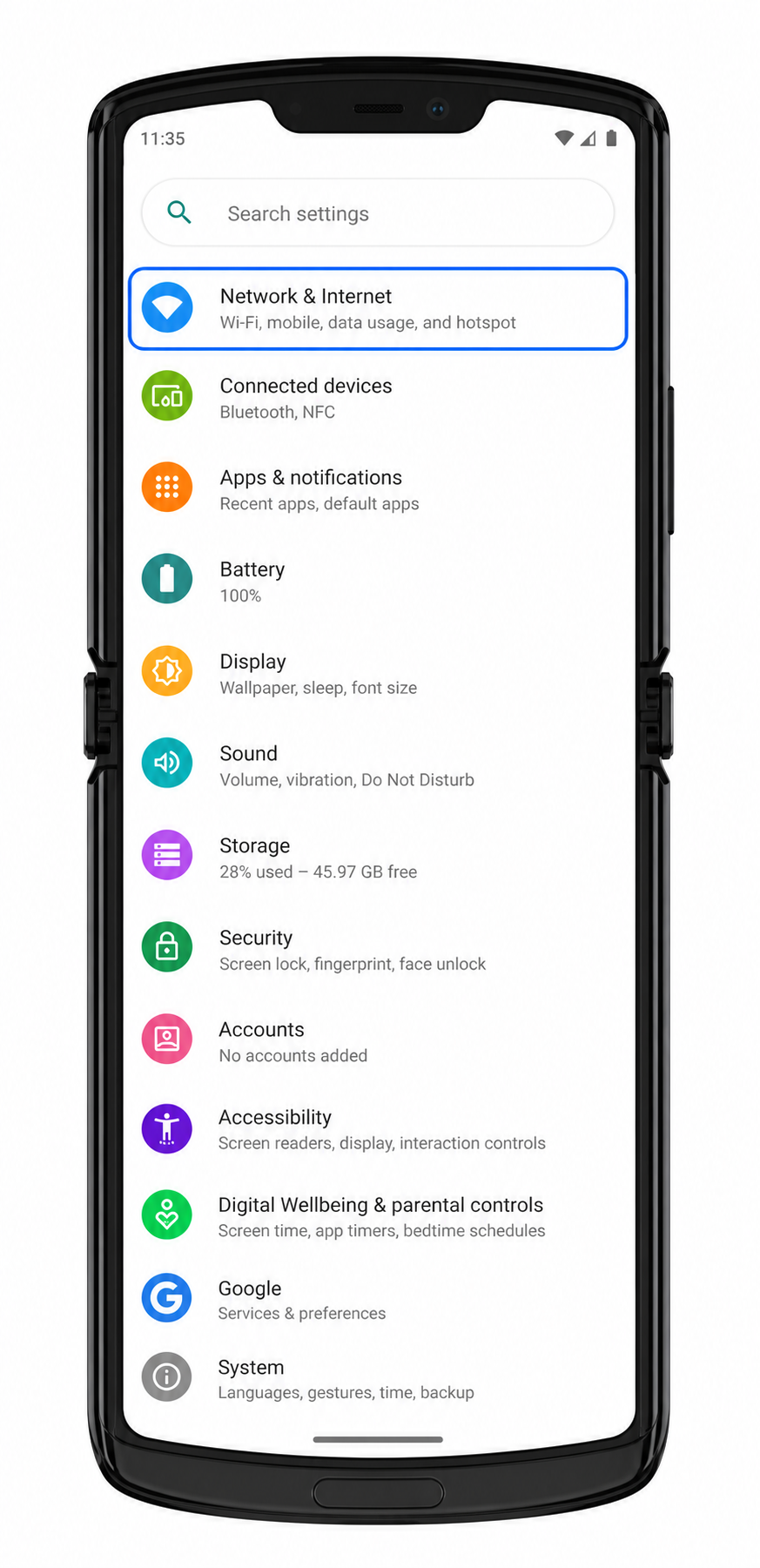
1. Otwórz Ustawienia w telefonie Motorola Razr 2019 i stuknij „Sieć i internet”.
Powinieneś zobaczyć główny ekran ustawień sieci, zawierający opcje komórkowe, Wi-Fi oraz łączność.
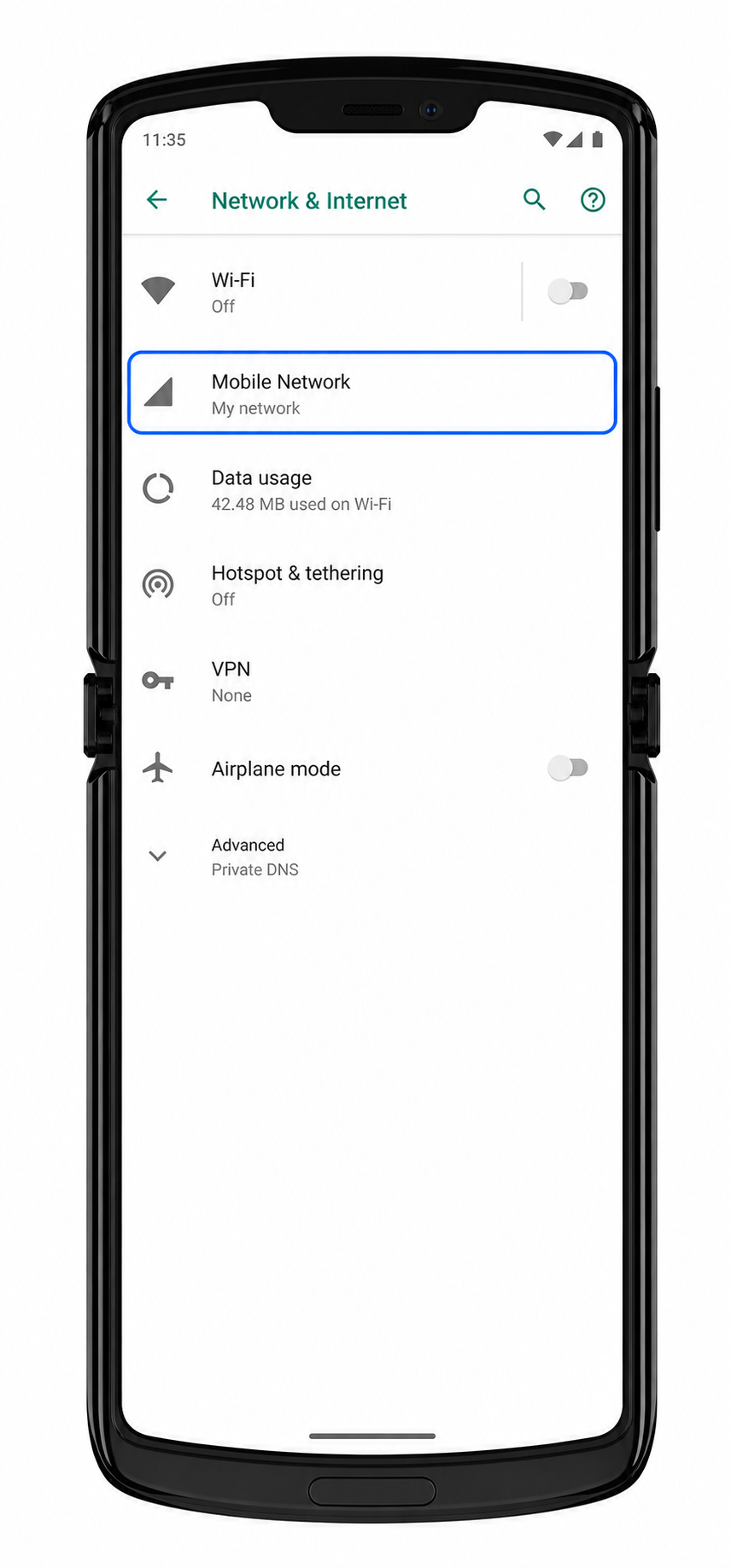
2. Stuknij „Sieć komórkowa”.
Telefon otworzy menu ustawień sieci komórkowej, w którym zarządza się połączeniami komórkowymi oraz ustawieniami operatora.
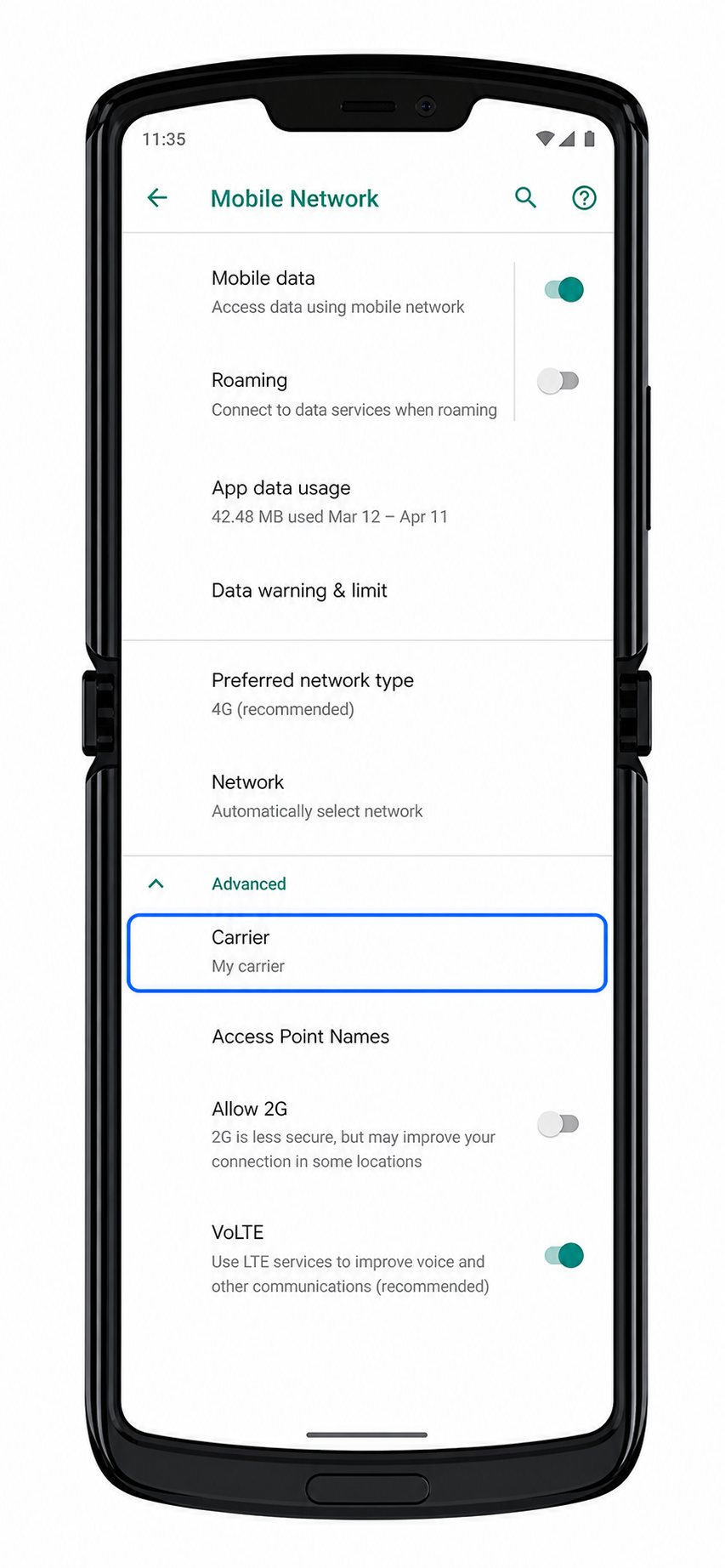
3. Stuknij „Zaawansowane”, a następnie „Operator”.
Powinieneś zobaczyć obszar konfiguracji operatora. Jeśli w Twoim oprogramowaniu wyświetlana jest sekcja „Karty SIM”, otwórz ją i poszukaj opcji „Dodaj kartę SIM” lub „Pobierz kartę SIM”.
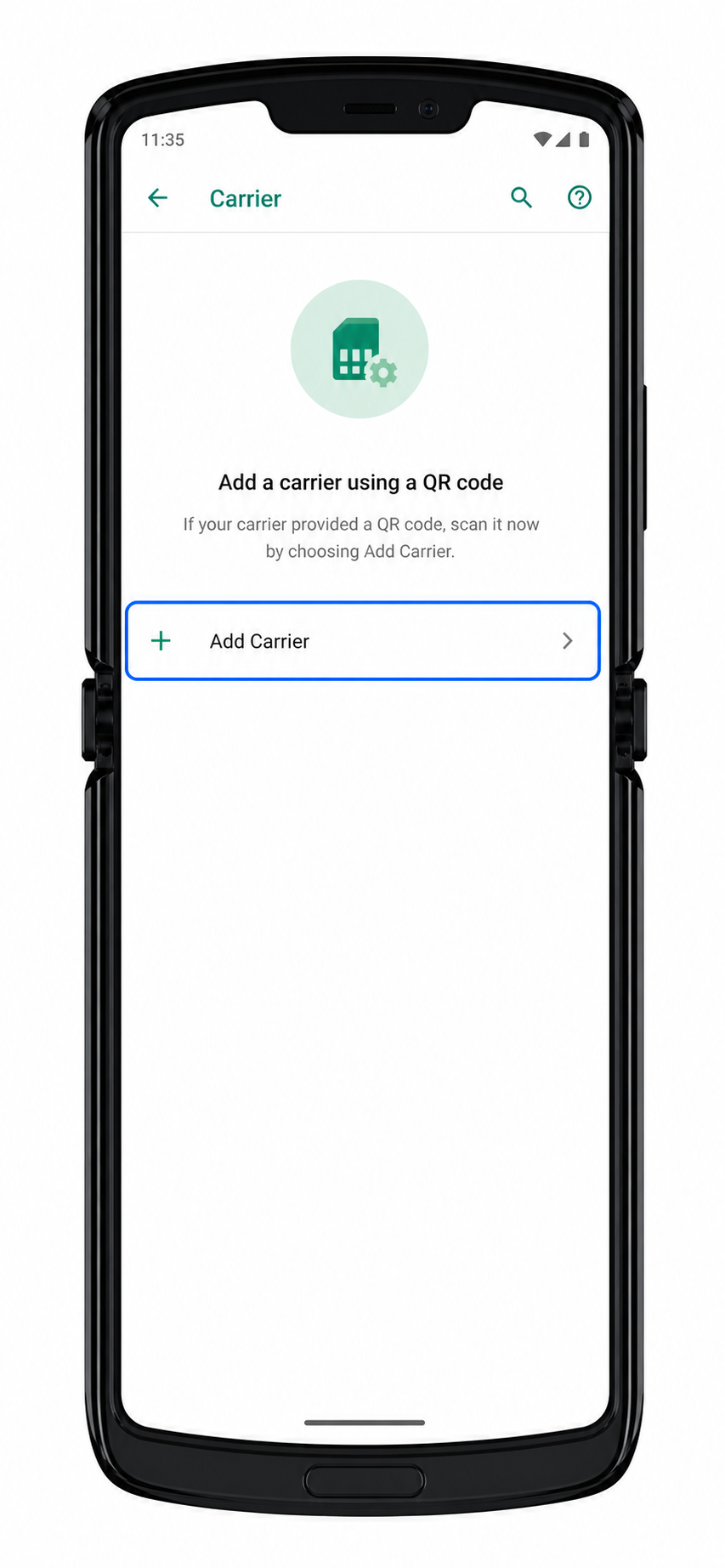
4. Stuknij „Dodaj operatora”.
Telefon rozpocznie proces konfiguracji operatora w celu dodania nowego profilu eSIM.
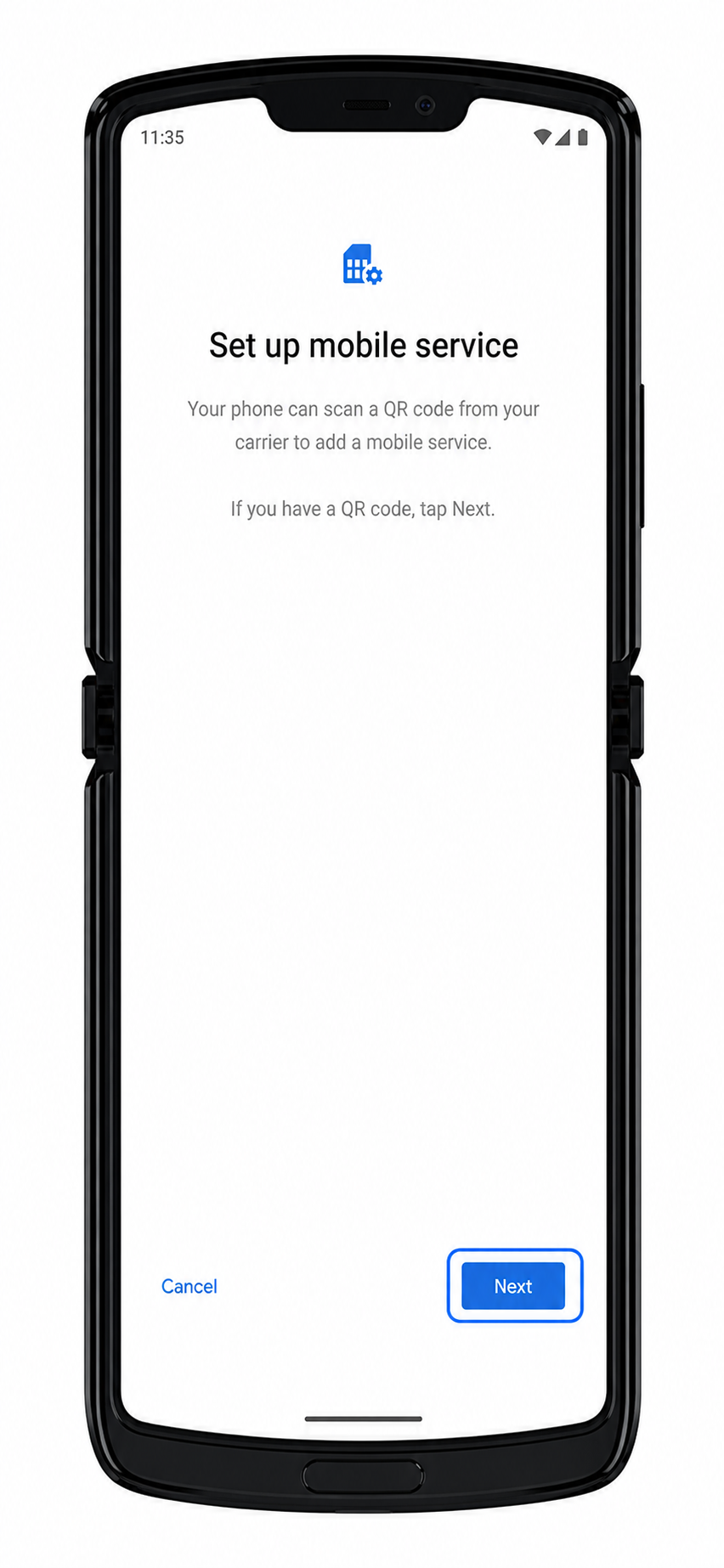
5. Stuknij „Dalej” na ekranie konfiguracji operatora.
Motorola Razr uruchomi skaner kodów QR, aby pobrać eSIM.
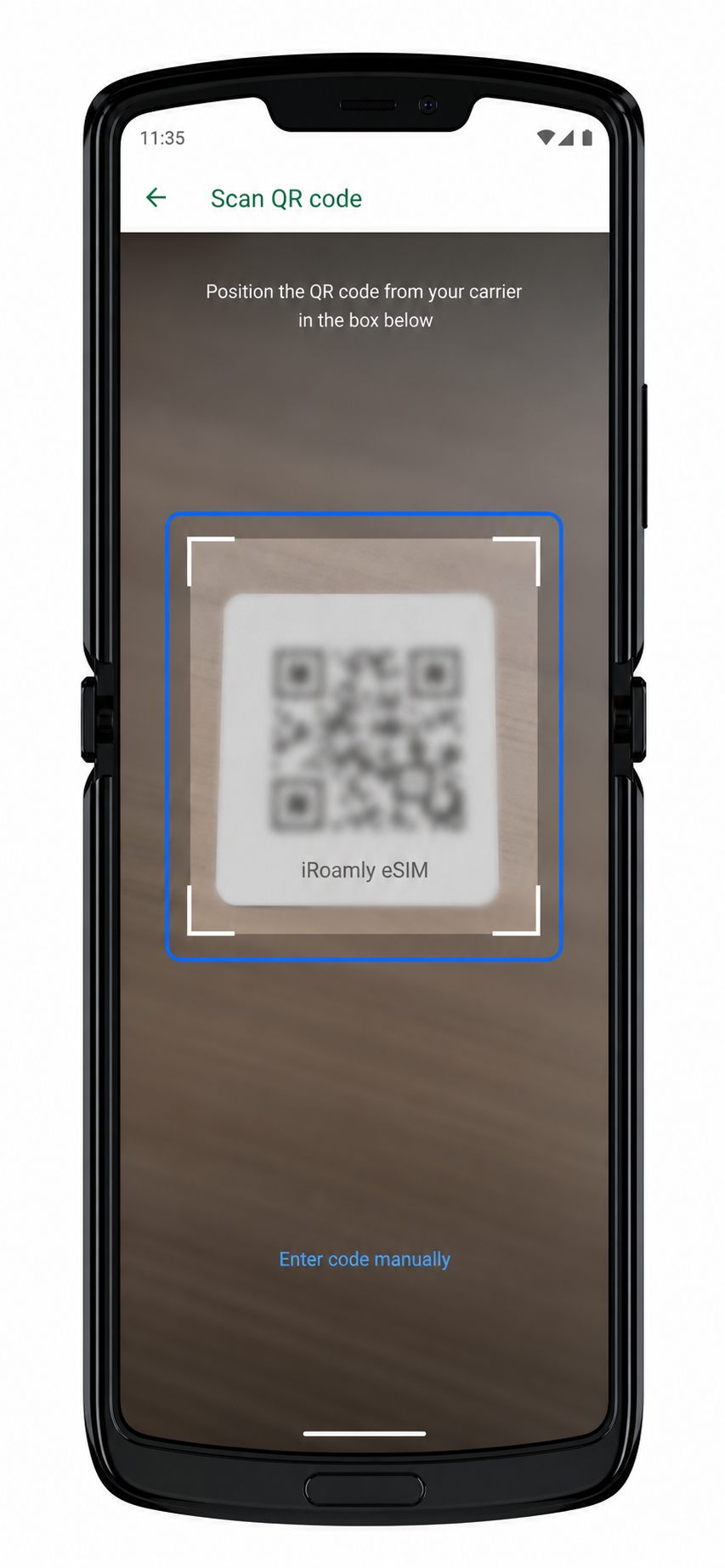
6. Zeskanuj kod QR iRoamly.
Utrzymuj kod QR wewnątrz ramki skanera, aż telefon go rozpozna. Możesz użyć wydrukowanego kodu lub wyświetlić go na innym urządzeniu.
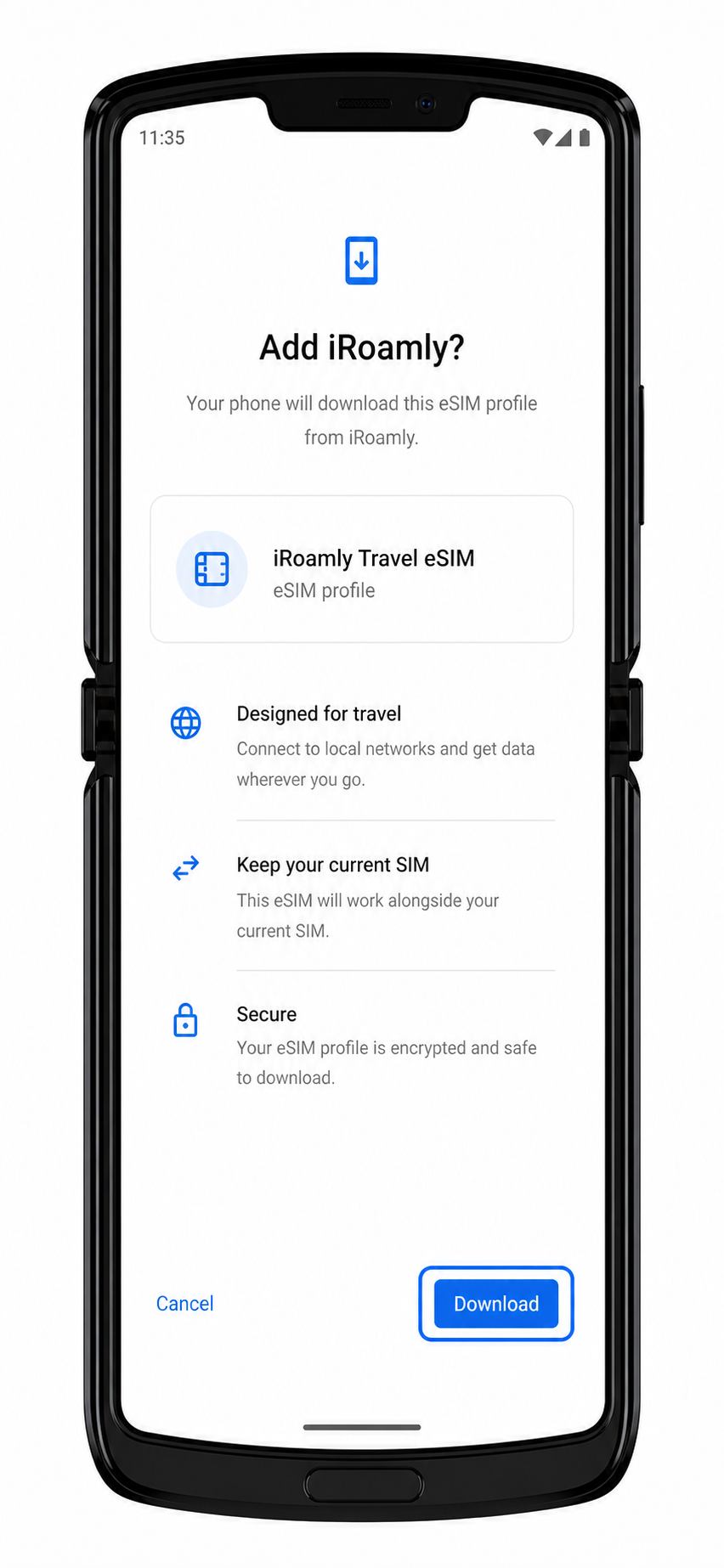
7. Sprawdź wykryty profil eSIM iRoamly i stuknij „Pobierz” lub „Aktywuj”.
Telefon pobierze profil eSIM. Pozostań w zasięgu sieci Wi-Fi i nie zamykaj klapki modelu Razr, dopóki proces nie dobiegnie końca.
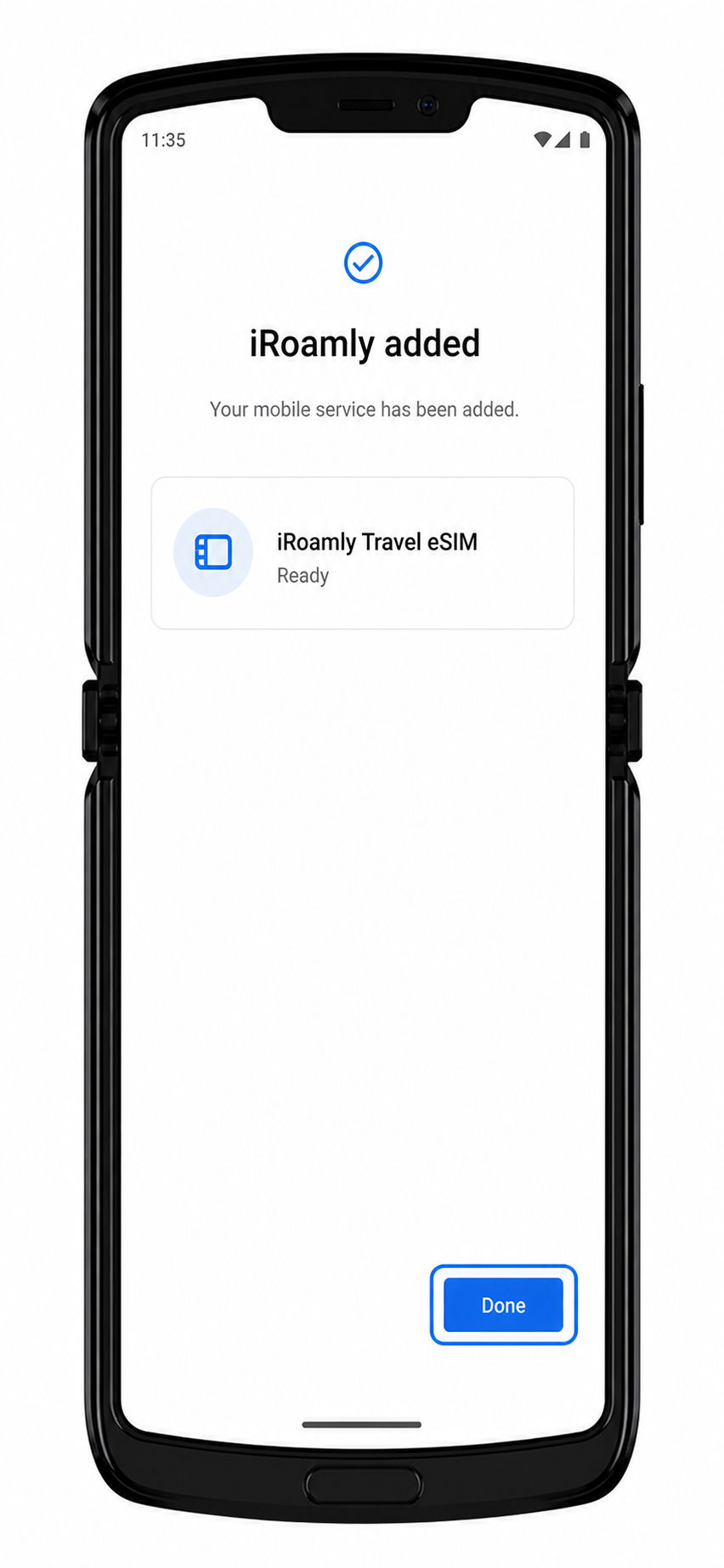
8. Stuknij „Gotowe” po dodaniu eSIM.
eSIM iRoamly powinien teraz widnieć w ustawieniach sieci komórkowej lub operatora w Twoim telefonie Motorola Razr.
Metoda 2: Ręczna instalacja eSIM
1. Otwórz Ustawienia i stuknij Sieć i internet.
Jest to ten sam ekran początkowy, który służy do konfiguracji za pomocą kodu QR, jednak w trybie ręcznym zamiast aparatu użyjesz wpisywanych danych aktywacyjnych.
2. Stuknij Sieć komórkowa.
Model Razr powinien otworzyć stronę ustawień sieci komórkowej.
3. Stuknij Zaawansowane, a następnie stuknij Operator.
Otwórz ten sam obszar konfiguracji operatora, który jest używany przy instalacji za pomocą kodu QR.
4. Stuknij Dodaj operatora.
Powinien uruchomić się proces konfiguracji operatora.
5. Stuknij Dalej, aby przejść do skanera QR, a następnie wybierz „Potrzebujesz pomocy?” lub „Wprowadź kod ręcznie”.
W procesie konfiguracji w stylu czystego Androida (stosowanym przez Motorolę) do opcji wprowadzania ręcznego zazwyczaj przechodzi się z poziomu ekranu skanera QR, a nie bezpośrednio z pierwszej strony operatora.
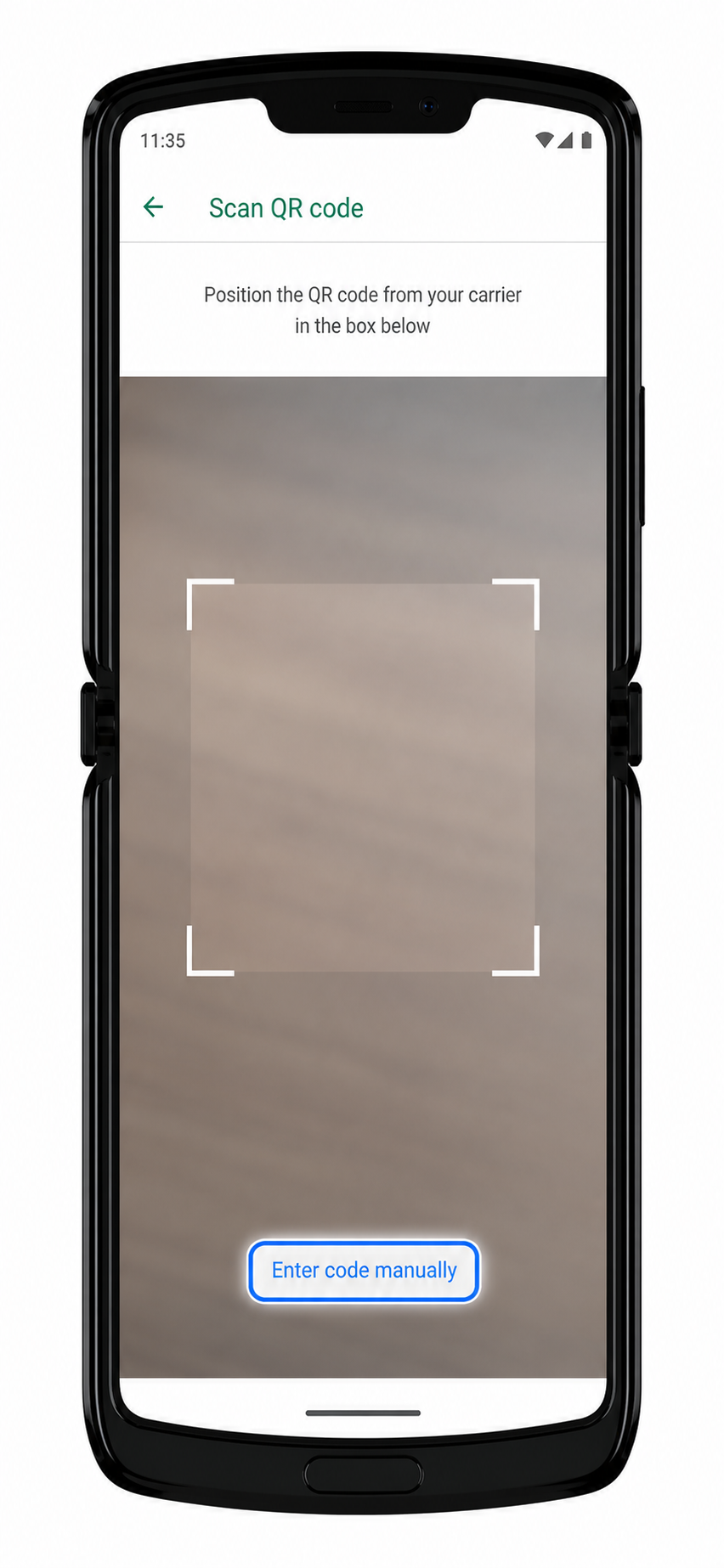
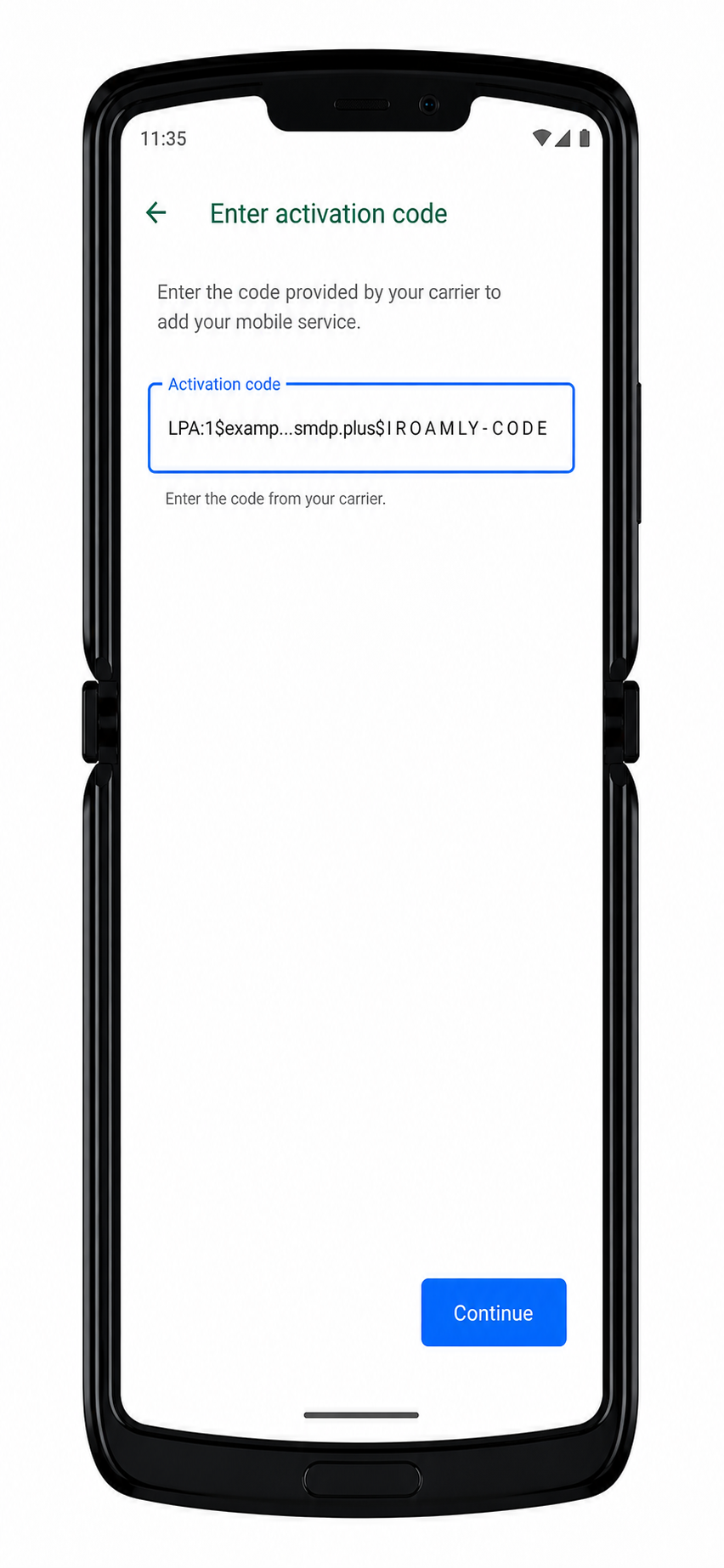
6. Wprowadź informacje do ręcznej aktywacji iroamly i stuknij Kontynuuj.
W tym stylu konfiguracji Androida ekran ręczny zazwyczaj akceptuje pełny ciąg kodu aktywacyjnego, często w formacie LPA:1$SM-DP+ADDRESS$ACTIVATION-CODE. Jeśli iroamly podaje adres SM-DP+ oraz kod aktywacyjny osobno, połącz je lub wprowadź dokładnie tak, jak podaje iroamly w instrukcji ręcznej konfiguracji dla systemu Android. Pozostaw pole kodu potwierdzenia puste, chyba że iroamly dostarczyło taki kod.
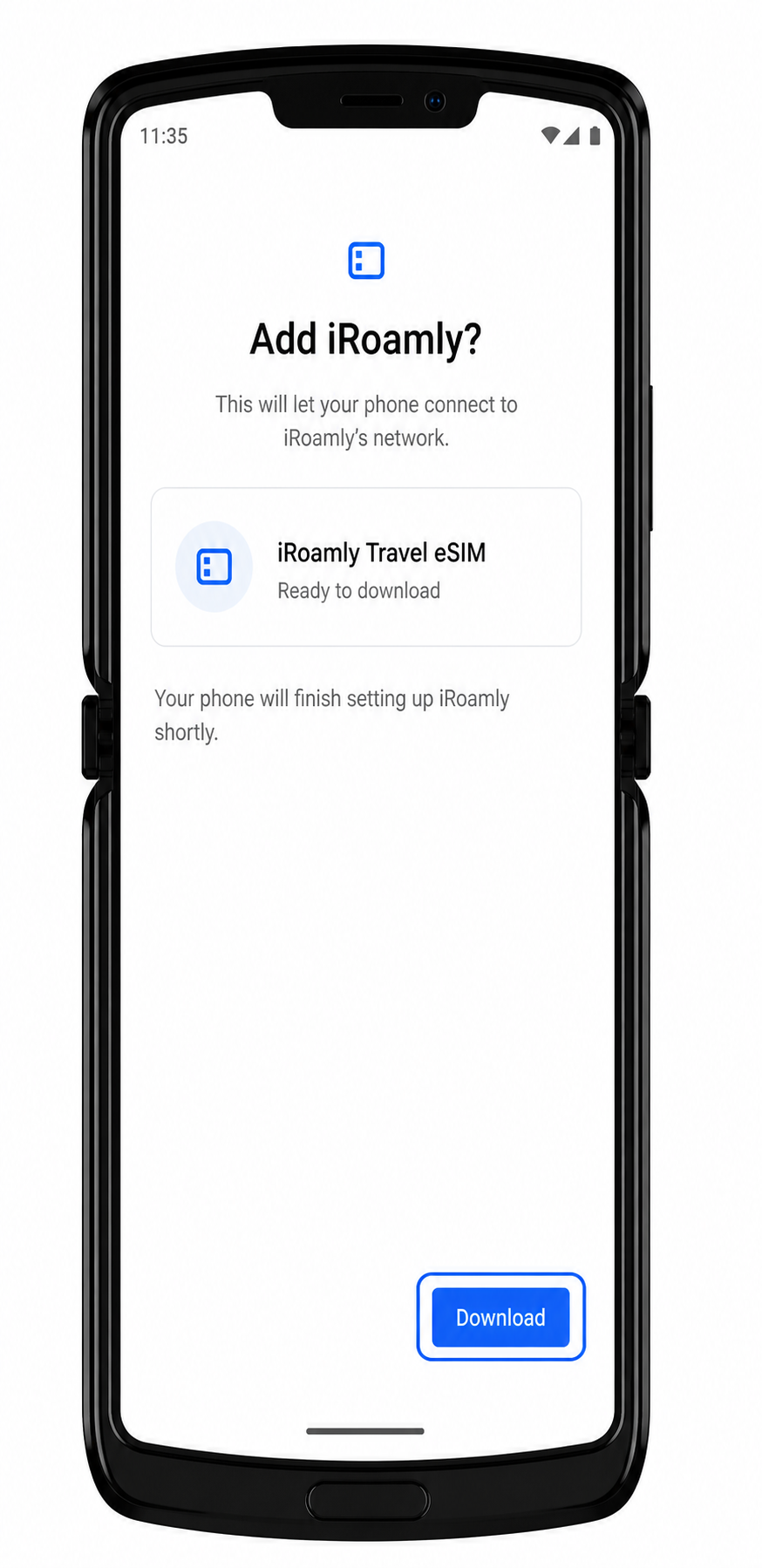
7. Sprawdź wykryty profil eSIM iroamly i stuknij Pobierz lub Aktywuj.
Telefon powinien pobrać profil eSIM za pośrednictwem sieci Wi-Fi.
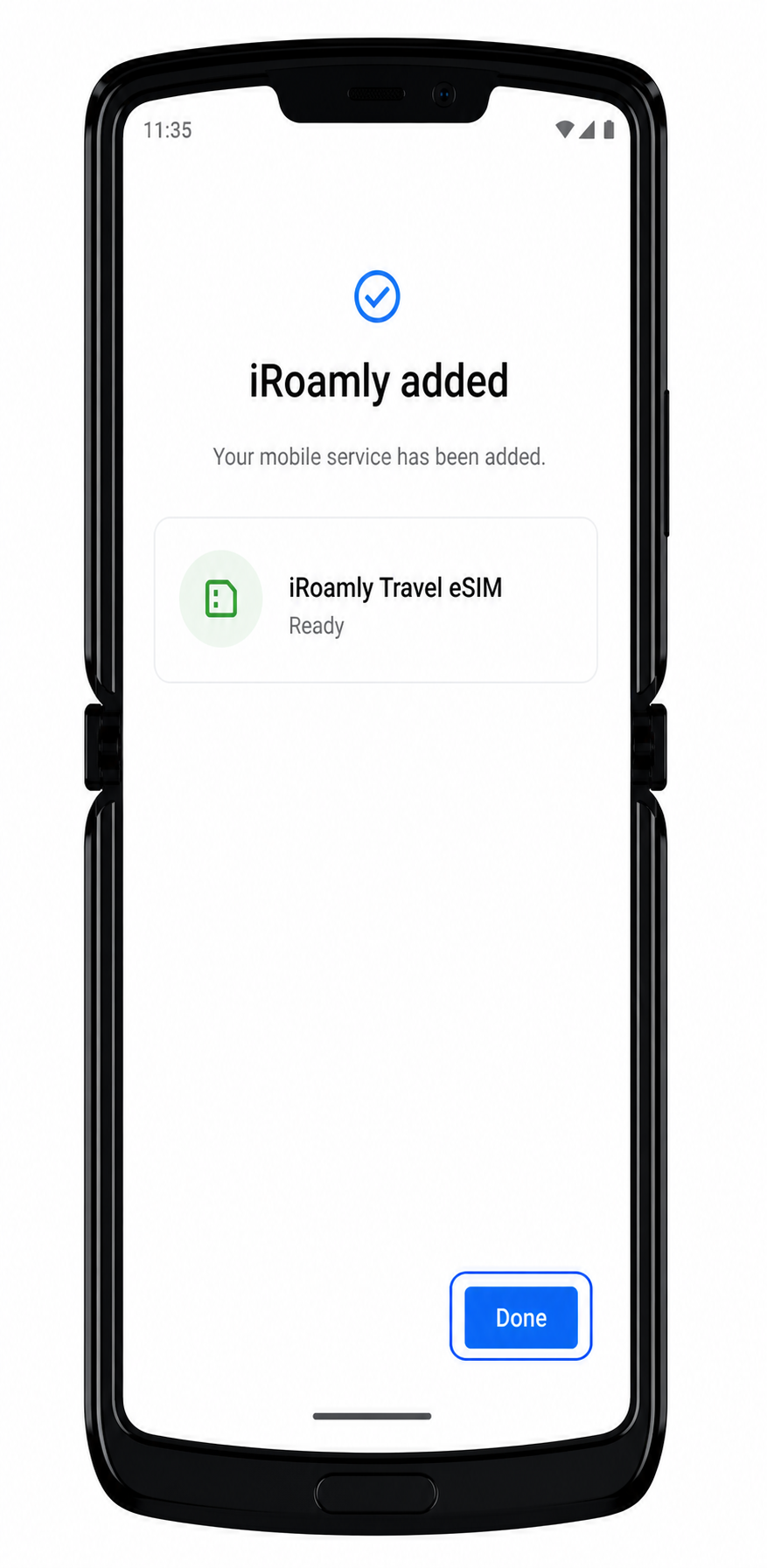
8. Po zakończeniu instalacji stuknij Gotowe.
Profil eSIM iroamly powinien zostać zapisany w telefonie i być gotowy do potwierdzenia.
Jak sprawdzić, czy Twój iRoamly eSIM został zainstalowany
1. Otwórz Ustawienia > Sieć i internet > Sieć komórkowa > Zaawansowane > Operator.
W sekcji operatora powinieneś zobaczyć zainstalowany profil iRoamly eSIM lub nowo pobrany profil SIM. W zależności od wersji oprogramowania, może on znajdować się również w zakładce Karty SIM lub Sieć komórkowa.
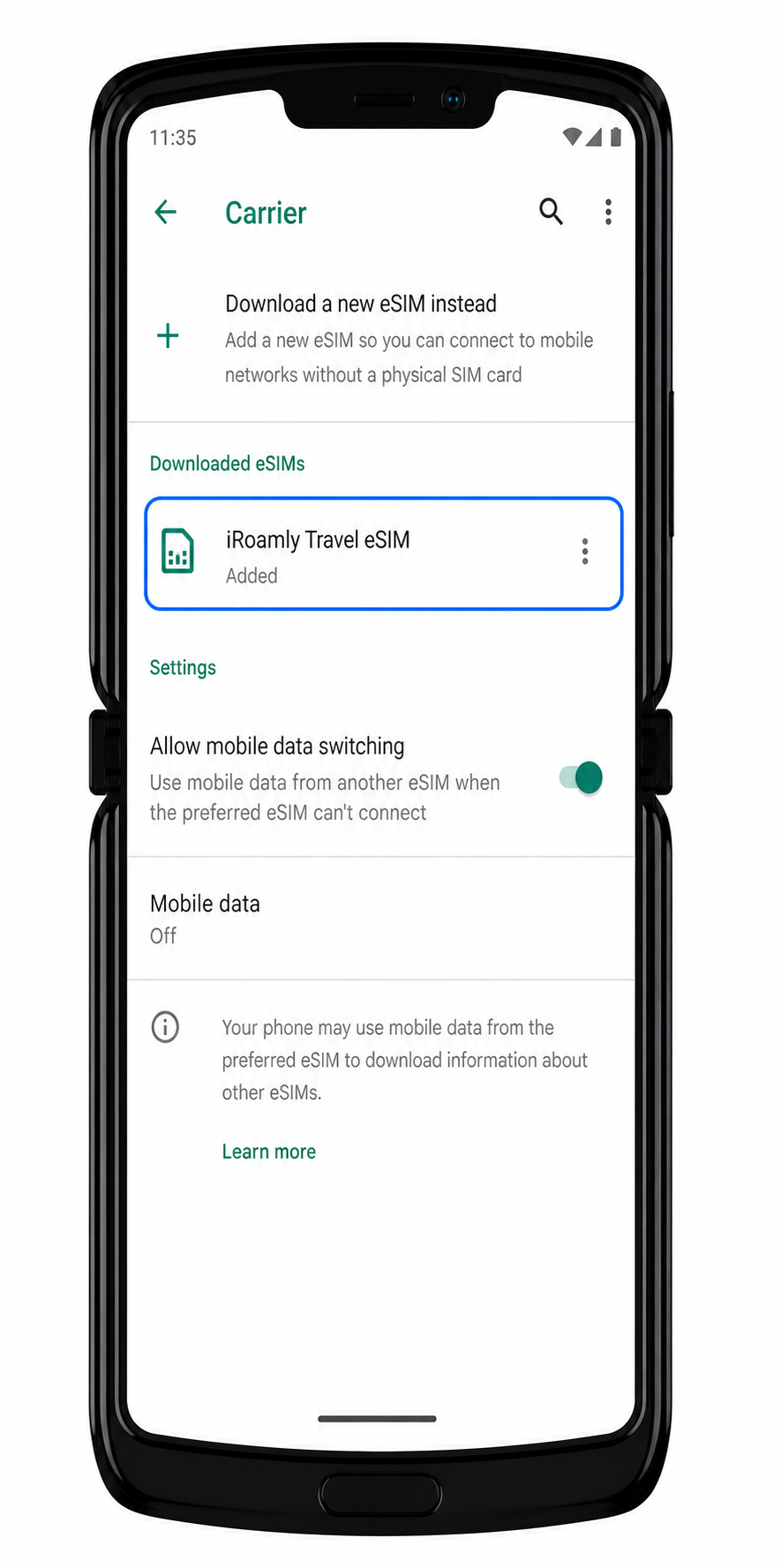
2. Stuknij profil iRoamly eSIM i upewnij się, że usługa jest włączona.
Profil powinien być w stanie aktywnym. Jeśli plan obejmuje tylko transmisję danych, nie należy się spodziewać, że ustawienia połączeń telefonicznych lub SMS będą wskazywać na aktywność planu.
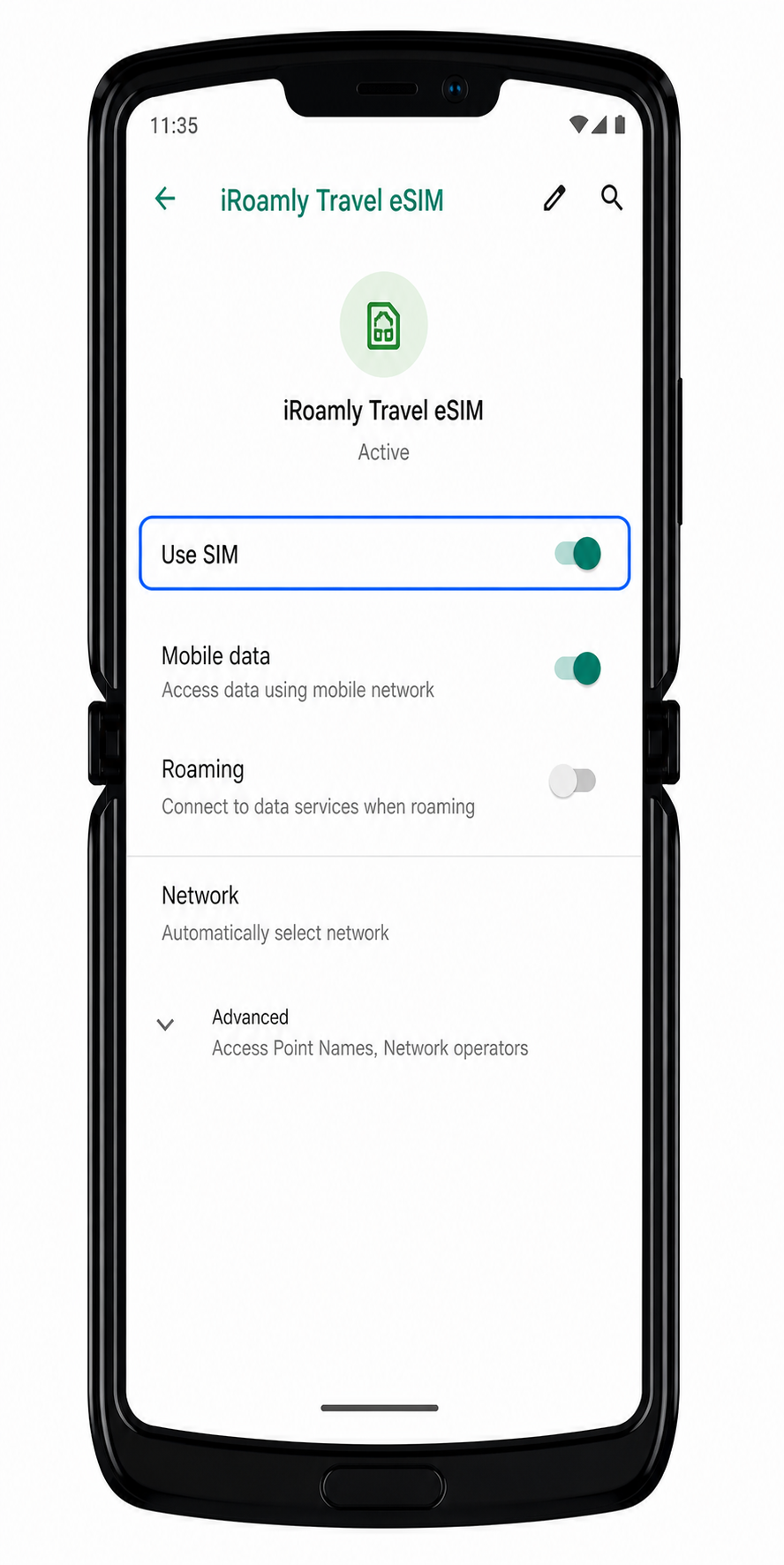
3. Obserwuj wskaźnik sygnału sieci komórkowej po połączeniu eSIM z obsługiwaną siecią.
Jeśli nie znajdujesz się jeszcze w kraju docelowym, status eSIM może pozostawać w trybie oczekiwania lub wskazywać brak usługi aż do momentu przyjazdu.
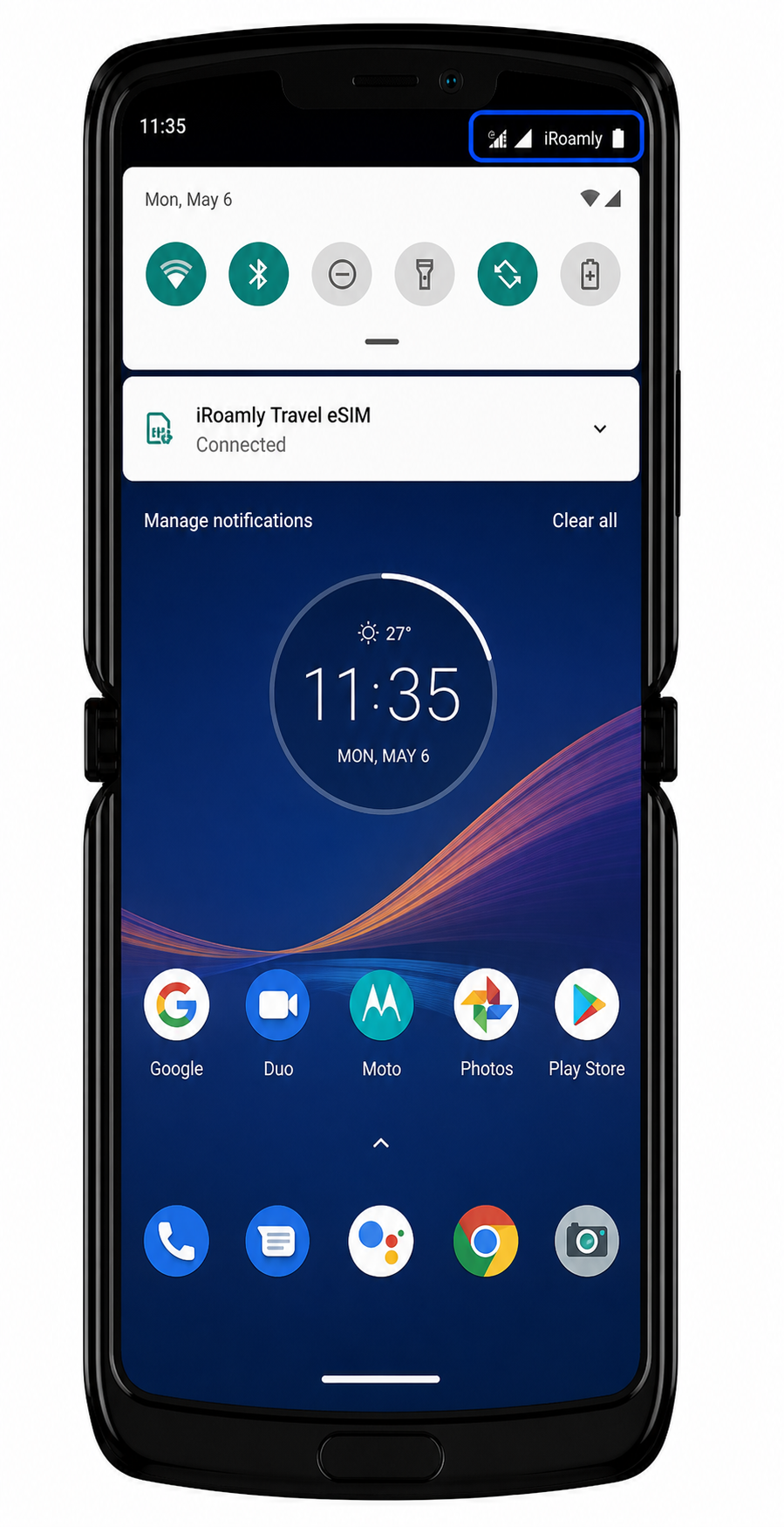
Konfiguracja eSIM dla danych mobilnych
1. Otwórz Ustawienia > Sieć i internet > Sieć komórkowa, a następnie wybierz profil eSIM iRoamly.
Powinny otworzyć się ustawienia profilu eSIM, prezentujące opcje transmisji danych oraz roamingu.
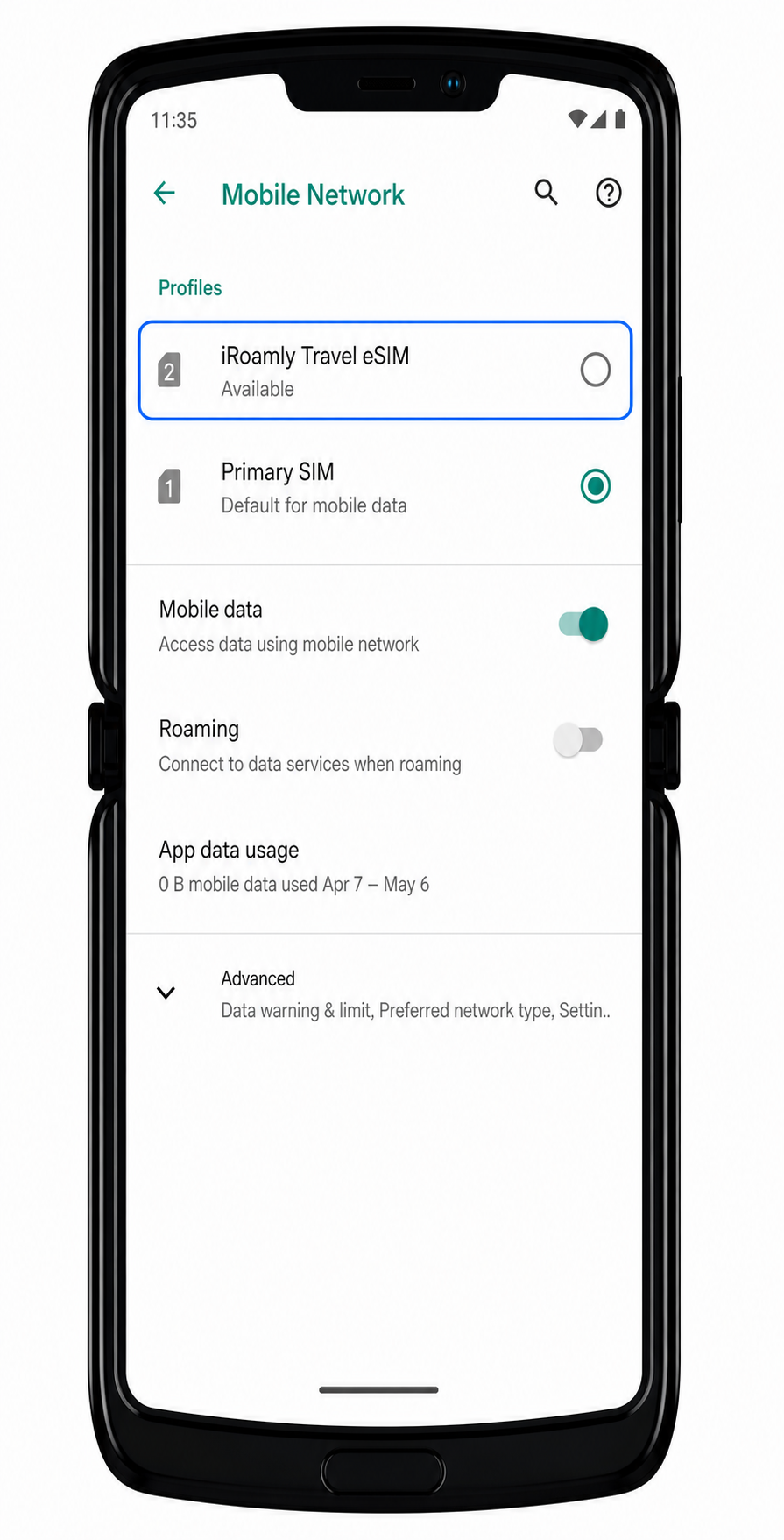
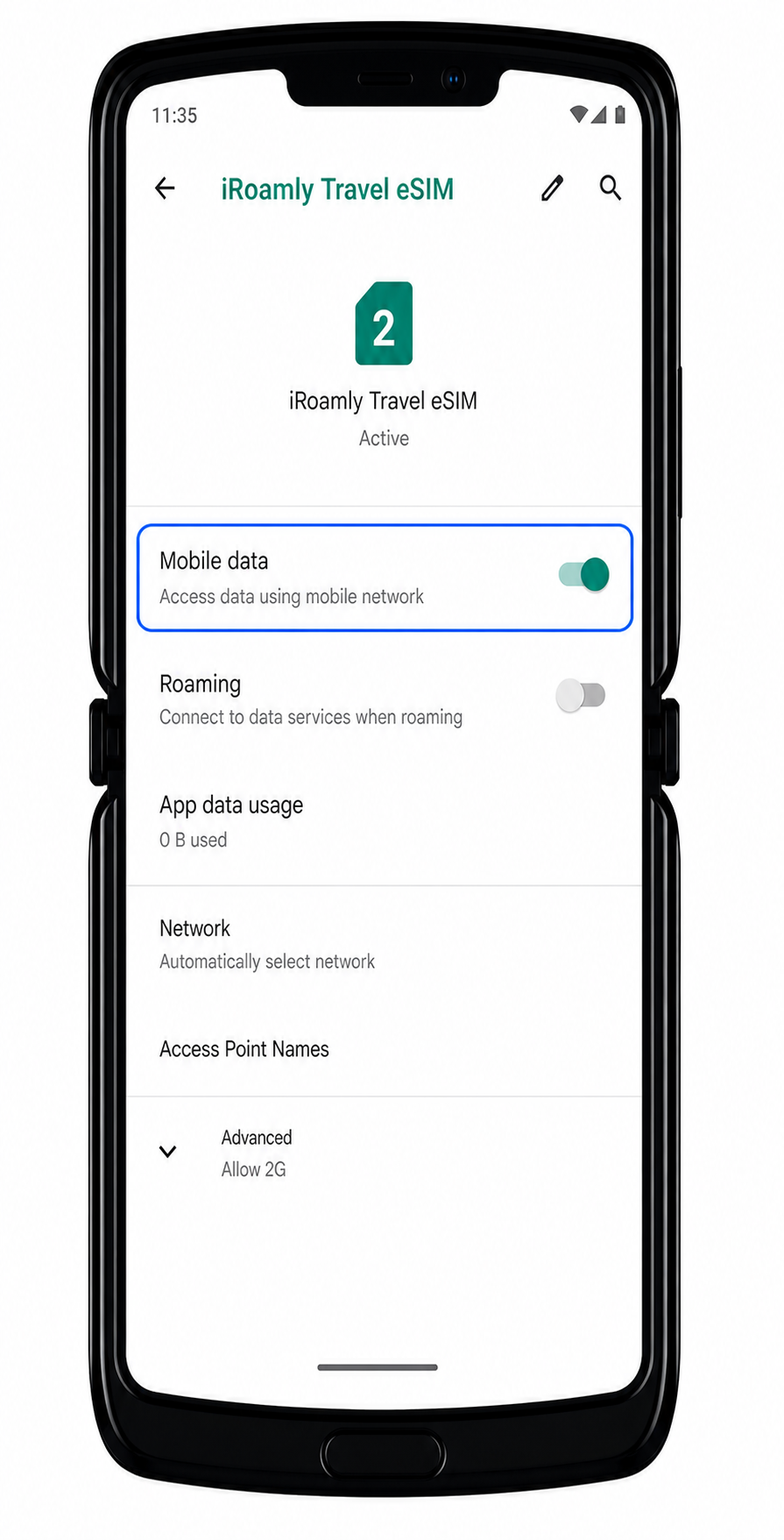
2. Włącz dane mobilne dla eSIM iRoamly.
Telefon Razr powinien korzystać z profilu iRoamly do przesyłania danych komórkowych, gdy plan jest aktywny i dostępna jest obsługiwana sieć.
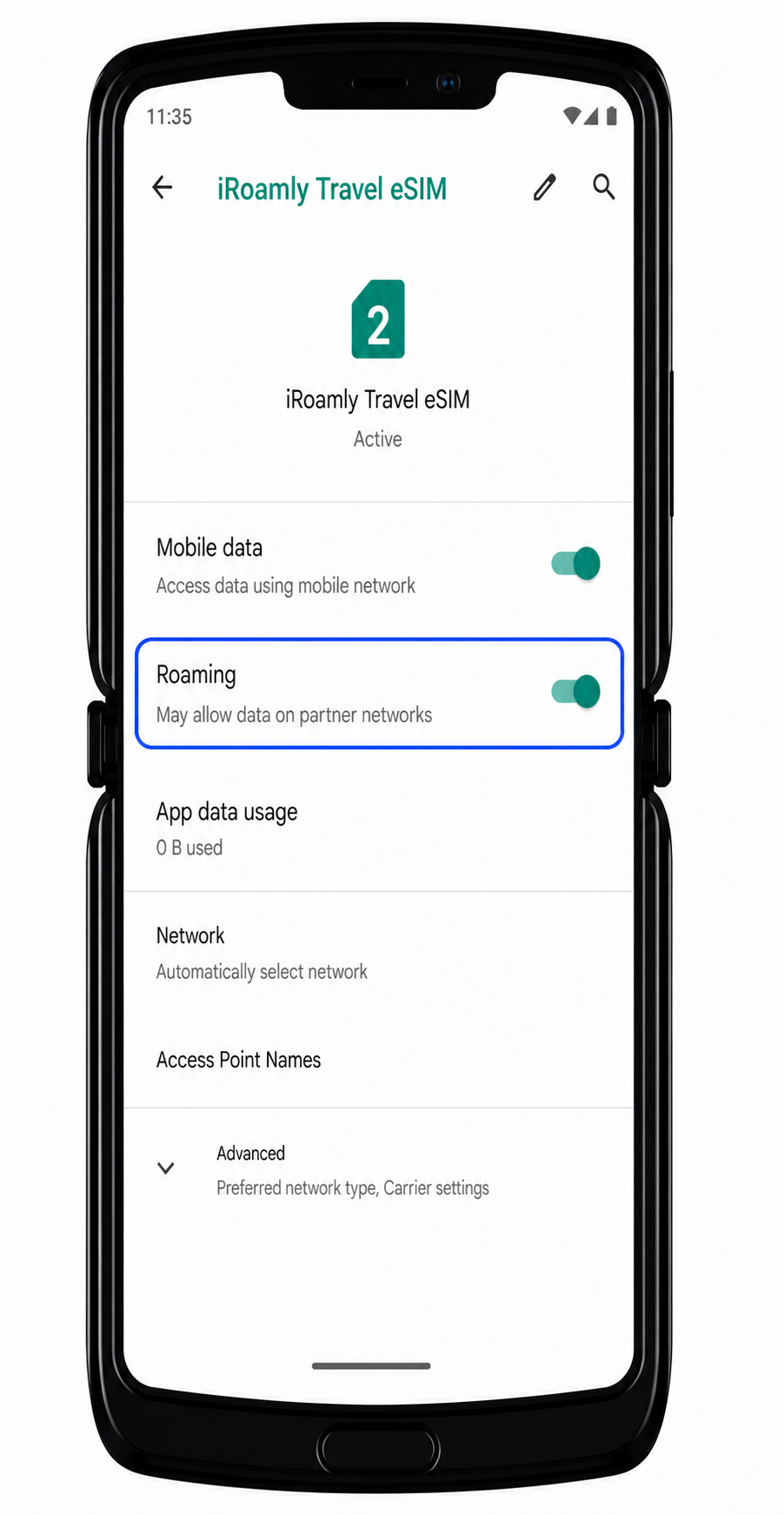
3. Włącz roaming, jeśli Twój plan podróżny iRoamly wymaga transmisji danych w roamingu.
Wiele kart eSIM używanych w podróży korzysta z sieci partnerskich w roamingu. Pozostaw roaming wyłączony dla innych profili kart SIM, chyba że chcesz, aby korzystały one z danych w roamingu.
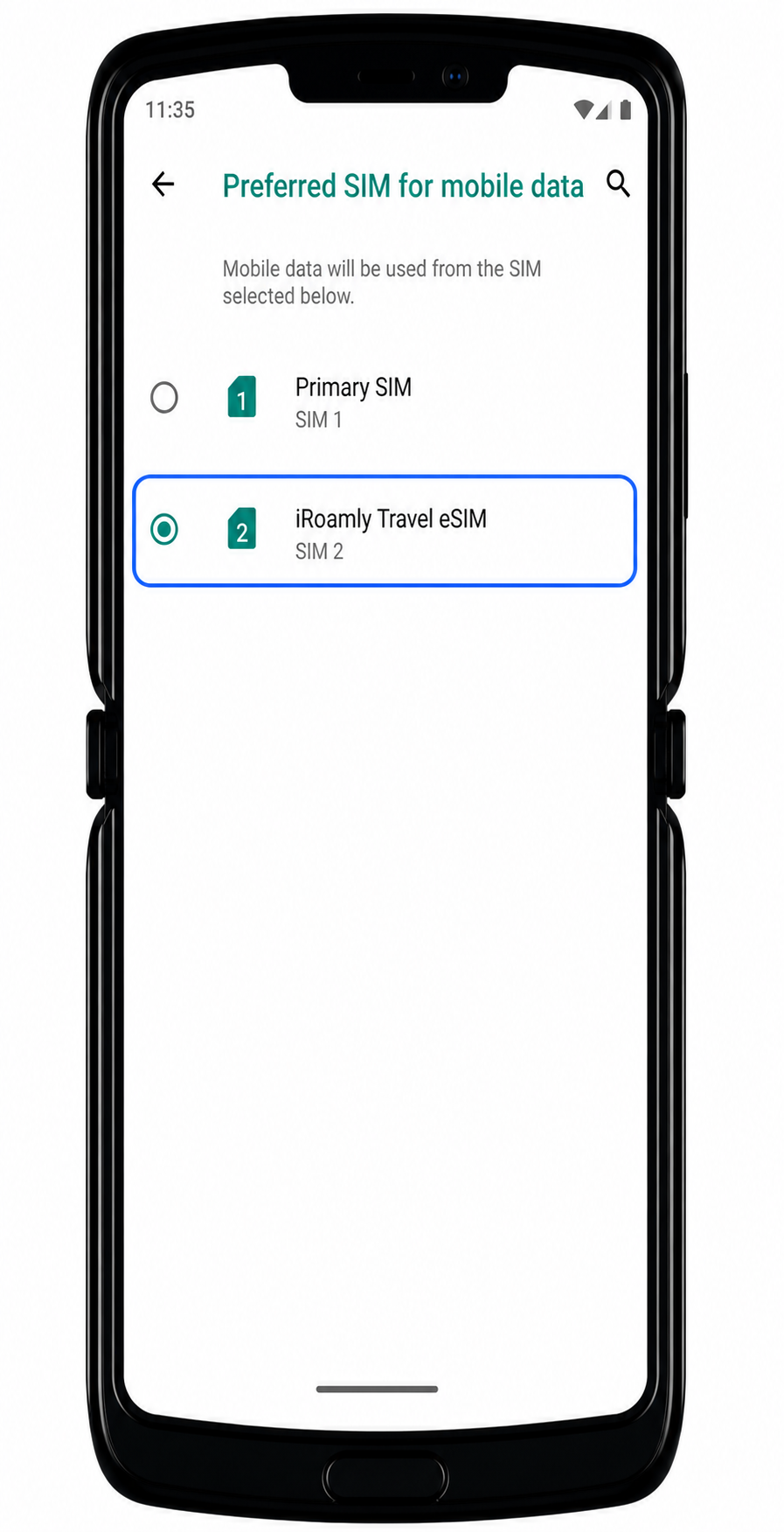
4. Otwórz sekcję „Wykorzystanie danych” lub ustawienia preferowanej karty danych i upewnij się, że iRoamly jest wybrane do obsługi danych mobilnych.
Zapobiega to automatycznemu przełączaniu się telefonu na inną kartę SIM lub profil operatora podczas korzystania z danych w podróży.
Rozwiązywanie problemów
Jeśli opcja Dodaj operatora nie jest widoczna, zaktualizuj oprogramowanie Motorola Razr 2019, uruchom ponownie telefon i upewnij się, że urządzenie jest odblokowane. Niektóre wersje oprogramowania regionalnego lub operatorskiego mogą nie udostępniać konfiguracji eSIM.
Jeśli kod QR się nie skanuje, zwiększ jasność ekranu na drugim urządzeniu, wyczyść obszar aparatu w modelu Razr lub skorzystaj z opcji ręcznego wprowadzania danych.
Jeśli pojawi się komunikat, że kod QR został już użyty, nie usuwaj eSIM i nie próbuj ponownie wielokrotnie. Skontaktuj się z obsługą klienta iRoamly, ponieważ wiele kodów QR eSIM jest jednorazowego użytku.
Jeśli ręczna aktywacja nie powiedzie się, sprawdź dokładnie każdy znak w kodzie aktywacyjnym. Nie dodawaj spacji i użyj formatu ręcznego wprowadzania dla systemu Android wskazanego przez iRoamly.
Jeśli eSIM iRoamly zainstaluje się, ale brak jest połączenia z internetem, upewnij się, że dane mobilne są włączone dla profilu iRoamly oraz włącz roaming, jeśli plan docelowy tego wymaga.
Jeśli aktywacja oczekuje, poczekaj, aż znajdziesz się w zasięgu sieci w kraju docelowym, a następnie uruchom ponownie telefon i sprawdź profil ponownie.
Jeśli połączenia lub wiadomości SMS nie działają, sprawdź szczegóły planu. Wiele turystycznych planów eSIM iRoamly przeznaczonych jest wyłącznie do transmisji danych mobilnych i może nie obejmować usług głosowych ani SMS.
Podsumowanie
Dzięki wcześniejszej konfiguracji Twój Motorola Razr 2019 będzie gotowy do korzystania z danych podróżnych iRoamly, gdy tylko plan stanie się aktywny, a obsługiwana sieć będzie dostępna. Przygotowanie instalacji przed wyjazdem pozwoli uniknąć konfiguracji w ostatniej chwili i ułatwi pozostanie w kontakcie od momentu przyjazdu.
Aby zapewnić sobie jak największy komfort, unikaj usuwania profilu eSIM, miej pod ręką dane aktywacyjne i zweryfikuj szczegóły swojego planu przed wylotem. Te drobne kroki pomogą zaoszczędzić czas i zminimalizować typowe problemy z łącznością podczas podróży.