
Motorola Razr 2022 to składany telefon z systemem Android obsługujący eSIM w kompatybilnych wariantach regionalnych i operatorskich. Niniejszy przewodnik zakłada, że telefon pracuje pod kontrolą systemu Motorola, opartego w większości na czystym Androidzie 12 lub 13, gdzie ścieżka do ustawień eSIM zazwyczaj prowadzi przez Ustawienia > Sieć i internet > Karty SIM.
Podróżni mogą zainstalować podróżną kartę eSIM iRoamly przed wyjazdem, dzięki czemu mobilny internet będzie gotowy do użycia bez konieczności wyjmowania głównej fizycznej karty SIM. Nazewnictwo w menu może się nieznacznie różnić w zależności od wersji oprogramowania, regionu oraz oprogramowania operatora, dlatego przed rozpoczęciem sprawdź, czy w Twoim modelu Razr 2022 widoczna jest opcja Dodaj kartę SIM, Dodaj eSIM lub Pobierz kartę SIM.
Poniższe kroki obejmują obie metody instalacji: skanowanie kodu QR iRoamly oraz ręczne wprowadzanie danych aktywacyjnych. Skorzystaj z kodu QR, jeśli masz możliwość wyświetlenia go na innym ekranie; wybierz wprowadzanie ręczne, jeśli kod QR znajduje się na ekranie Twojego Razr 2022 lub jeśli skaner nie może go odczytać.
Zanim skonfigurujesz swoją iRoamly eSIM
Przed pobraniem eSIM podłącz telefon Motorola Razr 2022 do stabilnej sieci Wi-Fi.
Upewnij się, że Twój model Razr 2022 obsługuje eSIM i nie posiada blokady operatorskiej, co jest niezbędne w podróży.
Przygotuj kod QR lub dane do ręcznej konfiguracji iRoamly. Konfiguracja ręczna zazwyczaj wymaga adresu SM-DP+, kodu aktywacyjnego, a czasem także kodu potwierdzenia.
Nie usuwaj zainstalowanej karty eSIM, chyba że otrzymasz takie zalecenie od wsparcia technicznego iRoamly. Wiele podróżnych kart eSIM nie może zostać ponownie zainstalowanych po usunięciu.
Jeśli to możliwe, zainstaluj eSIM na 1-2 dni przed wyjazdem, ale wcześniej sprawdź szczegóły swojego planu. Okres ważności planu iRoamly liczony jest od momentu aktywacji; może on być różny w zależności od wybranej opcji, np. od momentu instalacji lub pierwszego połączenia z obsługiwaną siecią w kraju docelowym.
Podróżne plany iRoamly eSIM mogą obejmować wyłącznie transmisję danych. Dostępność połączeń głosowych i wiadomości SMS zależy od wybranego planu, dlatego przed planowanym korzystaniem z nich sprawdź stronę produktu lub szczegóły zamówienia.
Metoda 1: Instalacja eSIM poprzez zeskanowanie kodu QR
Otwórz aplikację Ustawienia na swoim smartfonie Motorola Razr 2022. Powinieneś zobaczyć główną listę ustawień systemu Android.
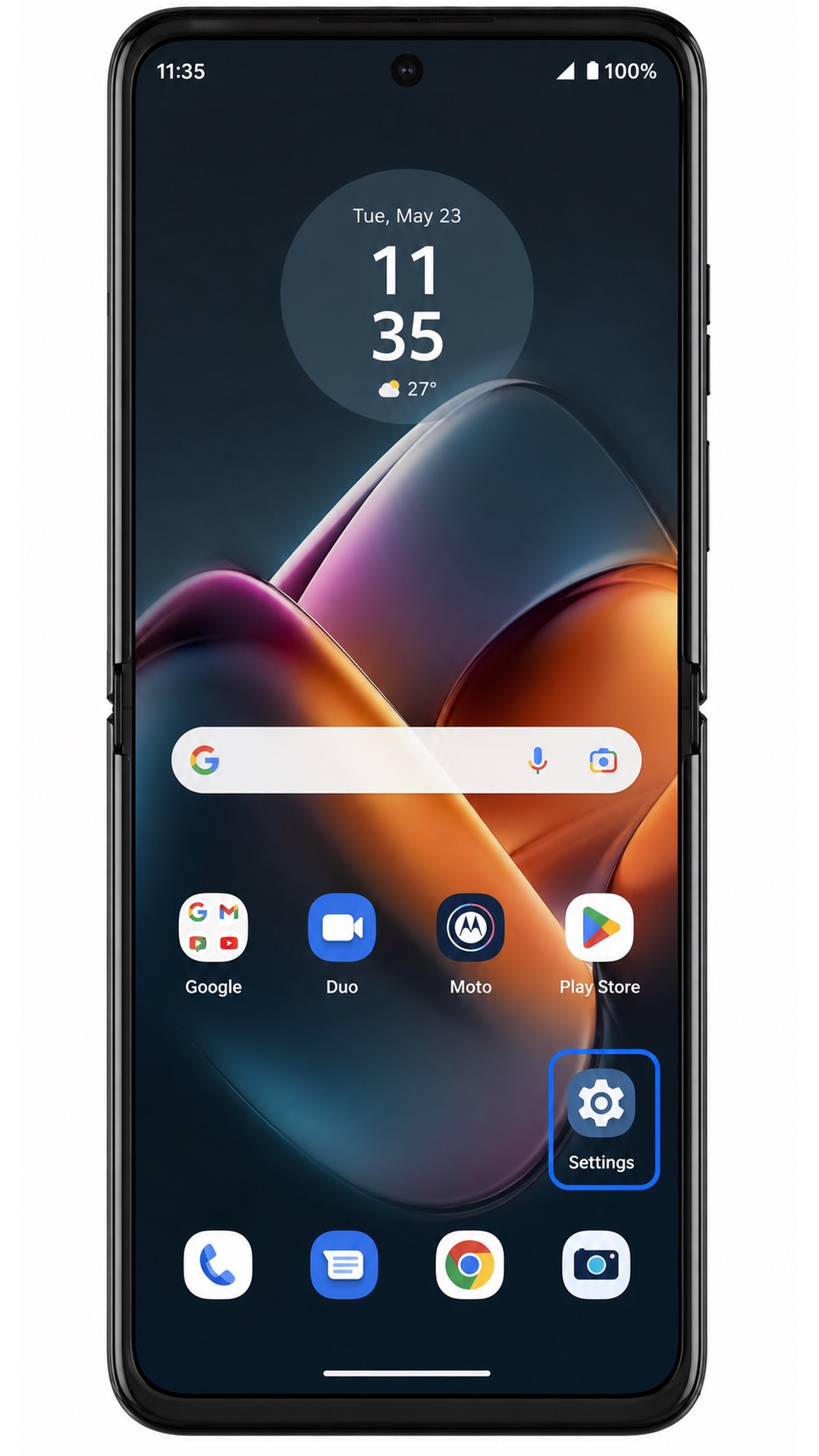
Stuknij w Sieć i internet. Telefon wyświetli stronę, na której Android grupuje ustawienia internetu, kart SIM, hotspotu oraz trybu samolotowego.
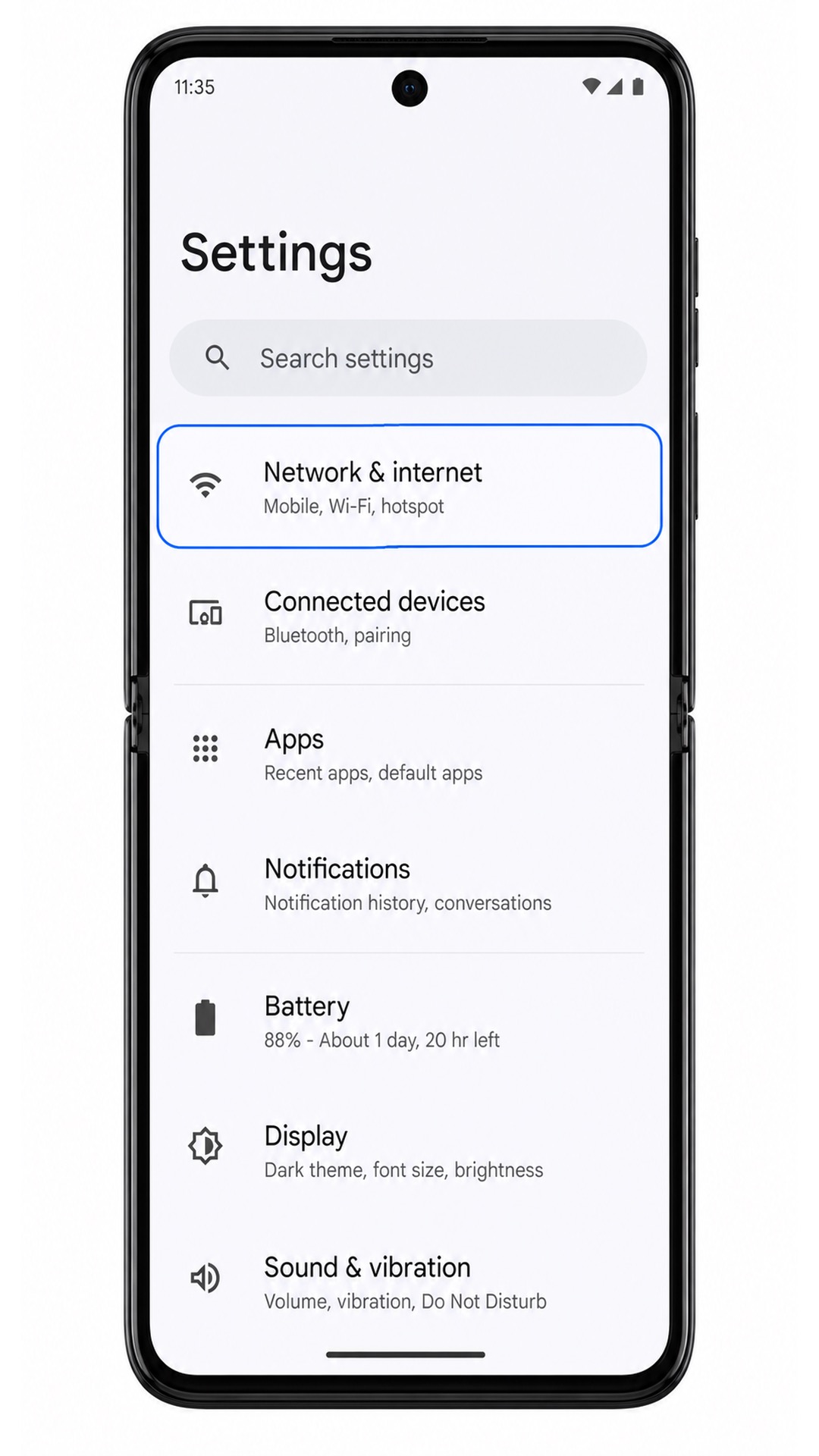
Stuknij w Karty SIM. W zależności od wersji systemu, strona ta może znajdować się w sekcji Sieć komórkowa lub wewnątrz ekranu Internet, jednak celem jest przejście do strony zarządzania kartami SIM.
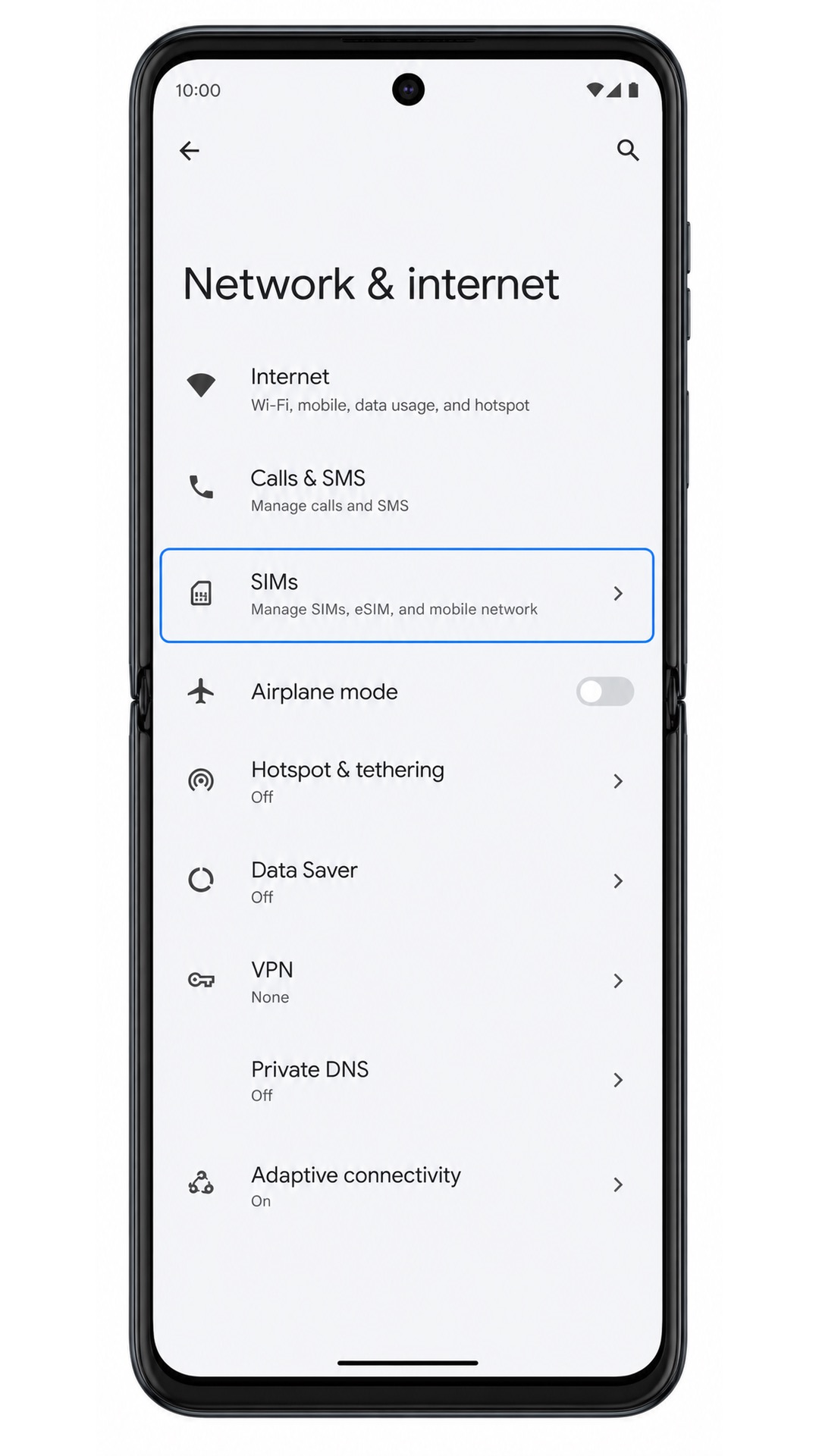
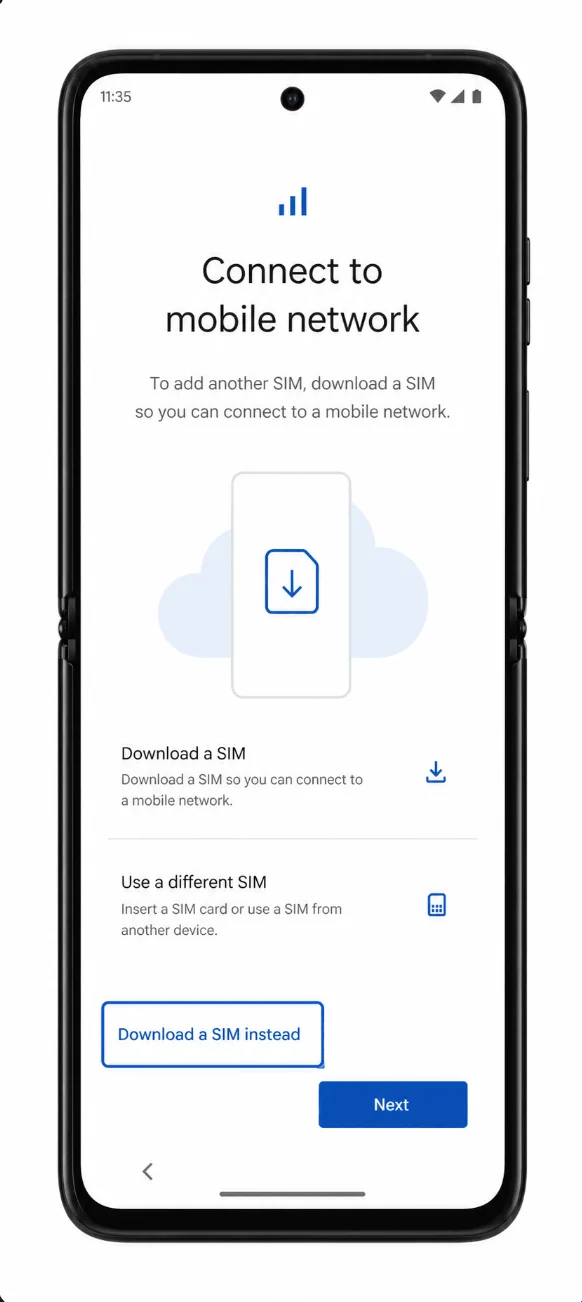
Stuknij w Dodaj kartę SIM, Dodaj eSIM lub równoważną opcję dodawania dostępną na Twoim modelu Razr 2022. Telefon uruchomi proces dodawania nowego planu komórkowego.
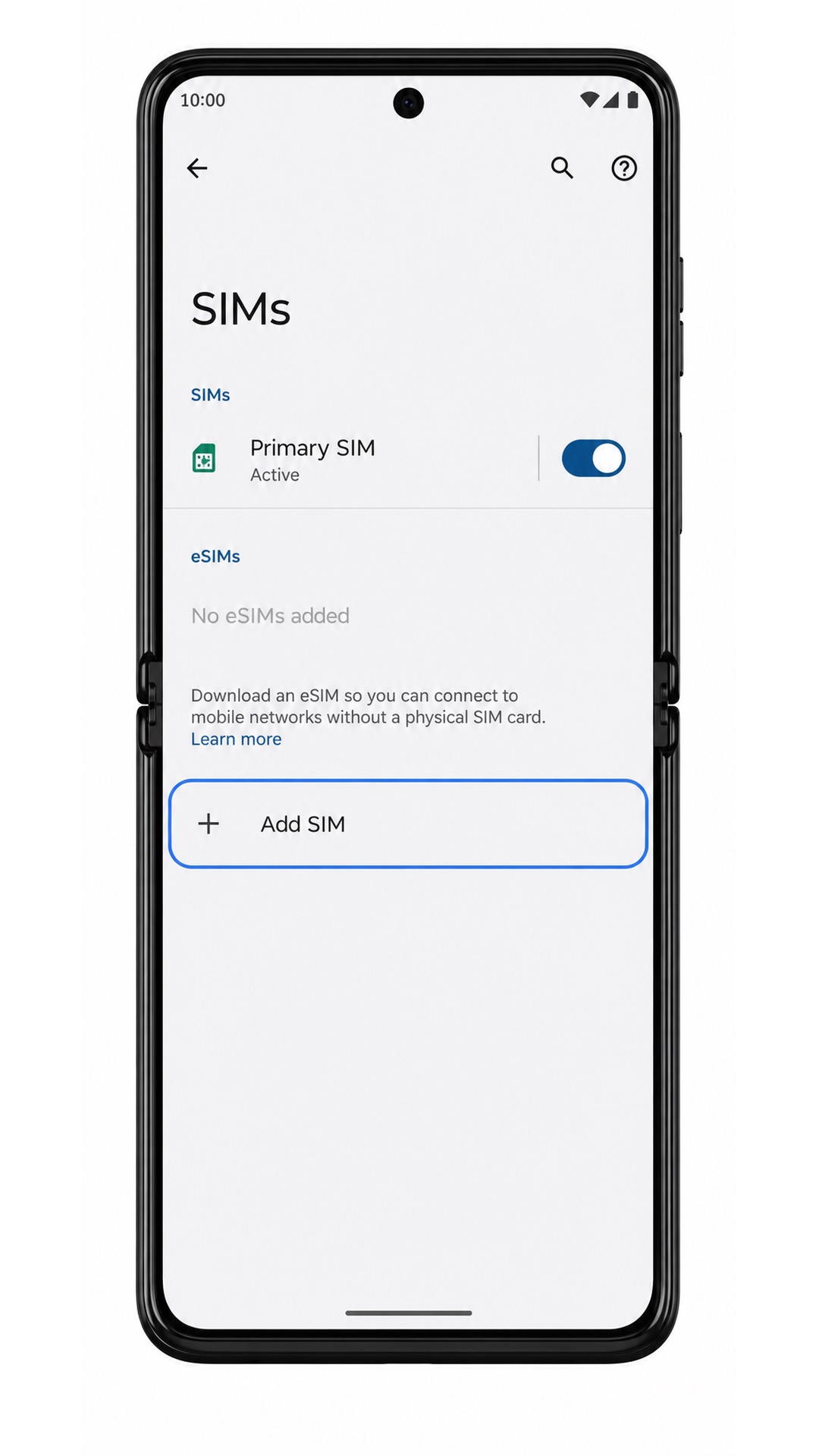
Jeśli system Android zapyta o sposób połączenia, stuknij w opcję Pobierz kartę SIM lub kontynuuj do opcji pobierania eSIM. Na następnym ekranie powinien uruchomić się skaner kodów QR.
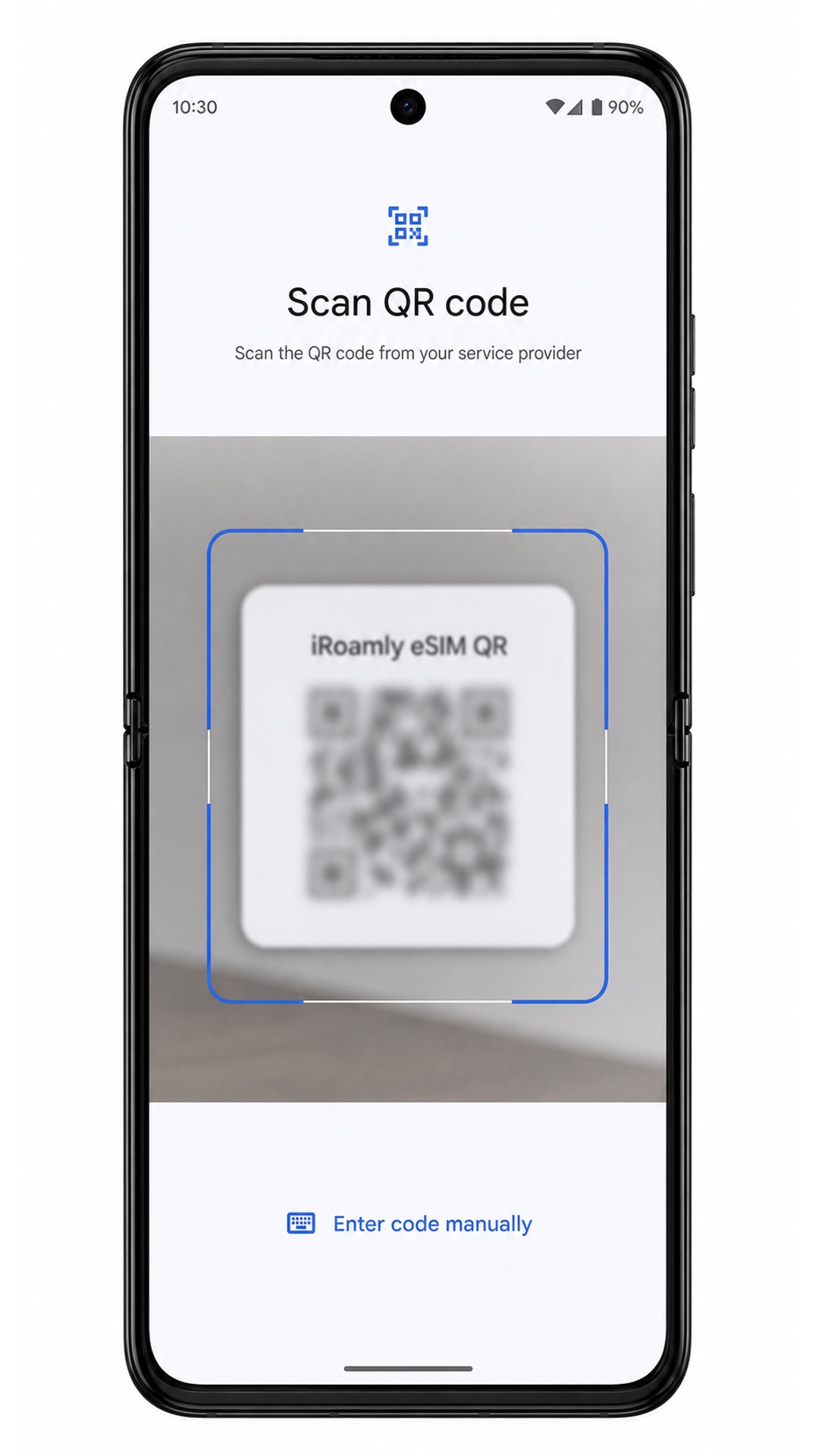
Jeśli pojawi się monit, stuknij w Zeskanuj kod QR, a następnie skieruj aparat telefonu Razr 2022 na kod QR iRoamly eSIM, który znajduje się w otrzymanej wiadomości e-mail lub na stronie Twojego konta. Trzymaj telefon stabilnie, dopóki kod QR nie zostanie odczytany.
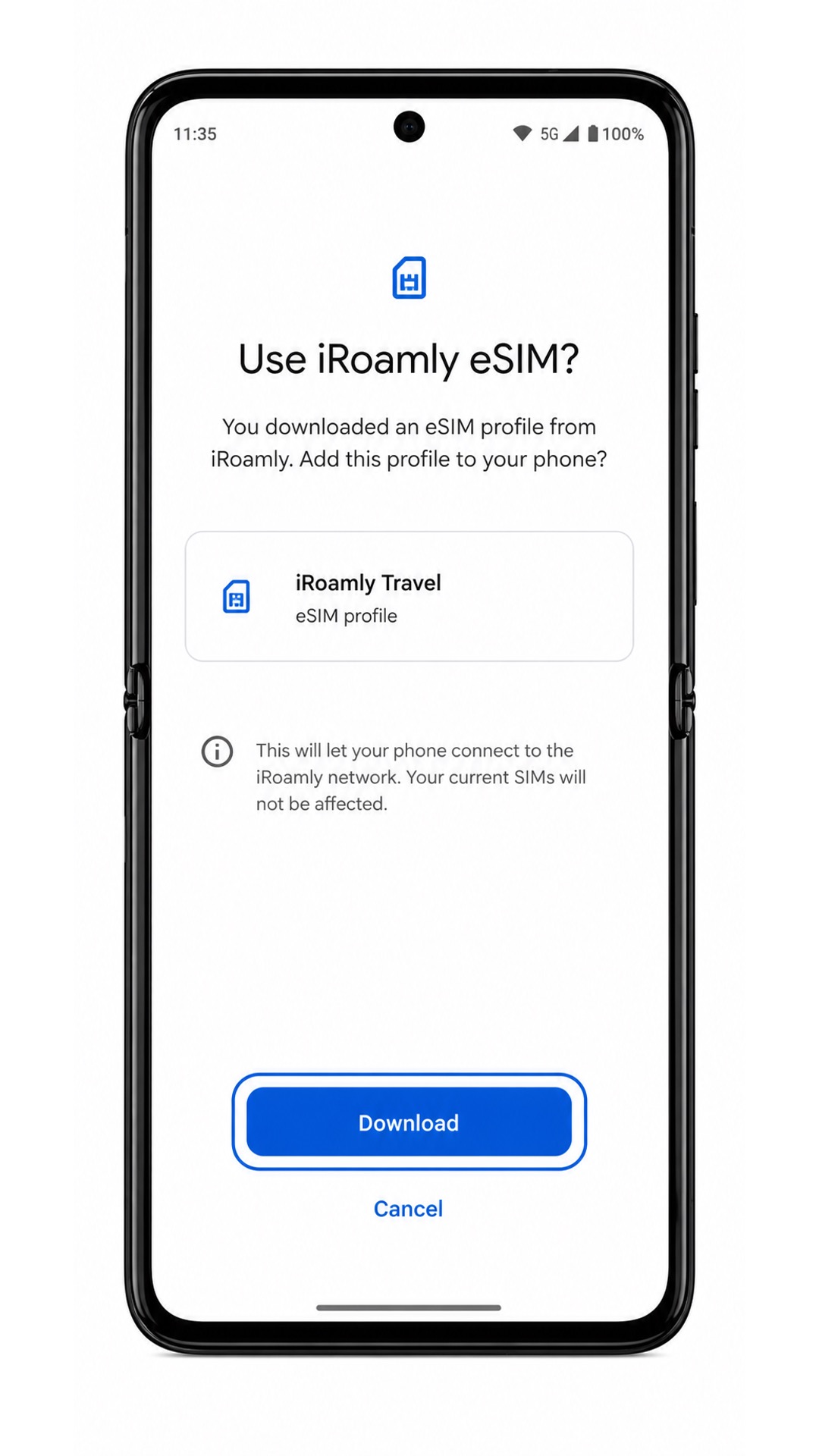
Sprawdź nazwę pobranego planu, a następnie stuknij Pobierz, Aktywuj lub Dodaj, gdy telefon Razr 2022 poprosi o potwierdzenie iRoamly eSIM. Poczekaj na zakończenie procesu konfiguracji przed opuszczeniem ekranu.
Metoda 2: Ręczna instalacja eSIM
Otwórz aplikację Ustawienia na swoim smartfonie Motorola Razr 2022. Rozpocznij od Ustawień, nawet jeśli próbowałeś już metody z kodem QR, aby zapewnić poprawne przejście przez proces ręcznej konfiguracji.
Stuknij Sieć i internet. Otworzy to stronę ustawień sieci systemu Android, używaną do konfiguracji kart SIM oraz eSIM.
Stuknij Karty SIM. Telefon Razr 2022 powinien wyświetlić obszar zarządzania kartami SIM, w którym znajdują się fizyczne karty SIM oraz pobrane eSIM.
Stuknij Dodaj kartę SIM, Dodaj eSIM lub odpowiednią opcję dodawania. Telefon powinien przejść do tego samego procesu konfiguracji planu komórkowego, co przy instalacji za pomocą kodu QR.
Jeśli system Android zapyta, czy chcesz użyć fizycznej karty SIM, wybierz opcję Pobierz kartę SIM. Gdy pojawi się skaner kodów QR, poszukaj opcji Wpisz kod ręcznie lub Potrzebujesz pomocy?.
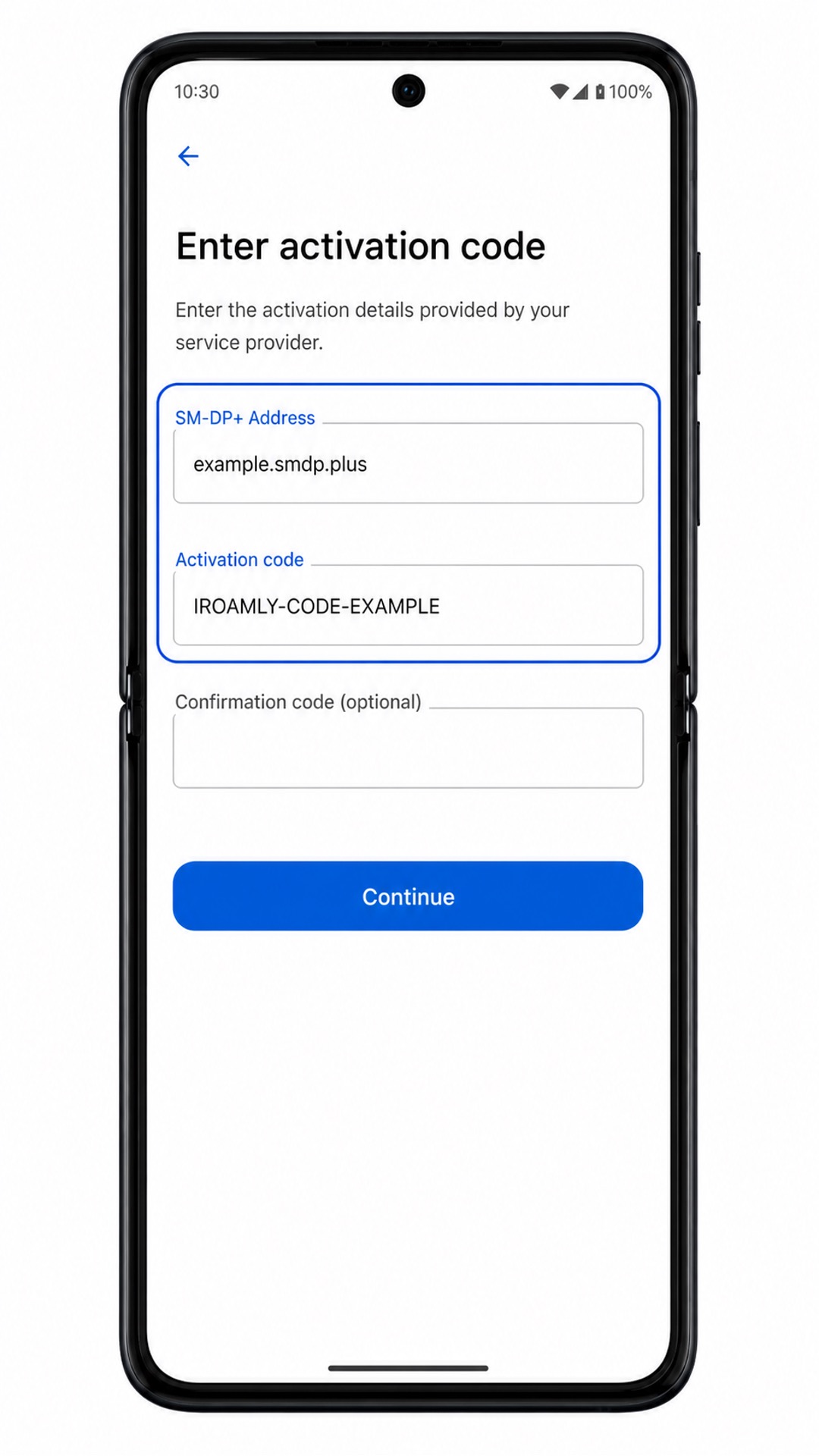
Stuknij Wpisz kod ręcznie, a następnie wprowadź dane iroamly dokładnie tak, jak zostały podane: adres SM-DP+, kod aktywacyjny oraz kod potwierdzenia, jeśli iroamly go dostarczyło. Po sprawdzeniu pisowni i znaków stuknij Kontynuuj.
Przejrzyj informacje o planie, a następnie stuknij Pobierz, Aktywuj lub Dodaj. Pozostań połączony z siecią Wi-Fi, dopóki Motorola Razr 2022 nie potwierdzi, że eSIM został pomyślnie pobrany.
Jak sprawdzić, czy Twój pakiet iRoamly eSIM został zainstalowany
Przejdź do Ustawienia > Sieć i internet > Karty SIM i poszukaj nowo pobranego profilu. Może on być wyświetlany jako iRoamly Travel, profil operatora docelowego lub pod inną nazwą planu znajdującą się w szczegółach Twojego zamówienia.
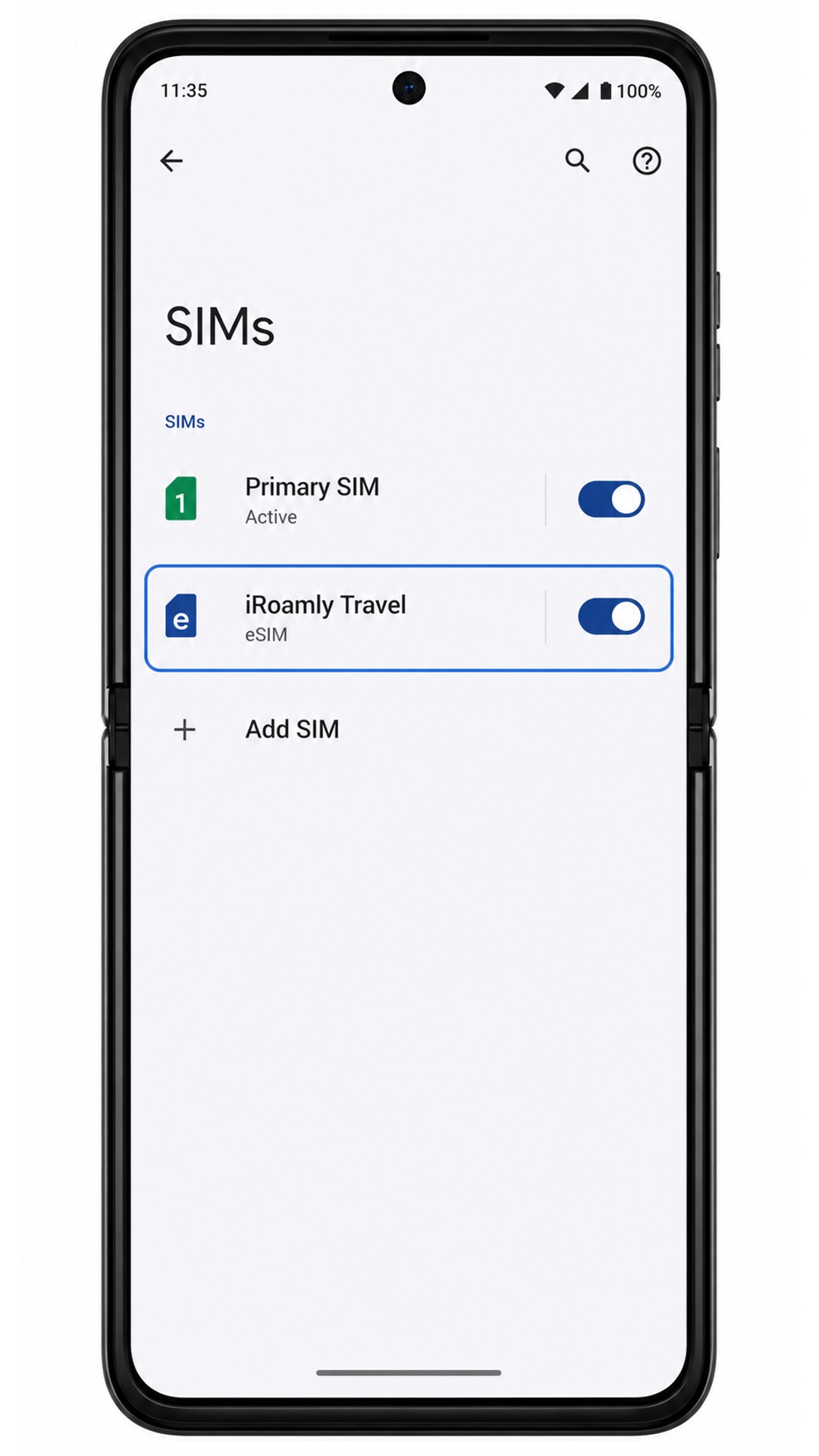
Stuknij w profil iRoamly eSIM i upewnij się, że opcja "Użyj karty SIM" jest włączona. Jeśli Twój pakiet obejmuje tylko transmisję danych, nie oczekuj pojawienia się opcji SMS lub połączeń głosowych jako potwierdzenia aktywnej usługi.
Skonfiguruj eSIM do transmisji danych mobilnych
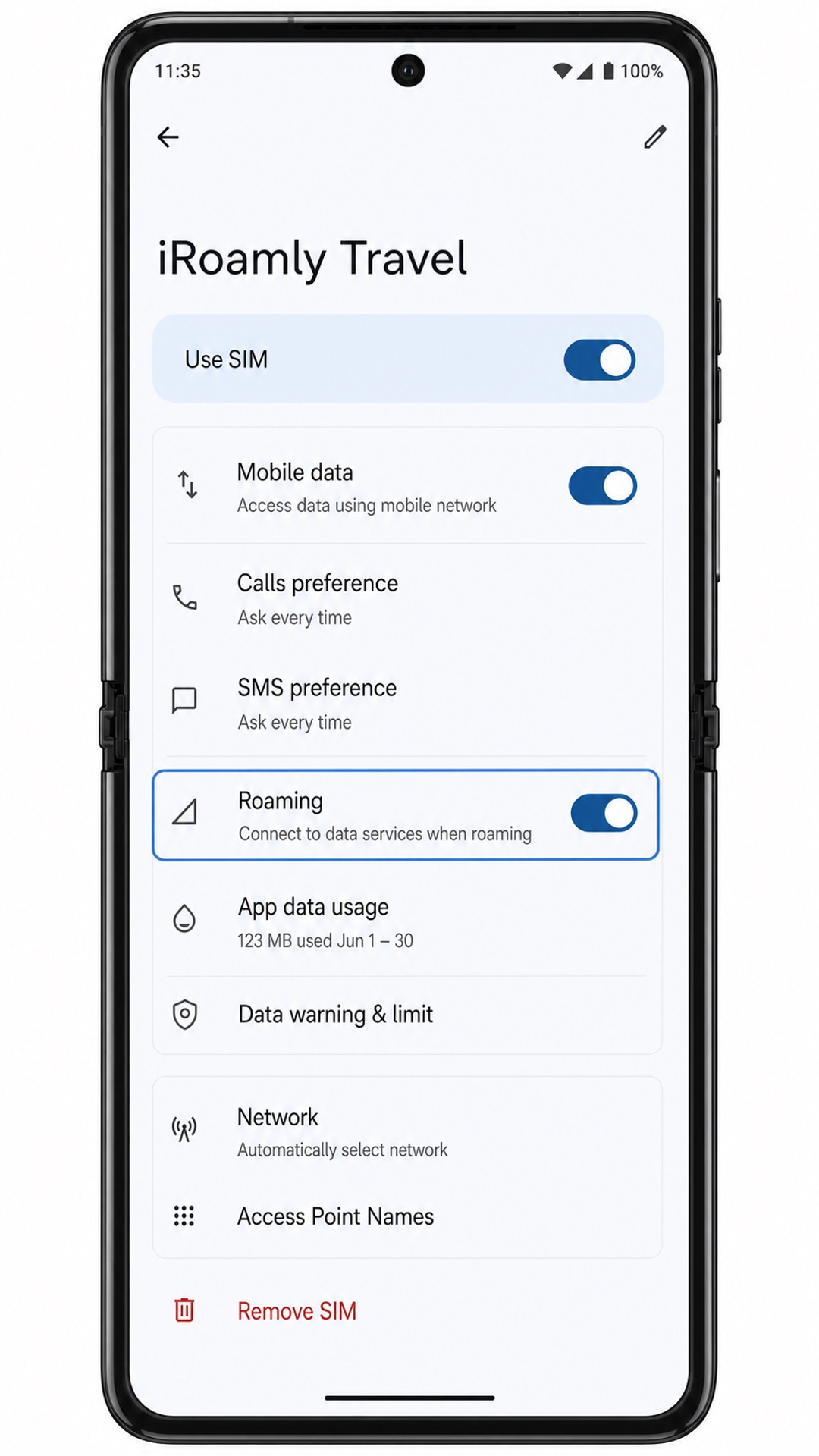
Otwórz Ustawienia > Sieć i internet > Karty SIM, a następnie wybierz profil eSIM iRoamly. Włącz opcję „Użyj karty SIM”, jeśli jest wyłączona.
Na tej samej stronie ustawień eSIM iRoamly ustaw „Dane mobilne” na eSIM iRoamly lub wybierz ją jako preferowaną kartę SIM do transmisji danych, jeśli system Android zapyta, która karta ma obsługiwać połączenie z internetem.
Włącz „Roaming” dla eSIM iRoamly, jeśli Twój plan docelowy tego wymaga. Pozostaw transmisję danych dla swojej głównej karty SIM wyłączoną lub wyłącz automatyczne przełączanie danych, aby uniknąć dodatkowych opłat naliczanych przez Twojego operatora macierzystego.
Rozwiązywanie problemów
Jeśli brakuje opcji Dodaj kartę SIM, Dodaj eSIM lub Pobierz kartę SIM, upewnij się, że Twój model Motorola Razr 2022 obsługuje eSIM, zainstaluj dostępne aktualizacje systemu i sprawdź u swojego operatora, czy eSIM nie jest zablokowany w oprogramowaniu urządzenia.
Jeśli kod QR nie chce się zeskanować, zwiększ jasność ekranu na urządzeniu wyświetlającym kod, wyczyść obiektyw aparatu w telefonie Razr 2022 i spróbuj ponownie, korzystając z Wi-Fi. Jeśli kod QR jest wyświetlany na ekranie samego telefonu Razr 2022, skorzystaj z Metody 2.
Jeśli system Android informuje, że kod QR został już wykorzystany, nie usuwaj eSIM. Skontaktuj się z pomocą techniczną iRoamly, podając szczegóły swojego zamówienia, ponieważ wiele kodów QR eSIM jest jednorazowego użytku.
Jeśli eSIM pozostaje w stanie oczekiwania lub nie udaje się go pobrać, zrestartuj Razr 2022, połącz się ponownie z Wi-Fi i powtórz konfigurację przy użyciu tych samych danych iRoamly — ale tylko w przypadku, gdy telefon nie dodał pomyślnie profilu.
Jeśli eSIM jest widoczny, ale dane mobilne nie działają po przyjeździe na miejsce, otwórz stronę iRoamly eSIM, potwierdź opcję Use SIM, wybierz ją dla danych mobilnych, włącz roaming (jeśli jest wymagany) i poczekaj kilka minut, aż telefon połączy się z obsługiwaną siecią lokalną.
Jeśli podczas podróży potrzebujesz połączeń głosowych lub wiadomości SMS, sprawdź szczegóły swojego planu iRoamly. Wiele produktów podróżnych eSIM jest przeznaczonych wyłącznie do transmisji danych i może nie obejmować usług głosowych ani SMS.
Podsumowanie
W przypadku telefonu Motorola Razr 2022 zeskanowanie kodu QR jest zazwyczaj najszybszą metodą, ponieważ proces konfiguracji w systemie Android na urządzeniach Motorola prowadzi użytkownika od ustawień Sieć i internet do sekcji Karty SIM, a następnie do ekranu pobierania eSIM za pomocą zaledwie kilku kliknięć. Ręczne wprowadzenie danych jest lepszą alternatywą, jeśli kod QR wyświetlony jest na tym samym telefonie lub skaner nie jest w stanie go odczytać – pod warunkiem, że dokładnie skopiujesz adres SM-DP+ oraz kod aktywacyjny.
Po pobraniu profilu należy sprawdzić najważniejsze ustawienia na stronie Karty SIM: upewnij się, że eSIM iRoamly jest widoczna, włącz opcję Użyj karty SIM, wybierz ją jako źródło danych mobilnych oraz aktywuj roaming, jeśli wymaga tego Twój plan podróżny. Gdy te ustawienia zostaną skonfigurowane, a plan aktywowany zgodnie z jego warunkami, Twój Razr 2022 będzie gotowy do korzystania z danych iRoamly za granicą.