
Motorola Razr 2024 obsługuje eSIM w kompatybilnych wersjach regionalnych i operatorskich, co czyni go praktycznym składanym telefonem dla podróżnych, którzy chcą korzystać z transmisji danych bez konieczności przekładania fizycznej karty SIM. Ten przewodnik bazuje na nakładce Motorola Hello UX w systemie Android 14, gdzie ścieżka do ustawień eSIM prowadzi przez Ustawienia > Sieć i internet > Karty SIM.
Podróżną kartę eSIM iRoamly można zainstalować jeszcze przed wyjazdem, dzięki czemu model Razr 2024 będzie gotowy do połączenia z siecią od razu po przyjeździe. Nazwy w menu mogą się nieznacznie różnić w zależności od wersji oprogramowania, regionu oraz oprogramowania układowego operatora, dlatego przed rozpoczęciem sprawdź, czy w telefonie widoczne są opcje Karty SIM, Dodaj kartę SIM lub podobna funkcja dodawania eSIM.
Metodę kodu QR należy wybrać, gdy możesz wyświetlić kod QR iRoamly na innym ekranie. Ręczne wprowadzanie danych warto zastosować, gdy kod QR znajduje się na ekranie samego modelu Razr 2024, aparat nie może go zeskanować lub gdy iRoamly dostarczył szczegółowe dane do ręcznej konfiguracji w ramach Twojego zamówienia.
Przed konfiguracją swojej iRoamly eSIM
Przed pobraniem eSIM połącz telefon Motorola Razr 2024 ze stabilną siecią Wi-Fi.
Upewnij się, że Twój wariant Razr 2024 obsługuje eSIM i nie posiada blokady uniemożliwiającej korzystanie z niego w podróży.
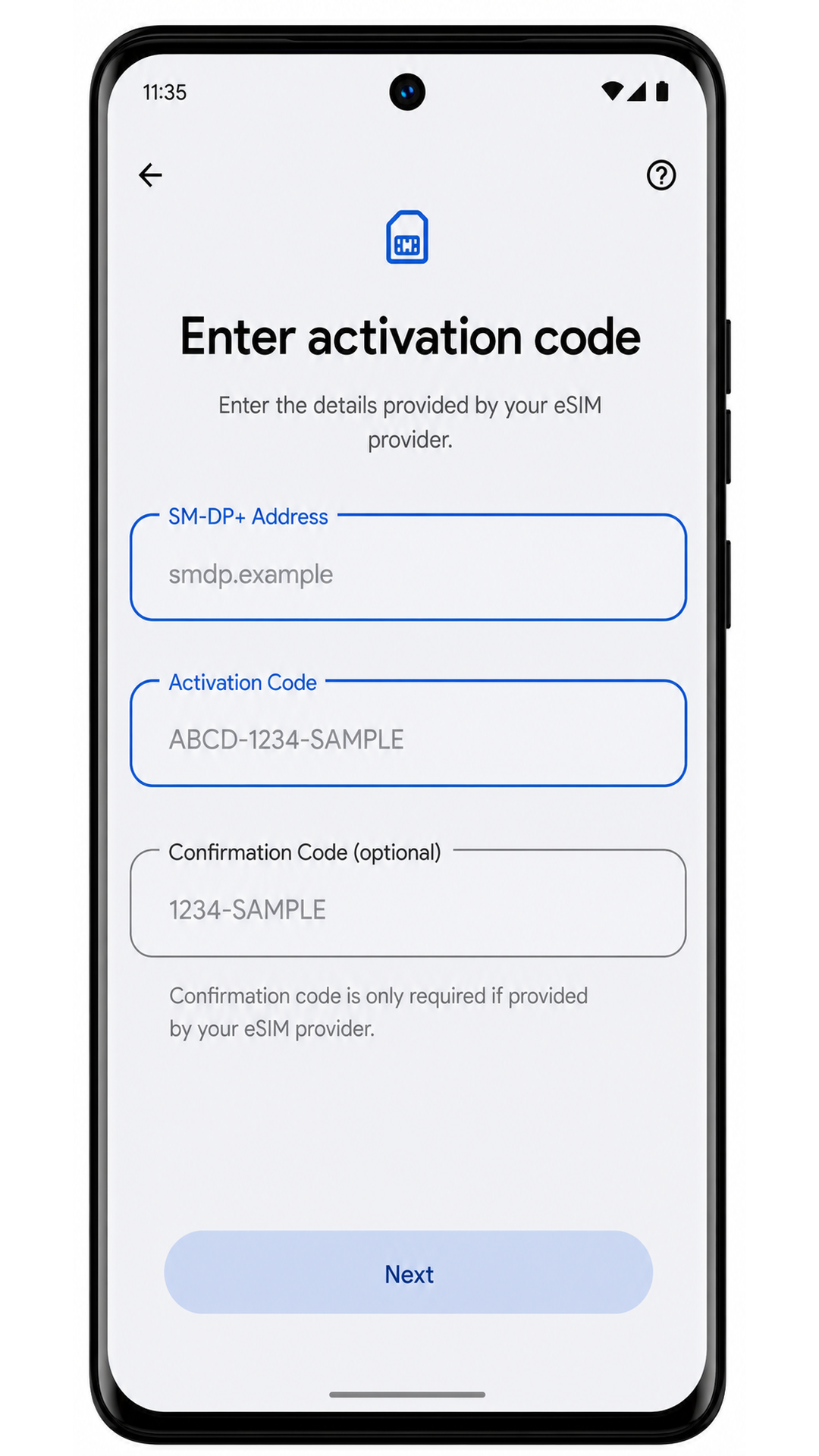
Przygotuj kod QR iRoamly lub dane do konfiguracji ręcznej ze swojego zamówienia. Konfiguracja ręczna może wymagać adresu SM-DP+, kodu aktywacyjnego oraz opcjonalnie kodu potwierdzenia.
Jeśli w sekcji Ustawienia > Sieć i internet > Karty SIM nie widzisz opcji dodania eSIM, zaktualizuj telefon.
Nie usuwaj zainstalowanej iRoamly eSIM, chyba że zaleci to wsparcie techniczne iRoamly. Wiele profili podróżnych eSIM nie może zostać ponownie zainstalowanych po ich usunięciu.
Jeśli to możliwe, zainstaluj eSIM na 1-2 dni przed podróżą, sprawdzając wcześniej szczegóły swojego planu. Okres ważności planu iRoamly rozpoczyna się w momencie aktywacji, a dokładny warunek aktywacji może się różnić w zależności od planu, np. może to być instalacja lub pierwsze połączenie z obsługiwaną siecią w kraju docelowym.
Podróżne plany iRoamly eSIM mogą obejmować wyłącznie transmisję danych. Dostępność połączeń głosowych i wiadomości SMS zależy od konkretnego planu, dlatego przed poleganiem na nich sprawdź szczegóły swojej oferty.
Metoda 1: Instalacja eSIM poprzez zeskanowanie kodu QR
1. Otwórz Ustawienia, a następnie dotknij Sieć i internet. Telefon Razr 2024 powinien otworzyć sekcję ustawień sieci systemu Android.

2. Dotknij Karty SIM. Otworzy się strona, na której system Android wyświetla listę fizycznych kart SIM oraz pobranych profili eSIM.

3. Dotknij Dodaj kartę SIM. Jeśli w Twoim oprogramowaniu widnieje opcja Dodaj eSIM, wybierz ją.

4. Dotknij Skonfiguruj eSIM. Telefon powinien przejść do procesu pobierania eSIM i uruchomić skaner kodów QR.

5. Skieruj aparat telefonu Razr 2024 na kod QR iRoamly, który znajduje się w wiadomości e-mail z potwierdzeniem zamówienia lub na stronie Twojego konta. Trzymaj urządzenie stabilnie, aż system Android odczyta kod.

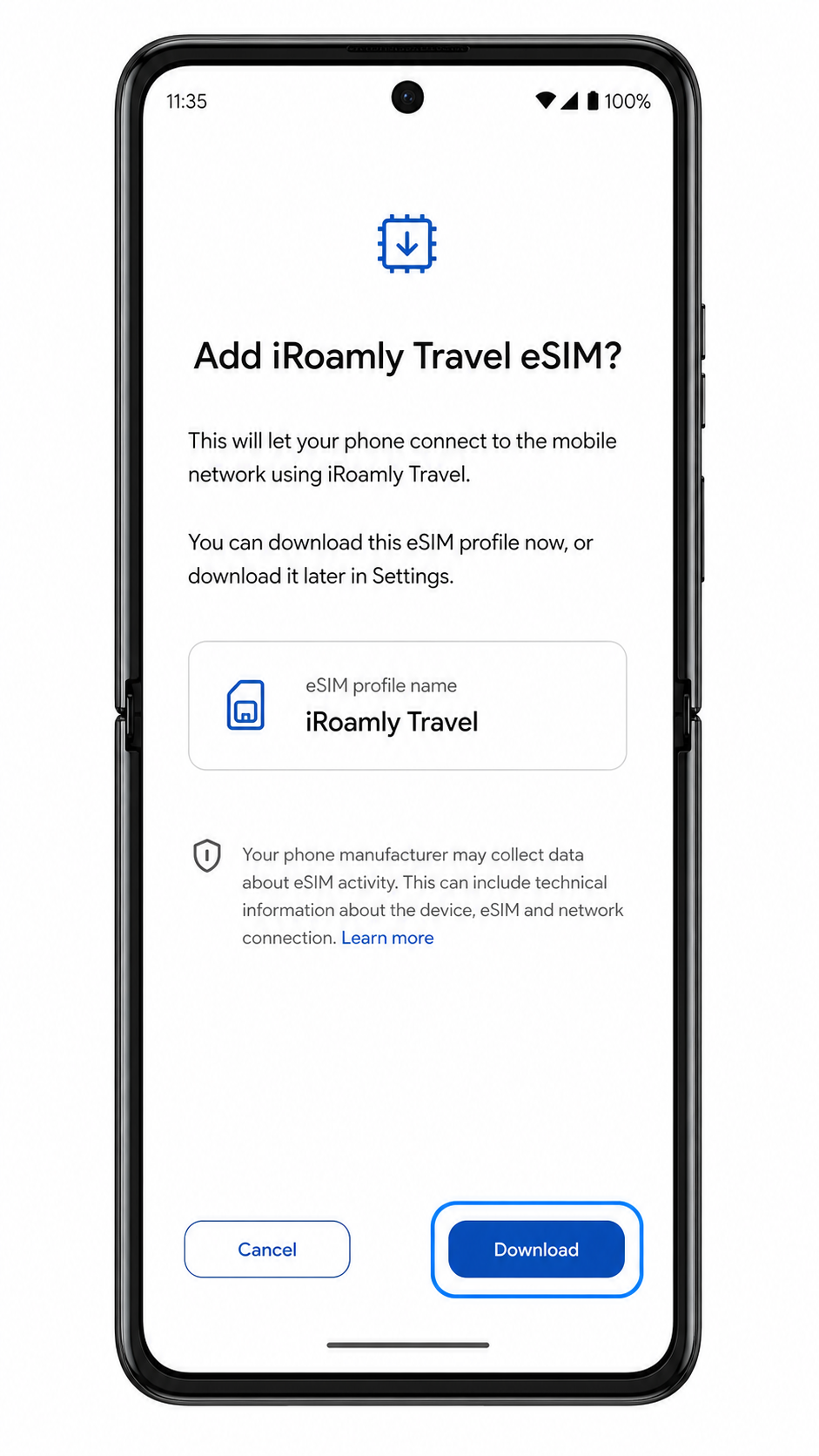
6. Sprawdź szczegóły profilu iRoamly, a następnie dotknij Pobierz. Upewnij się, że połączenie Wi-Fi jest aktywne i zaczekaj na zakończenie pobierania profilu eSIM.
Metoda 2: Ręczna instalacja eSIM
1. Otwórz Ustawienia, a następnie stuknij Sieć i internet. Zacznij od Ustawień nawet wtedy, gdy korzystałeś już z metody z kodem QR, aby mieć pewność, że proces ręczny przebiegnie bez przeszkód.
2. Stuknij Karty SIM. Telefon Razr 2024 wyświetli stronę zarządzania zarówno fizycznymi kartami SIM, jak i eSIM.
3. Stuknij Dodaj kartę SIM. Jeśli na telefonie widnieje opcja Dodaj eSIM, wybierz tę etykietę.
4. Stuknij Skonfiguruj eSIM. System Android uruchomi ten sam proces konfiguracji, co w przypadku instalacji przez kod QR.
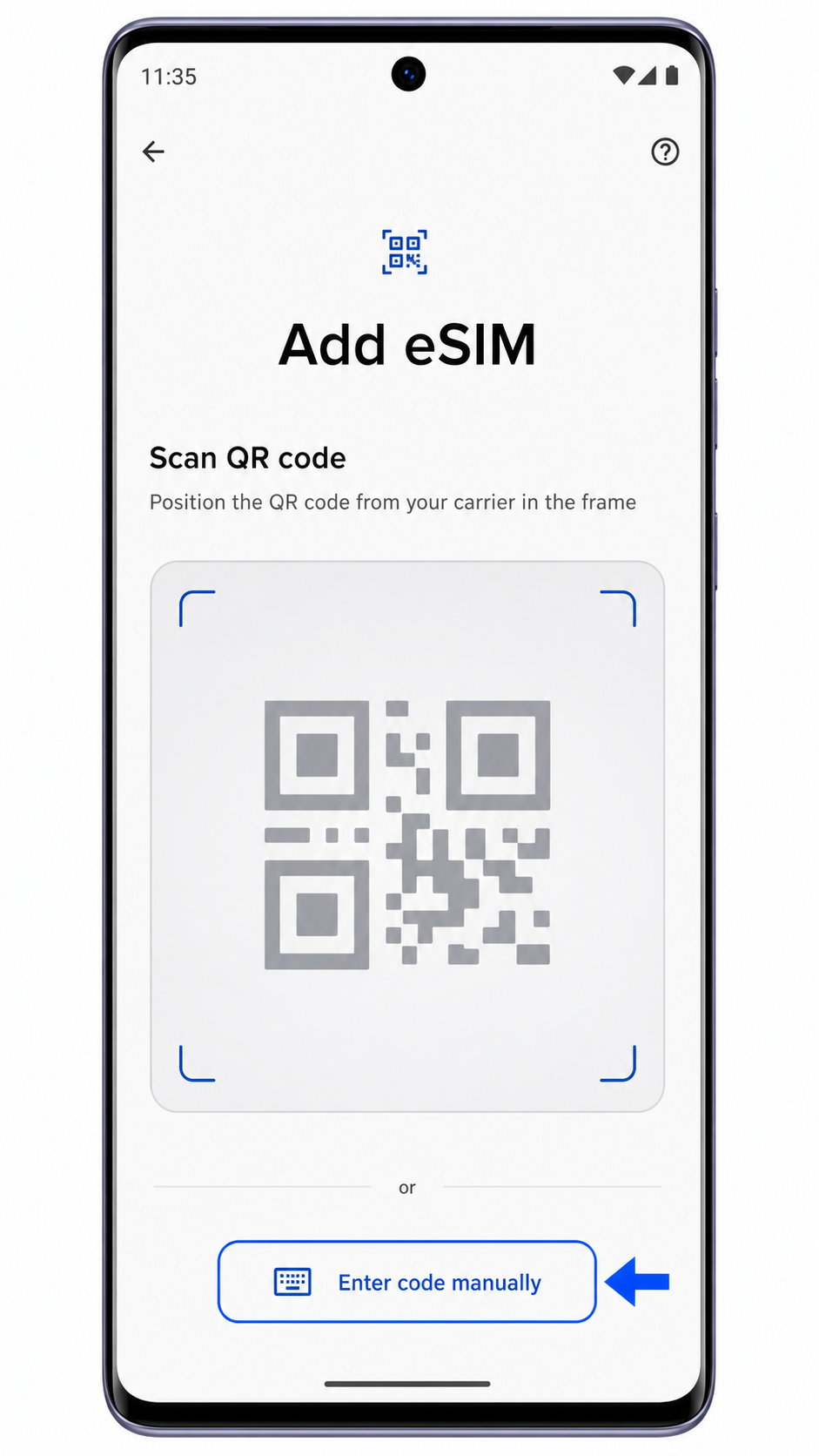
5. Na ekranie skanera kodów QR stuknij Wprowadź kod ręcznie. Spowoduje to przejście do ekranu ręcznej aktywacji.
6. Wprowadź szczegóły konfiguracji iRoamly dokładnie tak, jak zostały podane: adres SM-DP+, kod aktywacyjny oraz kod potwierdzenia, jeśli jest wymagany w Twoim zamówieniu. Po dokładnym sprawdzeniu wszystkich znaków stuknij Kontynuuj.
7. Zweryfikuj szczegóły profilu iRoamly, a następnie stuknij Pobierz. Nie wyłączaj sieci Wi-Fi w telefonie Razr 2024, dopóki system Android nie potwierdzi pomyślnego dodania eSIM.
Jak potwierdzić, że Twój eSIM iRoamly został zainstalowany
1. Przejdź do Ustawienia > Sieć i internet > Karty SIM, a następnie poszukaj pobranego profilu. Może on widnieć pod nazwą iRoamly Travel, nazwą profilu miejsca docelowego lub inną nazwą wynikającą z Twojego zamówienia.
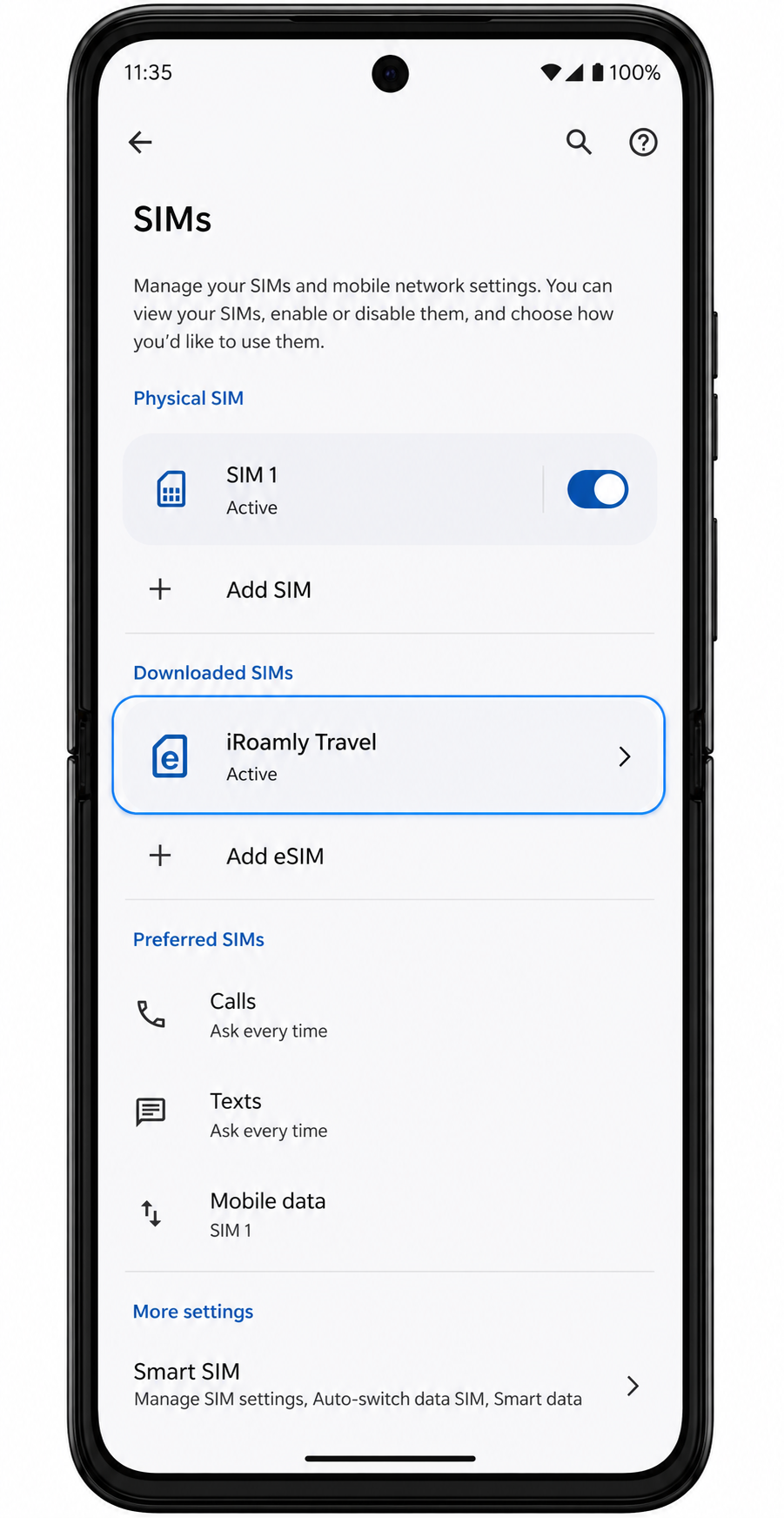
2. Stuknij profil eSIM iRoamly i upewnij się, że opcja Użyj karty SIM jest włączona. Jeśli plan obejmuje tylko transmisję danych, nie traktuj możliwości wysyłania SMS-ów ani wykonywania połączeń jako dowodu aktywności planu.
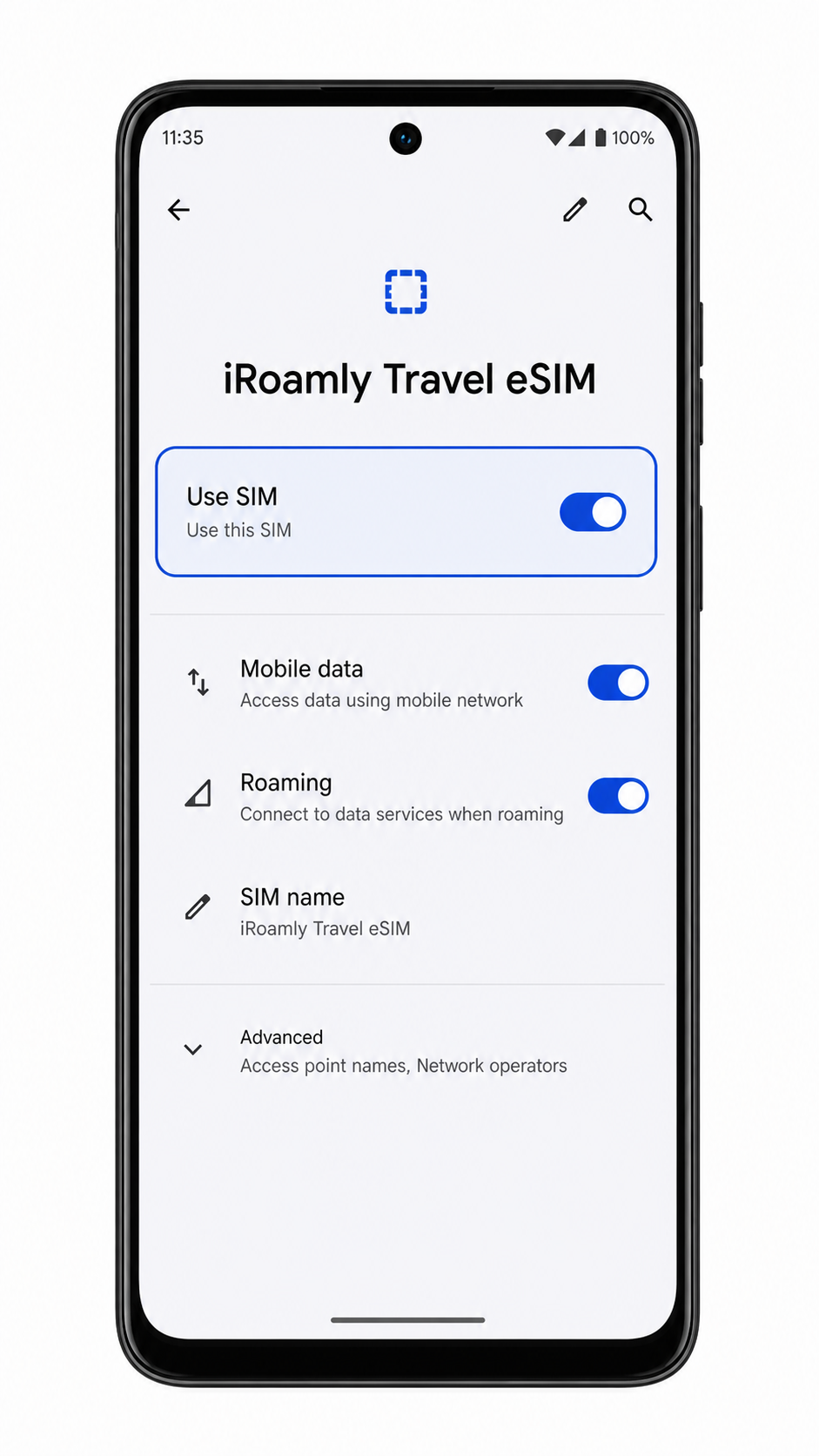
Skonfiguruj eSIM do transmisji danych
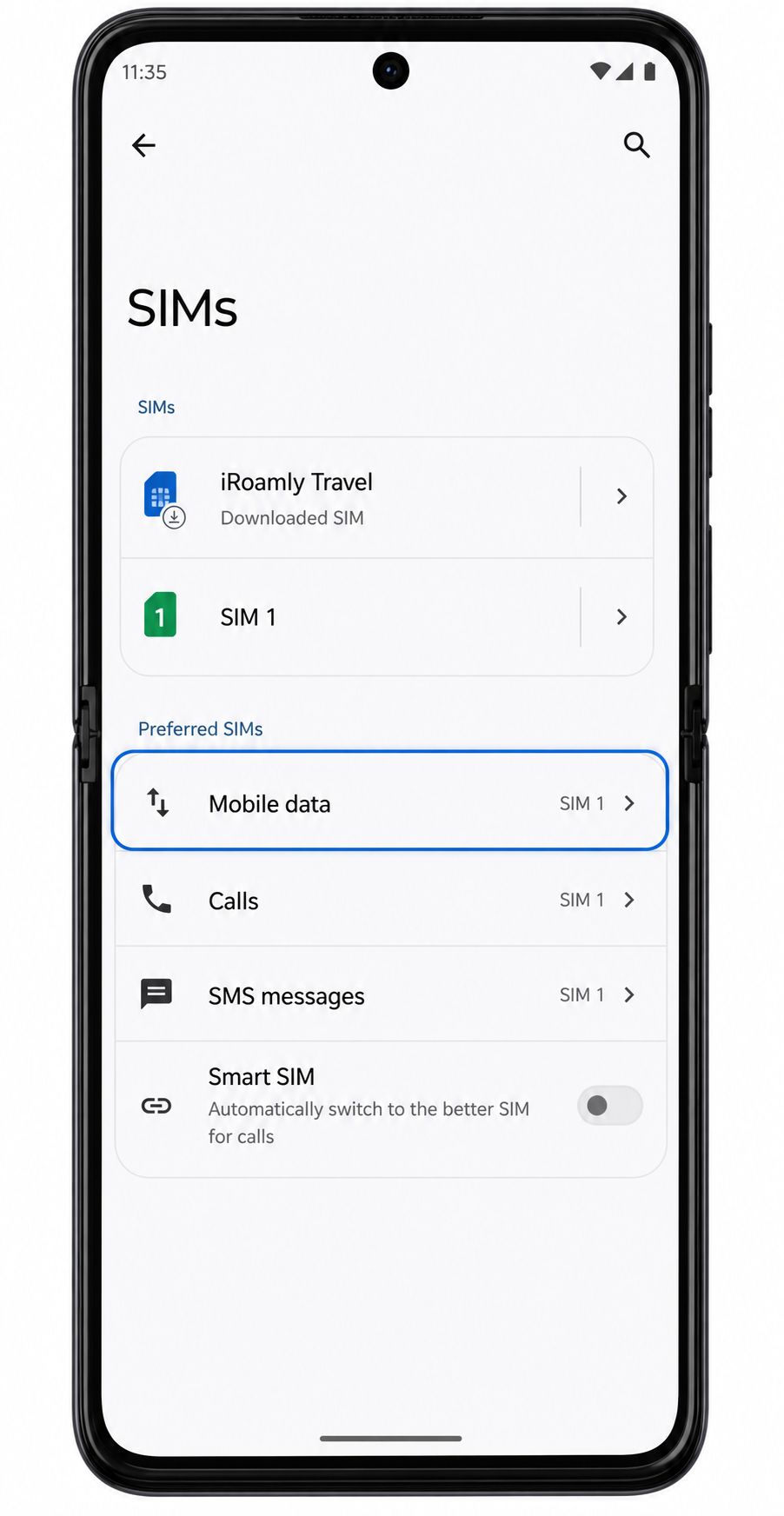
1. Otwórz Ustawienia > Sieć i internet > Karty SIM, a następnie stuknij Dane mobilne w sekcji preferowanej karty SIM lub danych.
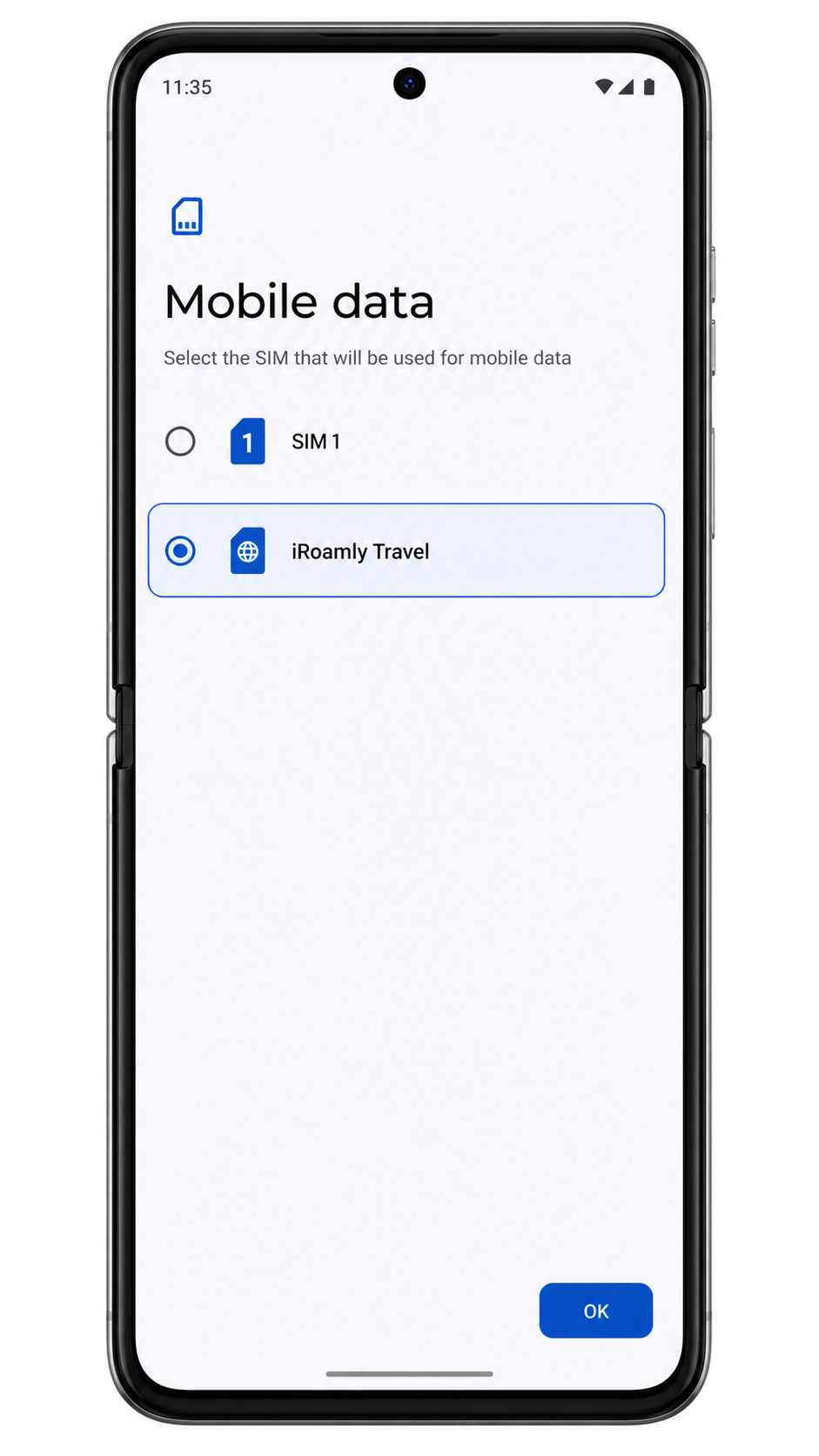
2. Wybierz iRoamly Travel jako kartę SIM do transmisji danych. Dzięki temu Twój Razr 2024 będzie korzystał z podróżnej eSIM do przesyłu danych.
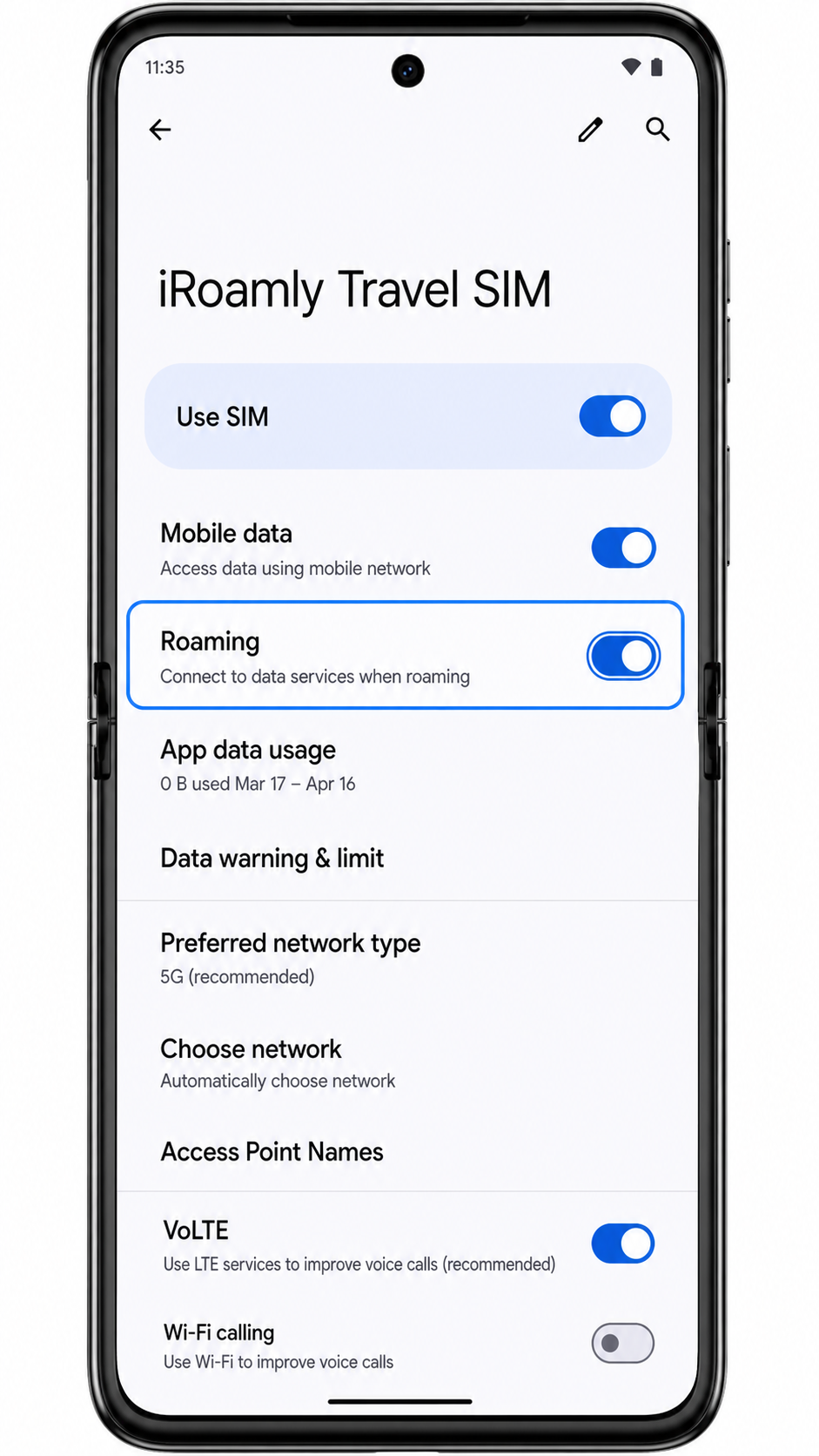
3. Otwórz profil eSIM iRoamly i włącz roaming, jeśli wymaga tego Twój plan podróżny. Upewnij się, że Twoja główna karta SIM nie korzysta z danych mobilnych, jeśli chcesz uniknąć opłat roamingowych u operatora krajowego.
Rozwiązywanie problemów
Jeśli opcje Dodaj kartę SIM, Dodaj eSIM lub Skonfiguruj eSIM są niedostępne, upewnij się, że Twój wariant modelu Motorola Razr 2024 obsługuje eSIM, zainstaluj aktualizacje systemowe i zapytaj swojego operatora, czy usługa eSIM nie jest zablokowana w oprogramowaniu Twojego urządzenia.
Jeśli kod QR nie chce się zeskanować, zwiększ jasność ekranu, na którym wyświetlany jest kod, wyczyść obiektyw aparatu w telefonie Razr i spróbuj ponownie, będąc w zasięgu Wi-Fi. Jeśli kod QR jest wyświetlany na tym samym urządzeniu Razr 2024, skorzystaj z opcji ręcznego wprowadzenia danych.
Jeśli system Android informuje, że kod QR został już wykorzystany, nie usuwaj profilu. Skontaktuj się z działem wsparcia iRoamly, podając szczegóły swojego zamówienia, ponieważ wiele kodów QR eSIM jest przeznaczonych do jednorazowego użytku.
Jeśli aktywacja nie powiodła się lub pozostała w stanie oczekiwania, utrzymuj połączenie z Wi-Fi, uruchom telefon ponownie, a następnie wprowadź ponownie te same dane iRoamly, pod warunkiem, że eSIM nie został wcześniej dodany.
Jeśli eSIM jest widoczny, ale dane mobilne nie działają po przyjeździe na miejsce, upewnij się, że opcja Używaj karty SIM jest włączona, wybierz iRoamly jako usługę do transmisji danych mobilnych, w razie potrzeby włącz roaming i poczekaj kilka minut, aż urządzenie zaloguje się do obsługiwanej sieci lokalnej.
Jeśli podczas podróży potrzebujesz połączeń głosowych lub SMS-ów, sprawdź szczegóły swojego planu iRoamly. Wiele podróżnych produktów eSIM jest przeznaczonych wyłącznie do transmisji danych mobilnych i może nie obejmować obsługi połączeń głosowych ani wiadomości SMS.
Wniosek
W przypadku telefonu Motorola Razr 2024 konfiguracja za pomocą kodu QR jest zazwyczaj najszybszą opcją, ponieważ system Android 14 pozwala przejść z sekcji Sieć i internet do karty SIM, a następnie do funkcji Skonfiguruj eSIM za pomocą zaledwie kilku dotknięć ekranu. Ręczne wprowadzanie danych jest lepszym rozwiązaniem alternatywnym, gdy kod QR wyświetlany jest na tym samym telefonie lub skaner nie może go odczytać, pod warunkiem dokładnego skopiowania adresu SM-DP+ oraz kodu aktywacyjnego.
Po zakończeniu instalacji najważniejsze czynności sprawdzające nadal wykonuje się na stronie kart SIM: upewnij się, że profil iRoamly jest widoczny, włącz opcję Użyj SIM, wybierz ją do obsługi danych mobilnych oraz włącz Roaming, jeśli wybrany plan tego wymaga. Gdy plan zostanie aktywowany zgodnie z własnymi warunkami, telefon Razr 2024 będzie gotowy do korzystania z danych iRoamly za granicą.