
Motorola Razr (2025), sprzedawana w niektórych regionach jako Razr 60, obsługuje eSIM w kompatybilnych, odblokowanych modelach i w momencie premiery pracuje pod kontrolą systemu Android 15 z nakładką Hello UX, przypominającą czystego Androida. W tym przewodniku przyjmujemy ścieżkę: Ustawienia > Sieć i internet > Karty SIM > Dodaj eSIM; nazewnictwo może się nieznacznie różnić w zależności od regionu, oprogramowania operatora lub późniejszych aktualizacji systemu Android.
Podróżny eSIM iRoamly umożliwia zainstalowanie planu transmisji danych przed wyjazdem bez konieczności wyjmowania fizycznej karty SIM z Twojego telefonu Razr. Ponieważ Razr to telefon składany, otwórz go i podczas konfiguracji korzystaj z głównego, wewnętrznego wyświetlacza – dzięki temu skaner kodów QR, ekrany potwierdzeń oraz pola do ręcznego wprowadzania danych będą bardziej czytelne.
Niniejszy przewodnik opisuje obie metody instalacji eSIM iRoamly: skanowanie kodu QR oraz ręczne wprowadzanie danych aktywacyjnych. Konfiguracja za pomocą kodu QR jest zazwyczaj szybsza, natomiast ręczne wprowadzanie danych przydaje się, gdy kod QR znajduje się na tym samym telefonie, aparat nie może go poprawnie zeskanować lub gdy otrzymałeś dane aktywacyjne od iRoamly w formie tekstowej.
Zanim skonfigurujesz swoje iRoamly eSIM
Przed rozpoczęciem pobierania skorzystaj ze stabilnego połączenia Wi-Fi.
Upewnij się, że Twój telefon Motorola Razr (2025) nie posiada blokady operatora i obsługuje eSIM w Twoim regionie lub wariancie operatora.
Jeśli dostępna jest aktualizacja oprogramowania, zainstaluj ją, a następnie rozłóż telefon całkowicie i korzystaj z wyświetlacza wewnętrznego.
Przygotuj kod QR iRoamly na innym ekranie lub wydrukowanej stronie dla Metody 1.
Dla Metody 2 przygotuj dane z instrukcji iRoamly, w tym adres SM-DP+, kod aktywacyjny oraz opcjonalny kod potwierdzenia, jeśli został dostarczony przez iRoamly.
Zainstaluj eSIM na krótko przed podróżą, np. 1-2 dni przed wyjazdem, aby w razie problemów z konfiguracją mieć dostęp do stabilnego połączenia internetowego.
Nie usuwaj eSIM iRoamly, chyba że poinstruuje Cię o tym dział wsparcia iRoamly. Wiele profili eSIM nie może zostać ponownie zainstalowanych po usunięciu.
Ważność planu iRoamly liczona jest od momentu aktywacji. Dokładny moment aktywacji może zależeć od wybranego planu, dlatego przed instalacją sprawdź stronę planu lub szczegóły zamówienia.
Podróżne plany eSIM iRoamly mogą obejmować wyłącznie transmisję danych. Dostępność połączeń głosowych i wiadomości SMS różni się w zależności od planu, więc przed rozpoczęciem korzystania z nich sprawdź szczegóły konkretnej oferty.
Metoda 1: Instalacja eSIM poprzez zeskanowanie kodu QR
Otwórz telefon Motorola Razr (2025) i naciśnij Ustawienia na głównym wewnętrznym ekranie. Powinieneś zobaczyć główną listę ustawień systemu Android.
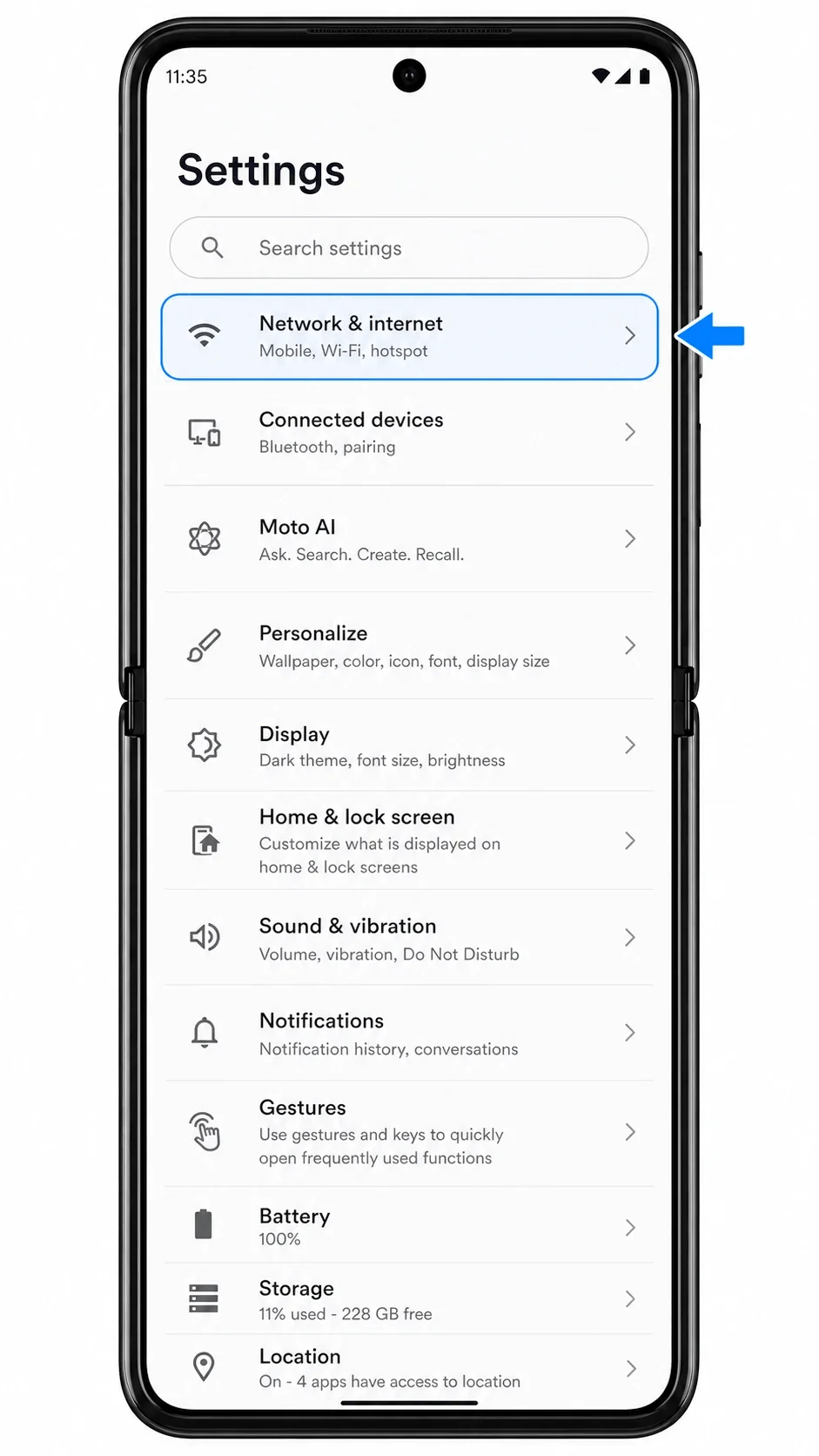
Naciśnij Sieć i internet. Na następnym ekranie powinny pojawić się opcje sieci komórkowej, kart SIM, Wi-Fi, hotspotu oraz VPN.
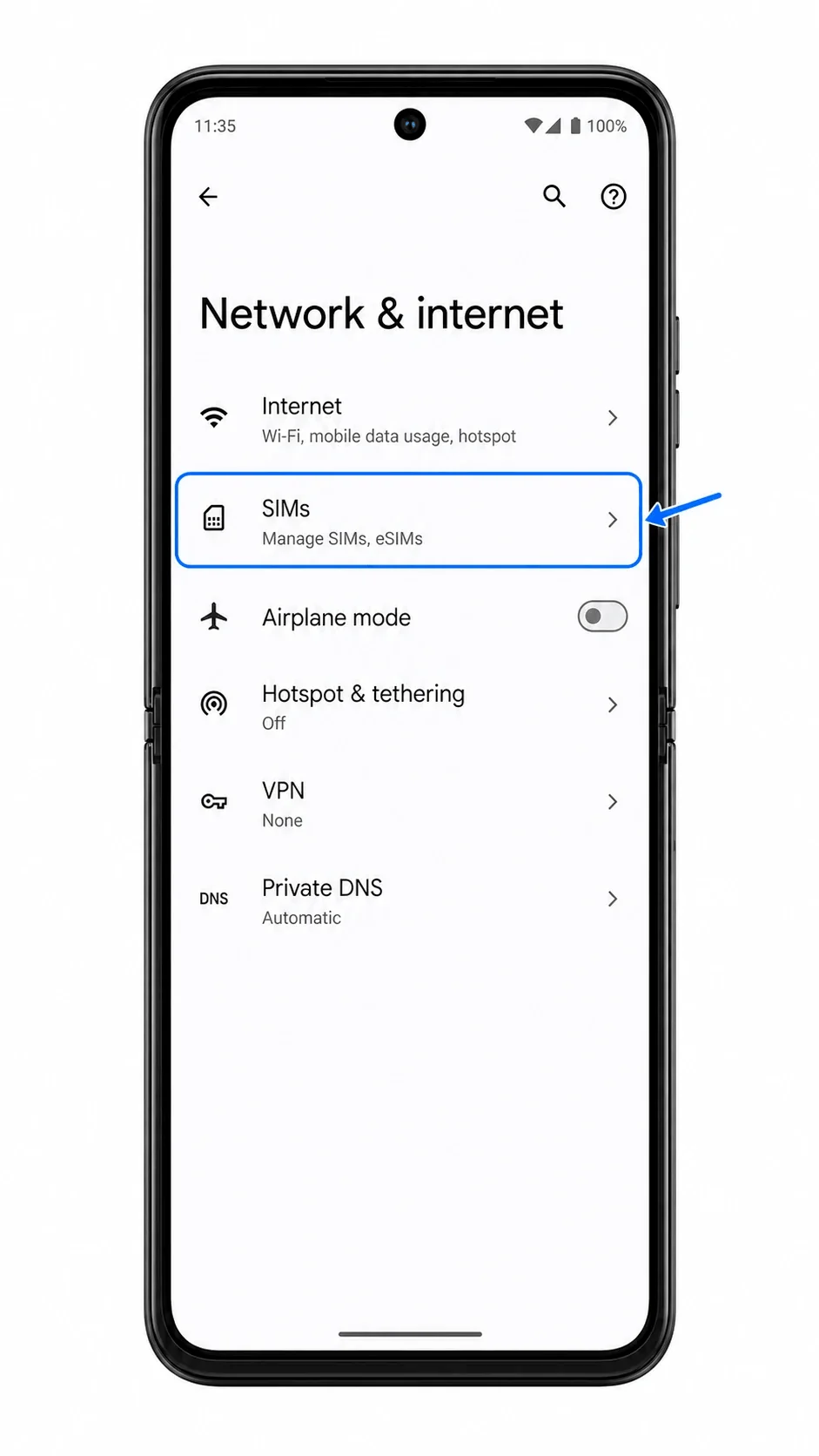
Naciśnij Karty SIM. Na stronie Karty SIM powinna być widoczna Twoja aktualna fizyczna karta SIM lub istniejące profile eSIM, a także opcja dodania kolejnej karty SIM.
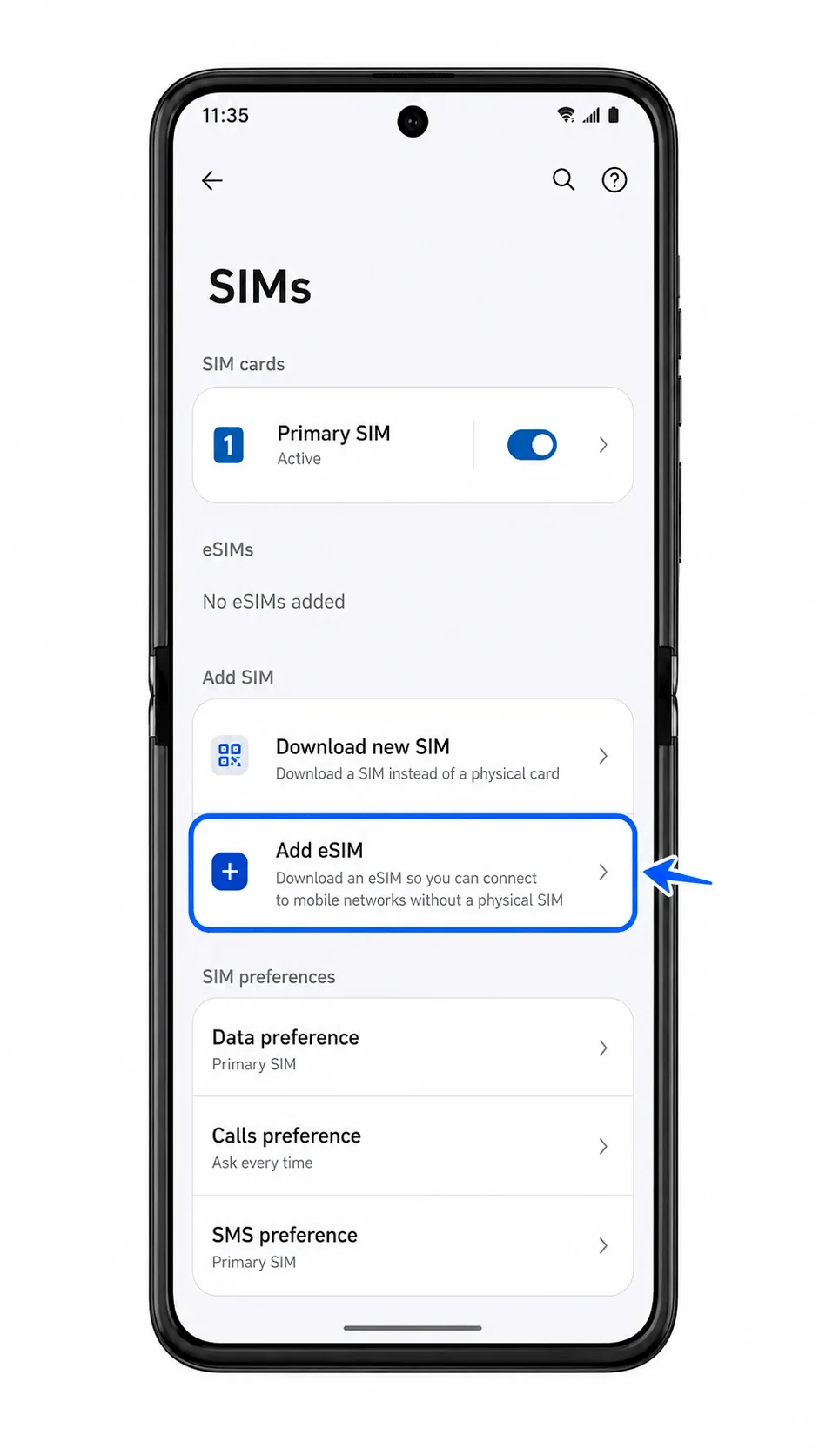
Naciśnij Dodaj eSIM. Telefon powinien uruchomić proces konfiguracji eSIM i przygotować się do nawiązania połączenia z serwerem aktywacyjnym operatora.
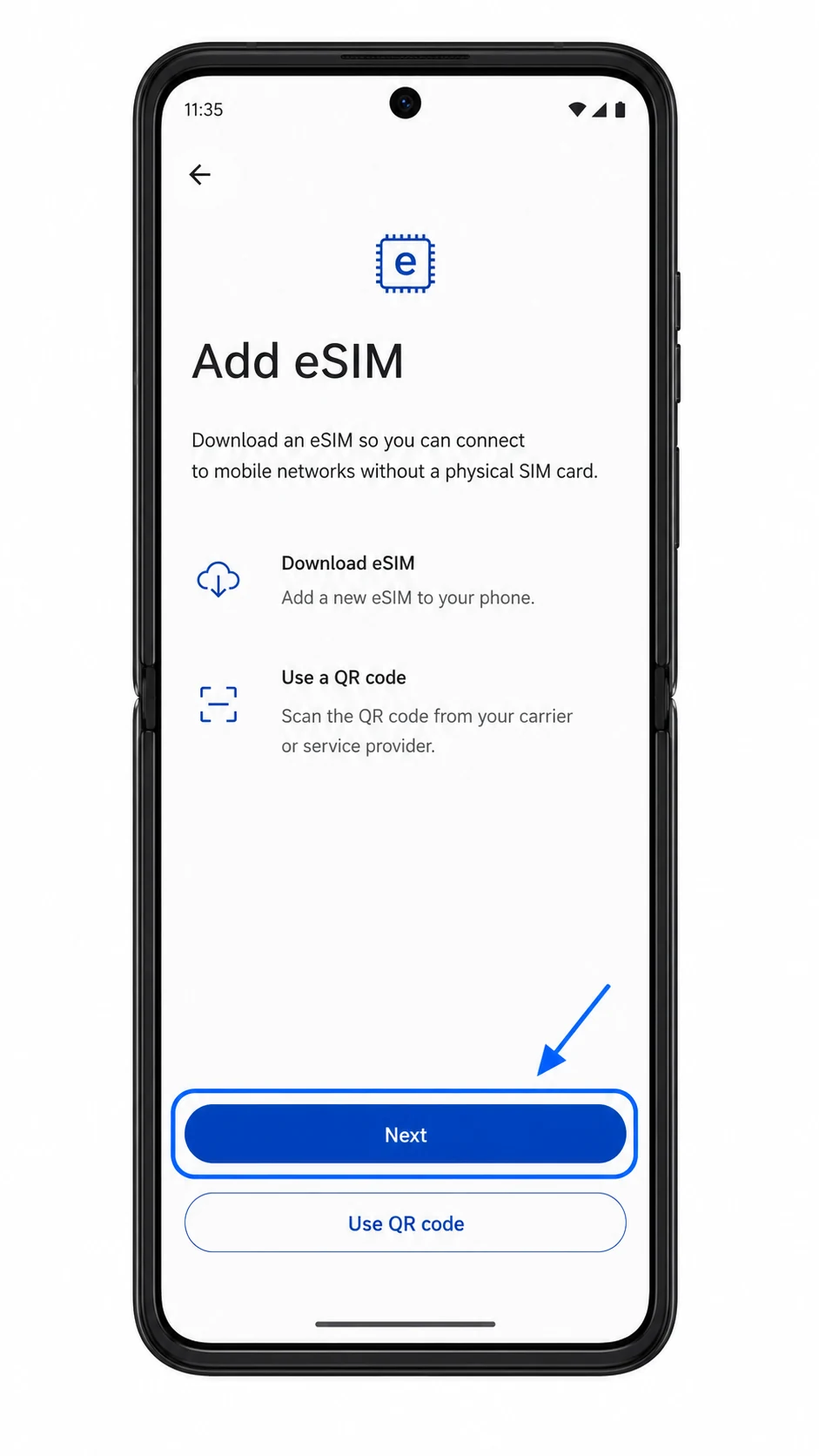
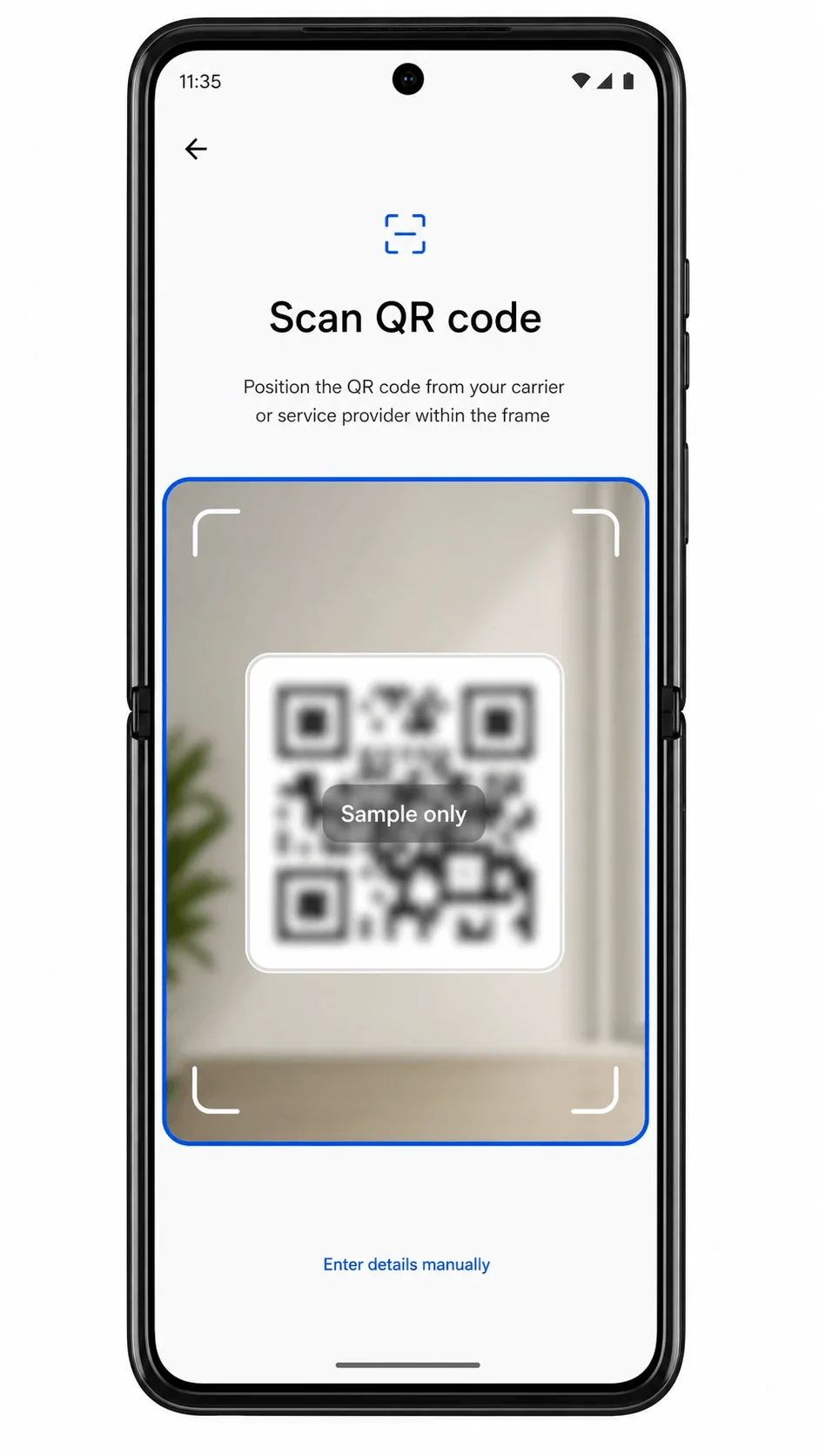
Jeśli skaner nie jest jeszcze otwarty, wybierz opcję Zeskanuj kod QR, a następnie skieruj aparat na kod QR iroamly. Utrzymuj cały kod QR wewnątrz wizjera, aż telefon go rozpozna.
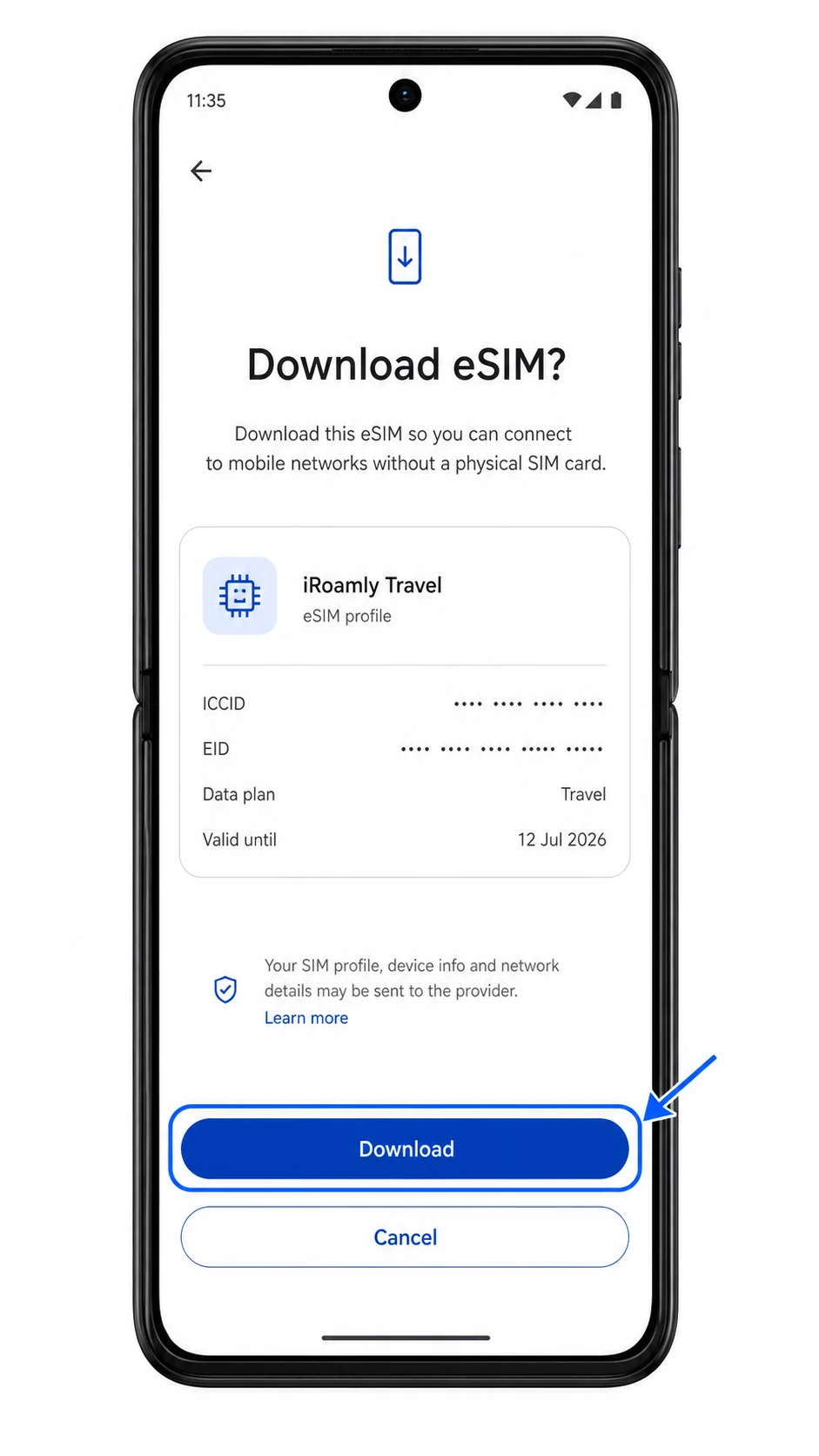
Sprawdź wykryte informacje o eSIM iroamly, a następnie naciśnij Pobierz lub Aktywuj, gdy pojawi się monit. Podczas pobierania profilu pamiętaj o utrzymaniu połączenia z siecią Wi-Fi.
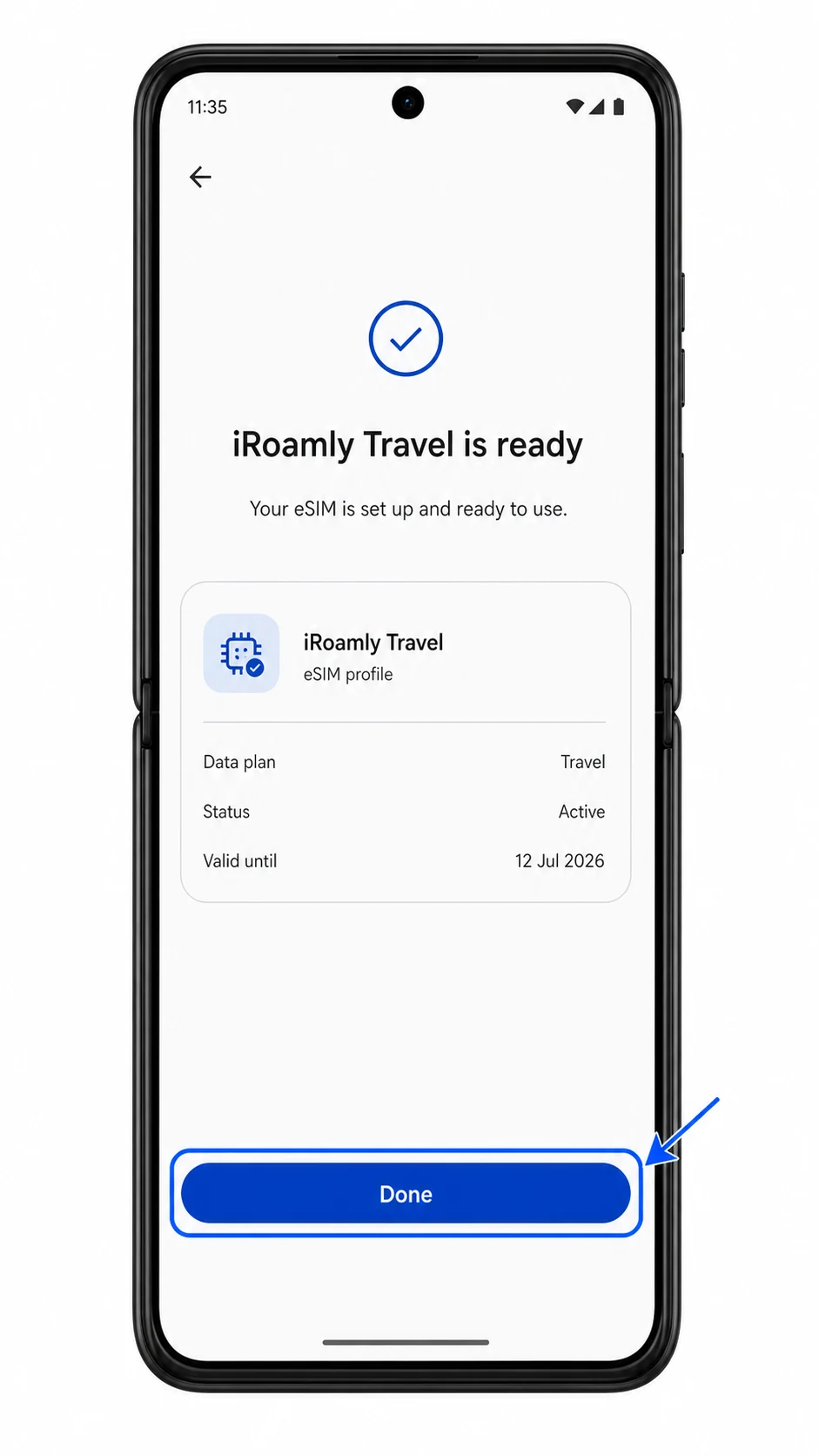
Gdy telefon poinformuje, że eSIM jest gotowy, naciśnij Gotowe. Jeśli system Android zapyta, czy chcesz teraz korzystać z nowej karty SIM, wybierz opcję neutralną, taką jak Nie teraz, chyba że jesteś już w miejscu docelowym.
Metoda 2: Ręczna instalacja eSIM
Otwórz Ustawienia w telefonie Motorola Razr (2025). Należy rozpocząć od tego samego głównego menu Ustawień, które było używane przy konfiguracji z kodem QR.
Kliknij Sieć i internet. Telefon powinien otworzyć menu łączności, w którym wyświetlone są ustawienia kart SIM.
Kliknij Karty SIM. Powinieneś zobaczyć swoje aktywne profile SIM oraz opcję dodania eSIM.
Kliknij Dodaj eSIM. Proces konfiguracji eSIM powinien zostać ponownie uruchomiony.
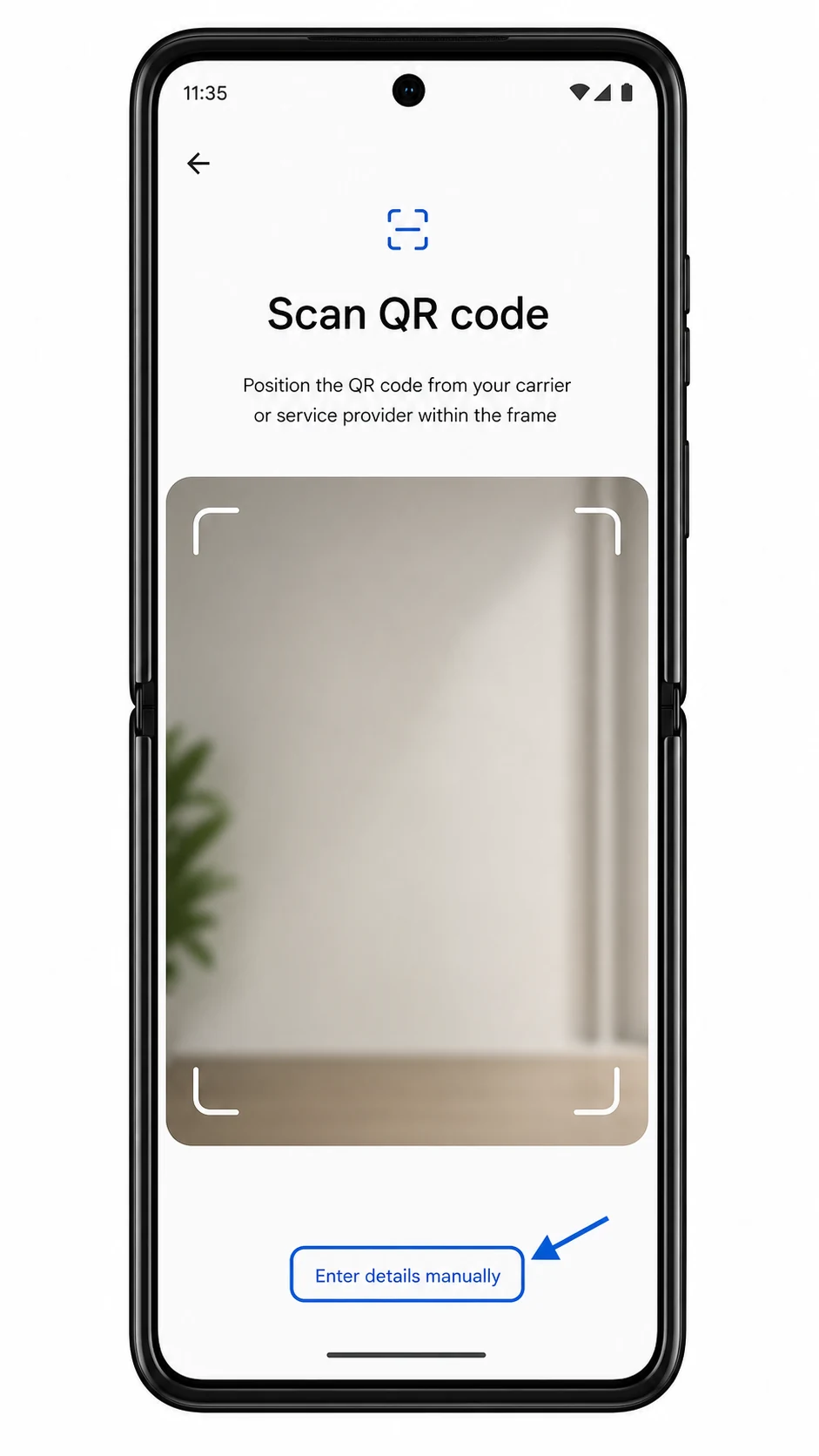
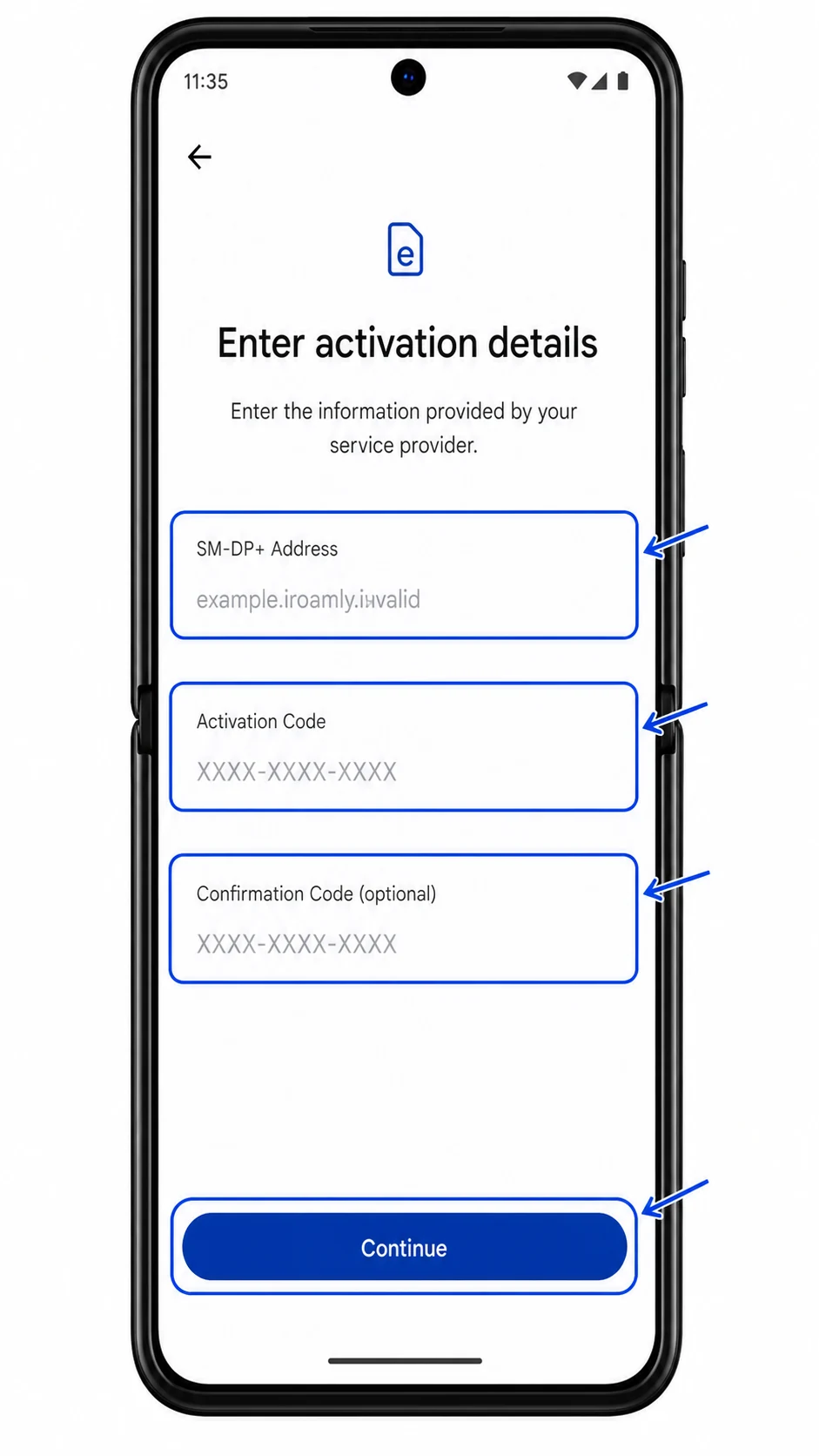
Na ekranie skanera kodów QR wybierz opcję Wprowadź szczegóły ręcznie lub Wprowadź kod aktywacyjny. Zamiast skanera aparatu, telefon powinien wyświetlić pola do wpisania danych aktywacyjnych.
Wprowadź adres SM-DP+ od iRoamly, kod aktywacyjny oraz opcjonalny kod potwierdzenia dokładnie tak, jak zostały dostarczone, a następnie kliknij Kontynuuj. Nie dodawaj spacji, chyba że iRoamly je przewiduje.
Sprawdź szczegóły profilu eSIM, a następnie kliknij Pobierz lub Aktywuj. Upewnij się, że telefon Razr jest połączony z siecią Wi-Fi do momentu zakończenia pobierania.
Po potwierdzeniu przez system Android, że eSIM od iRoamly został dodany, kliknij Gotowe. Pozostaw eSIM zainstalowany, nawet jeśli nie zamierzasz włączać transmisji danych aż do dnia podróży.
Jak potwierdzić, że Twoja eSIM iRoamly jest zainstalowana
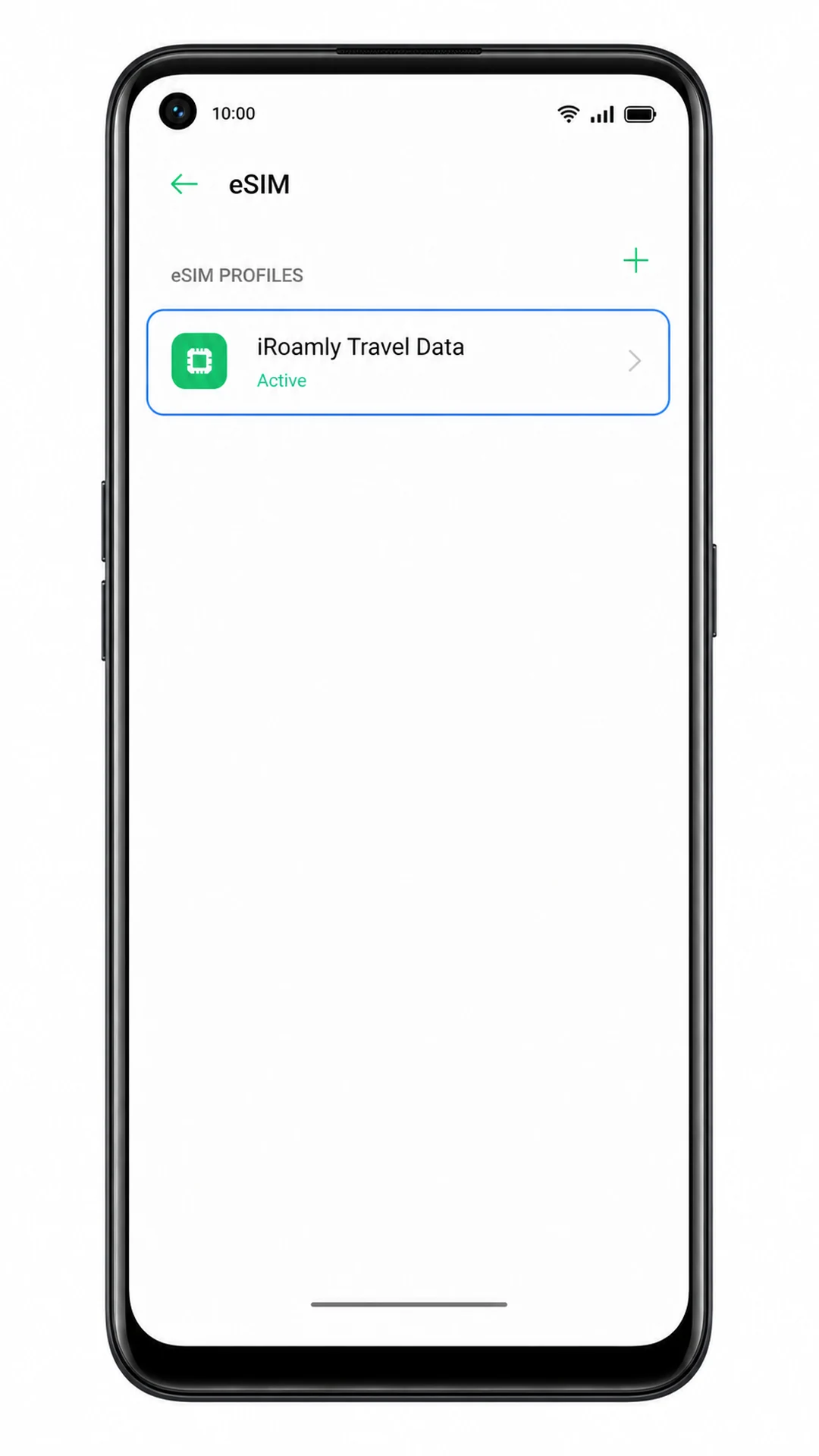
Przejdź do Ustawienia > Sieć i internet > Karty SIM. Znajdź nowy profil eSIM na liście kart SIM, a następnie wybierz go, jeśli chcesz zmienić jego nazwę na iRoamly w celu łatwiejszej identyfikacji.
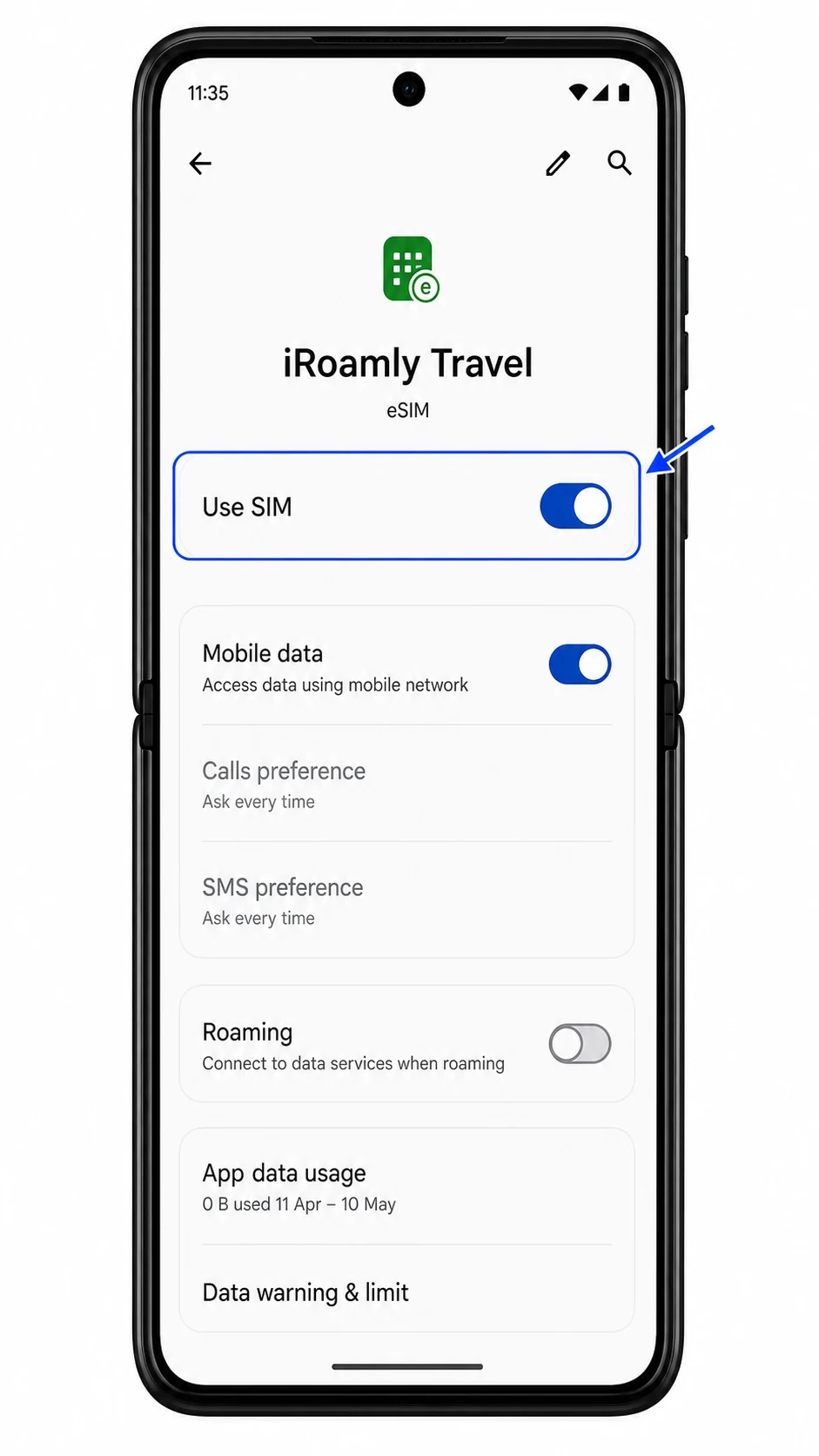
Otwórz profil eSIM iRoamly i sprawdź, czy opcja Użyj karty SIM jest dostępna. Jeśli przełącznik jest wyłączony przed rozpoczęciem podróży, jest to w porządku; zainstalowany profil może pozostać na telefonie do momentu, w którym będziesz gotowy go użyć.
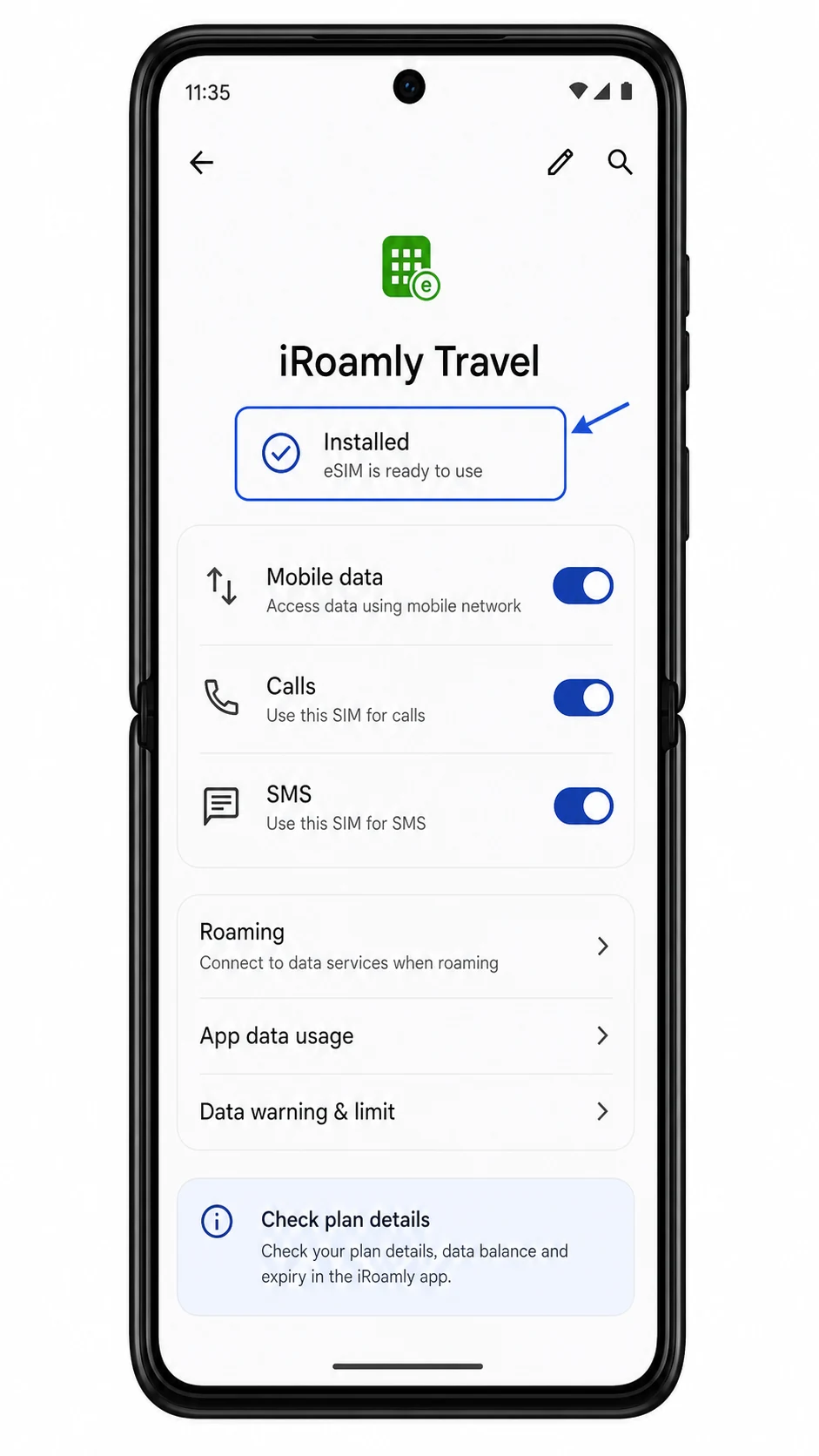
Jeśli Twój plan obejmuje połączenia głosowe lub SMS-y, przetestuj te usługi dopiero po aktywacji planu i połączeniu z obsługiwaną siecią. Jeśli plan obejmuje tylko transmisję danych, potwierdź instalację, korzystając z listy kart SIM oraz ustawień danych mobilnych.
Konfiguracja eSIM do obsługi danych mobilnych
Gdy będziesz gotowy do korzystania z planu podróży, przejdź do Ustawienia > Sieć i internet > Karty SIM, dotknij iRoamly eSIM i włącz opcję Użyj karty SIM. Telefon może przez chwilę wyszukiwać obsługiwaną sieć.
Dotknij Dane mobilne lub Preferowana karta SIM do danych mobilnych, a następnie wybierz iRoamly eSIM. Dzięki temu podróżna karta eSIM stanie się linią danych zamiast Twojej domowej karty SIM.
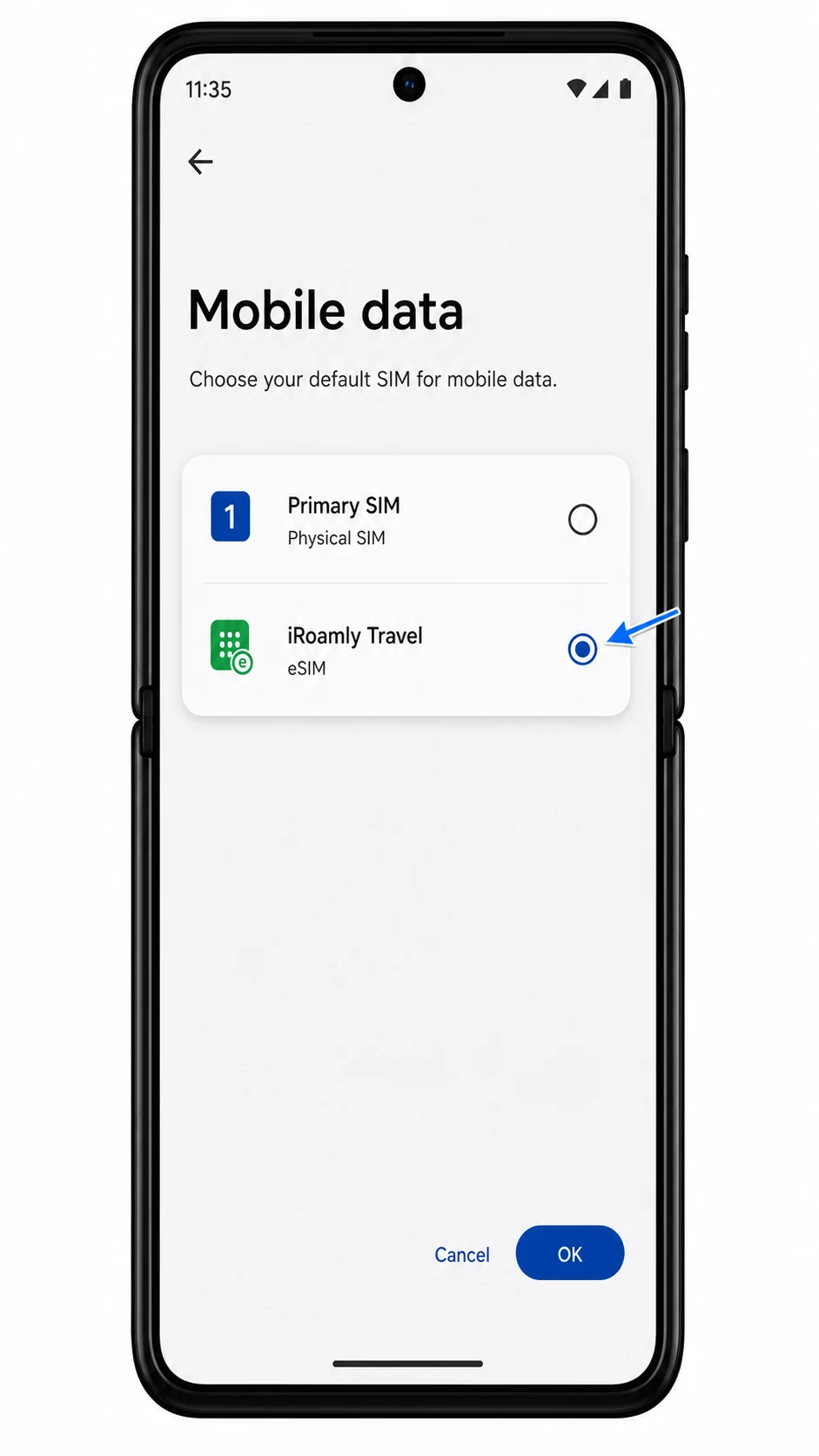
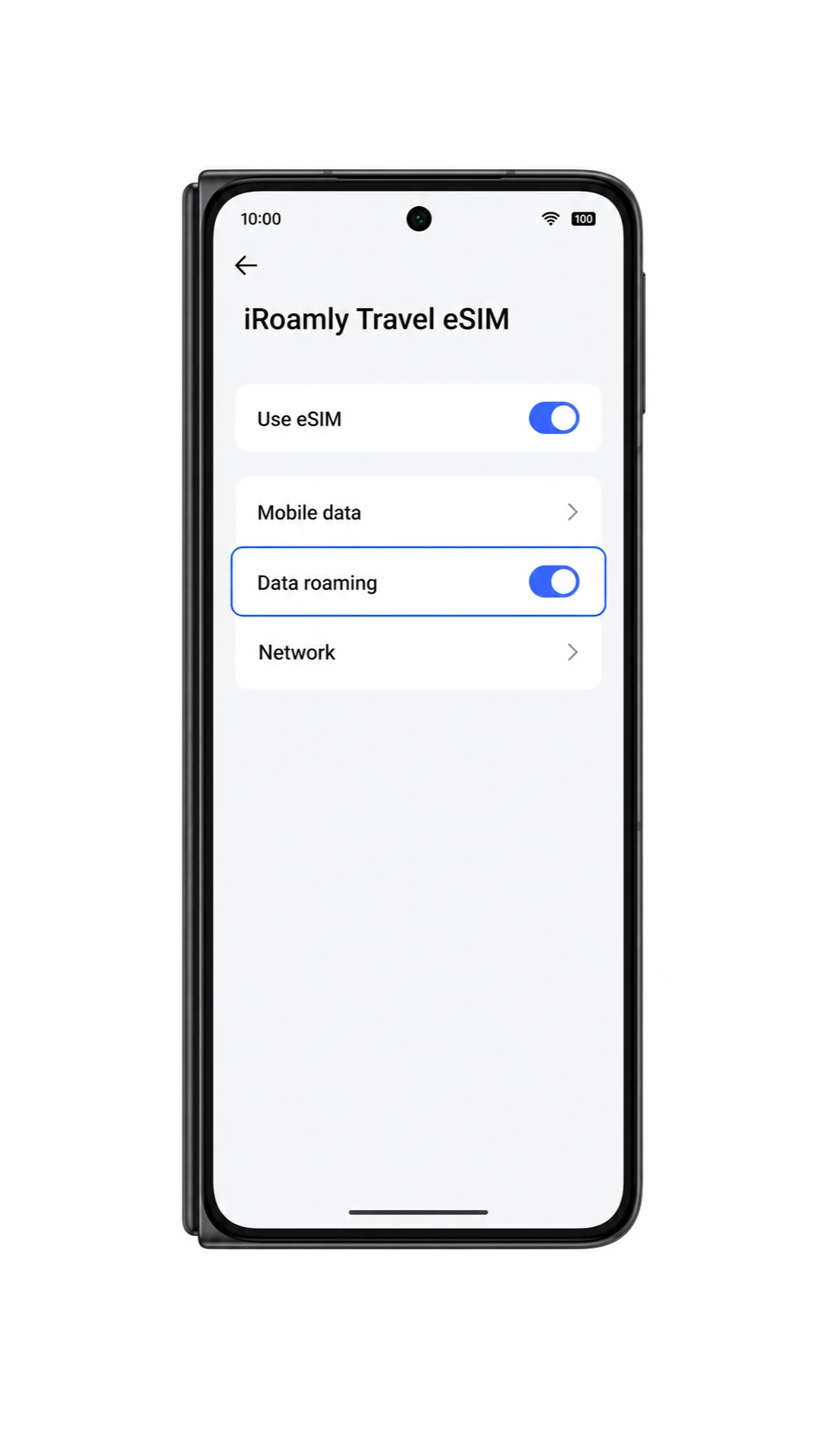
Otwórz profil iRoamly eSIM i włącz Roaming lub Roaming danych, jeśli Twój plan iRoamly lub instrukcje dla miejsca docelowego tego wymagają. Pozostaw roaming wyłączony dla swojej głównej karty SIM, jeśli chcesz uniknąć opłat roamingowych u operatora krajowego.
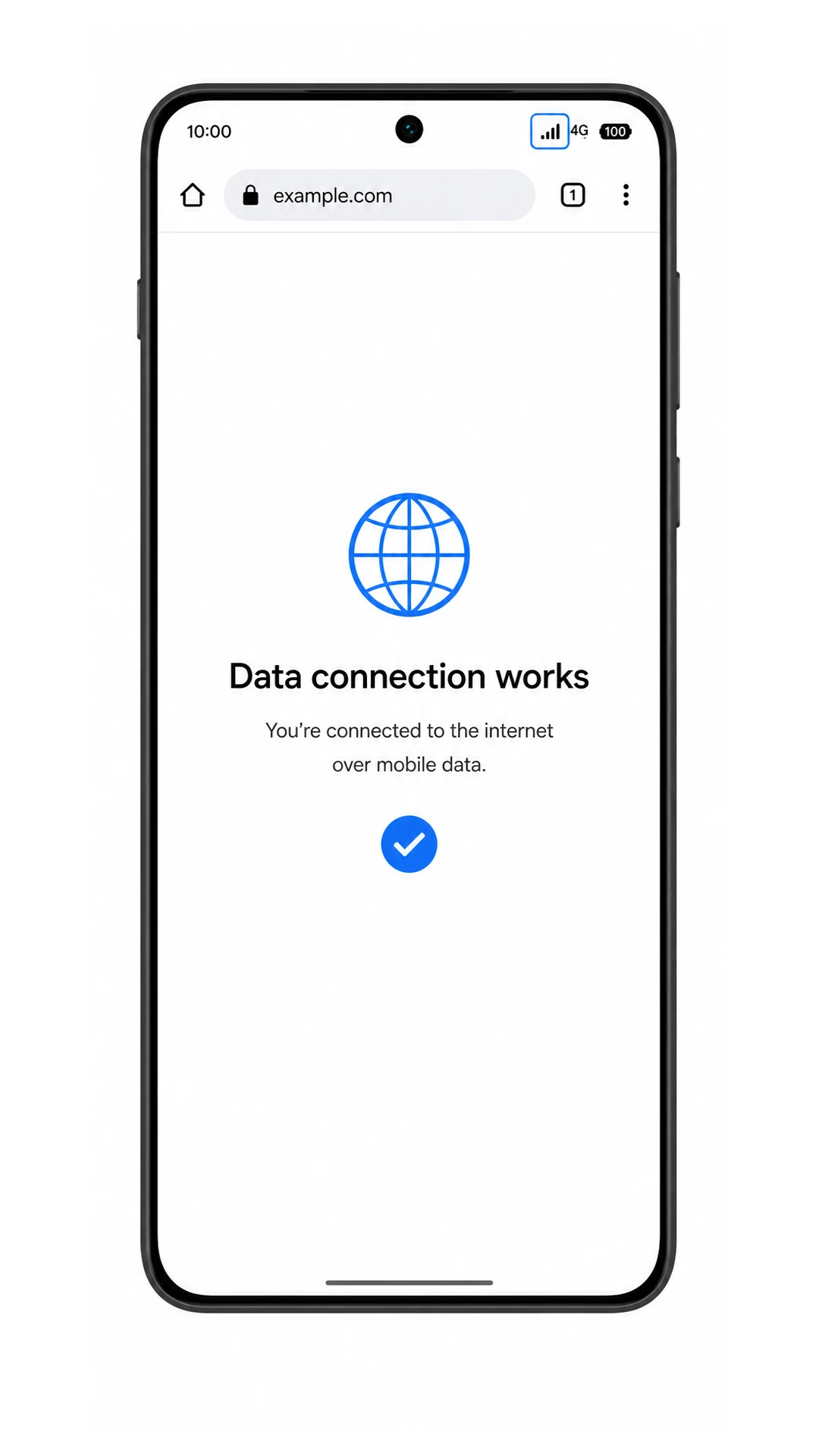
Wyłącz automatyczne przełączanie danych mobilnych, jeśli Twoje oprogramowanie oferuje taką opcję, a następnie otwórz stronę internetową lub aplikację z mapami, aby sprawdzić, czy transmisja danych działa przez iRoamly eSIM.
Rozwiązywanie problemów
Jeśli opcja Dodaj eSIM jest niewidoczna, upewnij się, że telefon Razr jest odblokowany, zaktualizowany oraz jest modelem regionalnym obsługującym eSIM. Niektórzy operatorzy mogą blokować ustawienia eSIM, dopóki sami ich nie aktywują.
Jeśli kod QR się nie skanuje, zwiększ jasność ekranu na urządzeniu wyświetlającym kod, wyczyść obiektyw aparatu w Razr i upewnij się, że kod QR nie został wcześniej wykorzystany.
Jeśli kod QR znajduje się na tym samym urządzeniu Razr, użyj Metody 2 i wprowadź dane ręczne iRoamly, zamiast próbować skanować z tego samego ekranu.
Jeśli ręczne wprowadzenie danych nie powiedzie się, sprawdź znak po znaku adres SM-DP+, kod aktywacyjny oraz opcjonalny kod potwierdzenia. Brakujący znak lub dodatkowa spacja mogą uniemożliwić aktywację.
Jeśli aktywacja pozostaje w toku, nie wyłączaj Wi-Fi, pozostaw eSIM zainstalowaną i spróbuj ponownie po kilku minutach. Nie usuwaj eSIM podczas rozwiązywania problemów.
Jeśli eSIM jest widoczna, ale transmisja danych nie działa, wybierz eSIM iRoamly jako kartę do danych mobilnych, włącz roaming danych, jeśli jest to wymagane, zrestartuj telefon i sprawdź połączenie w miejscu z zasięgiem.
Jeśli połączenia głosowe lub SMS-y nie działają, sprawdź, czy Twój plan iRoamly je obejmuje. Wiele turystycznych planów eSIM zapewnia wyłącznie transmisję danych.
Jeśli eSIM znika po usunięciu, skontaktuj się z obsługą klienta iRoamly. Ponowna instalacja profilu eSIM jest często niemożliwa po jego wcześniejszym usunięciu.
Wniosek
Zeskanowanie kodu QR to najprostszy sposób na instalację podróżnej karty eSIM iRoamly na telefonie Motorola Razr (2025), zwłaszcza gdy kod QR wyświetlany jest na innym urządzeniu, co pozwala smartfonowi Razr zachować połączenie z Wi-Fi. Konfiguracja ręczna stanowi lepszą alternatywę w sytuacjach, gdy konieczne jest samodzielne wprowadzenie adresu SM-DP+ oraz kodu aktywacyjnego pobranego ze szczegółów zamówienia iRoamly.
Po zakończeniu instalacji przejdź do Ustawienia > Sieć i internet > karty SIM, aby upewnić się, że eSIM iRoamly widnieje na liście, a następnie aktywuj ją do przesyłu danych mobilnych przed rozpoczęciem podróży. Zanim zaczniesz z niej korzystać za granicą, wybierz iRoamly jako kartę SIM do transmisji danych, włącz roaming danych (jeśli wymaga tego wybrany plan) i upewnij się, że Twoja główna karta SIM nie przejmie nieoczekiwanie obsługi danych.