
Motorola Razr 40 obsługuje eSIM w kompatybilnych wariantach regionalnych, co czyni go praktycznym telefonem dla podróżujących, gdy chcesz korzystać z danych mobilnych bez konieczności zamiany fizycznej karty SIM. Ten przewodnik zakłada, że korzystasz z odblokowanego smartfona Motorola Razr 40 z interfejsem Android 13 lub Android 14, gdzie odpowiednia ścieżka dostępu to zazwyczaj Ustawienia > Sieć i internet > Karty SIM.
Podróżny eSIM iRoamly można zainstalować jeszcze przed wyjazdem, dzięki czemu profil będzie gotowy zaraz po przyjeździe na miejsce. Podczas instalacji będziesz potrzebować stabilnego połączenia z Internetem; warto również sprawdzić szczegóły swojego planu, ponieważ ważność eSIM iRoamly liczona jest od momentu aktywacji. W przypadku wielu podróżnych kart eSIM aktywacja może nastąpić w chwili instalacji lub przy pierwszym połączeniu z obsługiwaną siecią docelową, w zależności od wybranego planu.
Ten przewodnik omawia obie metody konfiguracji: skanowanie kodu QR iRoamly oraz wprowadzanie danych aktywacyjnych ręcznie. Ręczna konfiguracja jest przydatna, jeśli wyświetlasz kod QR na tym samym telefonie, aparat nie jest w stanie go zeskanować lub jeśli Twoje konto bądź wiadomość e-mail od iRoamly zawierają ciąg aktywacyjny zamiast pliku z kodem QR.
Zanim skonfigurujesz swoją kartę iRoamly eSIM
Upewnij się, że Twój telefon Motorola Razr 40 nie posiada blokady SIM oraz że Twój model regionalny obsługuje eSIM. Niektóre warianty od operatorów lub modele przeznaczone na konkretne rynki mogą mieć ograniczone funkcje eSIM.
Przed rozpoczęciem połącz telefon ze stabilną siecią Wi-Fi. Profil eSIM musi zostać pobrany z internetu.
Przygotuj kod QR iRoamly, adres SM-DP+, kod aktywacyjny lub pełny ciąg znaków aktywacyjnych.
Zainstaluj iRoamly eSIM na 1-2 dni przed podróżą, o ile Twój plan na to pozwala, ale wcześniej sprawdź zasady aktywacji wybranego planu.
Nie usuwaj iRoamly eSIM po instalacji, chyba że zaleci to pomoc techniczna iRoamly. Wiele kart eSIM nie może zostać ponownie zainstalowanych po ich usunięciu.
Plany iRoamly mogą obejmować wyłącznie transmisję danych. Dostępność połączeń głosowych i wiadomości SMS różni się w zależności od planu, dlatego przed podjęciem decyzji sprawdź szczegóły konkretnej oferty.
Nazwy w menu mogą się nieznacznie różnić w zależności od wersji systemu Android, regionu lub oprogramowania operatora. W niektórych wersjach oprogramowania telefonów Motorola opcja „Dodaj SIM” może występować pod nazwą „Dodaj eSIM”.
Metoda 1: Instalacja eSIM poprzez zeskanowanie kodu QR
Otwórz ekran aplikacji lub ekran główny, a następnie wybierz Ustawienia.
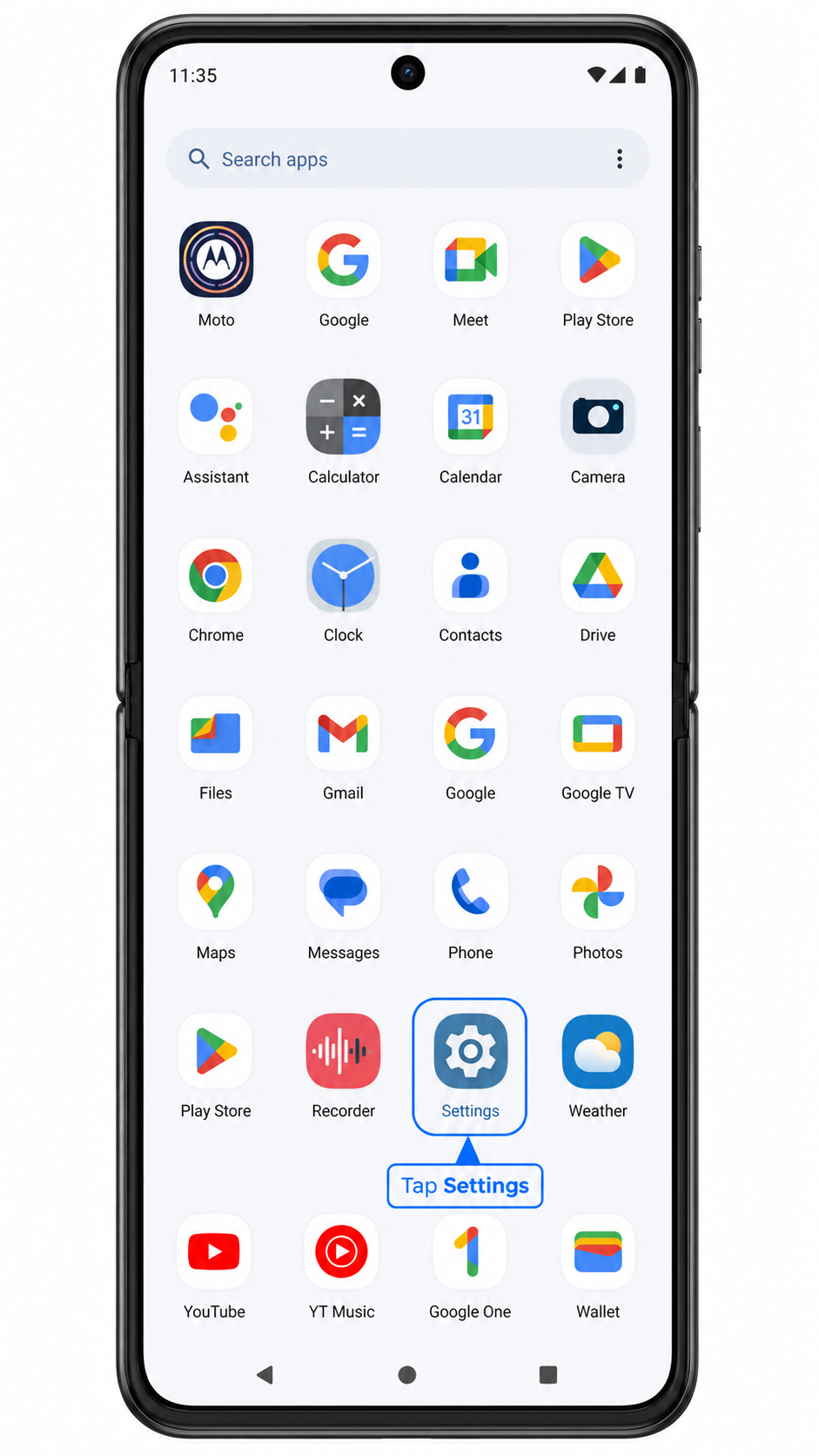
W menu Ustawienia wybierz Sieć i internet.
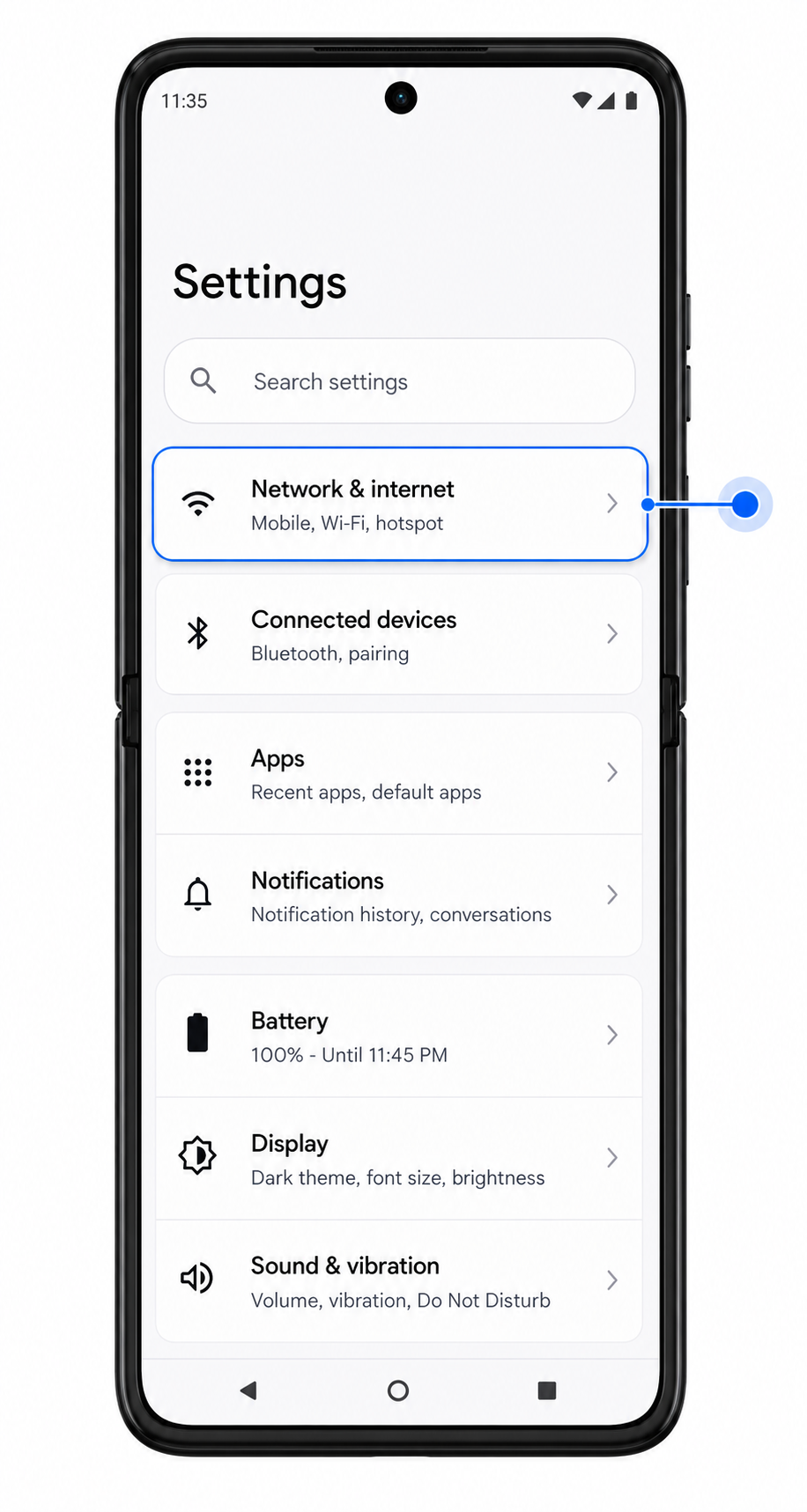
Na stronie Sieć i internet wybierz Karty SIM.
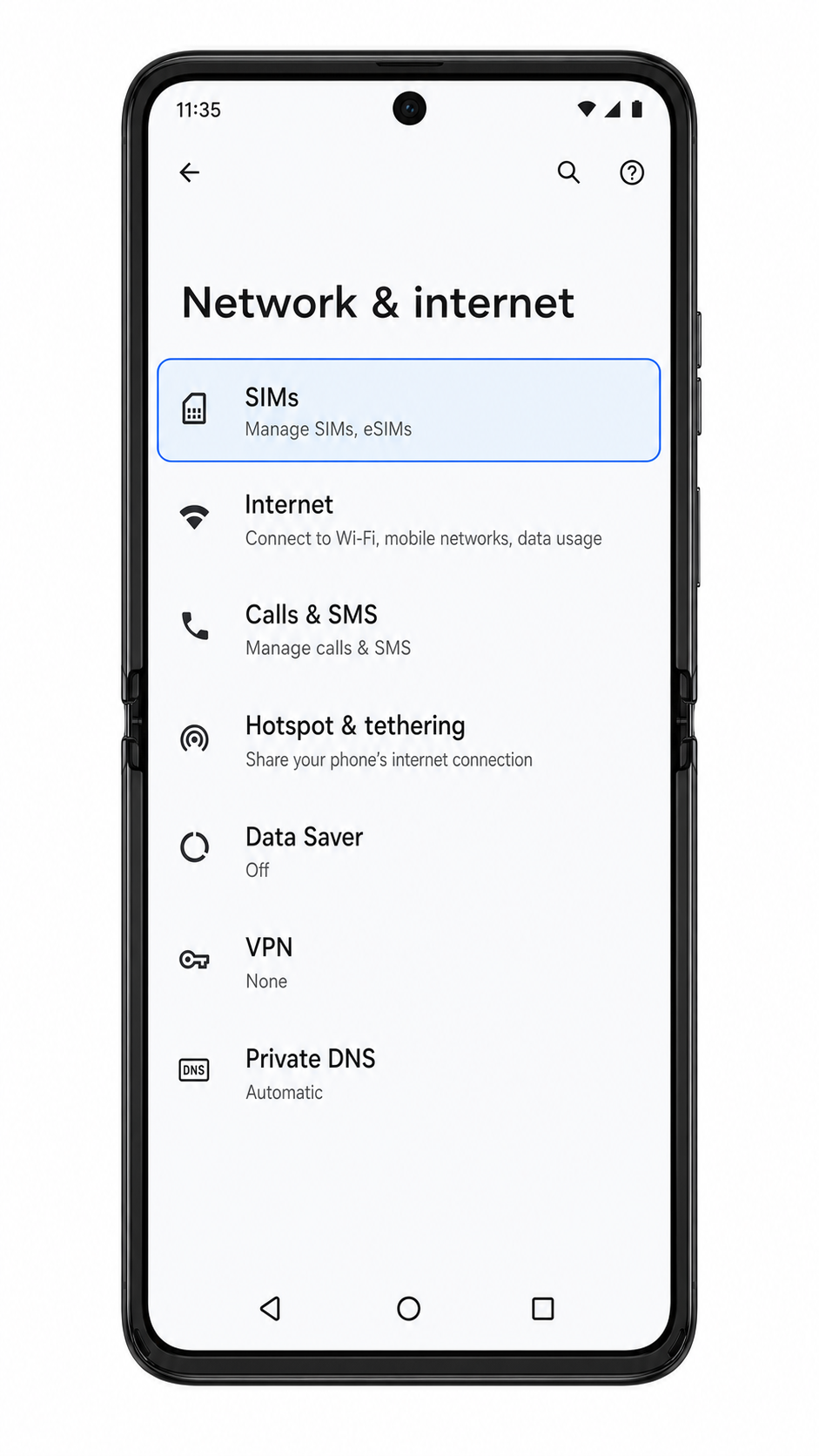
Na stronie Karty SIM wybierz opcję Dodaj kartę SIM lub Dodaj eSIM.
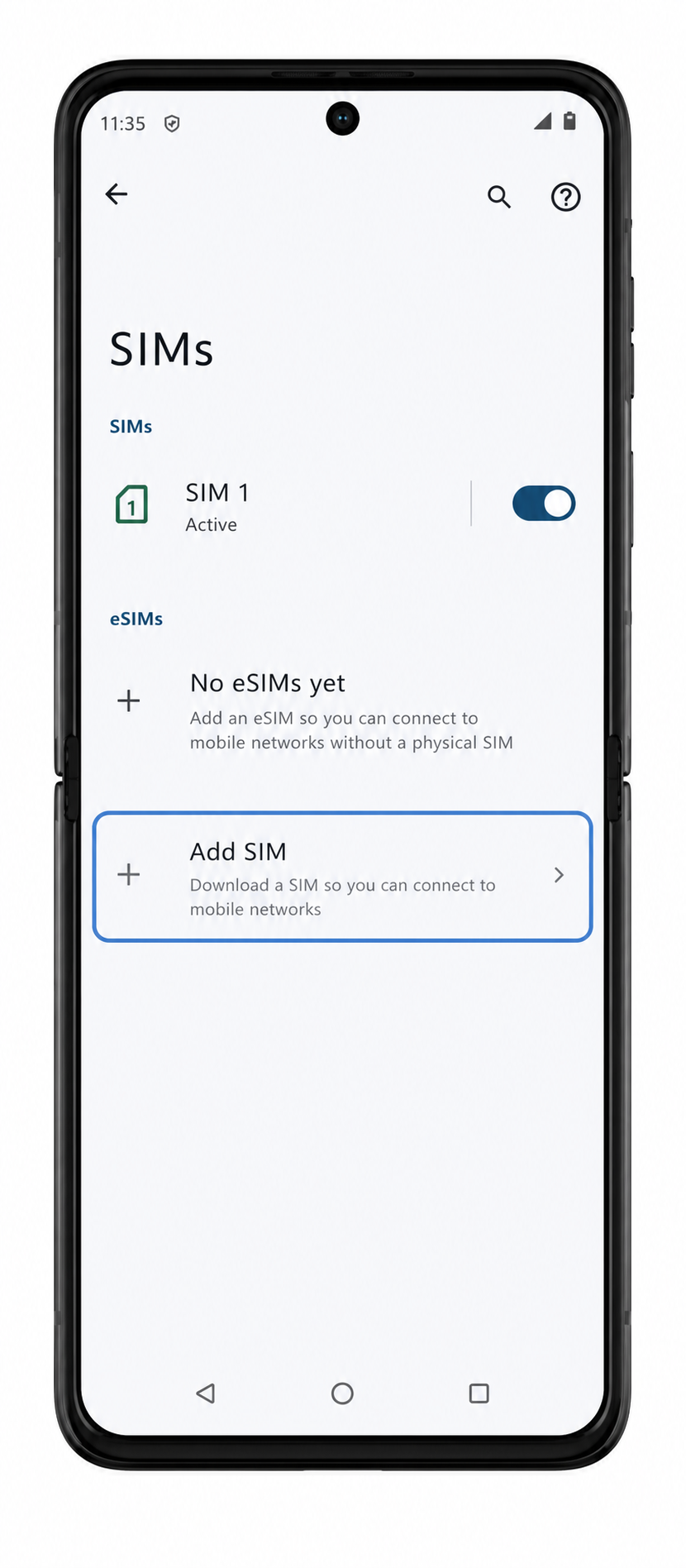
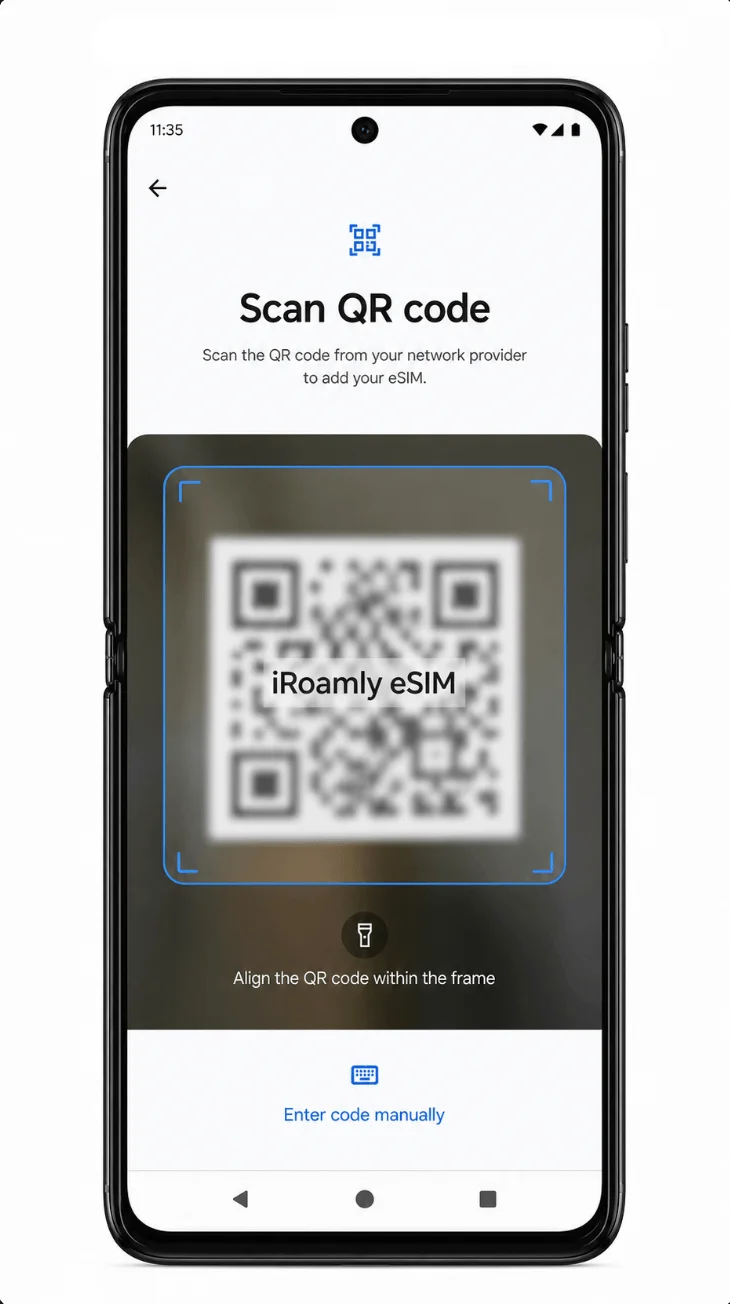
Wybierz opcję pobrania lub dodania eSIM, a następnie zeskanuj kod QR iRoamly za pomocą aparatu. Kod QR powinien znajdować się płasko i całkowicie wewnątrz ramki skanowania.
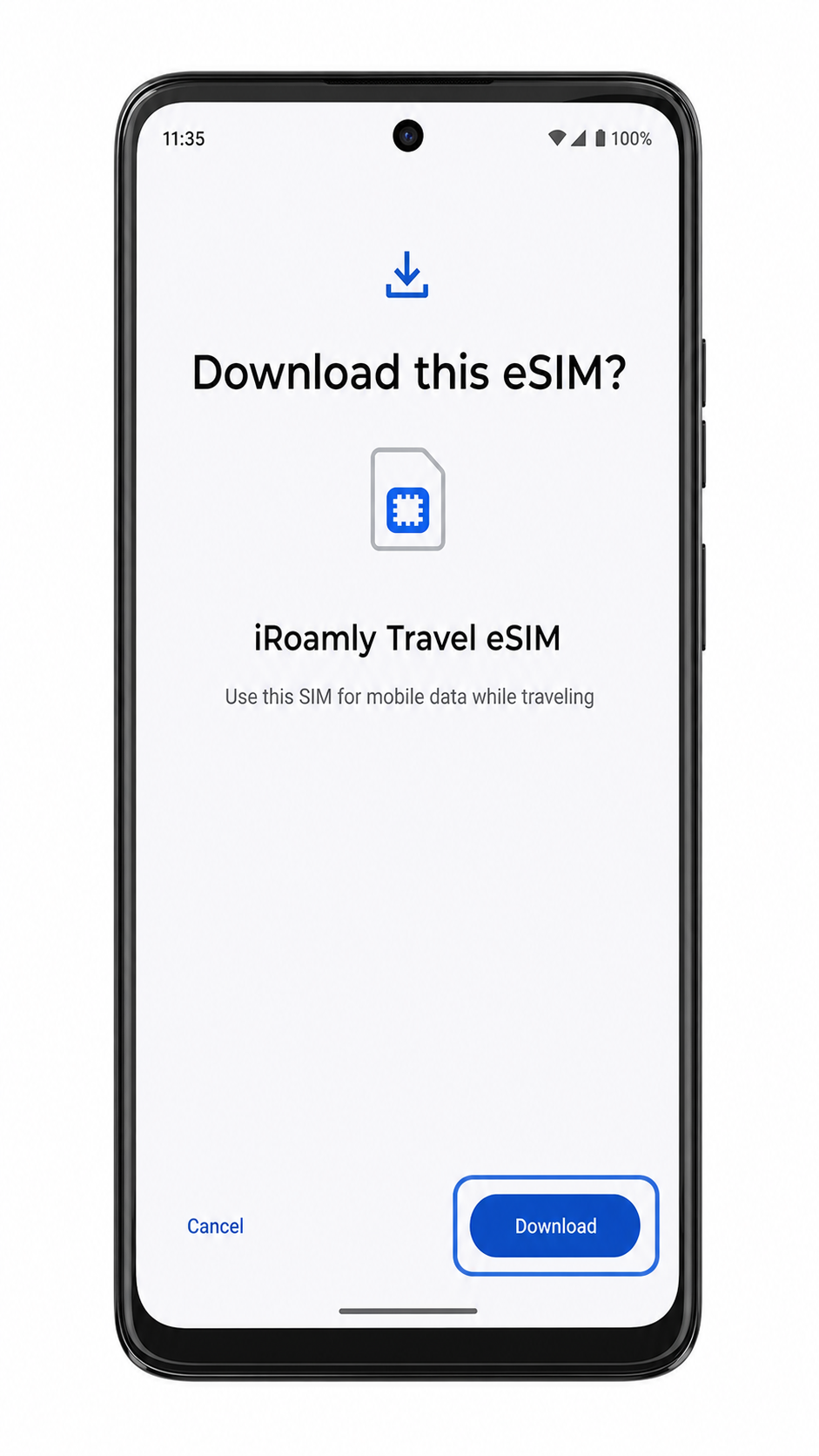
Gdy telefon wyświetli potwierdzenie pobrania eSIM iRoamly, wybierz Pobierz i poczekaj na zakończenie instalacji profilu.
Metoda 2: Ręczna instalacja eSIM
Otwórz szufladę aplikacji lub ekran główny, a następnie wybierz Ustawienia.
W Ustawieniach wybierz Sieć i internet.
Na stronie Sieć i internet wybierz Karty SIM.
Na stronie Karty SIM wybierz Dodaj kartę SIM lub Dodaj eSIM.
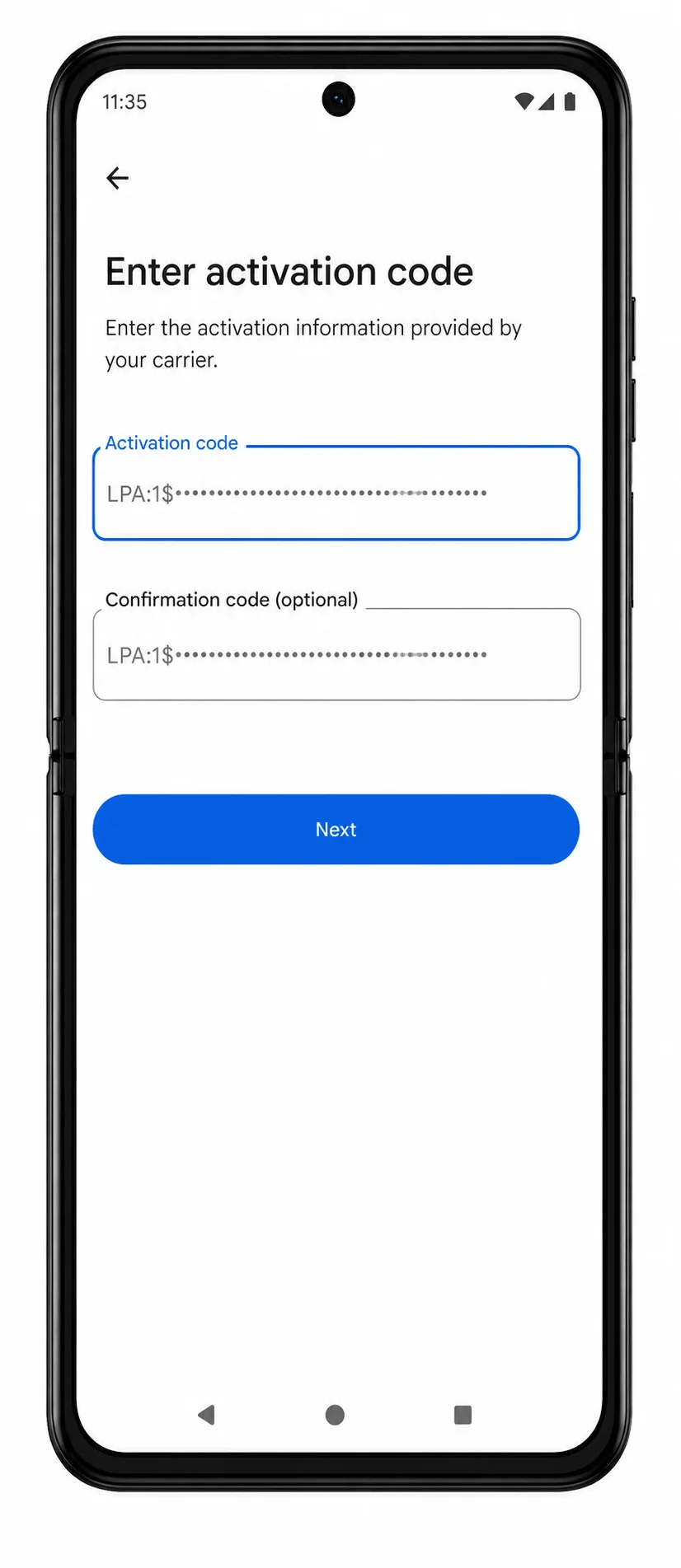
Na stronie skanera kodów QR wybierz Wprowadź kod ręcznie lub odpowiedni odnośnik do wprowadzania danych ręcznie.

Wprowadź dane ręczne iroamly dokładnie w podanej formie. Jeśli telefon wymaga jednego ciągu aktywacyjnego, wklej pełny kod typu LPA:1$.... Jeśli oprogramowanie rozdziela pola, wprowadź adres SM-DP+, kod aktywacyjny oraz opcjonalny kod potwierdzający, a następnie wybierz Dalej.
Gdy telefon wyświetli potwierdzenie pobrania eSIM iroamly, wybierz Pobierz i poczekaj na zakończenie instalacji.
Jak potwierdzić, że Twój eSIM iRoamly został zainstalowany
Przejdź do Ustawienia > Sieć i internet > Karty SIM, a następnie odszukaj eSIM iRoamly lub etykietę podróżnego eSIM na liście eSIM.

Dotknij wiersza z eSIM iRoamly i sprawdź, czy można włączyć daną linię. Jeśli Twój plan podróży jest już aktywny w kraju docelowym, po połączeniu z siecią telefon może również wyświetlić pasek zasięgu lub wskaźnik danych.
Skonfiguruj eSIM dla danych mobilnych
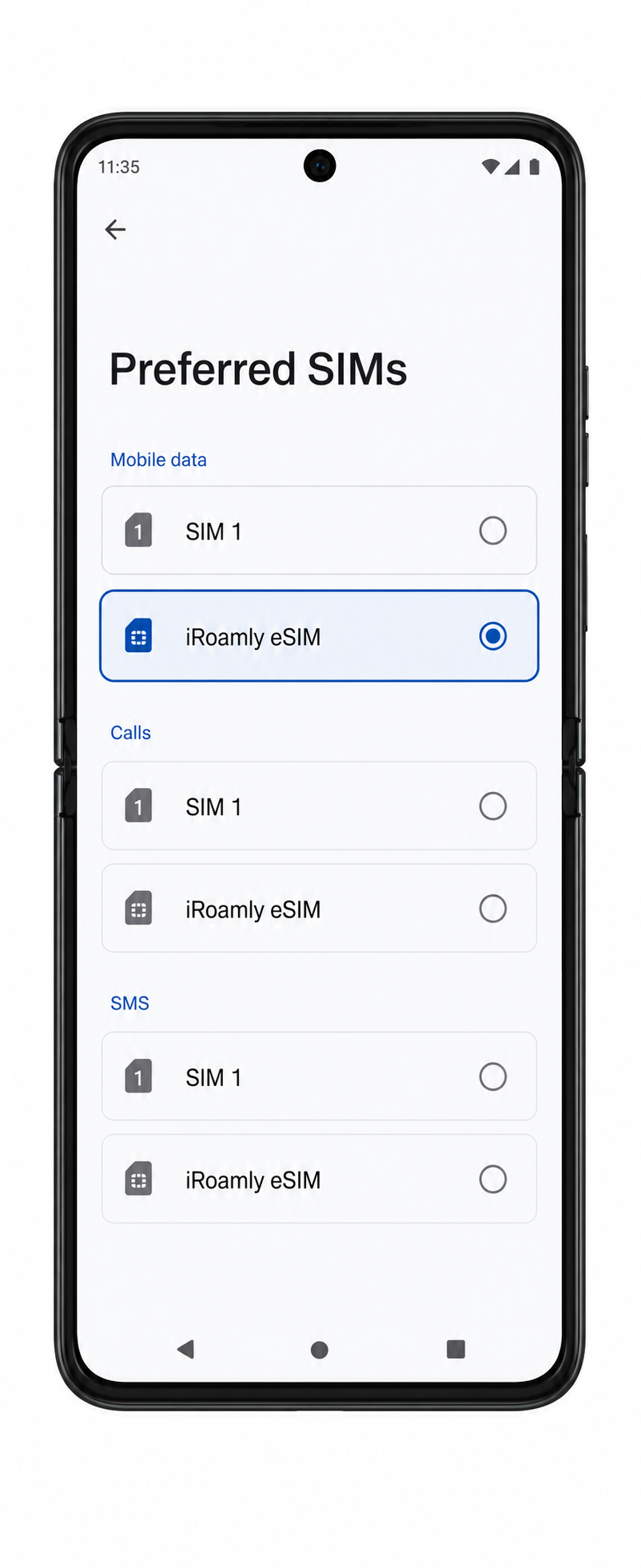
Otwórz Ustawienia > Sieć i internet > Karty SIM, następnie wybierz Dane mobilne lub Preferowane karty SIM i wybierz iRoamly eSIM dla danych mobilnych.
Otwórz stronę szczegółów iRoamly eSIM i włącz opcję Użyj karty SIM, jeśli jest ona wyłączona.
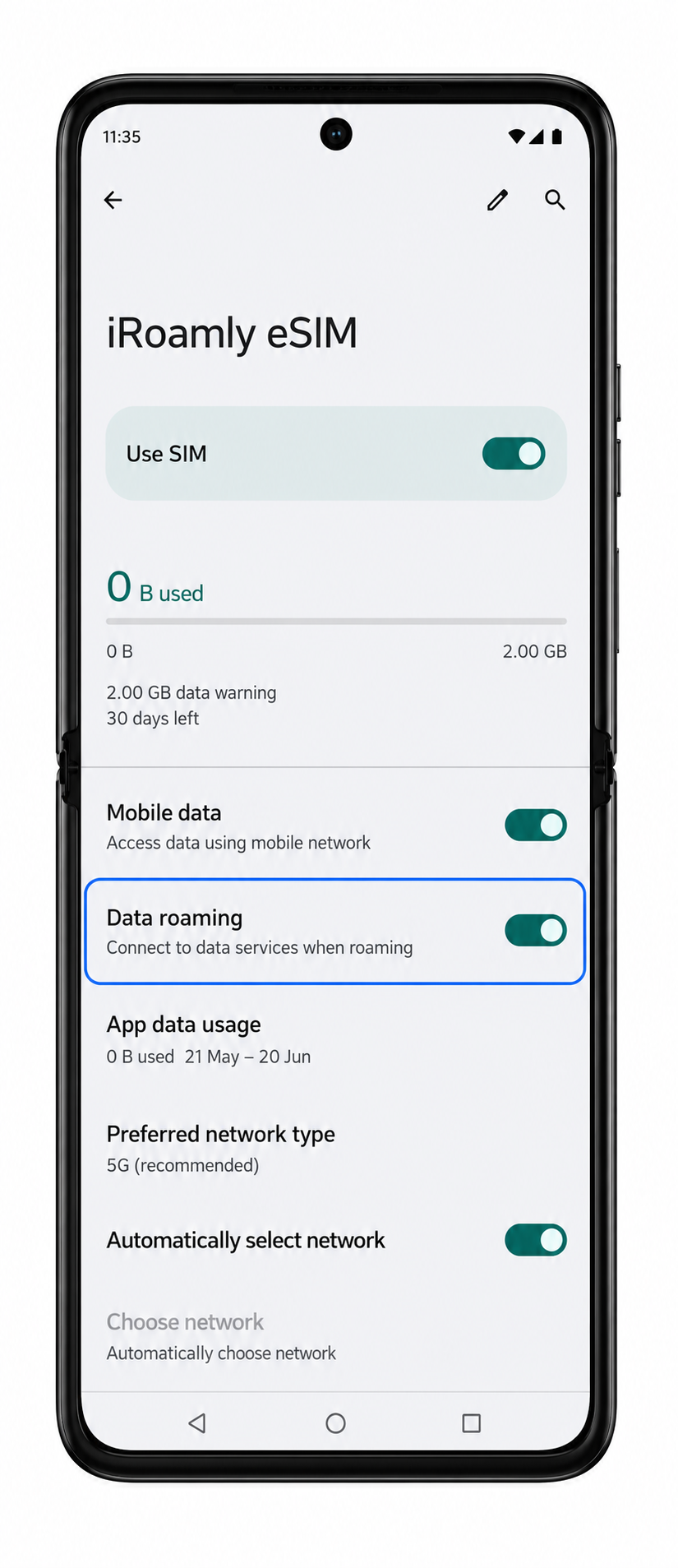
Włącz Roaming danych dla iRoamly eSIM, jeśli Twój plan iRoamly lub instrukcje dotyczące miejsca docelowego wymagają korzystania z roamingu.
Wyłącz automatyczne przełączanie danych mobilnych, jeśli oprogramowanie Twojej Motoroli oferuje taką opcję, a chcesz uniknąć nieoczekiwanego korzystania z głównej karty SIM.
Rozwiązywanie problemów
Brak opcji Dodaj kartę SIM lub Dodaj eSIM: upewnij się, że wariant telefonu Motorola Razr 40 obsługuje eSIM, zaktualizuj system Android, uruchom ponownie telefon i sprawdź, czy oprogramowanie operatora nie blokuje funkcji eSIM.
Kod QR nie chce się zeskanować: zwiększ jasność ekranu urządzenia wyświetlającego kod QR, wyczyść obiektyw aparatu, unikaj odblasków lub skorzystaj z metody ręcznego wprowadzania danych.
Komunikat o tym, że kod QR został już wykorzystany: nie usuwaj eSIM i nie próbuj wielokrotnie skanować tego samego kodu. Skontaktuj się z działem wsparcia iRoamly, ponieważ wiele kodów QR eSIM jest jednorazowego użytku.
Ręczna aktywacja kończy się niepowodzeniem: sprawdź każdy znak w adresie SM-DP+ lub ciągu aktywacyjnym. Upewnij się, że przed kodem ani po nim nie ma spacji.
eSIM nie pojawia się po pobraniu: uruchom ponownie Razr 40, a następnie przejdź do Ustawienia > Sieć i internet > Karty SIM.
Brak dostępu do internetu mobilnego po instalacji: wybierz iRoamly eSIM do przesyłu danych, włącz opcję Użyj karty SIM, aktywuj Roaming danych (jeśli jest wymagany) i potwierdź, że znajdujesz się w kraju obsługiwanym przez dany plan.
Aktywacja pozostaje w toku: pozostań w zasięgu sieci Wi-Fi, odczekaj kilka minut i nie usuwaj eSIM. Niektóre plany aktywują się w pełni dopiero po połączeniu z obsługiwaną siecią komórkową.
Połączenia lub SMS-y nie działają: sprawdź szczegóły planu. Wiele kart eSIM dla podróżnych służy wyłącznie do transmisji danych, a usługi głosowe lub SMS są dostępne tylko w planach, które wyraźnie je uwzględniają.
Podsumowanie
Po zakończeniu instalacji Twój Motorola Razr 40 jest gotowy do korzystania z transmisji danych w podróży z iRoamly, gdy tylko Twój plan zostanie aktywowany, a obsługiwana sieć będzie dostępna. Skonfigurowanie wszystkiego przed wyjazdem pozwala uniknąć ustawiania wszystkiego na ostatnią chwilę i zapewnia płynniejszy początek podróży.
Aby zapewnić sobie najlepsze wrażenia, zachowaj profil eSIM na swoim urządzeniu, sprawdź preferencje dotyczące transmisji danych mobilnych i przechowuj informacje o aktywacji do czasu zakończenia podróży. Te proste środki ostrożności pomogą Ci szybciej uzyskać połączenie i zminimalizować typowe problemy z łącznością za granicą.