
Motorola Razr 50 Ultra obsługuje eSIM w kompatybilnych wariantach regionalnych, co czyni ten model praktycznym wyborem dla podróżnych, którzy chcą korzystać z mobilnego internetu bez konieczności przekładania fizycznej karty SIM. Niniejszy przewodnik zakłada, że telefon jest rozłożony i działa w oparciu o system Android 14 z nakładką Motorola Hello UI, gdzie ścieżka do ustawień eSIM znajduje się w Ustawienia > Sieć i internet > Karty SIM.
Podróżną kartę eSIM iRoamly można zainstalować jeszcze przed wyjazdem, dzięki czemu pakiet danych będzie gotowy do użycia zaraz po przyjeździe. Najszybszą metodą konfiguracji jest zazwyczaj zeskanowanie kodu QR iRoamly, jednak ręczne wprowadzanie danych jest przydatne w sytuacjach, gdy odczytujesz kod QR z ekranu tego samego telefonu, aparat nie radzi sobie z ostrością lub kod musi zostać wprowadzony na podstawie szczegółów konta.
Poniższe kroki opisują zarówno instalację za pomocą kodu QR, jak i ręczne dodawanie eSIM w telefonie Motorola Razr 50 Ultra. Nazwy poszczególnych pozycji w menu mogą się nieznacznie różnić w zależności od wersji oprogramowania, regionu czy oprogramowania operatora, dlatego należy traktować podane tutaj nazwy jako standardową ścieżkę dla systemu Android 14.
Zanim skonfigurujesz swoją eSIM iRoamly
Przed rozpoczęciem połącz telefon Motorola Razr 50 Ultra ze stabilną siecią Wi-Fi. Pobieranie eSIM może nie udać się w przypadku słabego sygnału lub sieci wymagających logowania przez stronę (captive portals).
Upewnij się, że Twój model Razr 50 Ultra obsługuje eSIM w Twoim regionie oraz czy nie posiada blokady operatorskiej, jeśli planujesz korzystać z podróżnej eSIM.
Przygotuj kod QR iRoamly, adres SM-DP+, kod aktywacyjny oraz opcjonalny kod potwierdzający, zanim przejdziesz do Ustawień.
W miarę możliwości zainstaluj eSIM iRoamly na 1-2 dni przed podróżą, ale pamiętaj, aby nie usuwać jej po instalacji. Wiele profili eSIM nie pozwala na ponowną instalację po ich usunięciu.
Przed instalacją sprawdź szczegóły wybranego planu iRoamly. Okres ważności planu rozpoczyna się w momencie aktywacji. W przypadku wielu podróżnych planów eSIM aktywacja następuje w chwili zainstalowania karty lub po pierwszym połączeniu z obsługiwaną siecią docelową, w zależności od zasad konkretnego planu.
Plany iRoamly mogą obejmować wyłącznie transmisję danych. Dostępność połączeń głosowych i wiadomości SMS zależy od wybranego planu, dlatego nie zakładaj, że są one wliczone, chyba że informacja o tym znajduje się w opisie planu.
Metoda 1: Instalacja eSIM poprzez zeskanowanie kodu QR
Otwórz Ustawienia, a następnie dotknij Sieć i internet. Powinieneś zobaczyć menu ustawień sieciowych zawierające opcje internetu, karty SIM, hotspotu oraz VPN.
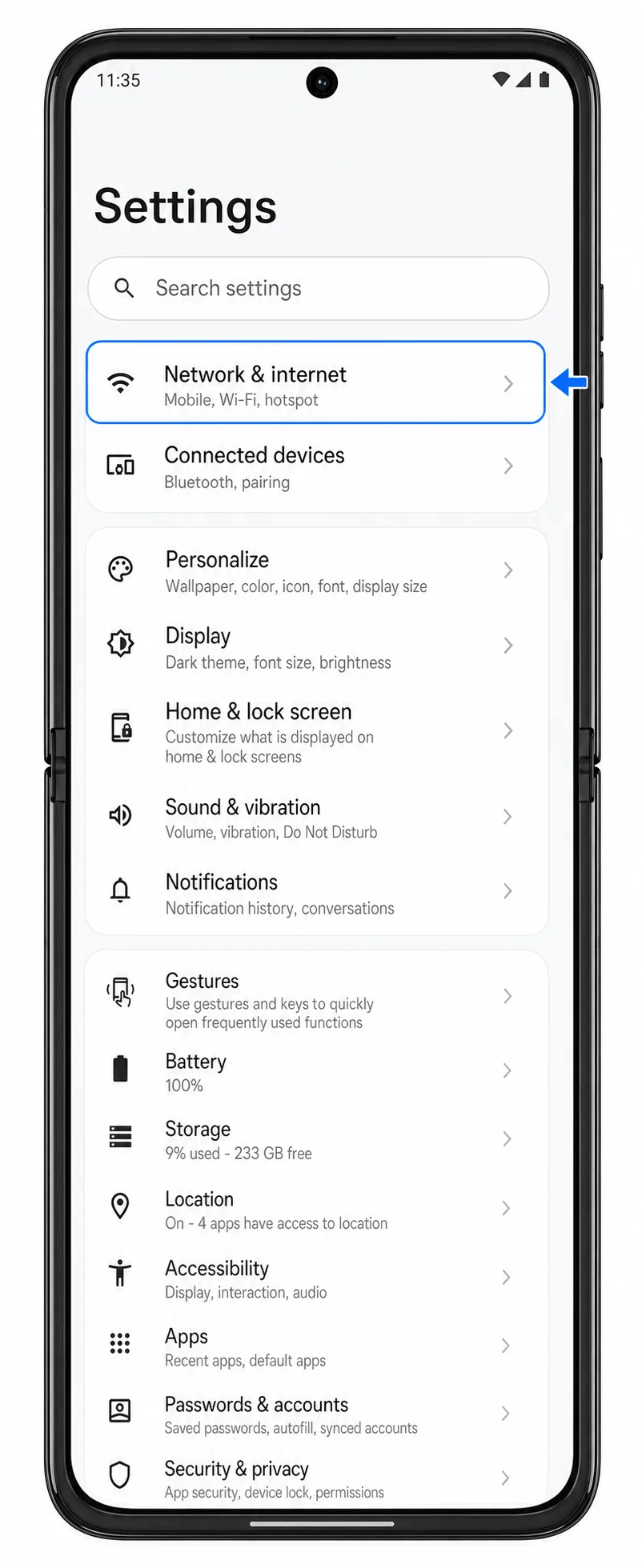
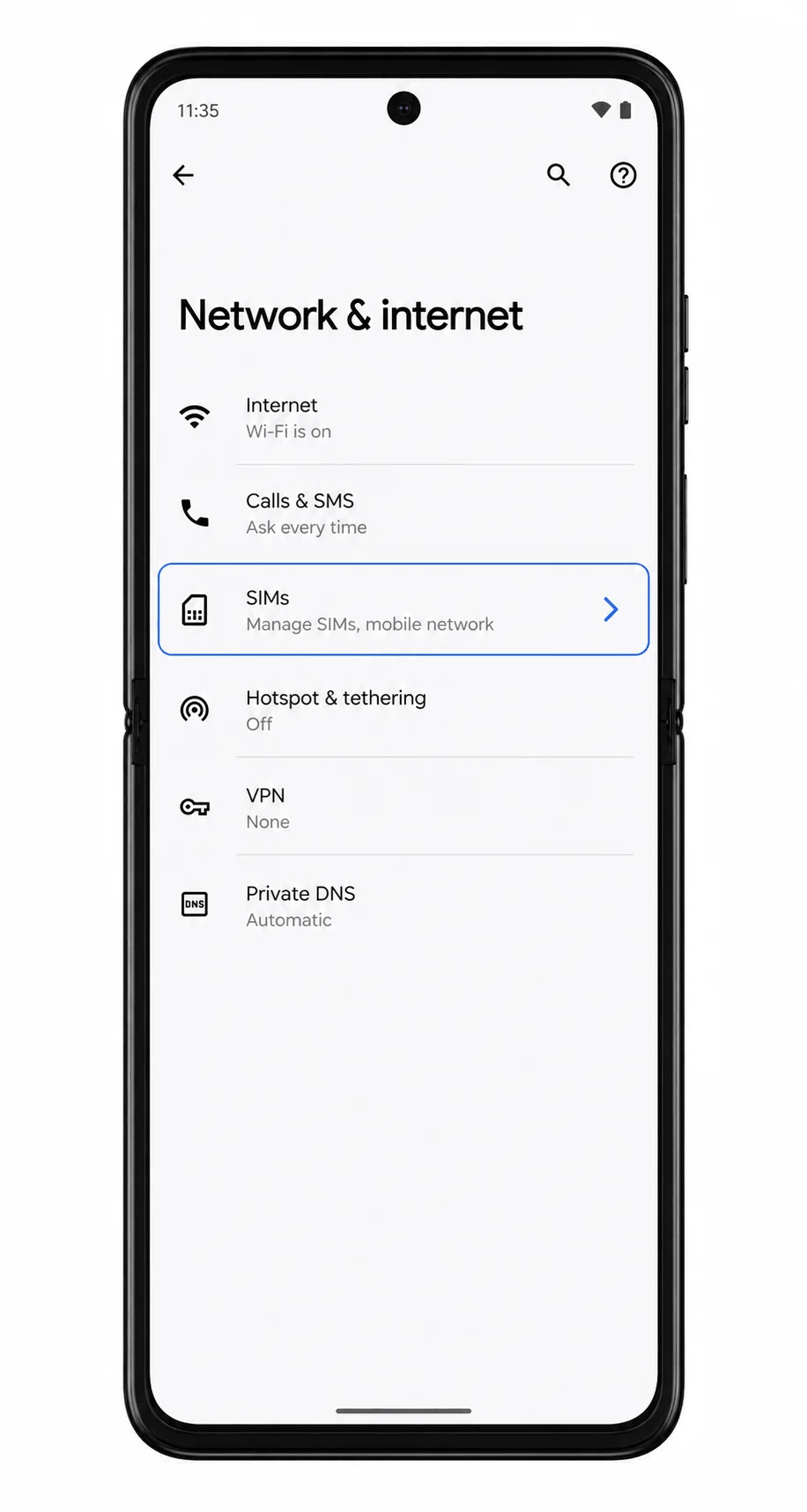
Dotknij Karty SIM. Telefon otworzy stronę zarządzania kartami SIM, w której obsługiwane są zarówno fizyczne karty SIM, jak i pobrane eSIM.
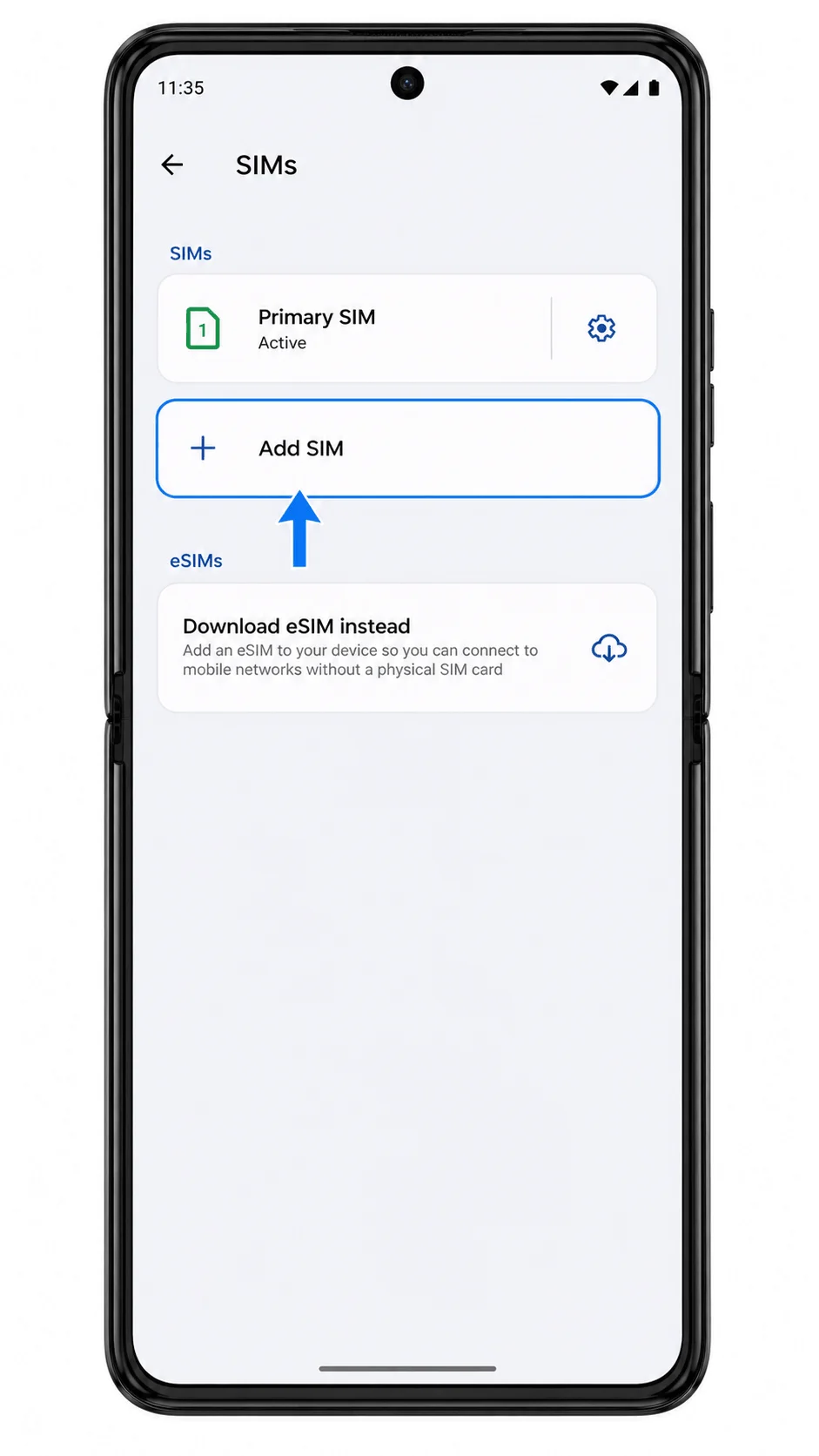
Dotknij Dodaj kartę SIM. Razr 50 Ultra uruchomi proces dodawania nowej karty, niezależnie od tego, czy jest to fizyczna karta SIM czy eSIM.
Wybierz opcję eSIM. Jeśli telefon zapyta, czy chcesz użyć fizycznej karty SIM, czy pobrać kartę SIM, wybierz „Pobierz kartę SIM”. Jeśli opcje konfiguracji wyświetlą się od razu, dotknij „Zeskanuj kod QR”.
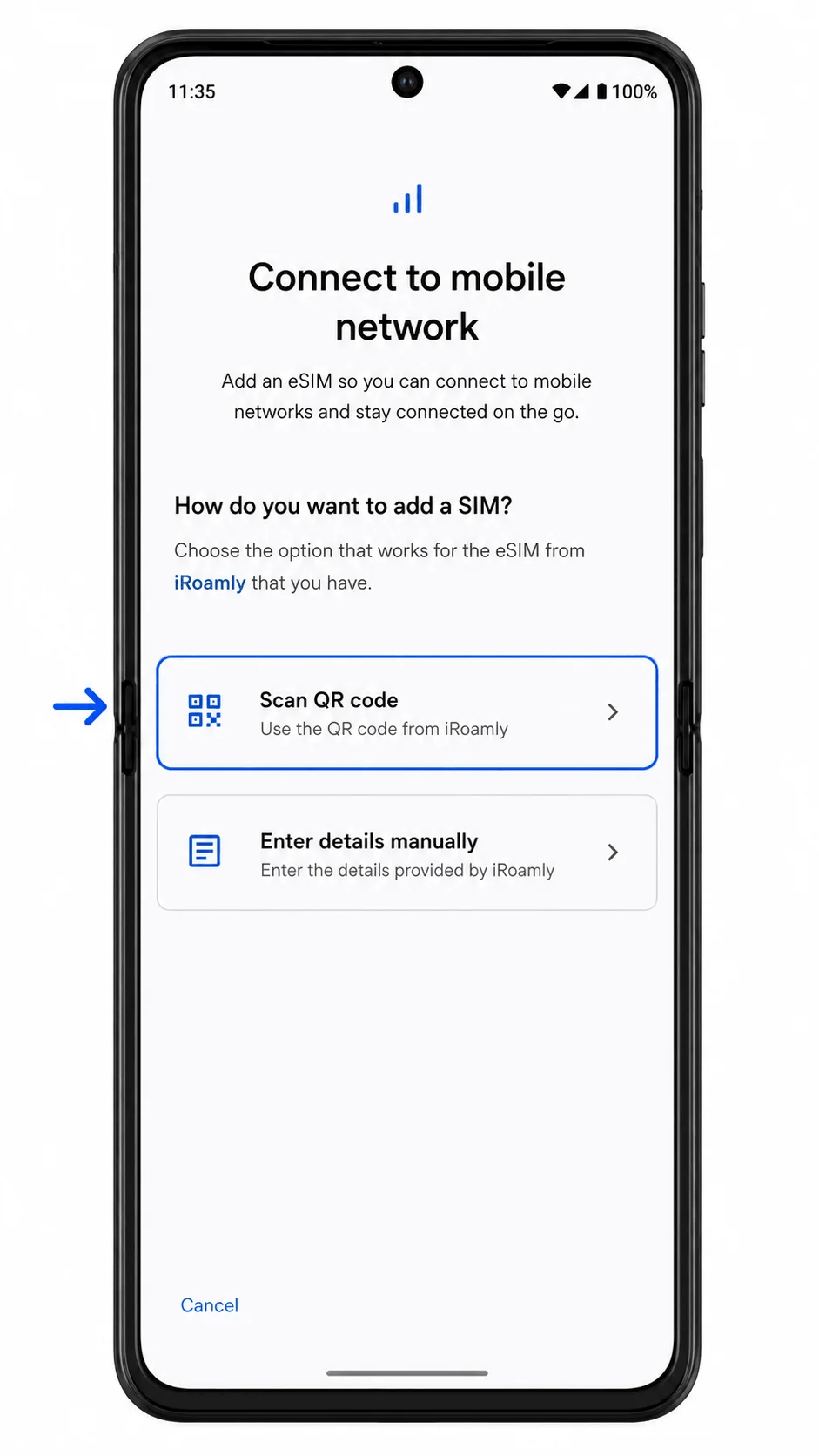
Skieruj aparat telefonu Razr 50 Ultra na kod QR iRoamly otrzymany w wiadomości e-mail lub dostępny na koncie iRoamly. Upewnij się, że kod QR jest płasko ułożony, dobrze oświetlony i mieści się wewnątrz ramki skanowania, aż telefon go rozpozna.
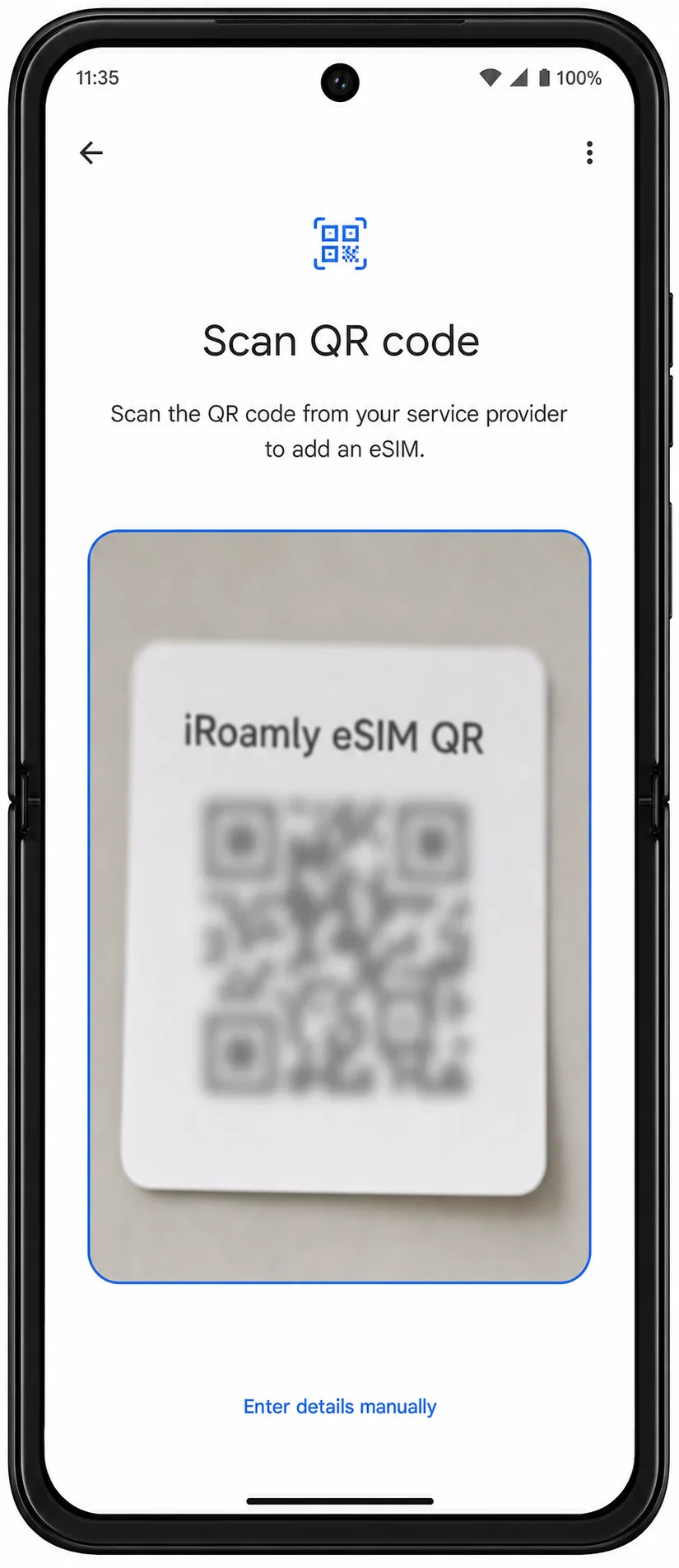
Gdy telefon wyświetli potwierdzenie pobrania eSIM iRoamly, dotknij Pobierz. Pozostań połączony z siecią Wi-Fi do momentu zakończenia pobierania eSIM, aż telefon powróci do strony ustawień kart SIM lub wyświetli komunikat o pomyślnej konfiguracji.
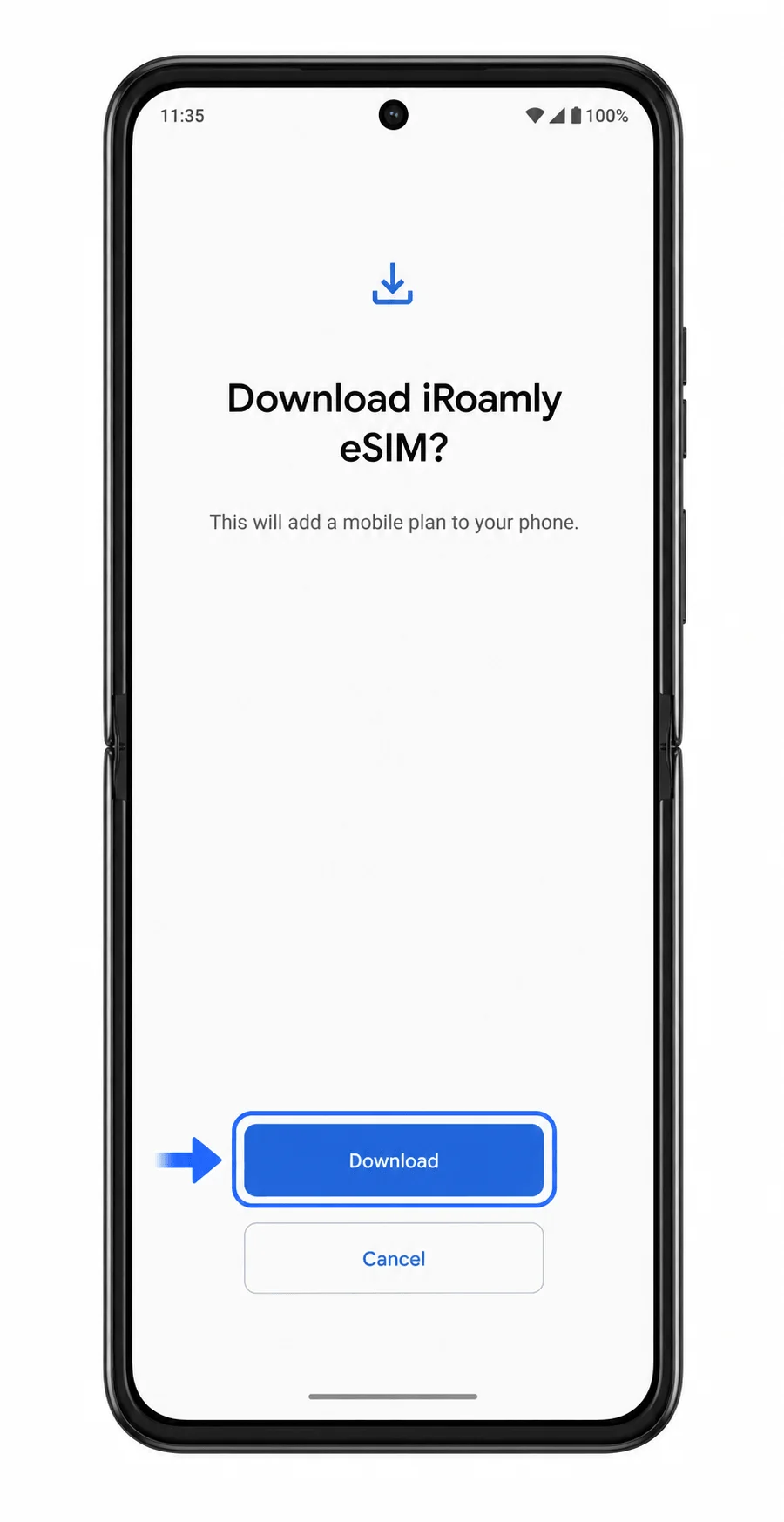
Metoda 2: Ręczna instalacja eSIM
Otwórz Ustawienia, a następnie wybierz Sieć i internet. Procedura ta rozpoczyna się od tej samej, sprawdzonej ścieżki w systemie Android na telefonach Motorola, co w przypadku metody z kodem QR.
Stuknij Karty SIM. Powinieneś zobaczyć ekran z listą obecnych kart SIM, umożliwiający dodanie kolejnego profilu SIM.
Wybierz Dodaj kartę SIM. Telefon powinien uruchomić kreator konfiguracji karty SIM.
Wybierz opcję ręczną. Jeśli telefon wyświetli najpierw skaner kodów QR, wybierz opcję wprowadzenia danych ręcznie; jeśli pojawią się różne opcje konfiguracji, wybierz „Wprowadź szczegóły ręcznie” z listy.

Wprowadź adres SM-DP+ oraz kod aktywacyjny iroamly dokładnie tak, jak zostały podane. Jeśli iroamly udostępniło kod potwierdzający, wpisz go w opcjonalnym polu potwierdzenia; w przeciwnym razie pozostaw to pole puste i wybierz Kontynuuj.
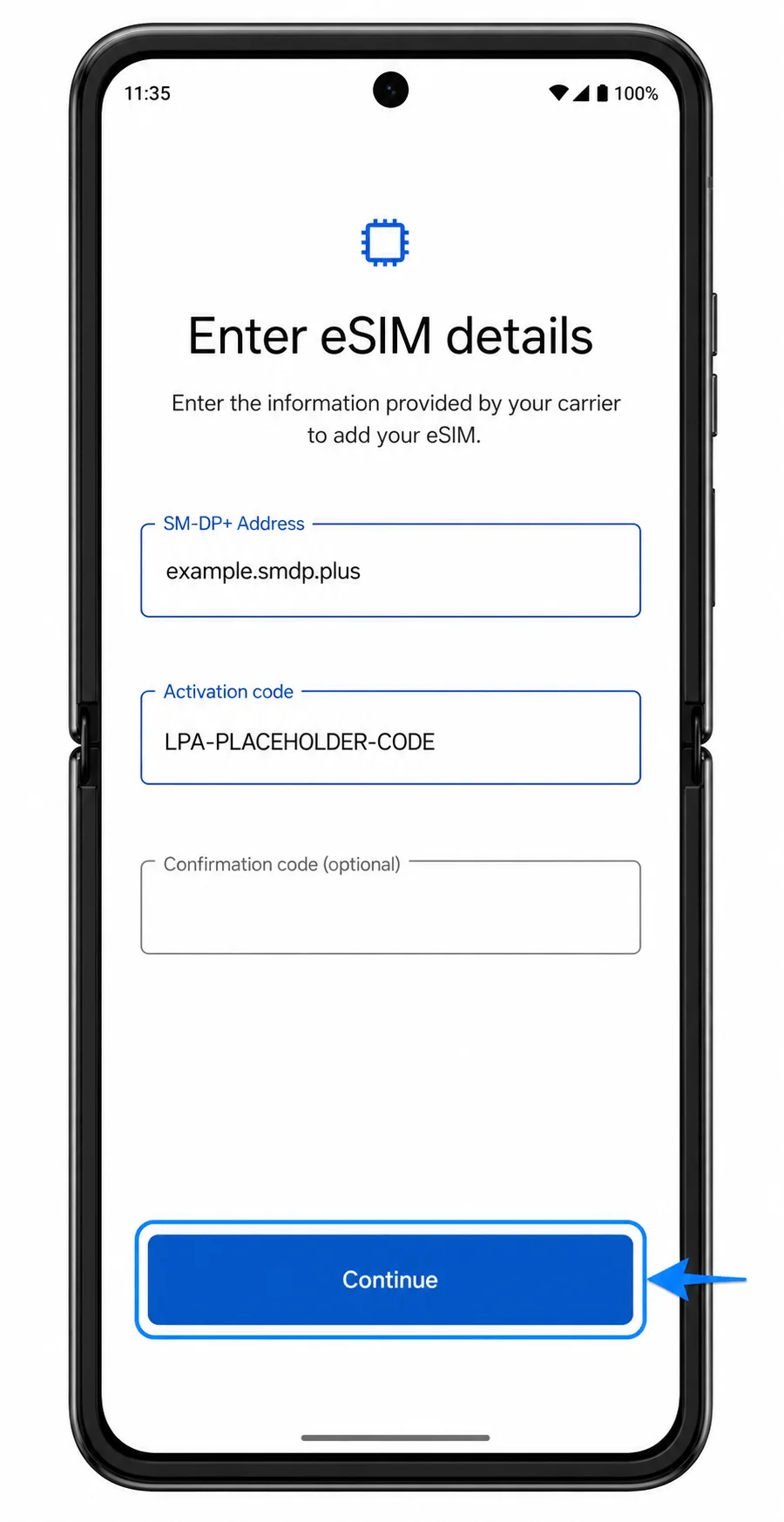
Przejrzyj potwierdzenie pobierania eSIM i stuknij Pobierz. Utrzymuj połączenie z siecią Wi-Fi, dopóki profil eSIM iroamly nie zostanie poprawnie dodany.
Jak sprawdzić, czy Twój iRoamly eSIM jest zainstalowany
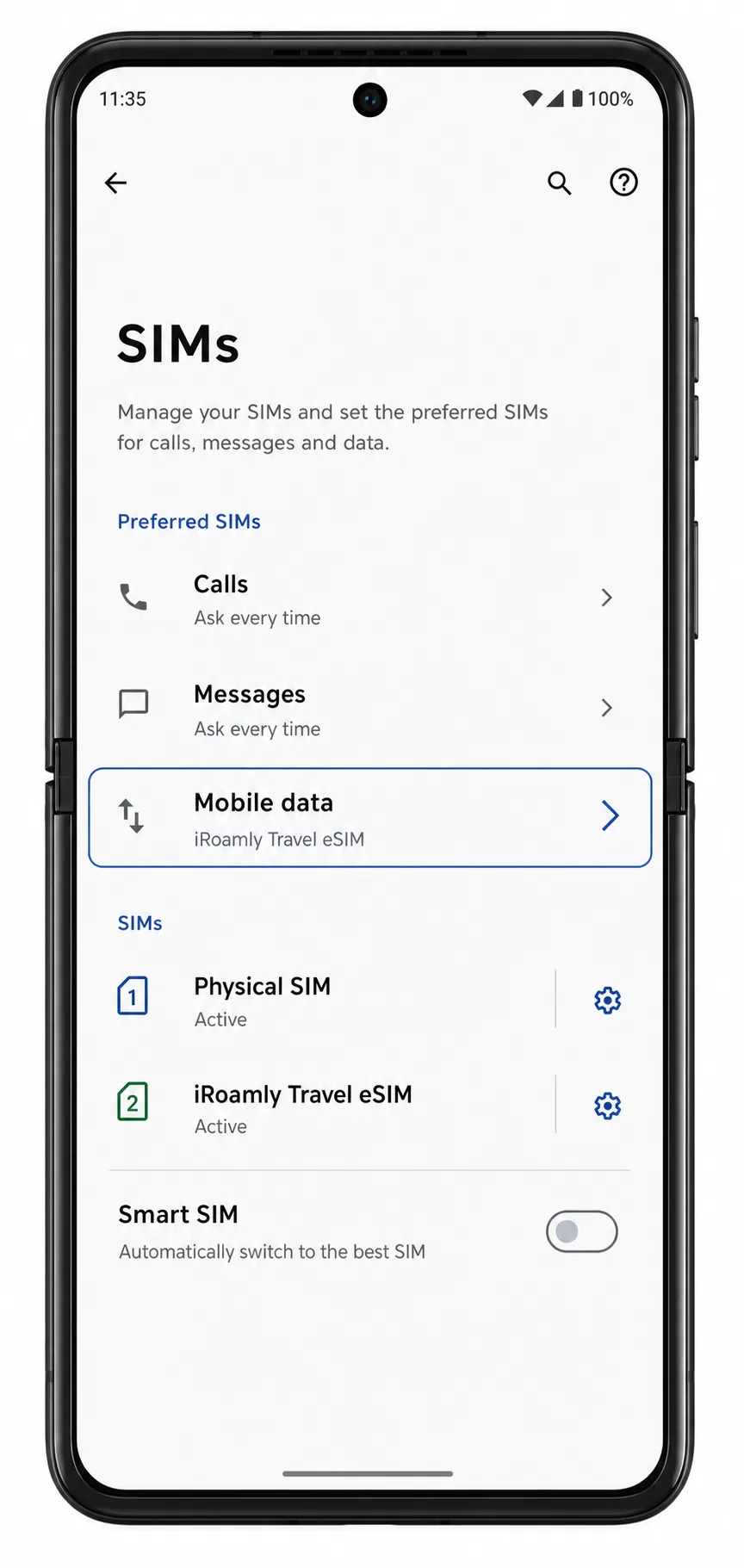
Wejdź w Ustawienia > Sieć i internet > Karty SIM. Poszukaj nowego wpisu eSIM, który zazwyczaj wyświetla się jako iRoamly Travel eSIM, Pobrana karta SIM lub pod inną podobną nazwą zainstalowanego profilu.
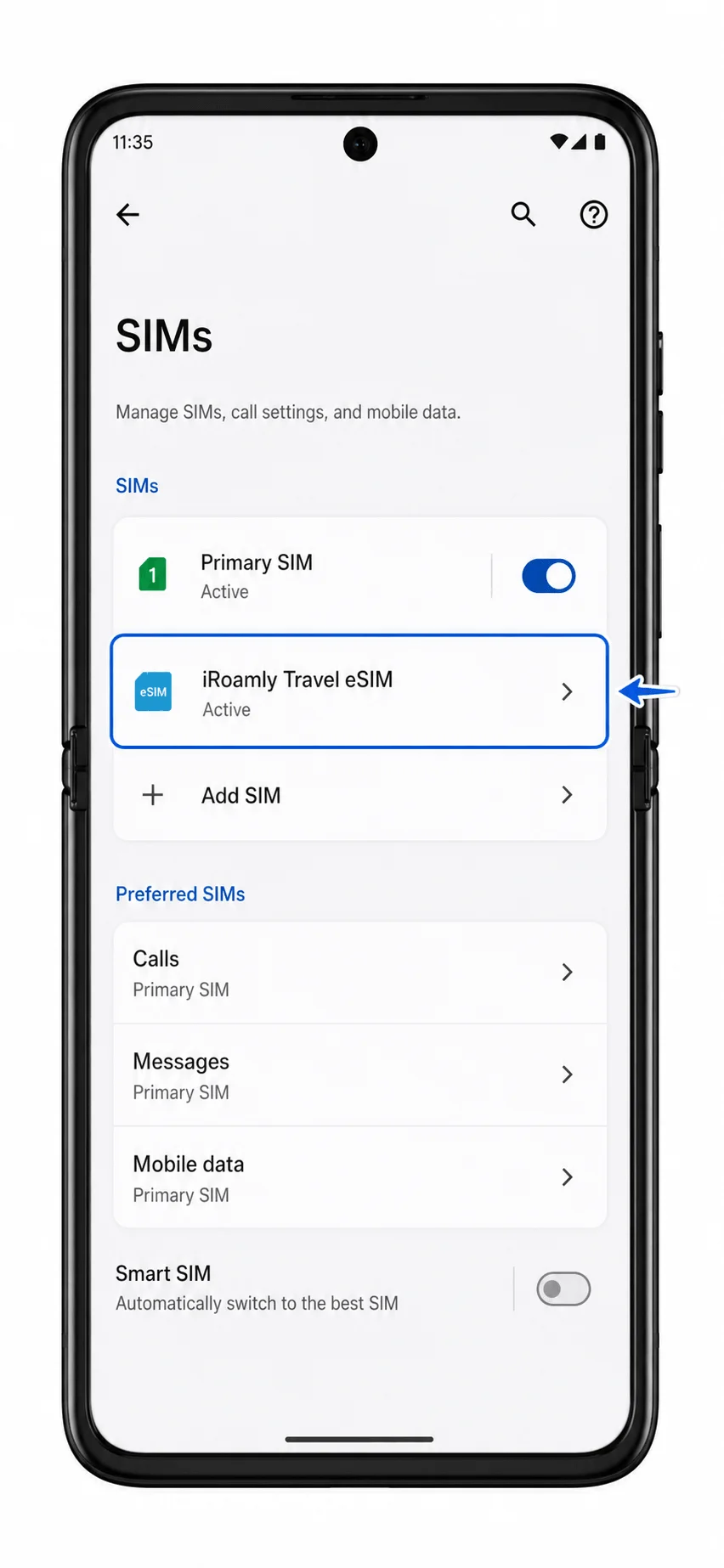
Stuknij w profil iRoamly eSIM i upewnij się, że opcja Użyj karty SIM jest włączona. Jeśli nie dotarłeś jeszcze do celu podróży, sygnał może być ograniczony lub oczekiwać na połączenie z obsługiwaną siecią lokalną.
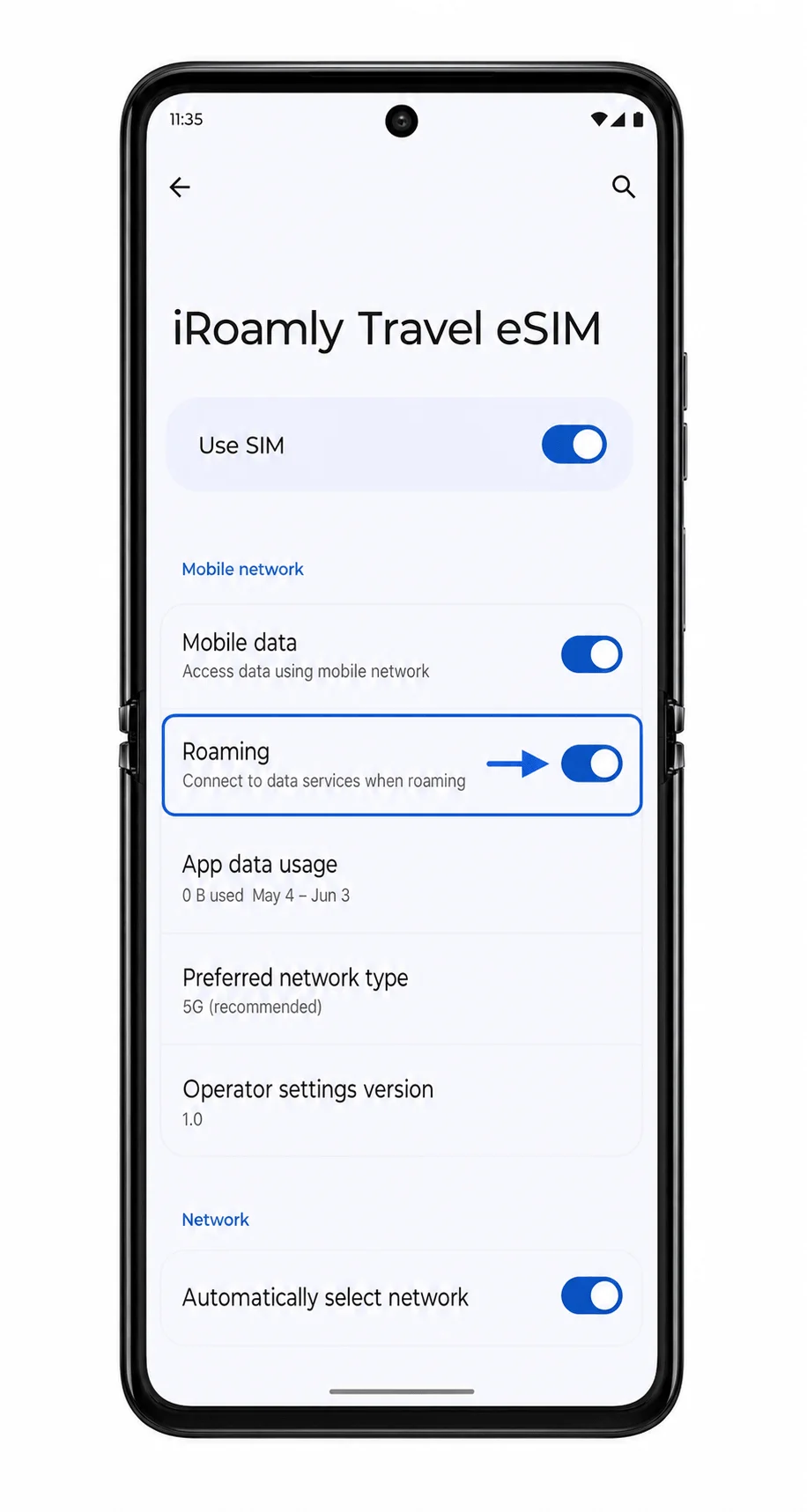
Po dotarciu na miejsce wyłącz na chwilę Wi-Fi i otwórz dowolną stronę w przeglądarce lub mapy, aby sprawdzić działanie danych mobilnych. Testuj wysyłanie SMS-ów lub wykonywanie połączeń tylko wtedy, gdy Twój plan iRoamly obejmuje takie usługi.
Konfiguracja eSIM do obsługi danych mobilnych
Otwórz Ustawienia > Sieć i internet > Karty SIM, a następnie znajdź sekcję Preferowane karty SIM lub dane mobilne. Ustaw Dane mobilne na iRoamly eSIM, aby podczas podróży korzystać z danych za pośrednictwem nowego profilu.
Stuknij pozycję iRoamly eSIM i włącz Roaming, jeśli Twój plan iRoamly lub instrukcje dotyczące miejsca docelowego tego wymagają. Dane z podróżnego eSIM często wymagają włączenia roamingu, ponieważ połączenie realizowane jest przez sieci partnerskie.
Wyłącz funkcję automatycznego przełączania danych lub inteligentnego przełączania kart SIM, jeśli chcesz uniknąć sytuacji, w której Razr 50 Ultra samoczynnie przełączy się z powrotem na główną kartę SIM podczas transmisji danych. Przed wyjściem z zasięgu Wi-Fi sprawdź ponownie ustawienia w sekcji Dane mobilne.
Rozwiązywanie problemów
Jeśli opcja Dodaj kartę SIM lub pobierania eSIM jest niedostępna, upewnij się, że Twój model Razr 50 Ultra obsługuje eSIM, zaktualizuj oprogramowanie telefonu, uruchom go ponownie i sprawdź, czy oprogramowanie operatora lub blokady regionalne nie ograniczają obsługi eSIM.
Jeśli kod QR nie chce się zeskanować, zwiększ jasność ekranu urządzenia wyświetlającego kod, wyczyść obiektyw aparatu w telefonie Razr i upewnij się, że kod mieści się w ramce skanowania. Jeśli skanowanie nadal nie działa, skorzystaj z opcji wprowadzania ręcznego.
Jeśli pojawi się komunikat, że kod QR został już wykorzystany, nie usuwaj zainstalowanego profilu. Skontaktuj się z obsługą iRoamly za pośrednictwem strony konta lub zamówienia, ponieważ wiele kodów QR eSIM jest jednorazowych.
Jeśli konfiguracja ręczna nie powiodła się, sprawdź poprawność każdego znaku w adresie SM-DP+ oraz kodzie aktywacyjnym. Dodatkowe spacje, wielkość liter lub brakujące znaki interpunkcyjne mogą uniemożliwić aktywację.
Jeśli eSIM jest widoczna, ale dane mobilne nie działają, upewnij się, że opcja "Użyj karty SIM" jest włączona, ustaw dane mobilne na eSIM iRoamly, włącz roaming (jeśli jest wymagany) i zrestartuj telefon po dotarciu na miejsce.
Jeśli status aktywacji pozostaje "w toku", poczekaj, aż telefon znajdzie się w kraju docelowym i połączy się z obsługiwaną siecią. Niektóre plany mogą nie aktywować się w pełni przed dotarciem do obszaru objętego zasięgiem.
Jeśli połączenia głosowe lub SMS nie działają, sprawdź szczegóły swojego planu iRoamly. Wiele podróżnych eSIM oferuje wyłącznie dostęp do danych, więc w celu wykonywania połączeń i wysyłania wiadomości konieczne może być użycie głównej karty SIM lub aplikacji do komunikacji internetowej.
Wniosek
Konfiguracja iRoamly eSIM na telefonie Motorola Razr 50 Ultra zajmuje tylko kilka minut, ale wykonanie tego procesu przed podróżą pozwoli zaoszczędzić czas i zminimalizować ewentualne problemy z łącznością. Niezależnie od tego, czy instalujesz eSIM poprzez zeskanowanie kodu QR, czy ręczne wprowadzenie danych aktywacyjnych, dokładne wykonanie każdego kroku zapewni, że profil zostanie prawidłowo pobrany i gotowy do użycia.
Po przyjeździe upewnij się, że iRoamly eSIM jest włączony, wybrany jako źródło danych mobilnych i skonfigurowany zgodnie z wymaganiami Twojego pakietu. Po zakończeniu konfiguracji Twoja Motorola Razr 50 Ultra połączy się z obsługiwanymi sieciami bez konieczności wyjmowania fizycznej karty SIM, co ułatwia korzystanie z nawigacji, komunikatorów, pracy oraz innych codziennych potrzeb w podróży.