
Motorola Razr 50 obsługuje eSIM w kompatybilnych wariantach regionalnych i operatorskich, co czyni go użytecznym składanym telefonem dla podróżnych, którzy chcą korzystać z danych mobilnych bez konieczności wymiany fizycznej karty SIM. Niniejszy przewodnik zakłada korzystanie z interfejsu Motorola Hello UX w systemie Android 14, gdzie ścieżka dostępu do eSIM prowadzi przez Ustawienia > Sieć i internet > Karty SIM.
Podróżną kartę eSIM iRoamly można zainstalować jeszcze przed wyjazdem, aby telefon Razr 50 był gotowy do działania od razu po przyjeździe na miejsce. Nazwy w menu mogą się nieznacznie różnić w zależności od wersji oprogramowania, regionu lub oprogramowania operatora, dlatego przed rozpoczęciem sprawdź, czy w telefonie widoczna jest opcja Karty SIM, Dodaj kartę SIM lub podobna funkcja konfiguracji eSIM.
Skorzystaj z metody kodu QR, jeśli możesz wyświetlić kod QR iRoamly na innym ekranie. Wybierz wprowadzenie ręczne, jeśli kod QR znajduje się na tym samym telefonie Razr 50, aparat nie może go zeskanować lub jeśli Twoje zamówienie iRoamly zawiera dane do konfiguracji ręcznej.
Przed rozpoczęciem konfiguracji eSIM iRoamly
Przed pobraniem eSIM połącz telefon Motorola Razr 50 ze stabilną siecią Wi-Fi.
Upewnij się, że Twój model Razr 50 obsługuje eSIM i nie posiada blokady uniemożliwiającej korzystanie z niego w podróży.
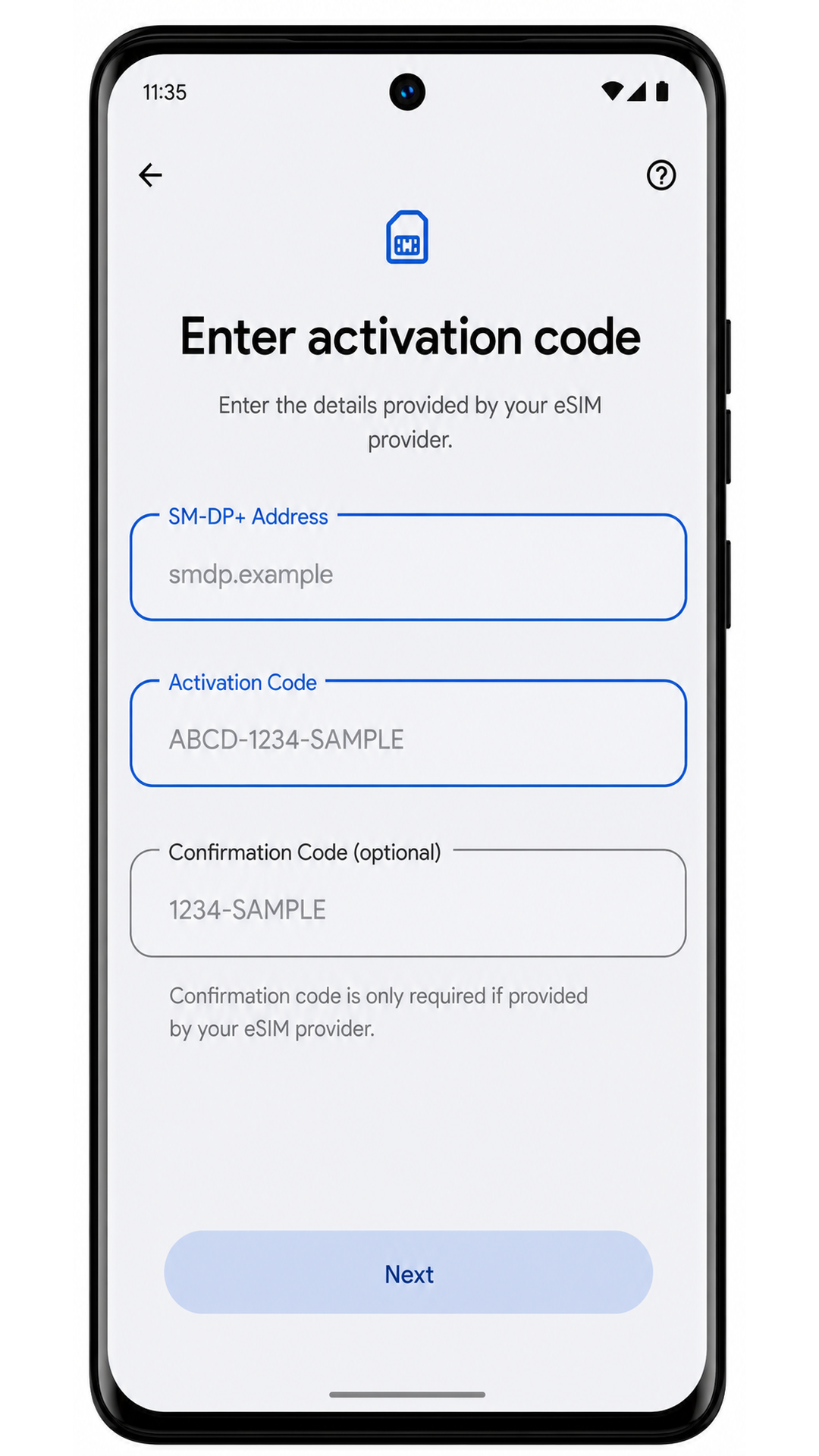
Miej pod ręką kod QR iRoamly lub przygotuj dane do ręcznej konfiguracji z Twojego zamówienia. Ręczna konfiguracja może wymagać adresu SM-DP+, kodu aktywacyjnego, a czasem opcjonalnego kodu potwierdzenia.
Jeśli w menu Ustawienia > Sieć i internet > Karty SIM nie widzisz opcji dodawania eSIM, zaktualizuj oprogramowanie telefonu.
Nie usuwaj zainstalowanej karty eSIM iRoamly, chyba że otrzymasz taką instrukcję od wsparcia technicznego iRoamly. Wiele podróżnych profili eSIM nie może zostać ponownie zainstalowanych po ich usunięciu.
Jeśli to możliwe, zainstaluj eSIM na 1-2 dni przed podróżą, ale wcześniej sprawdź szczegóły swojego planu. Okres ważności planu iRoamly rozpoczyna się w momencie aktywacji, a konkretny warunek aktywacji (np. instalacja lub pierwsze połączenie z siecią w kraju docelowym) może różnić się w zależności od planu.
Podróżne plany eSIM iRoamly mogą zapewniać wyłącznie transmisję danych. Dostępność połączeń głosowych i wiadomości SMS zależy od wybranego planu, dlatego przed planowanym korzystaniem z nich sprawdź szczegóły swojej oferty.
Metoda 1: Instalacja eSIM poprzez zeskanowanie kodu QR
1. Otwórz Ustawienia, a następnie stuknij Sieć i internet. Razr 50 powinien otworzyć sekcję ustawień sieciowych systemu Android.

2. Stuknij Karty SIM. Otworzy to stronę, na której system Android wyświetla listę fizycznych kart SIM oraz pobranych profili eSIM.

3. Stuknij Dodaj kartę SIM. Jeśli w Twoim oprogramowaniu widnieje zamiast tego opcja Dodaj eSIM, wybierz ją.

4. Stuknij Skonfiguruj eSIM. Telefon powinien przejść do procesu pobierania eSIM i uruchomić skaner kodów QR.

5. Skieruj aparat telefonu Razr 50 na kod QR iroamly otrzymany w wiadomości e-mail z zamówieniem lub dostępny na stronie Twojego konta. Trzymaj telefon stabilnie, aż system Android odczyta kod.

6. Sprawdź szczegóły profilu iroamly, a następnie stuknij Pobierz. Nie rozłączaj się z siecią Wi-Fi i poczekaj, aż pobieranie eSIM zostanie zakończone.
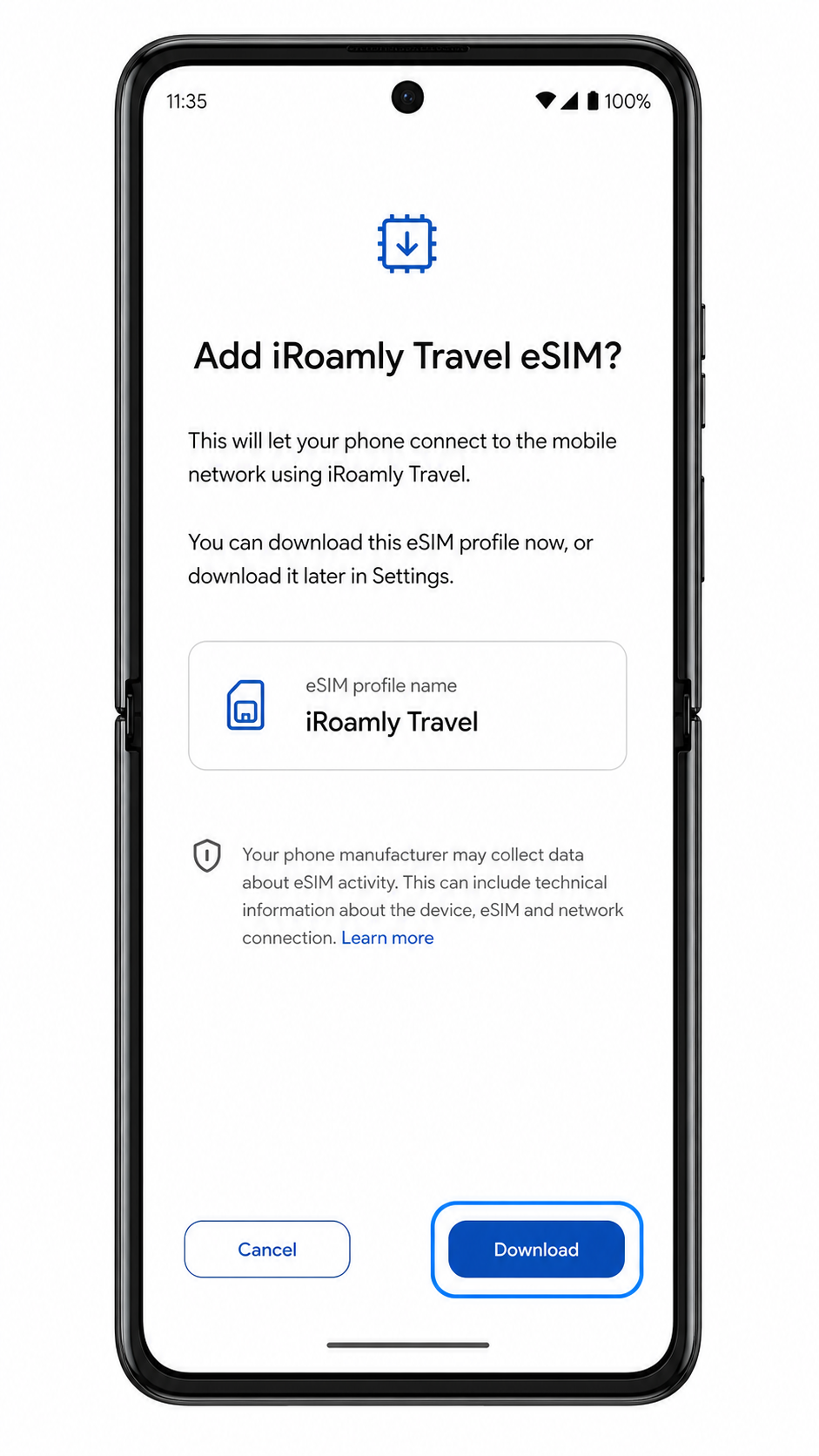
Metoda 2: Ręczna instalacja eSIM
1. Otwórz Ustawienia, a następnie stuknij Sieć i internet. Zacznij od Ustawień, nawet jeśli próbowałeś już metody z kodem QR, aby proces ręczny przebiegł bez zakłóceń.
2. Stuknij karty SIM. Model Razr 50 powinien wyświetlić stronę zarządzania kartami SIM dla fizycznych kart SIM oraz eSIM.
3. Stuknij Dodaj kartę SIM. Jeśli telefon wyświetla opcję Dodaj eSIM, wybierz tę etykietę.
4. Stuknij Skonfiguruj eSIM. System Android powinien uruchomić ten sam proces konfiguracji eSIM, który jest używany przy instalacji kodem QR.
5. Na ekranie skanera kodów QR stuknij Wprowadź kod ręcznie. Spowoduje to otwarcie ekranu ręcznej aktywacji.
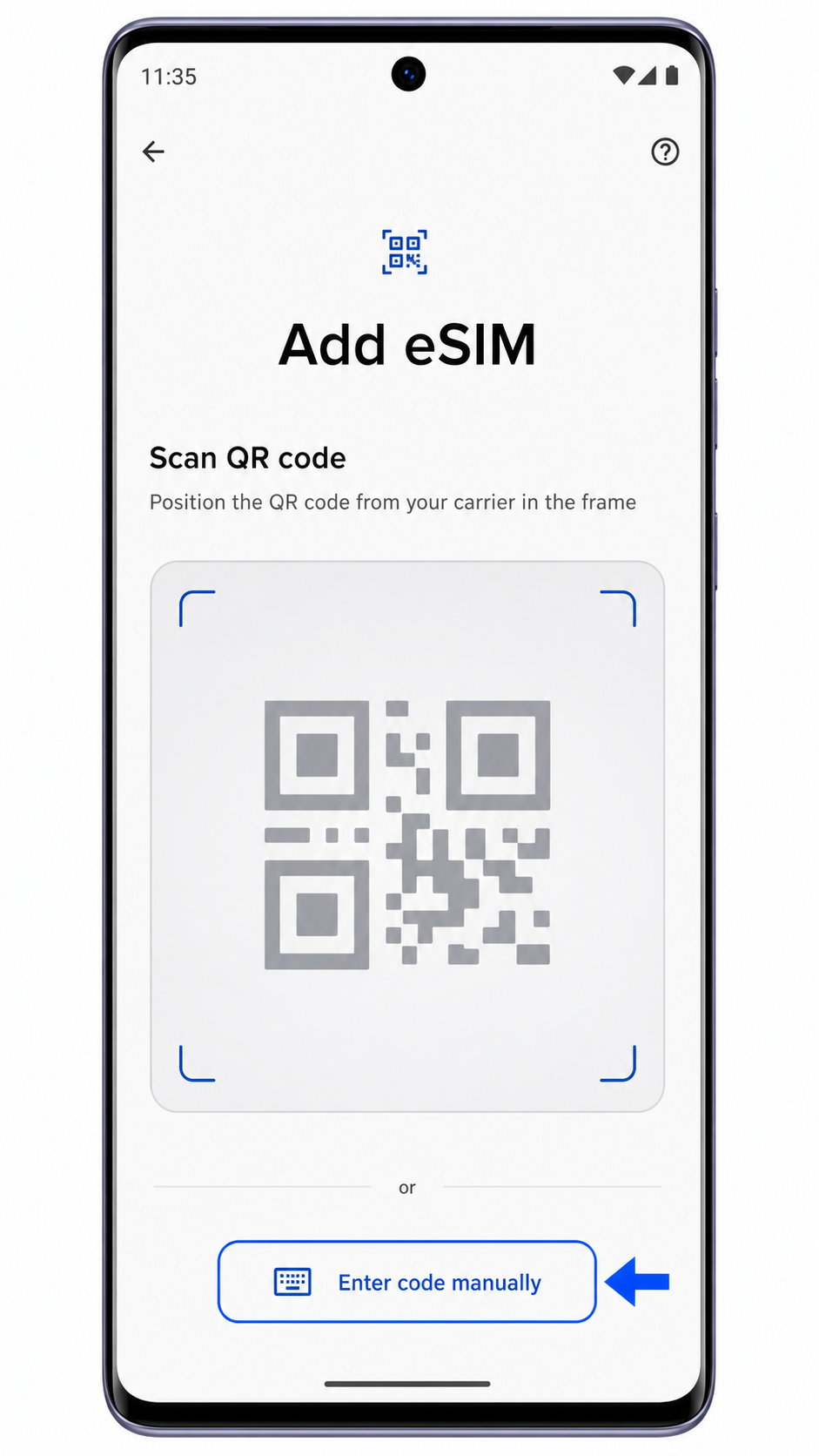
6. Wprowadź szczegóły ręcznej konfiguracji iroamly dokładnie w taki sposób, w jaki zostały dostarczone: adres SM-DP+, kod aktywacyjny oraz kod potwierdzenia, jeśli Twoje zamówienie go zawiera. Po sprawdzeniu każdego znaku stuknij Kontynuuj.
7. Sprawdź szczegóły profilu iroamly, a następnie stuknij Pobierz. Utrzymuj połączenie Razr 50 z siecią Wi-Fi, dopóki system Android nie potwierdzi dodania eSIM.
Jak sprawdzić, czy Twój eSIM iRoamly został zainstalowany
1. Przejdź do Ustawienia > Sieć i internet > Karty SIM, a następnie poszukaj pobranego profilu. Może on wyświetlać się pod nazwą iRoamly Travel, nazwą profilu miejsca docelowego lub inną nazwą wynikającą z Twojego zamówienia.
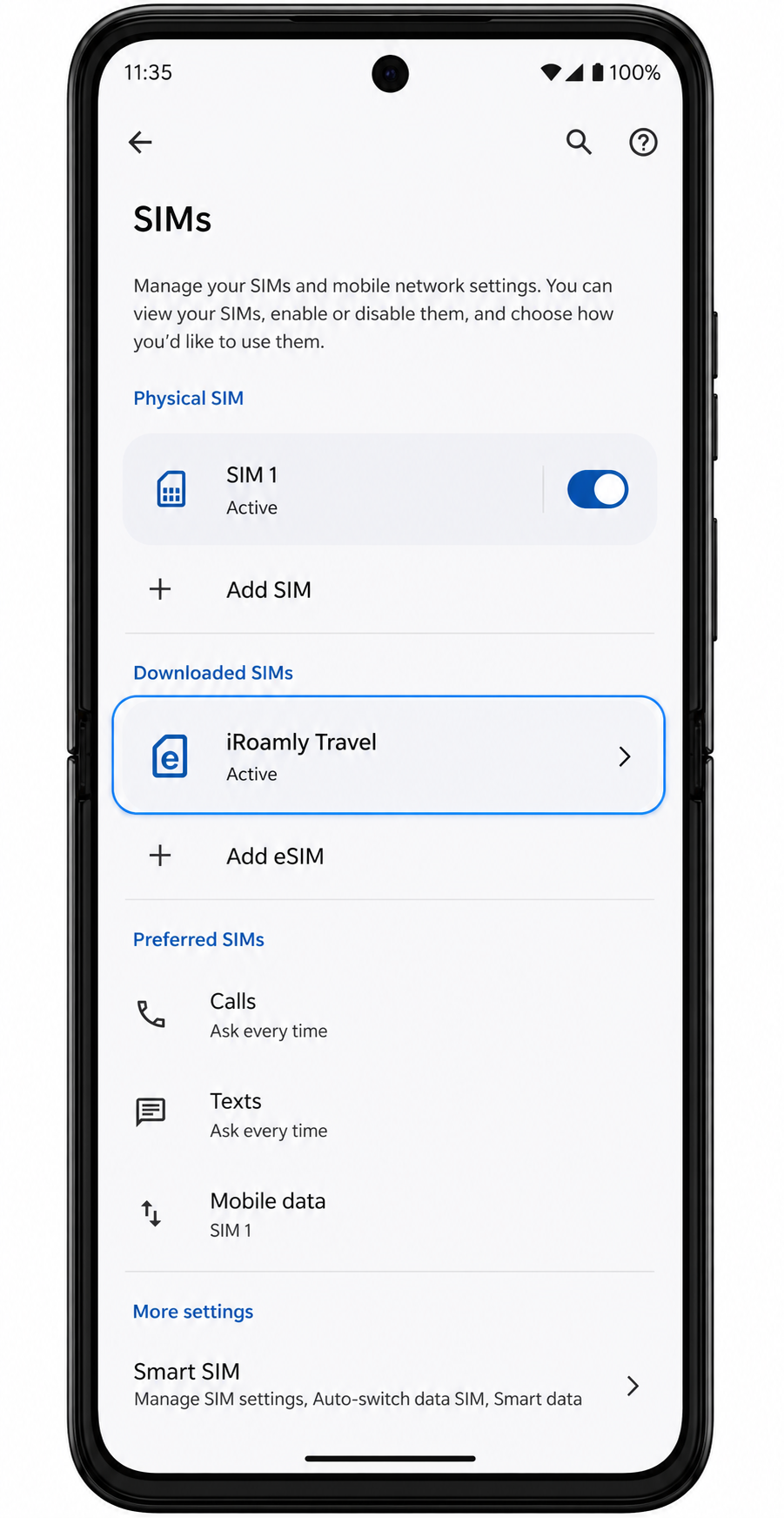
2. Stuknij profil eSIM iRoamly i upewnij się, że opcja Użyj karty SIM jest włączona. Jeśli plan obejmuje tylko transmisję danych, nie traktuj funkcji SMS ani połączeń głosowych jako dowodu na aktywność planu.
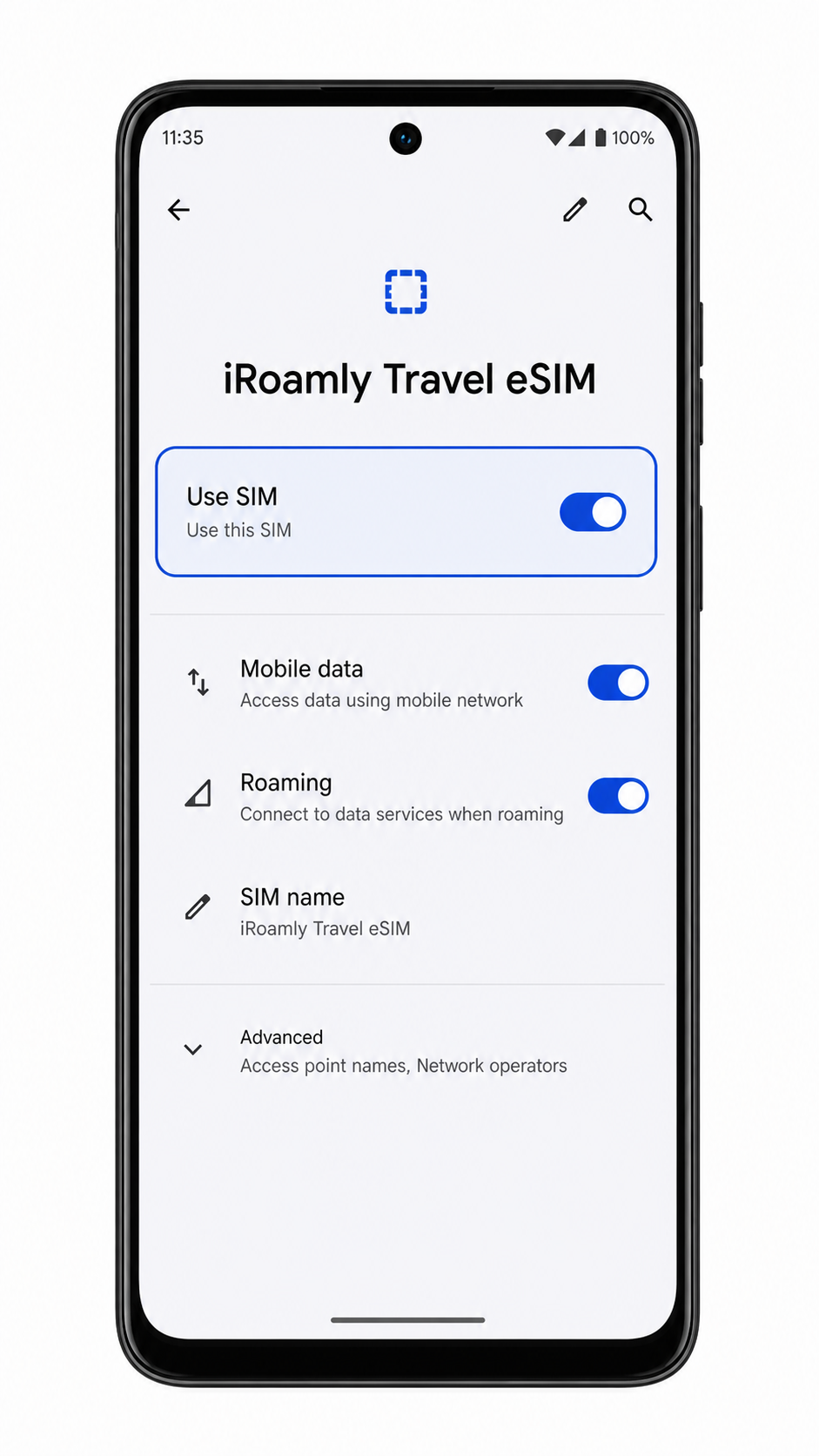
Skonfiguruj eSIM do obsługi danych mobilnych
1. Otwórz Ustawienia > Sieć i internet > Karty SIM, a następnie stuknij Dane mobilne w sekcji preferowanej karty SIM lub danych.
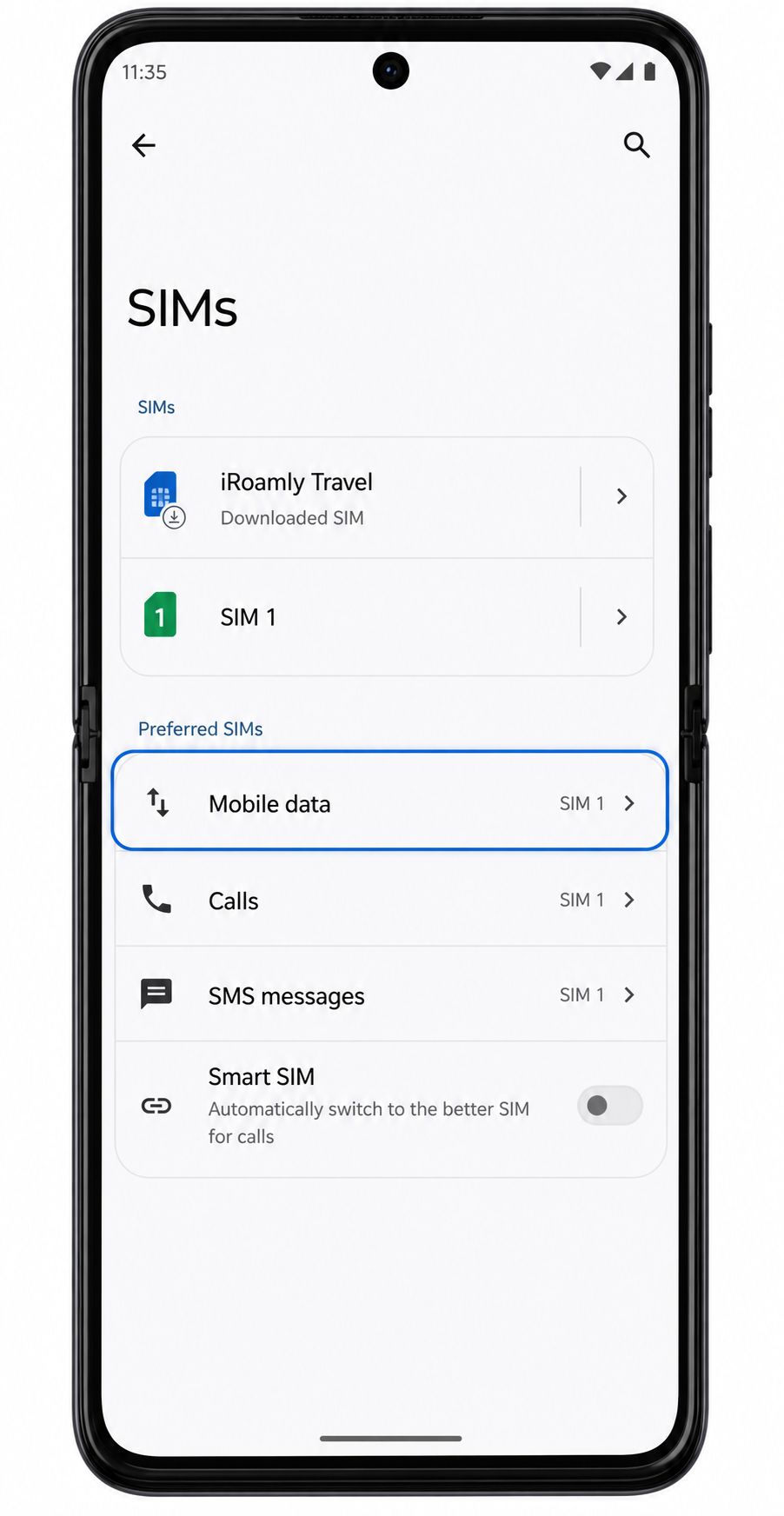
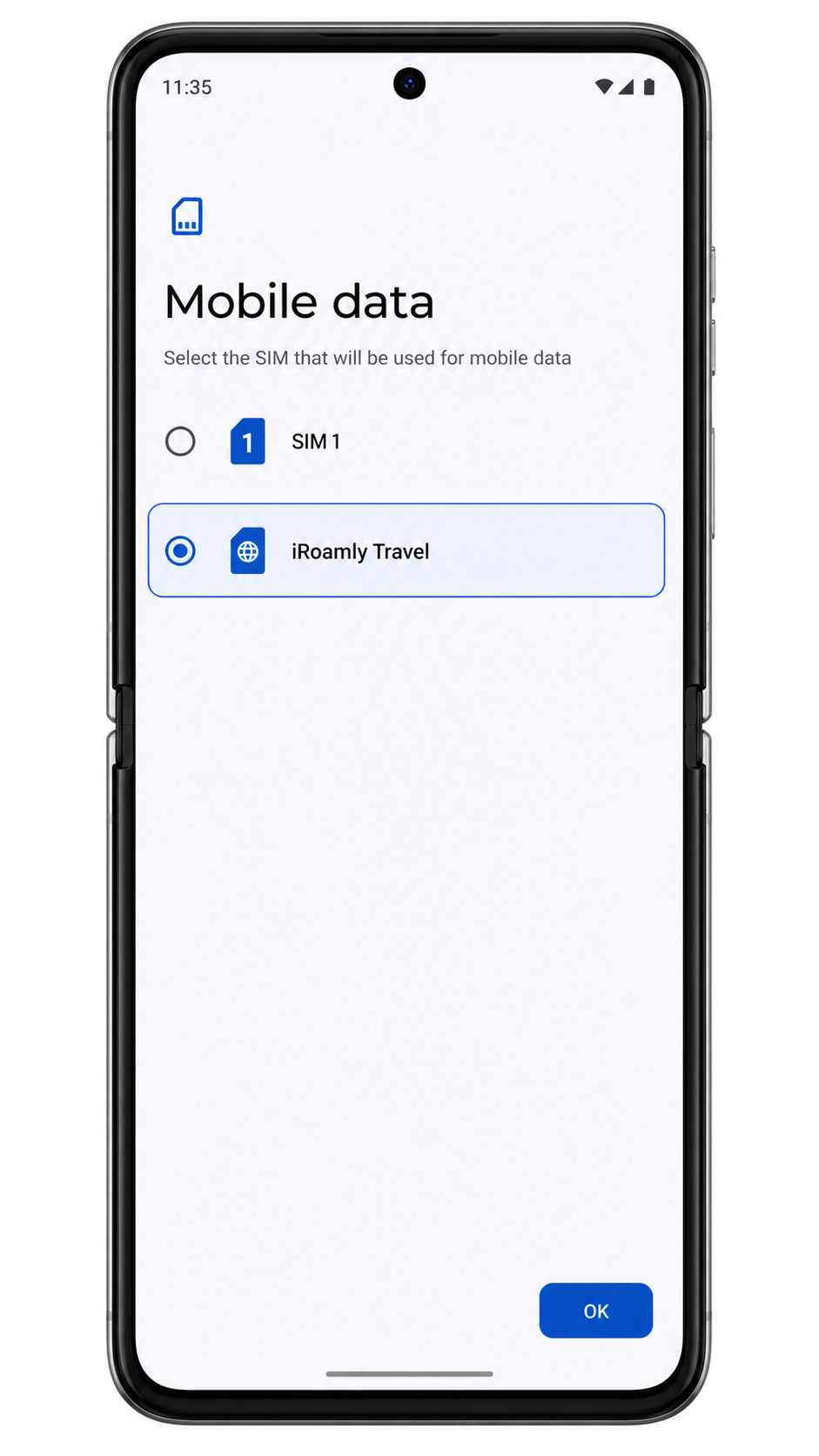
2. Wybierz iRoamly Travel jako kartę SIM do danych mobilnych. Dzięki temu Razr 50 będzie używać podróżnego eSIM do transmisji danych.
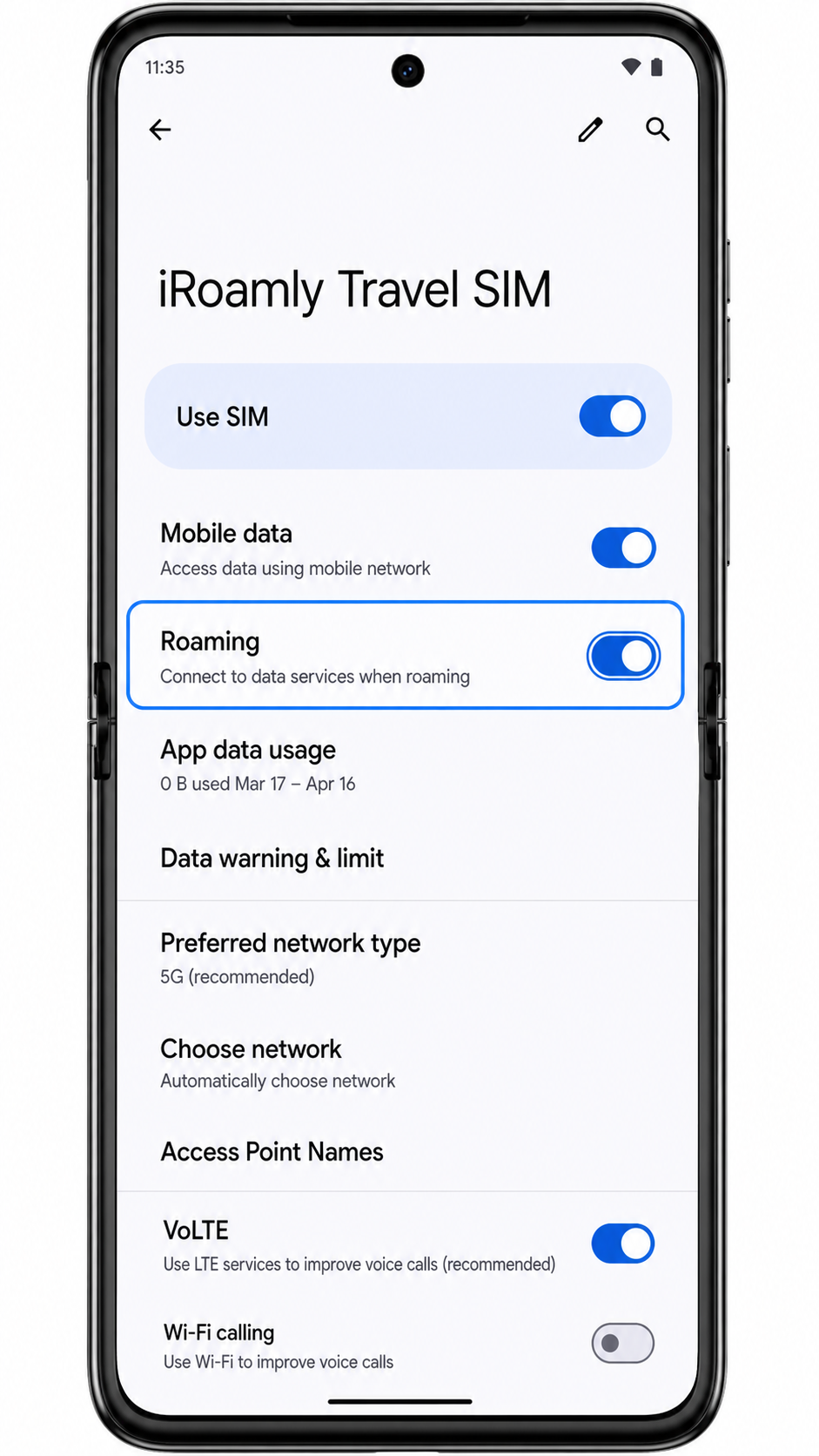
3. Otwórz profil eSIM iRoamly i włącz Roaming, jeśli wymaga tego Twój plan podróży. Wyłącz transmisję danych dla swojej głównej karty SIM, jeśli chcesz uniknąć opłat roamingowych u swojego operatora krajowego.
Rozwiązywanie problemów
Jeśli opcje Dodaj kartę SIM, Dodaj eSIM lub Skonfiguruj eSIM są niewidoczne, upewnij się, że Twój model Motorola Razr 50 obsługuje eSIM, zainstaluj aktualizacje systemu i sprawdź u operatora, czy obsługa eSIM nie jest zablokowana w Twoim oprogramowaniu.
Jeśli kod QR nie chce się zeskanować, zwiększ jasność ekranu wyświetlającego kod, wyczyść obiektyw aparatu w telefonie Razr i spróbuj ponownie, korzystając z sieci Wi-Fi. Jeśli kod QR wyświetlany jest bezpośrednio na urządzeniu Razr 50, skorzystaj z ręcznego wprowadzania danych.
Jeśli system Android informuje, że kod QR został już użyty, nie usuwaj profilu. Skontaktuj się z działem wsparcia iRoamly, podając szczegóły zamówienia, ponieważ wiele kodów QR eSIM jest jednorazowego użytku.
Jeśli aktywacja kończy się niepowodzeniem lub pozostaje w toku, nie rozłączaj Wi-Fi, zrestartuj telefon, a następnie spróbuj ponownie użyć tych samych danych iRoamly, ale tylko w przypadku, gdy eSIM nie została poprawnie dodana.
Jeśli profil eSIM jest widoczny, ale dane mobilne nie działają po dotarciu na miejsce, upewnij się, że opcja Użyj karty SIM jest włączona, wybierz iRoamly jako sieć dla Danych mobilnych, w razie potrzeby włącz Roaming i odczekaj kilka minut, aż urządzenie połączy się z obsługiwaną siecią lokalną.
Jeśli podczas podróży potrzebujesz połączeń głosowych lub wiadomości SMS, sprawdź dokładnie szczegóły swojego planu iRoamly. Wiele podróżnych ofert eSIM przeznaczonych jest wyłącznie do transmisji danych i może nie obejmować usług głosowych ani SMS.
Wniosek
W przypadku telefonu Motorola Razr 50 konfiguracja za pomocą kodu QR jest zazwyczaj najszybszą opcją, ponieważ system Android 14 pozwala przejść z menu Sieć i internet do sekcji karty SIM, a następnie do opcji Skonfiguruj eSIM za pomocą zaledwie kilku stuknięć. Ręczne wprowadzanie danych jest lepszym rozwiązaniem zapasowym, gdy kod QR znajduje się na tym samym telefonie lub skaner nie jest w stanie go odczytać, pod warunkiem dokładnego skopiowania adresu SM-DP+ oraz kodu aktywacyjnego.
Po zakończeniu instalacji najważniejsze kroki wykonasz na stronie kart SIM: upewnij się, że profil iRoamly jest widoczny, włącz opcję Użyj karty SIM, wybierz ją jako źródło danych mobilnych i włącz roaming, jeśli Twój plan podróżny tego wymaga. Gdy plan aktywuje się zgodnie ze swoimi warunkami, model Razr 50 będzie gotowy do korzystania z danych podróżnych iRoamly za granicą.