
Motorola Razr 5G obsługuje konfigurację nano-SIM oraz eSIM, dzięki czemu podróżni mogą korzystać ze swojej dotychczasowej karty SIM, dodając jednocześnie podróżną eSIM iRoamly w celu uzyskania dostępu do danych mobilnych za granicą.
Niniejszy przewodnik zakłada, że smartfon Motorola Razr 5G jest rozłożony i działa w oparciu o ustawienia systemu Android 10/11 w wersji od Motoroli. W przypadku oprogramowania niektórych operatorów, opcje takie jak „Dodaj operatora”, „Pobierz kartę SIM” lub „Dodaj eSIM” mogą być nieco inaczej nazwane, jednak proces konfiguracji zawsze rozpoczyna się w menu Ustawienia oraz Sieć i internet.
Poniżej znajdują się dwie pełne metody konfiguracji: skanowanie kodu QR iRoamly oraz ręczne wprowadzanie adresu SM-DP+ wraz z kodem aktywacyjnym. Metoda ręczna jest przydatna, jeśli skanowanie kodu QR nie działa, jeśli kod QR wyświetlany jest na ekranie tego samego smartfona Razr lub jeśli w wiadomości e-mail otrzymano jedynie tekstowe dane aktywacyjne.
Zanim skonfigurujesz iRoamly eSIM
Przed rozpoczęciem podłącz telefon Motorola Razr 5G do stabilnej sieci Wi-Fi. Profil eSIM musi zostać pobrany z internetu.
Upewnij się, że telefon nie posiada blokady operatora i obsługuje eSIM w Twoim regionie oraz wersji operatora. Niektóre urządzenia sprzedawane przez operatorów lub przeznaczone na konkretne rynki mogą ograniczać korzystanie z eSIM.
Miej kod QR iRoamly otwarty na innym urządzeniu lub wydrukowany. W przypadku konfiguracji ręcznej miej przygotowany adres SM-DP+, kod aktywacyjny oraz opcjonalny kod potwierdzający.
Jeśli to możliwe, zainstaluj iRoamly eSIM na 1-2 dni przed podróżą, jednak przed aktywacją sprawdź szczegóły swojego planu. Ważność planu iRoamly rozpoczyna się od momentu aktywacji, a jej wyzwalacz może różnić się w zależności od planu.
Nie usuwaj iRoamly eSIM po instalacji, chyba że zaleci to wsparcie techniczne iRoamly. Wiele profili eSIM nie może zostać ponownie zainstalowanych po usunięciu.
Plany podróżne iRoamly eSIM mogą służyć wyłącznie do transmisji danych. Dostępność połączeń głosowych i SMS zależy od konkretnego planu, dlatego sprawdź jego szczegóły, zanim zaczniesz polegać na rozmowach lub wiadomościach tekstowych.
Metoda 1: Instalacja eSIM poprzez zeskanowanie kodu QR
Otwórz Ustawienia na telefonie Motorola Razr 5G, a następnie stuknij Sieć i internet.
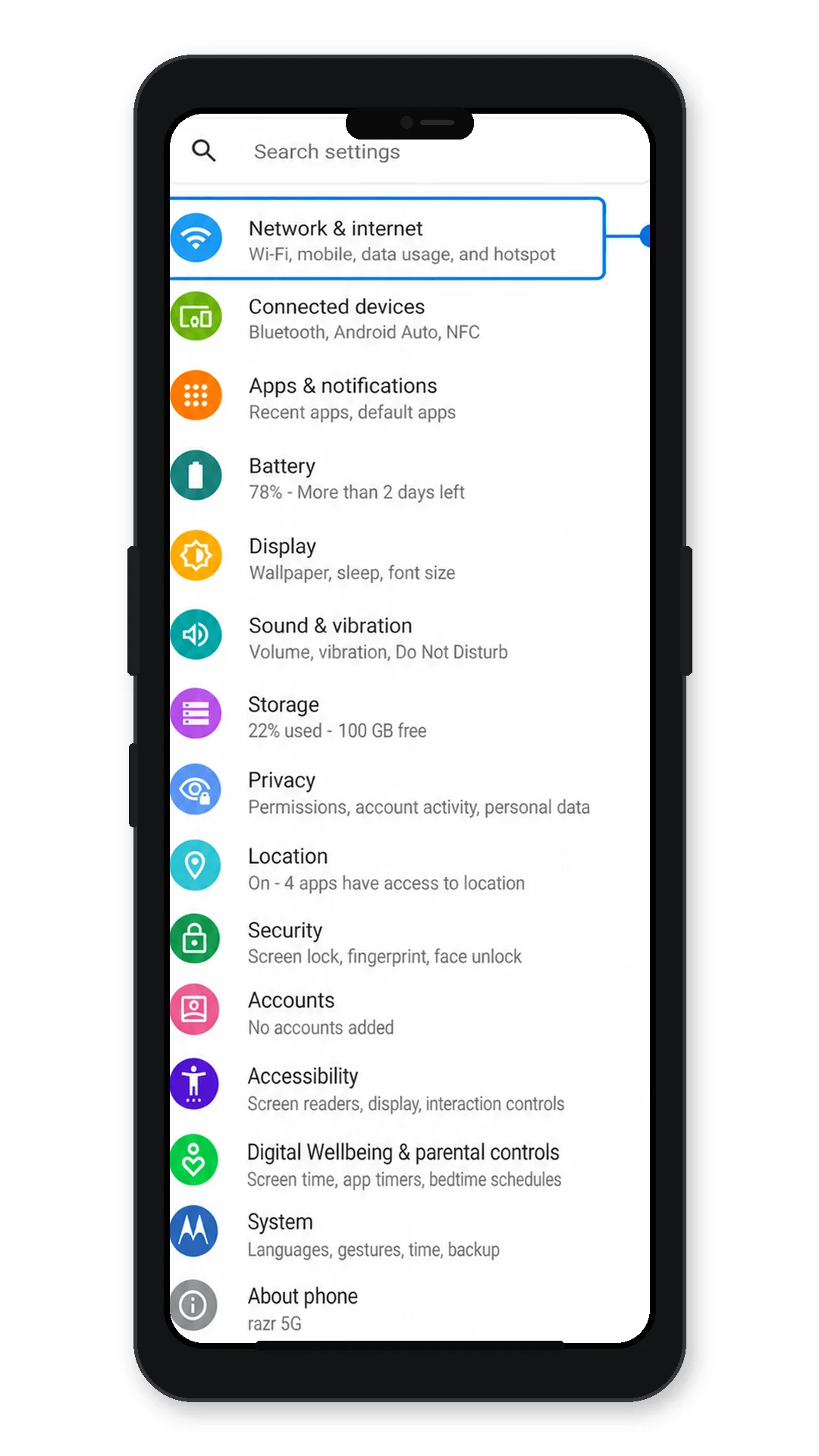
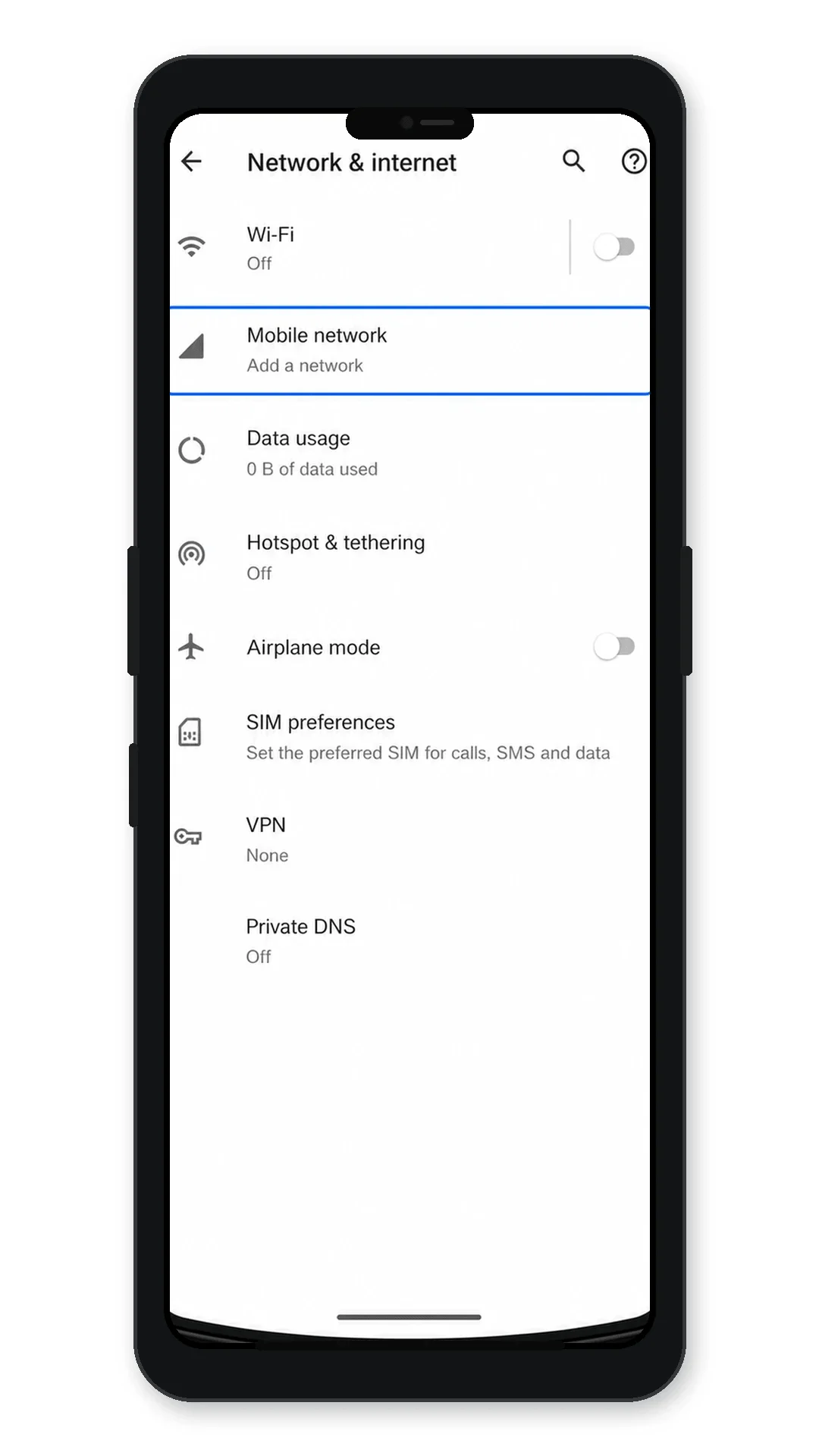
Stuknij Sieć komórkowa. Jeśli na Twoim urządzeniu widoczna jest opcja Karty SIM, stuknij Karty SIM.
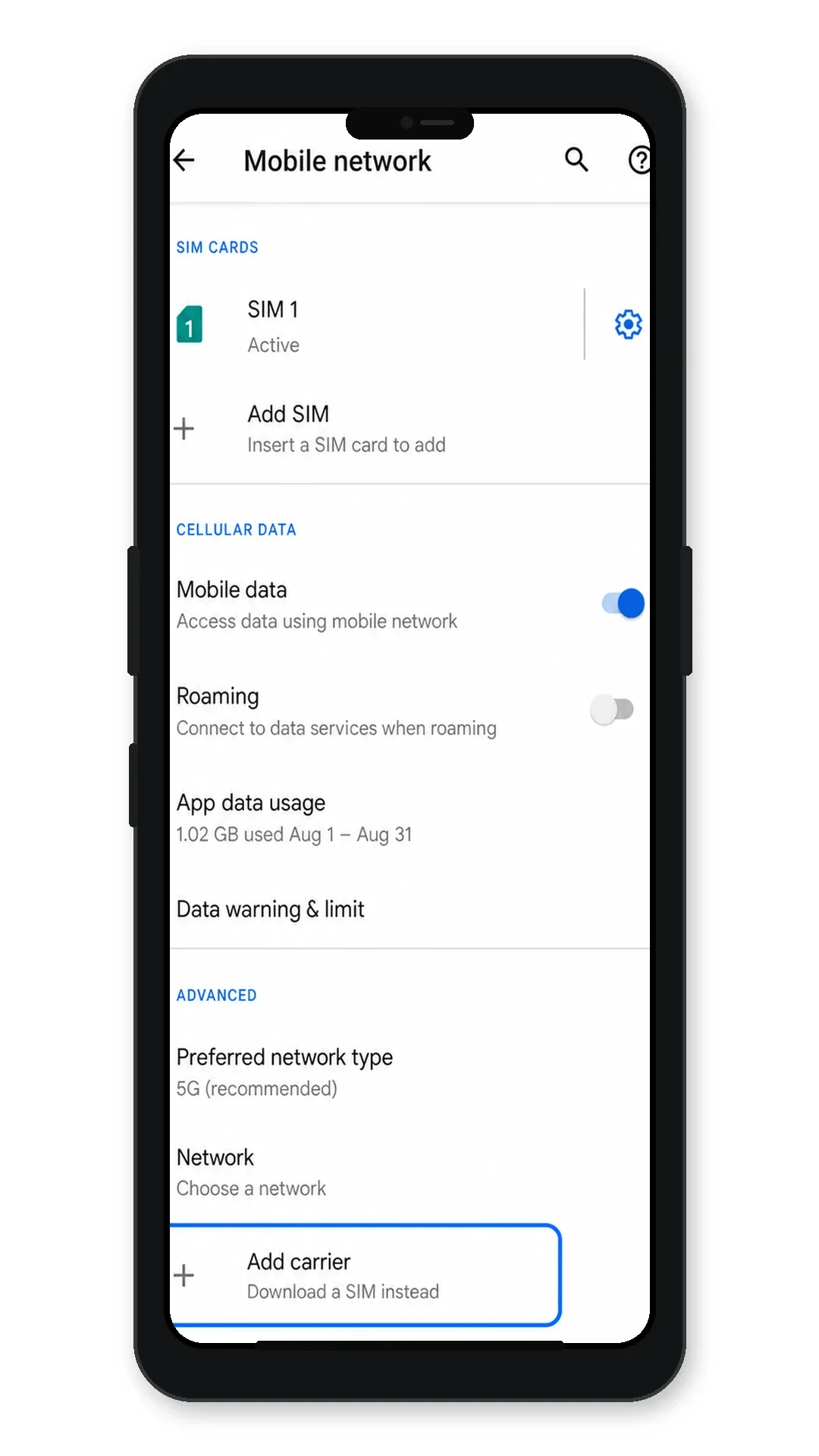
Stuknij Dodaj operatora, Pobierz kartę SIM lub Dodaj eSIM, w zależności od tego, jaki komunikat wyświetla Twój model Razr 5G.
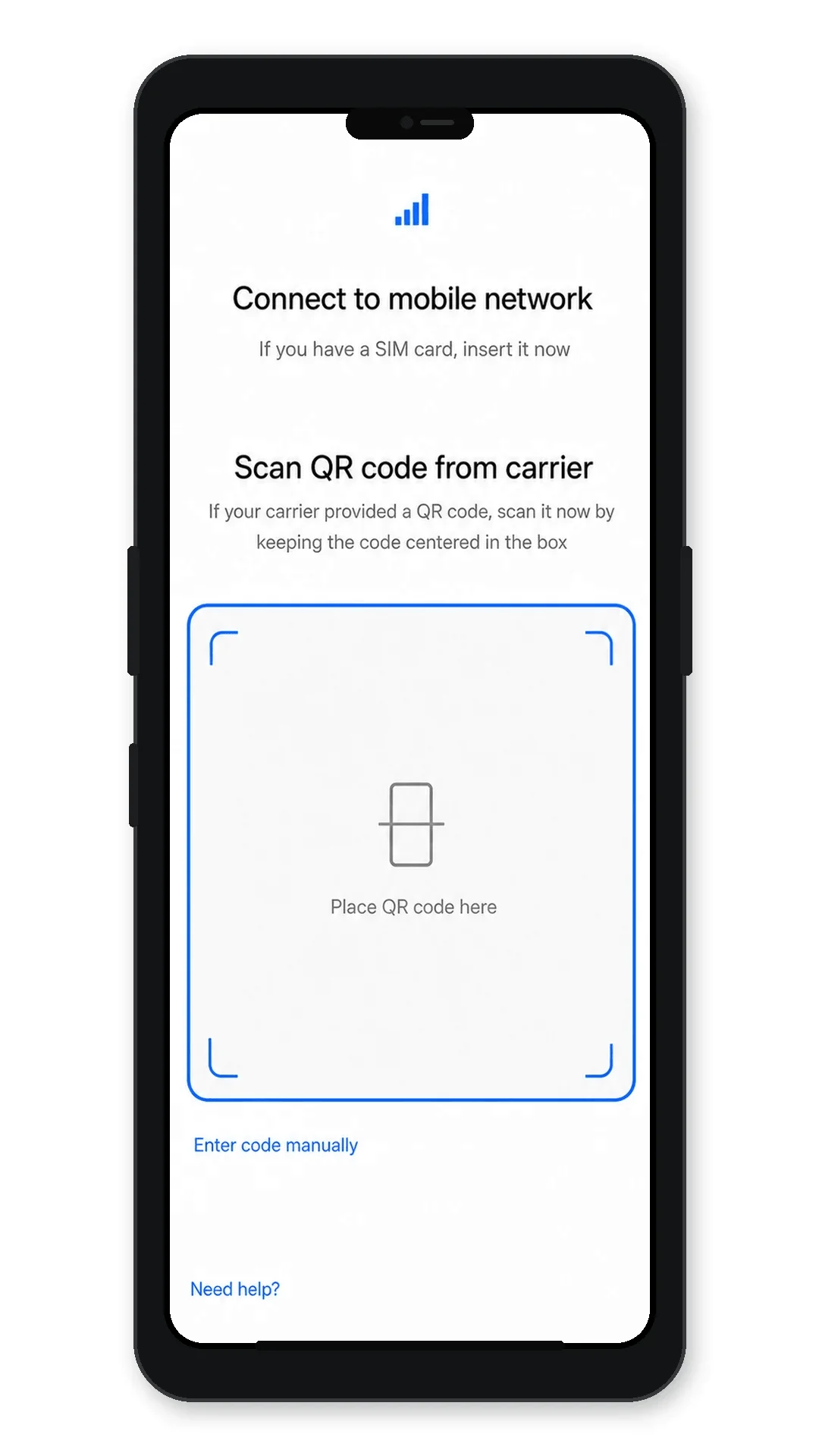
Gdy otworzy się skaner kodów QR, skieruj aparat na kod QR iRoamly otrzymany w wiadomości e-mail z potwierdzeniem zakupu lub dostępny na stronie Twojego konta iRoamly.
Sprawdź pobrane informacje o eSIM, a następnie stuknij Pobierz lub Dodaj, aby zapisać profil eSIM iRoamly w telefonie.
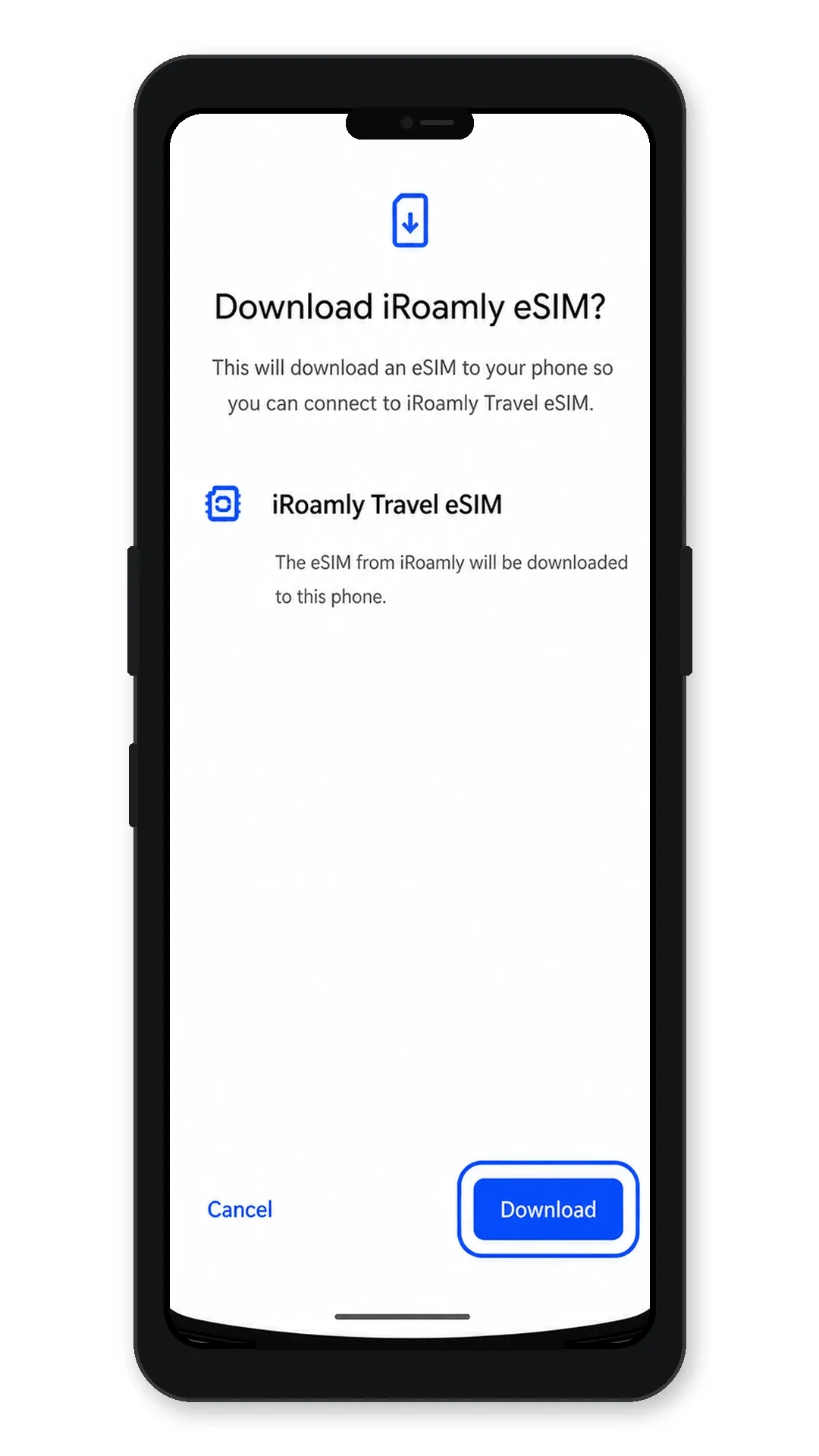
Poczekaj, aż system Android zakończy pobieranie profilu eSIM. Jeśli telefon zapyta, czy chcesz zacząć korzystać z nowej karty SIM, wybierz opcję, która pozwoli na zachowanie dostępu do Twojej głównej karty SIM, a następnie dokończ konfigurację.
Metoda 2: Ręczna instalacja eSIM
Otwórz Ustawienia na telefonie Motorola Razr 5G, a następnie wybierz Sieć i internet.
Wybierz Sieć komórkowa. Jeśli w Twoim telefonie widnieje nowsza etykieta, wybierz Karty SIM.
Wybierz Dodaj operatora, Pobierz kartę SIM lub Dodaj eSIM, aby rozpocząć dodawanie nowego profilu eSIM.
Na ekranie skanowania kodu QR wybierz opcję Wprowadź kod ręcznie.
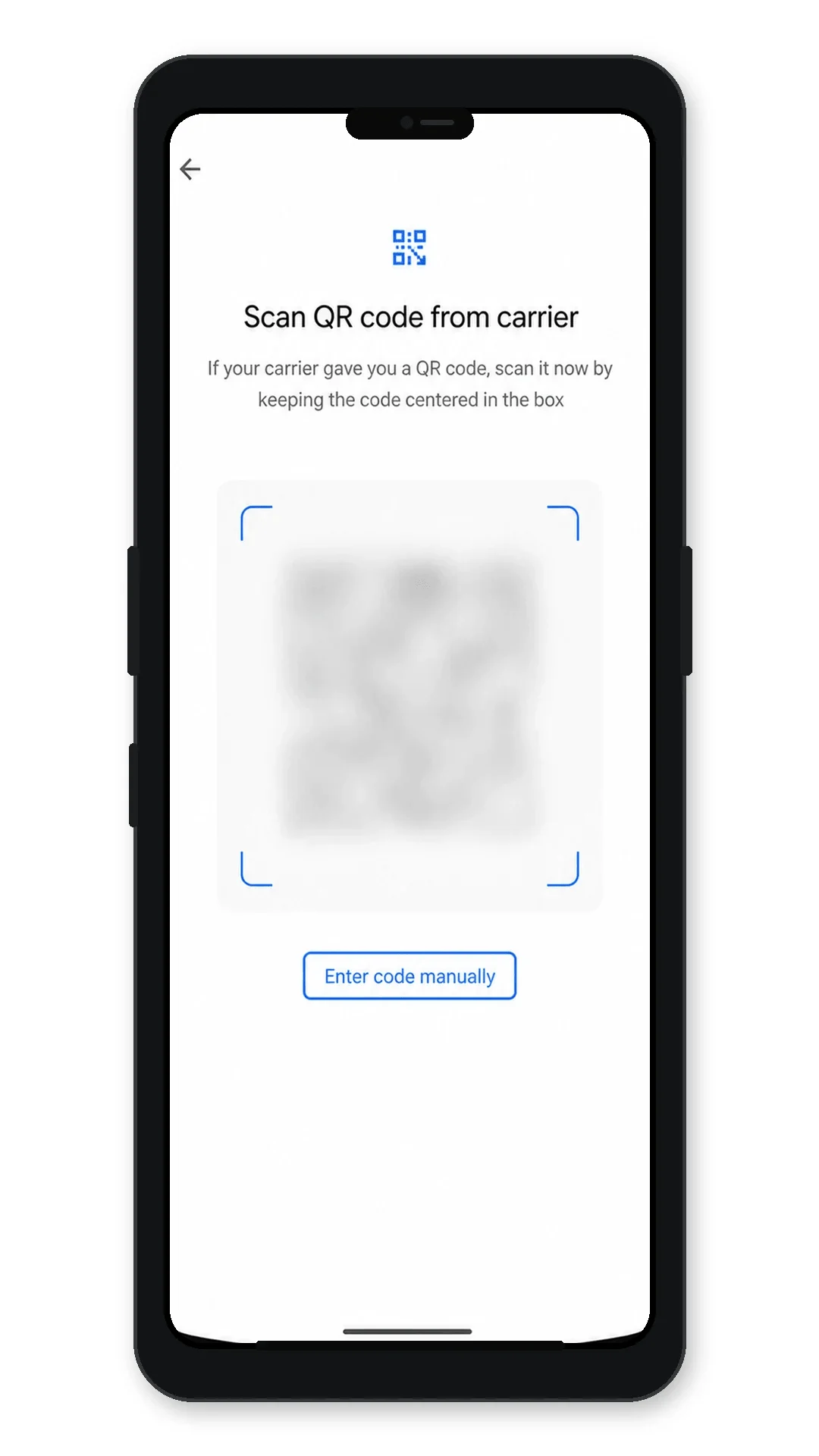
Wprowadź adres SM-DP+ oraz kod aktywacyjny dokładnie tak, jak podano w instrukcji iRoamly. Jeśli instrukcje iRoamly zawierają kod potwierdzenia, wprowadź go tylko wtedy, gdy telefon o to poprosi, a następnie wybierz Kontynuuj.
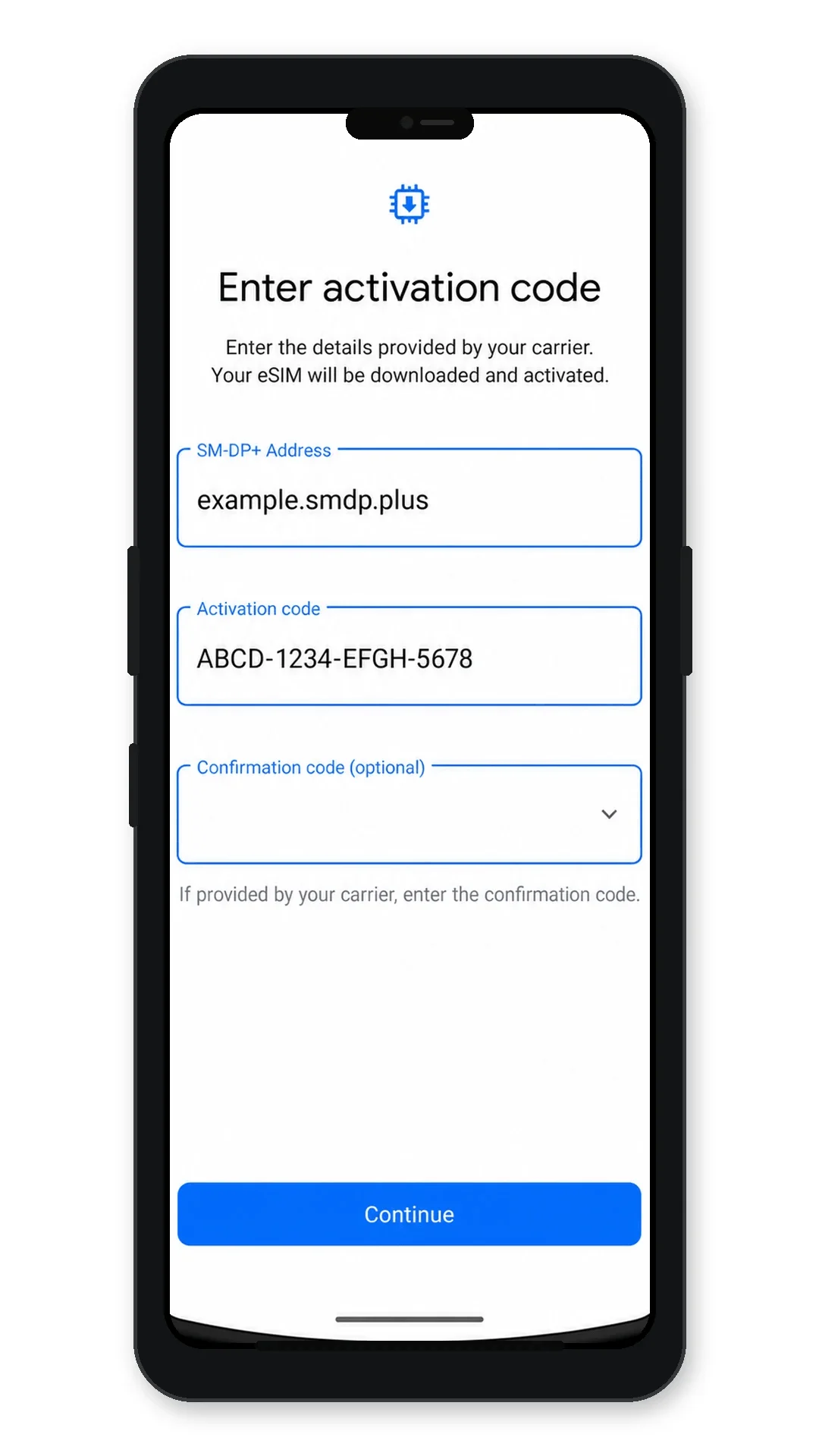
Sprawdź szczegóły eSIM od iRoamly, a następnie wybierz Pobierz lub Dodaj, aby zainstalować profil eSIM.
Jak sprawdzić, czy Twoja eSIM iRoamly jest zainstalowana
Przejdź do Ustawienia > Sieć i internet > Sieć komórkowa lub karty SIM, a następnie poszukaj eSIM podróżnej iRoamly na liście kart SIM.
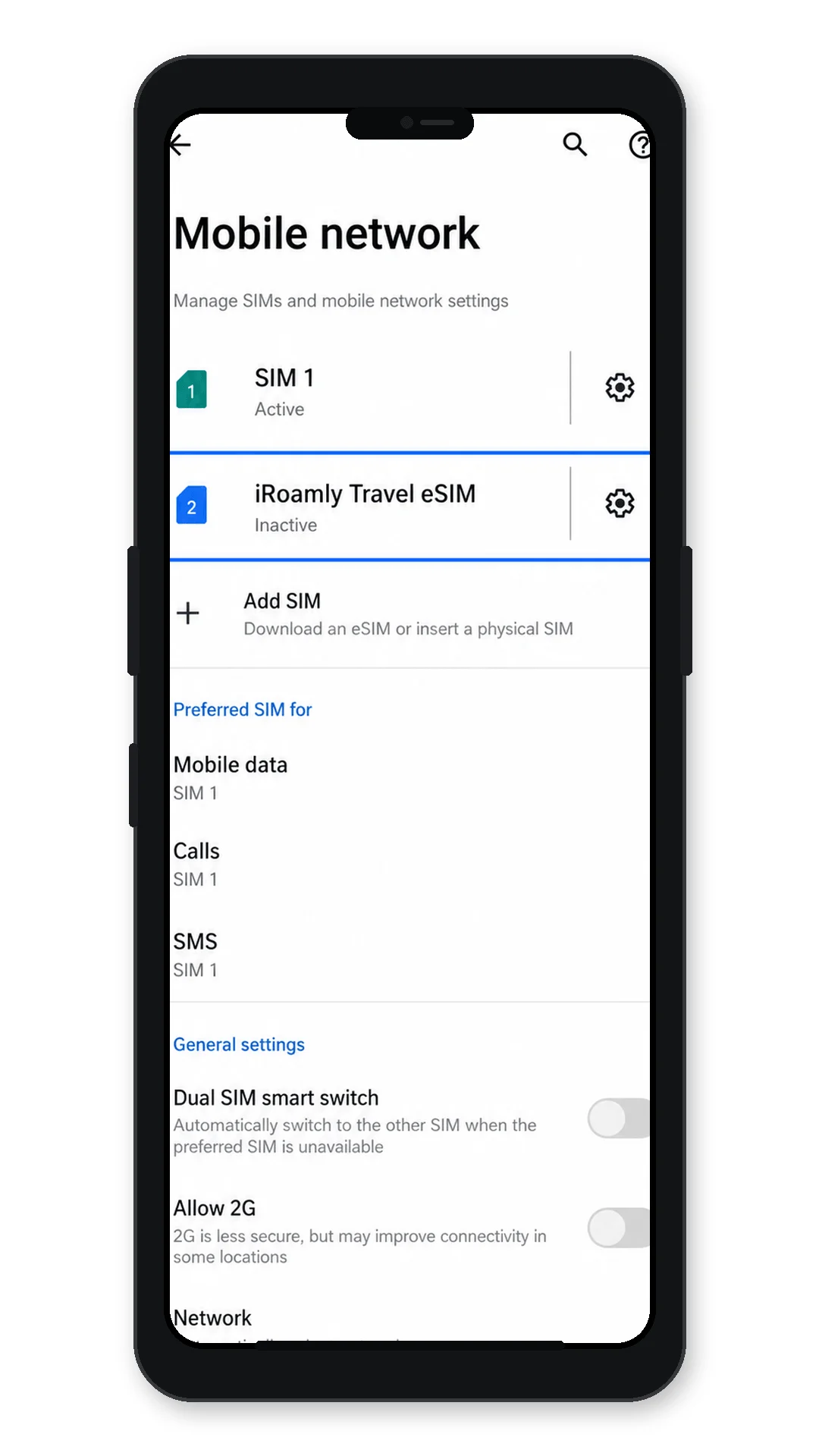
Dotknij profilu eSIM podróżnej iRoamly i sprawdź, czy telefon oznacza eSIM jako dostępną lub gotową do użycia. Jeśli profil jest wyłączony, nie włączaj go, dopóki nie będziesz gotowy do korzystania z pakietu danych, chyba że instrukcje Twojego planu iRoamly zalecają natychmiastową aktywację.
Po przybyciu do celu podróży włącz eSIM iRoamly i przetestuj działanie transmisji danych, otwierając dowolną stronę internetową przy wyłączonym Wi-Fi.
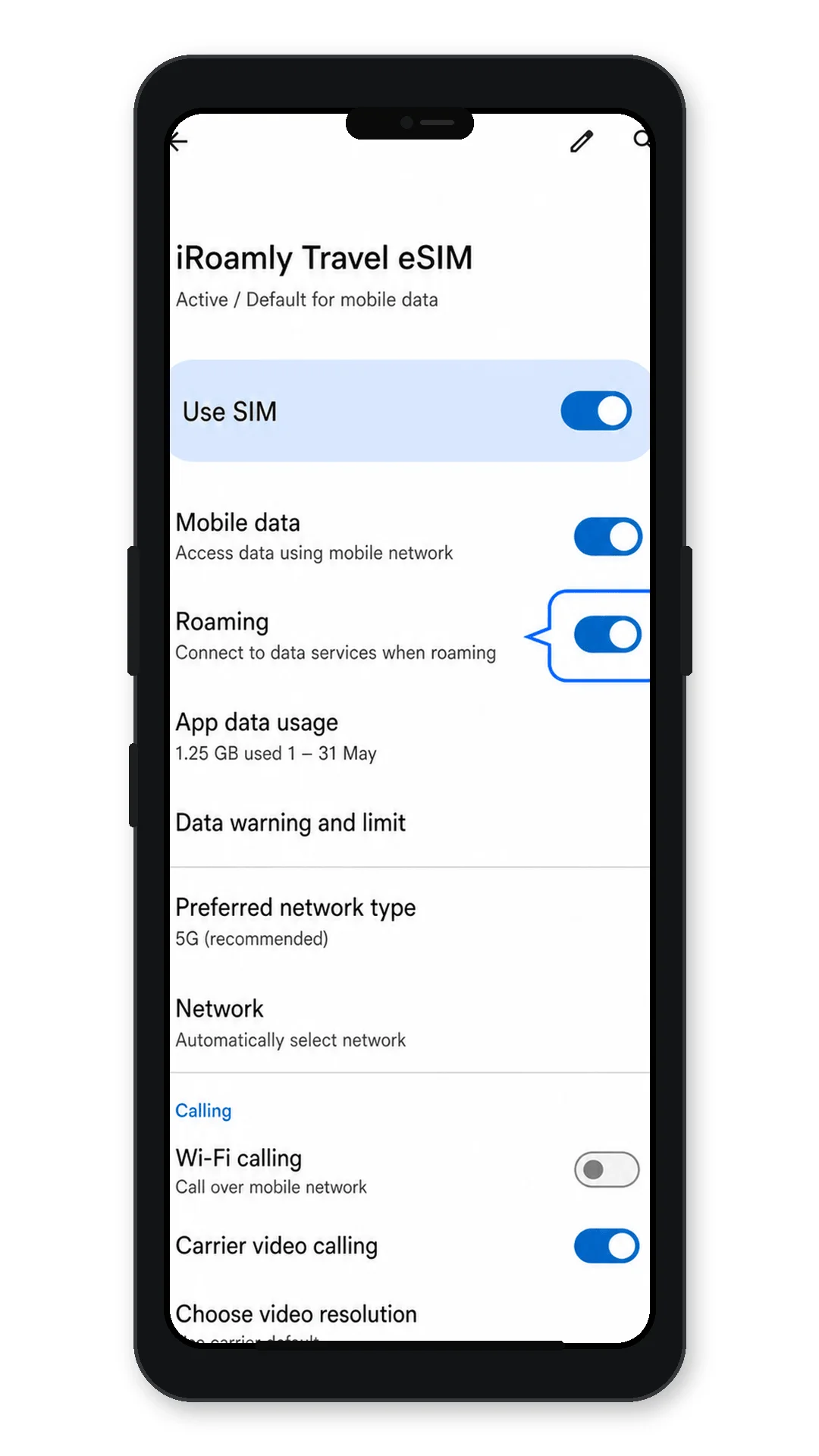
Skonfiguruj eSIM dla danych mobilnych
Otwórz Ustawienia > Sieć i internet > Sieć komórkowa lub karty SIM, a następnie wybierz ustawienie danych mobilnych lub preferowanej karty SIM.
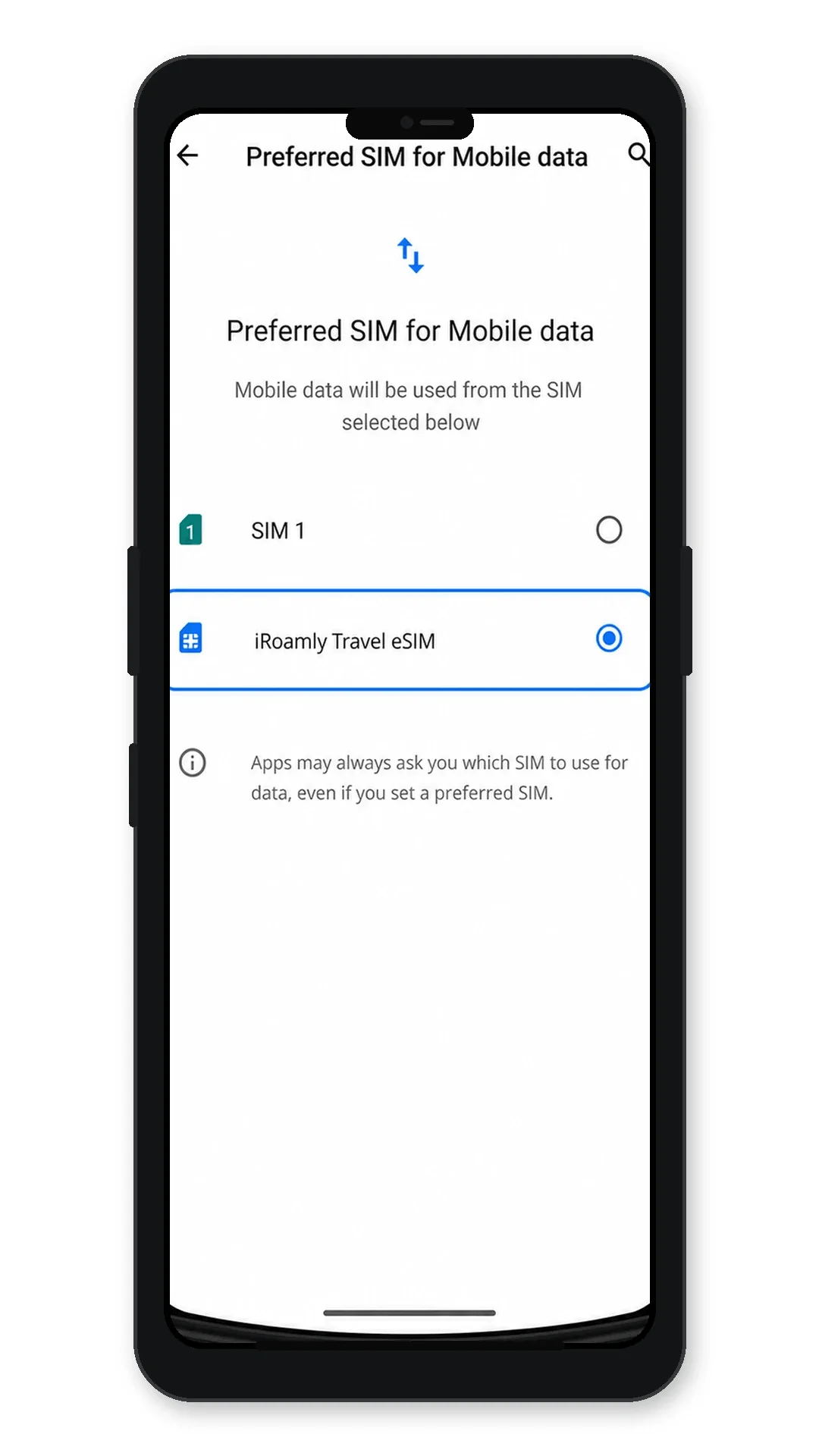
Wybierz iRoamly Travel eSIM jako kartę SIM dla danych mobilnych.
Otwórz profil iRoamly Travel eSIM i włącz opcję "Użyj karty SIM", gdy będziesz gotowy do korzystania z niej.
Włącz Roaming dla eSIM iRoamly, jeśli Twój plan docelowy iRoamly tego wymaga. Wyłącz funkcję automatycznego przełączania danych lub przełączania kart SIM, jeśli chcesz uniknąć sytuacji, w której telefon automatycznie przełączy się na Twoją główną kartę SIM.
Wyłącz Wi-Fi i otwórz stronę internetową lub aplikację map, aby potwierdzić, że dane mobilne działają za pośrednictwem eSIM iRoamly.
Rozwiązywanie problemów
Brak opcji Dodaj operatora, Pobierz kartę SIM lub Dodaj eSIM: upewnij się, że Twój Razr 5G nie posiada blokady simlock, jest zaktualizowany i pochodzi z regionu lub wariantu operatora obsługującego eSIM. Uruchom telefon ponownie i sprawdź Ustawienia > System > Zaawansowane > Aktualizacja systemu.
Kod QR nie chce się zeskanować: zwiększ jasność ekranu na urządzeniu, na którym wyświetlany jest kod QR, wyczyść obiektyw aparatu, unikaj odbić światła i spróbuj wprowadzić dane ręcznie, używając adresu SM-DP+ oraz kodu aktywacyjnego.
Komunikat, że kod QR został już użyty: nie usuwaj eSIM. Większość kodów QR dla eSIM jest jednorazowa. Skontaktuj się z działem wsparcia iRoamly, podając szczegóły swojego zamówienia.
Nieudana aktywacja ręczna: sprawdź dokładnie każdy znak w adresie SM-DP+ oraz w kodzie aktywacyjnym. Nie dodawaj spacji, chyba że iRoamly uwzględnia je jako część kodu.
eSIM zainstalowana, ale brak transmisji danych: wybierz iRoamly Travel eSIM jako kartę do danych mobilnych, włącz roaming dla tej eSIM (jeśli jest to wymagane), wyłącz Wi-Fi na czas testów i uruchom telefon ponownie.
Aktywacja w toku: podczas instalacji utrzymuj połączenie telefonu z Wi-Fi. Niektóre plany aktywują się w pełni dopiero po połączeniu eSIM z obsługiwaną siecią docelową.
Połączenia lub SMS-y nie działają: sprawdź szczegóły swojego planu iRoamly. Wiele planów eSIM przeznaczonych dla podróżnych służy wyłącznie do transmisji danych i nie gwarantuje obsługi połączeń głosowych ani SMS-ów.
Podsumowanie
Twój iRoamly eSIM został zapisany na urządzeniu Motorola Razr 5G i jest gotowy do użycia, gdy tylko Twój plan podróży stanie się aktywny. Ponieważ telefon obsługuje zarówno fizyczną kartę SIM, jak i eSIM, możesz korzystać ze swojego głównego numeru, jednocześnie ciesząc się mobilną transmisją danych za granicą dzięki swojemu eSIM podróżnemu.
Po połączeniu z siecią zyskasz wygodny dostęp do internetu w aplikacjach i usługach, z których korzystasz na co dzień — niezależnie od tego, czy potrzebujesz sprawdzić trasę, pozostać w kontakcie z rodziną, czy zarządzać swoimi planami podróży. Przygotowanie eSIM z wyprzedzeniem sprawia, że podróże zagraniczne stają się prostsze i wygodniejsze.