
Motorola Razr 60 Ultra obsługuje eSIM w kompatybilnych wariantach regionalnych, umożliwiając podróżnym dodanie podróżnego eSIM iRoamly bez konieczności wyjmowania fizycznej karty SIM. Niniejszy przewodnik zakłada, że smartfon Razr 60 Ultra, sprzedawany na niektórych rynkach również jako Razr Ultra 2025, pracuje pod kontrolą systemu Motorola Android 15 przy otwartym głównym wewnętrznym wyświetlaczu.
W trakcie podróży eSIM iRoamly jest przydatny, ponieważ pozwala zainstalować profil przed wyjazdem, a następnie wybrać go do obsługi danych mobilnych w miejscu docelowym. Nazwy niektórych pozycji w menu mogą się nieznacznie różnić w zależności od wersji oprogramowania, oprogramowania układowego operatora lub regionu, zwłaszcza w sekcjach dotyczących kart SIM, sieci komórkowej oraz pobierania karty SIM.
Ten przewodnik obejmuje obie ścieżki konfiguracji: skanowanie kodu QR iRoamly oraz ręczne wprowadzanie szczegółów eSIM. Metoda z użyciem kodu QR jest zazwyczaj szybsza, natomiast ręczne wprowadzanie danych przydaje się, gdy kod QR wyświetlany jest na tym samym telefonie, nie chce się zeskanować lub musi zostać skopiowany z Twojego konta iRoamly albo wiadomości e-mail.
Przed rozpoczęciem konfiguracji Twojej eSIM iRoamly
Przed rozpoczęciem połącz telefon Motorola Razr 60 Ultra ze stabilną siecią Wi-Fi.
Upewnij się, że Twój wariant Razr 60 Ultra obsługuje eSIM. Niektóre modele pochodzące od operatorów lub z konkretnych regionów mogą mieć ukryte opcje eSIM.
Jeśli korzystasz z metody kodu QR, przygotuj kod QR iRoamly na innym ekranie lub wydruku.
Przygotuj adres SM-DP+, kod aktywacyjny oraz opcjonalny kod potwierdzenia do ręcznego wprowadzenia danych.
Jeśli w sekcji Ustawienia > Sieć i internet > Karty SIM nie widzisz opcji eSIM, zaktualizuj oprogramowanie telefonu.
Jeśli to możliwe, zainstaluj eSIM iRoamly na 1–2 dni przed podróżą, jednak wcześniej sprawdź szczegóły swojego planu. Okres ważności planu iRoamly rozpoczyna się w momencie aktywacji, a dokładny moment aktywacji może różnić się w zależności od wybranego planu.
Nie usuwaj eSIM iRoamly po zakończeniu instalacji, chyba że zaleci to pomoc techniczna iRoamly. Wiele podróżnych profili eSIM nie może zostać ponownie zainstalowanych po ich usunięciu.
Podróżne plany eSIM iRoamly mogą obejmować wyłącznie transmisję danych. Dostępność połączeń głosowych oraz SMS-ów zależy od wybranego planu, dlatego przed ich użyciem sprawdź szczegóły oferty.
Metoda 1: Instalacja eSIM przez zeskanowanie kodu QR
1. Otwórz telefon Razr 60 Ultra, odblokuj główny ekran i wybierz Ustawienia.
Powinieneś zobaczyć główną listę ustawień systemu Android w urządzeniu Motorola.
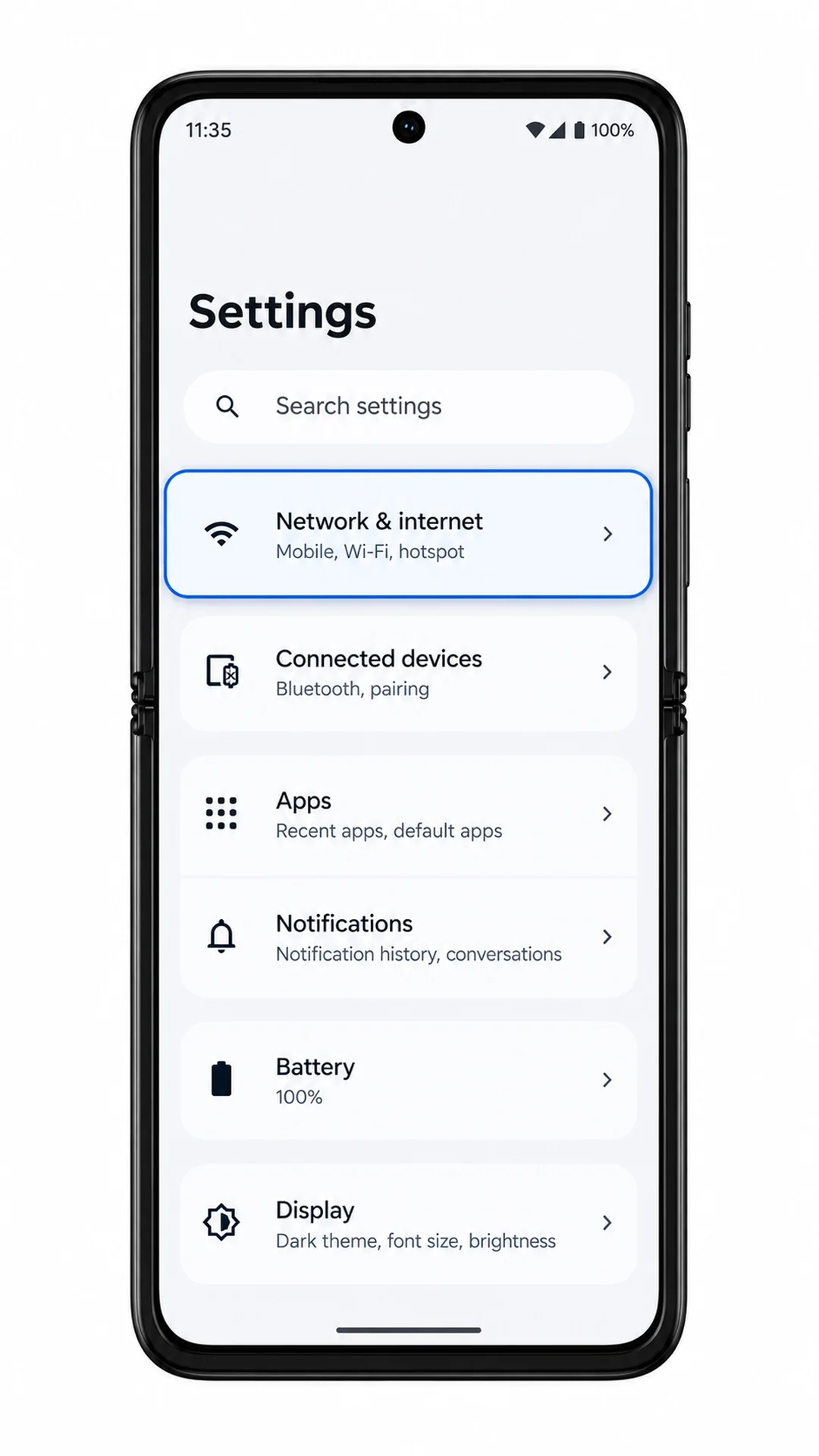
2. Wybierz Sieć i internet.
Telefon otworzy stronę ustawień sieci z opcjami internetu, kart SIM i łączności.
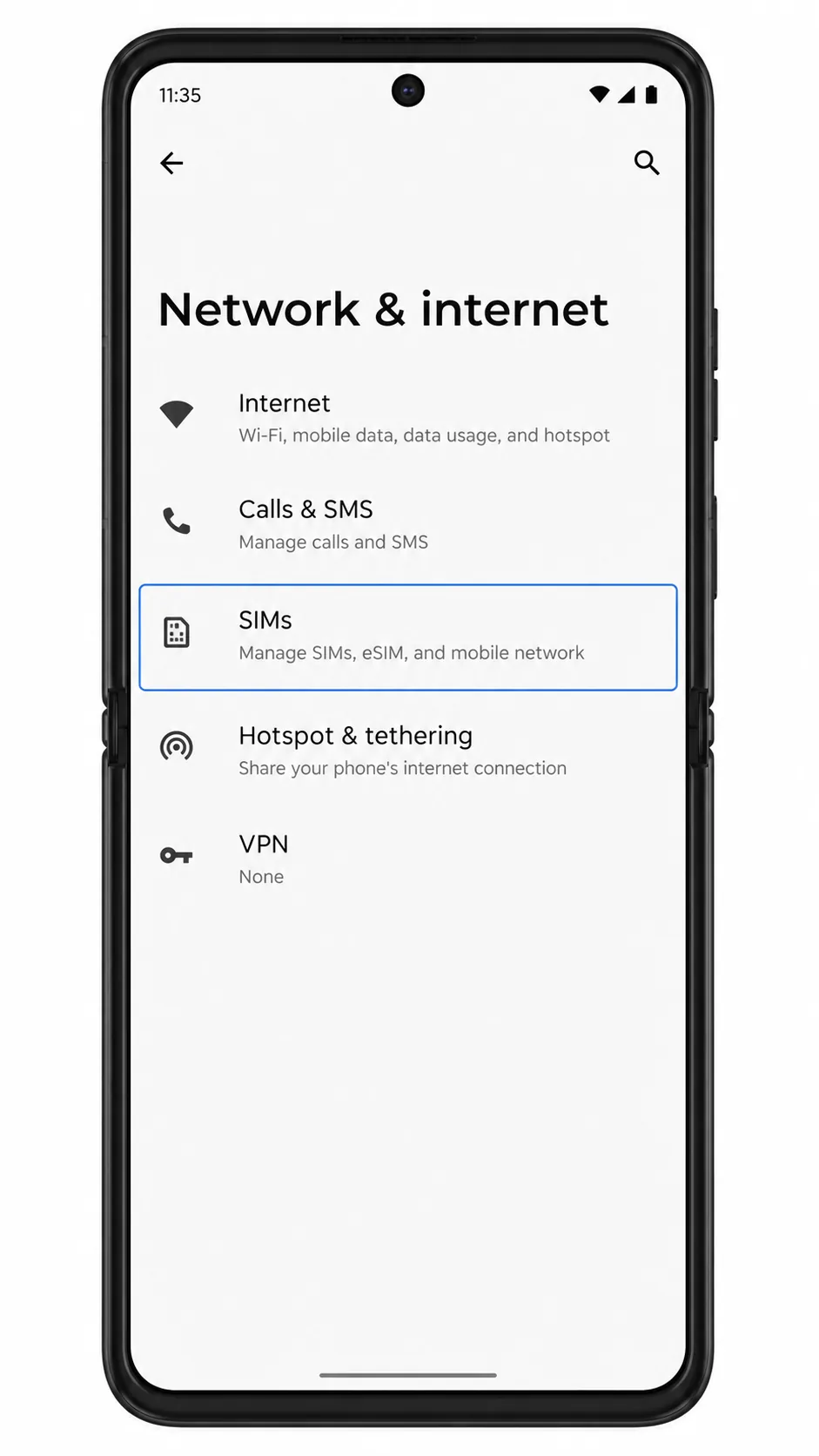
3. Wybierz karty SIM.
Zobaczysz ekran zarządzania kartami SIM, na którym wyświetlone są fizyczne karty SIM oraz profile eSIM.
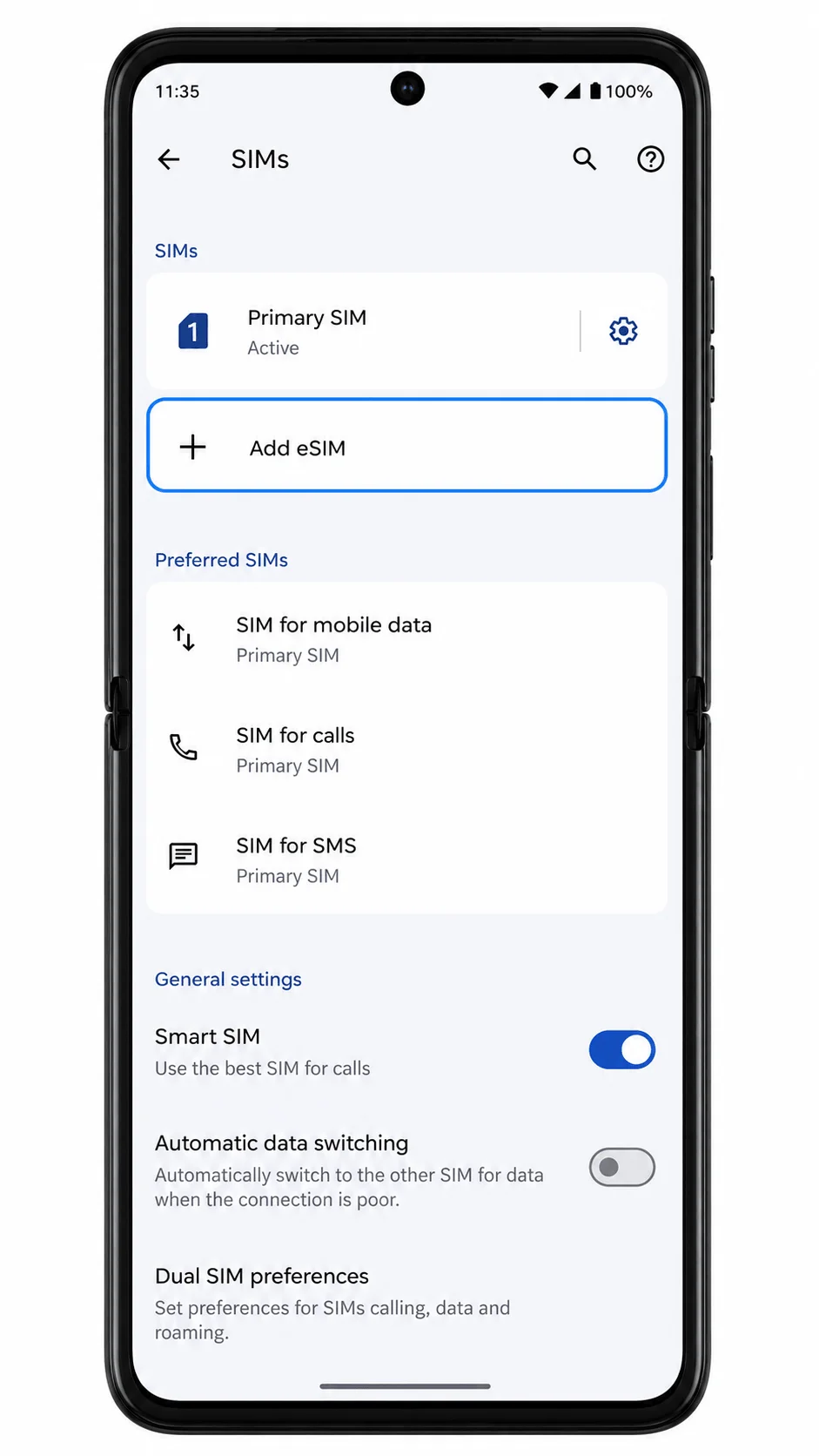
4. Wybierz Dodaj eSIM.
Telefon uruchomi proces konfiguracji eSIM w systemie Android i zacznie wyszukiwać sposób dodania planu taryfowego.
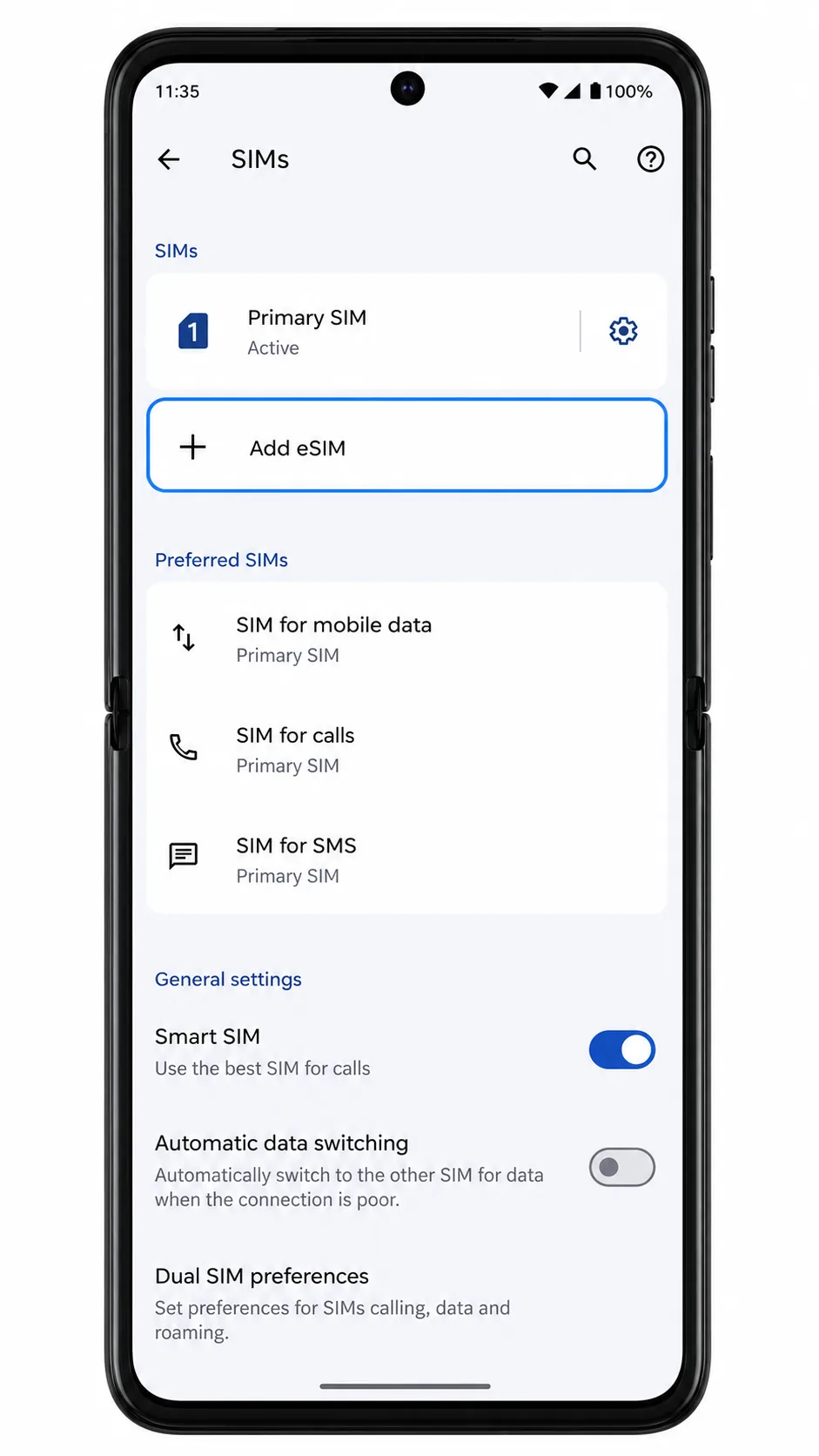
5. Wybierz Skonfiguruj za pomocą kodu QR lub Zeskanuj kod QR, jeśli telefon zapyta o sposób dodania eSIM.
Uruchomi się skaner aparatu służący do odczytania kodu QR eSIM.
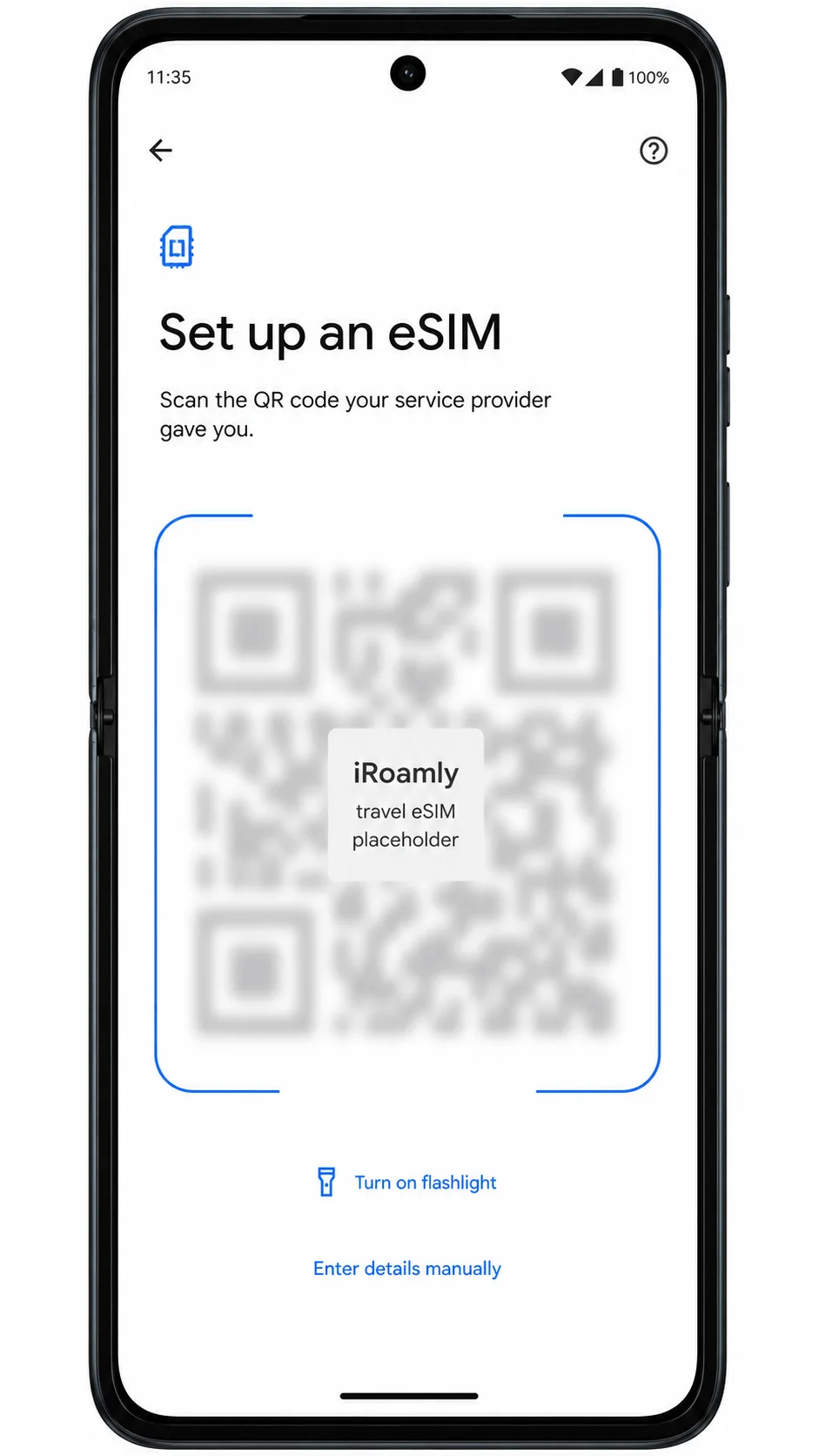
6. Skieruj skaner na kod QR iRoamly i utrzymuj kod wewnątrz ramki.
Telefon odczyta kod QR i wyświetli ekran z pytaniem o pobranie profilu eSIM.
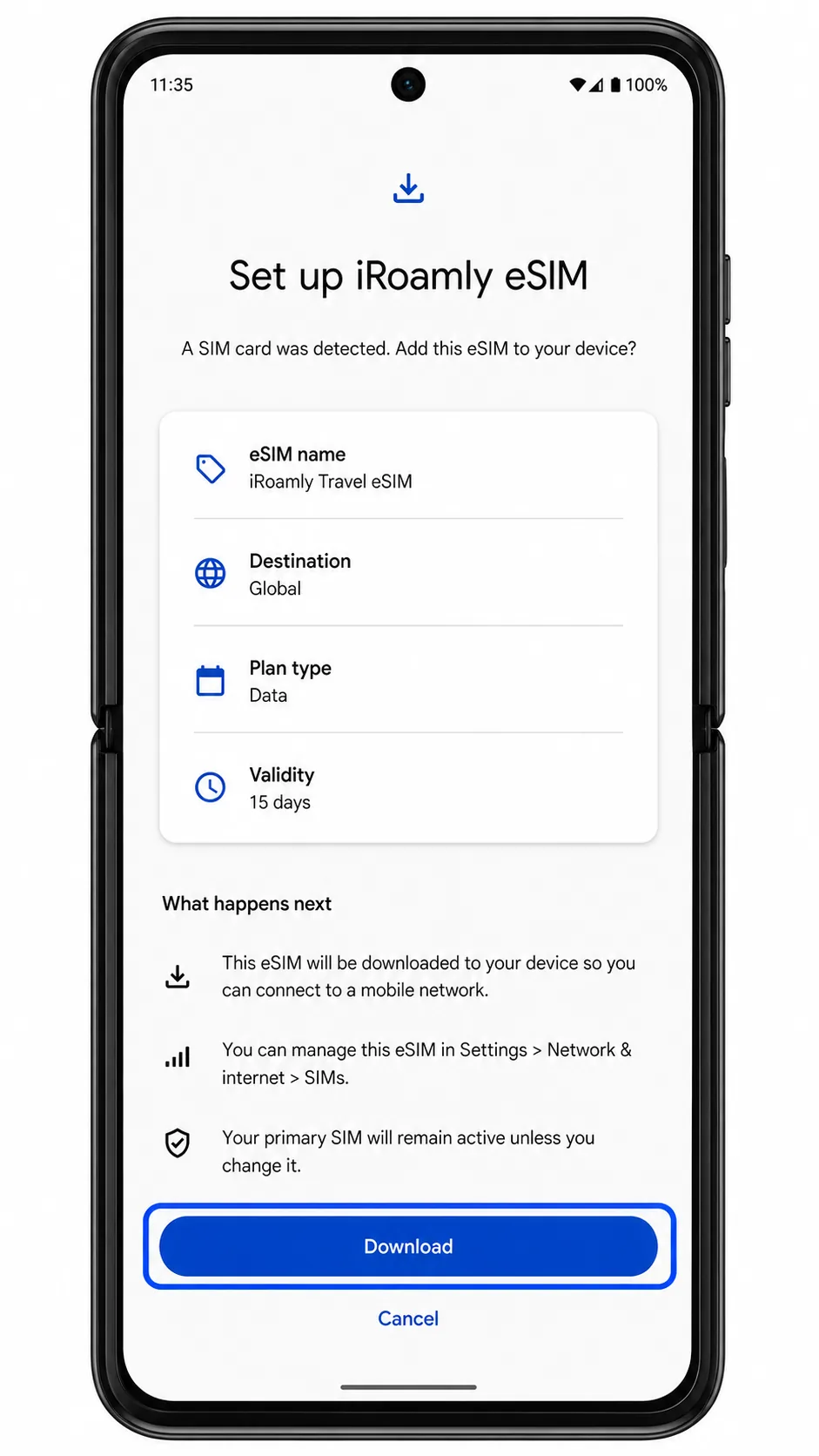
7. Wybierz Pobierz lub Pobierz eSIM.
Telefon Razr 60 Ultra pobierze profil iRoamly eSIM przez sieć Wi-Fi.
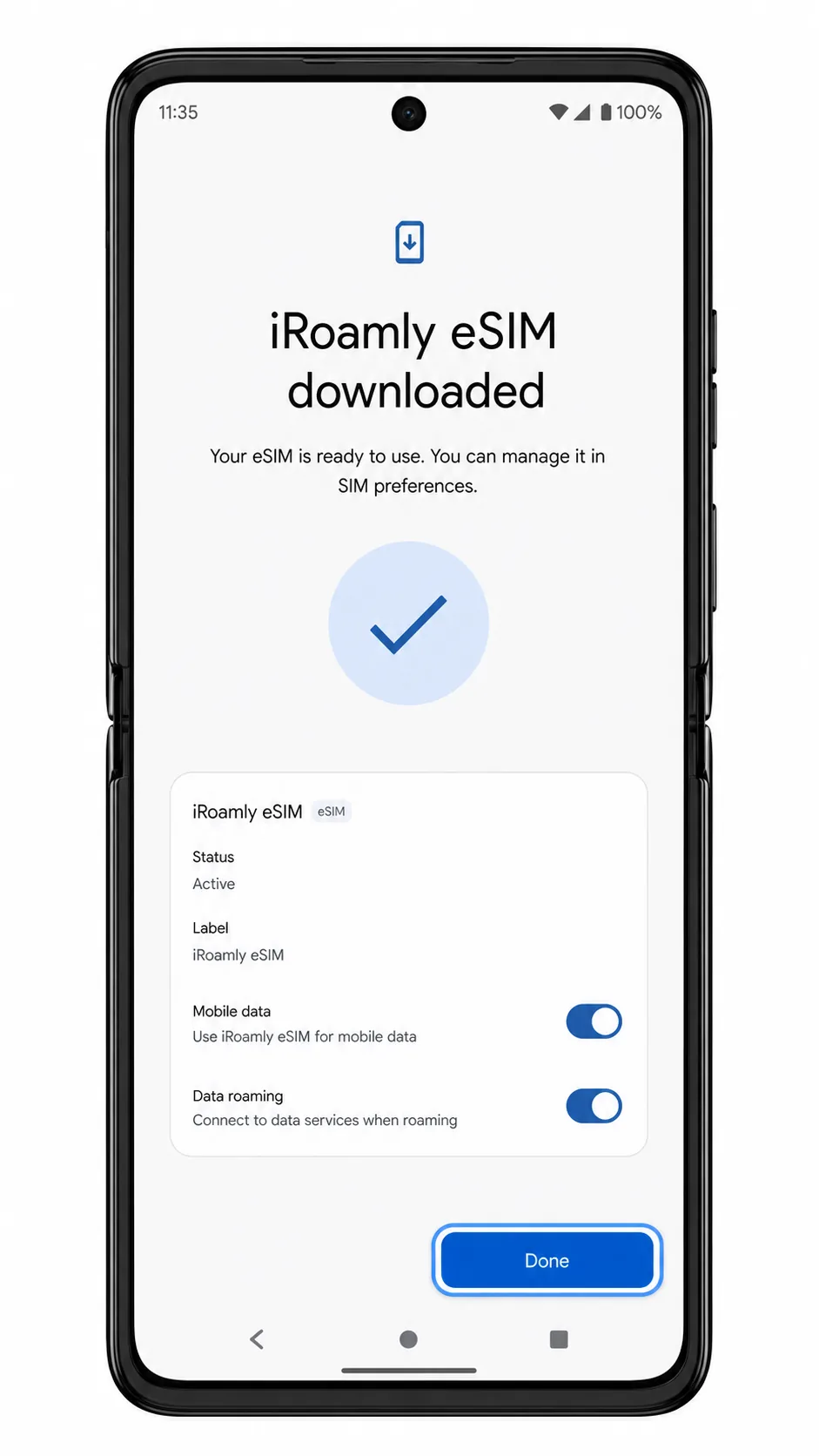
8. Gdy telefon wyświetli informację, że eSIM został pobrany lub dodany, wybierz Gotowe.
Proces konfiguracji zostanie zakończony, a profil iRoamly eSIM będzie dostępny w sekcji kart SIM.
Metoda 2: Ręczna instalacja eSIM
1. Otwórz Ustawienia w telefonie Razr 60 Ultra.
Powinieneś zobaczyć tę samą główną listę ustawień, która jest używana w metodzie QR.
2. Stuknij opcję Sieć i internet.
Powinna otworzyć się strona ustawień sieci.
3. Stuknij Karty SIM.
Na stronie zarządzania kartami SIM powinny wyświetlić się Twoje obecne karty SIM oraz opcja dodania eSIM.
4. Stuknij Dodaj eSIM.
Powinien otworzyć się proces konfiguracji eSIM w systemie Android.
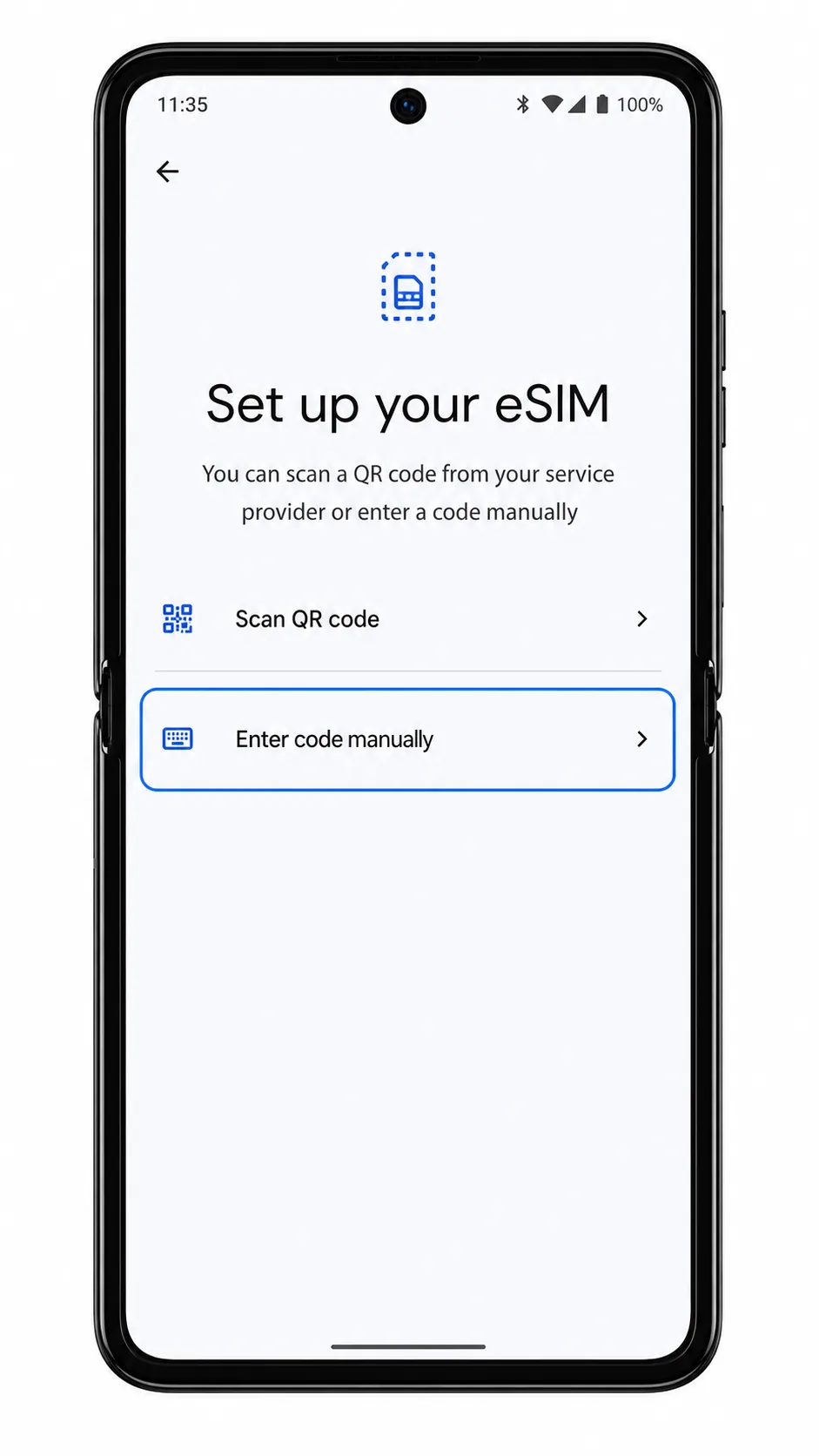
5. Stuknij Skonfiguruj ręcznie, Wprowadź kod ręcznie lub Potrzebujesz pomocy?, a następnie wybierz opcję ręcznego wprowadzania danych widoczną w Twojej wersji oprogramowania.
Telefon powinien wyświetlić pola do ręcznego wprowadzania danych aktywacyjnych eSIM.
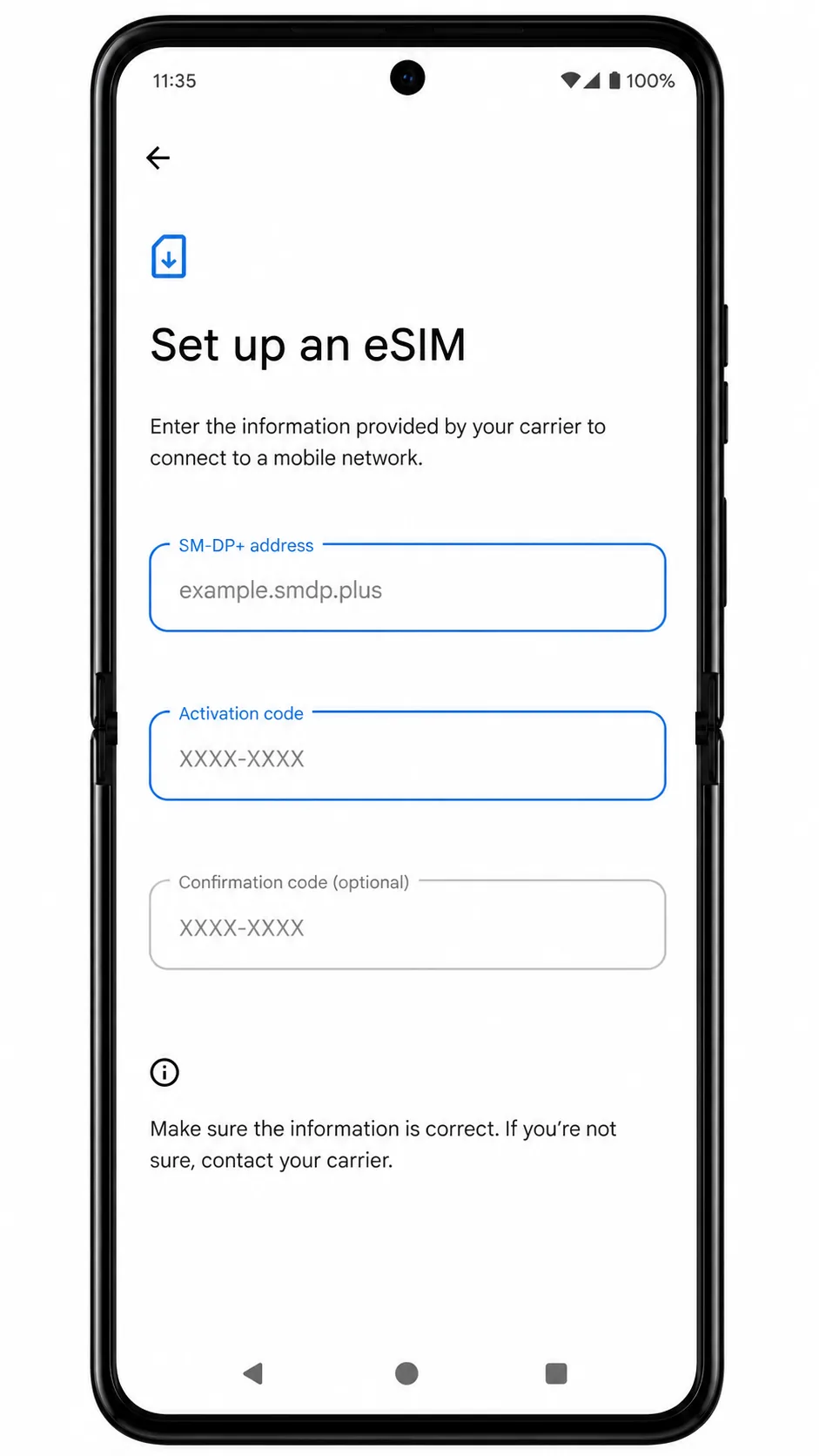
6. Wprowadź adres SM-DP+ oraz kod aktywacyjny iroamly dokładnie tak, jak pokazano na Twoim koncie iroamly lub w wiadomości e-mail. Jeśli telefon wyświetla pole Kod potwierdzenia, a firma iroamly go nie dostarczyła, pozostaw je puste.
Telefon powinien zaakceptować dane i umożliwić przejście do kolejnego kroku.
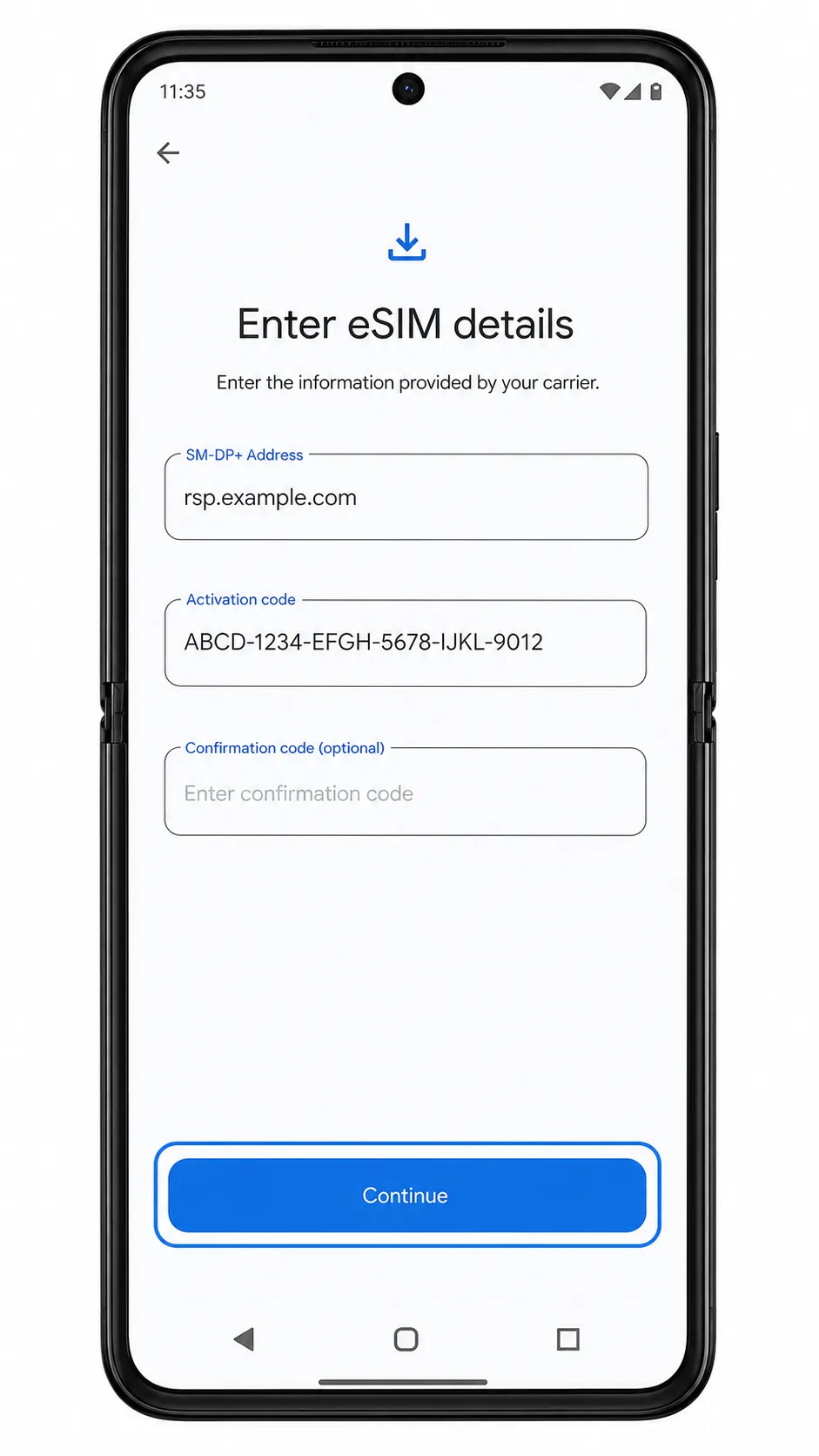
7. Stuknij Kontynuuj lub Dalej.
Razr 60 Ultra powinien zweryfikować informacje o eSIM i wyświetlić potwierdzenie pobierania.
8. Stuknij Pobierz lub Pobierz eSIM.
Telefon powinien pobrać profil eSIM iroamly przy użyciu danych ręcznej aktywacji.
9. Po pobraniu eSIM stuknij Gotowe.
Ręczna konfiguracja została zakończona, a eSIM iroamly powinien pojawić się na liście kart SIM w telefonie.
Jak potwierdzić, że Twój iRoamly eSIM został zainstalowany
1. Przejdź do Ustawienia > Sieć i internet > Karty SIM.
Twój iRoamly eSIM powinien pojawić się na liście kart SIM, zazwyczaj z nazwą operatora/profilu lub etykietą, którą można edytować.
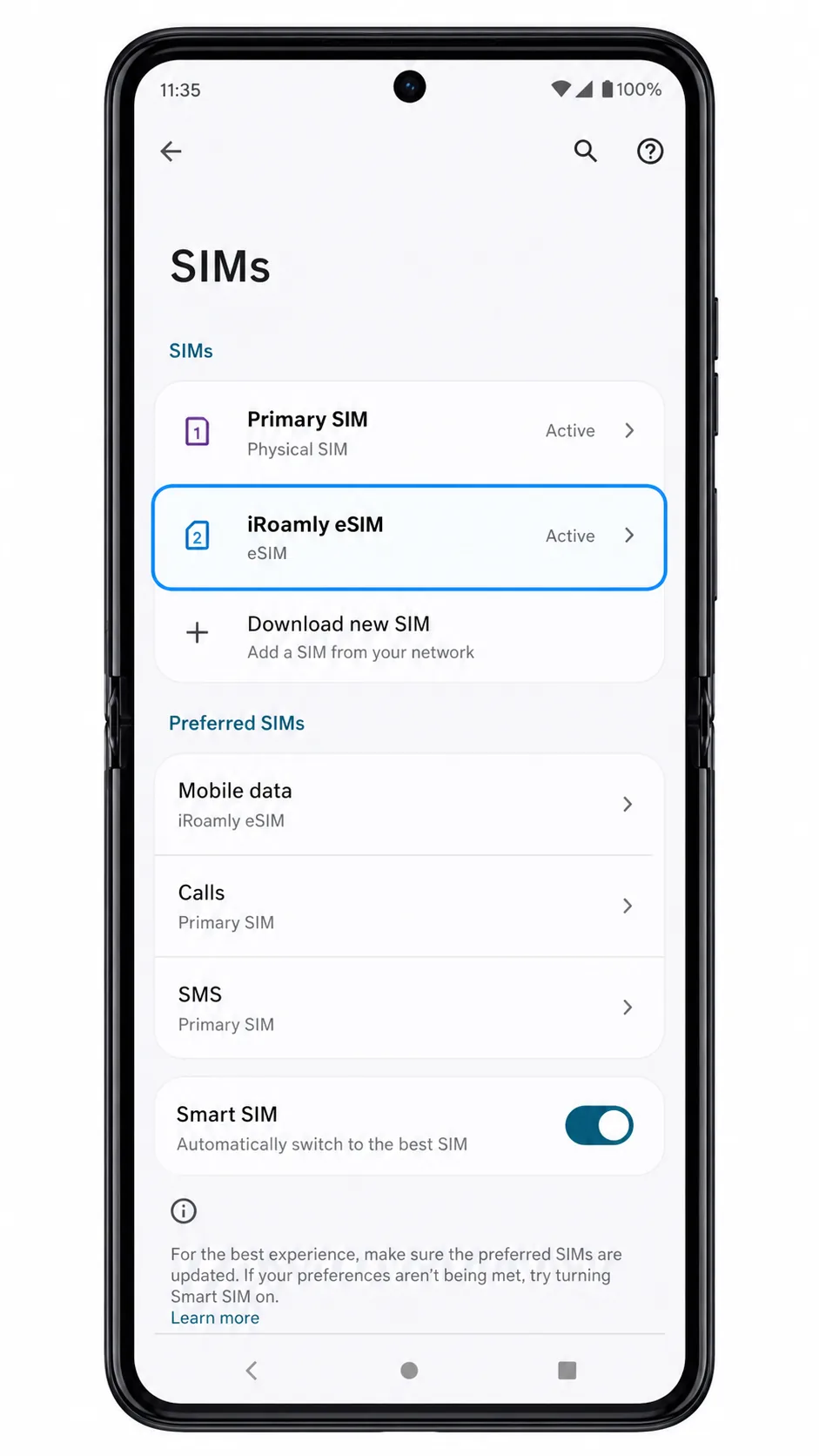
2. Stuknij nowo zainstalowany profil eSIM.
Powinna wyświetlić się strona ze szczegółami eSIM, zawierająca przełącznik linii oraz ustawienia sieci komórkowej.
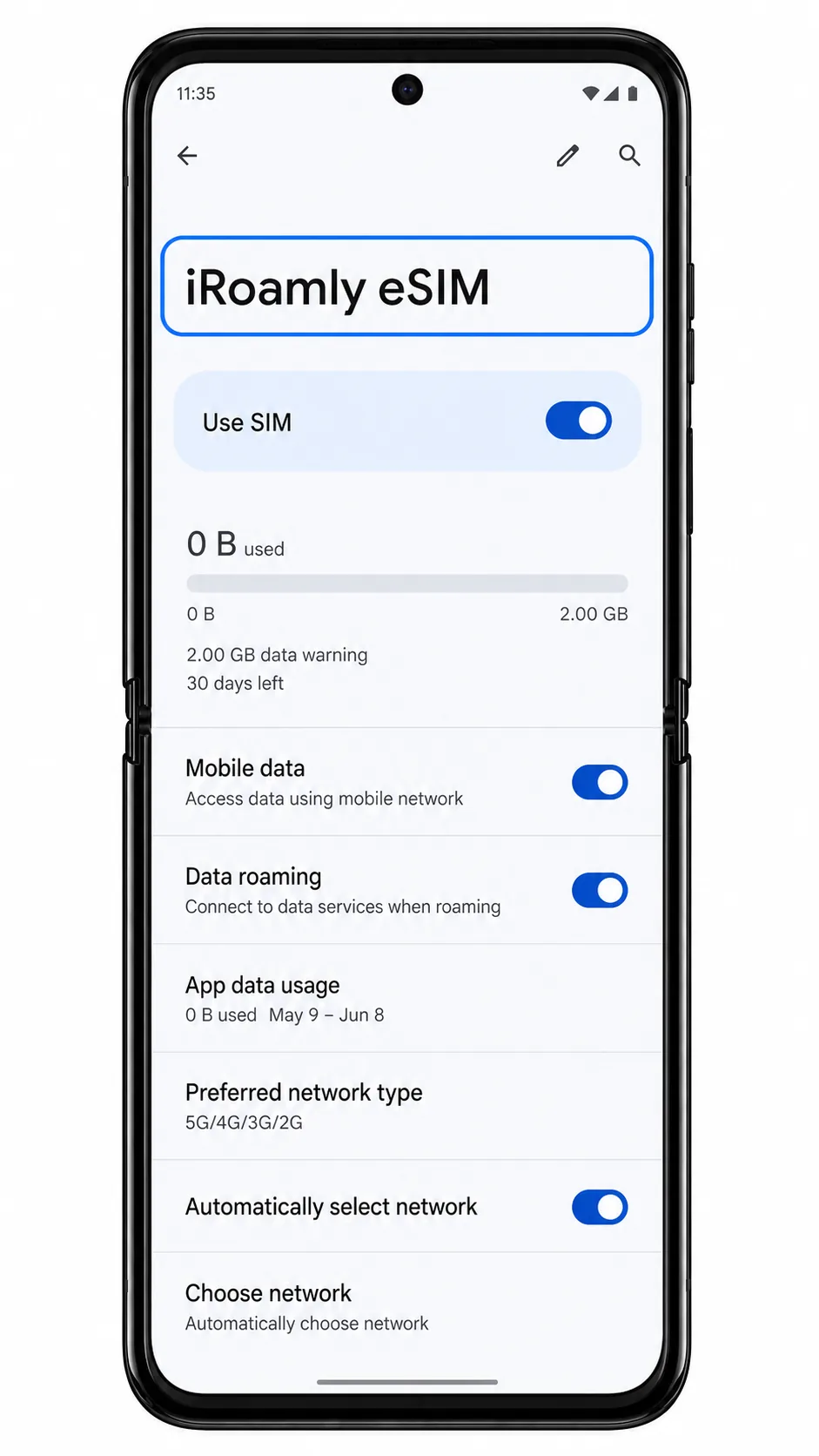
3. Upewnij się, że przełącznik eSIM jest włączony.
Telefon powinien wskazywać, że iRoamly eSIM jest aktywny. Jeśli plan obejmuje usługi głosowe lub SMS-y, ich dostępność zależy od konkretnego planu iRoamly oraz sieci w danym kraju; wiele turystycznych kart eSIM zapewnia jedynie dostęp do danych.
Konfiguracja eSIM dla danych mobilnych
1. Otwórz Ustawienia > Sieć i internet > Karty SIM.
Na stronie Karty SIM powinny być widoczne dostępne profile SIM, w tym iRoamly eSIM.
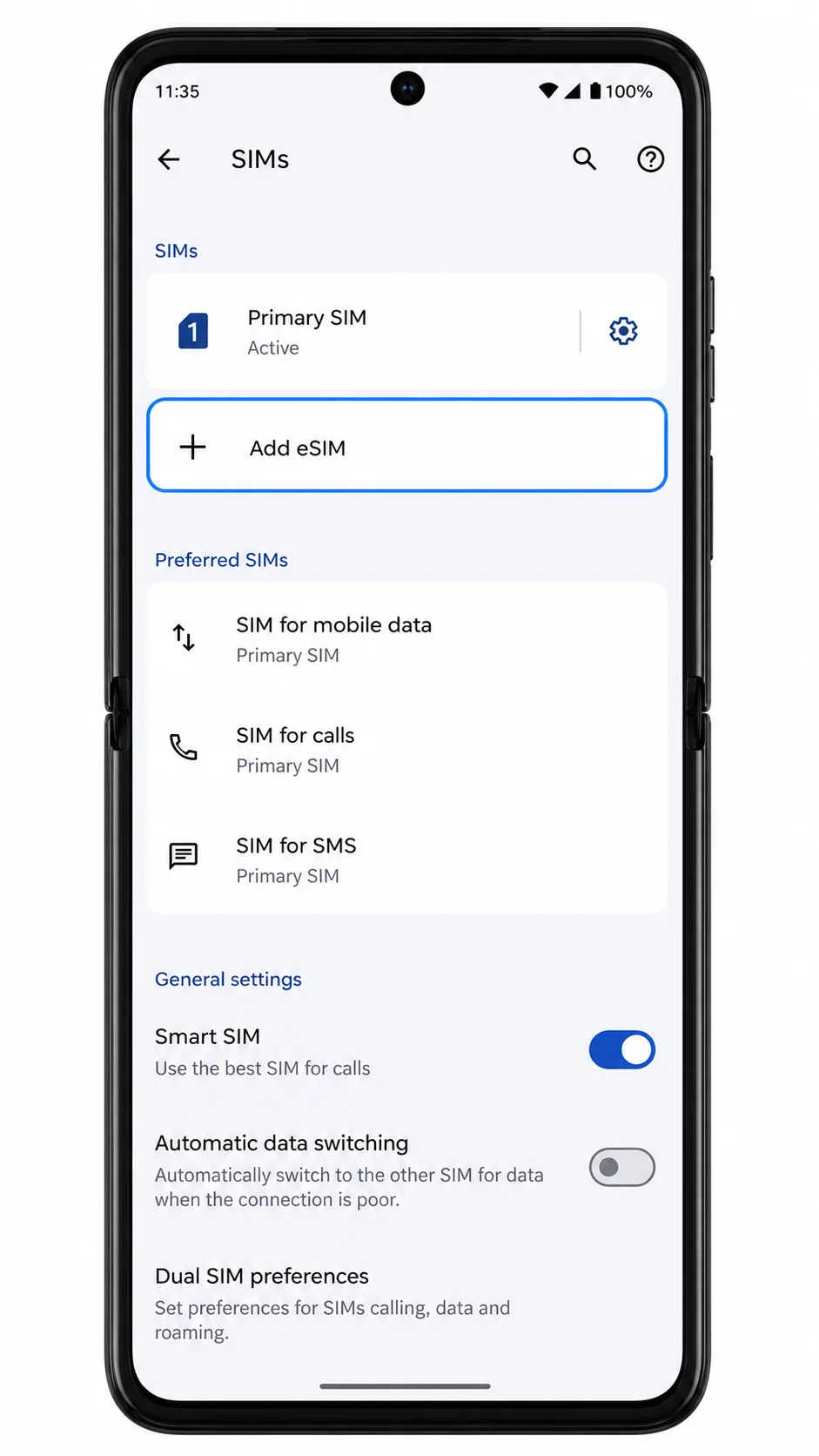
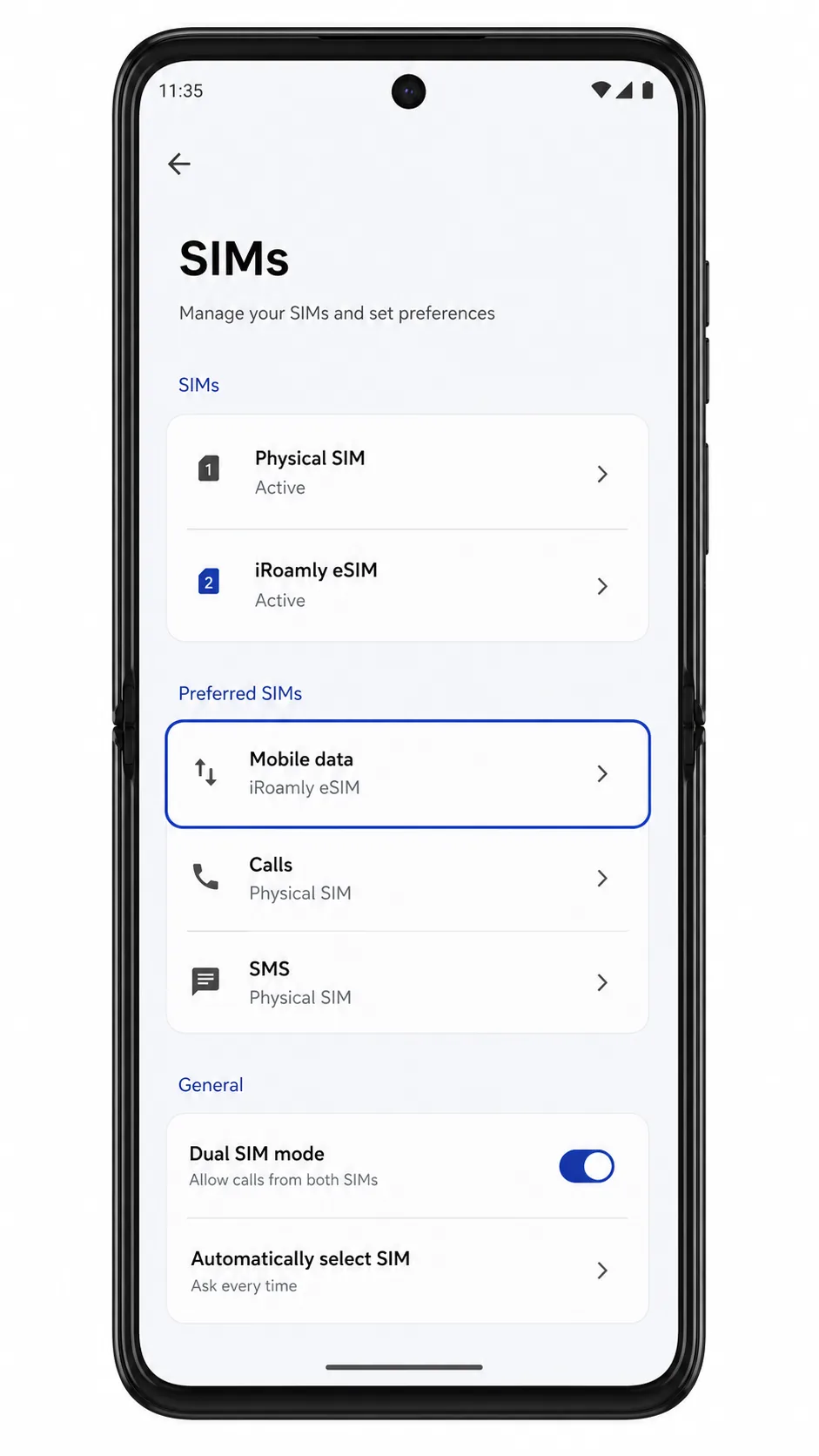
2. Stuknij Dane mobilne lub SIM do danych.
Telefon powinien wyświetlić listę kart SIM, które mogą obsługiwać transmisję danych mobilnych.
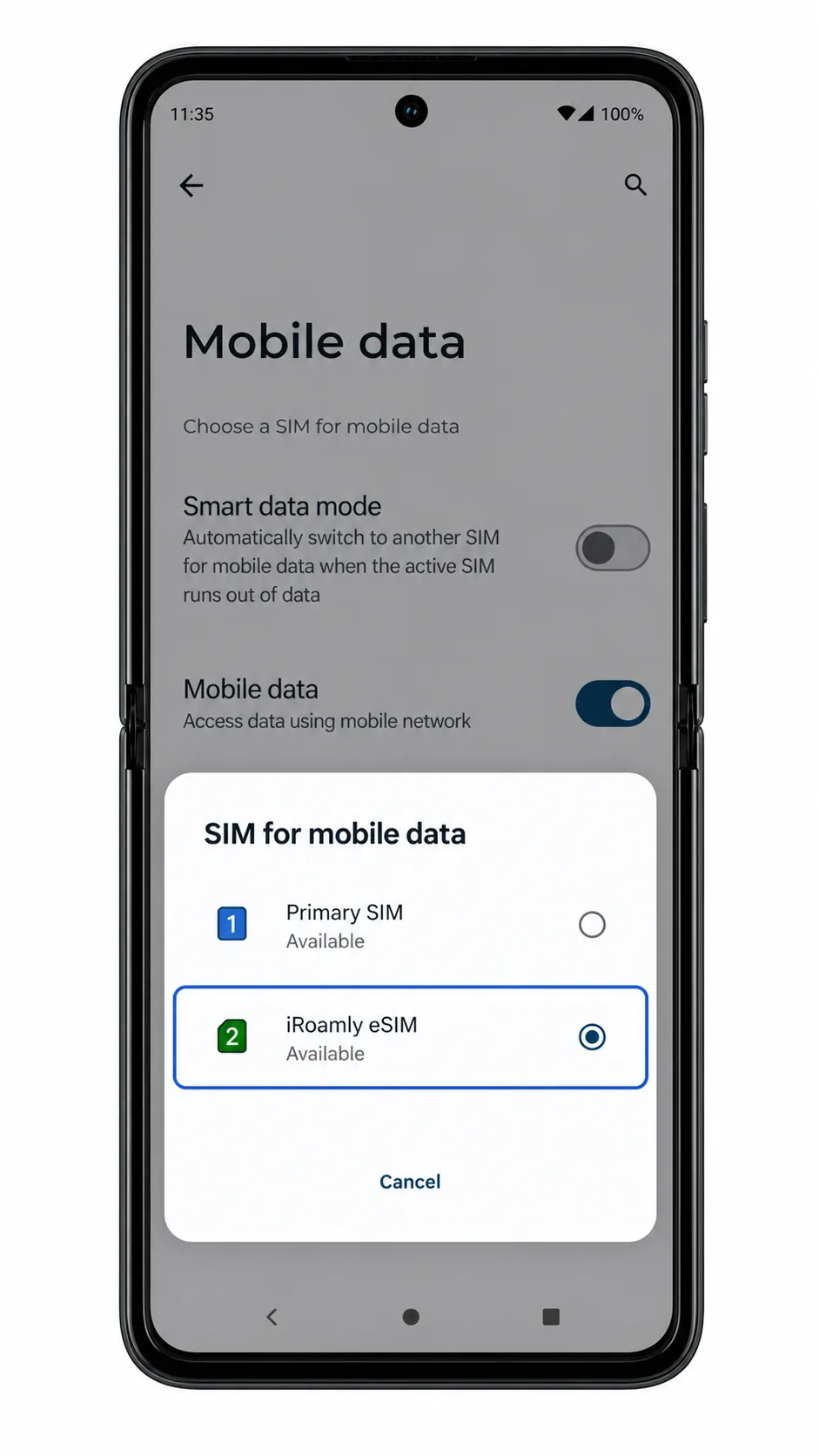
3. Wybierz iRoamly eSIM do obsługi danych mobilnych.
Model Razr 60 Ultra powinien oznaczyć iRoamly jako aktywną kartę SIM do transmisji danych.
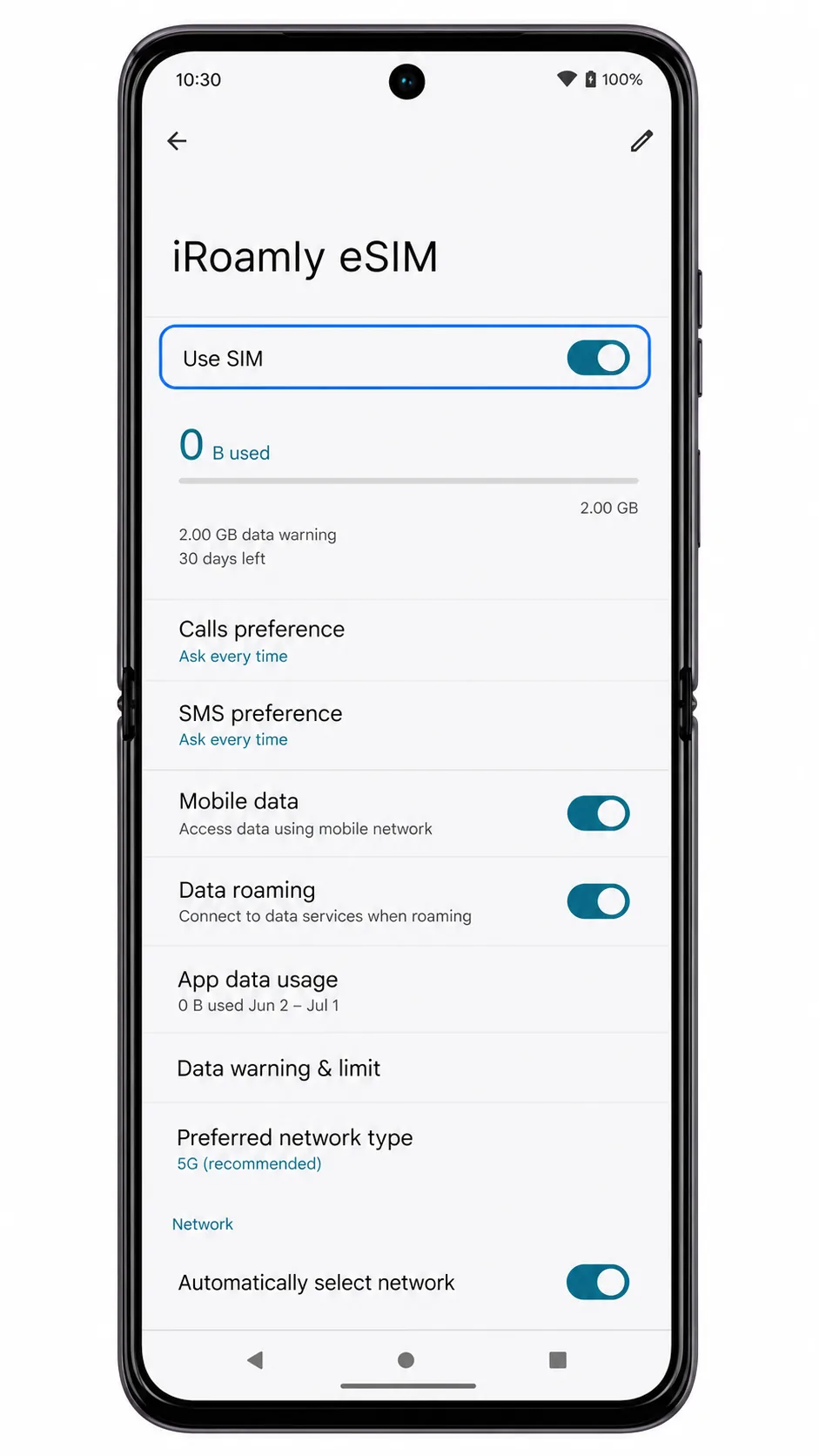
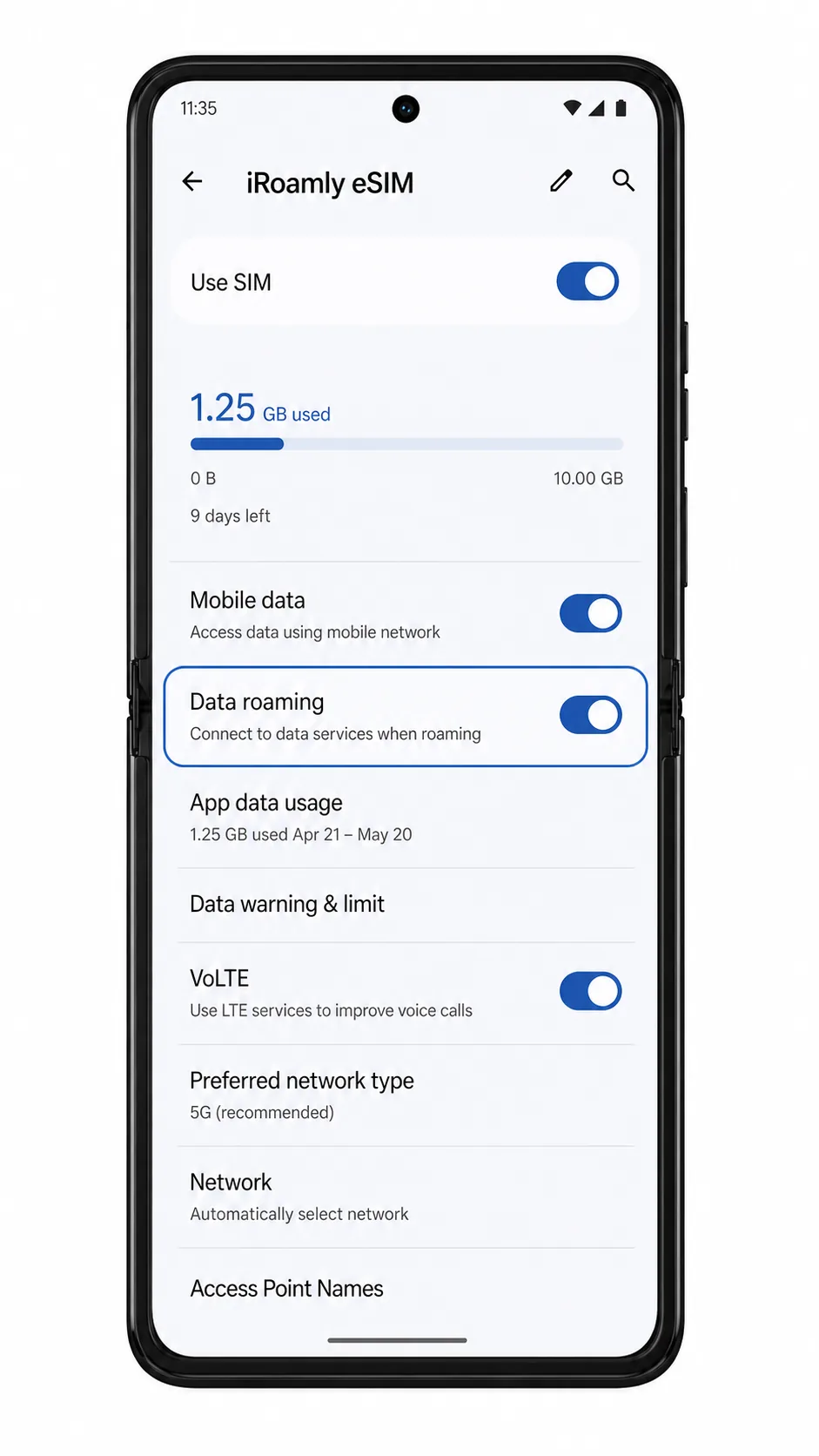
4. Otwórz profil iRoamly eSIM i włącz Roaming lub Roaming danych, jeśli Twój plan iRoamly lub instrukcje dotyczące miejsca docelowego tego wymagają.
Przełącznik roamingu powinien być włączony dla podróżnego eSIM, podczas gdy Twoja główna karta SIM może pozostać skonfigurowana niezależnie.
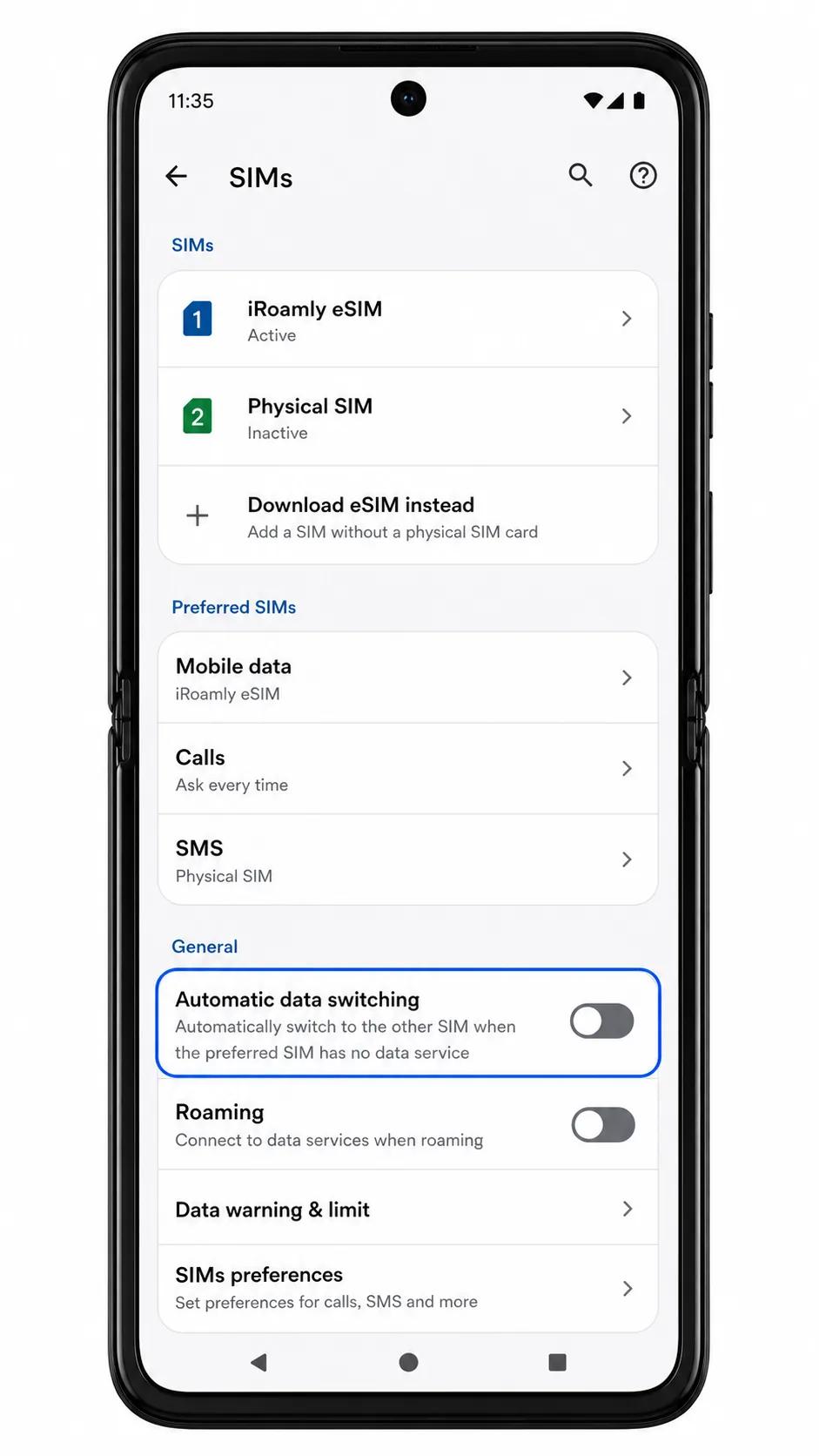
5. Wyłącz niepożądane automatyczne przełączanie danych, jeśli oprogramowanie oferuje opcję typu „Przełączaj dane mobilne automatycznie”.
Telefon powinien kontynuować korzystanie z iRoamly eSIM do danych w podróży, zamiast automatycznie przełączać się na główną kartę SIM.
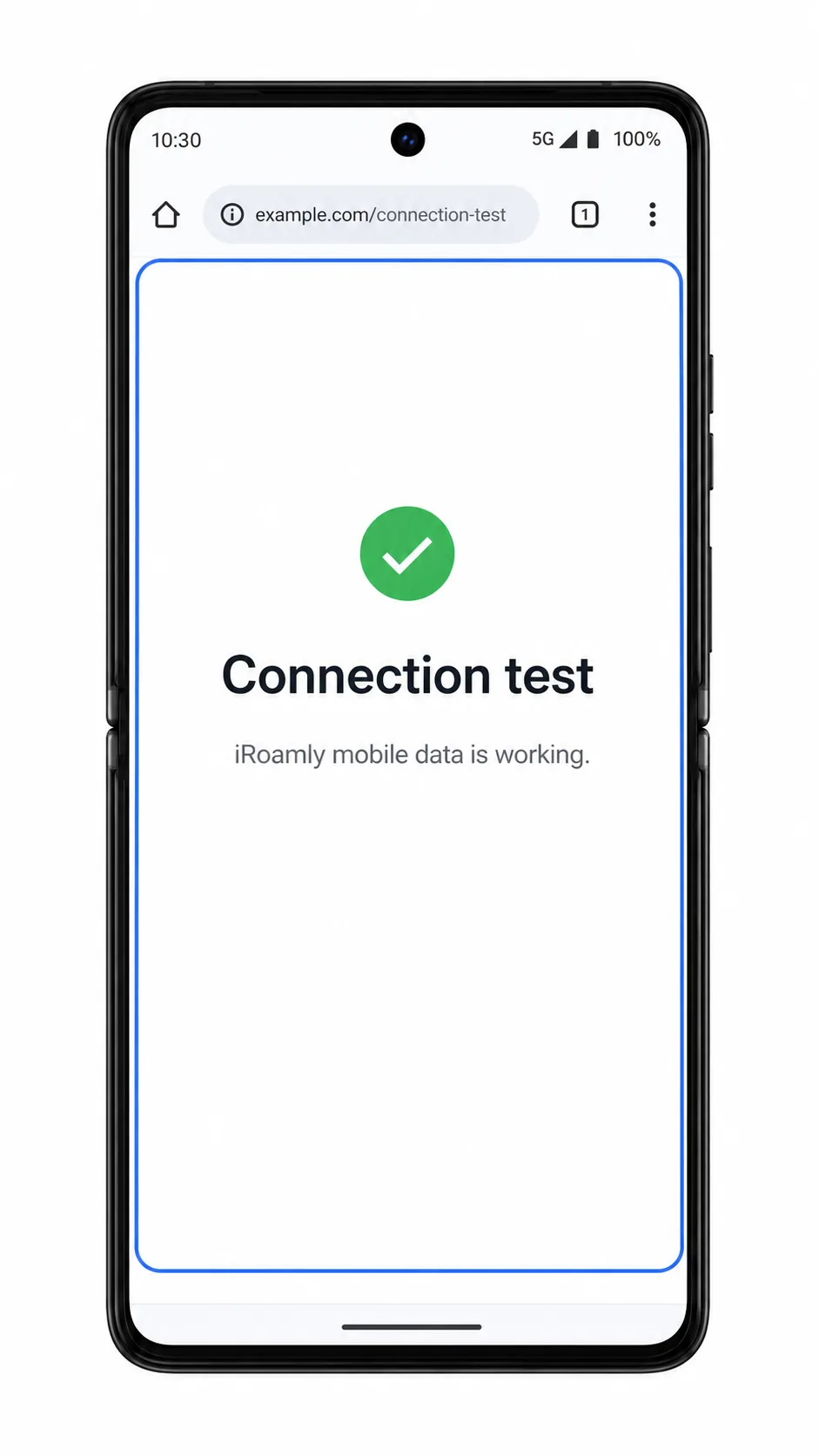
6. Po dotarciu do celu wyłącz na chwilę Wi-Fi i otwórz stronę internetową lub mapę.
Strona powinna załadować się przy użyciu połączenia danych mobilnych iRoamly eSIM.
Rozwiązywanie problemów
Jeśli brakuje opcji Dodaj eSIM, sprawdź, czy Twój wariant telefonu Razr 60 Ultra obsługuje eSIM, zaktualizuj system Android, uruchom ponownie telefon i upewnij się, że oprogramowanie operatora nie nakłada ograniczeń na eSIM.
Jeśli nie można zeskanować kodu QR, rozjaśnij drugi ekran, powiększ kod, wyczyść obiektyw aparatu lub wprowadź dane ręcznie, używając adresu SM-DP+ oraz kodu aktywacyjnego iRoamly.
Jeśli pojawi się komunikat, że kod QR został już użyty, nie usuwaj eSIM. Skontaktuj się z pomocą techniczną iRoamly, ponieważ wiele kodów QR eSIM można zainstalować tylko raz.
Jeśli aktywacja jest w toku, nie rozłączaj się z siecią Wi-Fi, odczekaj kilka minut, zrestartuj telefon i sprawdź zasady aktywacji planu iRoamly.
Jeśli eSIM jest zainstalowany, ale przesył danych nie działa, wybierz iRoamly jako źródło danych mobilnych, w razie potrzeby włącz roaming danych dla tego eSIM i upewnij się, że plan obejmuje kraj, w którym przebywasz.
Jeśli po pobraniu eSIM nie pojawia się na liście, przejdź do Ustawienia > Sieć i internet > Karty SIM, uruchom ponownie telefon i sprawdź, czy profil nie jest widoczny pod nazwą innego operatora zamiast iRoamly.
Jeśli połączenia głosowe lub SMS-y nie działają, sprawdź szczegóły swojego planu. Wiele turystycznych planów eSIM iRoamly zapewnia wyłącznie dostęp do danych.
Wniosek
W przypadku Motorola Razr 60 Ultra zeskanowanie kodu QR iRoamly poprzez Ustawienia > Sieć i internet > Karty SIM > Dodaj eSIM jest najszybszym sposobem, gdy kod QR znajduje się na innym urządzeniu. Ręczne wprowadzenie danych jest lepszym rozwiązaniem alternatywnym, gdy musisz wpisać adres SM-DP+ oraz kod aktywacyjny z danych iRoamly.
Po instalacji najważniejsze kroki weryfikacyjne są proste: upewnij się, że profil iRoamly pojawia się w sekcji Karty SIM, włącz eSIM, wybierz go do obsługi danych mobilnych i aktywuj roaming danych, jeśli wymaga tego Twój plan podróżny. Po wprowadzeniu tych ustawień, telefon Razr 60 Ultra jest gotowy do korzystania z danych podróżnych iRoamly bez wpływu na działanie Twojej głównej karty SIM.