
Motorola Razr 60 to składany smartfon z systemem Android, obsługujący eSIM w kompatybilnych modelach regionalnych. Niniejszy przewodnik dotyczy modeli Motorola Razr 60 / Motorola Razr 2025 z systemem Android 15 oraz nakładką Motorola Hello UX, w których ustawienia eSIM znajdują się w menu Ustawienia > Sieć i internet > Karty SIM.
Podróżni często instalują turystyczny eSIM iroamly jeszcze przed wyjazdem, dzięki czemu transmisja danych jest aktywna od razu po przybyciu na miejsce. Instalację należy przeprowadzić przy stabilnym połączeniu Wi-Fi; warto również pamiętać, że nazwy poszczególnych pozycji w menu mogą się nieznacznie różnić w zależności od wersji oprogramowania, regionu oraz oprogramowania układowego operatora.
Przewodnik opisuje dwie metody instalacji eSIM iroamly na telefonie Motorola Razr 60: skanowanie kodu QR oraz ręczne wprowadzenie danych eSIM. Metoda z użyciem kodu QR jest zazwyczaj szybsza, natomiast ręczne wprowadzenie jest przydatne, gdy kod QR wyświetlany jest na tym samym urządzeniu lub aparat nie jest w stanie go zeskanować.
Zanim skonfigurujesz swoją eSIM iRoamly
Przed rozpoczęciem podłącz telefon Motorola Razr 60 do stabilnej sieci Wi-Fi.
Upewnij się, że Twój telefon nie posiada blokady simlock, a Twój model regionalny obsługuje eSIM.
Przygotuj kod QR iRoamly lub dane do konfiguracji ręcznej. Konfiguracja ręczna zazwyczaj wymaga adresu SM-DP+, kodu aktywacyjnego oraz opcjonalnego kodu potwierdzenia.
Jeśli podczas konfiguracji system Android poprosi o weryfikację konta, zaloguj się na konto Google przypisane do telefonu.
Nie usuwaj eSIM iRoamly po instalacji, chyba że obsługa techniczna iRoamly zaleci inaczej. Wiele podróżnych profili eSIM nie może zostać ponownie zainstalowanych po usunięciu.
Zainstaluj eSIM na 1-2 dni przed podróżą, jeśli pozwala na to Twój plan, ale najpierw sprawdź szczegóły swojego planu iRoamly. Okres ważności iRoamly rozpoczyna się od momentu aktywacji, a dokładny moment aktywacji może różnić się w zależności od planu.
Plany eSIM iRoamly mogą nie obejmować połączeń głosowych ani wiadomości SMS. Przed planowaniem korzystania z połączeń lub wiadomości tekstowych sprawdź stronę wybranego planu dla danego miejsca docelowego.
Metoda 1: Instalacja eSIM poprzez zeskanowanie kodu QR
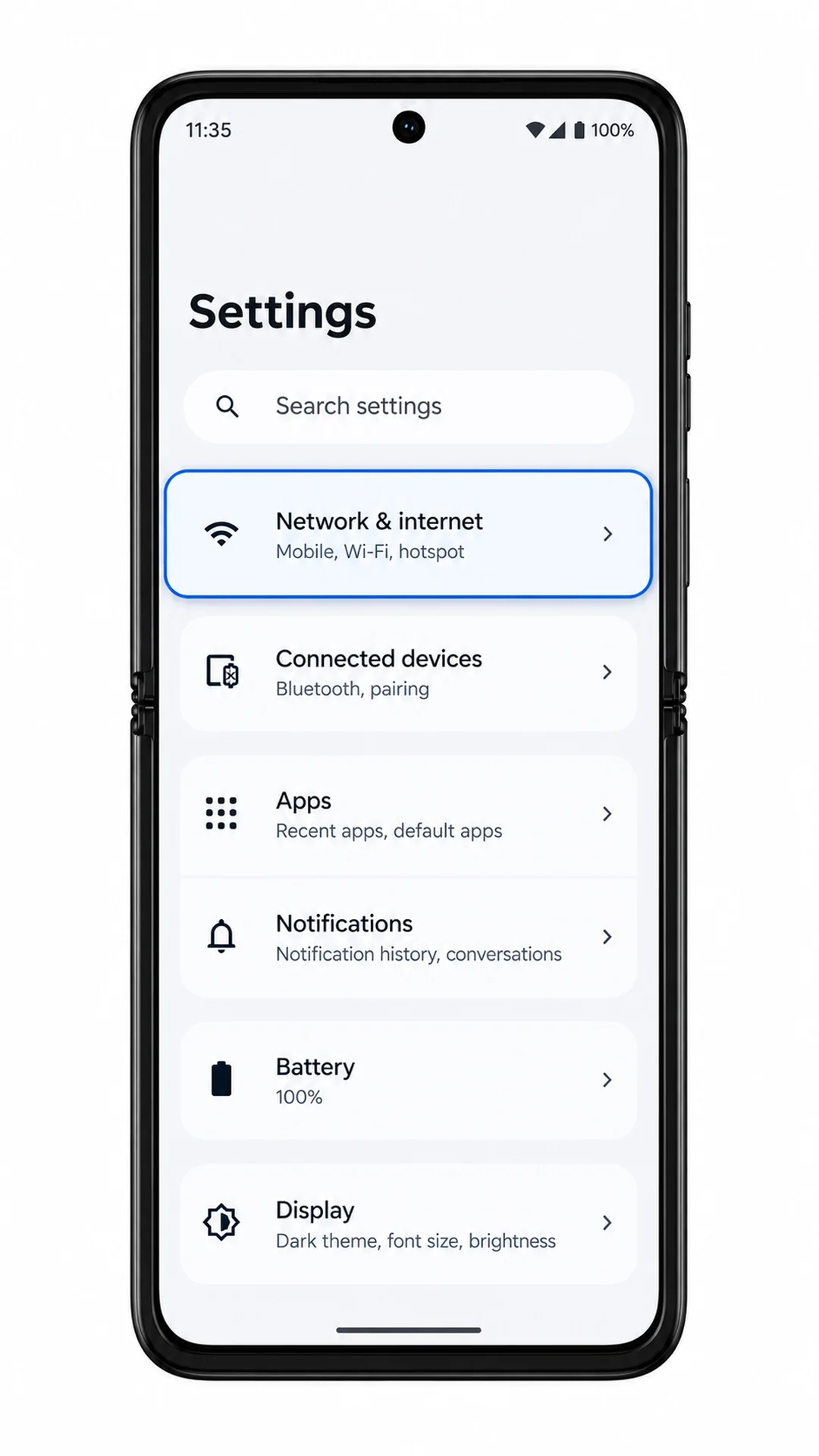
1. Otwórz Ustawienia na swoim smartfonie Motorola Razr 60 i wybierz Sieć i internet.
Powinieneś zobaczyć ustawienia połączeń telefonu, w tym menu Karty SIM.
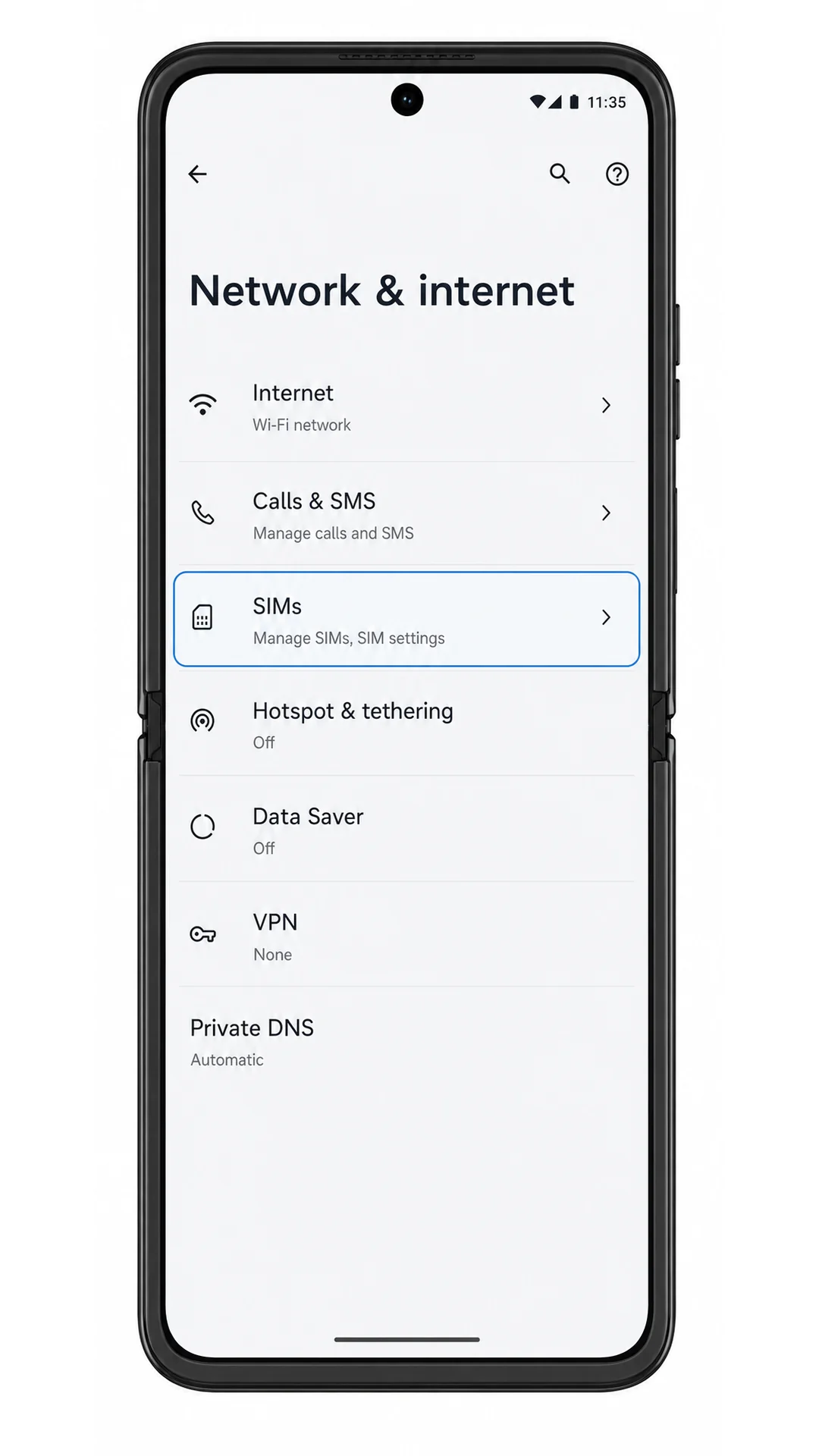
2. Wybierz Karty SIM.
Otworzy się strona Karty SIM, na której widoczne są bieżące profile SIM lub eSIM.
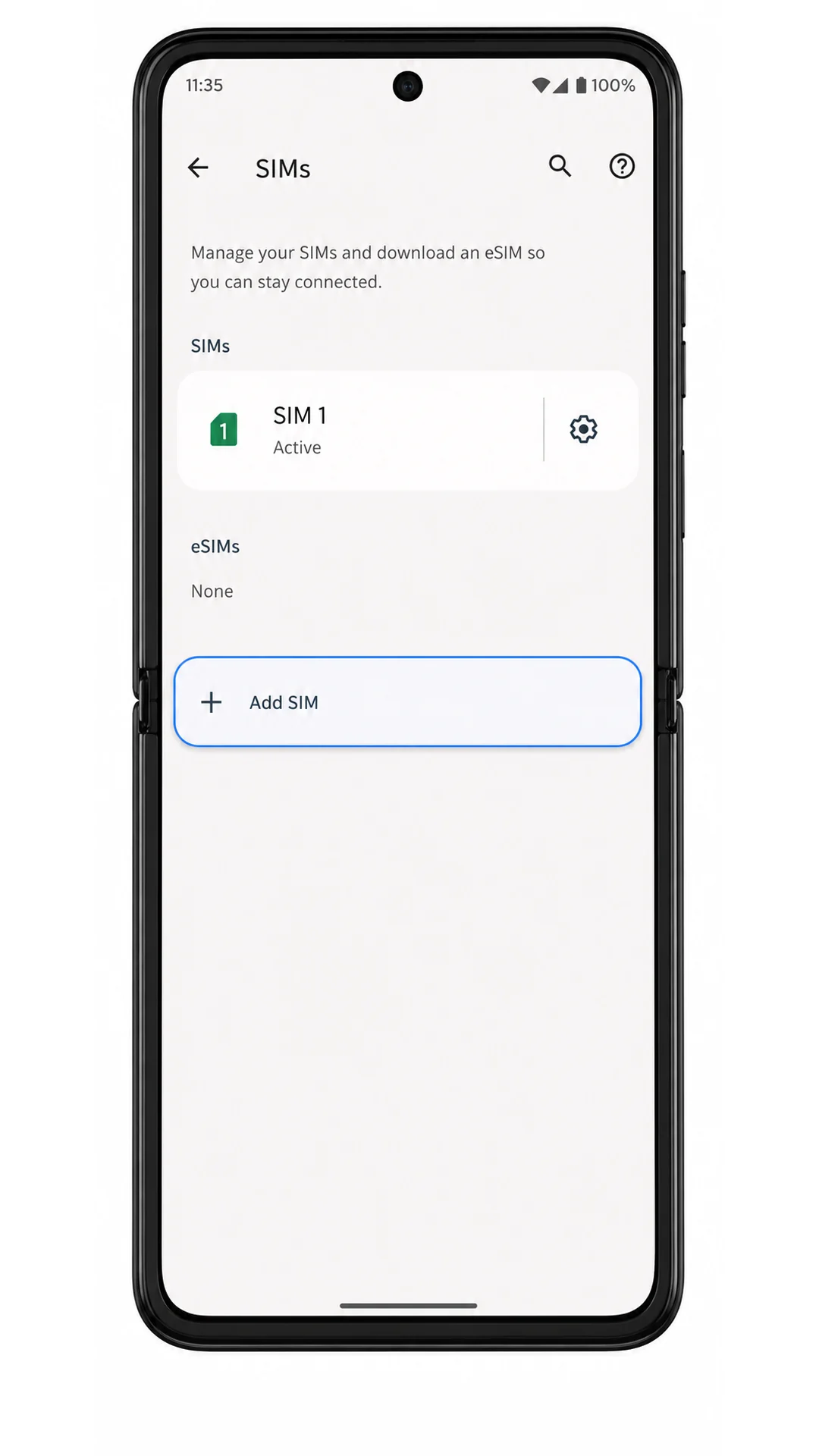
3. Wybierz Dodaj kartę SIM.
System Android wyświetli ekran konfiguracji, który pozwoli dodać nową fizyczną kartę SIM lub eSIM.
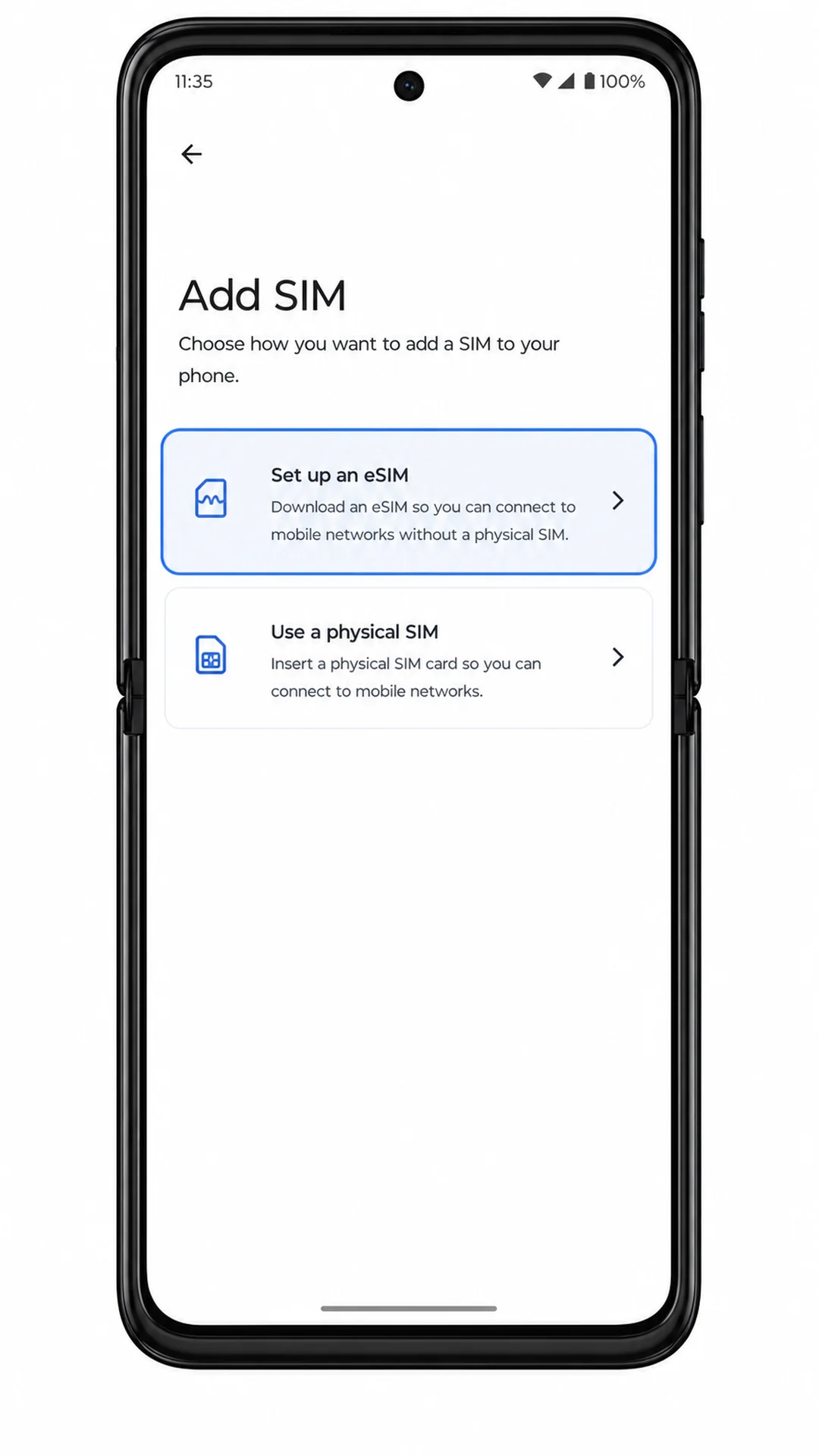
4. Wybierz Skonfiguruj eSIM.
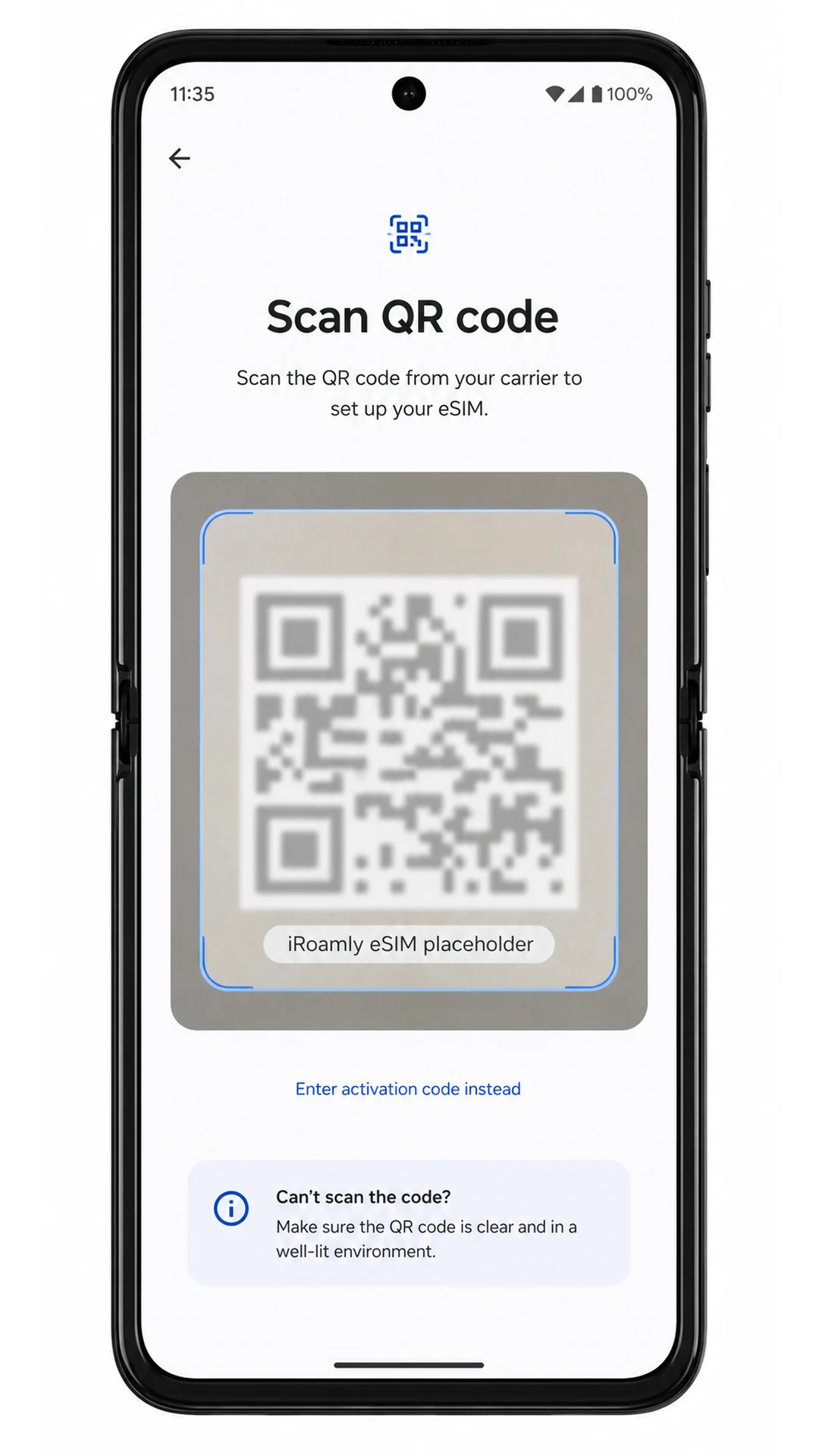
Telefon przygotuje proces konfiguracji eSIM i uruchomi skaner kodów QR.
5. Zeskanuj kod QR iRoamly z wiadomości e-mail z potwierdzeniem zakupu lub ze strony swojego konta iRoamly.
Upewnij się, że kod QR jest płaski i znajduje się w dobrze oświetlonym miejscu. Gdy telefon rozpozna kod, pojawi się ekran pobierania lub potwierdzenia eSIM.
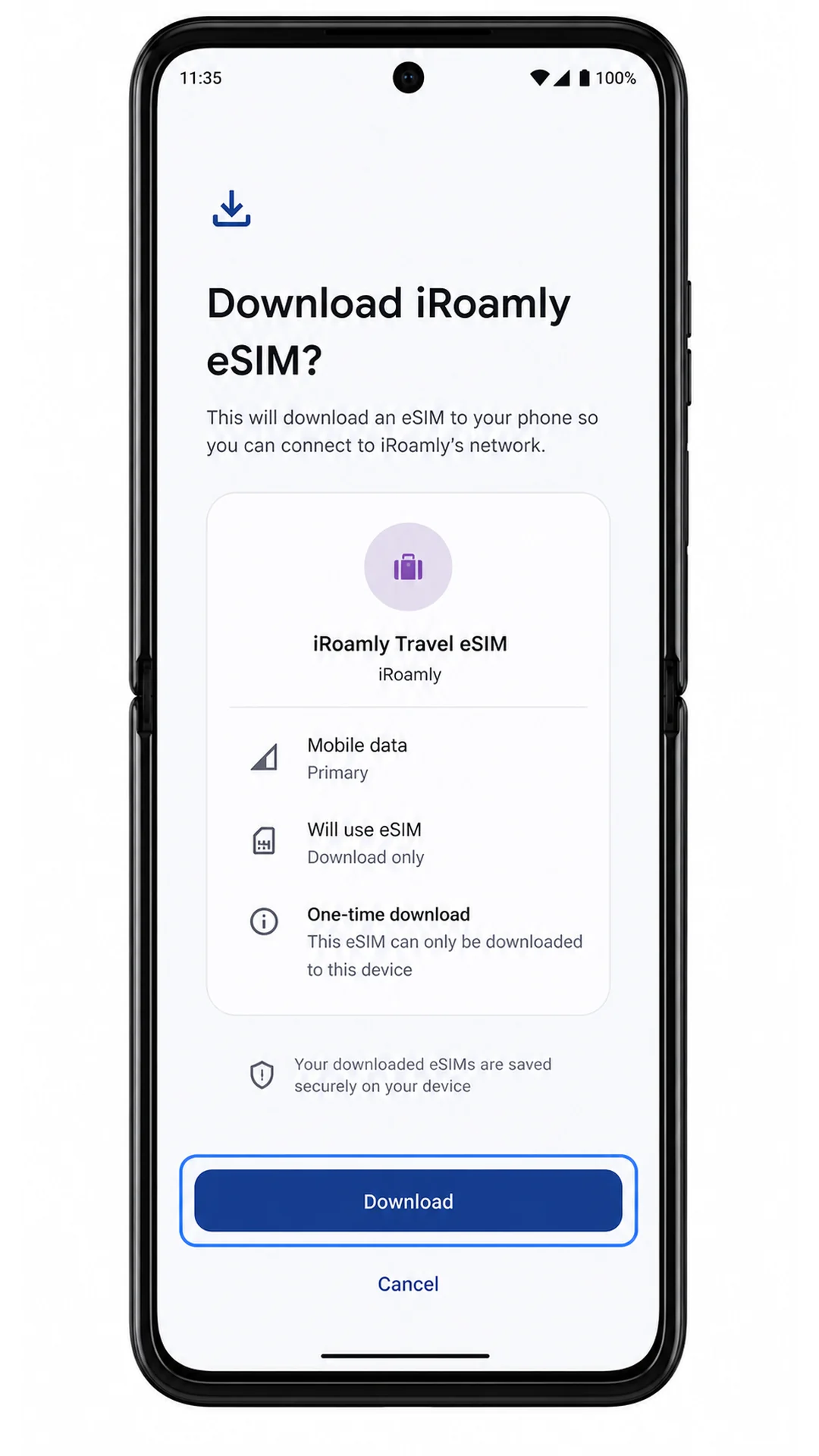
6. Sprawdź szczegóły eSIM iRoamly i wybierz Pobierz.
Podczas pobierania profilu eSIM pozostań w zasięgu sieci Wi-Fi. Nie zamykaj ustawień w trakcie tego procesu.
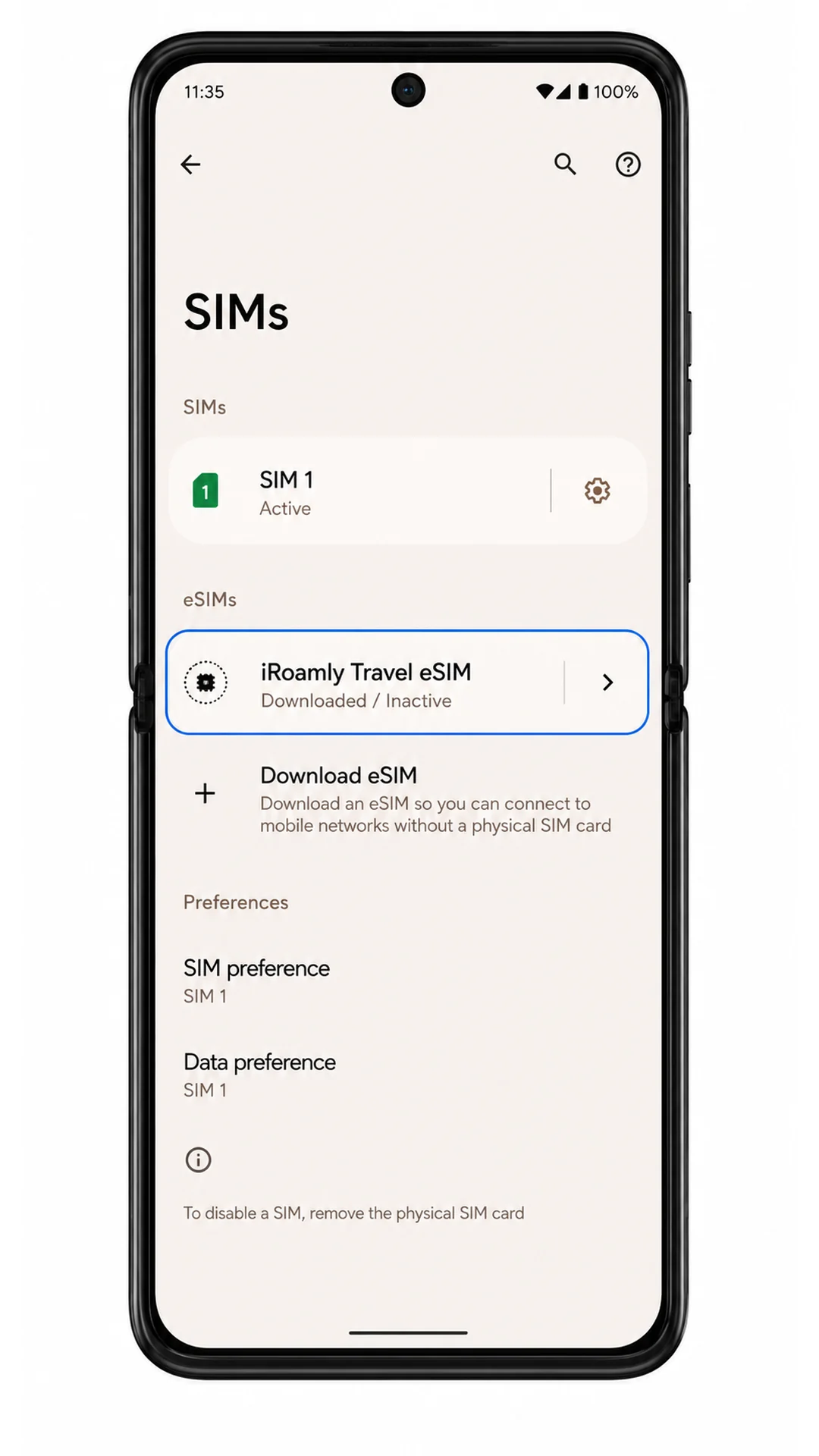
7. Poczekaj na zakończenie pobierania, a następnie wybierz Gotowe, jeśli pojawi się taki przycisk.
eSIM iRoamly powinien być teraz widoczny w sekcji Ustawienia > Sieć i internet > Karty SIM.
Metoda 2: Ręczna instalacja eSIM
1. Otwórz Ustawienia i wybierz Sieć i internet.
To ten sam punkt startowy, co w przypadku konfiguracji za pomocą kodu QR.
2. Wybierz Karty SIM.
Telefon wyświetli stronę zarządzania kartami SIM, obejmującą zarówno fizyczne karty SIM, jak i profile eSIM.
3. Kliknij Dodaj kartę SIM.
Android otworzy ekran, na którym można dodać nowy profil SIM.
4. Wybierz Skonfiguruj eSIM.
Motorola Razr 60 uruchomi ten sam proces konfiguracji eSIM, co w metodzie z kodem QR.
5. Na ekranie skanowania kodu QR wybierz opcję Zamiast tego wprowadź kod aktywacyjny.
Skorzystaj z tej opcji, jeśli nie możesz zeskanować kodu QR lub jeśli kod QR jest wyświetlany bezpośrednio na ekranie Twojej Motoroli Razr 60.
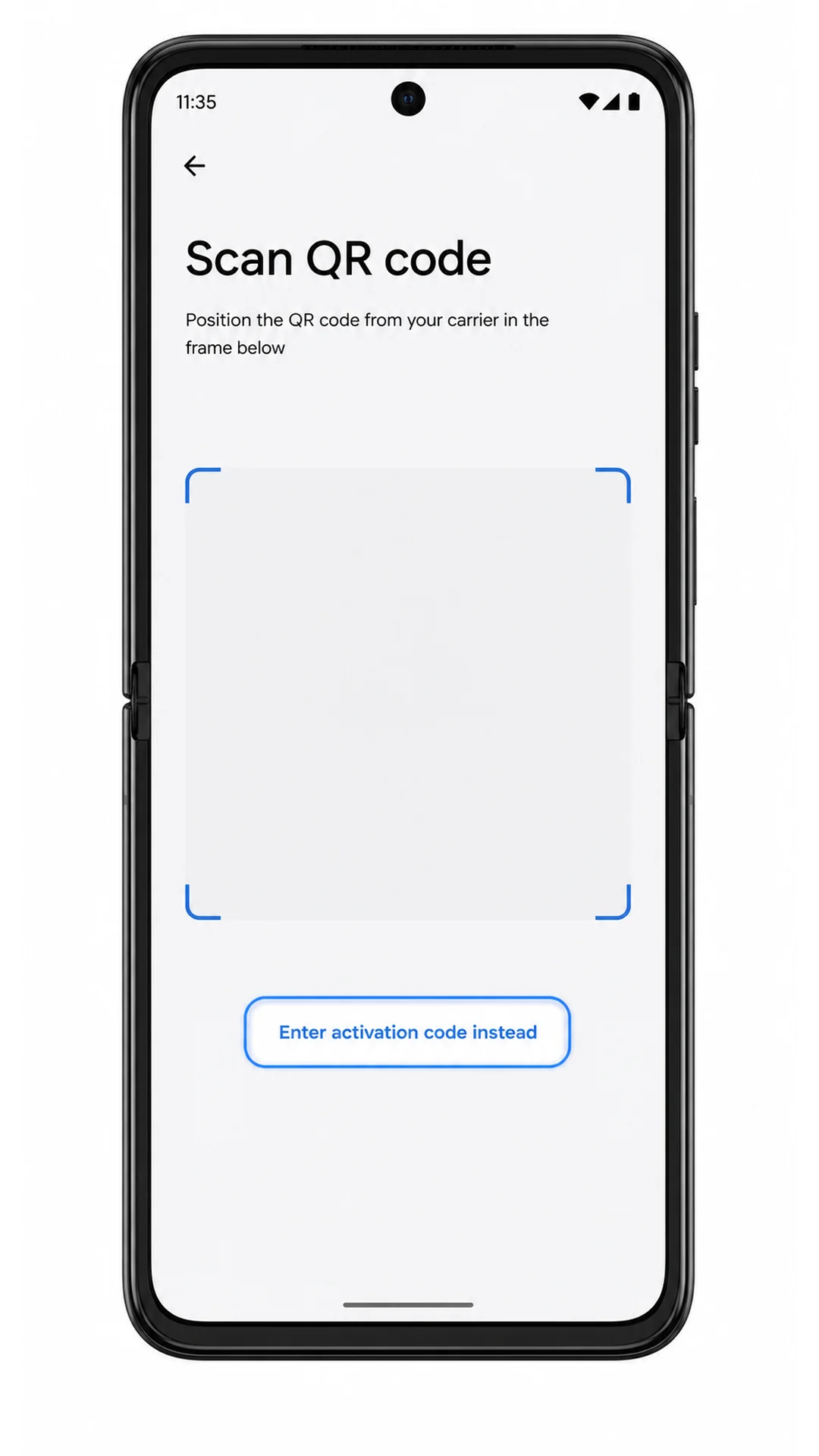
6. Wprowadź adres SM-DP+, kod aktywacyjny oraz kod potwierdzający (jeśli iroamly go wymaga), a następnie kliknij Kontynuuj.
Dane należy skopiować dokładnie tak, jak podaje iroamly. Dodatkowe spacje, brakujące znaki lub zamiana miejscami adresu SM-DP+ z kodem aktywacyjnym mogą uniemożliwić pobranie profilu.
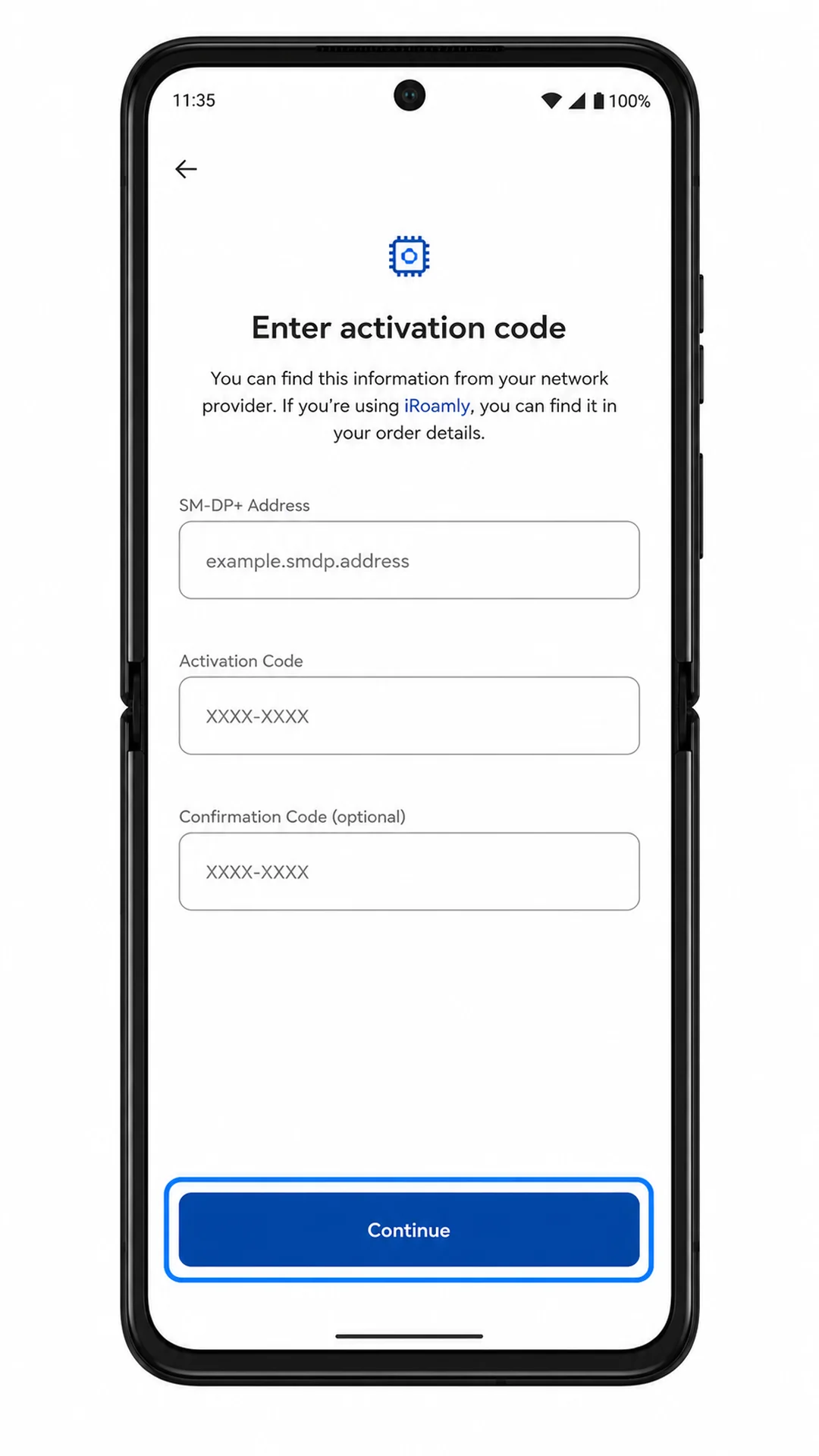
7. Sprawdź szczegóły eSIM od iroamly i kliknij Pobierz.
Upewnij się, że połączenie z Wi-Fi jest aktywne podczas pobierania profilu eSIM przez system Android.
8. Poczekaj na zakończenie instalacji i jeśli pojawi się odpowiedni komunikat, kliknij Gotowe.
Po zakończeniu instalacji eSIM od iroamly powinien pojawić się na liście na stronie Karty SIM.
Jak potwierdzić, że Twoja iRoamly eSIM jest zainstalowana
1. Przejdź do Ustawienia > Sieć i internet > Karty SIM i poszukaj iRoamly Travel eSIM lub etykiety, którą przypisałeś podczas konfiguracji.
Jeśli profil pojawia się w sekcji eSIM, instalacja została zakończona. Może być on nadal wyłączony, dopóki nie aktywujesz go na czas podróży.
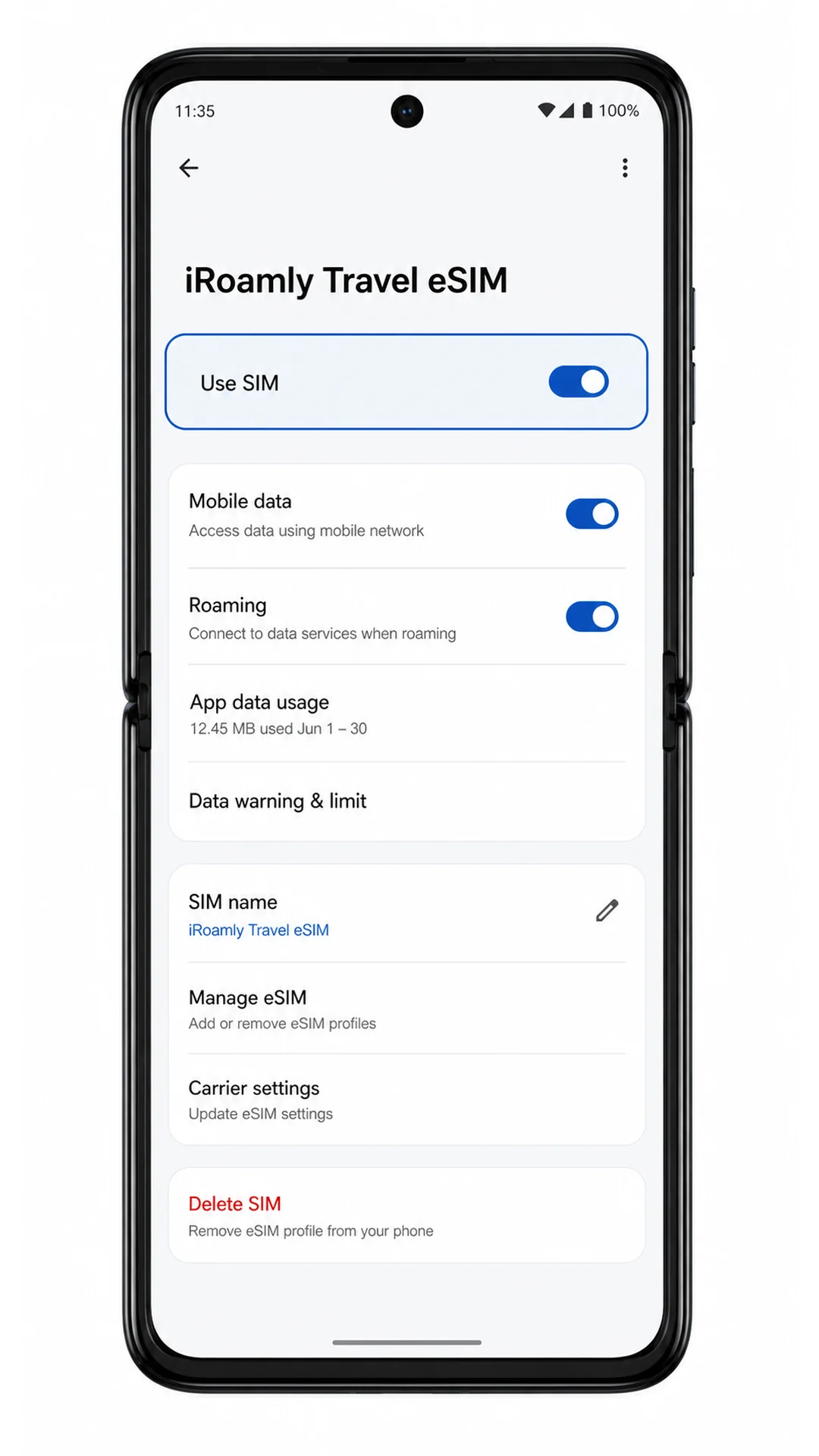
2. Stuknij w profil iRoamly eSIM i sprawdź, czy opcja Użyj karty SIM jest dostępna.
Potwierdza to, że system Android rozpoznaje profil i może go włączyć, gdy będziesz gotowy do korzystania z danych w podróży.
3. Jeśli Twój plan iRoamly obejmuje SMS-y lub połączenia, przetestuj te usługi dopiero po sprawdzeniu szczegółów planu.
Wiele podróżnych planów eSIM zapewnia jedynie dostęp do danych, dlatego w przypadku większości użytkowników iRoamly sprawdzenie transmisji danych jest głównym krokiem weryfikacyjnym.
Konfiguracja eSIM do obsługi danych komórkowych
1. Otwórz Ustawienia > Sieć i internet > Karty SIM, dotknij iRoamly eSIM i włącz opcję Użyj karty SIM.
Jeśli system Android zapyta, czy przełączyć dane komórkowe na tę kartę SIM, wybierz iRoamly eSIM, gdy będziesz gotowy do korzystania z transmisji danych w podróży.
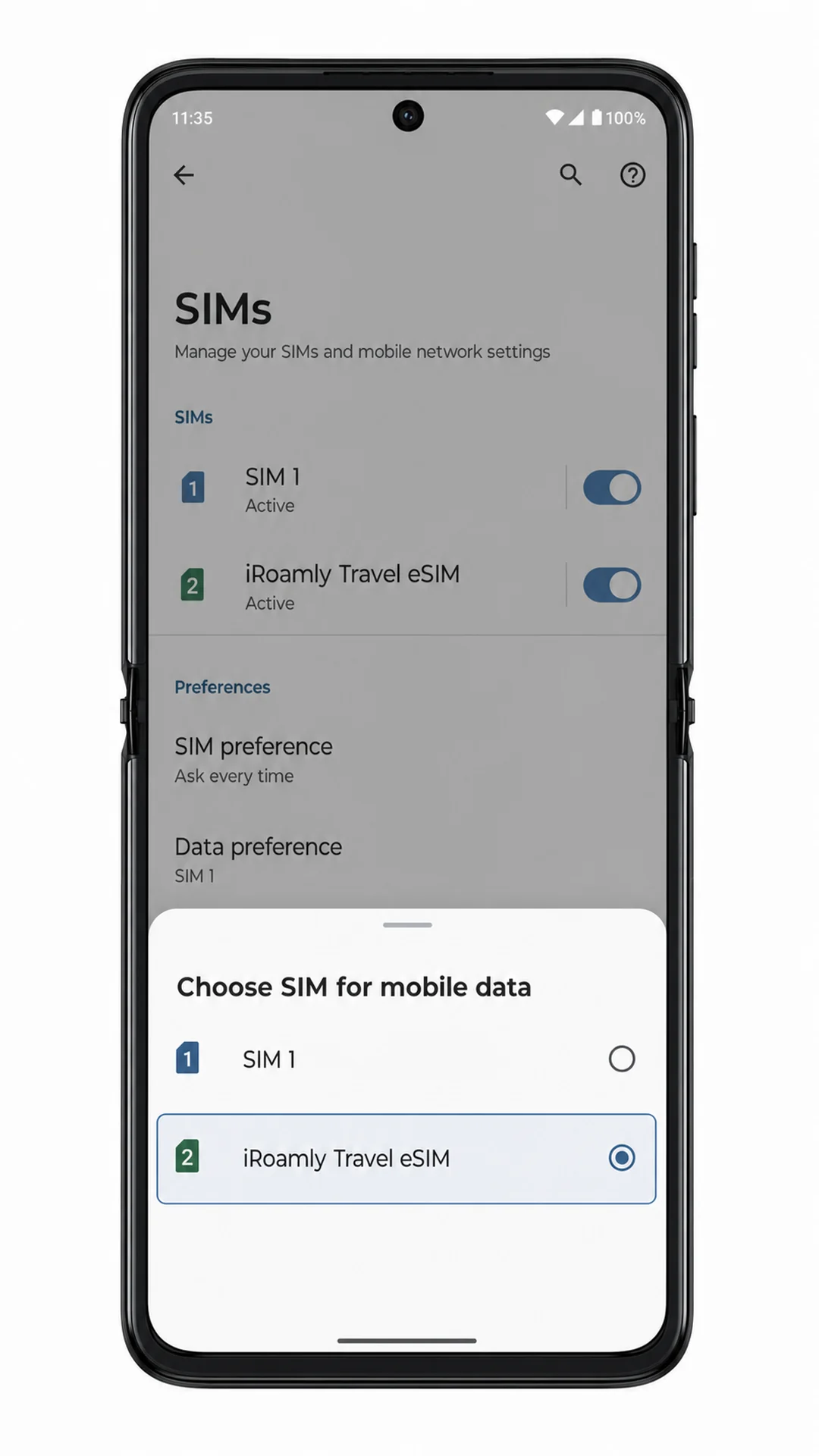
2. Wróć do sekcji Karty SIM, otwórz opcję danych komórkowych lub preferencji transmisji danych i wybierz iRoamly Travel eSIM.
Dzięki temu telefon Motorola Razr 60 będzie korzystać z linii iRoamly do transmisji danych zamiast z Twojej głównej karty SIM.
3. Ponownie otwórz ustawienia iRoamly eSIM i włącz Roaming, jeśli Twój plan iRoamly lub instrukcje dla kraju docelowego tego wymagają.
Transmisja danych przez podróżną kartę eSIM często wymaga włączenia roamingu, ponieważ eSIM łączy się z sieciami partnerskimi w kraju docelowym.
4. Wyłącz automatyczne przełączanie danych, jeśli nie chcesz, aby telefon samoczynnie korzystał z głównej karty SIM do obsługi danych.
Pomaga to uniknąć niechcianych opłat za roaming na Twojej macierzystej karcie SIM podczas podróży.
Rozwiązywanie problemów
Jeśli opcje Dodaj kartę SIM lub Skonfiguruj eSIM nie są widoczne, upewnij się, że Motorola Razr 60 jest odblokowana, zaktualizowana oraz pochodzi z regionu obsługującego eSIM. Niektórzy operatorzy lub warianty regionalne mogą ukrywać funkcję konfiguracji eSIM.
Jeśli kod QR nie skanuje się, zwiększ jasność ekranu urządzenia wyświetlającego kod, wyczyść obiektyw aparatu i spróbuj ponownie, korzystając z Wi-Fi.
Jeśli pojawi się komunikat, że kod QR został już wykorzystany, nie usuwaj eSIM. Skontaktuj się z pomocą techniczną iRoamly, ponieważ wiele kodów QR eSIM można zainstalować tylko raz.
Jeśli konfiguracja ręczna kończy się niepowodzeniem, sprawdź ponownie adres SM-DP+, kod aktywacyjny oraz opcjonalny kod potwierdzenia. Wprowadź wartości dokładnie w takiej formie, w jakiej dostarcza je iRoamly.
Jeśli eSIM jest zainstalowany, ale brak jest transferu danych, włącz opcję Użyj SIM, wybierz iRoamly jako kartę do transmisji danych, włącz roaming (jeśli jest wymagany) i uruchom ponownie telefon.
Jeśli aktywacja jest w toku, zaczekaj kilka minut, będąc połączonym z Wi-Fi. Niektóre profile kończą konfigurację dopiero po połączeniu telefonu z obsługiwaną siecią partnerską.
Jeśli Twoja główna karta SIM wciąż przejmuje transmisję danych, przejdź do Ustawienia > Sieć i internet > Karty SIM i ustaw preferencje danych z powrotem na eSIM iRoamly.
Podsumowanie
Jeśli Twoja karta iRoamly eSIM została pomyślnie zainstalowana, większość pracy masz już za sobą. Pozostałe kroki to jedynie upewnienie się, że właściwa karta SIM została wybrana do obsługi danych mobilnych, włączenie roamingu (jeśli jest wymagany) oraz potwierdzenie warunków aktywacji planu przed wyjazdem. Te drobne czynności sprawdzające mogą mieć ogromne znaczenie po przyjeździe na miejsce.
Gdy już połączysz się z obsługiwaną siecią, możesz cieszyć się niezawodnym dostępem do internetu podczas nawigacji, przesyłania wiadomości, przeglądania stron oraz innych codziennych czynności w podróży, bez konieczności wyjmowania fizycznej karty SIM. Przygotowanie wszystkiego z wyprzedzeniem pozwala zapewnić sobie większy komfort od samego początku podróży.