
Motorola Razr+ 2024 obsługuje eSIM w kompatybilnych wariantach regionalnych i operatorskich, dzięki czemu jest idealna dla podróżujących, którzy chcą korzystać z transmisji danych bez konieczności wymiany fizycznej karty SIM. Niniejszy przewodnik zakłada, że telefon działa w oparciu o system Android 14 z nakładką Motorola Hello UX, w którym konfigurację eSIM przeprowadza się przez Ustawienia > Sieć i internet > Karty SIM.
Turystyczna karta eSIM iRoamly pomoże Ci przygotować dostęp do sieci przed wyjazdem, zwłaszcza jeśli chcesz zachować swoją główną kartę SIM w telefonie. Nazwy menu mogą się nieznacznie różnić w zależności od wersji oprogramowania, oprogramowania układowego operatora lub regionu, ale ścieżka Sieć i internet oraz Karty SIM jest standardową drogą dla tej rodziny modeli.
Ten przewodnik omawia obie metody konfiguracji: skanowanie kodu QR iRoamly oraz ręczne wprowadzanie szczegółów eSIM. Metoda z kodem QR jest zazwyczaj najszybsza, natomiast wprowadzanie ręczne jest przydatne w sytuacji, gdy instalujesz kartę z tego samego telefonu, nie masz możliwości zeskanowania kodu lub otrzymałeś osobno adres SM-DP+, kod aktywacyjny oraz opcjonalny kod potwierdzający.
Zanim skonfigurujesz swoją iRoamly eSIM
Przed pobraniem eSIM podłącz telefon Motorola Razr+ 2024 do stabilnej sieci Wi-Fi.
Upewnij się, że telefon nie posiada blokady simlock oraz że Twój konkretny wariant regionalny lub operatorski modelu Razr+ 2024 obsługuje technologię eSIM.
Przygotuj kod QR iRoamly lub dane do ręcznej aktywacji, zanim rozpoczniesz proces.
Zainstaluj iRoamly eSIM na 1–2 dni przed podróżą, o ile pozwalają na to instrukcje planu. Najpierw jednak sprawdź szczegóły oferty, ponieważ ważność iRoamly eSIM liczona jest od momentu aktywacji. W przypadku wielu turystycznych planów eSIM aktywacja może nastąpić w chwili instalacji profilu lub po pierwszym połączeniu z obsługiwaną siecią w kraju docelowym – postępuj więc zgodnie z wytycznymi dla zakupionego planu.
Nie usuwaj iRoamly eSIM po instalacji, chyba że zaleci to wsparcie techniczne iRoamly. Wiele profili eSIM dla podróżujących nie pozwala na ponowną instalację po ich usunięciu.
Plany iRoamly mogą obejmować wyłącznie transmisję danych. Dostępność połączeń głosowych oraz SMS różni się w zależności od planu, dlatego przed planowanym użyciem połączeń lub wiadomości tekstowych sprawdź szczegóły konkretnej oferty.
Metoda 1: Zainstaluj eSIM poprzez zeskanowanie kodu QR
1. Otwórz Ustawienia na telefonie Motorola Razr+ 2024 i stuknij Sieć i internet.
Powinieneś zobaczyć ekran ustawień sieciowych telefonu, w którym zarządza się opcjami kart SIM oraz danymi mobilnymi.

2. Stuknij Karty SIM.
W sekcji Karty SIM system Android wyświetla fizyczne karty SIM, pobrane eSIM oraz opcję dodania nowego profilu SIM.

3. Stuknij Dodaj kartę SIM lub Dodaj eSIM.
W zależności od wersji oprogramowania, przycisk może nazywać się Dodaj kartę SIM, Dodaj eSIM lub posiadać podobną etykietę. Kolejny ekran powinien uruchomić proces konfiguracji eSIM.

4. Wybierz opcję konfiguracji kodu QR (jeśli pojawi się odpowiedni monit), a następnie zeskanuj kod QR iRoamly otrzymany w wiadomości e-mail lub dostępny na koncie iRoamly.
Trzymaj kod QR stabilnie w polu skanowania. Nie udostępniaj kodu QR publicznie i nie skanuj go na innym urządzeniu, chyba że zamierzasz zainstalować tam właśnie ten eSIM.

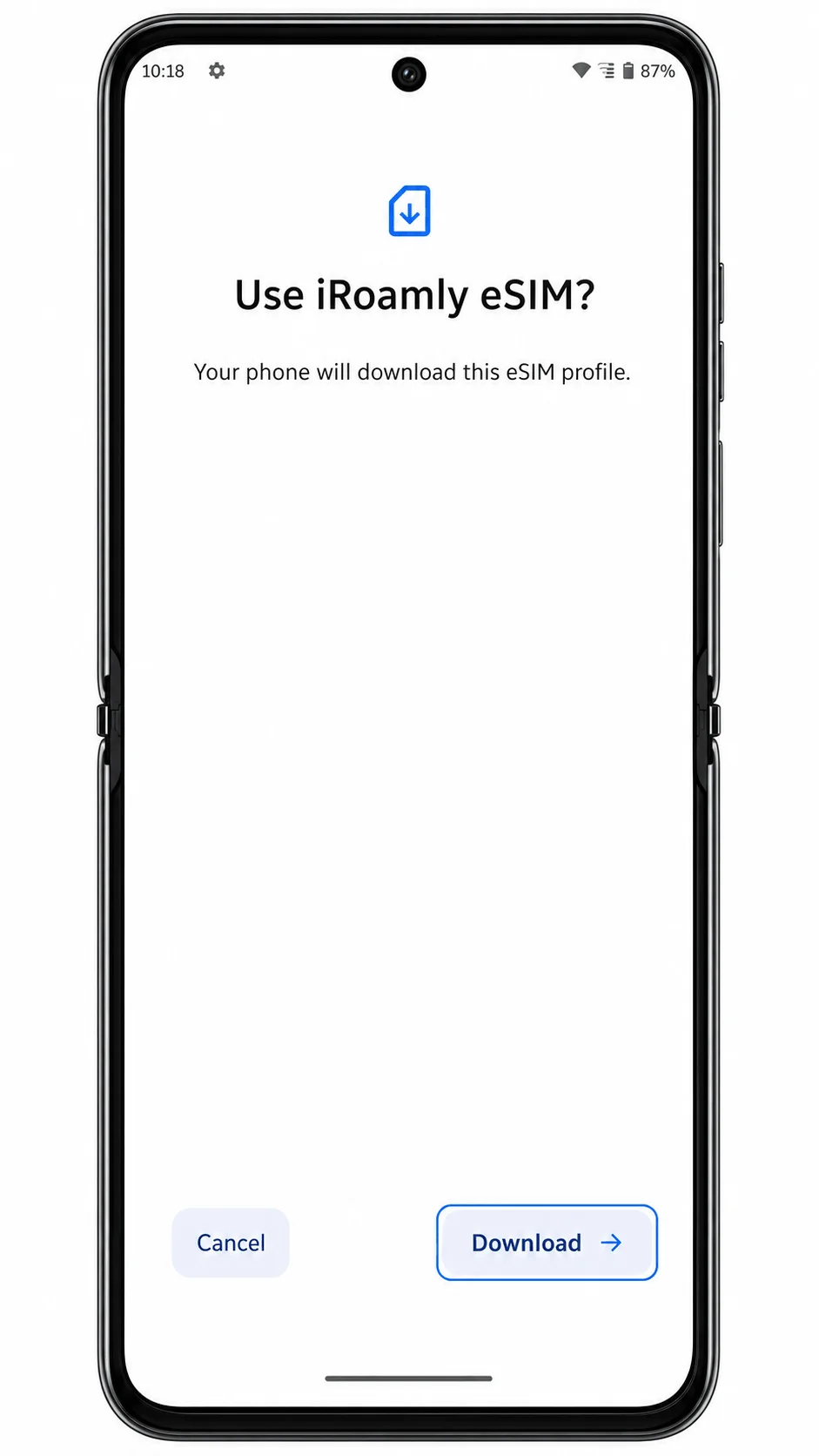
5. Sprawdź ekran pobierania eSIM i stuknij Pobierz.
Poczekaj na tym ekranie, aż Motorola Razr+ 2024 pobierze i doda eSIM iRoamly. Nie rozłączaj Wi-Fi do momentu zakończenia konfiguracji.
Metoda 2: Ręczna instalacja eSIM
1. Otwórz Ustawienia i dotknij Sieć i internet.
Rozpocznij od tej samej ścieżki ustawień, nawet jeśli próbowałeś już metody z kodem QR, ponieważ dostęp do ręcznego wprowadzania danych znajduje się w tym samym procesie konfiguracji eSIM.
2. Dotknij SIM.
Otworzy to stronę zarządzania kartami SIM, na której możesz dodać nowy, pobrany profil eSIM.
3. Dotknij Dodaj SIM lub Dodaj eSIM.
Telefon powinien otworzyć stronę konfiguracji, na której możesz zeskanować kod QR lub ręcznie wprowadzić szczegóły aktywacji.
4. Dotknij Wprowadź szczegóły ręcznie lub Wprowadź kod aktywacyjny.
Skorzystaj z tej opcji, jeśli nie możesz zeskanować kodu QR lub gdy iRoamly dostarczyło Ci dane do konfiguracji ręcznej.
5. Wprowadź adres SM-DP+ iRoamly, kod aktywacyjny oraz opcjonalny kod potwierdzenia, a następnie dotknij Pobierz.
Skopiuj dane dokładnie tak, jak zostały podane w Twoim zamówieniu lub na koncie iRoamly. Jeśli Twoja wersja oprogramowania wymaga wpisania jednego, pełnego ciągu kodu aktywacyjnego zamiast osobnych pól, wklej go w całości, dokładnie tak, jak dostarczyło iRoamly.
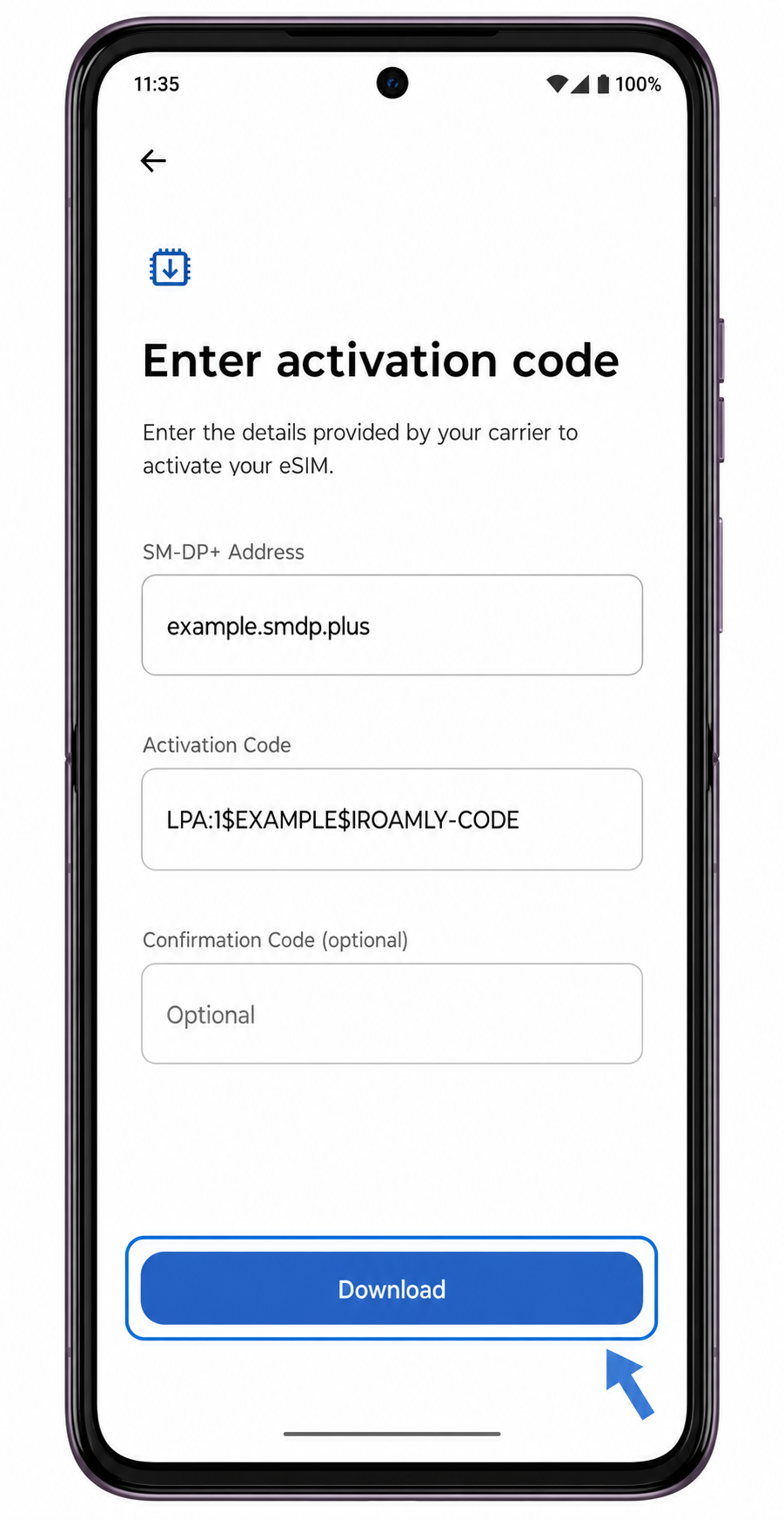
6. Sprawdź ekran pobierania eSIM i dotknij Pobierz.
Pozostaw telefon podłączony do Wi-Fi i poczekaj, aż system Android potwierdzi dodanie profilu eSIM.
Jak sprawdzić, czy Twój iRoamly eSIM został zainstalowany
1. Przejdź do Ustawienia > Sieć i internet > Karty SIM i poszukaj profilu eSIM o nazwie iRoamly lub podobnej etykiecie travel-eSIM.
Jeśli profil znajduje się na tej stronie, oznacza to, że eSIM został pobrany na telefon. Być może trzeba go jeszcze aktywować, aby transmisja danych zaczęła działać.
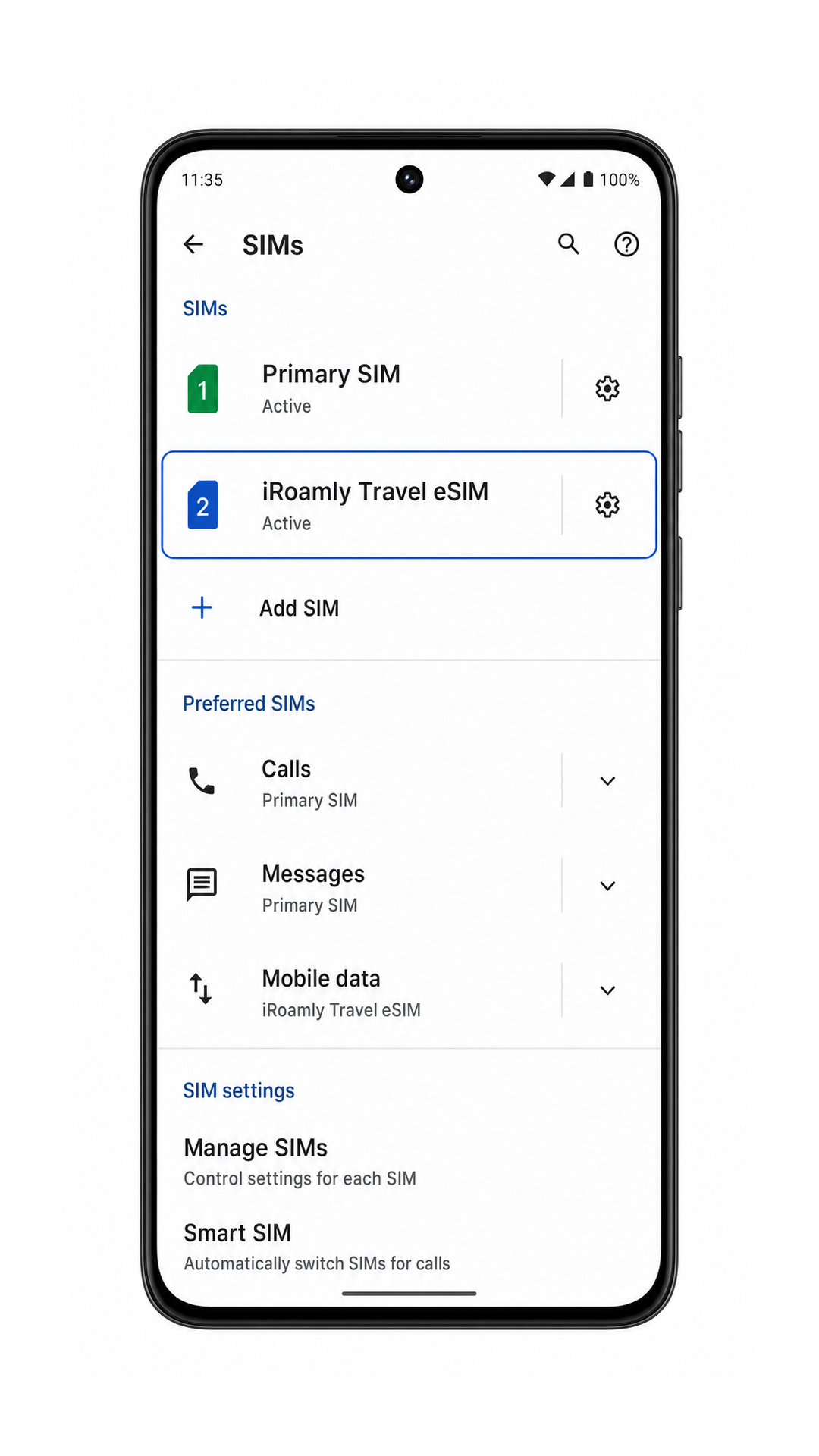
2. Stuknij wiersz iRoamly eSIM i sprawdź, czy otworzą się szczegółowe informacje o połączeniu.
Powinieneś zobaczyć ustawienia takie jak „Użyj karty SIM”, „Dane mobilne” oraz „Roaming”. Jeśli Twój plan iRoamly obejmuje połączenia głosowe lub SMS-y, opcje te mogą być widoczne w zależności od wybranego planu i obsługi sieci; jeśli plan obejmuje tylko transfer danych, korzystaj z niego wyłącznie w tym celu.
Skonfiguruj eSIM do obsługi danych mobilnych
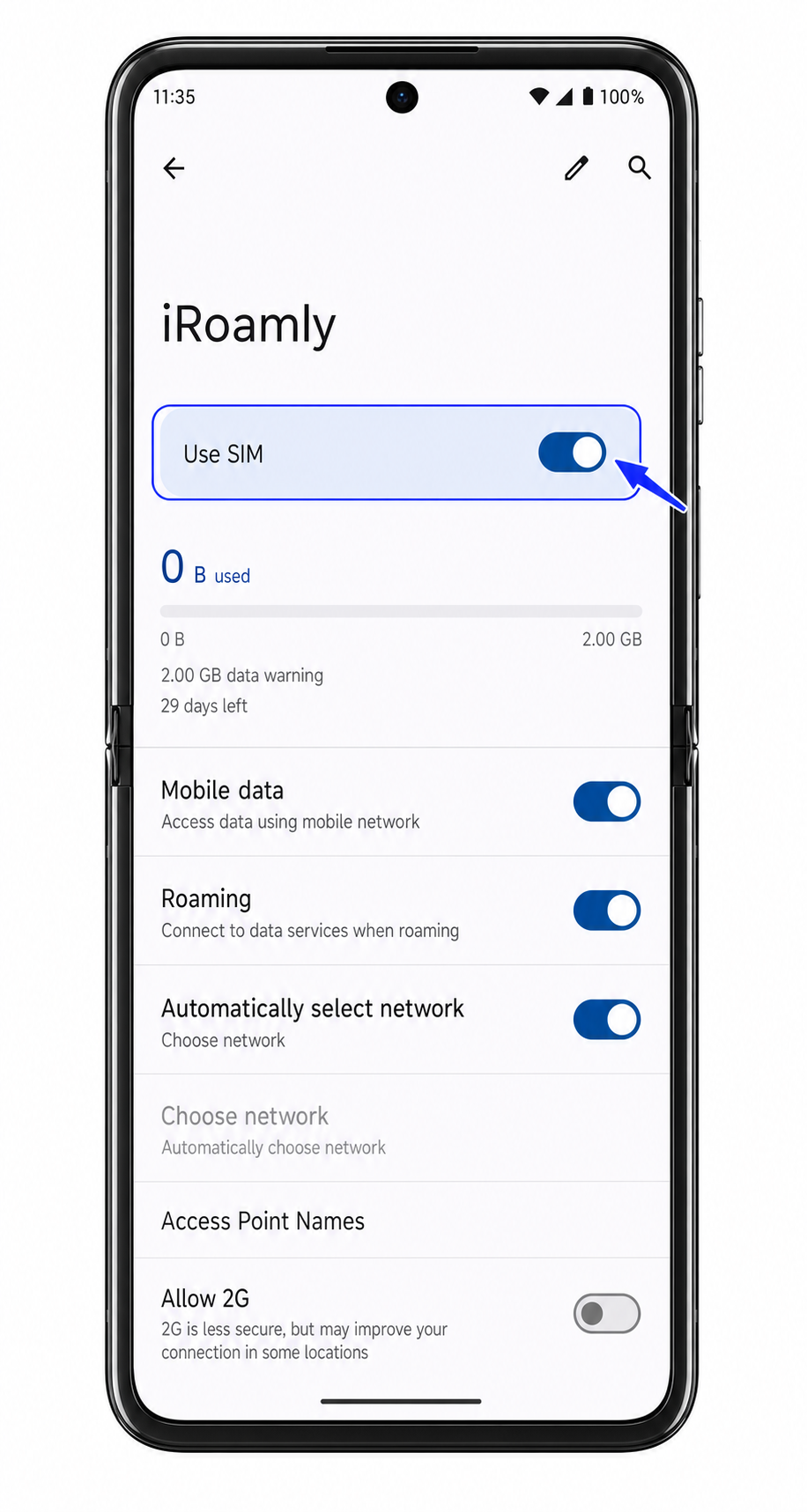
1. Otwórz stronę szczegółów swojego eSIM od iRoamly i włącz opcję „Użyj karty SIM”.
Jeśli system Android zapyta, czy aktywować pobraną kartę SIM, potwierdź wybór. Pozostaw swoją główną kartę SIM włączoną, jeśli nadal chcesz odbierać połączenia lub wiadomości SMS na swoim dotychczasowym numerze.
2. Na stronie kart SIM ustaw opcję „Dane mobilne” na iRoamly.
Dzięki temu telefon Motorola Razr+ 2024 będzie korzystał z podróżnego eSIM iRoamly do uzyskiwania dostępu do Internetu, zamiast z Twojej głównej karty SIM.
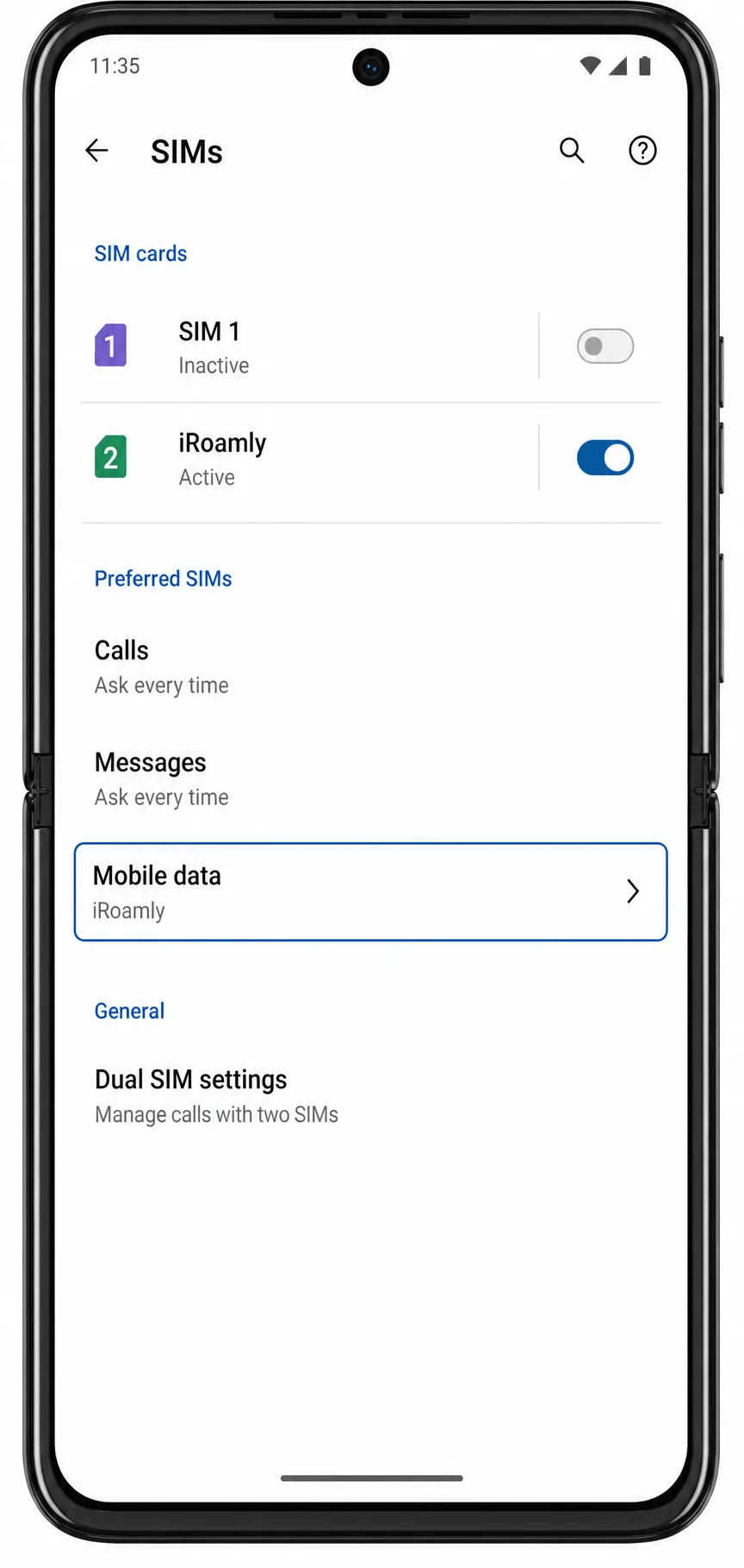
3. Ponownie otwórz szczegóły eSIM iRoamly i włącz „Roaming”, jeśli wymaga tego Twój pakiet iRoamly lub instrukcje dotyczące miejsca docelowego.
Większość podróżnych eSIM wymaga aktywnego roamingu danych, aby łączyć się z sieciami partnerskimi za granicą. Po włączeniu tej opcji, przetestuj działanie przeglądarki internetowej lub aplikacji mapowej po przyjeździe na miejsce.
Rozwiązywanie problemów
Jeśli opcja Dodaj kartę SIM lub Dodaj eSIM jest niewidoczna, upewnij się, że Twój model Motorola Razr+ 2024 obsługuje eSIM, zaktualizuj system Android, jeśli dostępna jest nowa wersja, oraz sprawdź, czy oprogramowanie Twojego operatora nie blokuje pobierania eSIM.
Jeśli skanowanie kodu QR nie działa, zwiększ jasność ekranu na urządzeniu wyświetlającym kod, przetrzyj obiektyw aparatu lub skorzystaj z metody ręcznego wprowadzenia danych.
Jeśli system Android wyświetli informację, że kod QR został już użyty, nie usuwaj swojego eSIM. Skontaktuj się z obsługą klienta iRoamly, ponieważ wiele kodów QR eSIM można zainstalować tylko jednokrotnie.
Jeśli status aktywacji pozostaje w toku, nie wyłączaj Wi-Fi, zrestartuj telefon, a następnie ponownie sprawdź sekcję Ustawienia > Sieć i internet > Karty SIM.
Jeśli eSIM iRoamly jest widoczny, ale dane mobilne nie działają, ustaw Dane mobilne na iRoamly, włącz Roaming (jeśli jest wymagany), wyłącz funkcję automatycznego przełączania na główną kartę SIM i sprawdź ponownie po dotarciu do kraju objętego zasięgiem.
Jeśli ręczne wprowadzenie danych nie przynosi rezultatu, sprawdź dokładnie każdy znak w polu adresu SM-DP+, Kodzie aktywacyjnym oraz opcjonalnym Kodzie potwierdzenia. Upewnij się, że przed ani po wartościach nie ma żadnych spacji.
Jeśli potrzebujesz usług połączeń głosowych lub SMS, najpierw zweryfikuj szczegóły swojego planu iRoamly. Nie zakładaj, że pakiet eSIM przeznaczony do transmisji danych podczas podróży obejmuje również usługi głosowe lub tekstowe.
Podsumowanie
Po zakończeniu konfiguracji, Twój iRoamly eSIM pozostanie dostępny na urządzeniu Motorola Razr+ 2024, dopóki nie będziesz gotowy, by z niego skorzystać. Przygotowanie wszystkich ustawień przed wyjazdem zapewni płynniejszy proces aktywacji planu podróży oraz połączenia z obsługiwaną siecią po przyjeździe na miejsce.
Aby w pełni wykorzystać możliwości swojego eSIM, upewnij się, że Twój cel podróży jest objęty zasięgiem, wybrane ustawienia danych są poprawne, a plan zawiera wszystkie oczekiwane usługi. Poświęcenie kilku minut na sprawdzenie tych szczegółów pozwoli Ci podróżować z większym spokojem i zapewni stałą łączność.