
Motorola Razr+ (2025) obsługuje eSIM w kompatybilnych wariantach regionalnych i operatorskich, co czyni ją praktycznym telefonem w podróży, gdy chcesz korzystać z danych mobilnych bez konieczności wymiany fizycznej karty SIM. Niniejszy przewodnik zakłada, że telefon działa pod kontrolą systemu Android 15 z nakładką Motorola Hello UX, gdzie ustawienia eSIM znajdują się w sekcji Sieć i internet oraz karty SIM.
Podróżną kartę eSIM iRoamly można zainstalować przed wyjazdem, a następnie włączyć transmisję danych po przybyciu na miejsce. Najłatwiejszą metodą jest zeskanowanie kodu QR z zamówienia iRoamly, jednak ręczne wprowadzenie danych jest przydatne, gdy kod QR znajduje się na tym samym telefonie, aparat nie może go zeskanować lub gdy otrzymałeś oddzielne dane aktywacyjne.
Poniższe kroki obejmują obie metody konfiguracji, potwierdzenie po instalacji, ustawienia danych mobilnych oraz rozwiązywanie typowych problemów. Nazwy menu mogą się nieznacznie różnić w zależności od wersji oprogramowania, regionu lub oprogramowania operatora, dlatego przed podróżą upewnij się, że Twój Razr+ (2025) wyświetla opcję Dodaj eSIM.
Zanim skonfigurujesz swoją eSIM iRoamly
Przed rozpoczęciem połącz telefon Motorola Razr+ (2025) ze stabilną siecią Wi-Fi.
Upewnij się, że telefon nie posiada blokady operatora (SIM-lock) oraz że Twój model regionalny obsługuje eSIM.
Przygotuj kod QR iRoamly na innym urządzeniu lub w formie wydruku.
W przypadku konfiguracji ręcznej miej pod ręką adres SM-DP+, kod aktywacyjny oraz opcjonalny kod potwierdzenia zawarte w szczegółach zamówienia iRoamly.
Jeśli to możliwe, zainstaluj eSIM na 1-2 dni przed podróżą, jednak wcześniej sprawdź warunki swojego planu. Okres ważności iRoamly rozpoczyna się od momentu aktywacji, a w przypadku niektórych planów czas ten zaczyna być liczony, gdy eSIM połączy się z obsługiwaną siecią docelową.
Nie usuwaj zainstalowanej eSIM, chyba że zaleci to wsparcie techniczne iRoamly. Wiele kart eSIM nie może zostać zainstalowanych ponownie po usunięciu.
Plany iRoamly mogą obejmować wyłącznie transmisję danych. Możliwość wykonywania połączeń głosowych i wysyłania SMS-ów jest zależna od wybranego planu, dlatego przed rozpoczęciem korzystania z usług sprawdź szczegóły swojej oferty.
Metoda 1: Instalacja eSIM poprzez zeskanowanie kodu QR
Otwórz Ustawienia w telefonie Motorola Razr+ (2025), a następnie wybierz Sieć i internet.
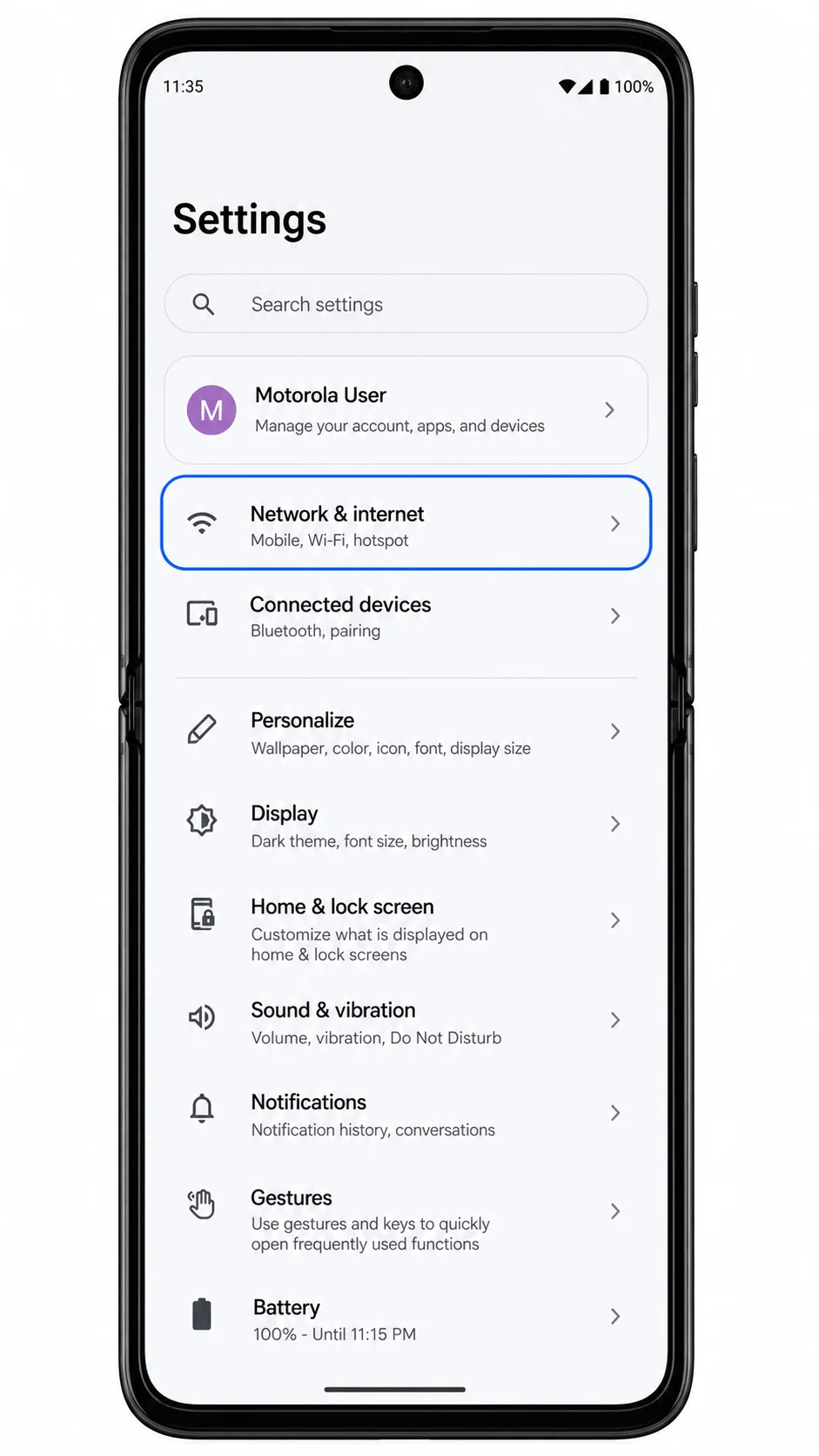
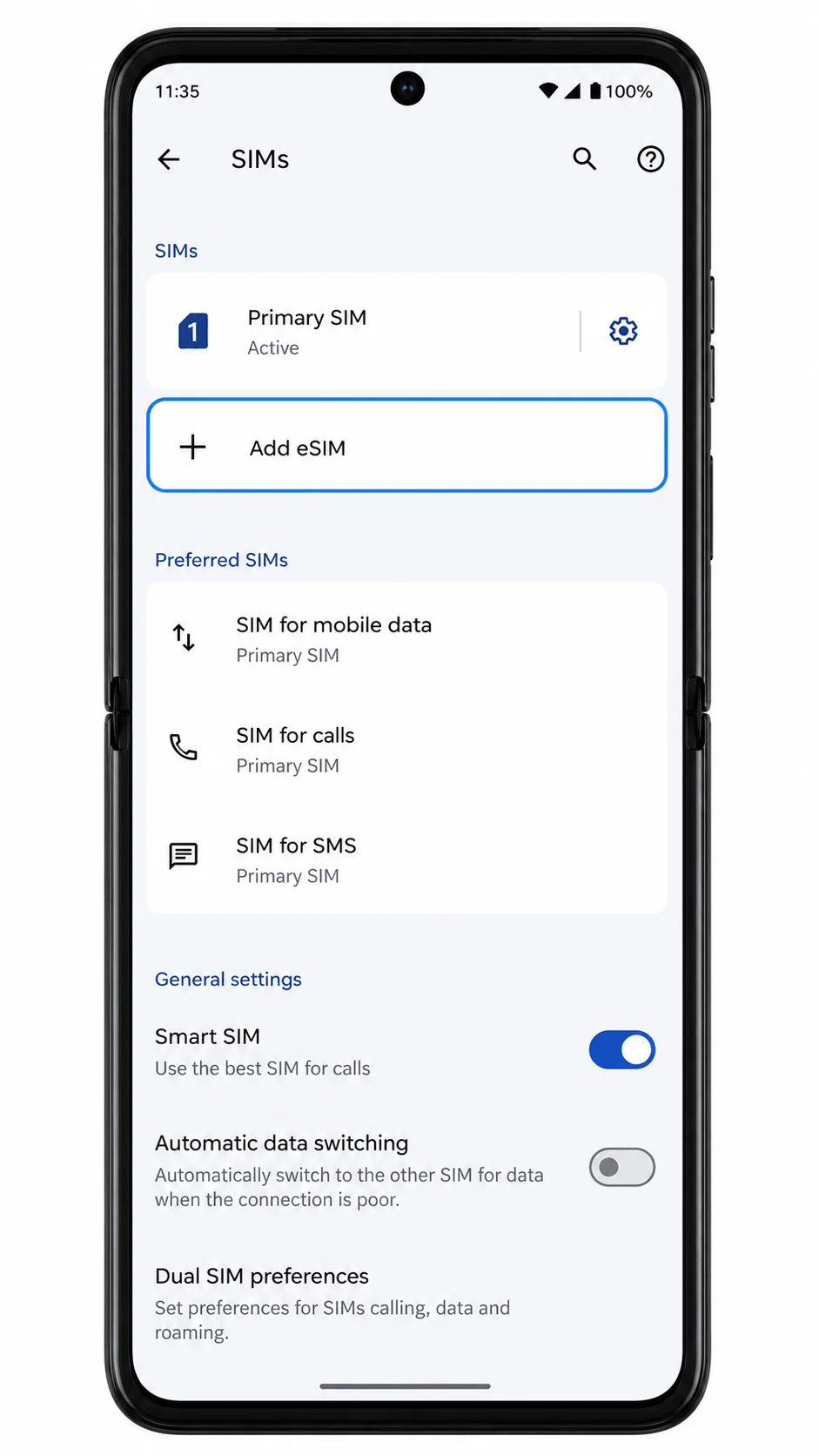
Wybierz karty SIM, aby przejść do strony zarządzania SIM i eSIM.

Stuknij Dodaj eSIM. Jeśli telefon wyświetli pytanie, czy chcesz użyć fizycznej karty SIM, wybierz opcję pobierania eSIM.
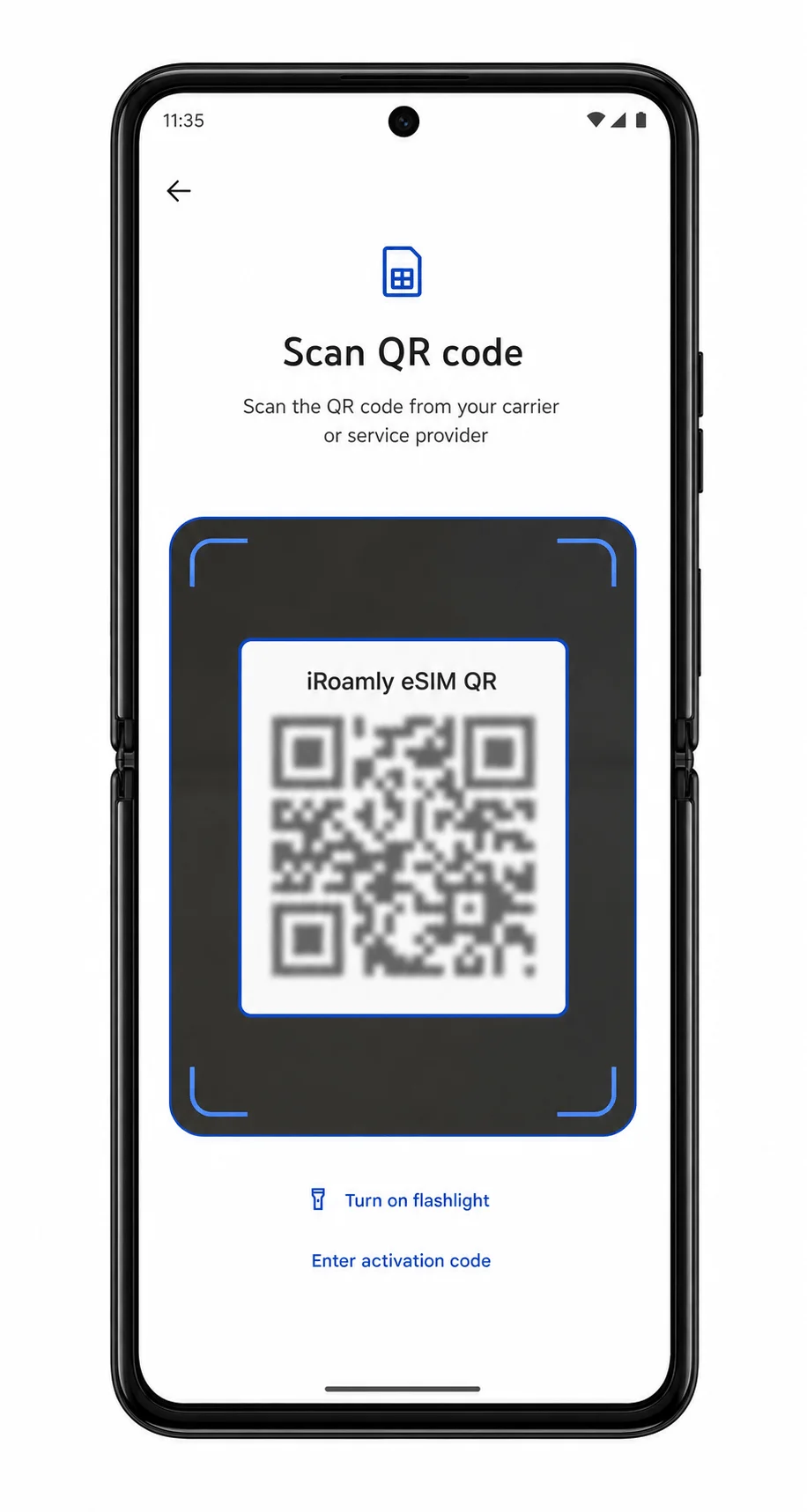
Wybierz opcję kodu QR, a następnie skieruj aparat modelu Razr+ na kod QR iroamly znajdujący się na stronie Twojego zamówienia lub w wiadomości e-mail.
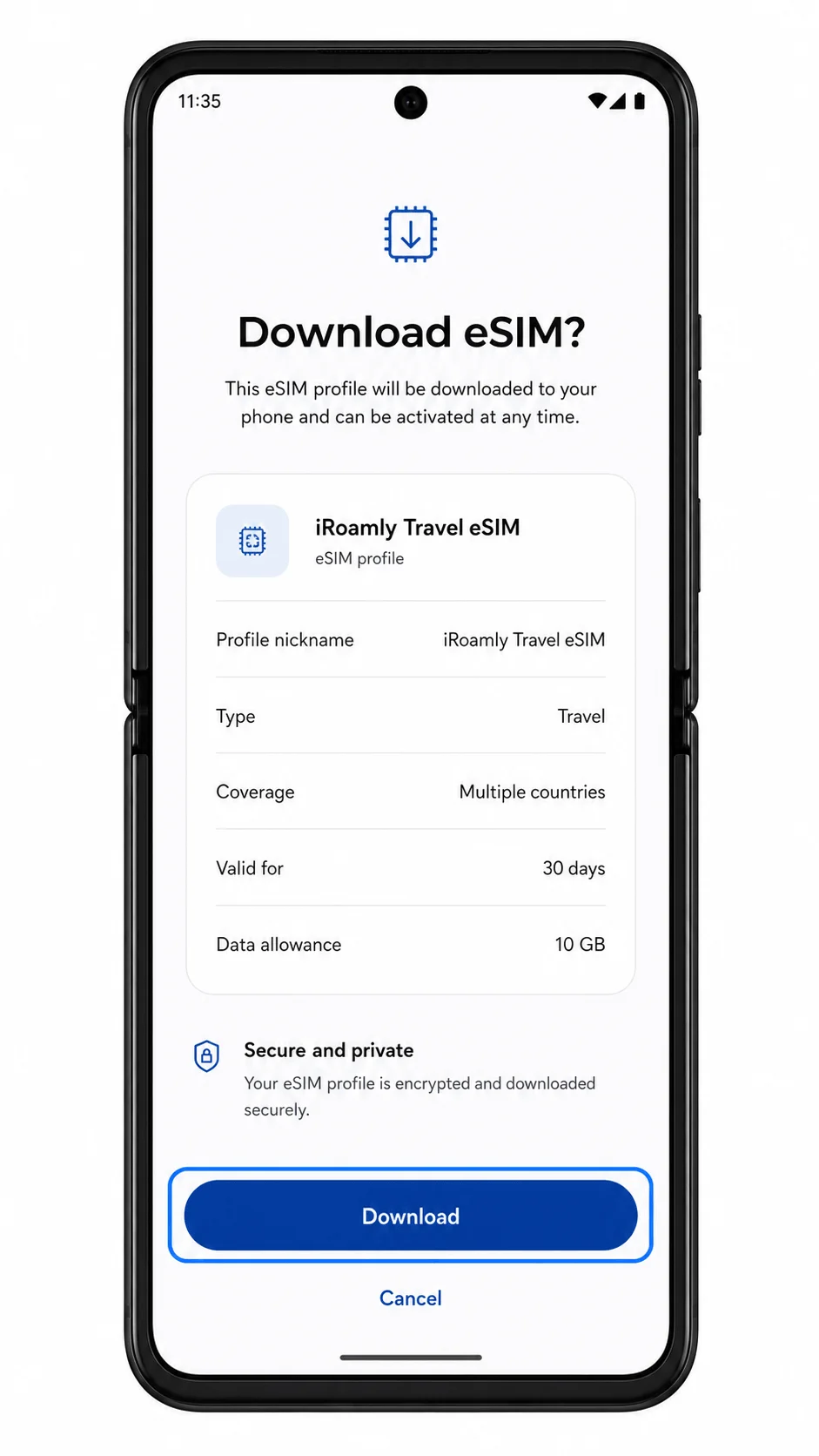
Sprawdź wykryty profil eSIM iroamly, a następnie stuknij Pobierz, aby dodać go do urządzenia.
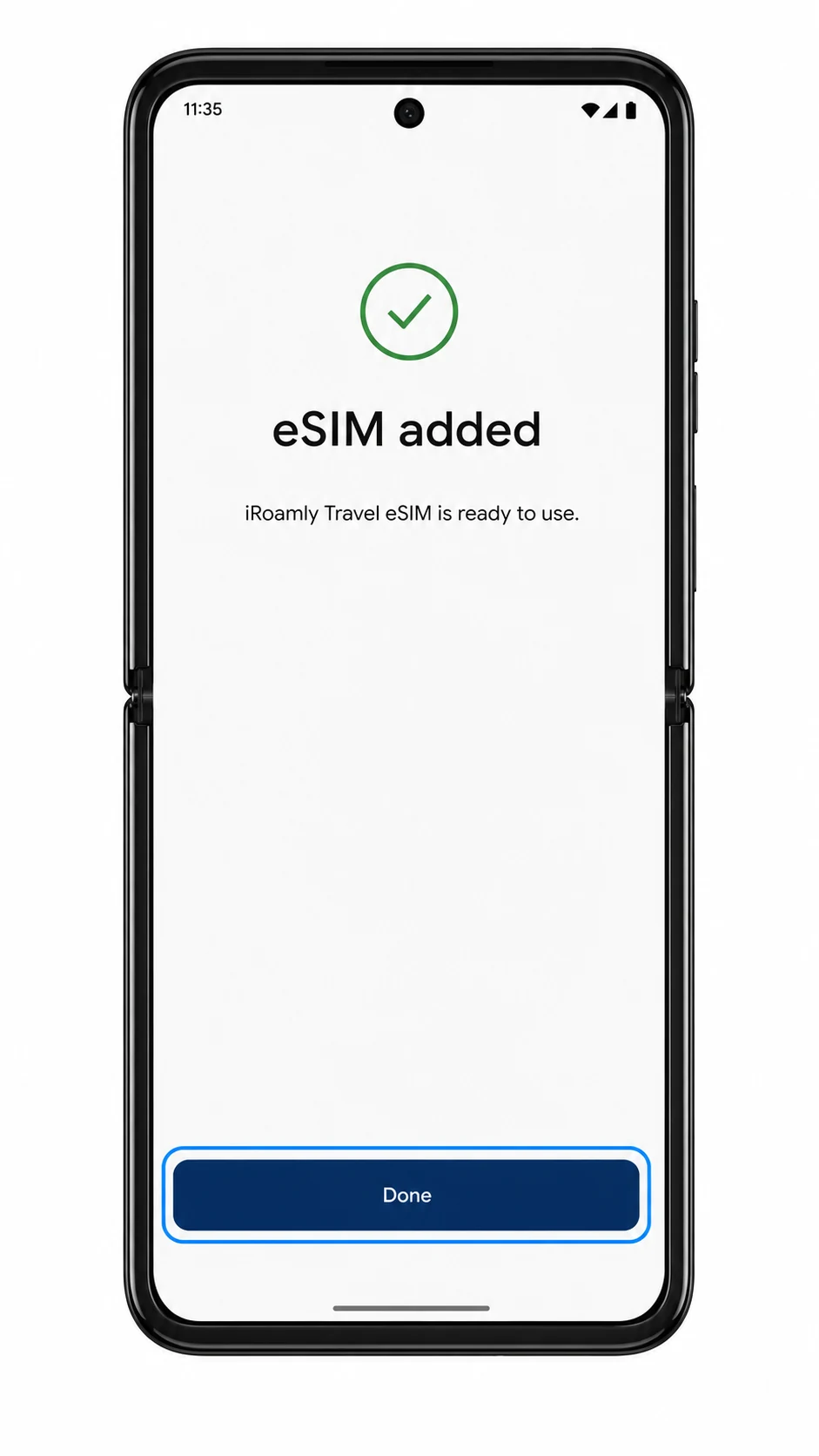
Po zakończeniu pobierania stuknij Gotowe lub postępuj zgodnie z komunikatami na ekranie, aby powrócić do ustawień SIM.
Metoda 2: Ręczna instalacja eSIM
Otwórz Ustawienia, a następnie wybierz Sieć i internet.
Wybierz Karty SIM, aby zarządzać fizyczną kartą SIM oraz profilami eSIM.
Kliknij Dodaj eSIM, aby rozpocząć dodawanie nowego planu taryfowego.
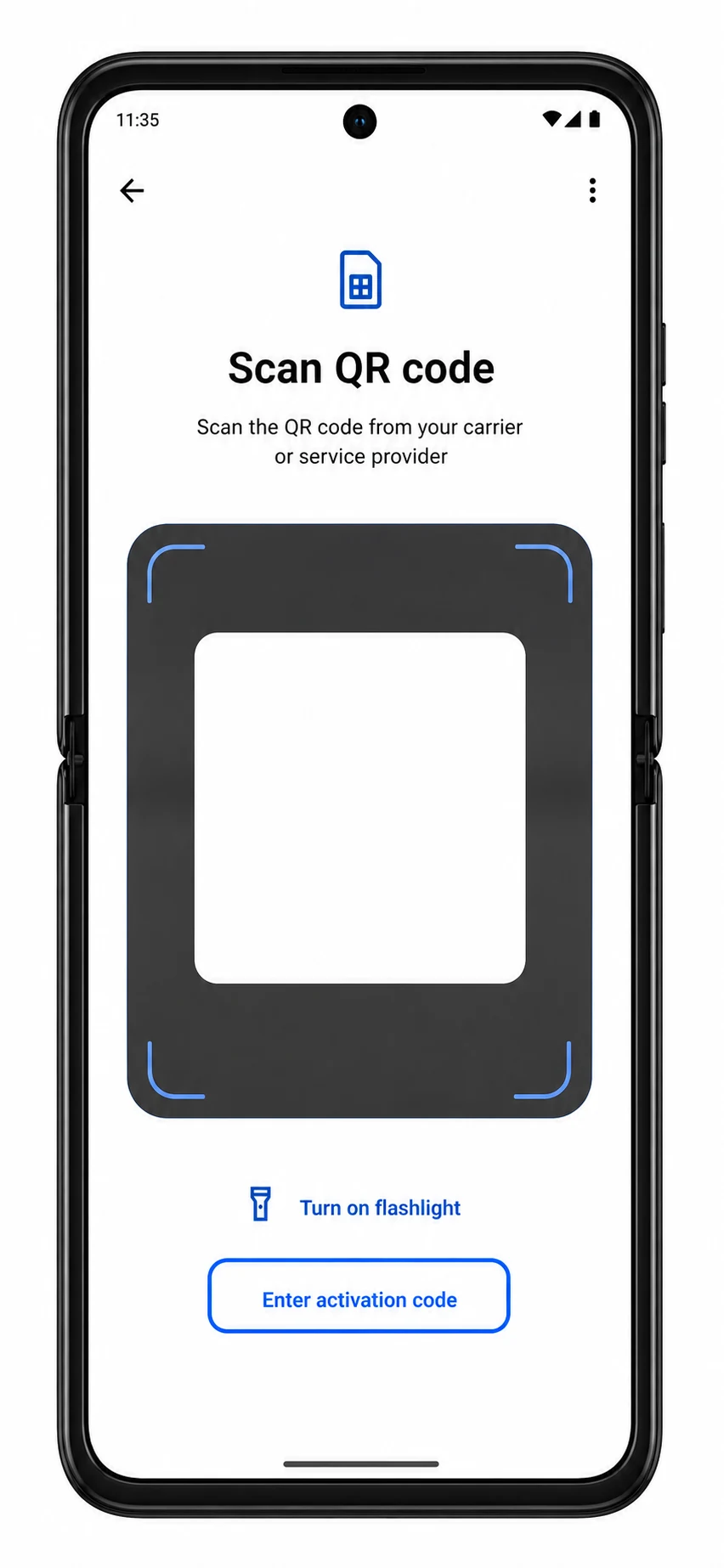
Na ekranie skanowania kodu QR wybierz opcję Wprowadź kod aktywacyjny.
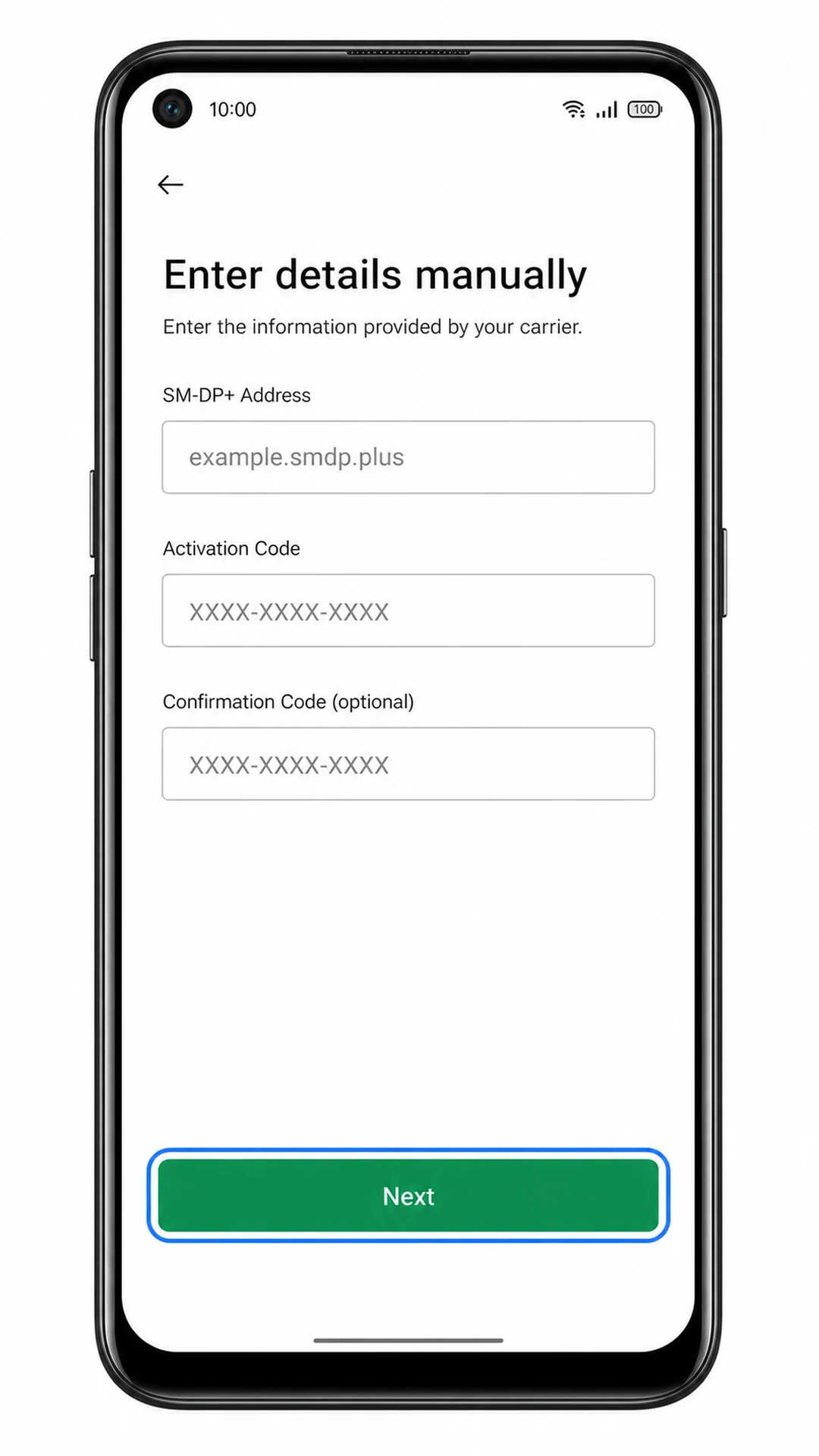
Wprowadź adres SM-DP+ oraz kod aktywacyjny dokładnie w takiej formie, w jakiej znajdują się one w szczegółach zamówienia iRoamly. Jeśli pojawi się pole Kod potwierdzenia, pozostaw je puste, chyba że firma iRoamly dostarczyła taki kod, a następnie kliknij Kontynuuj.
Sprawdź profil eSIM od iRoamly, a następnie kliknij Pobierz, aby przeprowadzić instalację.
Gdy na ekranie pojawi się komunikat o pomyślnym dodaniu eSIM, kliknij Gotowe.
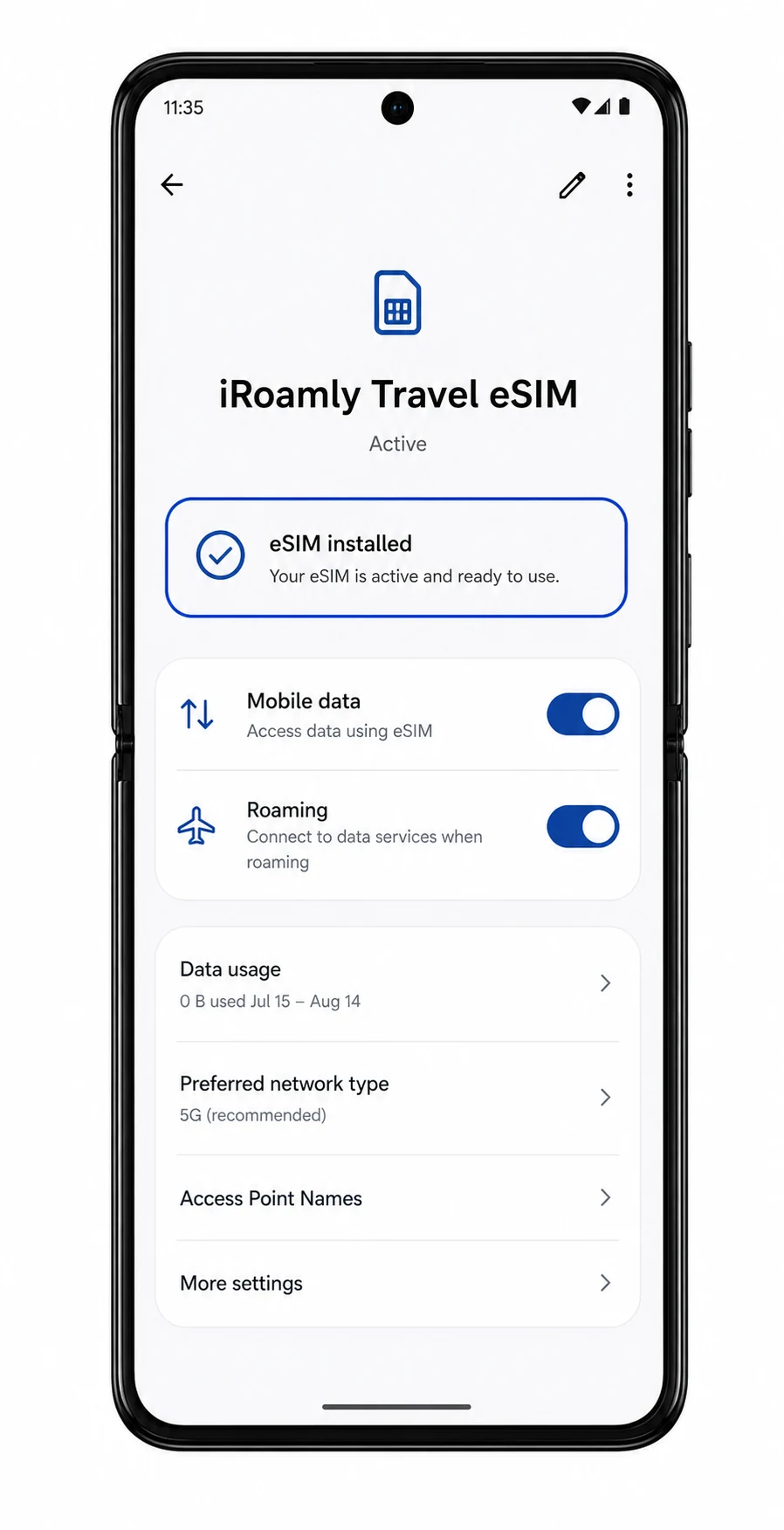
Jak potwierdzić, że Twój iRoamly eSIM został zainstalowany
Wejdź w Ustawienia > Sieć i internet > Karty SIM, a następnie odszukaj na liście nowo dodany profil iRoamly eSIM lub podróżny eSIM.
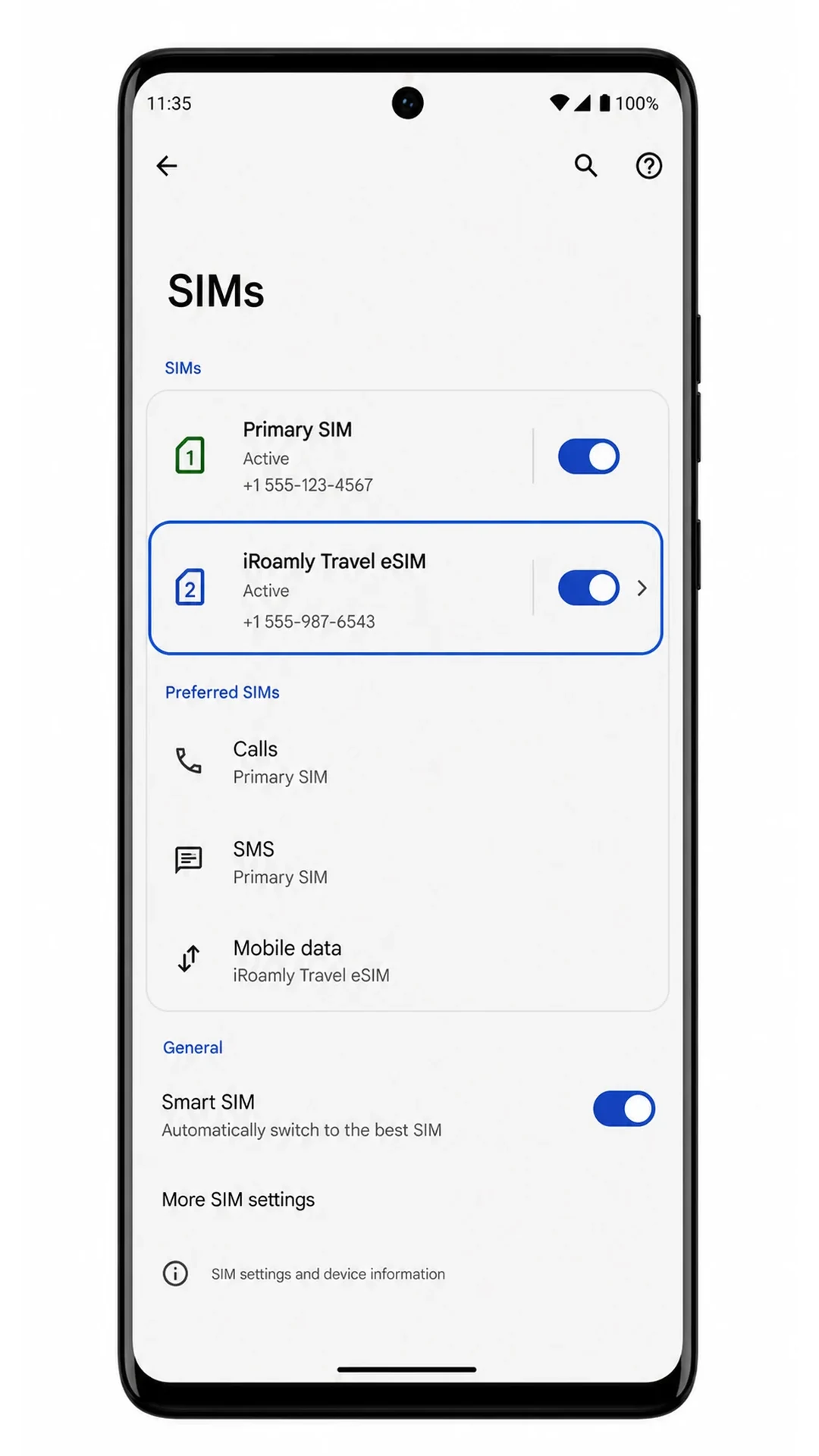
Stuknij w profil iRoamly eSIM i upewnij się, że przełącznik Użyj karty SIM jest dostępny. Jeśli nadal jesteś w domu, może pojawiać się informacja o braku sygnału, dopóki nie połączysz się z siecią docelową.

Jeśli Twój plan obejmuje SMS-y lub połączenia głosowe, przetestuj te usługi dopiero po zapoznaniu się ze szczegółami planu. W przypadku planów obejmujących wyłącznie transmisję danych, potwierdź instalację sprawdzając, czy profil jest widoczny i czy można go wybrać w ustawieniach danych mobilnych.
Konfiguracja eSIM do transmisji danych mobilnych
Otwórz Ustawienia > Sieć i internet > Karty SIM, a następnie wybierz profil eSIM od iRoamly.
Włącz funkcję "Użyj karty SIM" dla eSIM iRoamly, gdy będziesz gotowy, by z niego skorzystać.
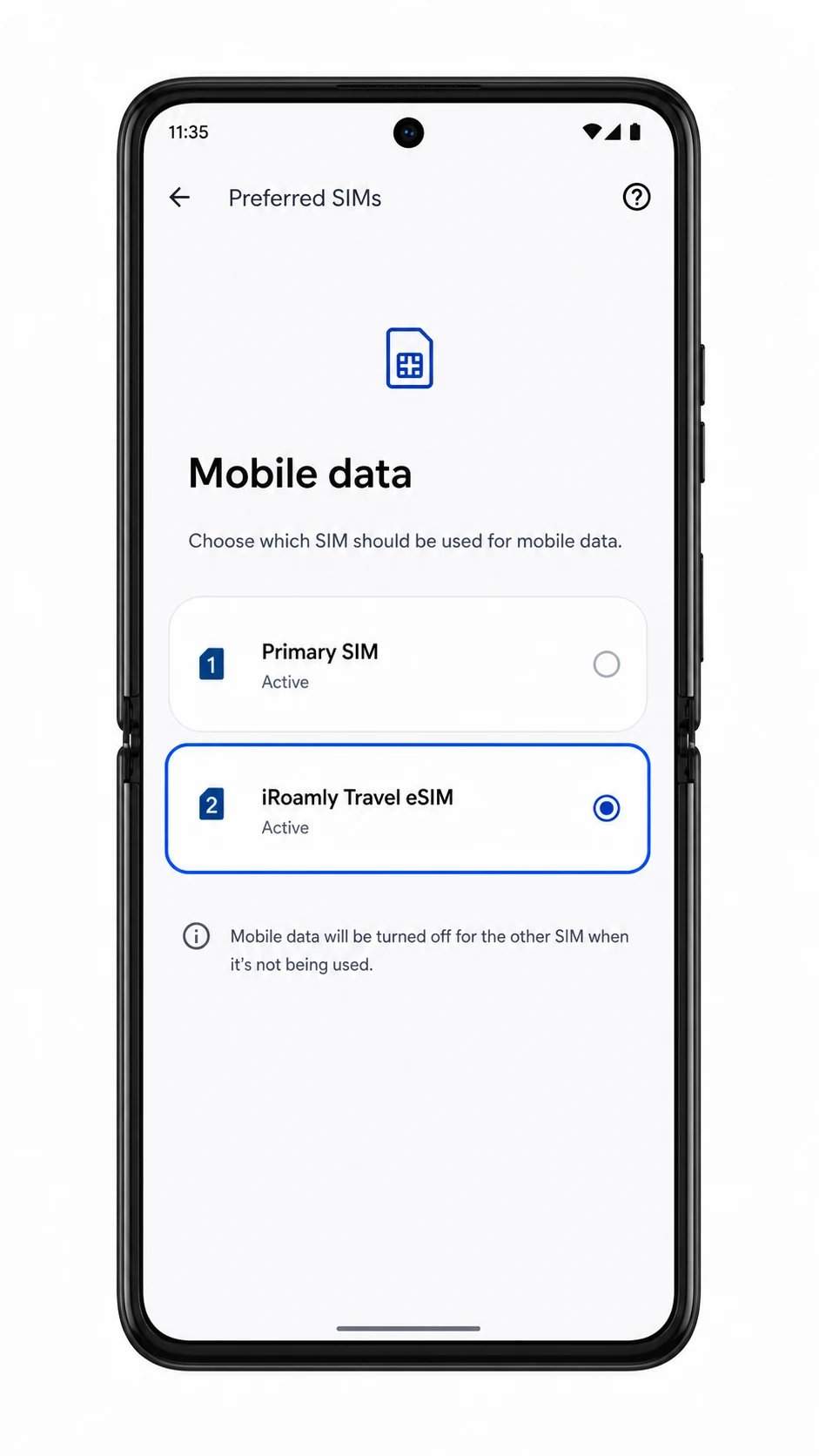
Kliknij Dane mobilne lub preferencje danych, a następnie wybierz eSIM iRoamly jako kartę do transmisji danych.
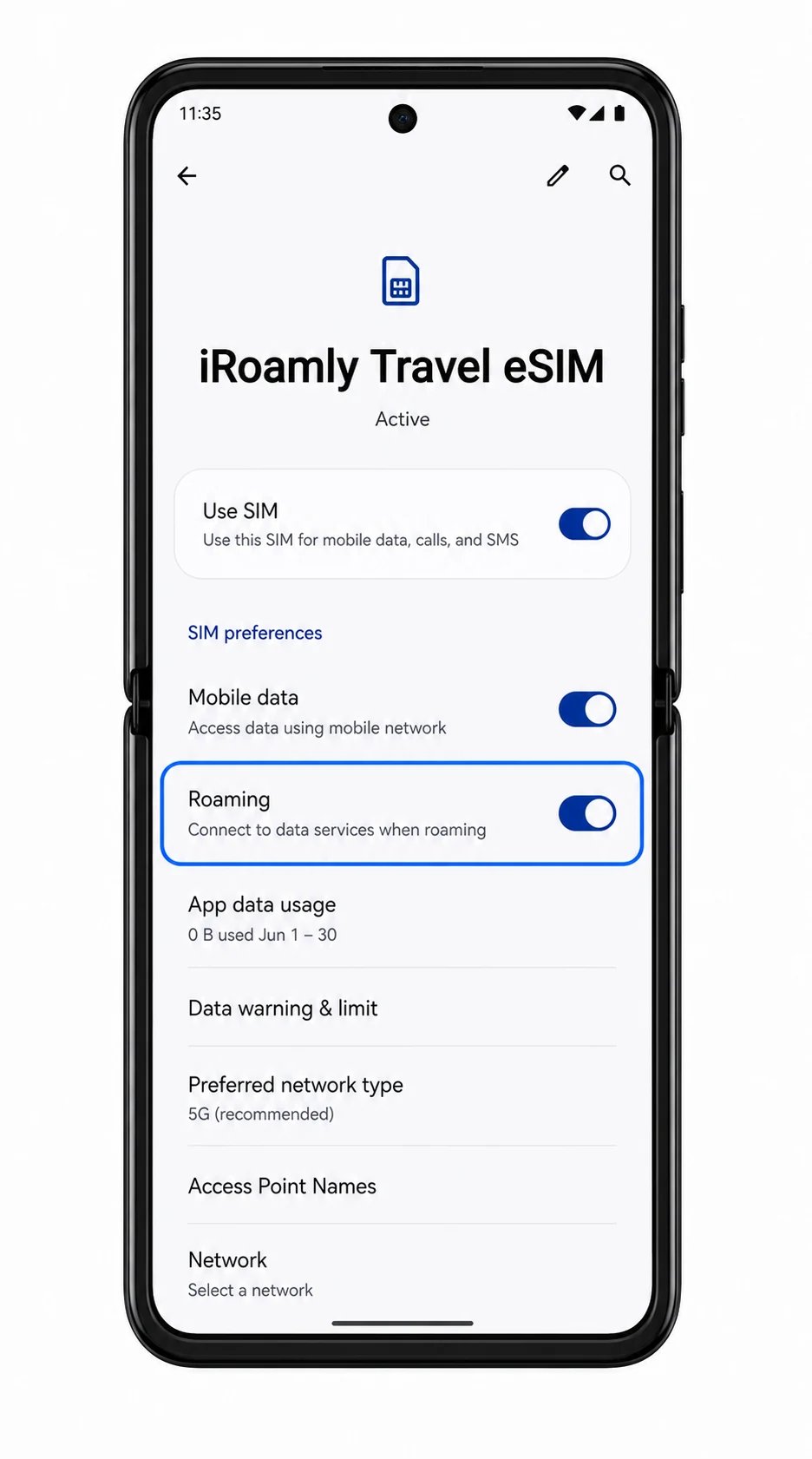
Włącz roaming dla eSIM iRoamly, jeśli Twój plan wymaga korzystania z roamingu w celu połączenia się z sieciami partnerskimi.
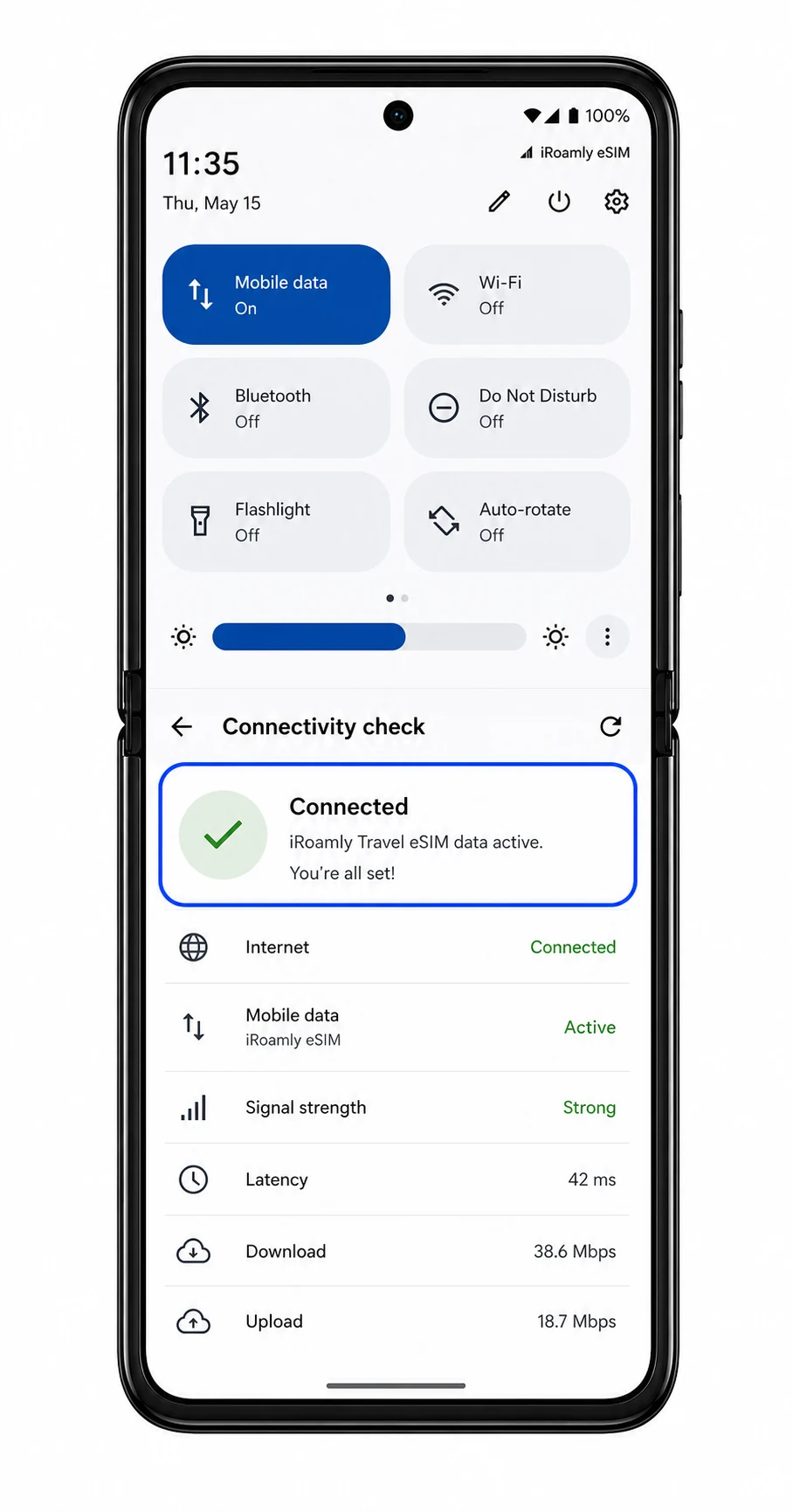
Otwórz przeglądarkę lub aplikację map przy wyłączonym Wi-Fi, aby sprawdzić, czy dane mobilne działają. Jeśli Twoja główna karta SIM jest nadal aktywna, ustaw połączenia i wiadomości SMS na tę kartę, chyba że Twój plan iRoamly obejmuje te usługi.
Rozwiązywanie problemów
Jeśli opcja Dodaj eSIM nie jest widoczna, upewnij się, że Twój wariant telefonu Motorola Razr+ (2025) obsługuje eSIM, zaktualizuj system Android/Hello UX, zrestartuj urządzenie i sprawdź, czy oprogramowanie operatora nie blokuje funkcji eSIM.
Jeśli nie można zeskanować kodu QR, zwiększ jasność ekranu urządzenia wyświetlającego kod, wyczyść obiektyw aparatu lub wprowadź dane ręcznie, używając adresu SM-DP+ oraz kodu aktywacyjnego.
Jeśli komunikat wskazuje, że kod QR został już użyty, nie usuwaj zainstalowanego profilu. Skontaktuj się z działem wsparcia iRoamly, ponieważ wiele kodów QR eSIM służy do jednorazowego użytku.
Jeśli instalacja zawiesiła się na etapie oczekiwania na aktywację, pozostaw telefon połączony z Wi-Fi, odczekaj kilka minut, zrestartuj Razr+ (jeśli pojawi się taki monit) i sprawdź ponownie w Ustawienia > Sieć i internet > Karty SIM.
Jeśli eSIM iRoamly został zainstalowany, ale nie przesyła danych, włącz opcję Użyj karty SIM, wybierz ją jako źródło danych mobilnych, w razie potrzeby aktywuj roaming i sprawdź działanie po przybyciu do kraju docelowego objętego zasięgiem.
Jeśli połączenia głosowe lub SMS-y nie działają, sprawdź szczegóły planu iRoamly. Wiele podróżnych planów eSIM jest przeznaczonych wyłącznie do korzystania z danych mobilnych.
Jeśli ręczne wprowadzanie danych nie powiodło się, sprawdź, czy w adresie SM-DP+ oraz kodzie aktywacyjnym nie pojawiły się dodatkowe spacje, znaki końca linii lub brakujące znaki.
Podsumowanie
Twój eSIM iRoamly jest teraz gotowy, aby wspierać Cię w podróży dzięki wygodnemu dostępowi do danych mobilnych w obsługiwanych miejscach. Przygotowując połączenie przed wyjazdem, możesz szybciej uzyskać dostęp do sieci po przyjeździe i bez przeszkód korzystać z aplikacji oraz usług, na których polegasz na co dzień.
Niezależnie od tego, czy poruszasz się po nowym mieście, dzielisz się wrażeniami z podróży, czy pracujesz w drodze, podróżny eSIM to prosty i elastyczny sposób na pozostanie w kontakcie bez konieczności wymiany fizycznej karty SIM. Życzymy bezpiecznej i udanej podróży!