
Motorola Razr Ultra (2025) obsługuje eSIM w kompatybilnych wariantach regionalnych i operatorskich, co czyni go doskonałym telefonem dla podróżujących, gdy chcesz korzystać z danych mobilnych bez konieczności wymieniania fizycznej karty SIM. Ten przewodnik zakłada, że telefon jest rozłożony i działa w oparciu o system Motorola Hello UX na Androidzie 15, gdzie proces konfiguracji wykorzystuje menu Ustawienia w stylu standardowego systemu Android.
Osoby podróżujące często instalują podróżną eSIM iRoamly jeszcze przed wyjazdem, dzięki czemu profil jest gotowy w momencie lądowania. W modelu Razr Ultra (2025) sformułowania mogą się nieznacznie różnić w zależności od wersji oprogramowania lub oprogramowania układowego operatora, jednak standardowa ścieżka to Ustawienia > Sieć i internet > Karty SIM > Dodaj eSIM.
Niniejszy przewodnik obejmuje obie metody instalacji: skanowanie kodu QR iRoamly oraz ręczne wprowadzanie danych eSIM. Ręczne wprowadzanie jest przydatne w sytuacjach, gdy kod QR znajduje się na tym samym telefonie, aparat nie może go zeskanować lub e-mail z potwierdzeniem zakupu zawiera adres SM-DP+ oraz kod aktywacyjny podane oddzielnie.
Zanim skonfigurujesz swój eSIM iRoamly
Przed pobraniem profilu eSIM połącz swój telefon Motorola Razr Ultra (2025) ze stabilną siecią Wi-Fi.
Upewnij się, że telefon nie posiada blokady SIM-lock, a Twój wariant regionalny lub operatora obsługuje eSIM. Obsługa eSIM przez urządzenia Motorola może różnić się w zależności od regionu.
Przygotuj swój kod QR iRoamly, adres SM-DP+, kod aktywacyjny oraz opcjonalny kod potwierdzający.
Jeśli to możliwe, zainstaluj eSIM na 1-2 dni przed podróżą, jednak wstrzymaj się z aktywacją danych mobilnych do momentu dotarcia do miejsca docelowego lub jego bliskiej okolicy.
Nie usuwaj zainstalowanego eSIM iRoamly, chyba że zaleci to pomoc techniczna iRoamly. Wiele profili eSIM nie może zostać ponownie zainstalowanych po usunięciu.
Ważność eSIM iRoamly rozpoczyna się od momentu aktywacji. W przypadku planów podróżnych aktywacja jest powiązana z włączeniem eSIM w celu korzystania z danych oraz nawiązaniem połączenia w kraju lub regionie objętym zasięgiem, dlatego przed włączeniem danych sprawdź szczegóły swojego planu.
Plany iRoamly mogą obejmować wyłącznie transmisję danych. Dostępność połączeń głosowych oraz wiadomości SMS różni się w zależności od planu, dlatego nie należy zakładać, że obejmują one wykonywanie połączeń lub wysyłanie SMS-ów.
Metoda 1: Instalacja eSIM poprzez zeskanowanie kodu QR
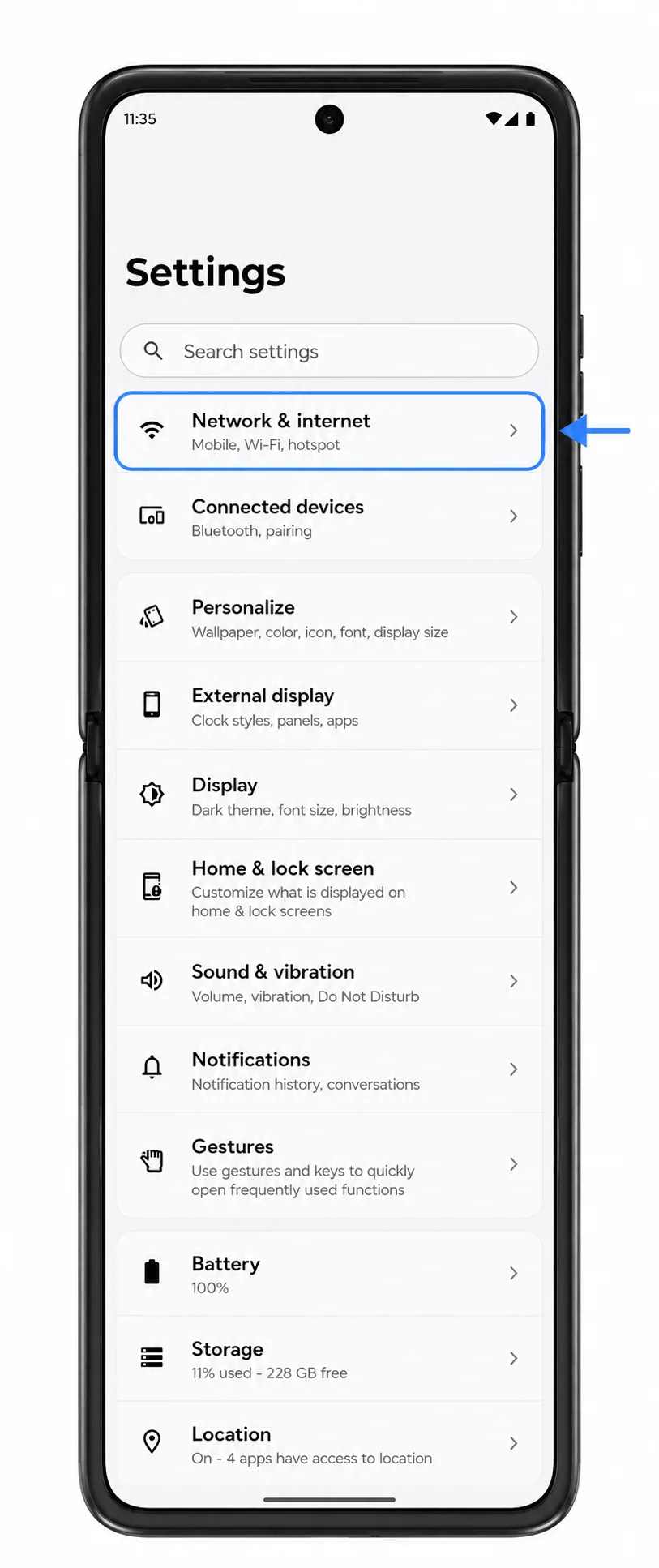
Otwórz Ustawienia na rozłożonym telefonie Motorola Razr Ultra (2025), a następnie dotknij Sieć i internet.
Powinna wyświetlić się strona ustawień sieci z opcjami dotyczącymi internetu, połączeń telefonicznych, SMS-ów oraz ustawień kart SIM.
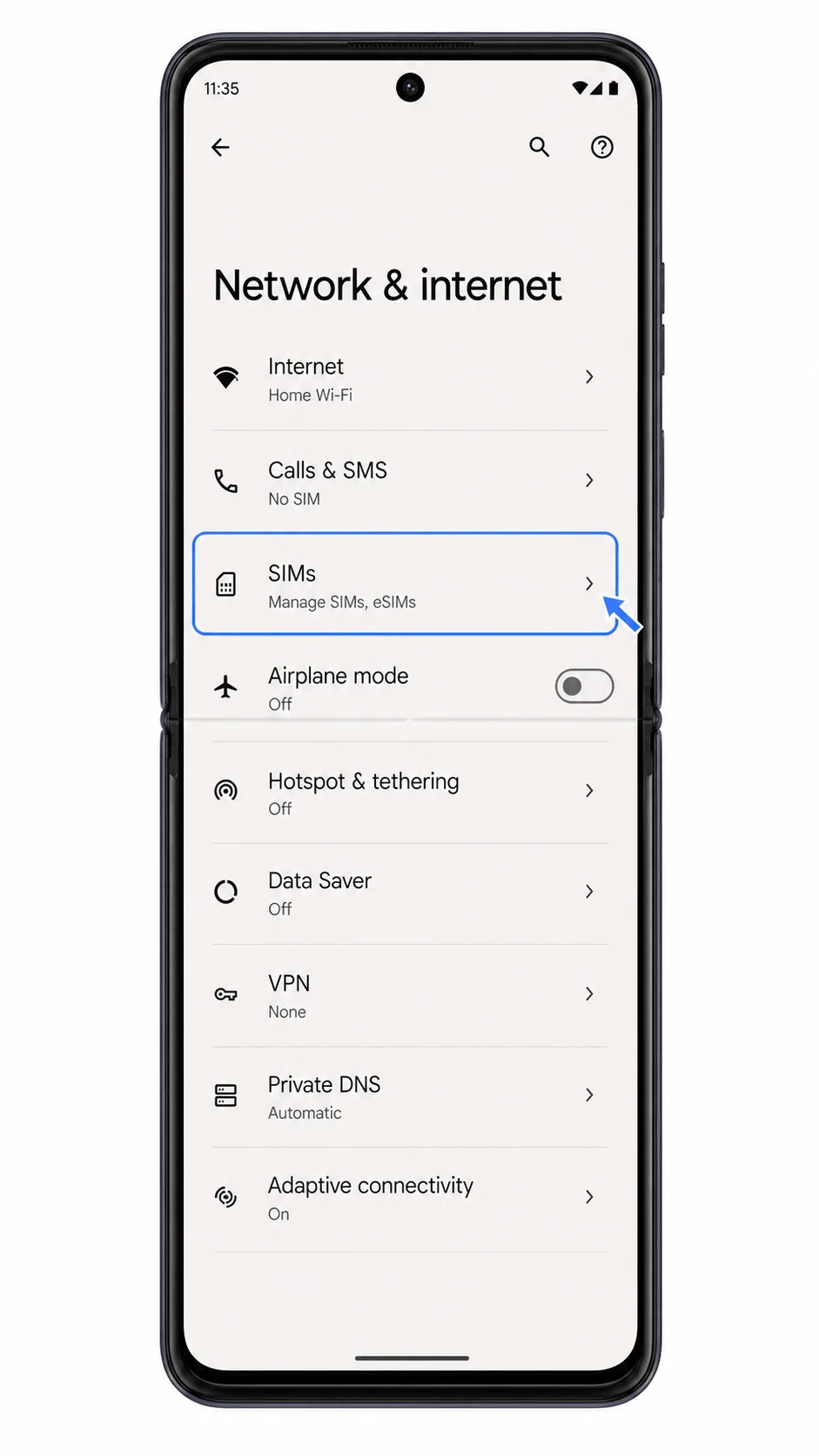
Dotknij karty SIM.
Telefon powinien otworzyć stronę zarządzania kartami SIM, na której widoczna jest aktualnie używana fizyczna karta SIM lub istniejące profile eSIM.
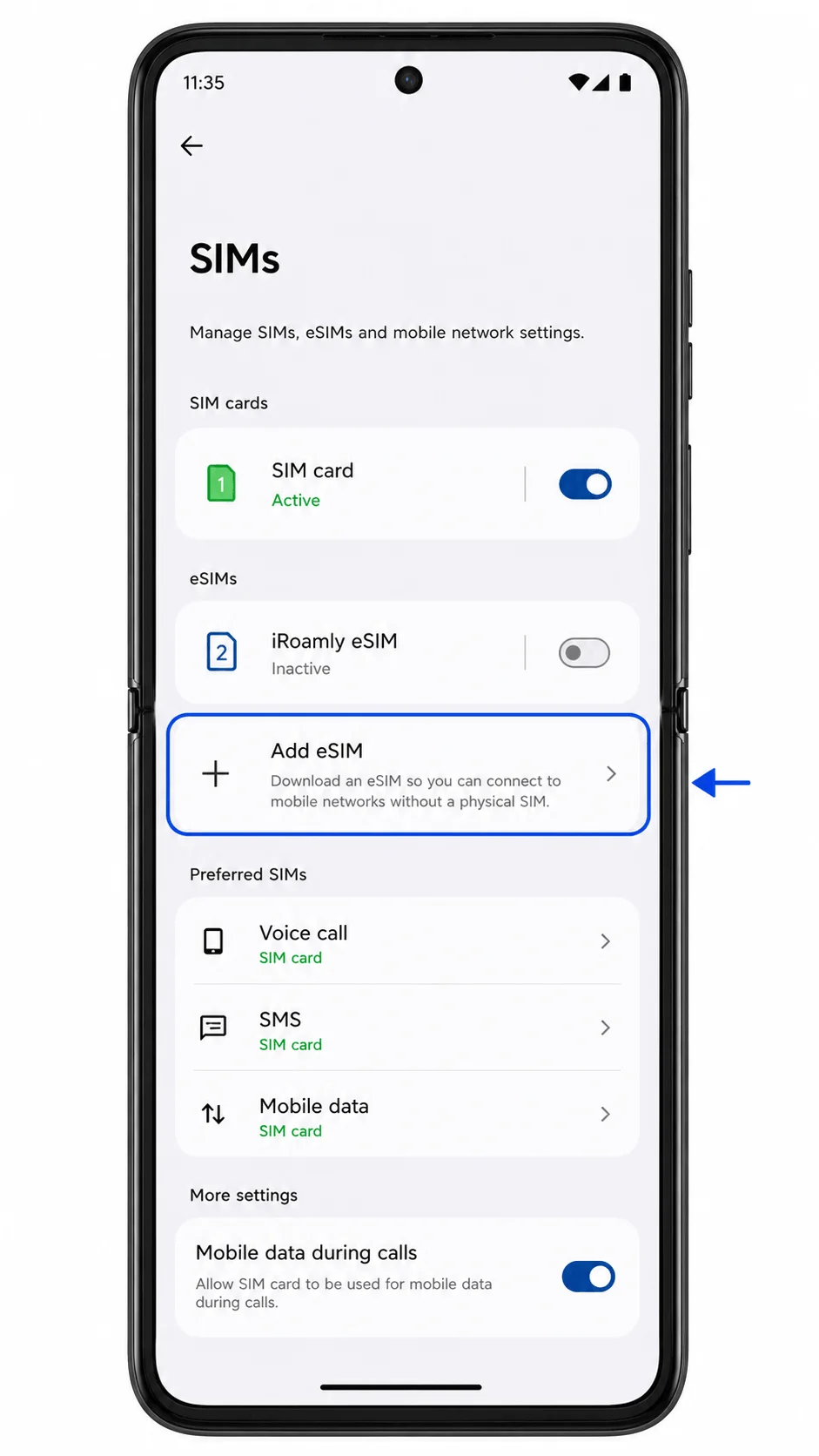
Dotknij Dodaj eSIM.
Model Razr Ultra uruchomi proces konfiguracji eSIM w systemie Android i przygotuje się do pobrania nowego profilu karty SIM.
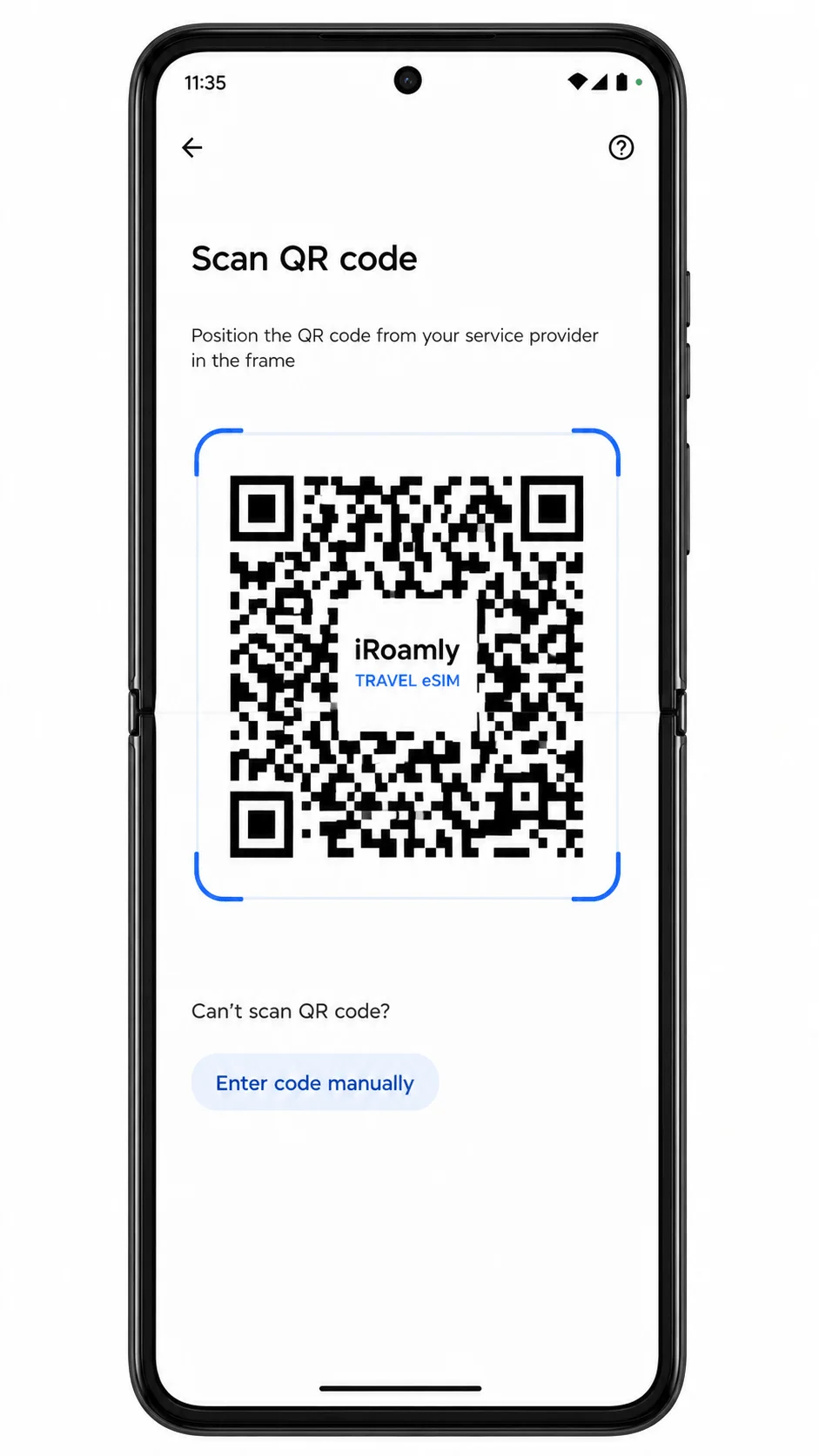
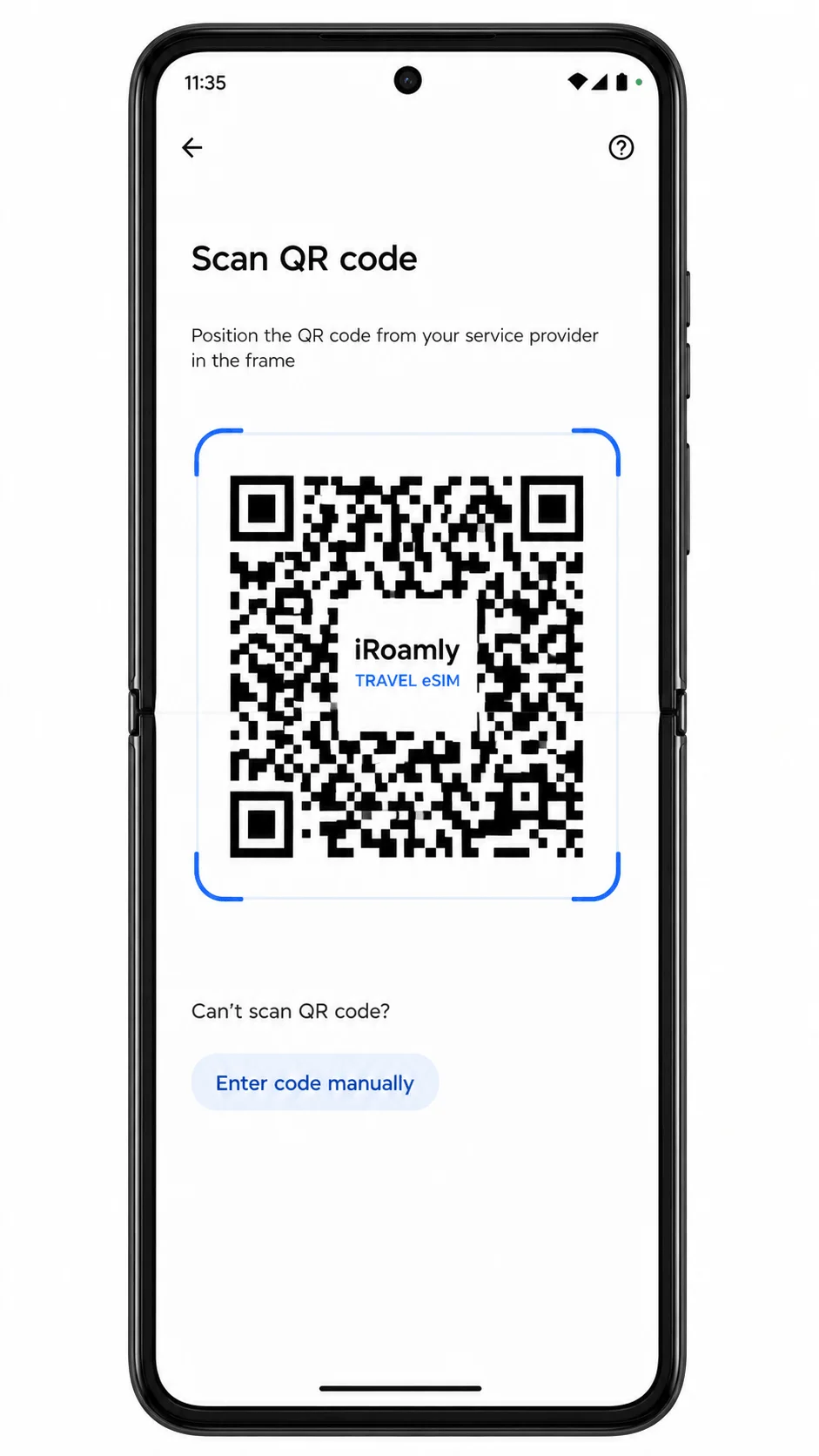
Wybierz Zeskanuj kod QR, jeśli telefon zapyta o sposób dodania eSIM, a następnie zeskanuj kod QR iRoamly z innego ekranu lub wydruku.
Utrzymuj kod QR wewnątrz ramki skanera, aż telefon go rozpozna. Nie skanuj kodu, który został już wcześniej użyty na innym urządzeniu.
Sprawdź wykryty profil eSIM iRoamly, a następnie dotknij Pobierz lub Kontynuuj.
Telefon pobierze profil eSIM za pośrednictwem sieci Wi-Fi. Nie zamykaj ekranu do momentu zakończenia pobierania.
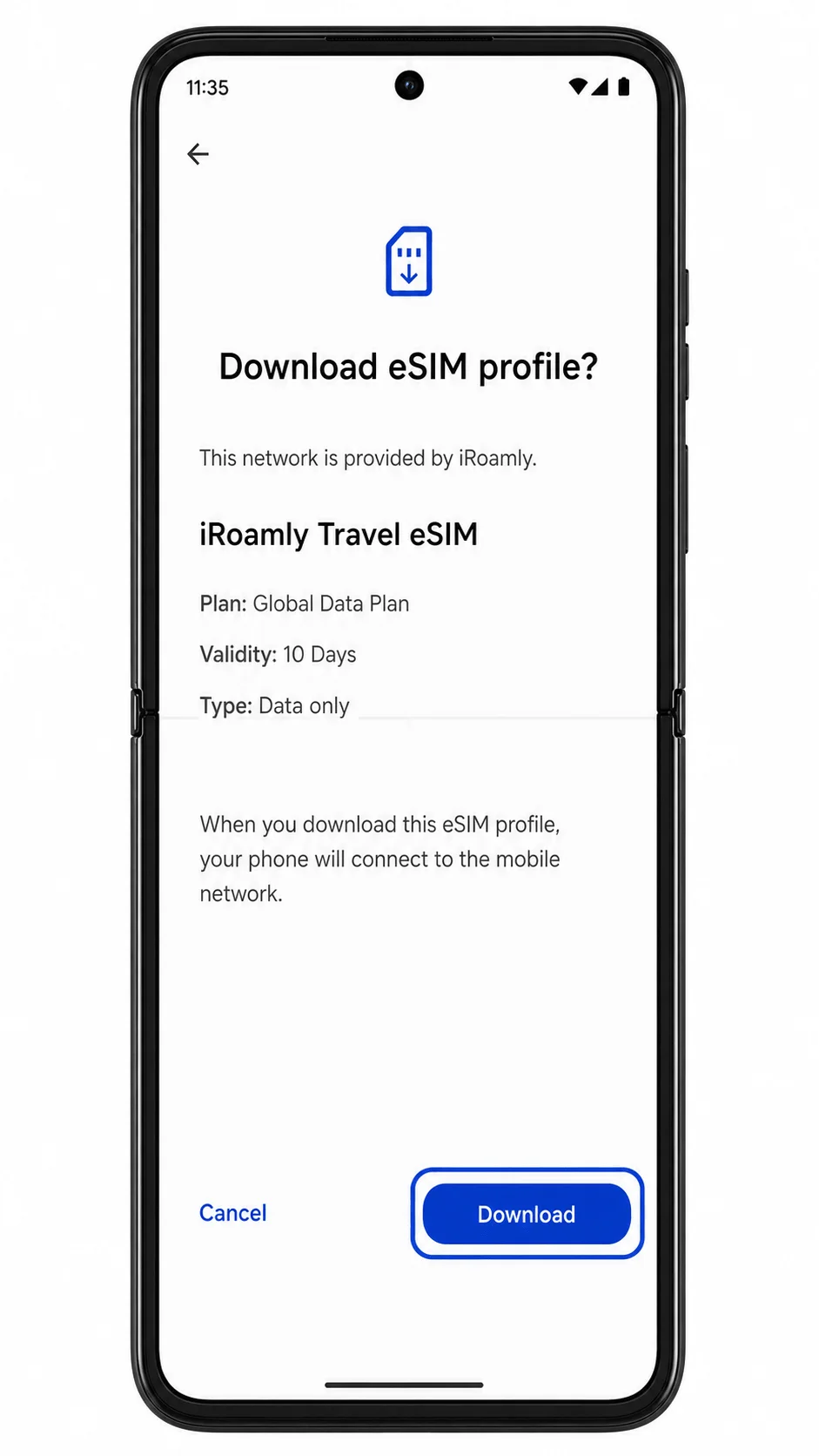
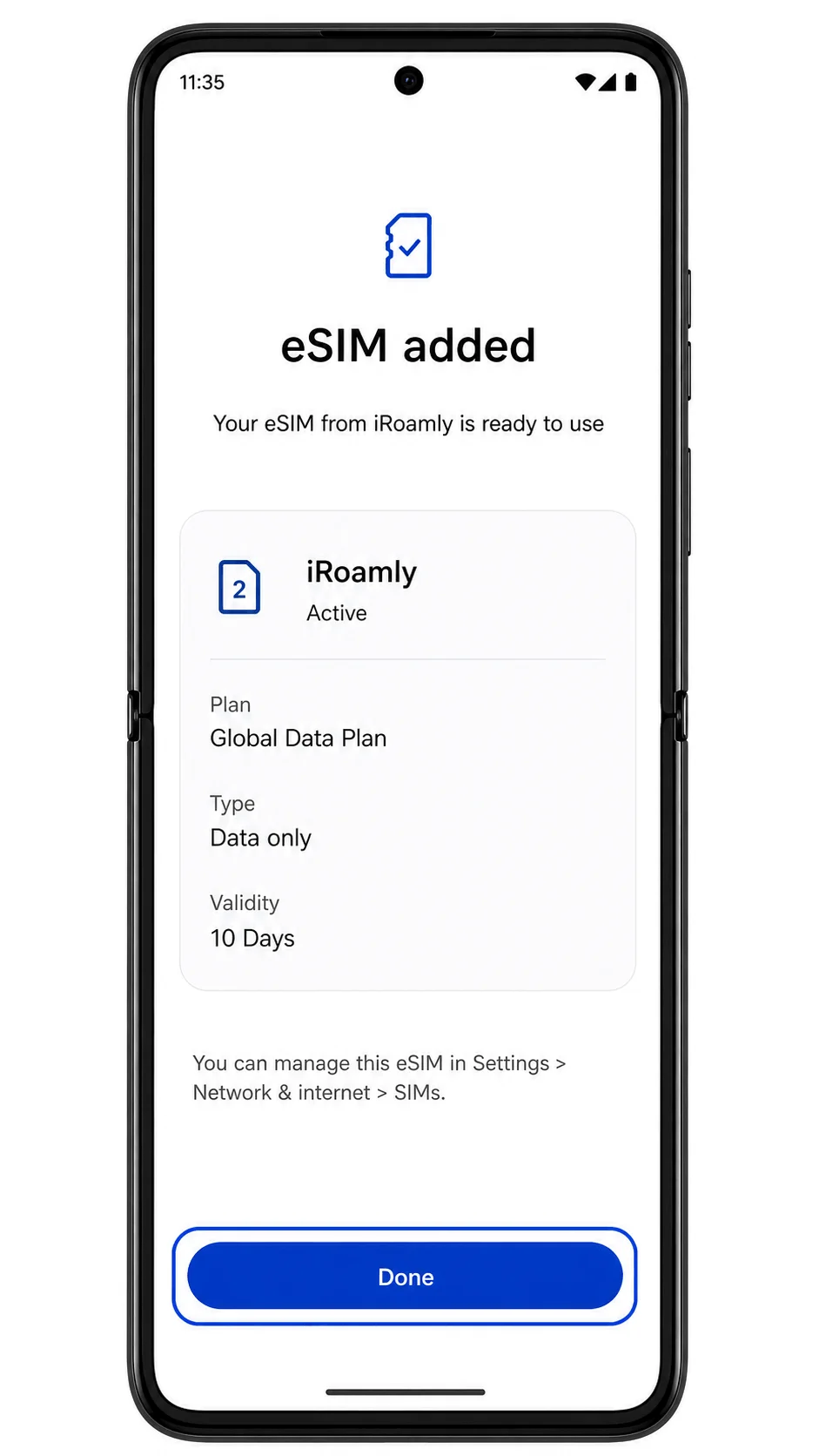
Po zakończeniu konfiguracji dotknij Gotowe.
Nowy eSIM iRoamly powinien pojawić się na liście kart SIM w telefonie Razr Ultra, gotowy do nazwania i konfiguracji.
Metoda 2: Ręczna instalacja eSIM
Otwórz Ustawienia, stuknij Sieć i internet, a następnie wybierz karty SIM.
To ta sama ścieżka zarządzania kartami SIM, która jest używana do konfiguracji za pomocą kodu QR. Pozwala ona wrócić do strony, na której system Android umożliwia dodanie nowego eSIM.
Stuknij Dodaj eSIM.
Telefon powinien ponownie uruchomić proces konfiguracji eSIM.
Na ekranie skanera kodów QR stuknij Potrzebujesz pomocy? lub Wprowadź kod ręcznie.
W zależności od wersji systemu Motorola/Android nazewnictwo może się różnić, ale opcja ręcznego wprowadzania danych jest zazwyczaj dostępna z poziomu strony skanowania kodu QR, gdy nie można go zeskanować.
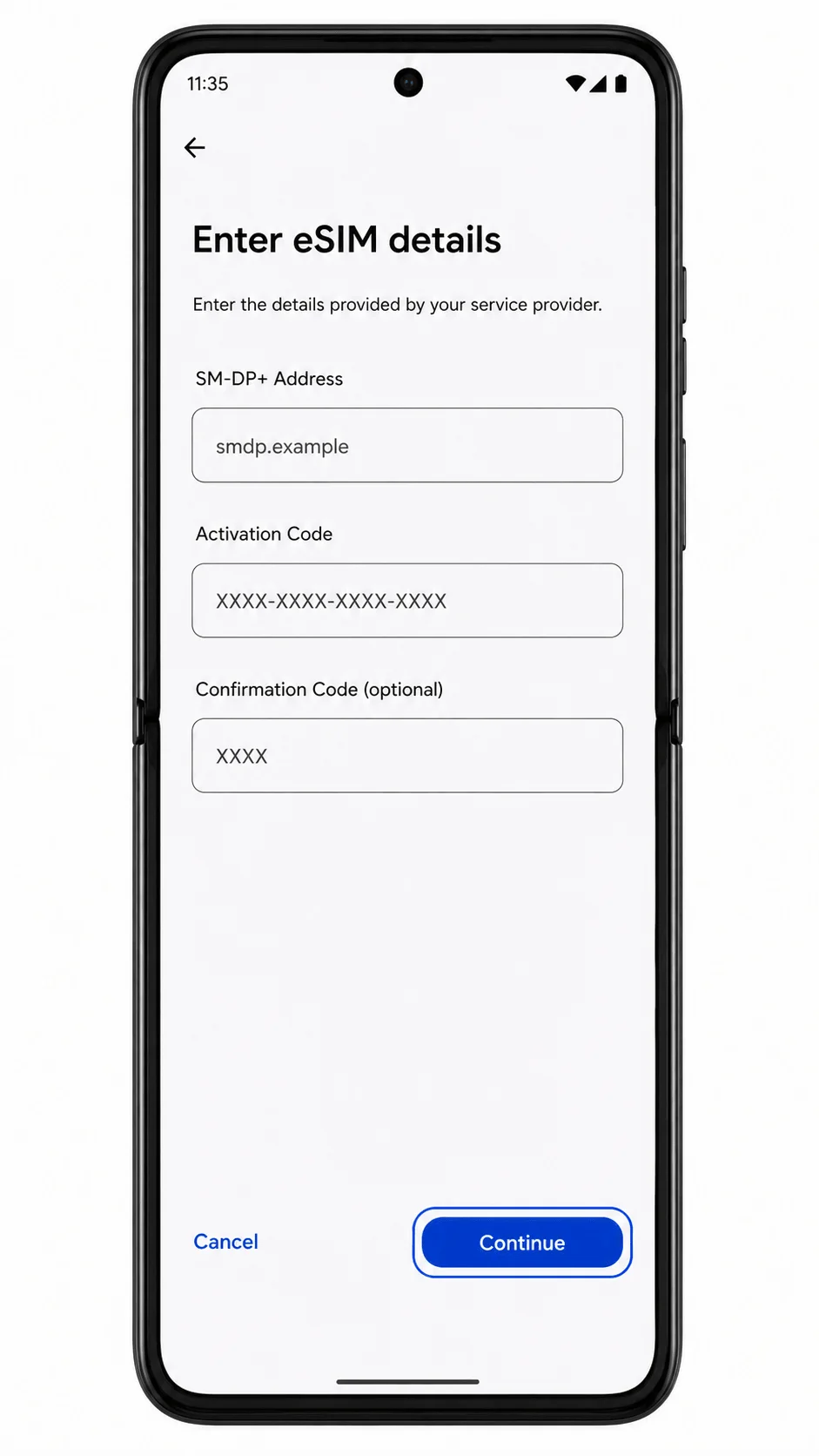
Wprowadź adres SM-DP+ oraz kod aktywacyjny iRoamly, a następnie dodaj kod potwierdzenia, tylko jeśli został on dostarczony przez iRoamly. Stuknij Kontynuuj.
Użyj dokładnych danych ze strony zamówienia iRoamly lub z wiadomości e-mail. Nie dodawaj spacji ani dodatkowych znaków interpunkcyjnych, chyba że są one częścią dostarczonego kodu aktywacyjnego.
Sprawdź szczegóły profilu, a następnie stuknij Pobierz lub Kontynuuj.
Telefon Razr Ultra pobierze profil eSIM iRoamly przez sieć Wi-Fi.
Po dodaniu eSIM stuknij Gotowe.
Profil eSIM iRoamly pojawi się na stronie kart SIM jako dostępny plan taryfowy.
Jak potwierdzić, że Twój iRoamly eSIM został zainstalowany
Przejdź do Ustawienia > Sieć i internet > Karty SIM, a następnie poszukaj nowego profilu iRoamly eSIM na liście kart SIM.
Jeśli eSIM pojawi się na liście, oznacza to, że instalacja zakończyła się powodzeniem. Możesz zmienić jego nazwę na iRoamly lub nazwę miejsca docelowego, jeśli telefon oferuje opcję etykietowania.
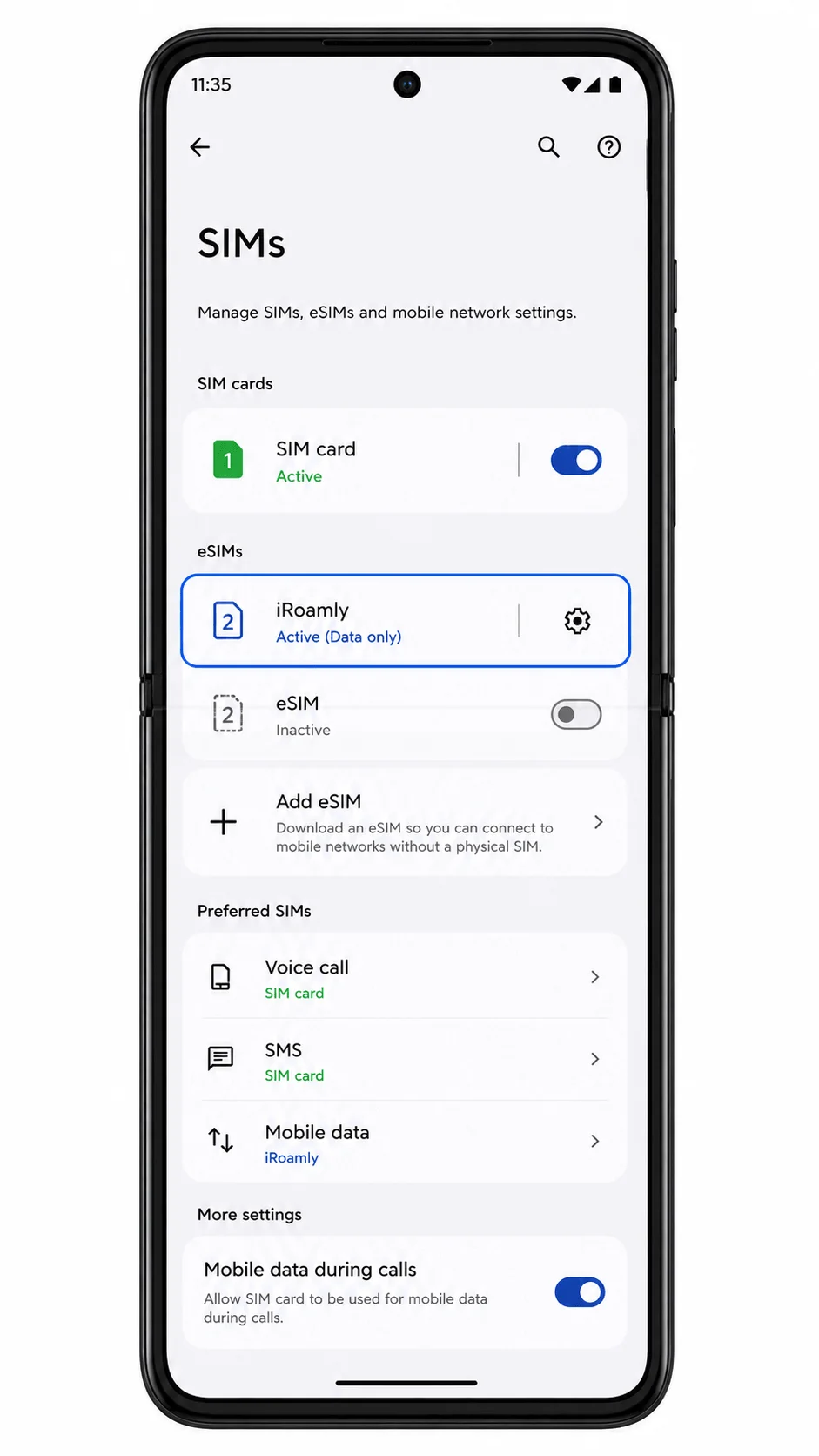
Stuknij w profil iRoamly eSIM i sprawdź, czy istnieje możliwość włączenia tej linii.
Pozostaw linię wyłączoną, jeśli nie chcesz jeszcze aktywować danych w podróży. Włącz ją dopiero wtedy, gdy chcesz, aby pakiet zaczął łączyć się z siecią w miejscu docelowym objętym zasięgiem.
Skonfiguruj eSIM do obsługi danych mobilnych
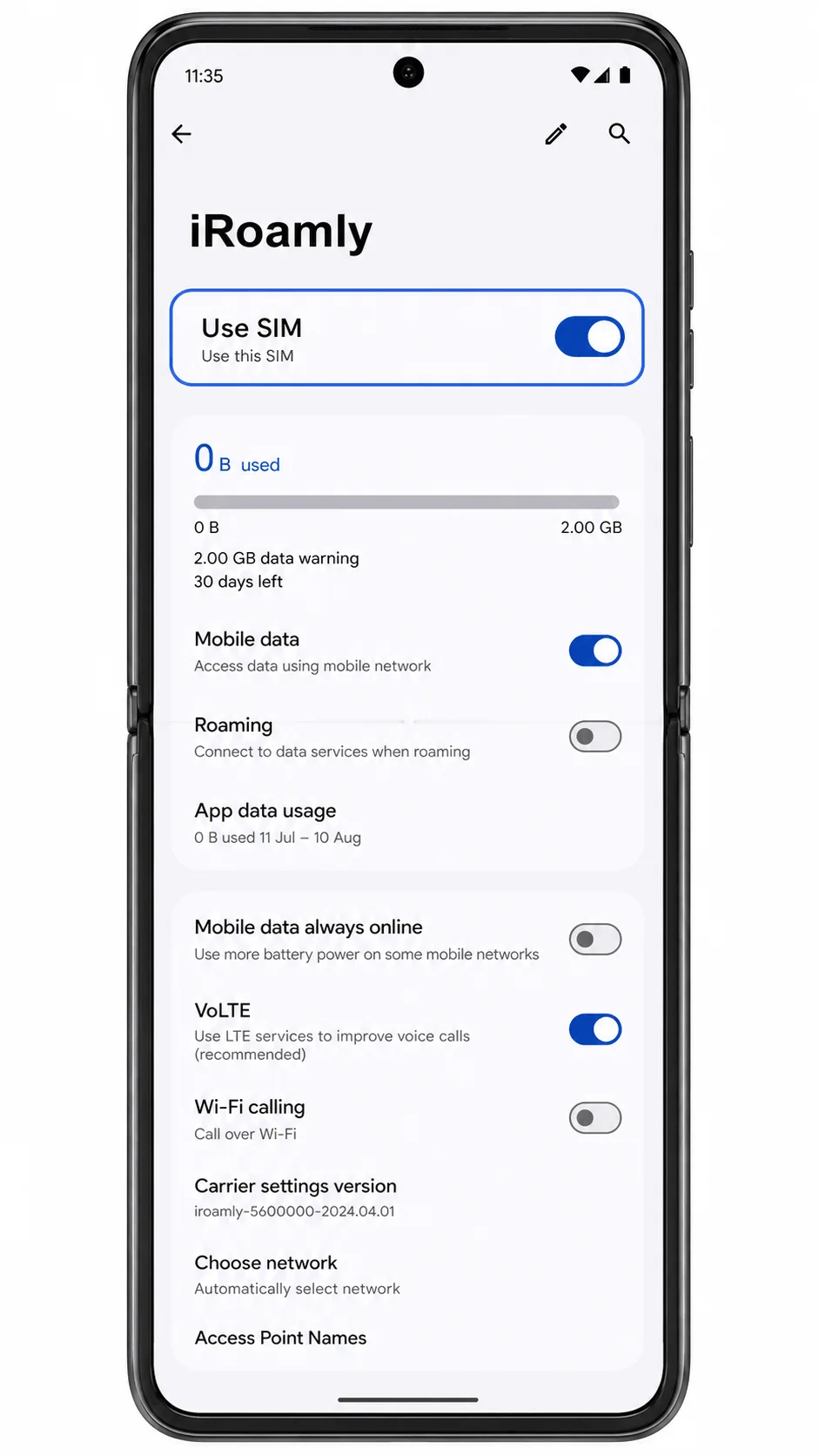
Otwórz Ustawienia > Sieć i internet > Karty SIM, a następnie stuknij w iRoamly eSIM.
Powinieneś zobaczyć ustawienia dotyczące używania karty SIM, danych mobilnych, roamingu oraz innych opcji tej linii.
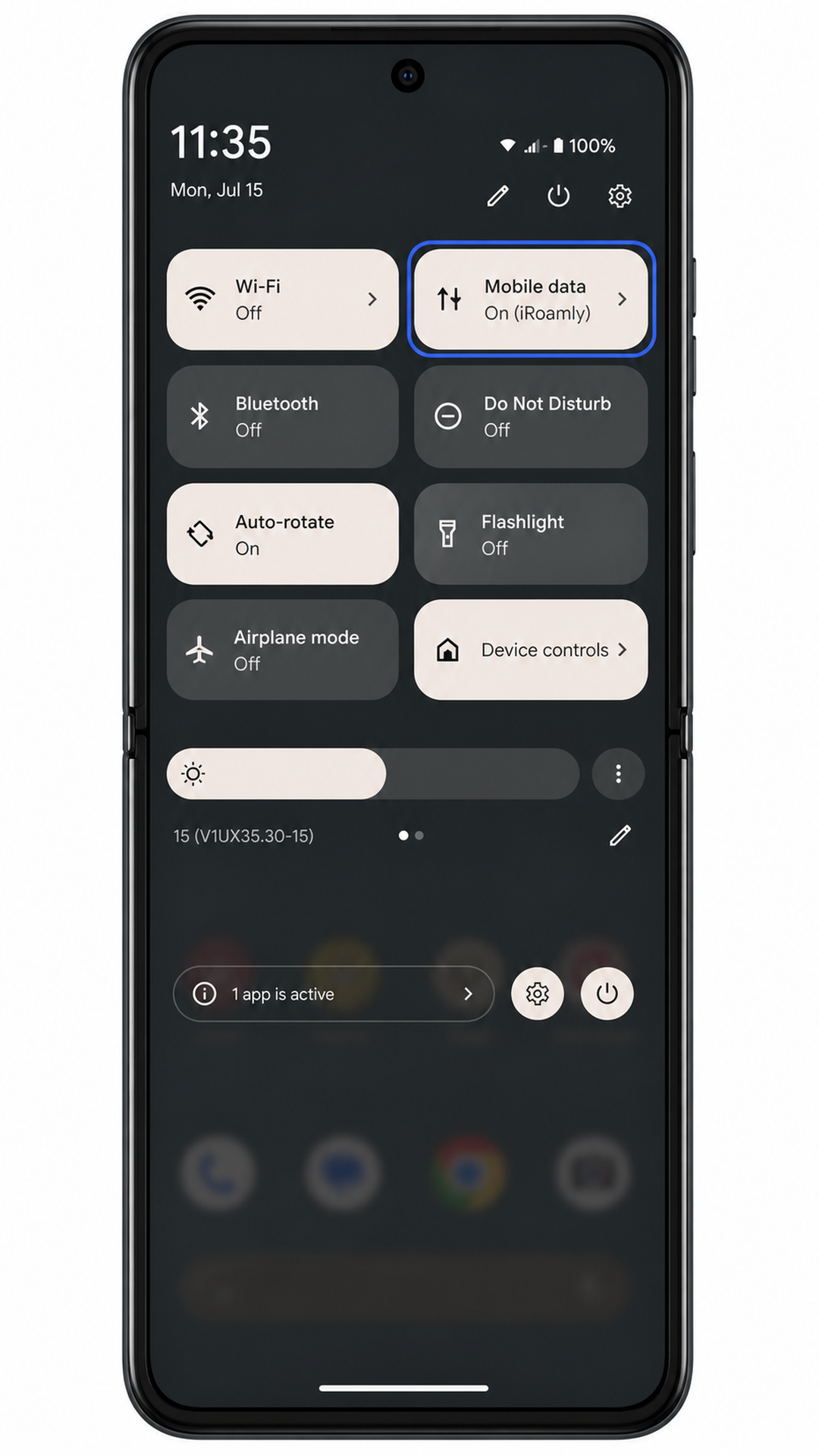
Włącz opcję Użyj karty SIM, a następnie aktywuj Dane mobilne.
Linia iRoamly może teraz przesyłać dane mobilne. Jeśli nadal jesteś w domu, zaczekaj z testowaniem połączenia do momentu dotarcia do celu objętego zasięgiem.
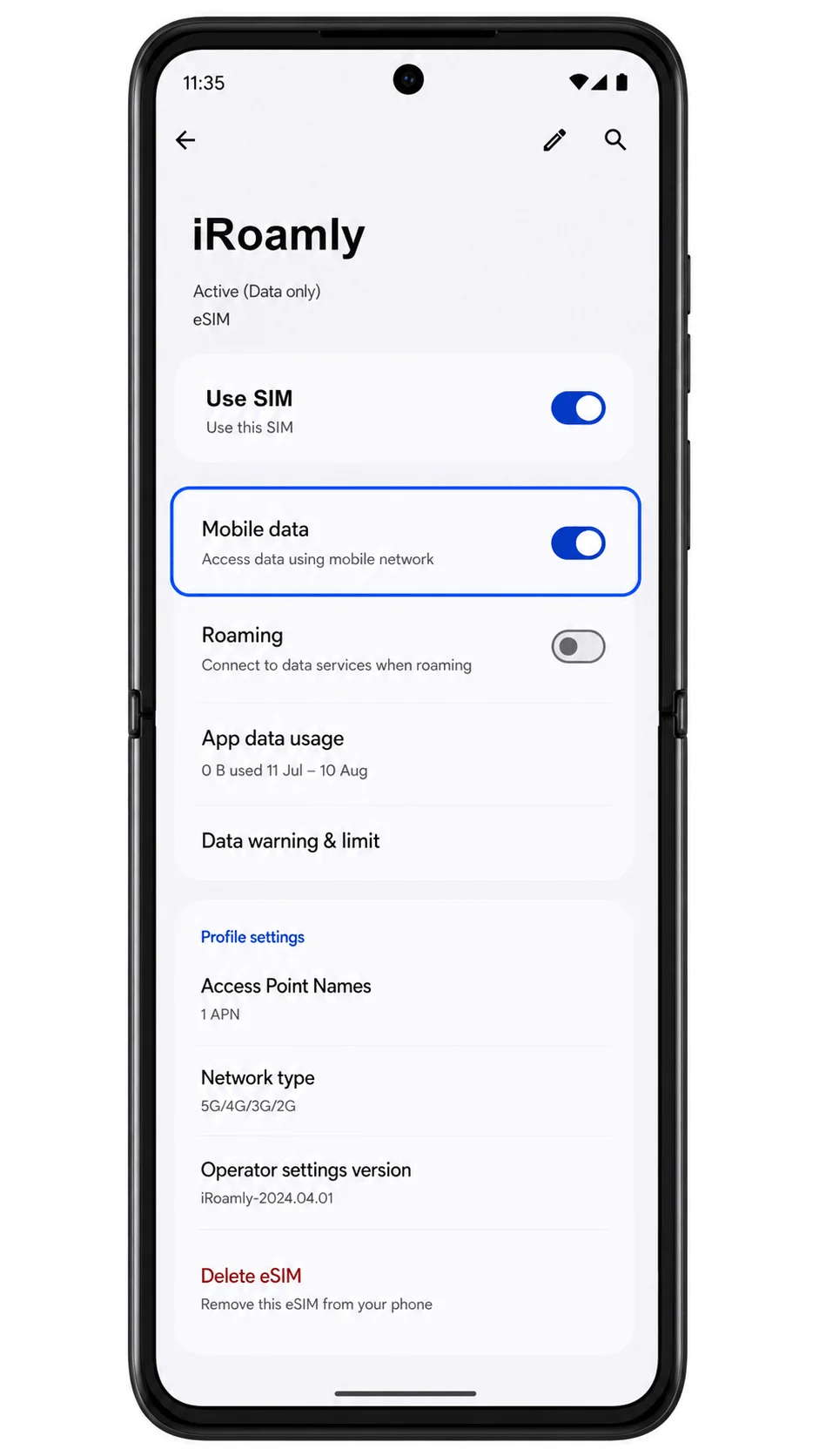
Włącz Roaming, jeśli Twój plan iRoamly lub instrukcje dotyczące miejsca docelowego tego wymagają.
Podróżne eSIM często wymagają włączonego roamingu, ponieważ łączą się przez sieci partnerskie w kraju lub regionie docelowym.
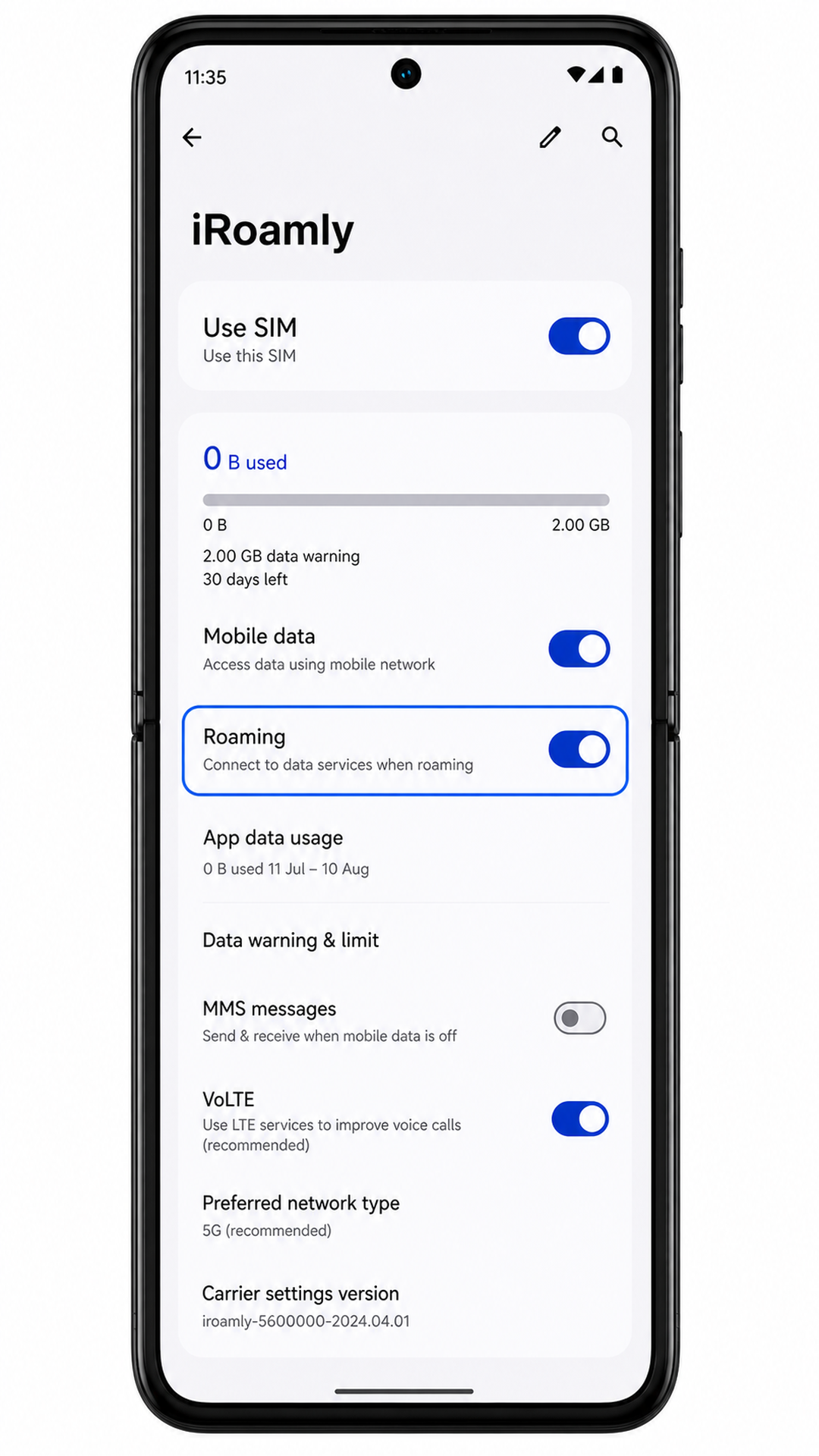
Wróć do Karty SIM, otwórz preferencje danych mobilnych (jeśli są widoczne) i wybierz iRoamly eSIM jako źródło danych.
Zapobiega to przypadkowemu użyciu Twojej głównej karty SIM do transmisji danych w podróży przez telefon Razr Ultra.
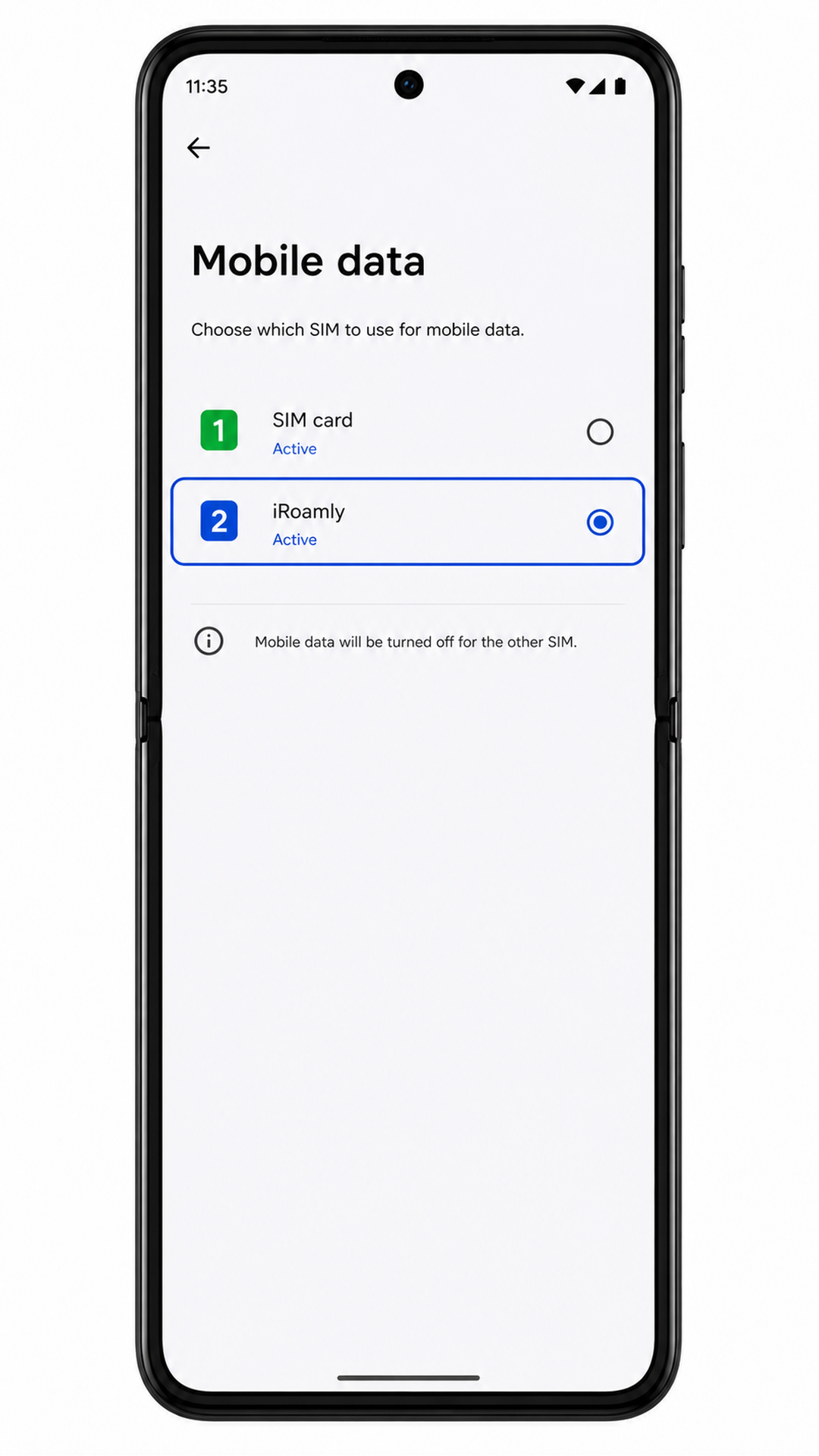
Wyłącz Wi-Fi i otwórz stronę internetową lub aplikację map, aby przetestować połączenie.
Jeśli transmisja danych działa, pozostaw wybrane iRoamly jako źródło danych na czas podróży. Jeśli połączenie nie działa, zapoznaj się z poniższymi krokami rozwiązywania problemów.
Rozwiązywanie problemów
Jeśli opcja Dodaj eSIM nie jest widoczna, upewnij się, że Twój wariant Motorola Razr Ultra (2025) obsługuje eSIM w Twoim regionie oraz że oprogramowanie Twojego operatora nie blokuje zarządzania eSIM.
Jeśli kod QR nie zostaje zeskanowany, zwiększ jasność ekranu na urządzeniu wyświetlającym kod, wyczyść obiektyw aparatu w telefonie Razr Ultra lub wprowadź dane ręcznie.
Jeśli pojawi się komunikat, że kod QR został już wykorzystany, nie usuwaj eSIM. Skontaktuj się z obsługą klienta iRoamly, ponieważ wiele kodów QR eSIM jest jednorazowego użytku.
Jeśli ręczne wprowadzanie danych nie powiedzie się, sprawdź adres SM-DP+ oraz Kod aktywacyjny, porównując je dokładnie z danymi dostarczonymi przez iRoamly. Brakujący znak lub dodatkowa spacja mogą uniemożliwić aktywację.
Jeśli eSIM zainstaluje się, ale nie nawiąże połączenia, upewnij się, że opcje Użyj karty SIM, Dane mobilne oraz Roaming są włączone dla profilu iRoamly.
Jeśli transmisja danych nadal nie działa po przyjeździe na miejsce, włącz i wyłącz tryb samolotowy, uruchom ponownie telefon i potwierdź, że przebywasz w kraju lub regionie objętym zakupionym planem iRoamly.
Jeśli Twoja główna karta SIM nadal jest używana do transmisji danych, przejdź do Ustawienia > Sieć i internet > Karty SIM i ustaw iRoamly jako preferowaną kartę SIM do danych mobilnych.
Jeśli połączenia głosowe lub SMS nie działają, sprawdź szczegóły swojego planu iRoamly. Wiele podróżnych planów eSIM obsługuje wyłącznie transmisję danych.
Podsumowanie
Po zakończeniu instalacji, Twoja iRoamly eSIM będzie przechowywana w telefonie i gotowa do użycia w momencie aktywacji planu podróży. W zależności od wybranego pakietu, dostęp do danych mobilnych może zostać przyznany natychmiast po połączeniu eSIM z obsługiwaną siecią w miejscu docelowym.
Po nawiązaniu połączenia możesz korzystać ze swoich ulubionych aplikacji tak samo, jak w domu – niezależnie od tego, czy potrzebujesz nawigacji, komunikatora, rezerwacji podróży czy przeglądarki internetowej. Dzięki odpowiedniej konfiguracji przed wyjazdem poświęcisz mniej czasu na ustawienia telefonu, a więcej na czerpanie przyjemności z wyjazdu.