
Motorola ThinkPhone 25 obsługuje eSIM w kompatybilnych wariantach regionalnych i operatorskich, co czyni go praktycznym telefonem dla podróżujących, gdy chcesz dodać pakiet danych mobilnych iRoamly bez konieczności wyjmowania fizycznej karty SIM. Ten przewodnik dotyczy urządzenia ThinkPhone 25 działającego na interfejsie Motoroli zbliżonym do czystego systemu Android 14 lub Android 15.
W tym oprogramowaniu ścieżka do obsługi eSIM znajduje się zazwyczaj w Ustawienia > Sieć i internet > Karty SIM > Dodaj kartę SIM. W niektórych wersjach operatorskich lub regionalnych nazewnictwo może się nieznacznie różnić, wyświetlając np. opcje Sieć komórkowa, Pobierz kartę SIM lub Skonfiguruj eSIM.
Metodę z kodem QR należy wybrać, gdy kod QR iRoamly wyświetlany jest na innym ekranie lub znajduje się na wydruku. Opcję ręcznego wprowadzania danych wybierz w sytuacji, gdy zeskanowanie kodu QR nie jest możliwe, gdy instalujesz eSIM z poziomu tego samego telefonu lub gdy iRoamly dostarczyło Ci adres SM-DP+ oraz kod aktywacyjny w formie tekstowej.
Zanim skonfigurujesz swoją iRoamly eSIM
Przed zainstalowaniem eSIM połącz smartfon Motorola ThinkPhone 25 ze stabilną siecią Wi-Fi.
Upewnij się, że Twój model ThinkPhone 25 oraz region wspierają technologię eSIM. Niektóre wersje regionalne lub od operatorów mogą mieć ograniczenia w dostępności eSIM.
Przygotuj kod QR iRoamly na innym urządzeniu lub miej pod ręką dane do konfiguracji ręcznej: adres SM-DP+, kod aktywacyjny oraz kod potwierdzający, jeśli iRoamly go udostępnia.
Upewnij się, że telefon nie posiada blokady SIM i jest gotowy do pracy w sieci docelowej, z której zamierzasz korzystać.
Jeśli to możliwe, zainstaluj iRoamly eSIM na 1-2 dni przed podróżą, jednak nie aktywuj danych podróżnych zbyt wcześnie, jeśli okres ważności Twojego planu zaczyna się w momencie aktywacji.
Ważność planu iRoamly rozpoczyna się od momentu aktywacji. Dokładny moment aktywacji może różnić się w zależności od planu, dlatego przed instalacją lub połączeniem za granicą sprawdź szczegóły w swoim zamówieniu iRoamly.
Plany iRoamly eSIM mogą nie obejmować połączeń głosowych ani wiadomości SMS. Dostępność tych usług zależy od wybranego planu, więc sprawdź jego szczegóły, zanim zaczniesz na nich polegać.
Nie usuwaj iRoamly eSIM po instalacji, chyba że zaleci to wsparcie techniczne iRoamly. Wiele profili eSIM dla podróżnych nie pozwala na ponowną instalację po usunięciu.
Metoda 1: Instalacja eSIM poprzez zeskanowanie kodu QR
Otwórz Ustawienia w telefonie Motorola ThinkPhone 25 i dotknij Sieć i internet. Zobaczysz stronę ustawień sieciowych z opcjami dotyczącymi kart SIM.
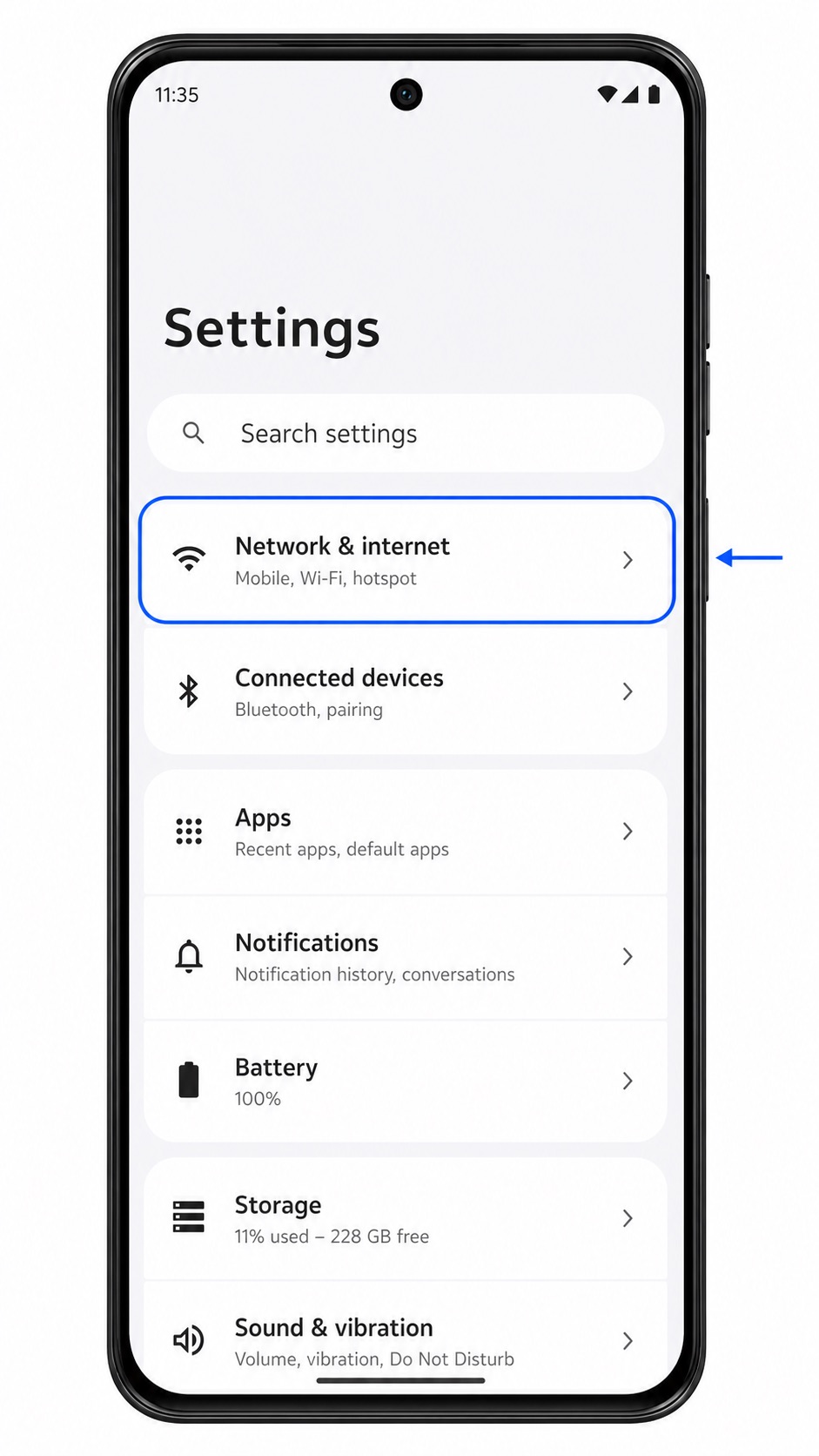
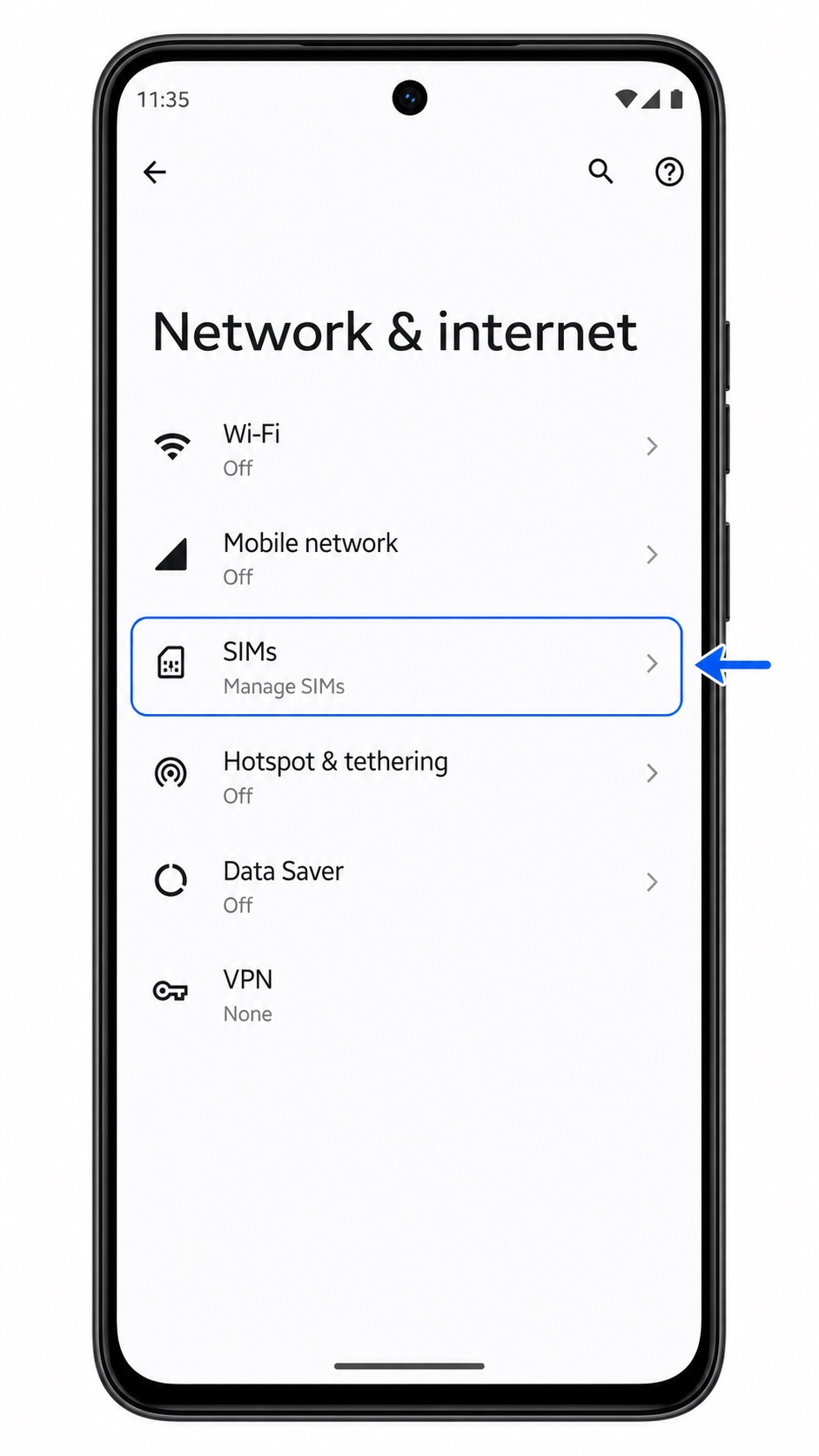
Dotknij Karty SIM. Telefon otworzy stronę zarządzania kartami SIM, gdzie obsługiwane są fizyczne karty SIM oraz profile eSIM.
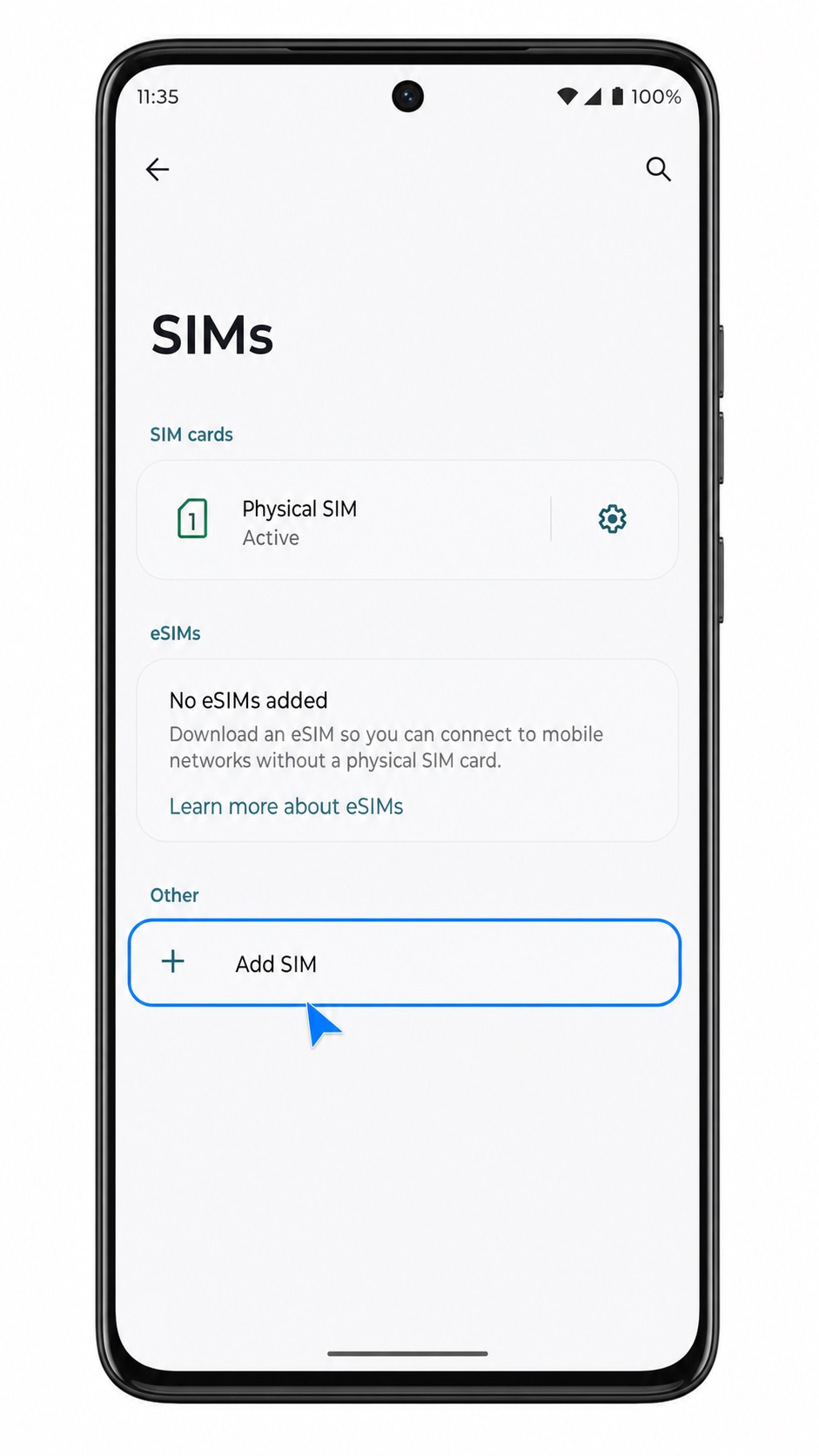
Dotknij Dodaj kartę SIM. Jeśli w oprogramowaniu widnieje opcja Pobierz kartę SIM lub Skonfiguruj eSIM, wybierz tę właśnie opcję.
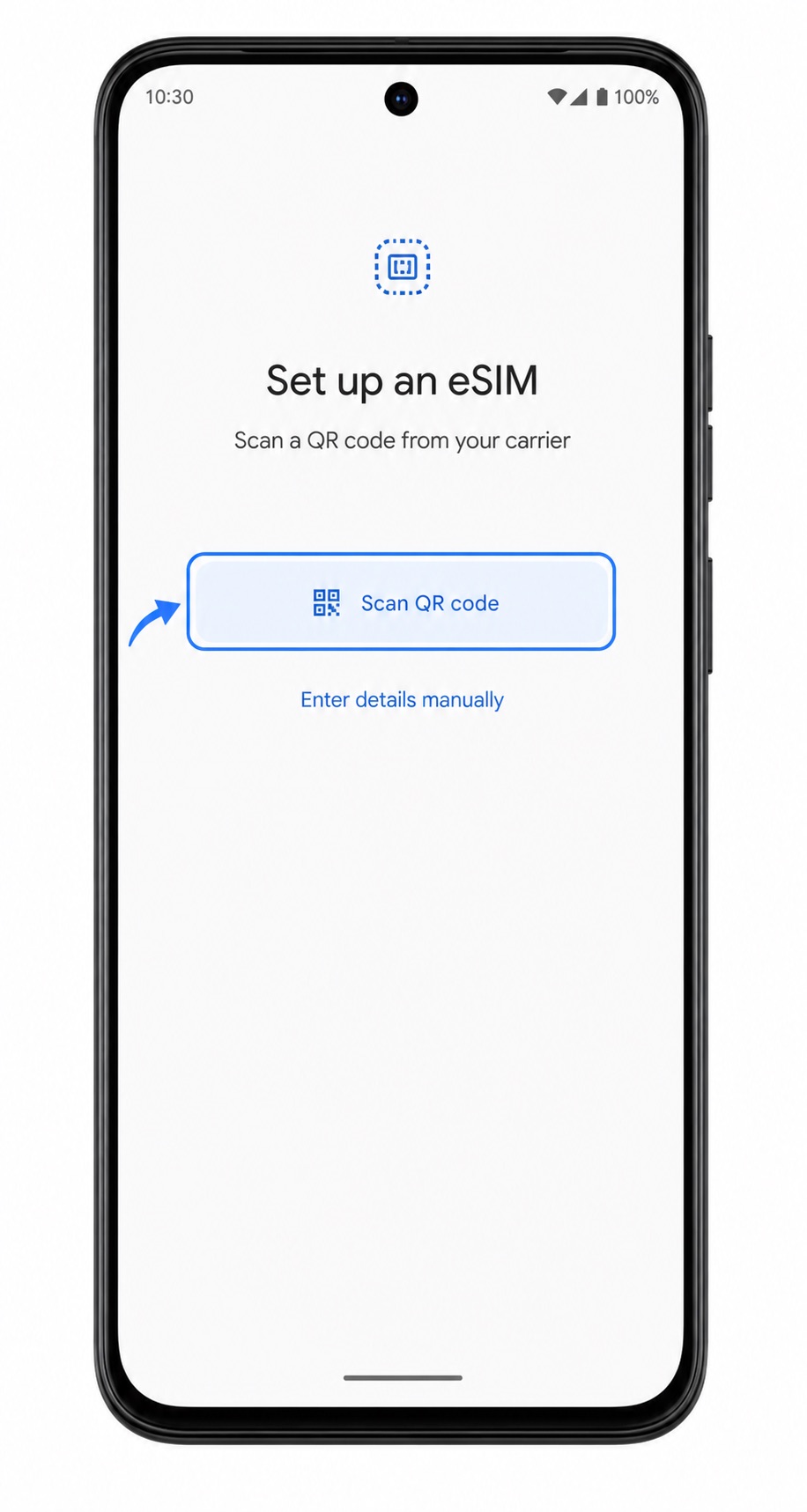
Na ekranie konfiguracji eSIM dotknij Zeskanuj kod QR. Otworzy się skaner kodów QR.
Skieruj skaner na kod QR iRoamly. Trzymaj kod QR płasko i w całości wewnątrz ramki skanera, aż telefon go rozpozna.
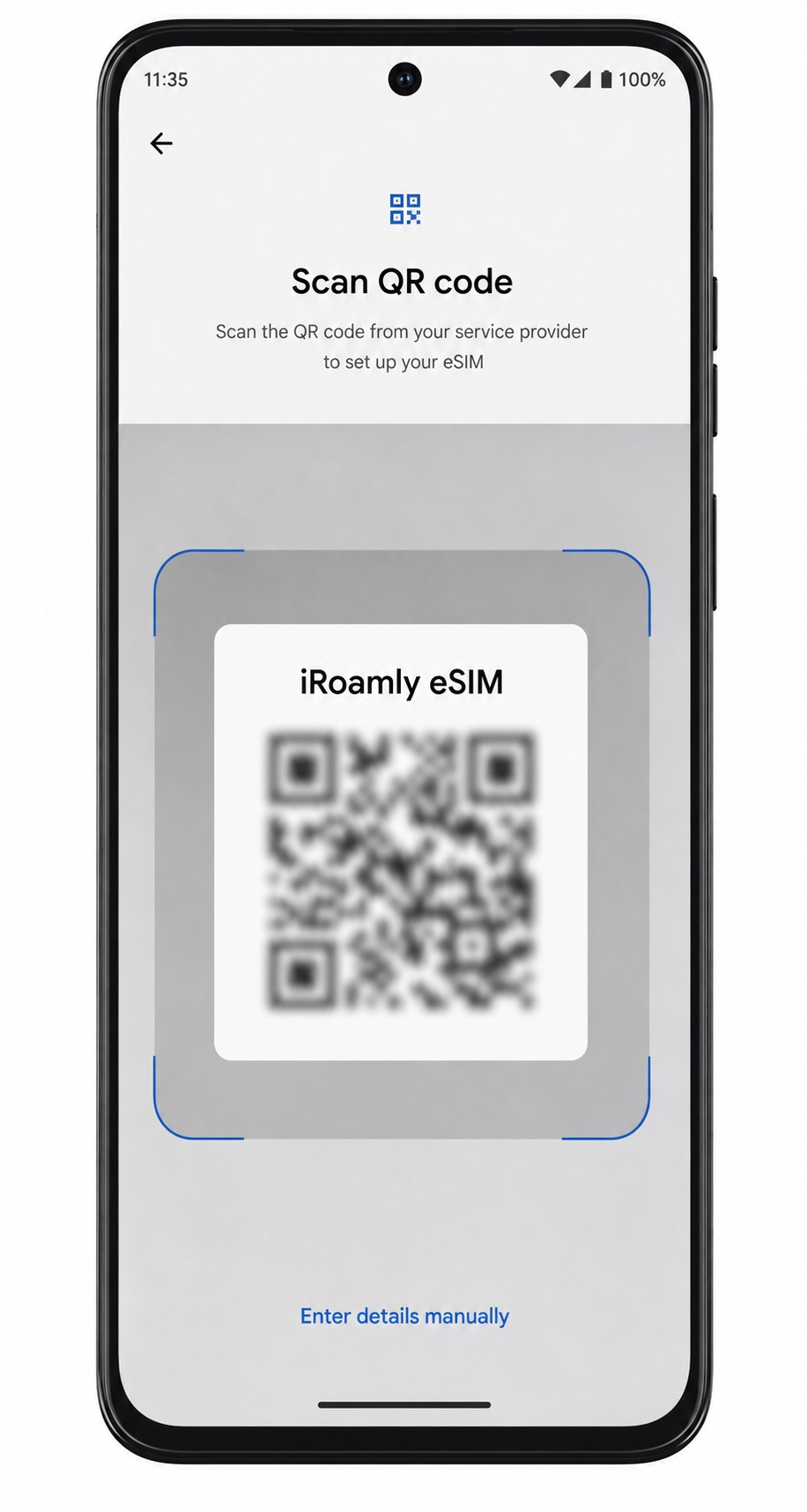
Sprawdź szczegóły wykrytego eSIM, a następnie po wyświetleniu monitu wybierz Pobierz, Aktywuj lub Kontynuuj. Pozostań w zasięgu sieci Wi-Fi, dopóki telefon nie zakończy procesu dodawania eSIM iRoamly.
Metoda 2: Ręczna instalacja eSIM
Otwórz Ustawienia i stuknij Sieć i internet. Jest to ta sama ścieżka w ustawieniach telefonu Motorola, co w przypadku metody z kodem QR.
Stuknij Karty SIM, aby otworzyć stronę zarządzania kartami SIM.
Stuknij Dodaj kartę SIM. Jeśli na telefonie wyświetla się komunikat Pobierz kartę SIM lub Skonfiguruj eSIM, wybierz tę opcję.
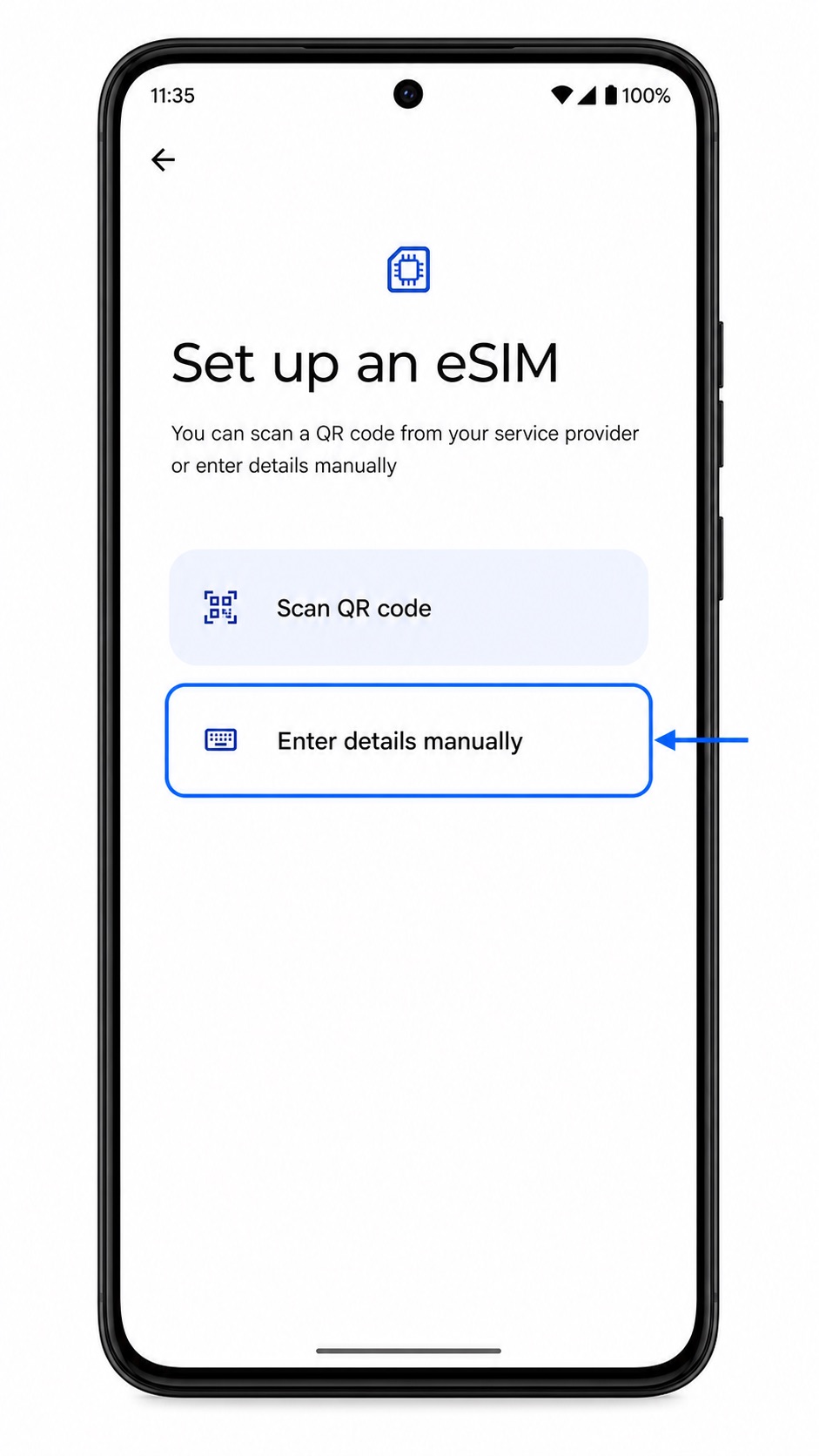
Na ekranie konfiguracji eSIM stuknij Wprowadź szczegóły ręcznie. W niektórych wersjach systemu Android opcja ta może być dostępna jako link tekstowy na ekranie skanera kodów QR.
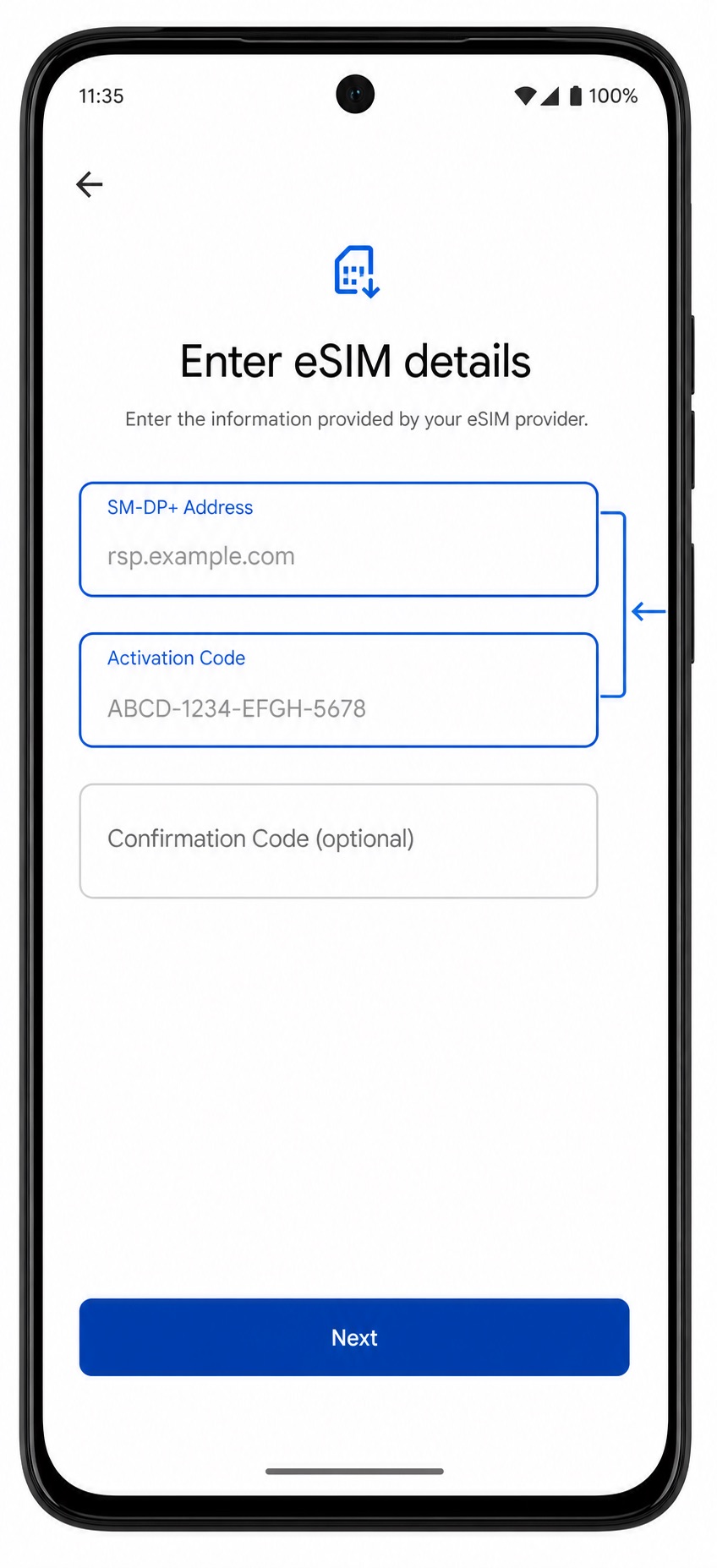
Wprowadź adres SM-DP+ oraz kod aktywacyjny pochodzący z Twojego zamówienia iRoamly. Jeśli w oprogramowaniu widoczne jest pole Kod potwierdzenia, wypełnij je tylko wtedy, gdy iRoamly dostarczyło taki kod, a następnie stuknij Dalej.
Sprawdź szczegóły profilu eSIM, a następnie stuknij Pobierz, Aktywuj lub Kontynuuj. Przed wyjściem z ekranu konfiguracji poczekaj, aż telefon zakończy pobieranie eSIM iRoamly.
Jak potwierdzić, że Twoja eSIM iRoamly jest zainstalowana
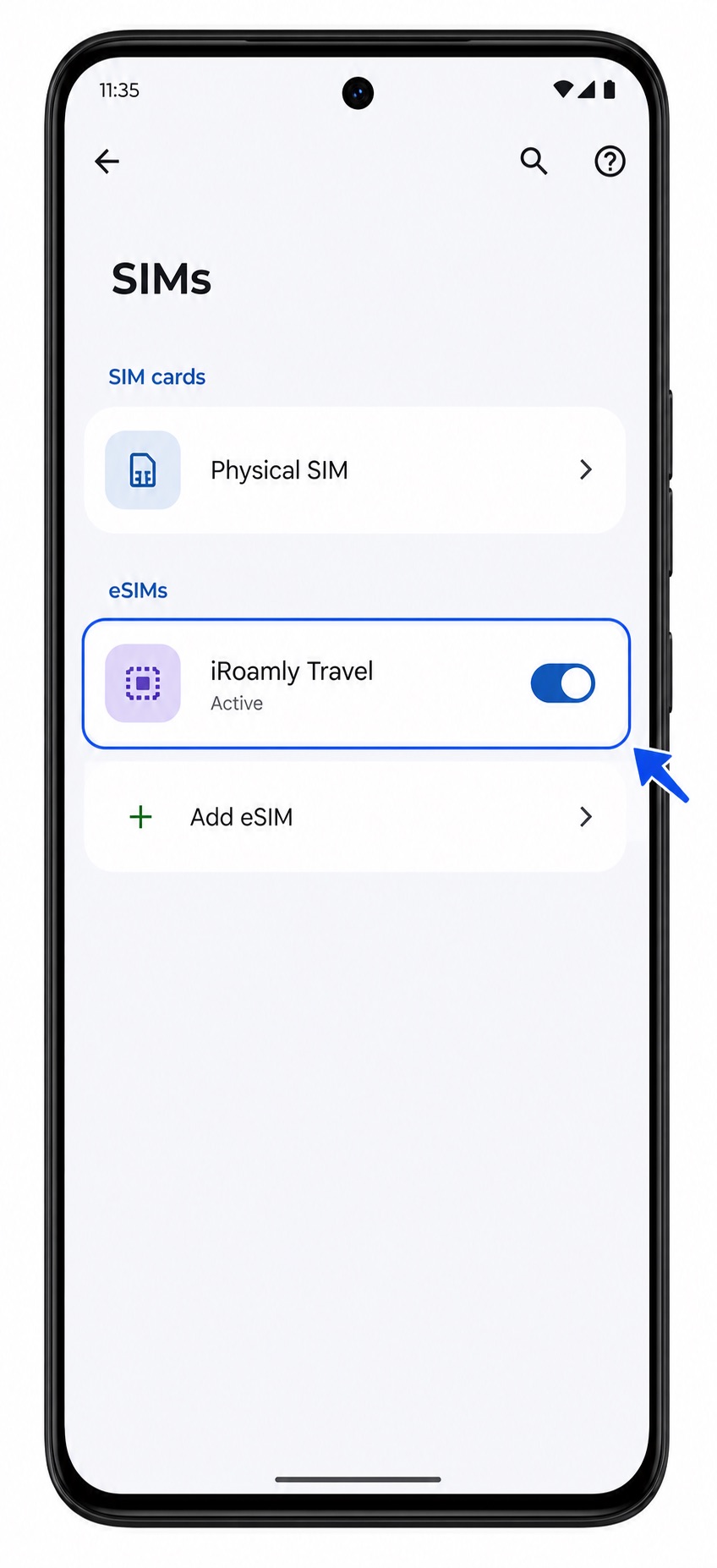
Przejdź do Ustawienia > Sieć i internet > Karty SIM. Wyszukaj pozycję eSIM, taką jak iRoamly Travel, Travel lub nazwę profilu operatora docelowego i upewnij się, że przełącznik jest włączony.
Stuknij pozycję eSIM iRoamly i sprawdź, czy opcja Używaj karty SIM jest włączona. Jeśli plan obsługuje tylko transmisję danych, połączenia głosowe oraz SMS-y nie będą działać za pośrednictwem tej eSIM.
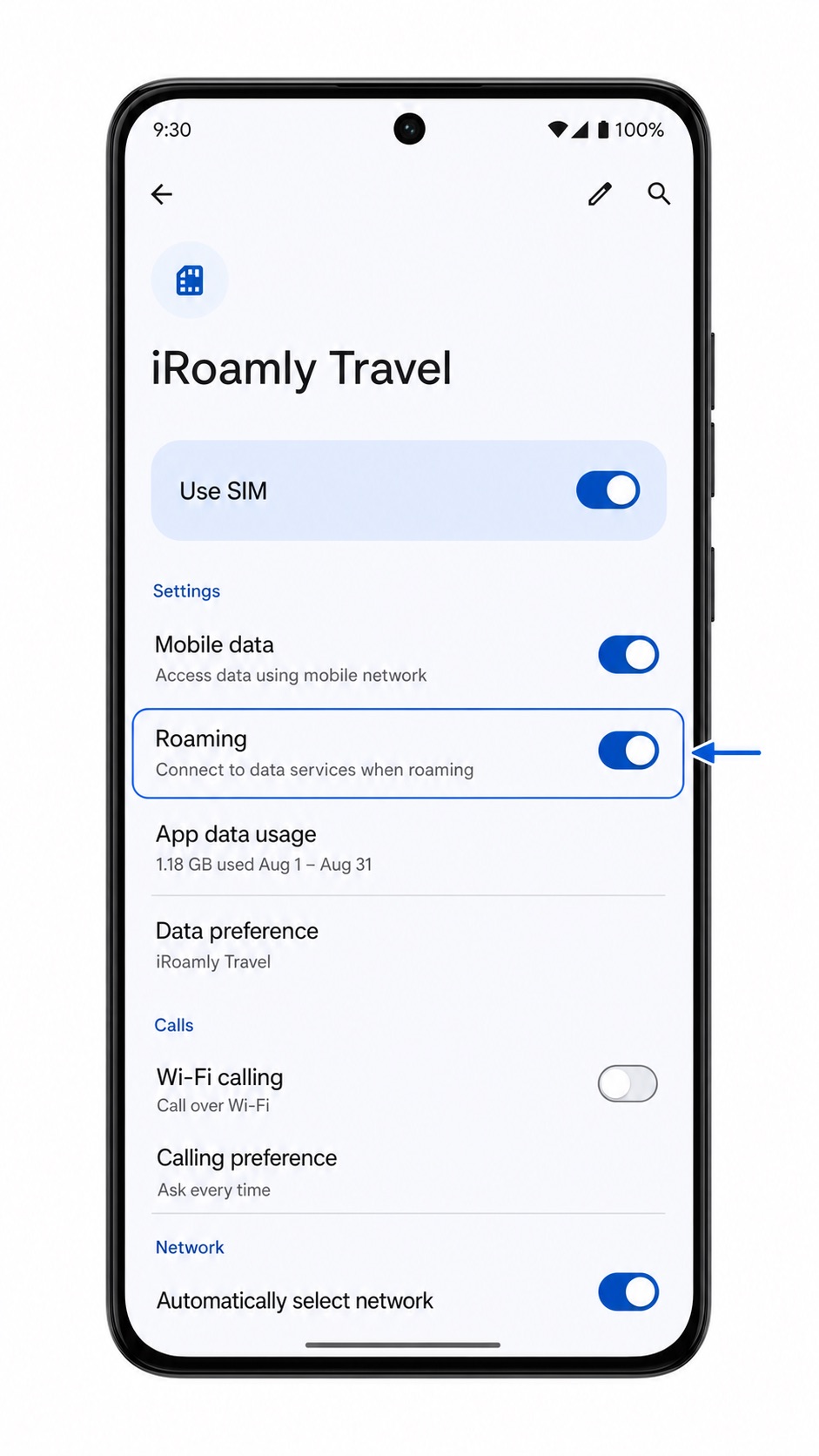
Skonfiguruj eSIM do obsługi danych mobilnych
Otwórz Ustawienia > Sieć i internet > Karty SIM, a następnie stuknij w iRoamly eSIM. Włącz opcję „Użyj karty SIM”, jeśli jest wyłączona.
Ustaw „Dane mobilne” lub „Preferowaną kartę SIM” dla danych mobilnych na iRoamly eSIM. Dzięki temu ThinkPhone 25 będzie korzystał z podróżnego eSIM do przesyłu danych zamiast z Twojej głównej karty SIM.
Włącz roaming dla iRoamly eSIM, jeśli Twój plan iRoamly lub miejsce docelowe wymagają roamingu danych. Pozostaw roaming wyłączony dla swojej głównej karty SIM, jeśli chcesz uniknąć nieoczekiwanych opłat.
Po przyjeździe wyłącz na chwilę Wi-Fi i otwórz dowolną stronę internetową lub aplikację z mapami, aby przetestować dane mobilne. Jeśli działają, możesz ponownie włączyć Wi-Fi w dowolnym momencie.
Rozwiązywanie problemów
Jeśli opcja „Dodaj kartę SIM” jest niewidoczna, upewnij się, że Twój wariant telefonu Motorola ThinkPhone 25 obsługuje eSIM oraz że telefon nie jest zablokowany przez profil operatora lub politykę korporacyjną.
Jeśli kod QR nie chce się zeskanować, zwiększ jasność ekranu na urządzeniu wyświetlającym kod, wyczyść obiektyw aparatu w telefonie ThinkPhone i upewnij się, że cały kod mieści się w ramce skanera.
Jeśli pojawi się komunikat, że kod QR został już użyty, nie usuwaj eSIM. Skontaktuj się z pomocą techniczną iRoamly, ponieważ wiele kodów QR eSIM można zainstalować tylko raz.
Jeśli ręczne wprowadzenie danych nie działa, sprawdź dokładnie adres SM-DP+ oraz kod aktywacyjny, porównując je z informacjami w zamówieniu iRoamly. Uważaj, aby nie dodać spacji przed lub po kodzie.
Jeśli aktywacja wciąż oczekuje na zakończenie, nie wyłączaj Wi-Fi, uruchom telefon ponownie, a następnie przejdź do Ustawienia > Sieć i internet > Karty SIM.
Jeśli eSIM zainstalował się, ale transmisja danych nie działa, wybierz eSIM iRoamly jako kartę do danych mobilnych, w razie potrzeby włącz dla niej roaming i sprawdź, czy znajdujesz się w obsługiwanym kraju.
Jeśli połączenia lub SMS-y nie działają, sprawdź szczegóły planu iRoamly. Wiele podróżnych planów eSIM koncentruje się wyłącznie na transmisji danych, a dostępność funkcji głosowych/SMS zależy od konkretnego planu.
Jeśli telefon ciągle przełącza się na główną kartę SIM, wyłącz funkcję automatycznego przełączania danych (jeśli oprogramowanie na to pozwala), a następnie ponownie ustaw eSIM iRoamly jako preferowaną kartę SIM do danych mobilnych.
Wniosek
W przypadku telefonu Motorola ThinkPhone 25 zeskanowanie kodu QR iRoamly jest najprostszą metodą, ponieważ wystarczy przejść krótką ścieżkę w ustawieniach telefonu: od Sieć i internet do Karty SIM i Dodaj SIM. Wprowadzanie ręczne jest odpowiednim rozwiązaniem awaryjnym, gdy kod QR nie jest dostępny na innym ekranie; przed kliknięciem Dalej należy jedynie starannie skopiować adres SM-DP+ oraz kod aktywacyjny.
Po zakończeniu instalacji warto nie tylko sprawdzić, czy pobieranie eSIM zostało ukończone, ale również odnaleźć profil iRoamly w sekcji Karty SIM i odpowiednio skonfigurować ustawienia danych. Ustaw eSIM iRoamly jako główną kartę do transmisji danych, włącz roaming dla tej karty eSIM, jeśli wymaga tego Twój pakiet podróżny, i upewnij się, że główna karta SIM nie jest wykorzystywana do transferu danych, chyba że jest to celowe działanie.