
Oppo A55s 5G to smartfon z systemem Android opartym na nakładce ColorOS, sprzedawany w kilku wersjach regionalnych. Niektóre warianty Oppo A55s 5G obsługują eSIM, podczas gdy inne działają tylko z fizycznymi kartami SIM, dlatego niniejszy przewodnik dotyczy modeli obsługujących eSIM, w których opcja ta znajduje się w sekcji Ustawienia > Sieć komórkowa.
W podróży iRoamly eSIM pozwala na dodanie planu transmisji danych przed wyjazdem lub w jego trakcie, bez konieczności wymiany głównej karty SIM. Metoda z użyciem kodu QR jest zazwyczaj szybsza, ale ręczne wprowadzanie danych jest przydatne, jeśli czytasz szczegóły konfiguracji na tym samym telefonie lub jeśli aparat nie może zeskanować kodu.
Przewodnik ten opisuje ścieżkę w systemie ColorOS: Ustawienia > Sieć komórkowa > eSIM > Dodaj eSIM. Nazwy w menu mogą się nieznacznie różnić w zależności od wersji oprogramowania, regionu lub oprogramowania operatora, dlatego jeśli korzystasz z innej kompilacji ColorOS, poszukaj odpowiedników takich jak Karta SIM i dane mobilne, karty SIM lub Pobierz kartę SIM.
Zanim skonfigurujesz swoją kartę iRoamly eSIM
Przed pobraniem profilu eSIM połącz Oppo A55s 5G ze stabilną siecią Wi-Fi.
Upewnij się, że Twój telefon nie ma blokady SIM i że dany wariant Oppo A55s 5G obsługuje technologię eSIM.
Przygotuj swój kod QR iRoamly, adres SM-DP+, kod aktywacyjny oraz ewentualny kod potwierdzający.
Jeśli to możliwe, zainstaluj eSIM na 1-2 dni przed podróżą, jednak najpierw sprawdź szczegóły swojego planu iRoamly. Ważność planu iRoamly liczona jest od momentu aktywacji, a w przypadku wielu turystycznych kart eSIM okres ważności może rozpocząć się w momencie instalacji profilu lub pierwszego połączenia z obsługiwaną siecią w miejscu docelowym.
Nie usuwaj karty iRoamly eSIM po instalacji, chyba że otrzymasz taką instrukcję od wsparcia technicznego iRoamly. Wielu profili eSIM nie można pobrać ponownie po ich usunięciu.
Plany iRoamly mogą zapewniać wyłącznie transmisję danych. Możliwość wykonywania połączeń głosowych i wysyłania SMS-ów zależy od wybranego planu, dlatego przed planowanym korzystaniem z tych usług sprawdź jego szczegóły.
Metoda 1: Instalacja eSIM poprzez zeskanowanie kodu QR
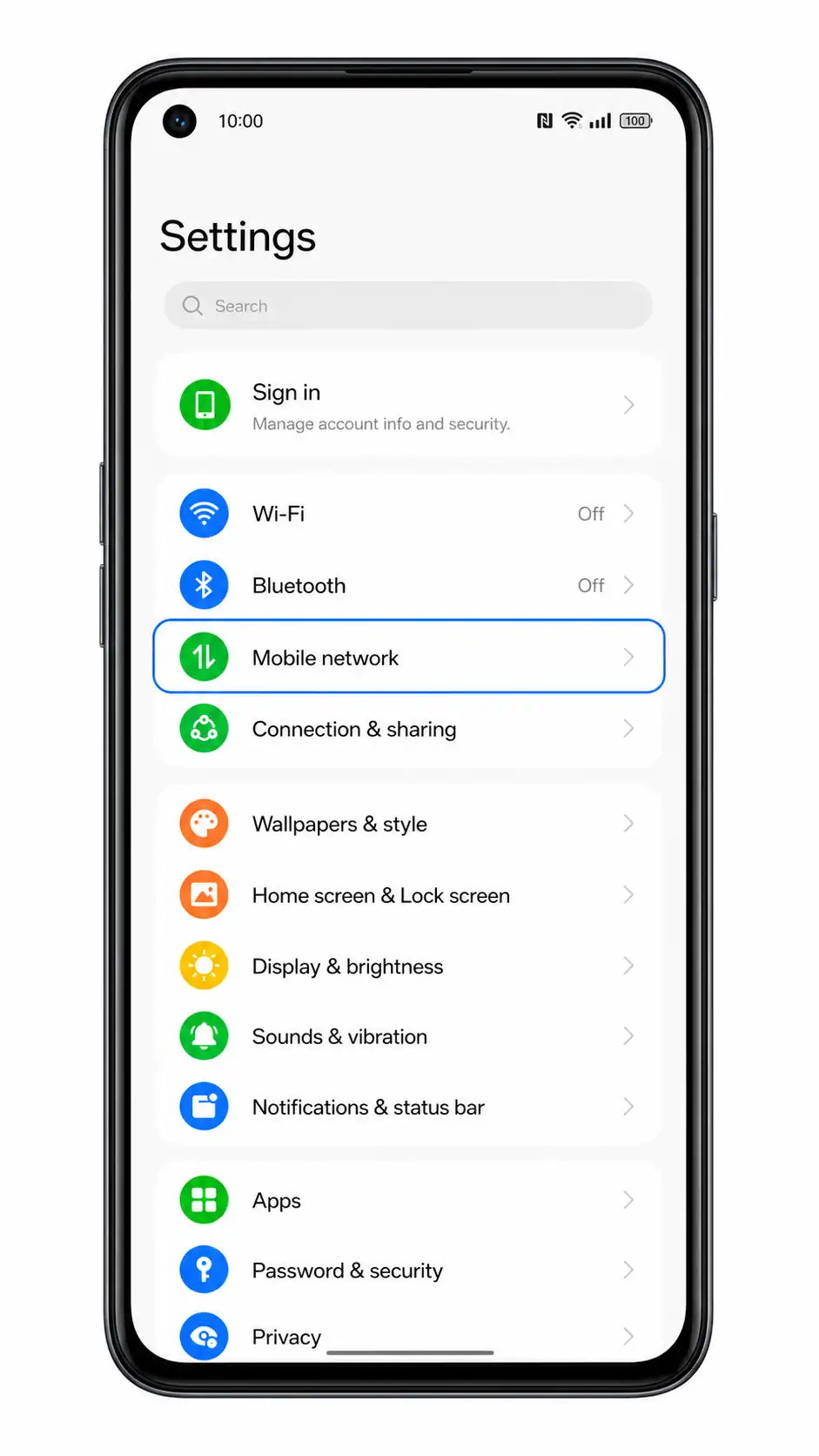
Otwórz Ustawienia w swoim telefonie Oppo A55s 5G i wybierz opcję Sieć komórkowa.
Powinieneś zobaczyć stronę sieci komórkowej systemu ColorOS z ustawieniami SIM i eSIM.
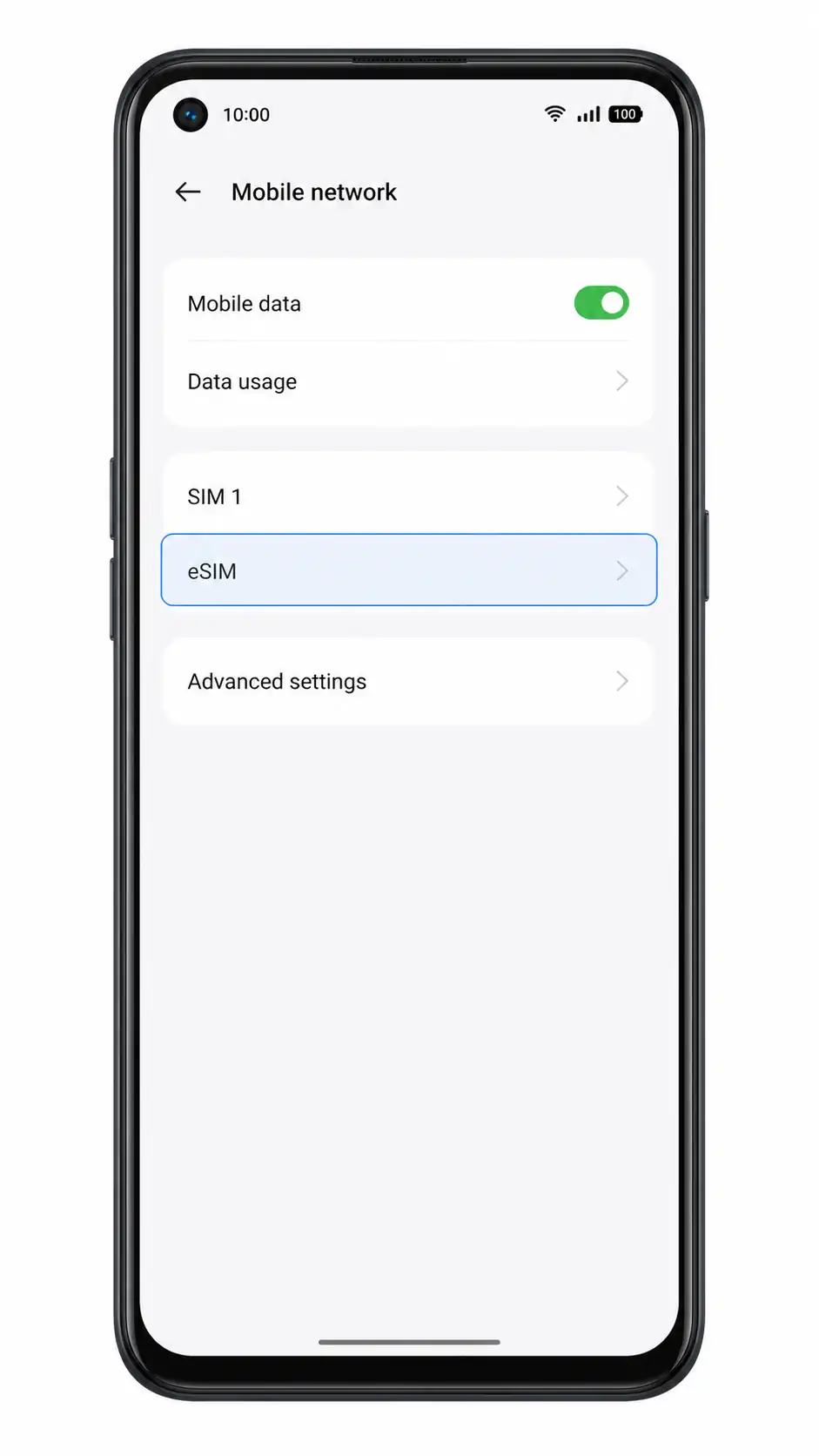
Stuknij eSIM.
Telefon powinien otworzyć stronę zarządzania eSIM. Jeśli opcja eSIM jest niewidoczna, oznacza to, że twój regionalny model urządzenia, oprogramowanie układowe operatora lub bieżąca wersja systemu mogą nie obsługiwać eSIM.
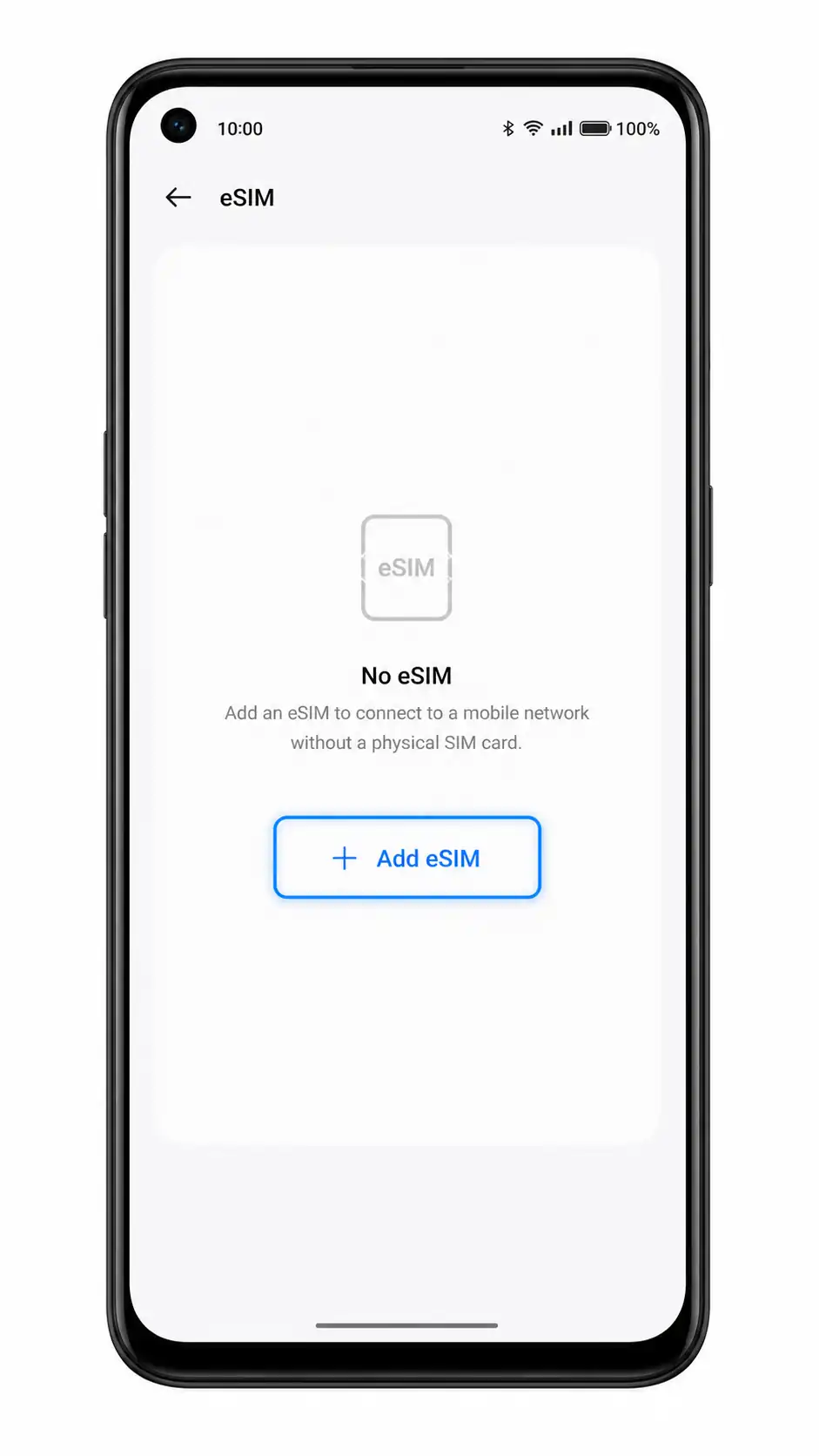
Stuknij Dodaj eSIM.
System ColorOS powinien wyświetlić opcje dodawania planu komórkowego.
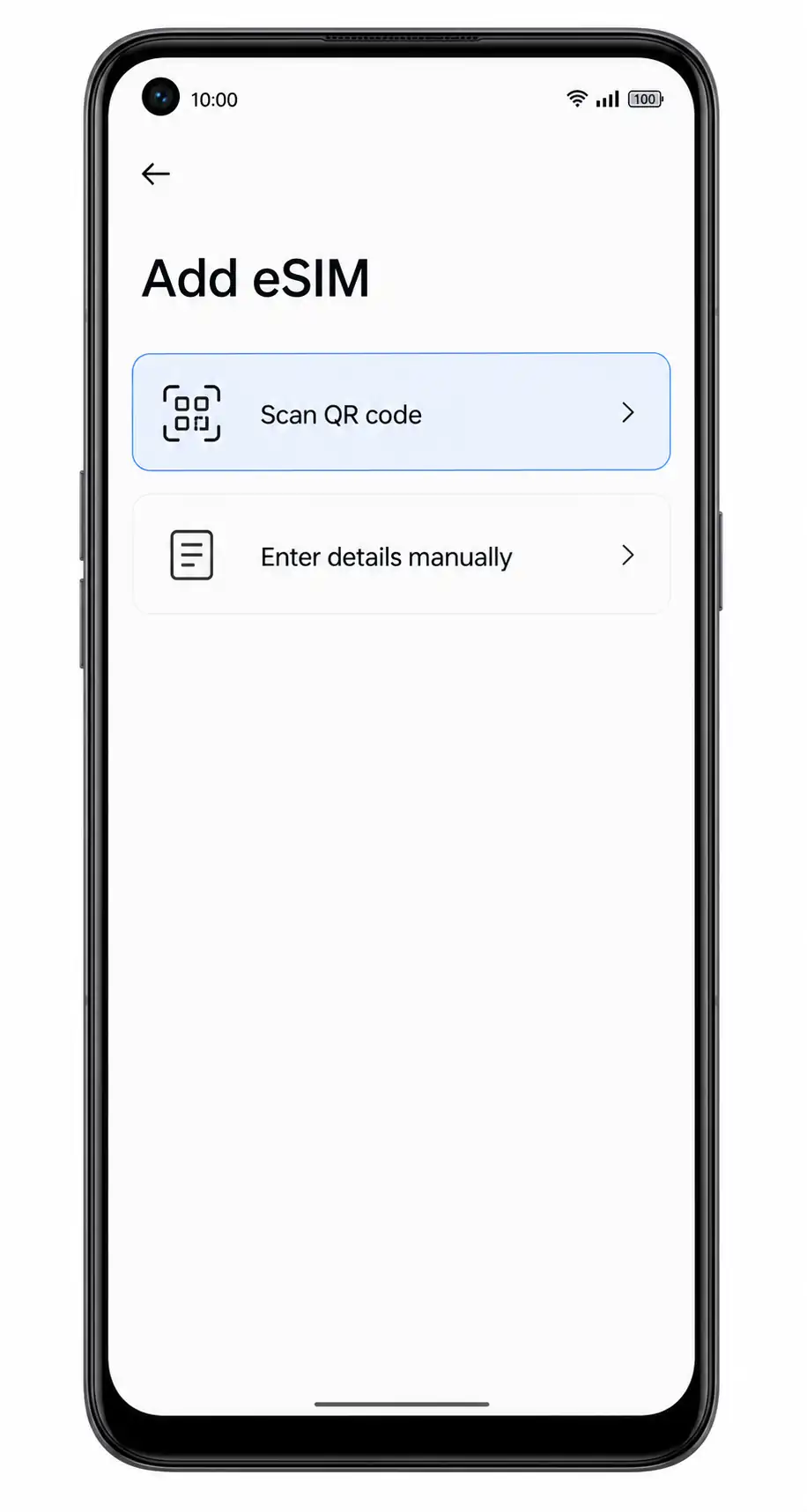
Stuknij Zeskanuj kod QR.
Powinien otworzyć się skaner aparatu. Przygotuj kod QR iroamly na innym urządzeniu lub wydrukowanej stronie.
Skieruj aparat telefonu Oppo A55s 5G na kod QR iroamly, a następnie stuknij Pobierz lub Dodaj, gdy profil iroamly zostanie rozpoznany.
Pozostań na ekranie pobierania, aż ColorOS zakończy dodawanie profilu eSIM. Nie zamykaj Ustawień w trakcie tego procesu.
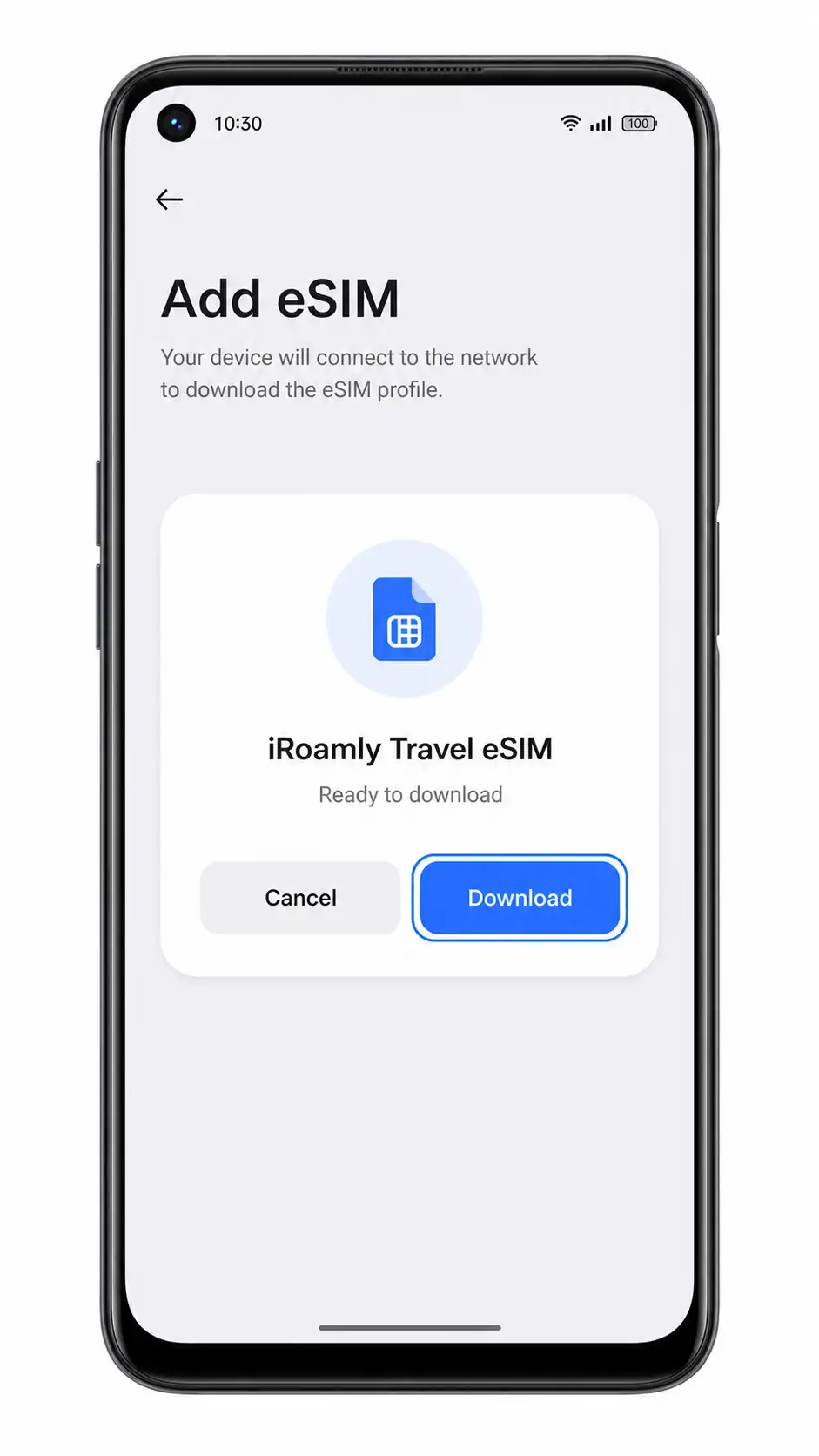
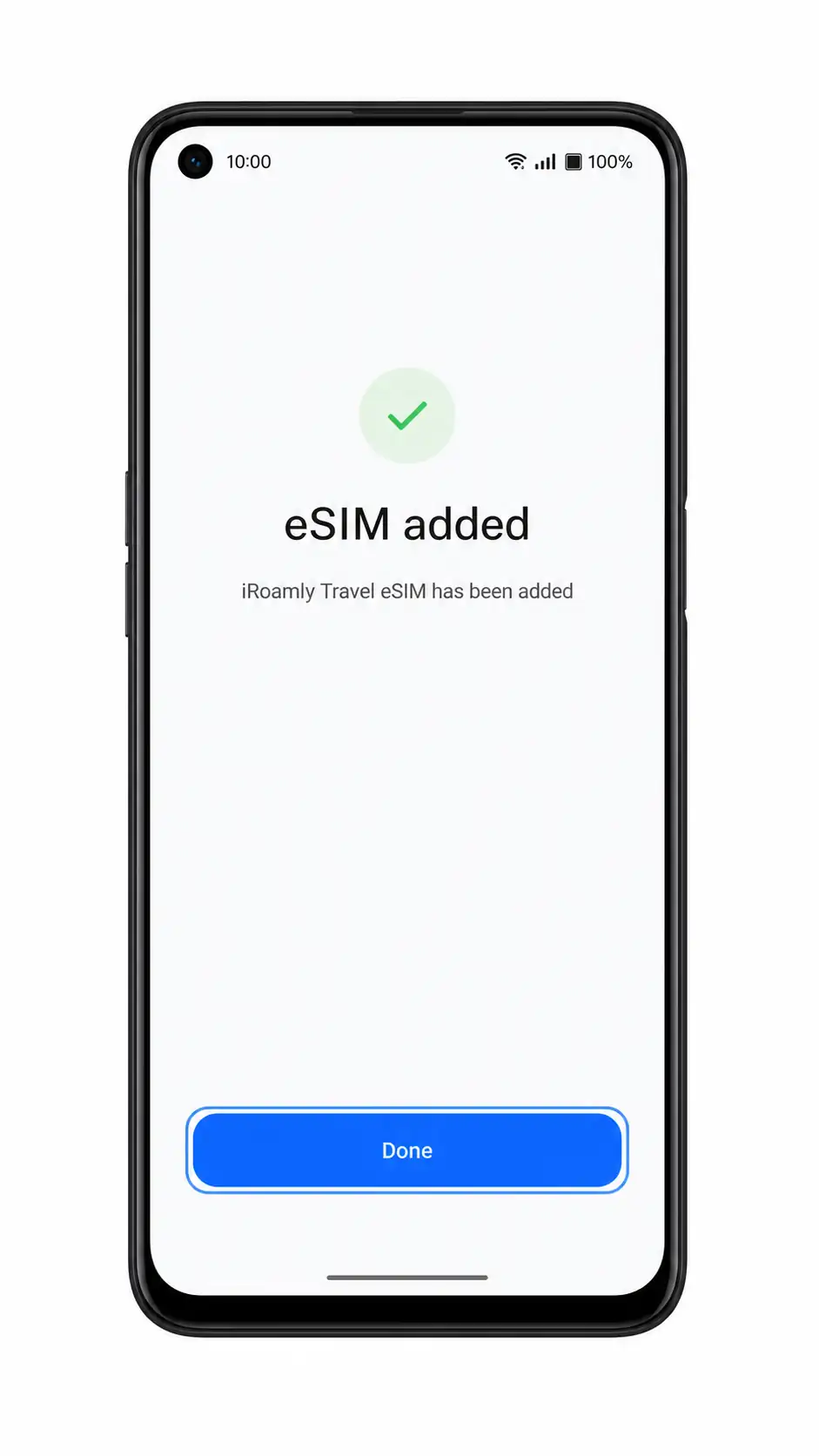
Stuknij Gotowe, gdy telefon potwierdzi pomyślne dodanie eSIM iroamly.
Powrócisz do strony eSIM, na której nowy profil iroamly pojawi się jako dostępny plan komórkowy.
Metoda 2: Ręczna instalacja eSIM
Otwórz Ustawienia i wybierz Sieć komórkowa.
Proces ten zaczyna się od tej samej strony ustawień sieci w systemie ColorOS, co w przypadku metody QR.
Stuknij eSIM.
Powinieneś zobaczyć stronę zarządzania eSIM, umożliwiającą pobieranie profili SIM.
Stuknij Dodaj eSIM.
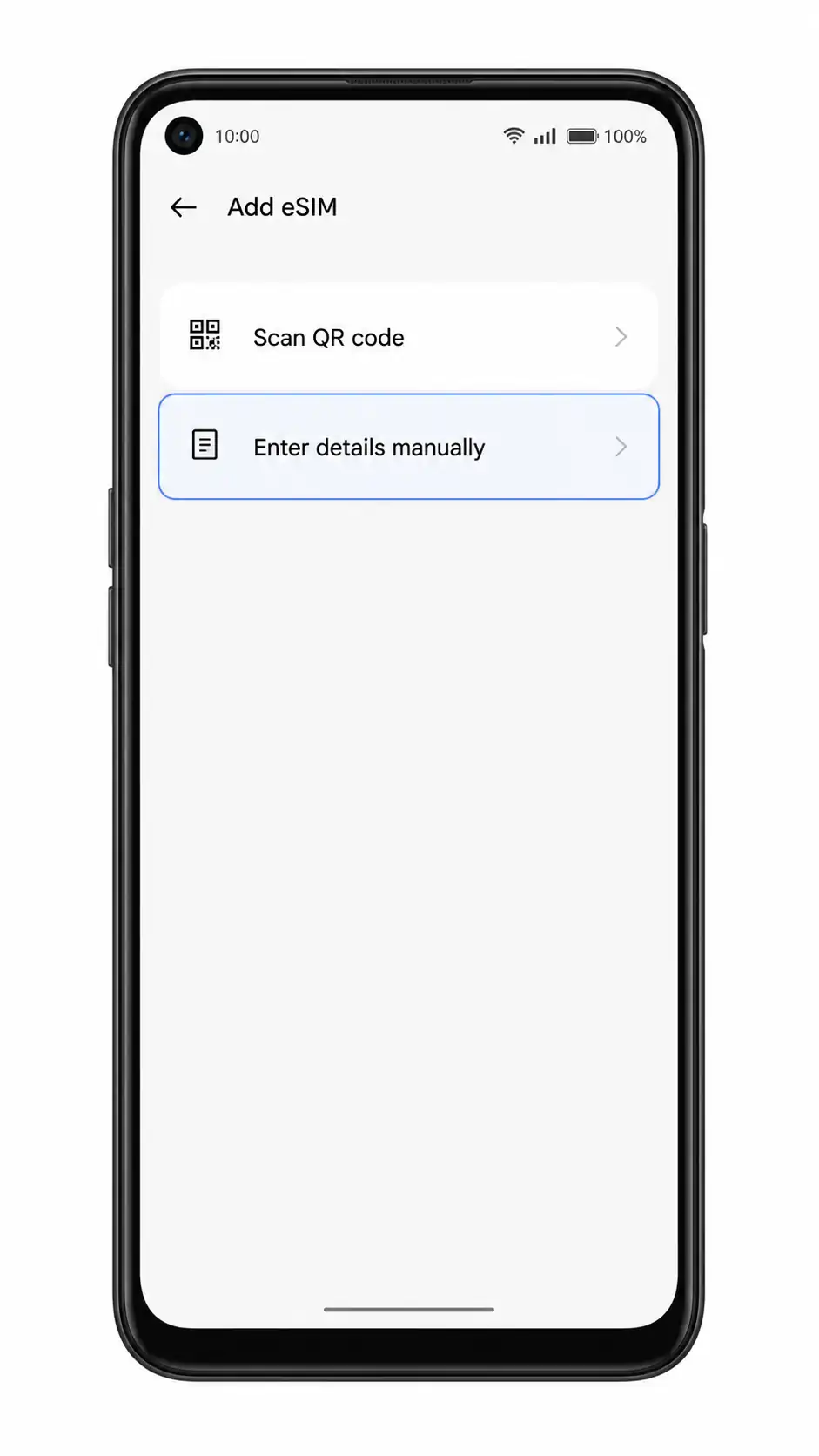
System ColorOS powinien wyświetlić ekran, na którym możesz zeskanować kod QR lub wybrać ręczne wprowadzanie danych.
Wybierz Wprowadź szczegóły ręcznie lub Potrzebujesz pomocy? Wprowadź ręcznie.
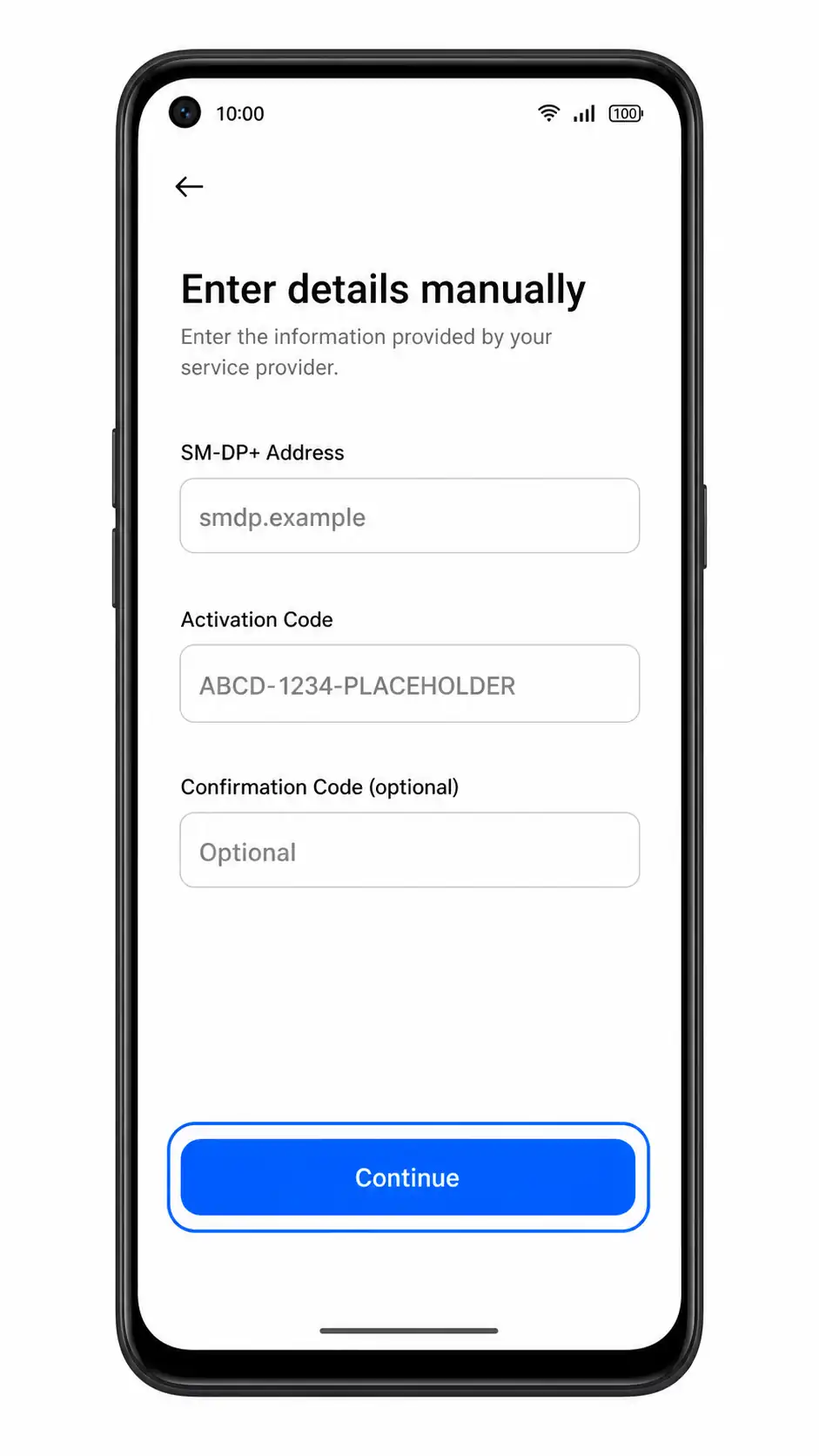
Powinien pojawić się formularz ręcznego wprowadzania danych. W konfiguracji eSIM w systemie ColorOS/Android pola zazwyczaj obejmują adres SM-DP+, kod aktywacyjny oraz opcjonalny kod potwierdzenia.
Wprowadź adres SM-DP+ oraz kod aktywacyjny iRoamly, dodaj opcjonalny kod potwierdzenia tylko wtedy, gdy iRoamly go dostarczyło, a następnie stuknij Kontynuuj.
Użyj dokładnych danych ze strony zamówienia iRoamly lub wiadomości e-mail. Nie dodawaj spacji, chyba że kod je zawiera.
Sprawdź wykryty profil iRoamly i stuknij Pobierz lub Dodaj.
Pozostań w zasięgu sieci Wi-Fi do momentu zakończenia pobierania eSIM.
Po dodaniu eSIM stuknij Gotowe.
Profil iRoamly powinien teraz pojawić się na liście eSIM.
Jak sprawdzić, czy Twój iRoamly eSIM został zainstalowany
Przejdź do Ustawienia > Sieć komórkowa > eSIM.
Poszukaj na liście profilu iRoamly eSIM. W zależności od sieci docelowej może on widnieć pod nazwą iRoamly, Podróż (Travel), Dane komórkowe lub jako nazwa profilu operatora.
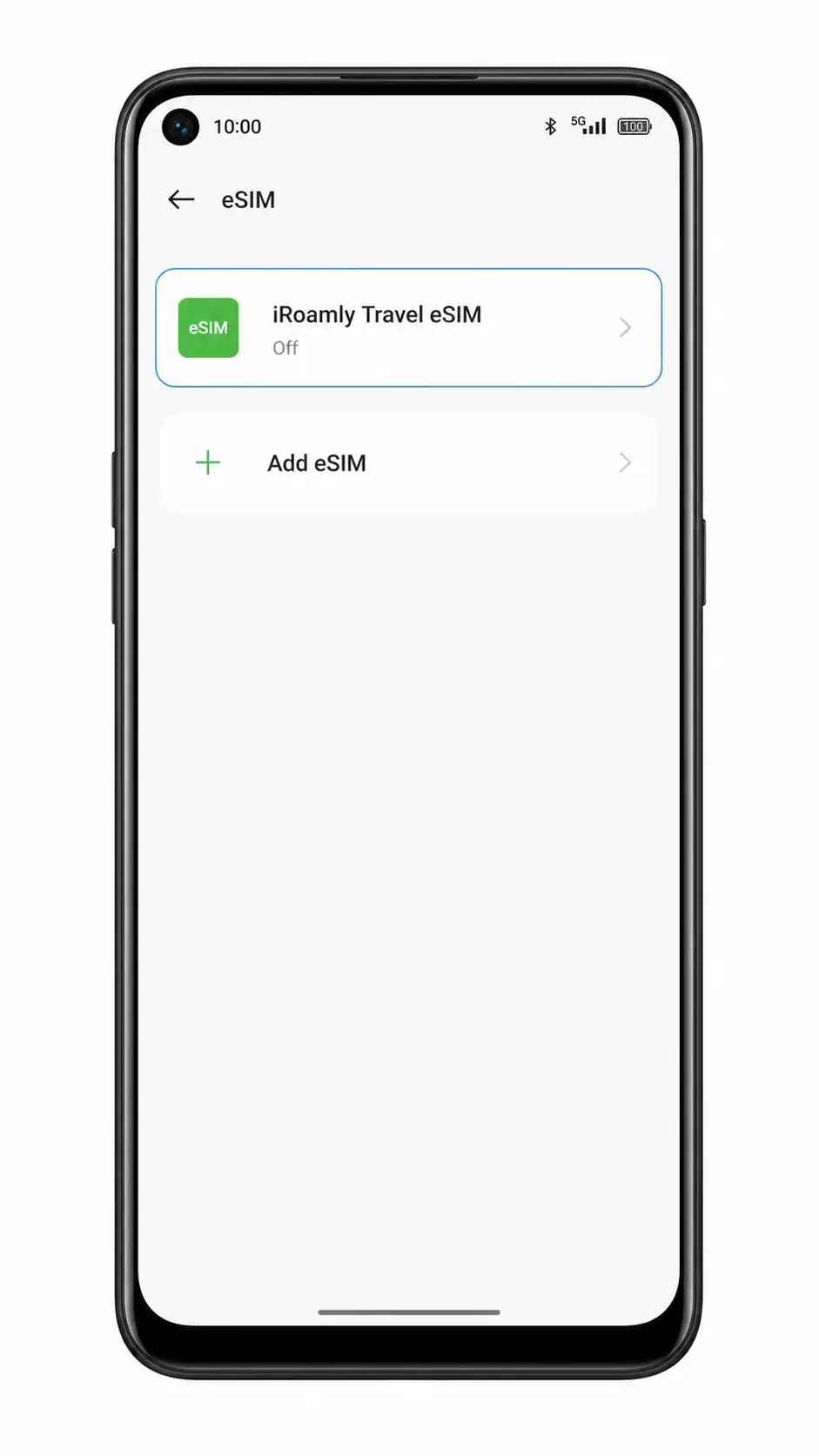
Stuknij w profil iRoamly eSIM i sprawdź, czy jest on włączony.
Jeśli profil posiada przełącznik, musi on zostać aktywowany, zanim spróbujesz skorzystać z danych w podróży.
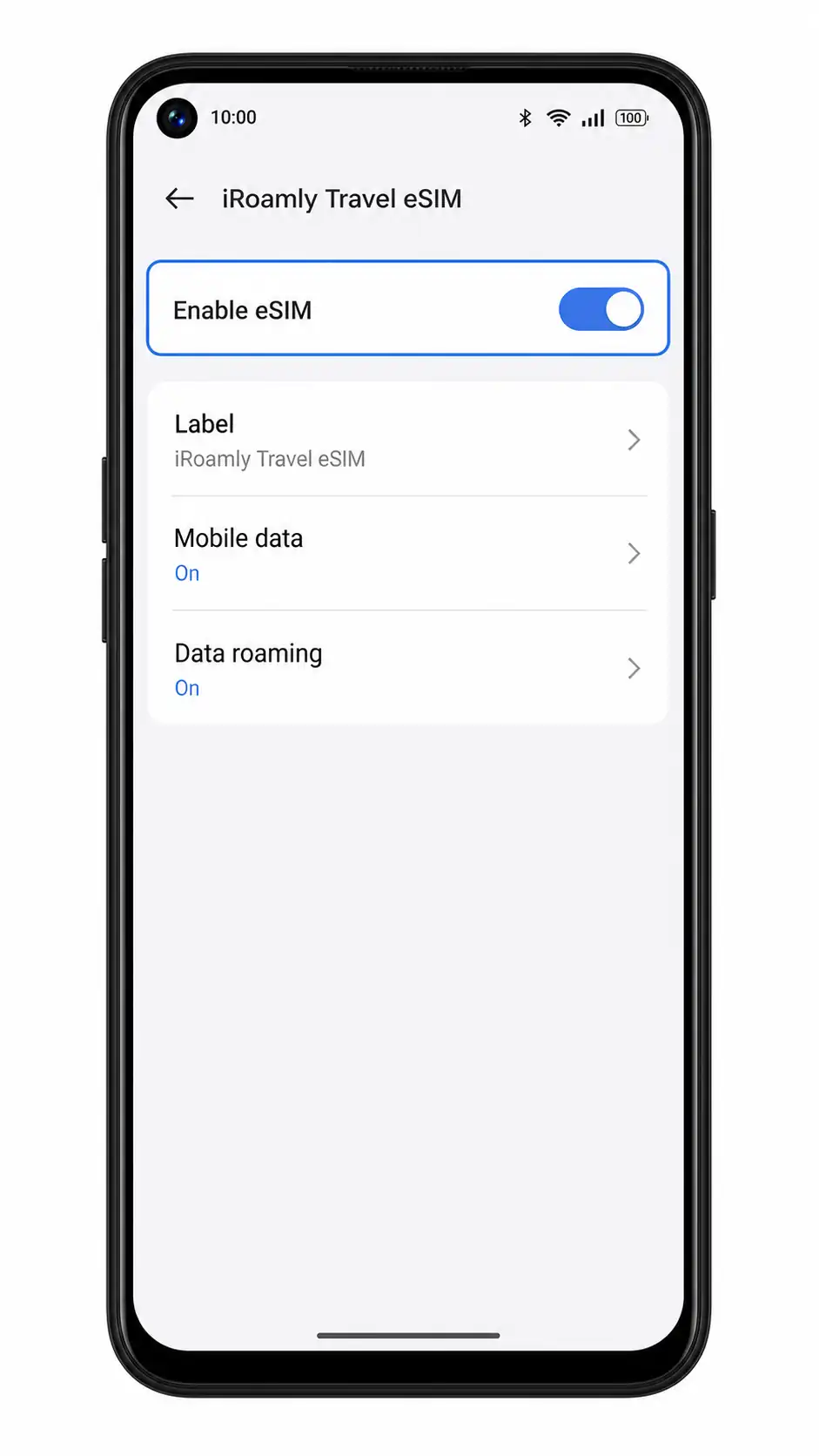
Skonfiguruj eSIM do obsługi danych mobilnych
Otwórz Ustawienia > Sieć komórkowa i stuknij Dane mobilne.
Telefon wyświetli dostępne karty SIM lub profile eSIM, których można używać do transmisji danych.
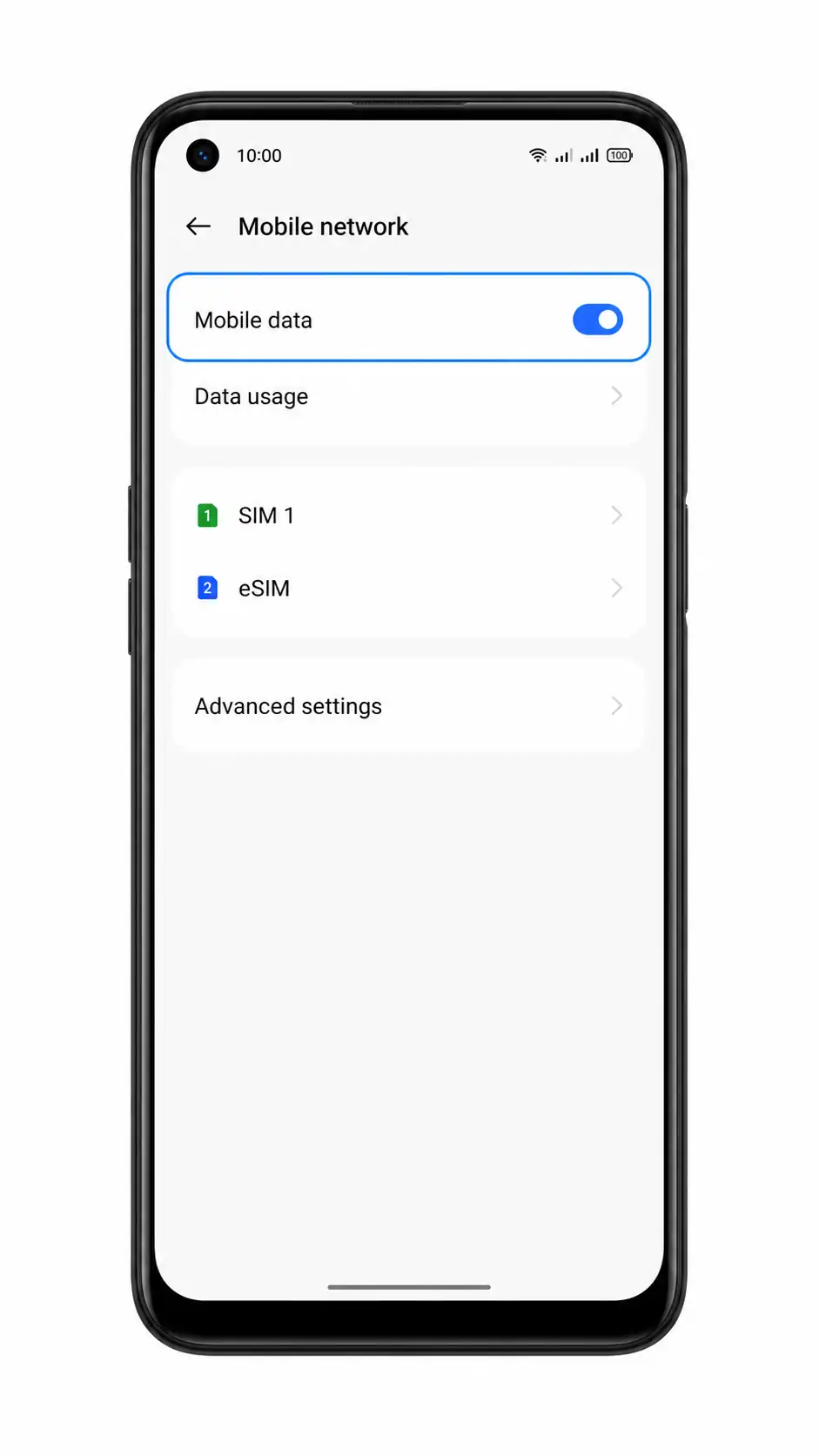
Wybierz iRoamly eSIM jako preferowaną linię do transmisji danych mobilnych.
Dzięki temu Oppo A55s 5G będzie korzystał z podróżnej karty eSIM do łączenia się z Internetem zamiast z Twojej głównej karty SIM.
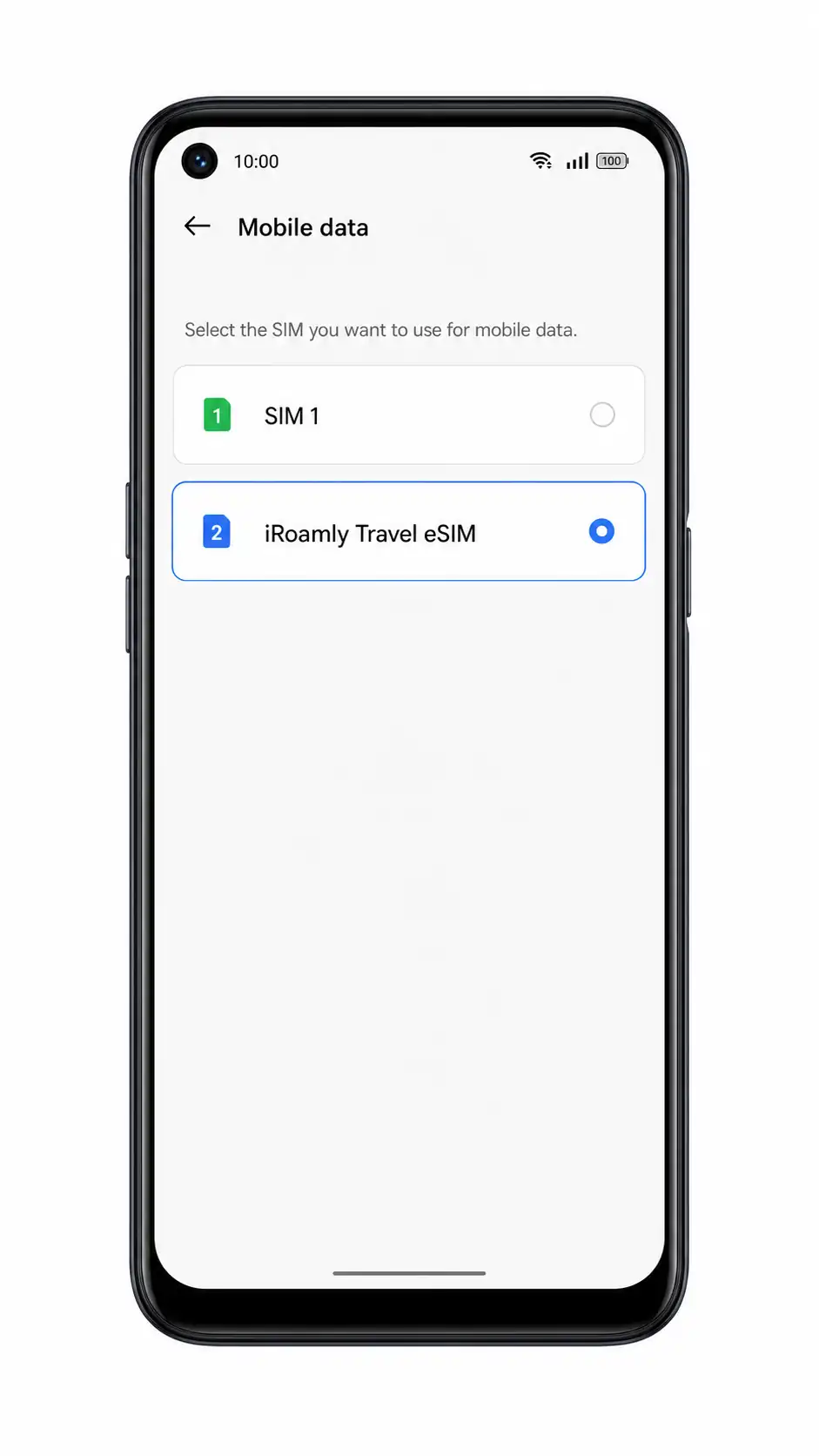
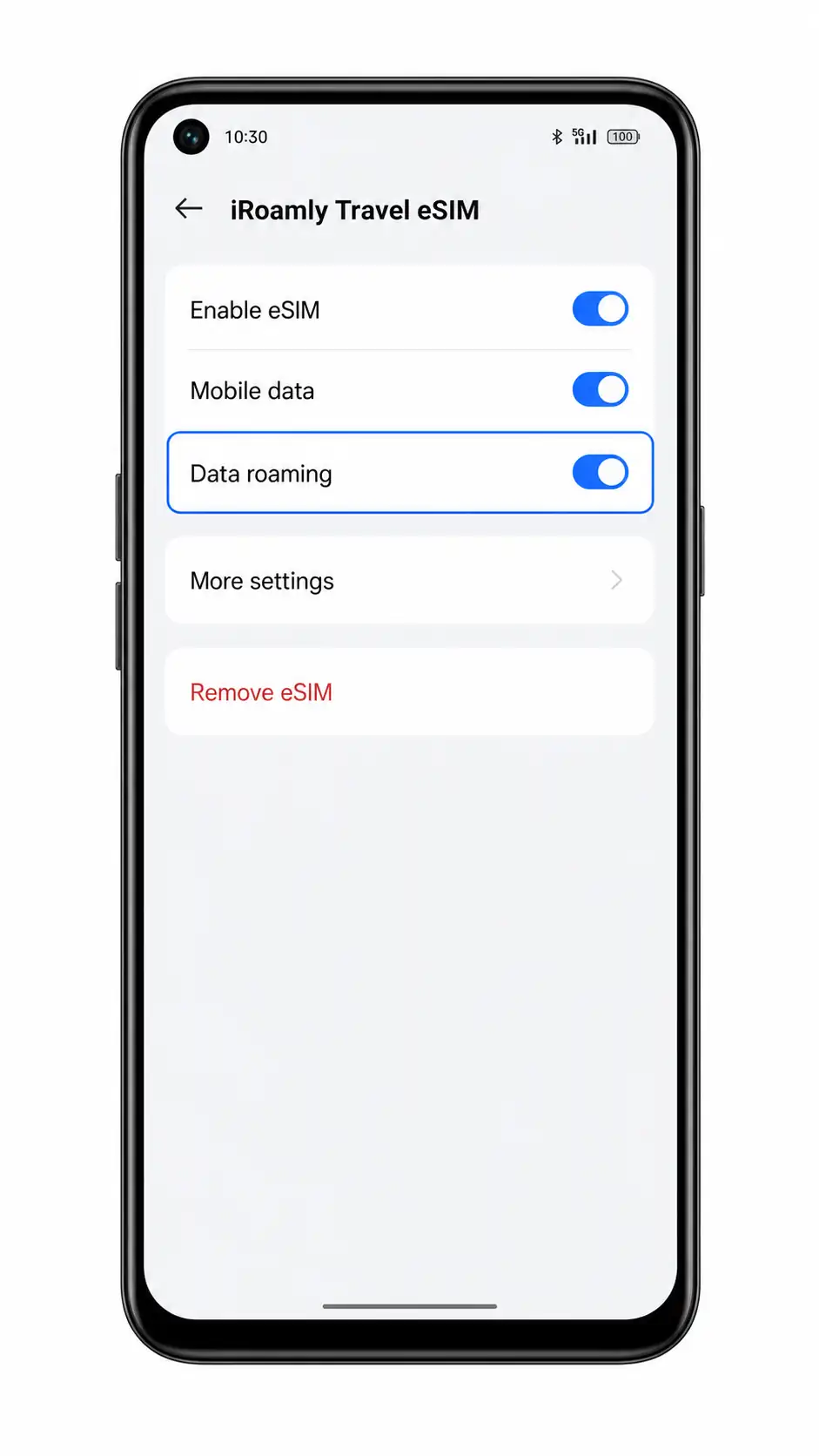
Otwórz szczegóły iRoamly eSIM i włącz roaming danych, jeśli Twój plan iRoamly lub instrukcje dla miejsca docelowego tego wymagają.
Podróżne karty eSIM często wymagają włączonego roamingu, aby połączyć się z sieciami partnerskimi. Pozostaw roaming wyłączony dla swojej głównej karty SIM, jeśli chcesz uniknąć niechcianych opłat za roaming.
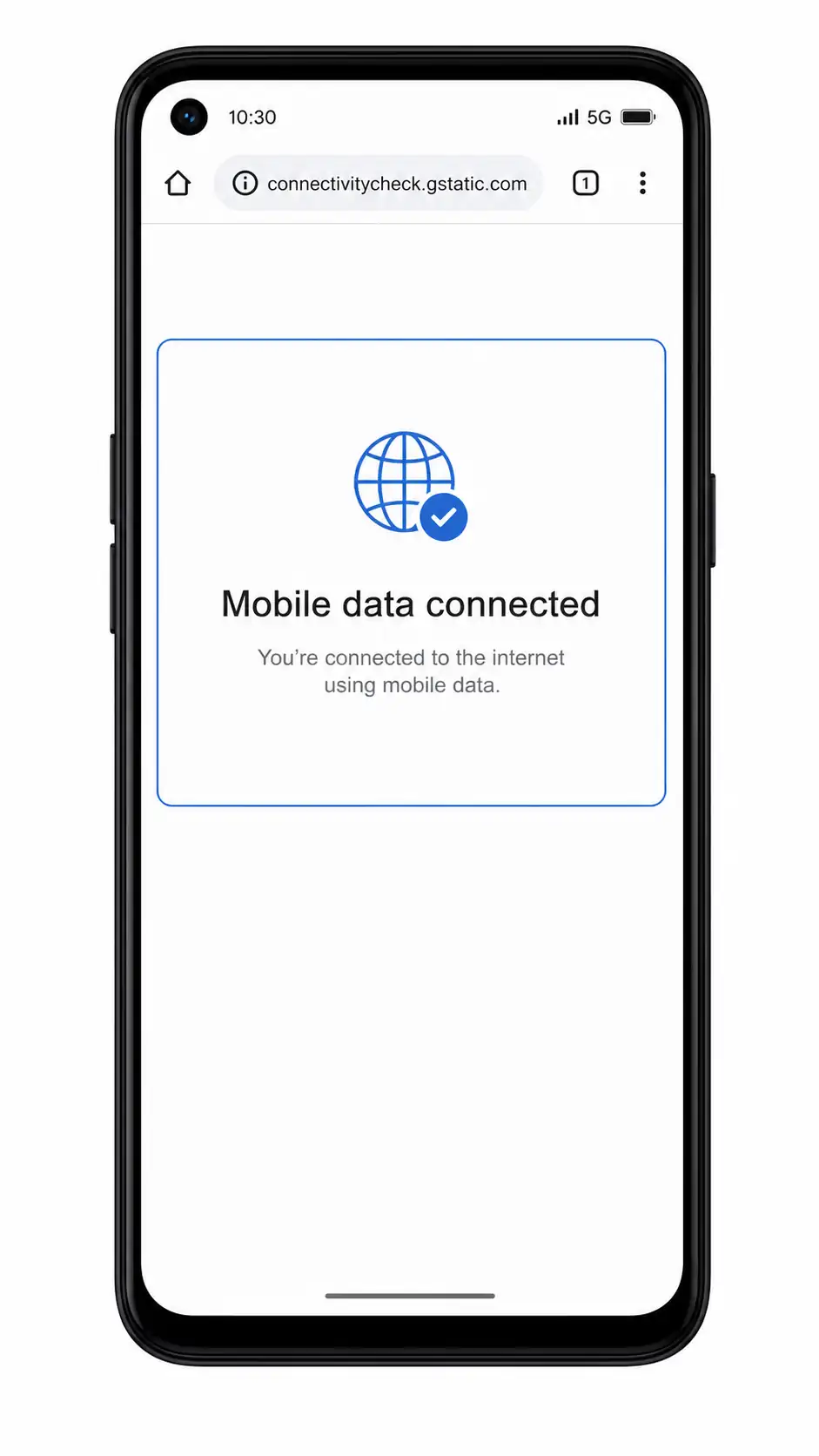
Wyłącz na chwilę Wi-Fi i otwórz stronę internetową lub aplikację z mapami, aby przetestować transmisję danych mobilnych.
Jeśli strona ładuje się przez iRoamly eSIM, konfiguracja danych podróżnych jest gotowa.
Rozwiązywanie problemów
Brak opcji dodania eSIM: upewnij się, że Twój konkretny wariant Oppo A55s 5G obsługuje eSIM, zaktualizuj system ColorOS, zrestartuj telefon i sprawdź, czy oprogramowanie operatora nie blokuje funkcji eSIM.
Kod QR został już użyty: nie usuwaj eSIM i spróbuj ponownie. Skontaktuj się z działem wsparcia iRoamly, ponieważ wiele kodów QR eSIM jest jednorazowych.
Problem ze skanowaniem kodu QR: rozjaśnij ekran urządzenia, z którego skanujesz, wyczyść obiektyw aparatu, unikaj odblasków lub wprowadź dane ręcznie, korzystając z adresu SM-DP+ oraz kodu aktywacyjnego.
Błąd wprowadzania ręcznego: sprawdź dokładnie każdy znak w adresie SM-DP+ oraz kodzie aktywacyjnym, a następnie spróbuj ponownie, będąc podłączonym do sieci Wi-Fi.
eSIM zainstalowany, ale brak transmisji danych: wybierz eSIM iRoamly w ustawieniach danych komórkowych, włącz roaming danych, jeśli jest wymagany, włącz i wyłącz tryb samolotowy, a następnie sprawdź połączenie ponownie w kraju docelowym z dostępnym zasięgiem.
Aktywacja oczekuje: odczekaj kilka minut z włączonym Wi-Fi, zrestartuj telefon i spróbuj ponownie po przyjeździe do kraju docelowego, jeśli plan aktywuje się tylko w obsługiwanej sieci.
Połączenia lub SMS-y nie działają: sprawdź szczegóły swojego planu iRoamly. Wiele podróżnych planów eSIM obejmuje wyłącznie transmisję danych mobilnych.
Podsumowanie
Dzięki pomyślnie zainstalowanej karcie iRoamly eSIM, Twój Oppo A55s 5G jest gotowy do połączenia z siecią, gdy tylko Twój plan podróży stanie się aktywny w obsługiwanym miejscu docelowym. Po połączeniu możesz korzystać z danych mobilnych do nawigacji, wysyłania wiadomości, dokonywania rezerwacji podróżnych, narzędzi do tłumaczenia oraz innych codziennych usług online, nie tracąc czasu na konfigurowanie telefonu po przyjeździe.
Przygotowanie połączenia internetowego przed wyjazdem znacznie ułatwia korzystanie z sieci. Zamiast szukać dostawcy usług komórkowych po wylądowaniu, będziesz gotowy do korzystania z internetu, gdy tylko Twój plan zacznie obowiązywać, co pozwoli Ci rozpocząć podróż bez zbędnych przerw.