
Oppo Find N2 Flip obsługuje eSIM u kompatybilnych operatorów i w wybranych wariantach regionalnych. Producent podaje w specyfikacji, że telefon pracuje na systemie ColorOS 13.0, posiada główny wyświetlacz o przekątnej 6,8 cala i rozdzielczości 2520 x 1080 pikseli, a obsługa eSIM zależy od operatora. Przed zainstalowaniem podróżnej karty eSIM iRoamly, upewnij się, że Twój konkretny wariant Find N2 Flip posiada opcję eSIM w ustawieniach systemu ColorOS.
Dla podróżnych karta eSIM iRoamly zapewnia dostęp do mobilnej transmisji danych bez konieczności wyjmowania fizycznej karty nano-SIM z telefonu. Jest to przydatne, gdy chcesz pozostawić swoją stałą kartę SIM w urządzeniu, korzystając jednocześnie z podróżnego pakietu danych za granicą.
Ten przewodnik opisuje obie metody konfiguracji w telefonie Oppo Find N2 Flip: skanowanie kodu QR iRoamly oraz ręczne wprowadzanie danych eSIM. Nazwy w menu mogą się nieznacznie różnić w zależności od wersji aktualizacji ColorOS, regionu lub oprogramowania operatora, jednak standardowa ścieżka dostępu to Ustawienia > Sieć komórkowa > eSIM.
Zanim skonfigurujesz swoją eSIM iRoamly
Przed rozpoczęciem połącz telefon Oppo Find N2 Flip ze stabilną siecią Wi-Fi.
Upewnij się, że telefon nie posiada blokady operatora (SIM-lock) oraz że Twój wariant regionalny lub wersja od operatora wspierają technologię eSIM.
Jeśli planujesz zeskanować kod QR, otwórz stronę swojego zamówienia iRoamly lub wiadomość e-mail na innym urządzeniu.
Przygotuj dane do konfiguracji ręcznej: adres SM-DP+, kod aktywacyjny oraz kod potwierdzający, jeśli iRoamly go udostępnia.
Zainstaluj eSIM iRoamly na 1-2 dni przed podróżą, o ile instrukcje planu na to pozwalają. Pamiętaj, aby sprawdzić szczegóły swojego planu, ponieważ okres ważności rozpoczyna się w momencie aktywacji. W przypadku wielu turystycznych eSIM, aktywacja może nastąpić w momencie instalacji lub przy pierwszym połączeniu z obsługiwaną siecią docelową, w zależności od wybranego planu.
Nie usuwaj eSIM iRoamly po instalacji, chyba że zaleci to dział wsparcia technicznego. Wiele profili eSIM nie może zostać ponownie zainstalowanych po ich usunięciu.
Plany iRoamly mogą oferować wyłącznie transmisję danych. Możliwość wykonywania połączeń głosowych i wysyłania SMS-ów zależy od wybranego planu, dlatego przed skorzystaniem z tych usług zapoznaj się z jego szczegółami.
Metoda 1: Instalacja eSIM poprzez zeskanowanie kodu QR
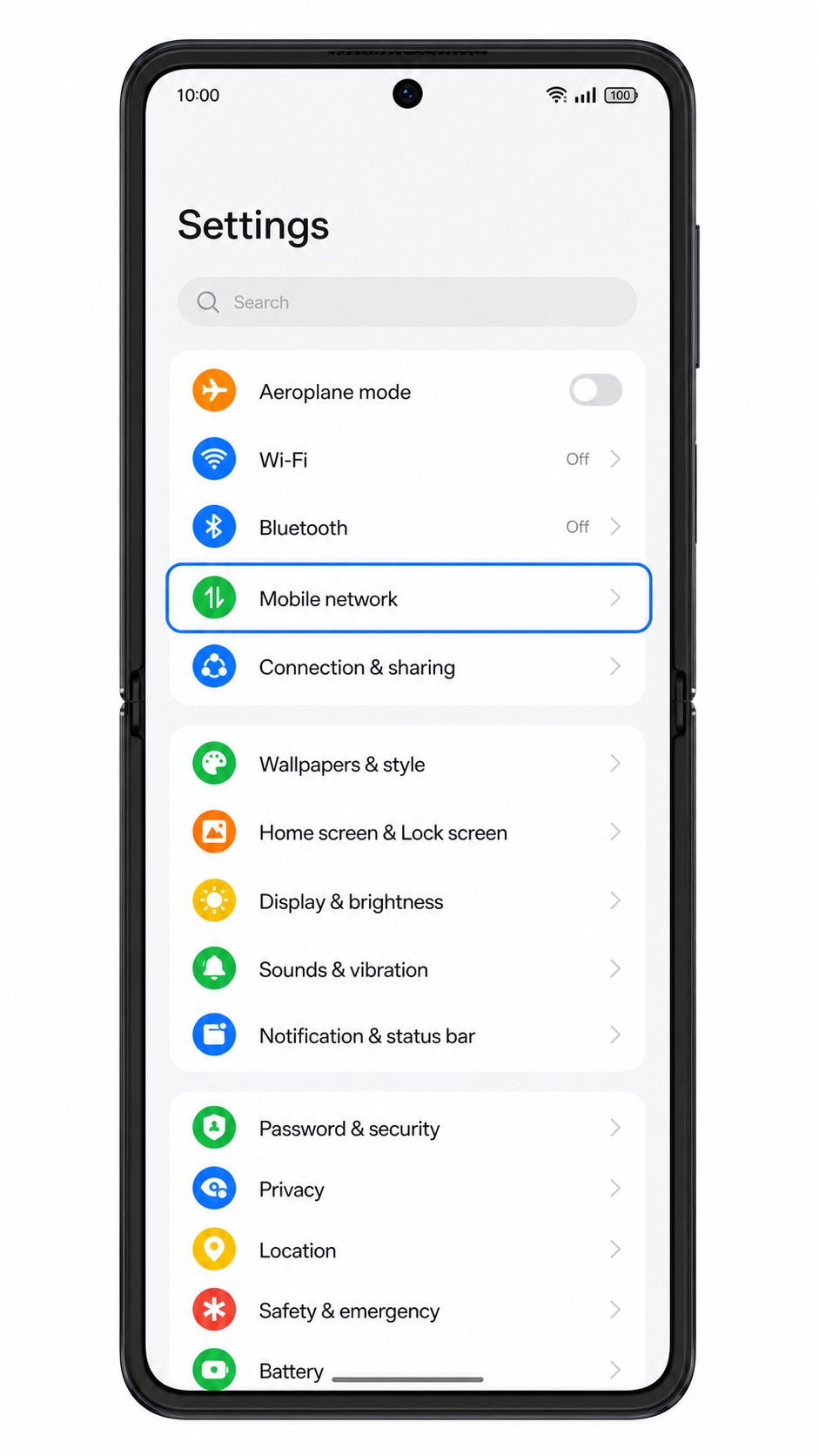
Otwórz Ustawienia w telefonie Oppo Find N2 Flip, a następnie wybierz opcję Sieć komórkowa. Zobaczysz menu dotyczące karty SIM oraz danych mobilnych.
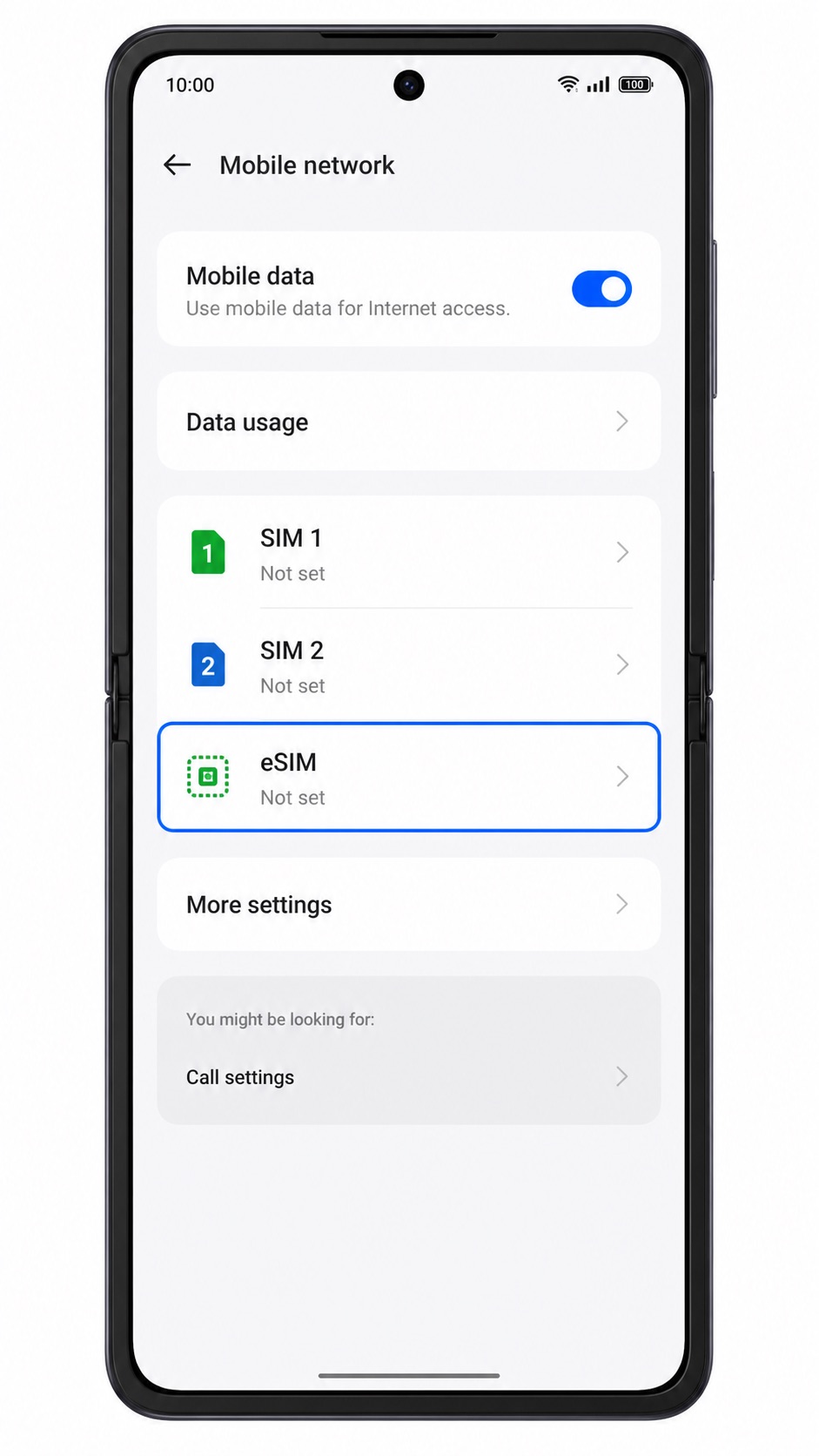
Wybierz eSIM. Jeśli Twój model obsługuje eSIM, system ColorOS powinien otworzyć stronę zarządzania profilami eSIM.
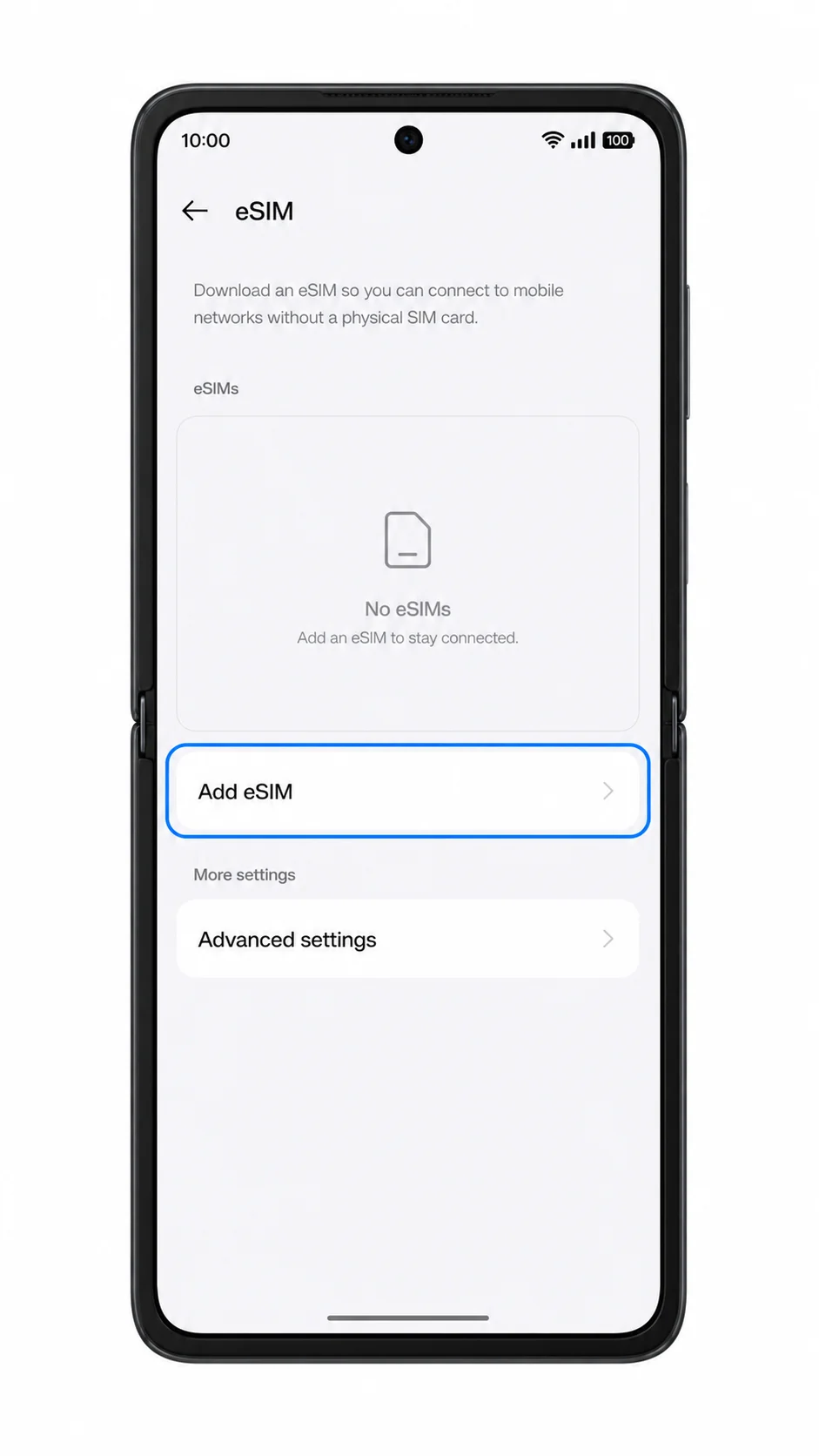
Wybierz Dodaj eSIM. Telefon uruchomi proces dodawania nowego cyfrowego profilu SIM.
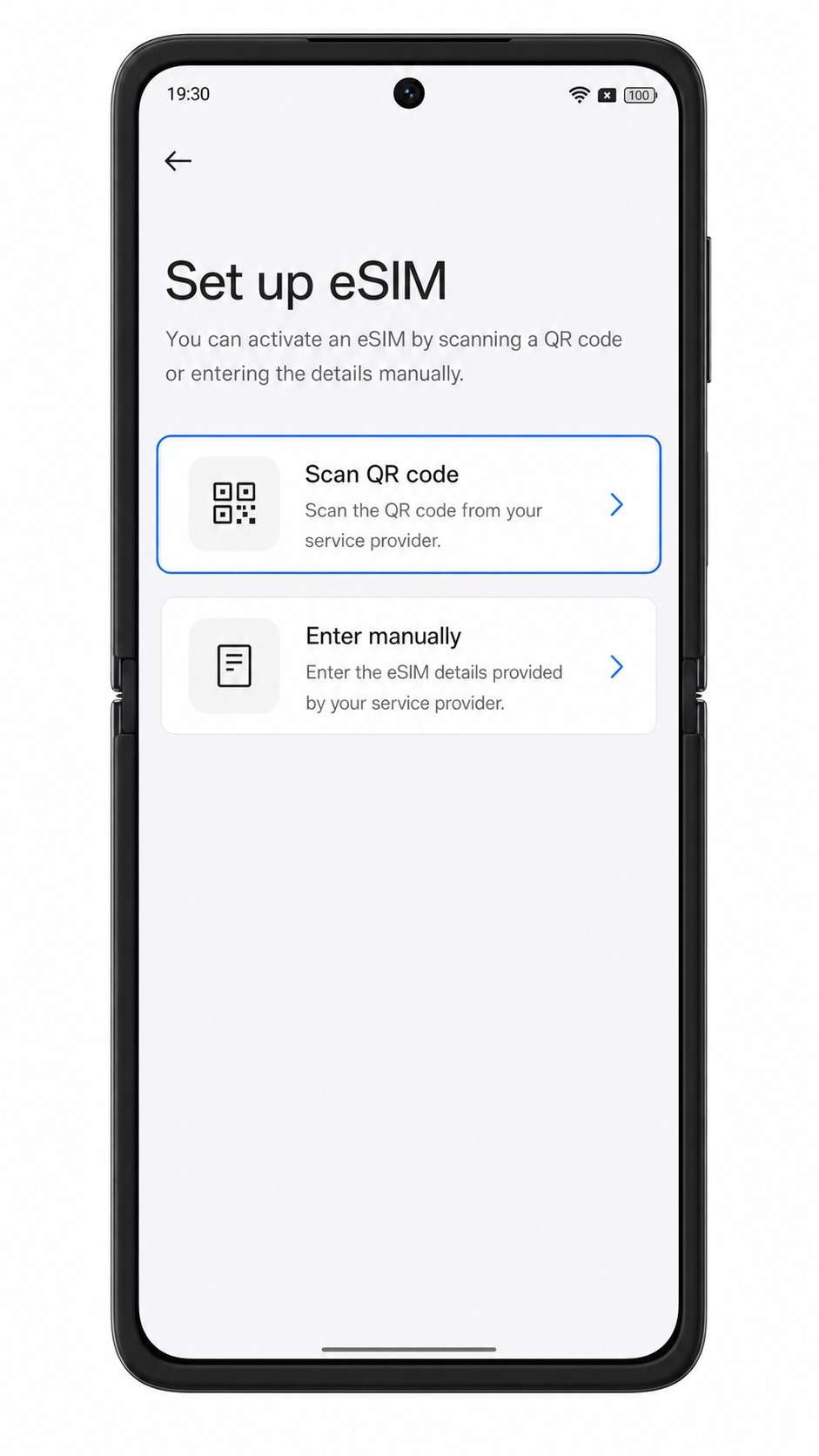
Stuknij Zeskanuj kod QR, a następnie skieruj aparat na kod QR od iRoamly, który znajdziesz w wiadomości e-mail lub na stronie zamówienia. Kod QR powinien być płaski, dobrze oświetlony i w pełni widoczny w kadrze.
Sprawdź wykryty profil eSIM iRoamly, a następnie stuknij Pobierz lub Dodaj, gdy system ColorOS wyświetli monit o pobranie eSIM. Pozostań w zasięgu sieci Wi-Fi do zakończenia pobierania.
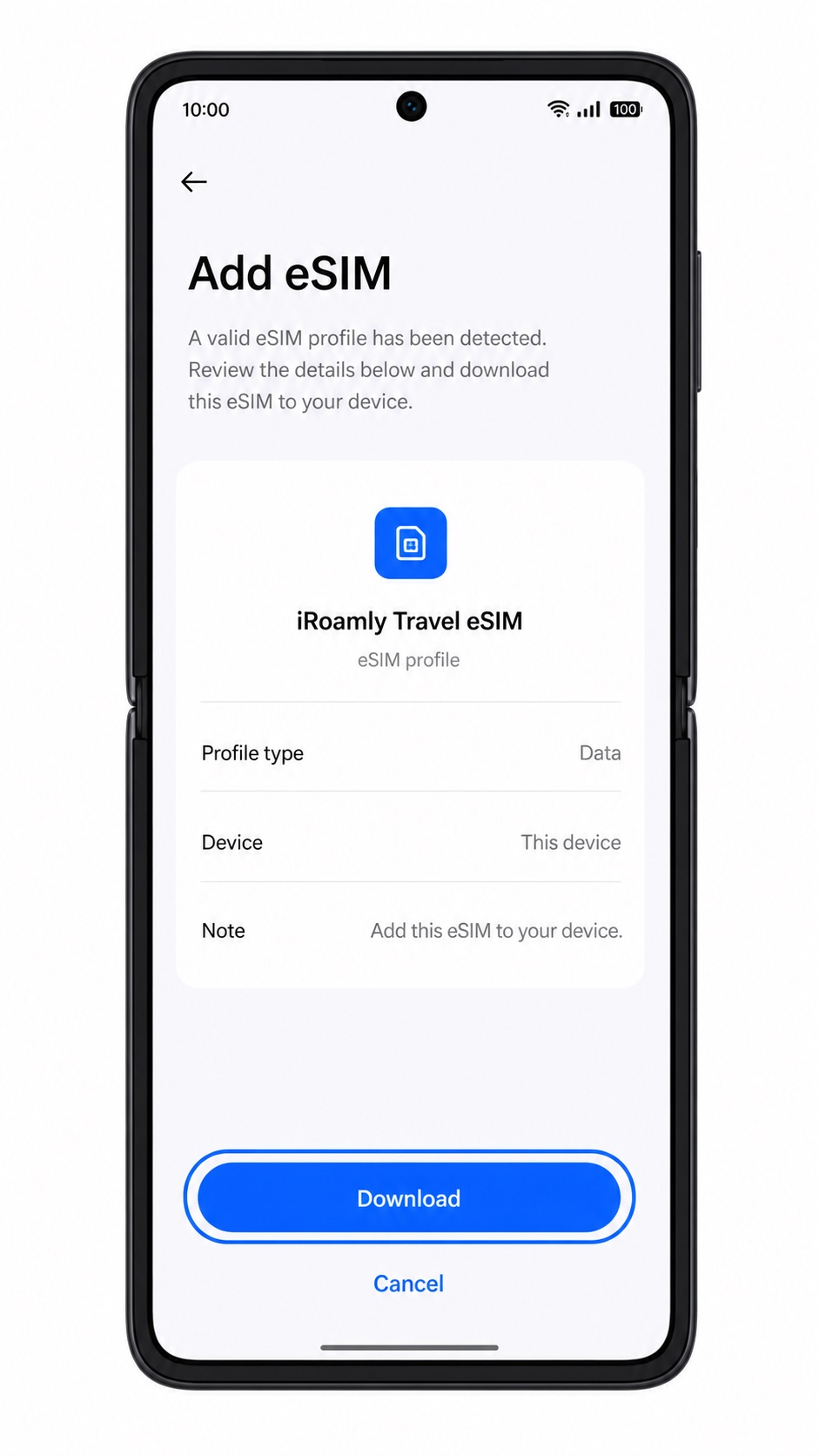
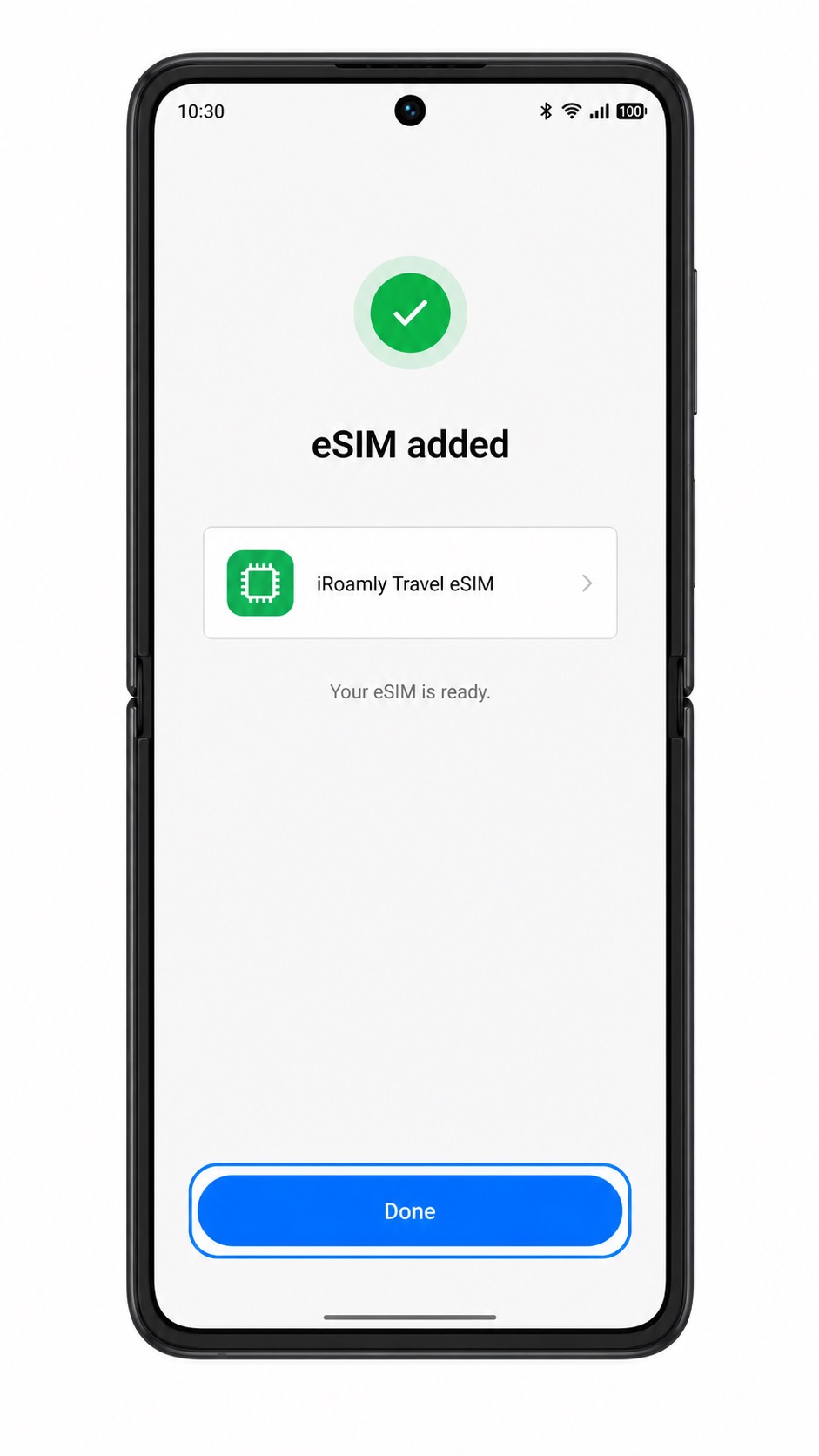
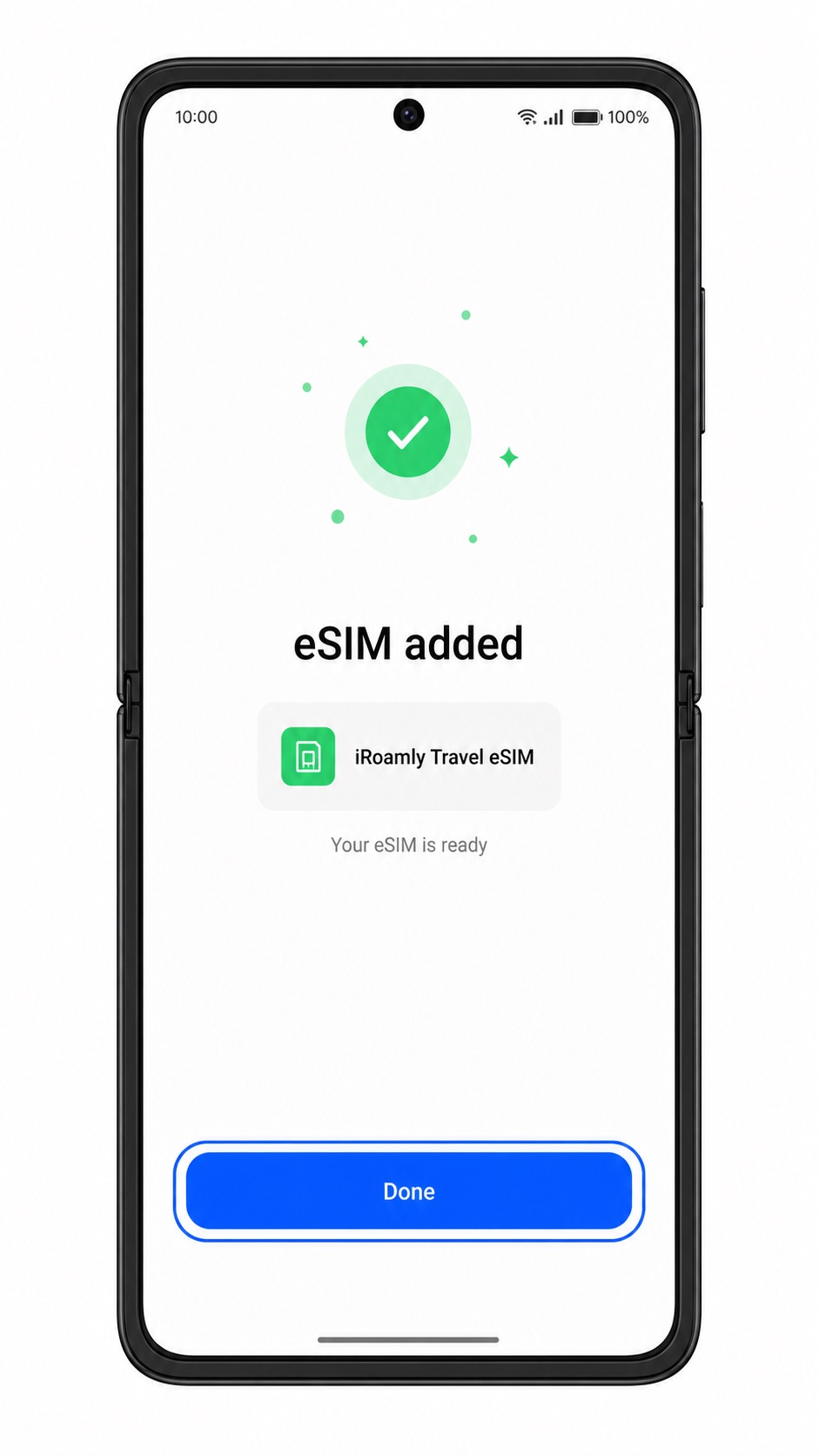
Po dodaniu profilu eSIM stuknij Gotowe. Jeśli system ColorOS zapyta, czy chcesz teraz aktywować nowy eSIM, wybierz opcję odpowiednią dla terminu Twojej podróży.
Metoda 2: Ręczna instalacja eSIM
Otwórz Ustawienia, a następnie stuknij Sieć komórkowa. Jest to ta sama strona ustawień sieci w ColorOS, która była używana do konfiguracji za pomocą kodu QR.
Stuknij eSIM, aby otworzyć stronę zarządzania eSIM. Jeśli brakuje menu eSIM, przed kontynuowaniem sprawdź sekcję rozwiązywania problemów.
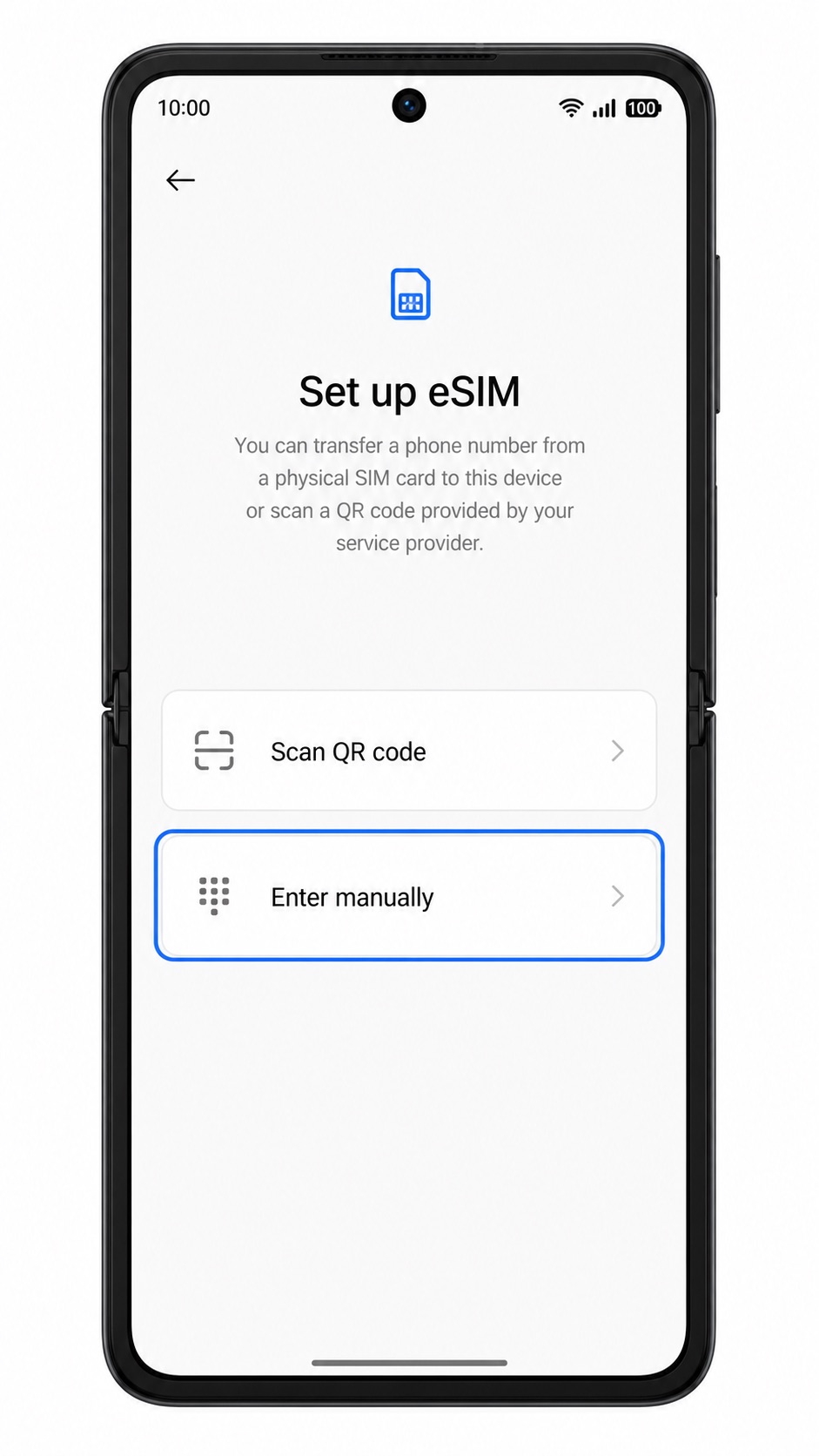
Stuknij Dodaj eSIM. Telefon powinien wyświetlić dostępne metody konfiguracji.
Stuknij Wprowadź ręcznie lub Potrzebujesz pomocy? Wprowadź szczegóły ręcznie. System ColorOS powinien otworzyć formularz służący do wpisania informacji aktywacyjnych.
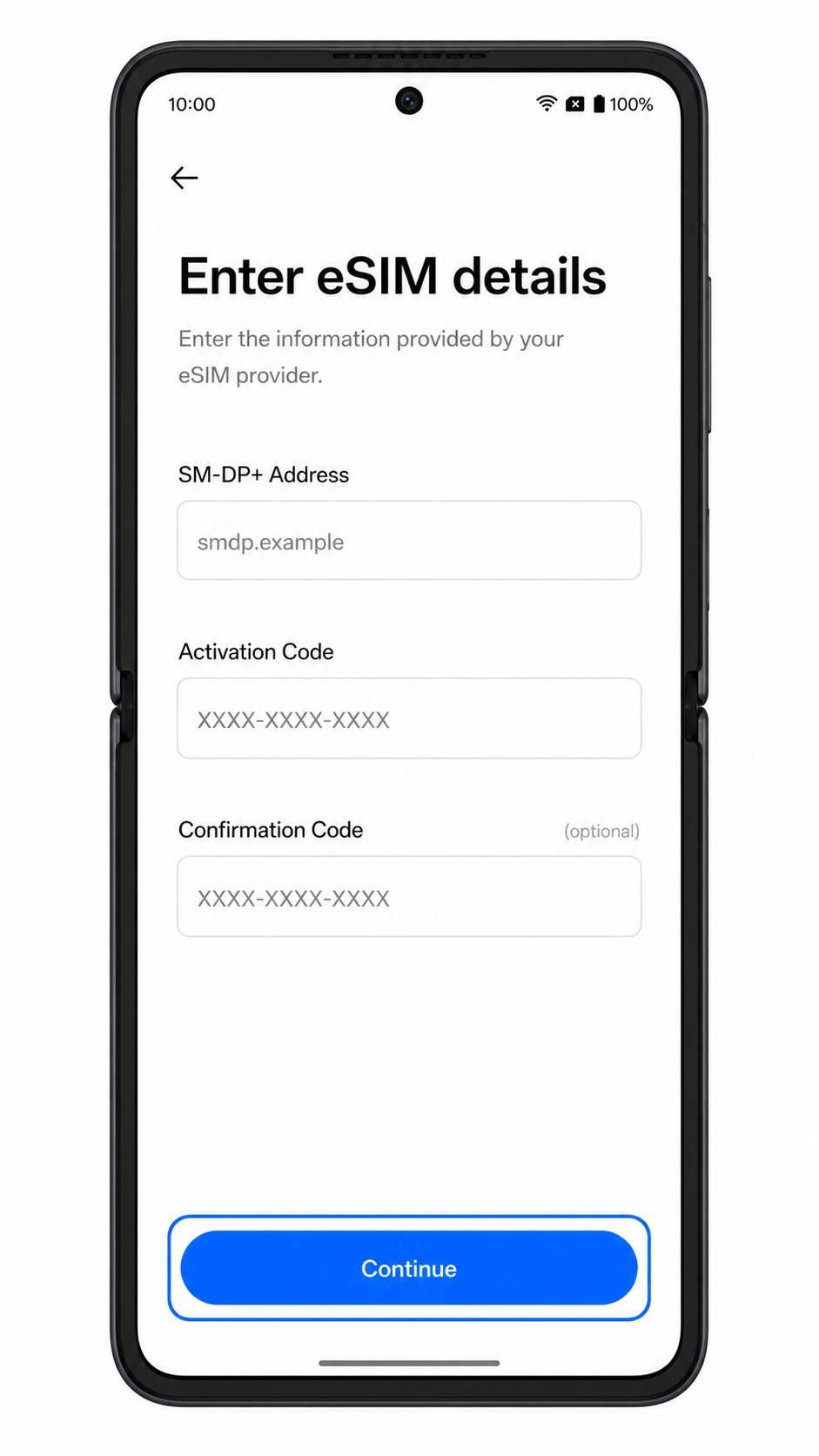
Wprowadź adres SM-DP+ oraz kod aktywacyjny dokładnie tak, jak zostały podane przez iroamly. Jeśli pojawi się pole Kod potwierdzenia, a iroamly go dostarczyło, wpisz go; w przeciwnym razie pozostaw to opcjonalne pole puste. Następnie stuknij Kontynuuj.
Przejrzyj profil eSIM od iroamly, a następnie stuknij Pobierz lub Dodaj. Utrzymuj połączenie telefonu z siecią Wi-Fi, dopóki system ColorOS nie zakończy instalacji profilu.
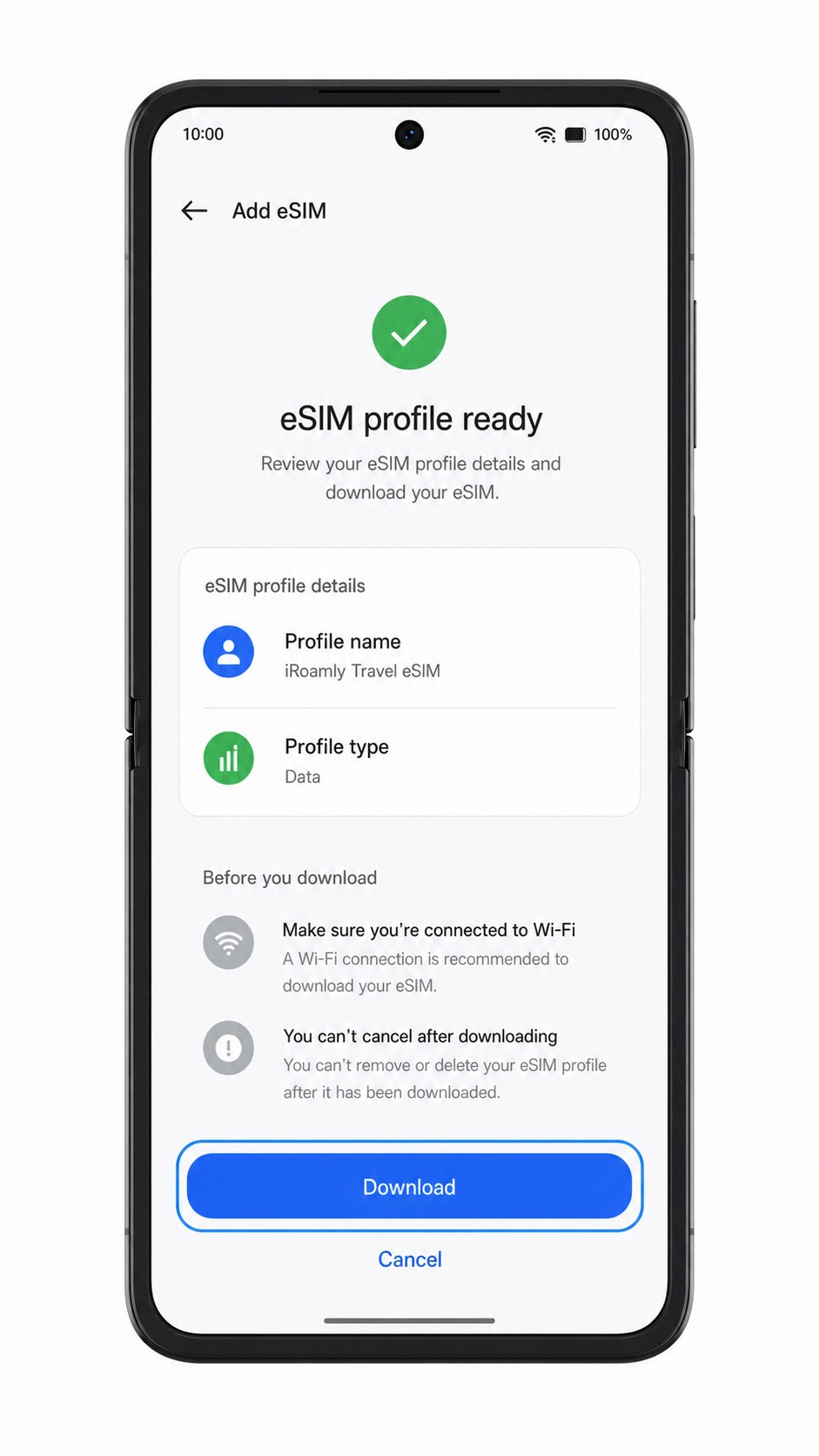
Po zakończeniu instalacji stuknij Gotowe. eSIM od iroamly powinien teraz pojawić się na liście eSIM.
Jak potwierdzić, że Twój iRoamly eSIM został zainstalowany
Przejdź do Ustawienia > Sieć komórkowa > eSIM. Poszukaj nowo dodanego profilu iRoamly eSIM na liście eSIM.
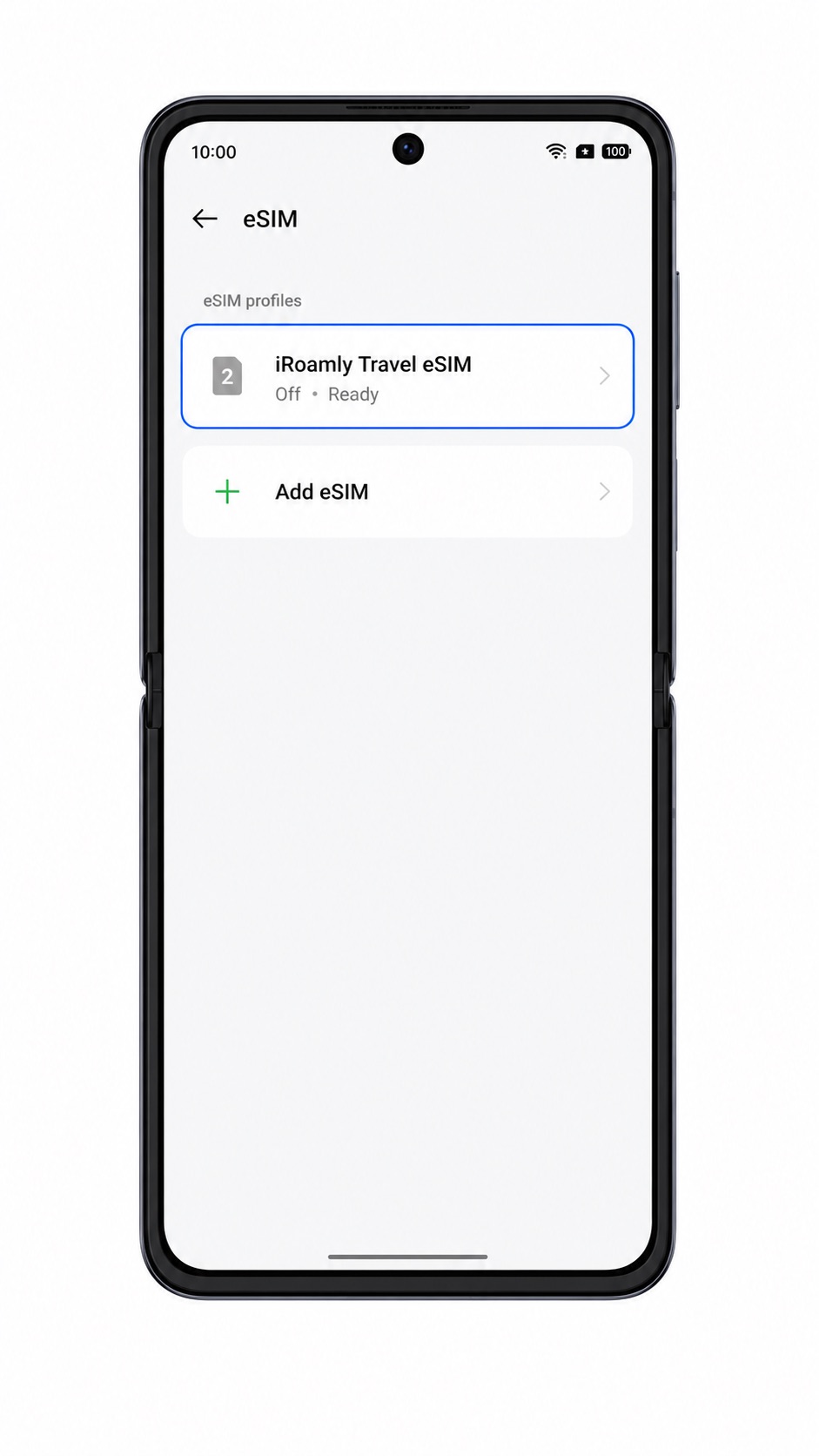
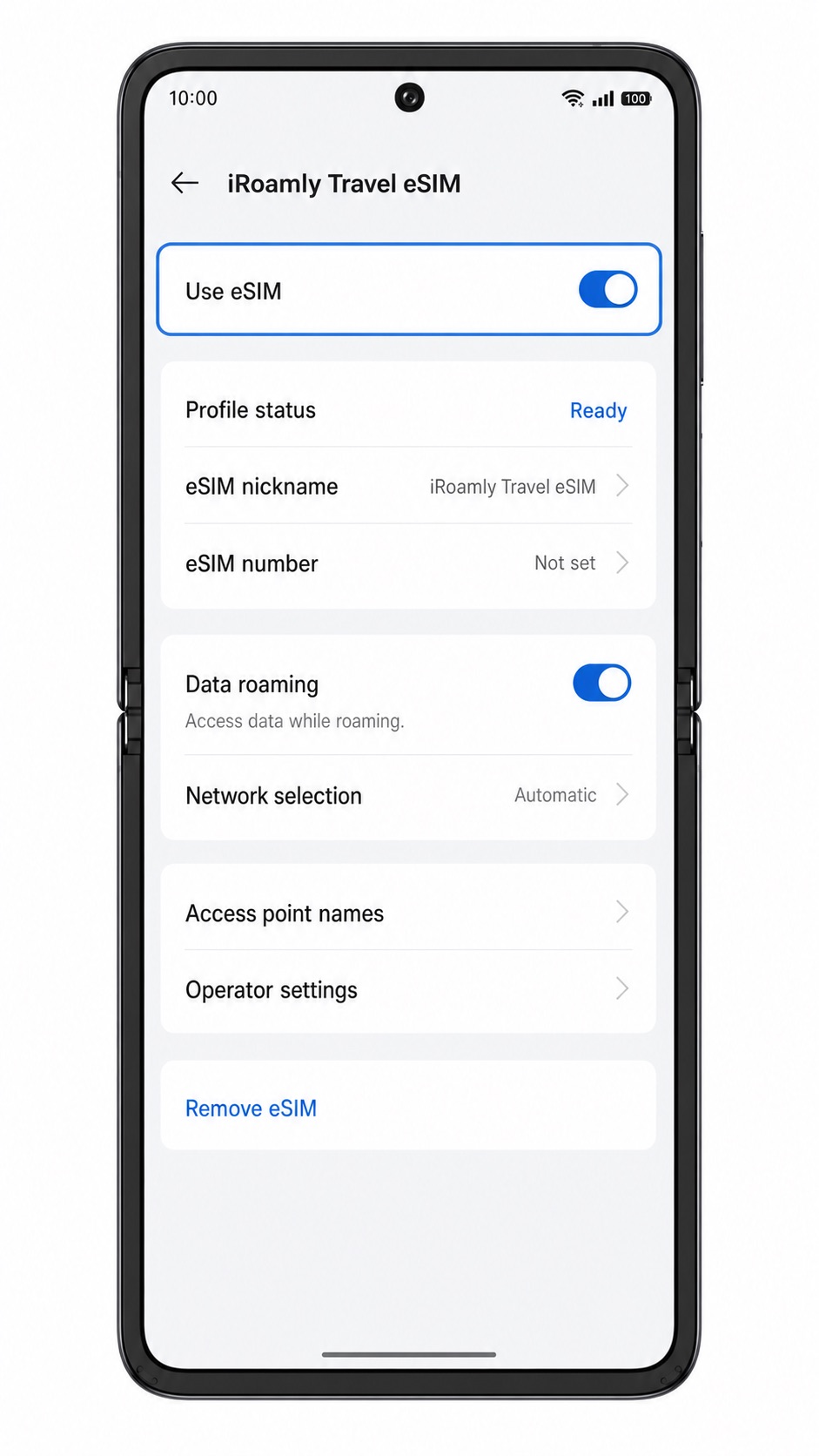
Dotknij profilu iRoamly eSIM i sprawdź, czy można go włączyć. Możesz również zobaczyć szczegóły profilu, takie jak etykieta linii lub nazwa profilu operatora.
Jeśli Twój plan iRoamly obsługuje SMS-y lub połączenia, przetestuj je dopiero wtedy, gdy plan będzie aktywny i połączony z siecią. Jeśli plan obejmuje tylko transmisję danych, użyj przeglądarki lub aplikacji z mapami, aby sprawdzić działanie danych mobilnych.
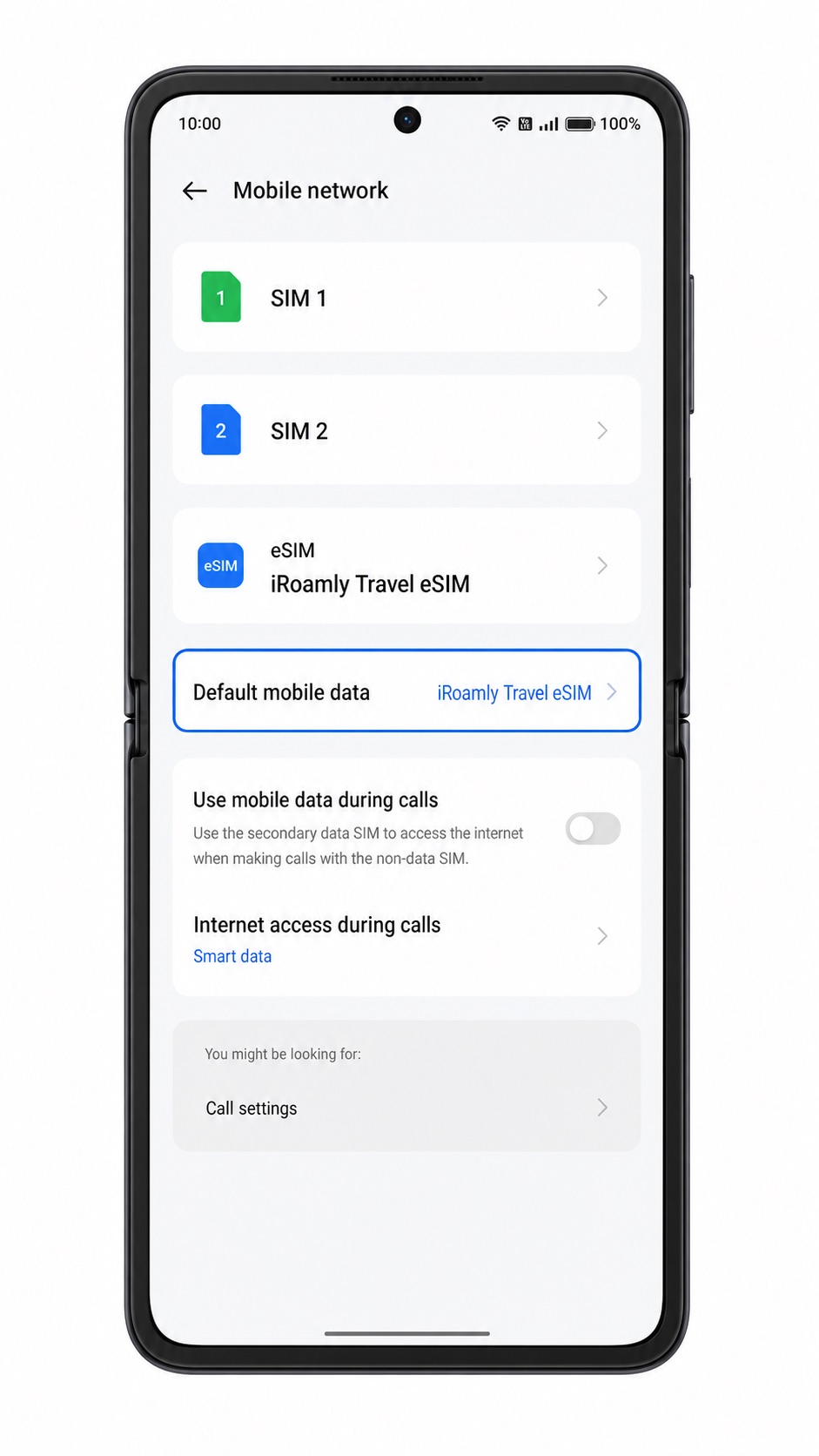
Skonfiguruj eSIM dla danych mobilnych
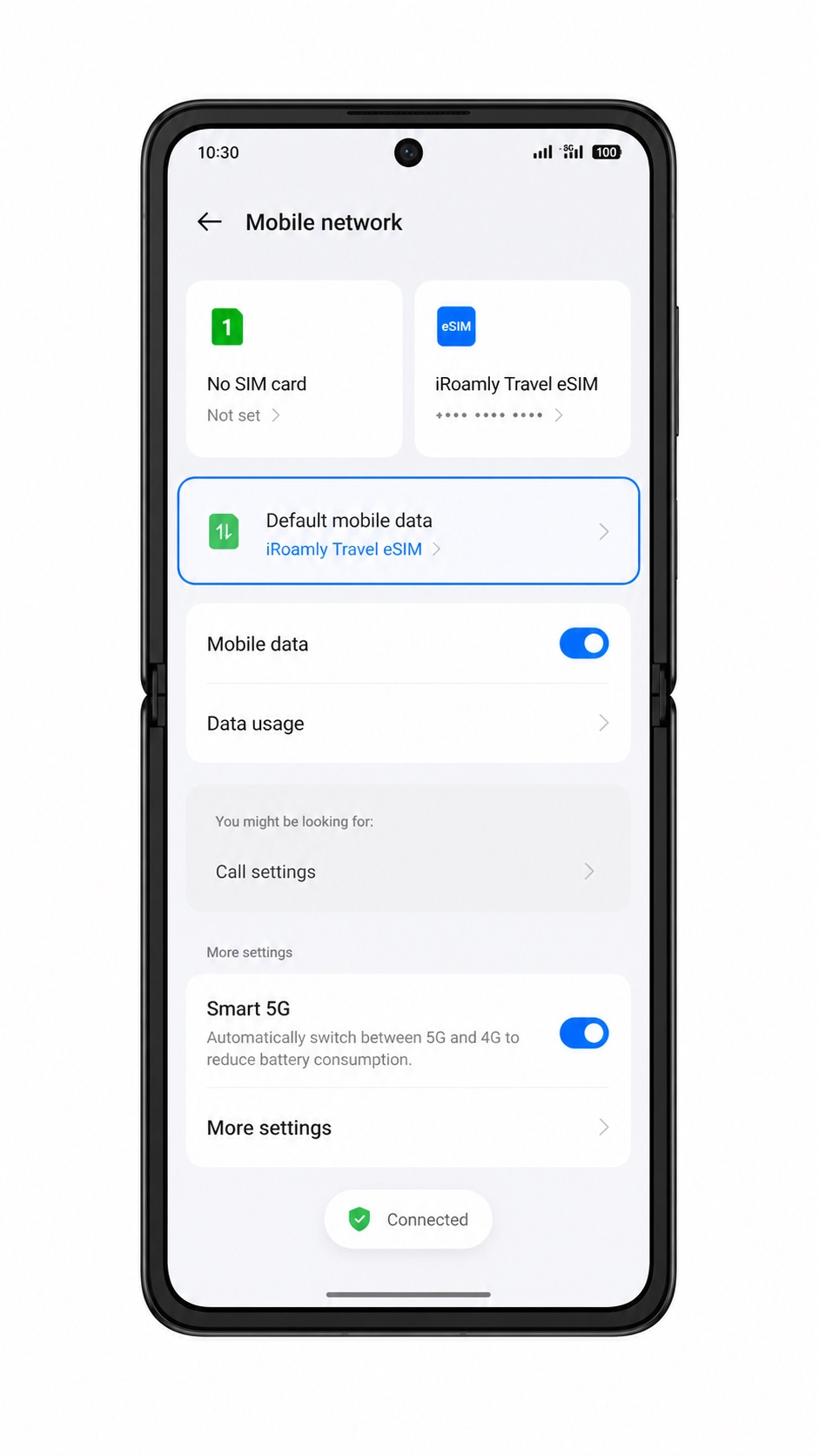
Otwórz Ustawienia > Sieć komórkowa, a następnie wybierz Dane mobilne lub Domyślne dane mobilne. Wybierz iRoamly eSIM jako preferowaną linię do transmisji danych, gdy będziesz gotowy do korzystania z planu podróży.
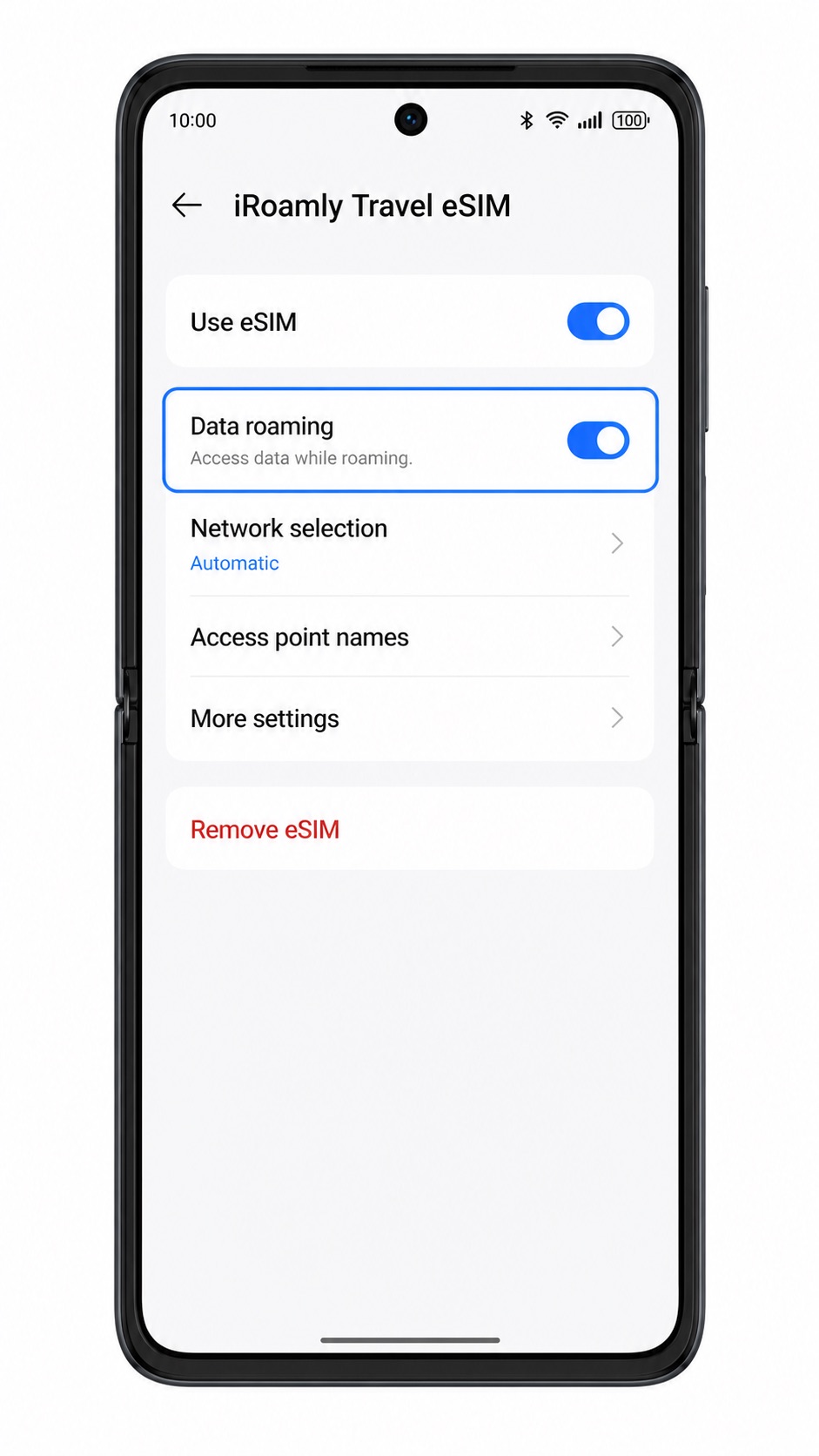
Otwórz stronę szczegółów iRoamly eSIM i włącz Roaming danych, jeśli Twój plan docelowy go wymaga. Podróżne eSIM często wymagają włączonego roamingu, aby połączyć się z sieciami partnerskimi.
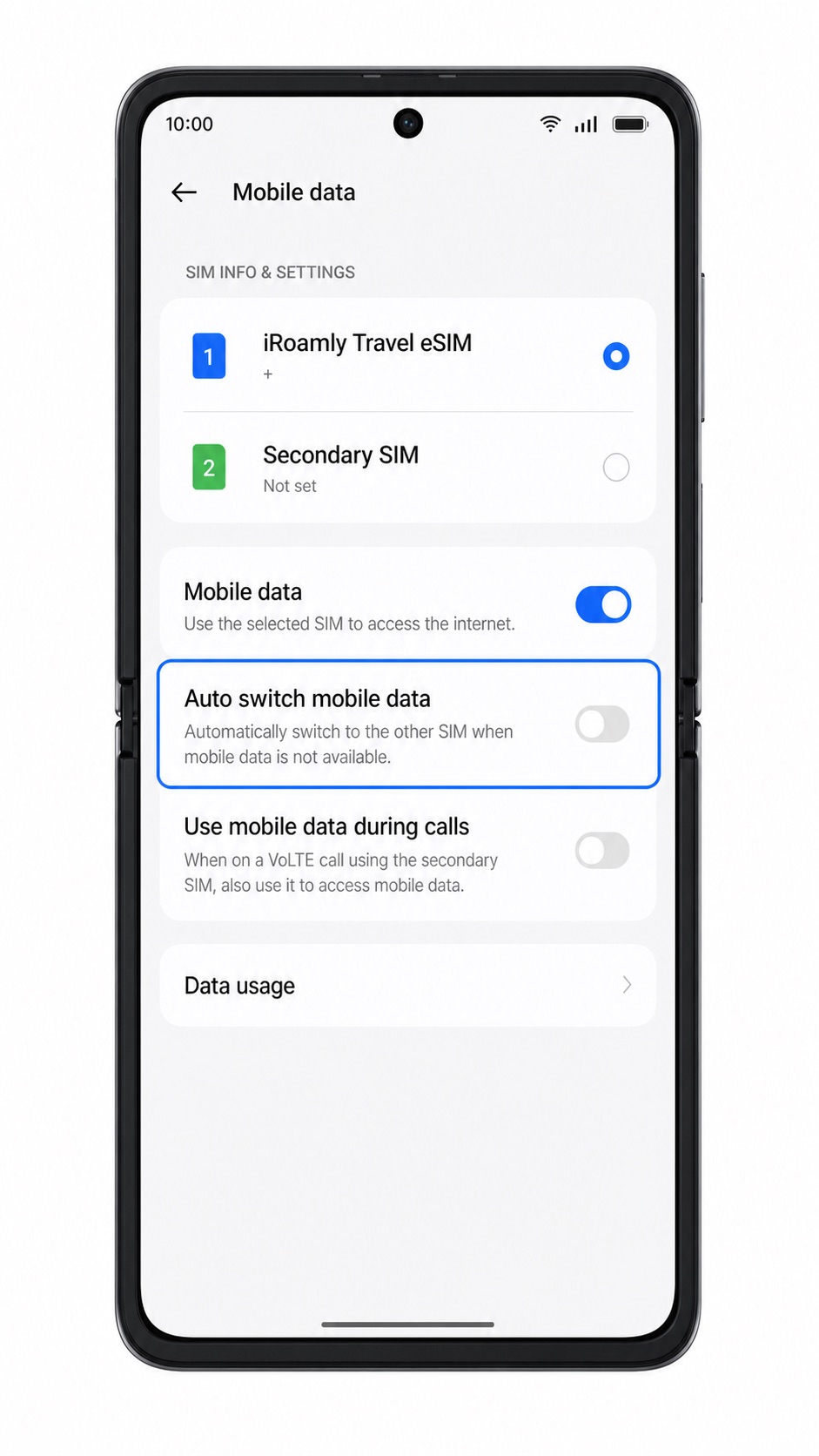
Wyłącz automatyczne przełączanie danych lub unikaj przełączania się z powrotem na główną kartę SIM, jeśli chcesz uniknąć niechcianych opłat roamingowych na swoim regularnym numerze.
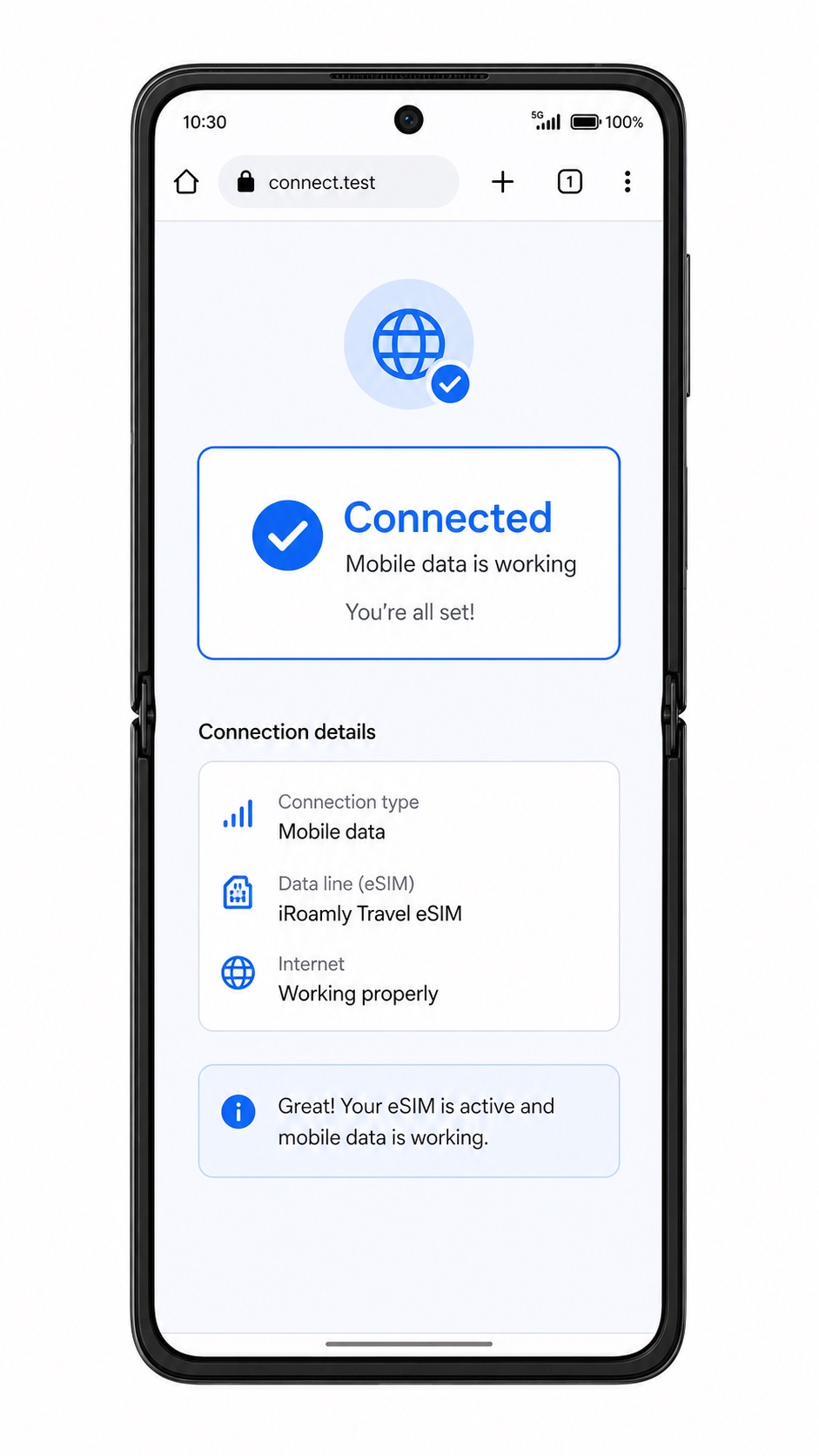
Po przyjeździe sprawdź zasięg na pasku stanu, otwórz stronę internetową i upewnij się, że transmisja danych odbywa się za pośrednictwem iRoamly eSIM, a nie fizycznej karty SIM.
Rozwiązywanie problemów
Brak opcji Dodaj eSIM: upewnij się, że Twój regionalny model Find N2 Flip obsługuje eSIM, zaktualizuj system ColorOS, zrestartuj telefon i sprawdź, czy oprogramowanie operatora nie ukrywa funkcji eSIM.
Kod QR nie skanuje się: zwiększ jasność ekranu na urządzeniu, na którym wyświetlany jest kod QR, wyczyść obiektyw aparatu, trzymaj kod płasko lub przejdź do ręcznego wprowadzania danych.
Komunikat o tym, że kod QR został już użyty: nie usuwaj eSIM. Skontaktuj się z pomocą techniczną iRoamly, ponieważ wiele kodów QR eSIM można zainstalować tylko raz.
Błąd przy wprowadzaniu danych ręcznych: sprawdź dokładnie adres SM-DP+ oraz kod aktywacyjny, znak po znaku. Unikaj dodawania spacji podczas kopiowania ich ze strony zamówienia iRoamly.
eSIM ciągle się aktywuje: pozostaw włączone Wi-Fi, odczekaj kilka minut, zrestartuj telefon i spróbuj ponownie w kraju docelowym, jeśli plan aktywuje się tylko w obsługiwanej sieci.
Brak transmisji danych po instalacji: wybierz eSIM iRoamly jako kartę do danych komórkowych, włącz roaming danych, jeśli jest wymagany, wyłącz automatyczne przełączanie na główną kartę SIM i upewnij się, że plan jest aktywny.
eSIM jest widoczna, ale brak sygnału: sprawdź zasięg oraz obsługiwane sieci w swoim planie iRoamly, a następnie wybierz lokalną sieć ręcznie, jeśli automatyczny wybór nie zapewnia połączenia.
Wniosek
Zeskanowanie kodu QR iRoamly to najszybszy sposób na Oppo Find N2 Flip, ponieważ system ColorOS pozwala przejść bezpośrednio do skanera z poziomu: Sieć komórkowa > eSIM > Dodaj eSIM. Ręczna konfiguracja stanowi metodę alternatywną, gdy kod QR znajduje się na tym samym urządzeniu lub aparat nie jest w stanie go odczytać – pod warunkiem dokładnego wprowadzenia adresu SM-DP+ oraz kodu aktywacyjnego.
Po zakończeniu instalacji wróć do strony eSIM, aby upewnić się, że profil iRoamly znajduje się na liście, a następnie wybierz go jako źródło danych mobilnych, gdy będziesz gotowy do podróży. Przed skorzystaniem z planu za granicą sprawdź zasady ważności posiadanego pakietu iRoamly, włącz roaming danych, jeśli jest to wymagane w miejscu docelowym, oraz upewnij się, że Twoja standardowa karta SIM nie przejmie przypadkowo transmisji danych.