
Oppo Find N3 Flip obsługuje eSIM u wspieranych operatorów i w wybranych regionach, przy czym OPPO zaznacza, że dostępność zależy od operatora, a niektóre modele regionalne mogą się od siebie różnić. Ten przewodnik zakłada, że Oppo Find N3 Flip korzysta z systemu ColorOS 13.2 lub nowszej kompilacji z podobnym nazewnictwem w Ustawieniach.
Podróżni mogą zainstalować podróżną eSIM iroamly przed wyjazdem, aby profil eSIM był gotowy w telefonie, a następnie włączyć go do transmisji danych po przybyciu do kraju lub regionu objętego zasięgiem. Nazwy menu w modelu Find N3 Flip mogą się nieznacznie różnić w zależności od wersji oprogramowania, ale standardowa ścieżka prowadzi przez Ustawienia, Sieć komórkową oraz eSIM.
Poniższe kroki obejmują obie obsługiwane metody instalacji: skanowanie kodu QR iroamly oraz ręczne wprowadzanie szczegółów eSIM. Ręczne wprowadzenie danych jest przydatne, jeśli kod QR znajduje się na tym samym telefonie, aparat nie może go wyraźnie zeskanować lub gdy kopiujesz szczegóły ze swojego konta iroamly lub wiadomości e-mail.
Zanim skonfigurujesz swoje iRoamly eSIM
Przed pobraniem profilu eSIM połącz telefon Oppo Find N3 Flip ze stabilną siecią Wi-Fi.
Upewnij się, że Twój model Find N3 Flip obsługuje eSIM w Twoim regionie oraz u Twojego operatora. Firma OPPO wskazuje, że obsługa eSIM zależy od operatora sieci.
Miej kod QR iRoamly przygotowany na innym ekranie lub wydruku, albo przygotuj dane do ręcznego wprowadzenia: adres SM-DP+, kod aktywacyjny oraz opcjonalny kod potwierdzający, jeśli został dostarczony.
Nie usuwaj eSIM iRoamly po instalacji, chyba że zaleci to pomoc techniczna iRoamly. Wiele profili eSIM nie może zostać ponownie zainstalowanych po usunięciu.
Jeśli to możliwe, zainstaluj eSIM na 1-2 dni przed podróżą, ale z włączeniem transmisji danych poczekaj do momentu dotarcia do kraju docelowego objętego zasięgiem.
Okres ważności planu iRoamly eSIM rozpoczyna się od momentu aktywacji. W przypadku podróżnych planów danych aktywacja zazwyczaj następuje w momencie włączenia obsługi danych dla eSIM i połączenia się z siecią w kraju docelowym, dlatego sprawdź szczegóły konkretnego planu w swoim zamówieniu iRoamly.
Plany iRoamly mogą obejmować tylko transmisję danych. Możliwość wykonywania połączeń głosowych i wysyłania SMS-ów zależy od wybranego planu, dlatego nie zakładaj, że są one w cenie.
Metoda 1: Instalacja eSIM poprzez zeskanowanie kodu QR
Otwórz Ustawienia na telefonie Oppo Find N3 Flip, a następnie stuknij Sieć komórkowa.
Powinieneś zobaczyć stronę ustawień sieci komórkowej systemu ColorOS z opcjami SIM i eSIM.
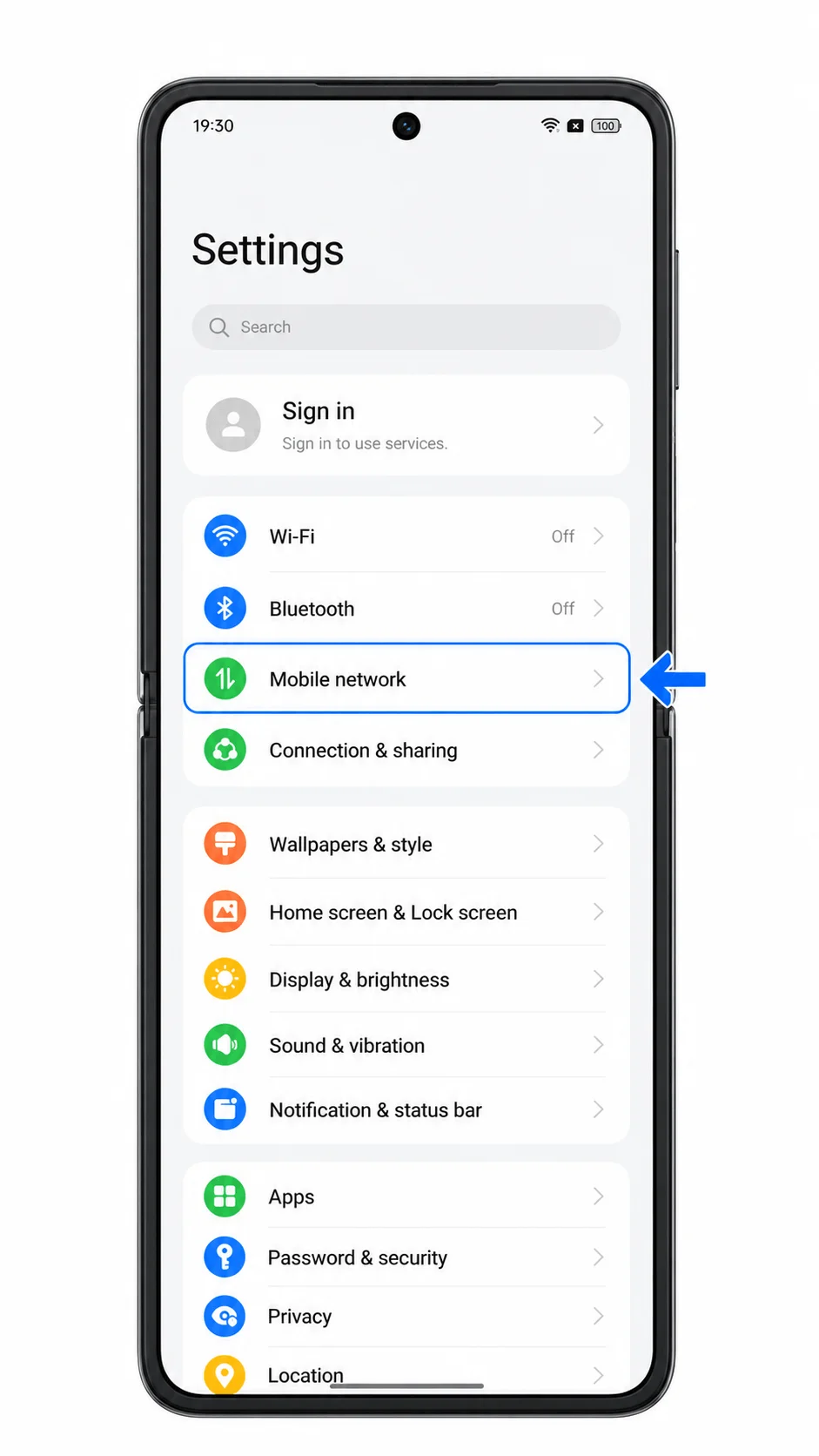
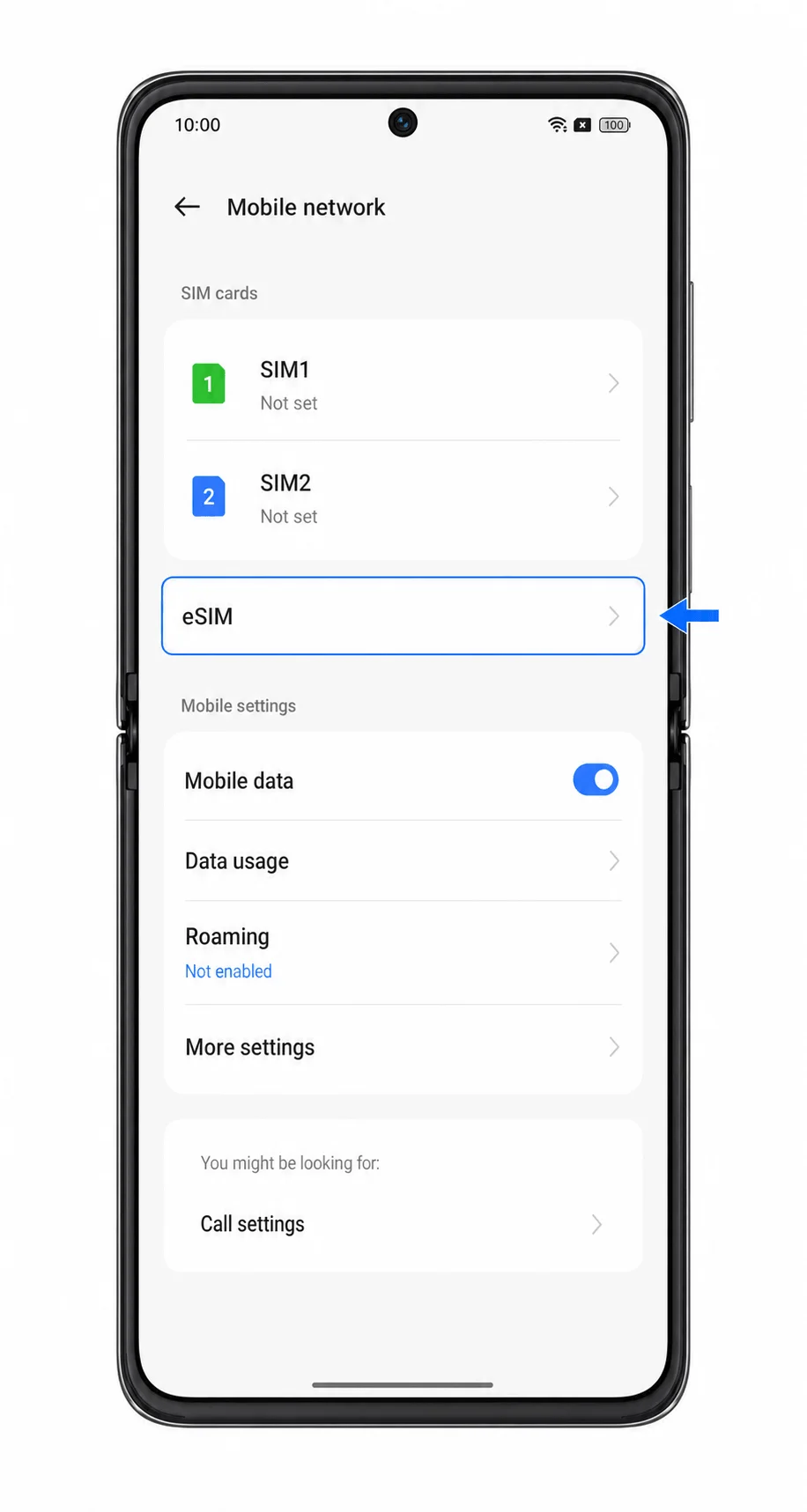
Stuknij eSIM na ekranie sieci komórkowej.
Telefon powinien otworzyć stronę zarządzania eSIM. Jeśli nie widzisz opcji eSIM, może to oznaczać, że Twój region, oprogramowanie operatora lub wariant modelu nie obsługują eSIM.
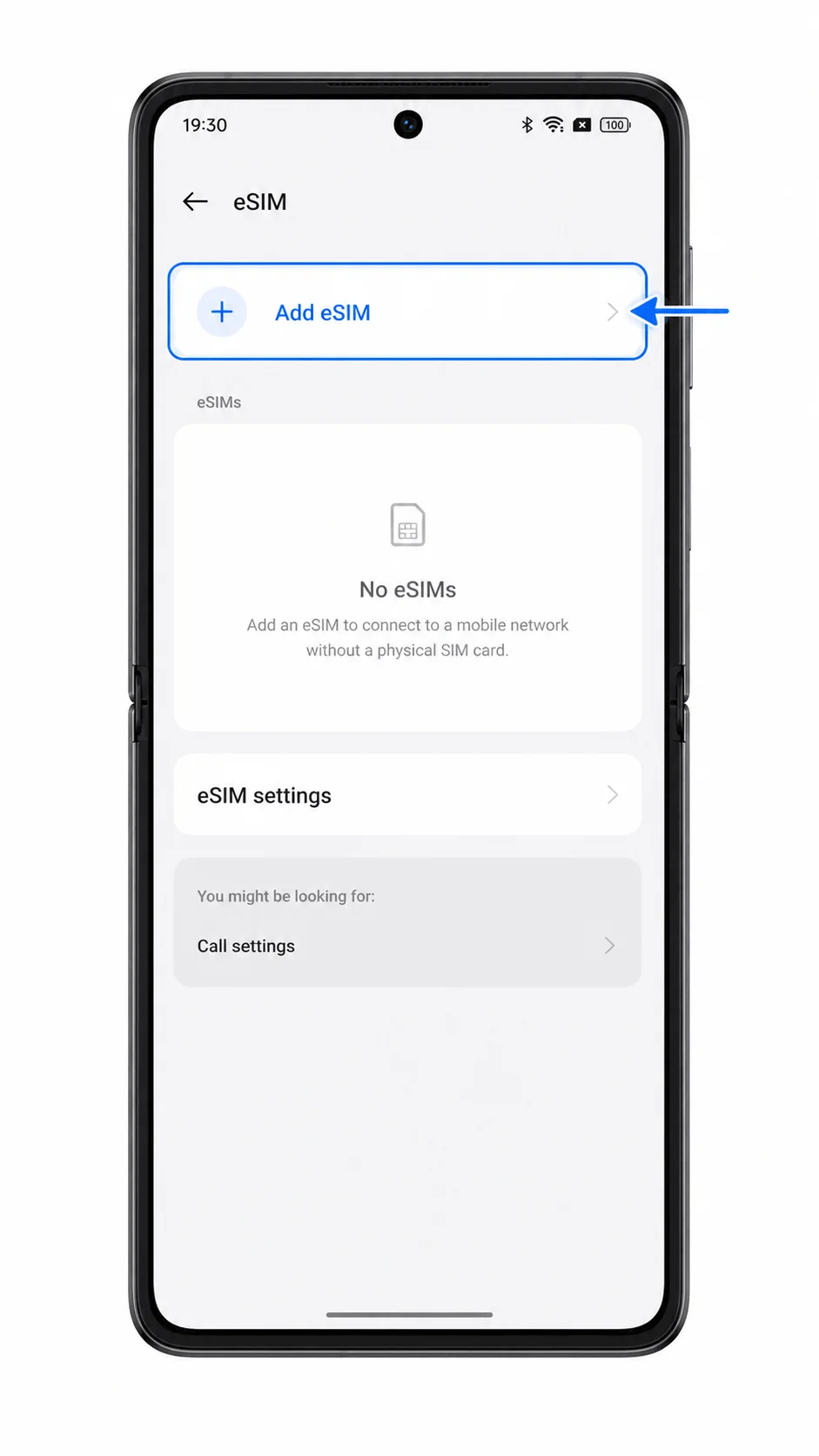
Stuknij Dodaj eSIM.
System ColorOS uruchomi proces konfiguracji eSIM i zapyta, w jaki sposób chcesz dodać plan komórkowy.
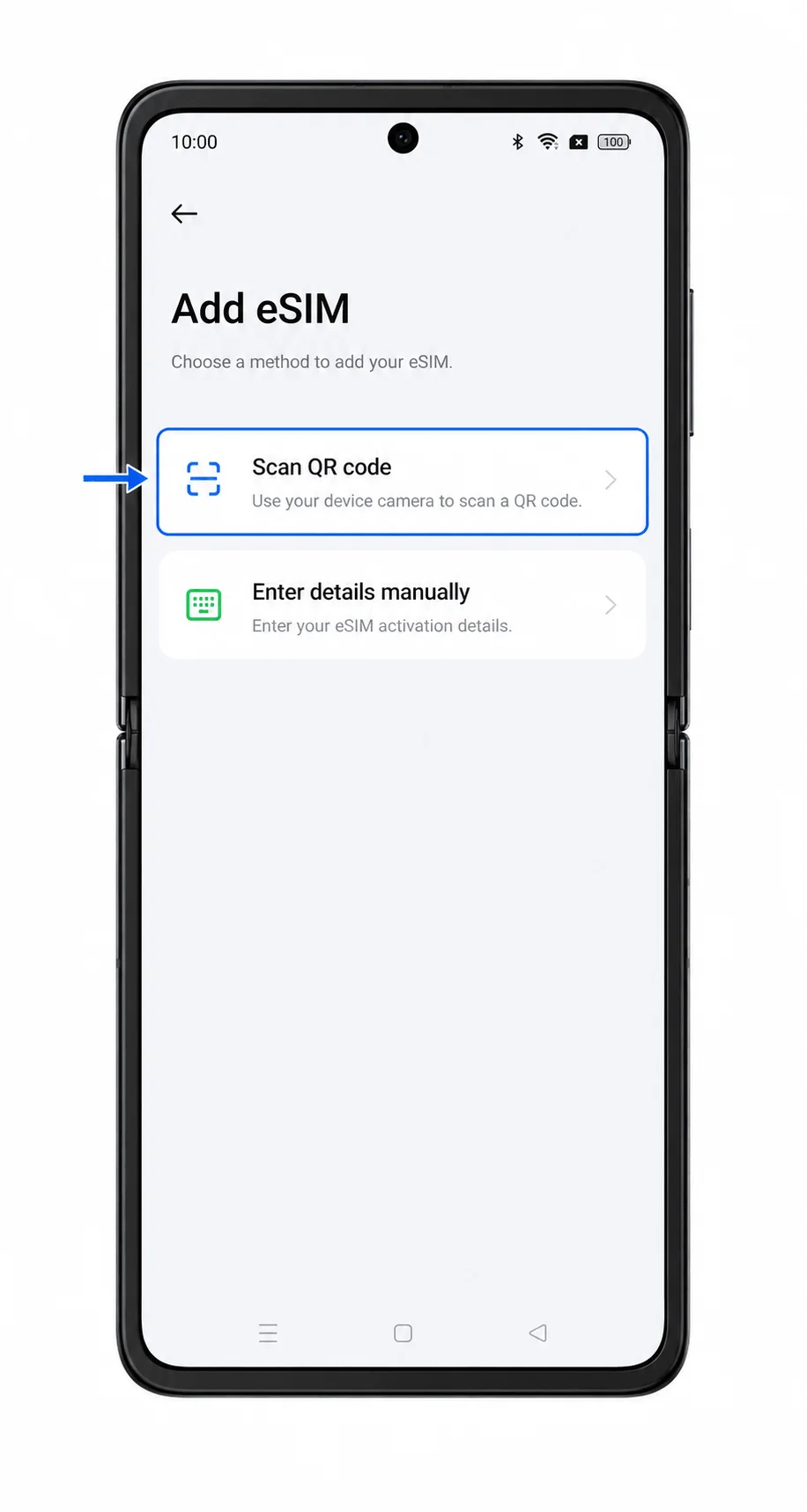
Wybierz opcję Zeskanuj kod QR.
Powinna otworzyć się aplikacja aparatu. Pamiętaj, aby podczas tego kroku telefon był połączony z siecią Wi-Fi.
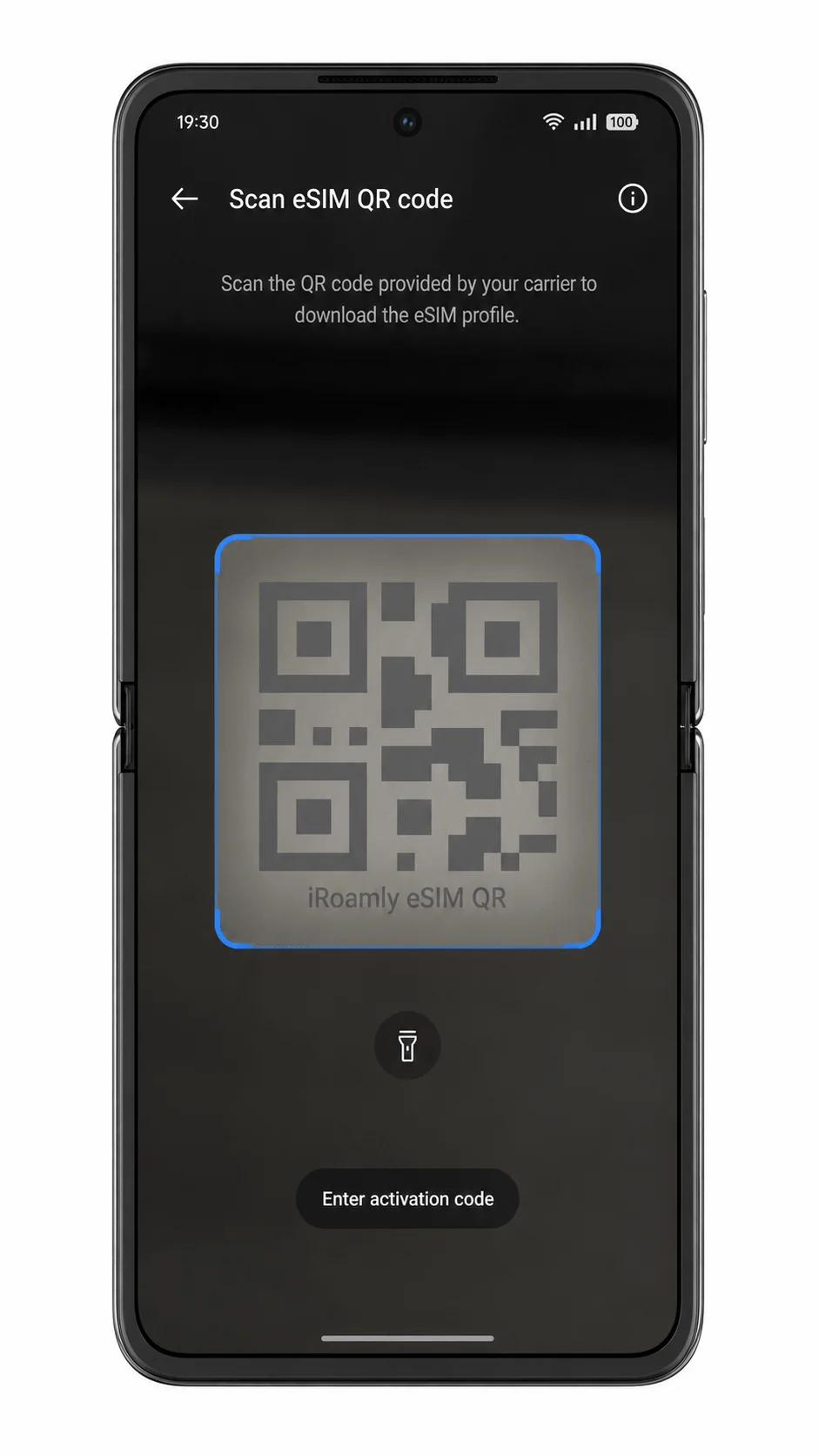
Skieruj aparat na kod QR iroamly i trzymaj cały kod wewnątrz ramki, aż telefon go rozpozna.
Telefon odczyta kod QR i wyświetli profil eSIM iroamly gotowy do pobrania. Używaj przykładowego kodu QR tylko na zrzutach ekranu; nigdy nie udostępniaj prawdziwego kodu QR publicznie.
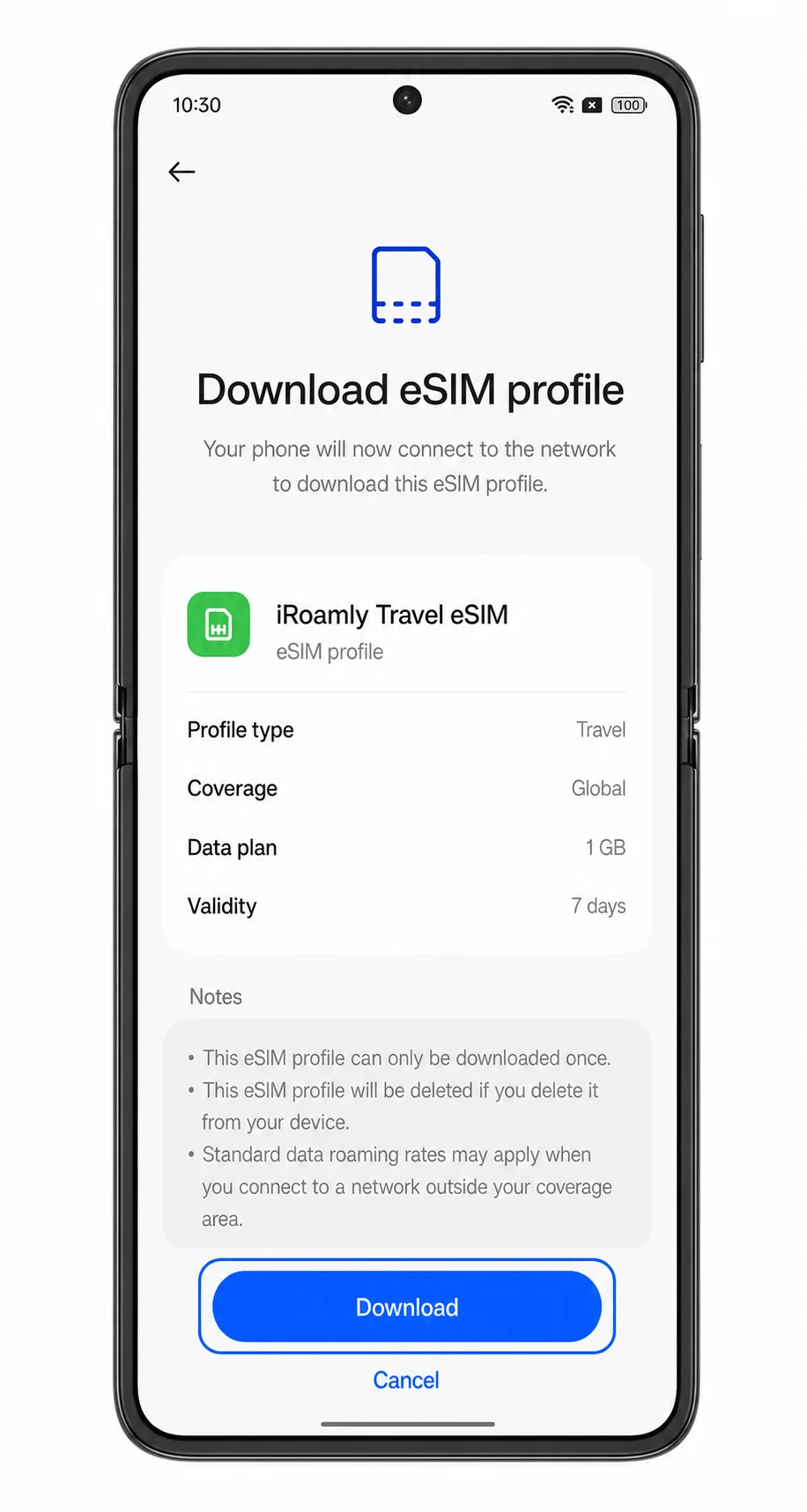
Stuknij Pobierz lub Dodaj, a następnie poczekaj, aż system ColorOS pobierze profil eSIM iroamly.
Na ekranie pojawi się postęp pobierania, a po zakończeniu procesu otrzymasz komunikat o poprawnym dodaniu eSIM.
Metoda 2: Ręczna instalacja eSIM
Otwórz Ustawienia na telefonie Oppo Find N3 Flip, a następnie wybierz Sieć komórkowa.
To ten sam ekran początkowy, który jest używany przy konfiguracji za pomocą kodu QR.
Na ekranie Sieć komórkowa wybierz eSIM.
Powinna otworzyć się strona zarządzania kartami eSIM.
Wybierz Dodaj eSIM.
System ColorOS powinien wyświetlić opcje konfiguracji eSIM.
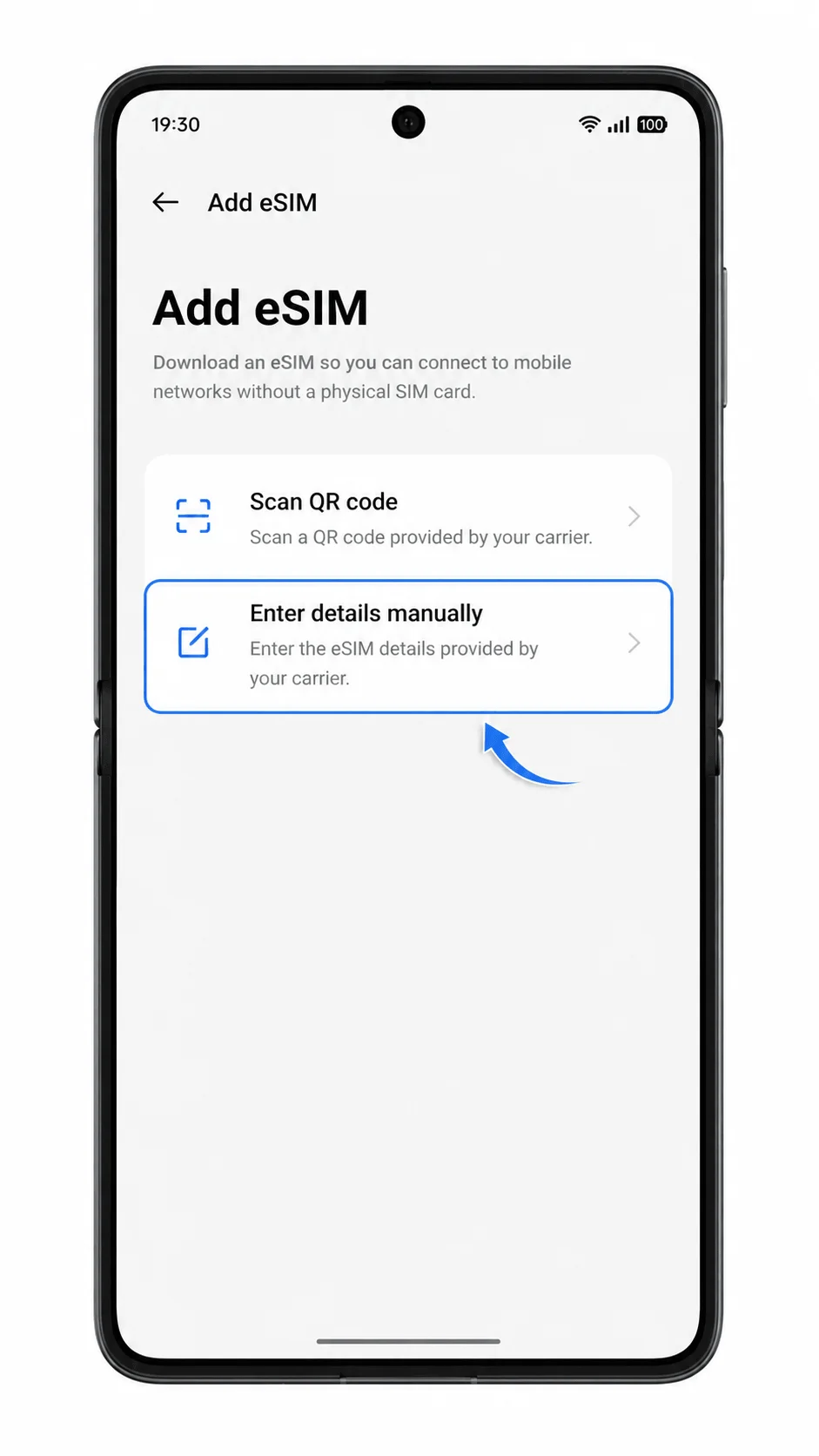
Stuknij Wprowadź dane ręcznie lub Wprowadź kod aktywacyjny.
Powinien pojawić się ekran ręcznego wprowadzania danych. W tym procesie charakterystycznym dla systemu Android/ColorOS, należy użyć oddzielnych pól dostarczonych przez iRoamly: adresu SM-DP+, kodu aktywacyjnego oraz kodu potwierdzenia (tylko jeśli iRoamly go dostarczyło).
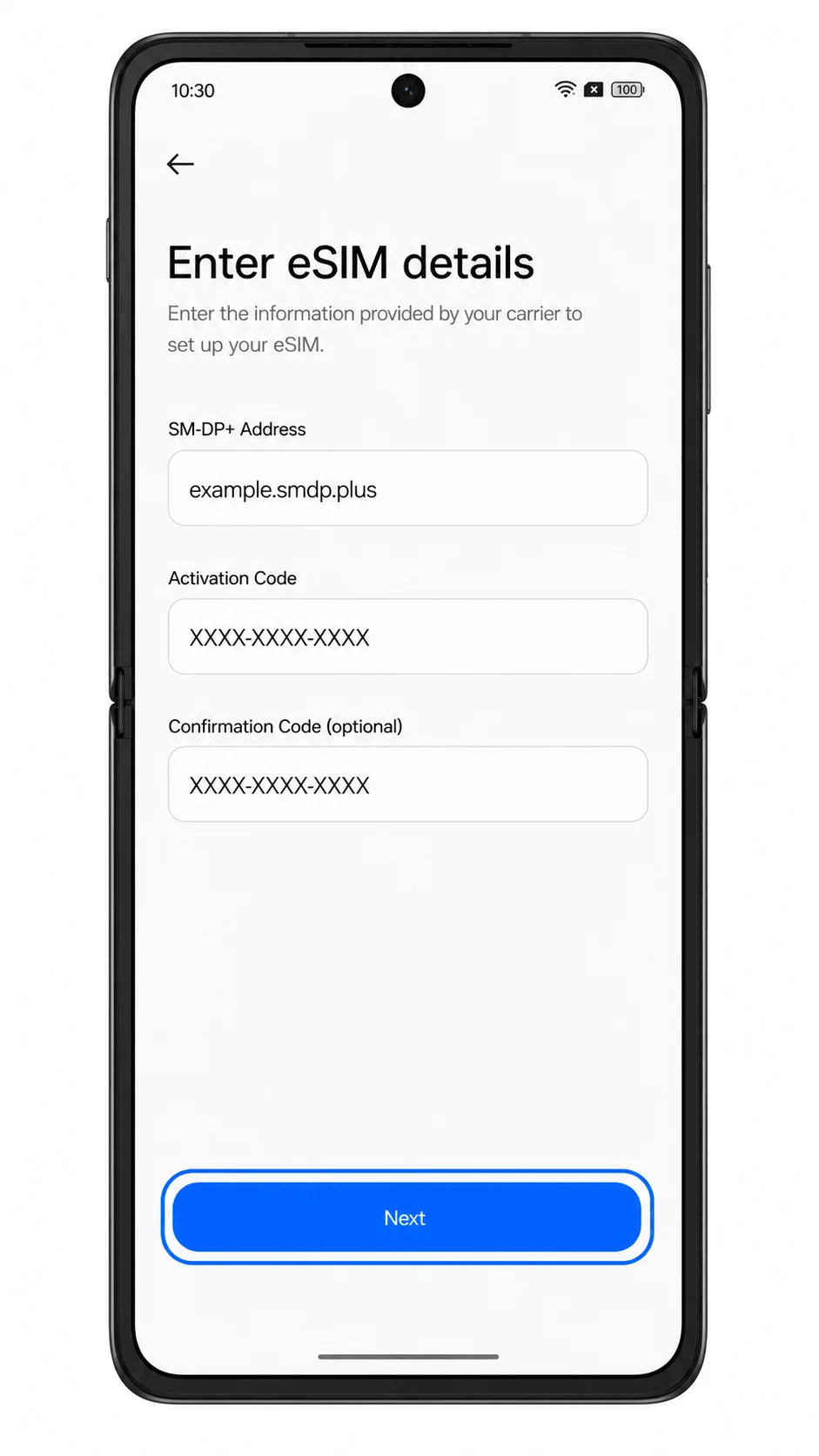
Wpisz adres SM-DP+ i kod aktywacyjny iRoamly, pozostaw pole Kod potwierdzenia puste (chyba że iRoamly przekazało taki kod), a następnie stuknij Dalej.
Telefon zweryfikuje dane za pośrednictwem sieci Wi-Fi. Przed kontynuowaniem sprawdź dokładnie każdy znak, ponieważ błędny adres lub kod aktywacyjny może przerwać proces pobierania.
Wybierz Pobierz lub Dodaj, a następnie poczekaj na zakończenie instalacji profilu eSIM od iRoamly.
Po zakończeniu pobierania system ColorOS wróci do listy eSIM lub wyświetli ekran potwierdzenia.
Jak potwierdzić, że Twoja iRoamly eSIM została zainstalowana
Otwórz Ustawienia, stuknij Sieć komórkowa, a następnie wybierz eSIM.
Zainstalowana iRoamly eSIM powinna pojawić się na liście eSIM. Początkowo może być widoczna pod nazwą profilu operatora; jeśli ColorOS oferuje opcję etykiety, zmień ją na iRoamly.
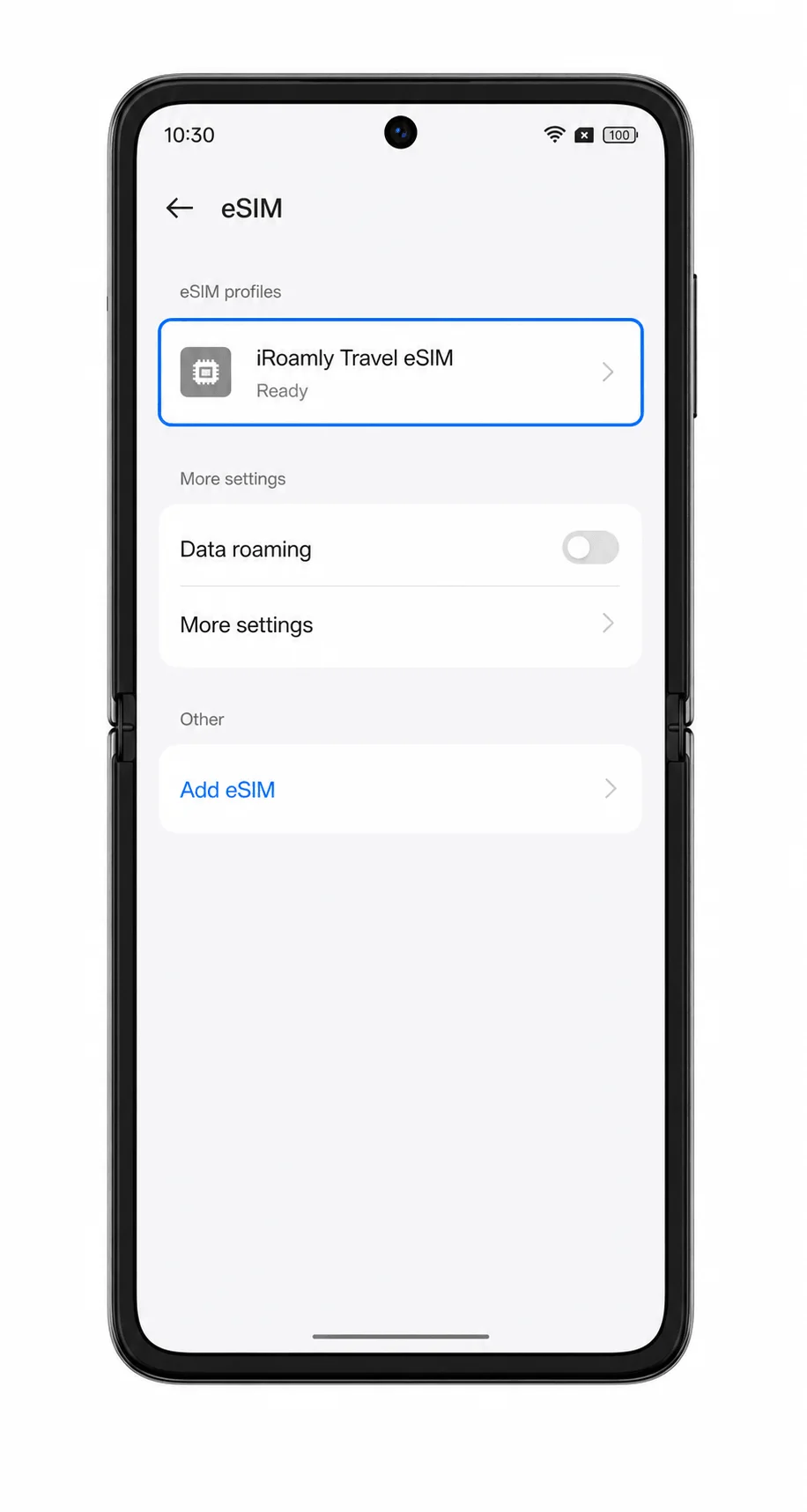
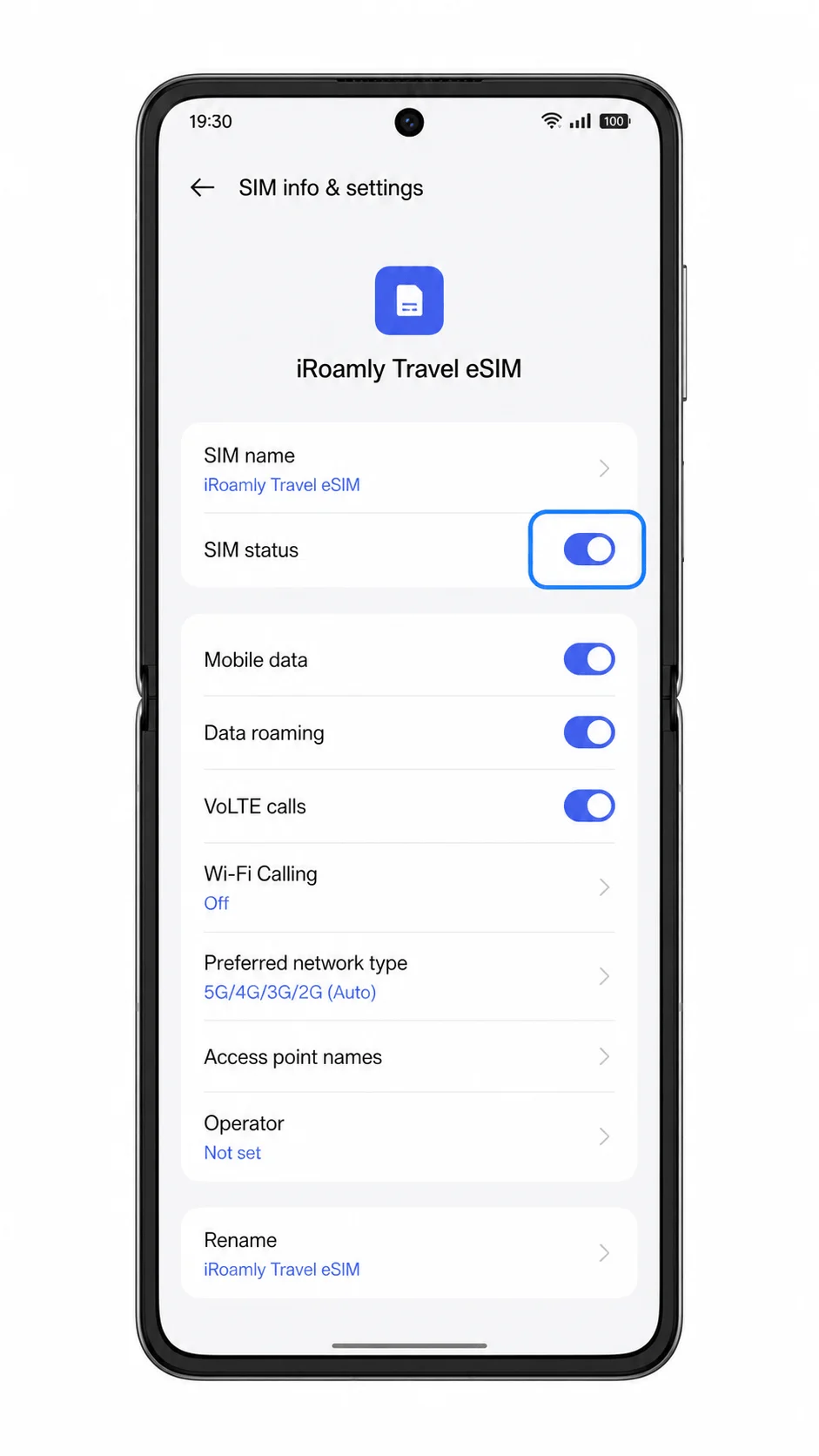
Stuknij zainstalowany profil iRoamly eSIM i upewnij się, że linia jest włączona.
Powinieneś zobaczyć szczegóły profilu eSIM, w tym przełącznik włączania/wyłączania oraz opcje dotyczące ustawień danych lub roamingu.
Konfiguracja eSIM dla danych mobilnych
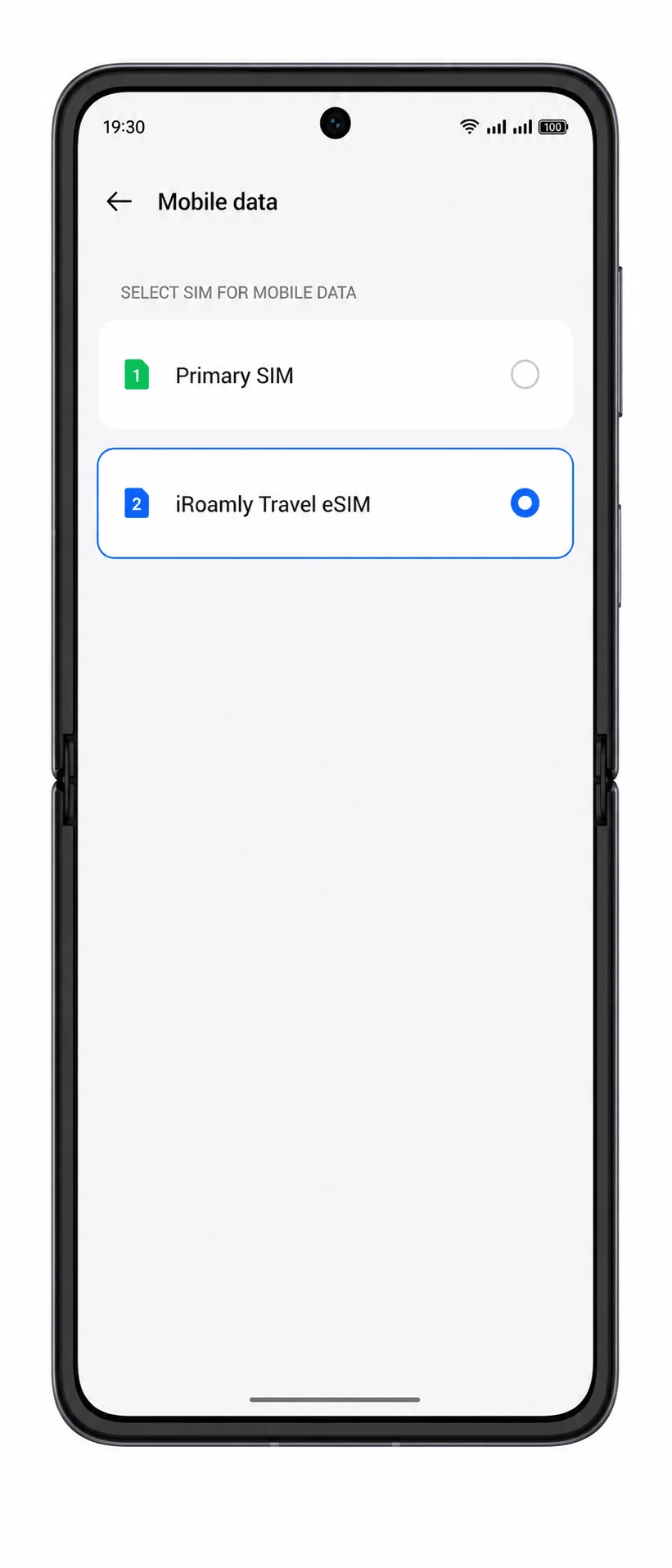
Przejdź do Ustawień, wybierz Sieć komórkową, a następnie Dane mobilne.
Powinieneś zobaczyć opcje preferowanej karty SIM do transmisji danych. Wybierz iRoamly eSIM dla danych mobilnych, gdy będziesz gotowy do korzystania ze swojego planu podróży.
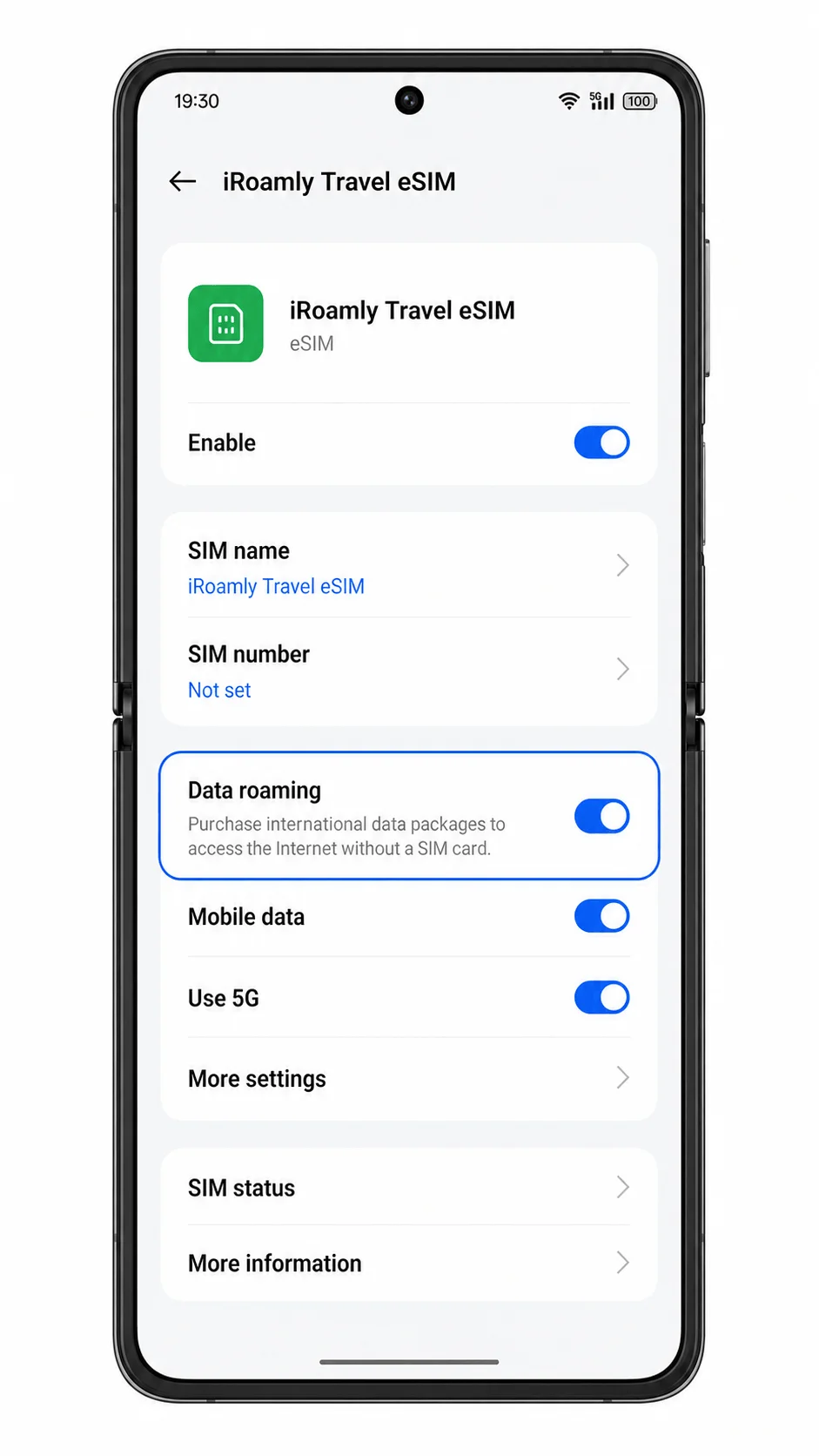
Otwórz profil iRoamly eSIM i włącz roaming danych, jeśli wymaga tego Twój plan docelowy lub instrukcje iRoamly.
Po przyjeździe wyłącz Wi-Fi i otwórz stronę internetową lub aplikację, aby sprawdzić połączenie danych iRoamly. Jeśli Twoja główna karta SIM jest nadal aktywna, upewnij się, że funkcja automatycznego przełączania danych nie przełącza ich z powrotem na Twój numer domowy.
Rozwiązywanie problemów
Opcja Dodaj eSIM jest niewidoczna: upewnij się, że Twój model Oppo Find N3 Flip obsługuje eSIM, zaktualizuj system ColorOS i sprawdź, czy Twój operator lub region wspiera technologię eSIM w tym modelu.
Kod QR nie chce się zeskanować: zwiększ jasność ekranu urządzenia wyświetlającego kod QR, wyczyść obiektyw aparatu, upewnij się, że cały kod mieści się w ramce, lub skorzystaj z opcji ręcznego wprowadzenia danych.
Kod QR został już użyty: nie usuwaj profilu i nie próbuj skanować go wielokrotnie. Skontaktuj się z działem wsparcia iRoamly, ponieważ wiele kodów QR eSIM można zainstalować tylko raz.
Ręczne wprowadzenie danych nie powiodło się: porównaj adres SM-DP+ oraz kod aktywacyjny ze szczegółami zamówienia iRoamly. Nie dodawaj spacji, chyba że kod wyraźnie je zawiera.
eSIM jest zainstalowany, ale brak połączenia z internetem: wybierz eSIM iRoamly jako kartę do transmisji danych, włącz roaming danych, jeśli jest wymagany, wyłącz Wi-Fi na czas testu i upewnij się, że znajdujesz się w kraju objętym zasięgiem.
Aktywacja w toku: podczas instalacji utrzymuj połączenie z Wi-Fi, a następnie sprawdź ponownie po przybyciu do kraju lub regionu objętego zasięgiem. Niektóre turystyczne karty eSIM nie mogą połączyć się z siecią przed dotarciem do miejsca docelowego.
Połączenia lub SMS-y nie działają: sprawdź szczegóły swojego planu iRoamly. Wiele turystycznych planów eSIM obsługuje tylko transmisję danych i nie obejmuje usług głosowych ani SMS-ów.
Podsumowanie
Po zainstalowaniu iRoamly eSIM pozostanie ona dostępna na Twoim Oppo Find N3 Flip, aż do momentu aktywacji planu podróży. Gdy dotrzesz do obsługiwanego kraju, możesz rozpocząć korzystanie z danych mobilnych bez konieczności szukania lokalnej karty SIM czy zmiany dotychczasowych ustawień karty SIM.
Dzięki niezawodnemu dostępowi do internetu, który ułatwia nawigację, korzystanie z komunikatorów, planowanie podróży i wykonywanie innych codziennych czynności, Twoja podróżna eSIM pozwala pozostać w kontakcie, gdziekolwiek się udasz. Pozostawienie fizycznej karty SIM w urządzeniu sprawia również, że w każdej chwili możesz bez przeszkód korzystać ze swojego stałego numeru telefonu.