
Oppo Find N3 to składany smartfon typu fold z obsługą eSIM, dostępny w serii Oppo Find, choć jego dostępność może różnić się w zależności od regionu, oprogramowania operatora oraz kanału sprzedaży. Niniejszy przewodnik zakłada, że Oppo Find N3 korzysta z anglojęzycznej wersji ColorOS 13 lub 14, a konfigurację przeprowadzamy na ekranie zewnętrznym, ponieważ łatwiej jest wtedy zeskanować kod QR i obsługiwać urządzenie jedną ręką.
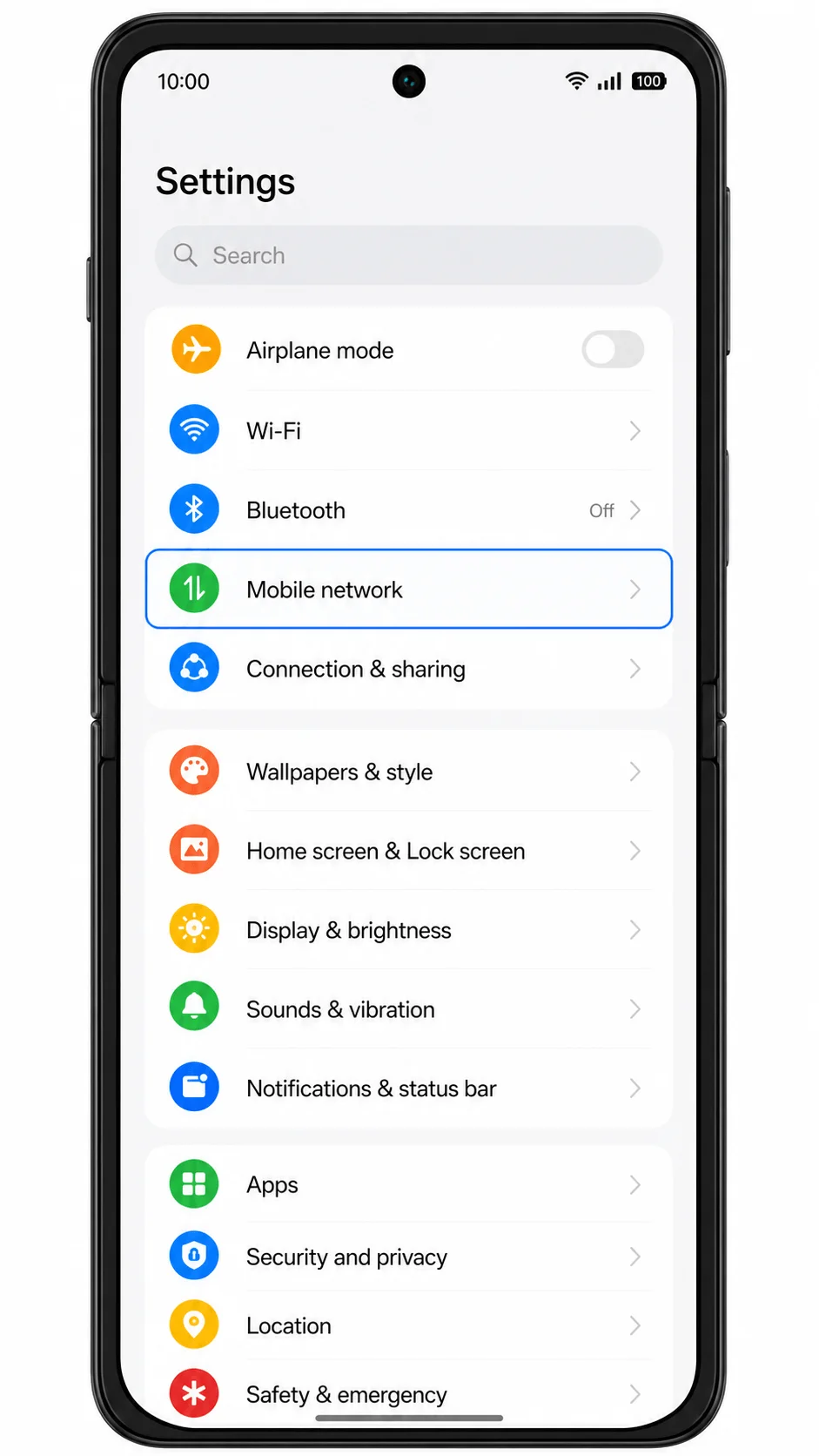
Dla osób podróżujących, eSIM iroamly pozwala przygotować transmisję danych przed wyjazdem bez konieczności wyjmowania fizycznej karty SIM. Nazewnictwo w menu Oppo może się nieznacznie różnić, ale standardowa ścieżka to Ustawienia > Sieć komórkowa > eSIM, a następnie Dodaj eSIM.
Ten przewodnik obejmuje obie metody instalacji: skanowanie kodu QR iroamly oraz ręczne wprowadzanie danych iroamly. Konfigurację za pomocą kodu QR warto wybrać, gdy można wyświetlić go na innym ekranie lub wydrukować. Wprowadzanie ręczne należy stosować, gdy zeskanowanie kodu QR nie jest możliwe lub gdy dysponujesz jedynie adresem SM-DP+ oraz kodem aktywacyjnym.
Zanim skonfigurujesz swoją kartę iRoamly eSIM
Przed pobraniem profilu eSIM połącz telefon Oppo Find N3 ze stabilną siecią Wi-Fi.
Upewnij się, że Twój model Oppo Find N3 obsługuje eSIM. Dostępność tej funkcji w urządzeniach Oppo zależy od regionu oraz operatora; modele z Chin kontynentalnych lub z blokadą operatorską mogą się różnić.
Miej kod QR iRoamly wyświetlony na innym urządzeniu lub przygotuj dane do ręcznej konfiguracji: adres SM-DP+, kod aktywacyjny oraz ewentualny kod potwierdzający, jeśli iRoamly go udostępniło.
Jeśli to możliwe, zainstaluj eSIM na 1-2 dni przed wyjazdem, ale poczekaj z włączeniem transmisji danych do momentu dotarcia do kraju docelowego lub rozpoczęcia podróży.
Okres ważności planu iRoamly rozpoczyna się w momencie aktywacji. W wytycznych iRoamly aktywacja danych podróżnych oznacza wybranie karty eSIM do korzystania z transmisji danych oraz nawiązanie połączenia w kraju lub regionie objętym planem, dlatego unikaj zbyt wczesnej aktywacji.
Plany iRoamly eSIM mogą nie obejmować połączeń głosowych ani wiadomości SMS. Przed rozpoczęciem korzystania z nich upewnij się, co dokładnie zawiera Twój plan.
Nie usuwaj karty iRoamly eSIM po instalacji, chyba że otrzymasz taką instrukcję od wsparcia technicznego. Wielu profili podróżnych eSIM nie można zainstalować ponownie po ich usunięciu.
Metoda 1: Zainstaluj eSIM, skanując kod QR
1. Otwórz Ustawienia na ekranie zewnętrznym Oppo Find N3, a następnie wybierz Sieć komórkowa. Zobaczysz stronę sieci komórkowej systemu ColorOS z opcjami SIM oraz eSIM.
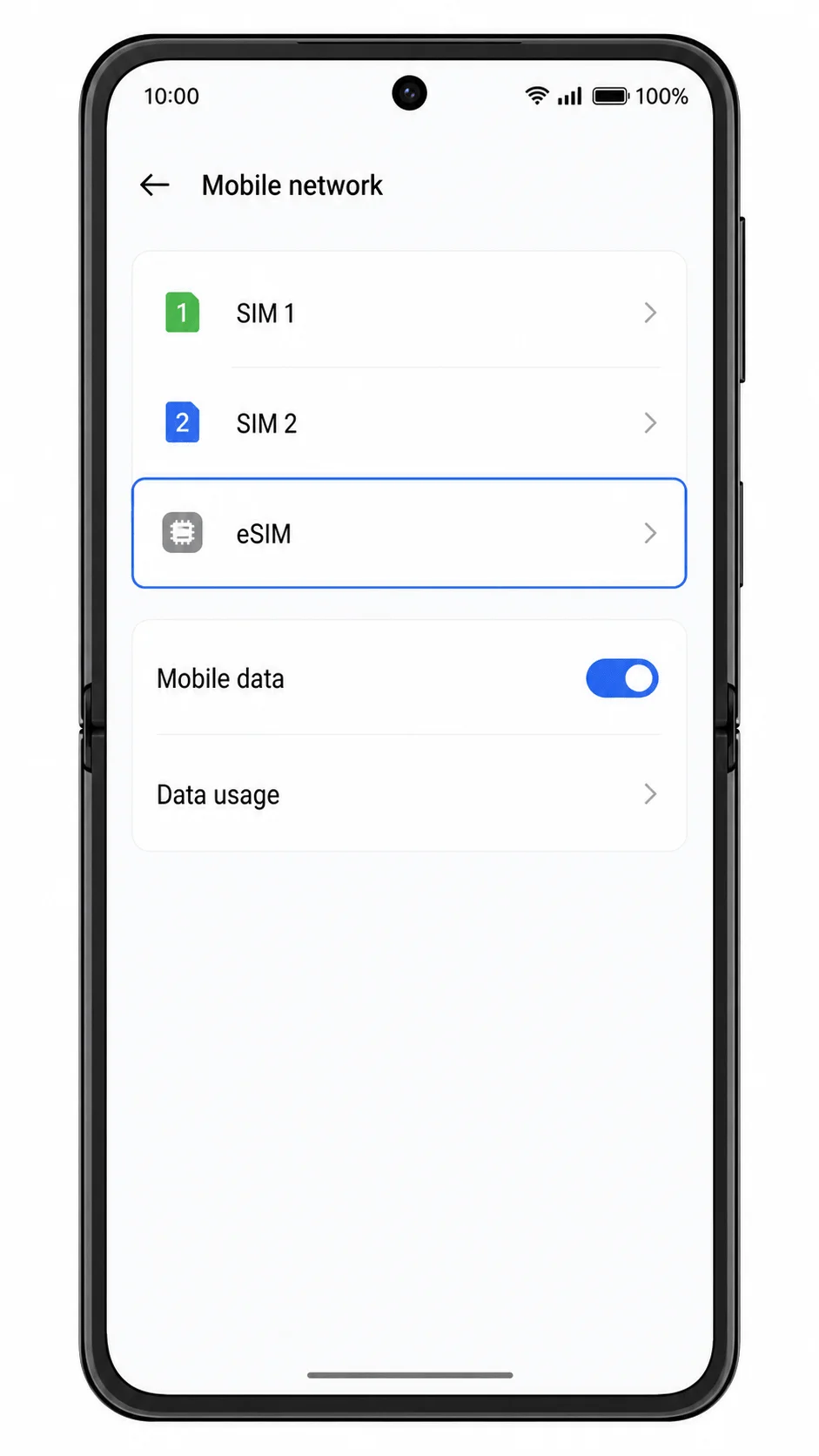
2. Wybierz eSIM w sekcji Sieć komórkowa. Telefon otworzy stronę zarządzania eSIM, z poziomu której możesz dodawać nowe profile lub zarządzać już pobranymi eSIM.
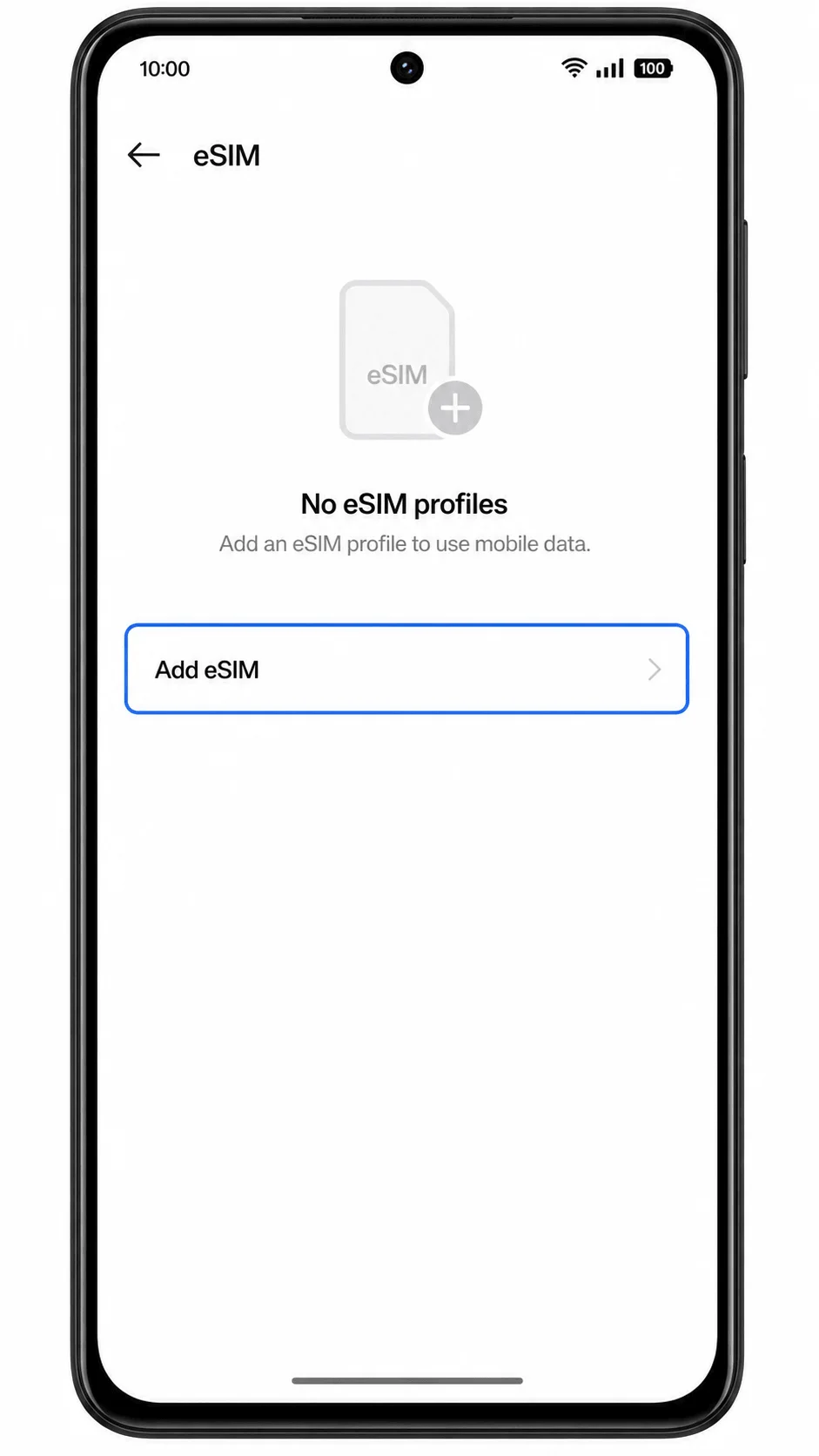
3. Stuknij Dodaj eSIM. System ColorOS uruchomi proces konfiguracji i przygotuje aparat do zeskanowania kodu QR.
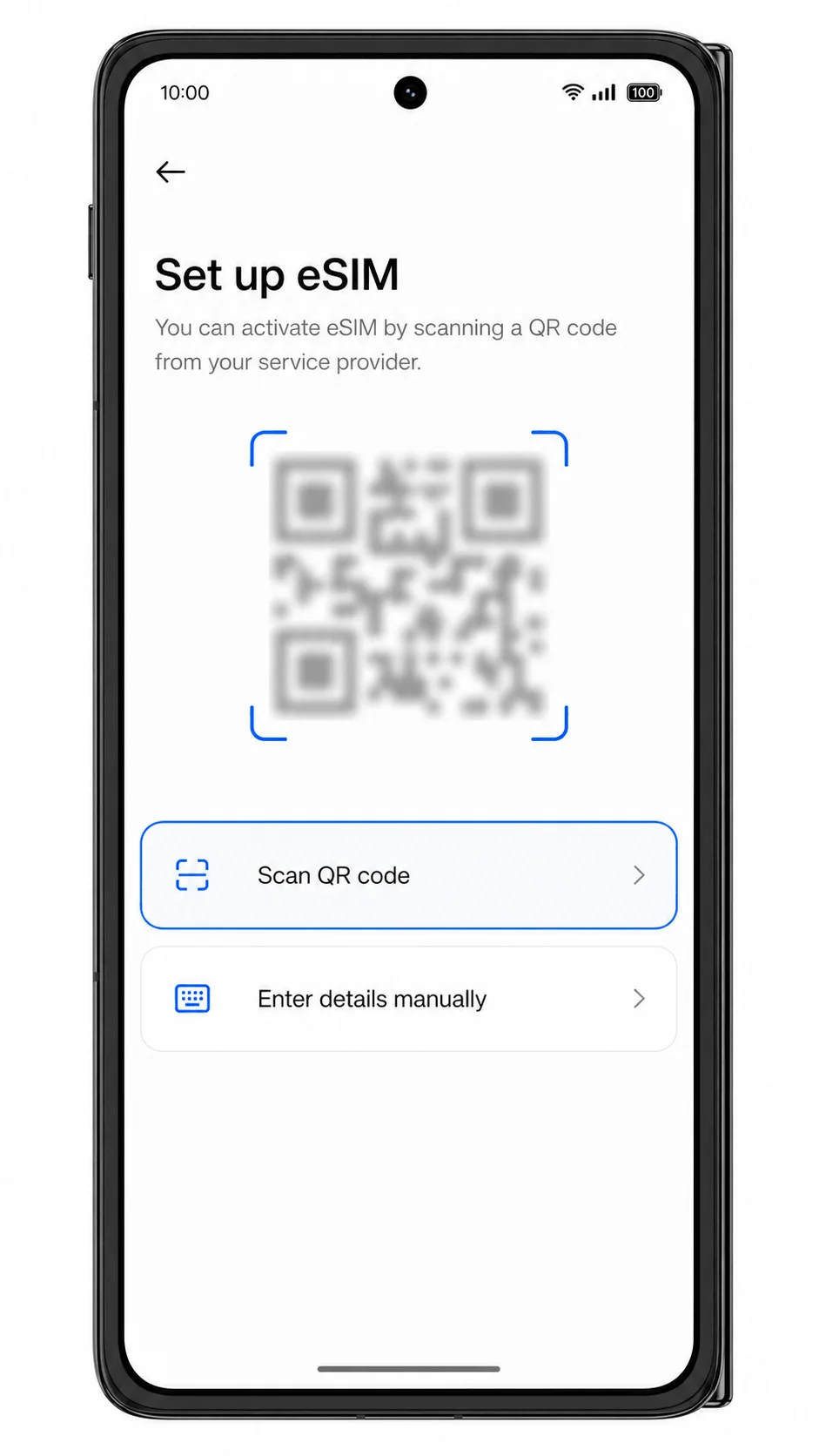
4. Wybierz opcję Zeskanuj kod QR, a następnie wyceluj aparat Oppo Find N3 w kod QR iRoamly, który znajduje się w wiadomości e-mail potwierdzającej zakup lub na Twoim koncie iRoamly. Trzymaj kod płasko i w dobrze oświetlonym miejscu, aż telefon go rozpozna.
5. Sprawdź wykryty profil eSIM iRoamly, a następnie wybierz Pobierz lub Dodaj. Pamiętaj, aby podczas pobierania profilu eSIM pozostać w zasięgu sieci Wi-Fi.
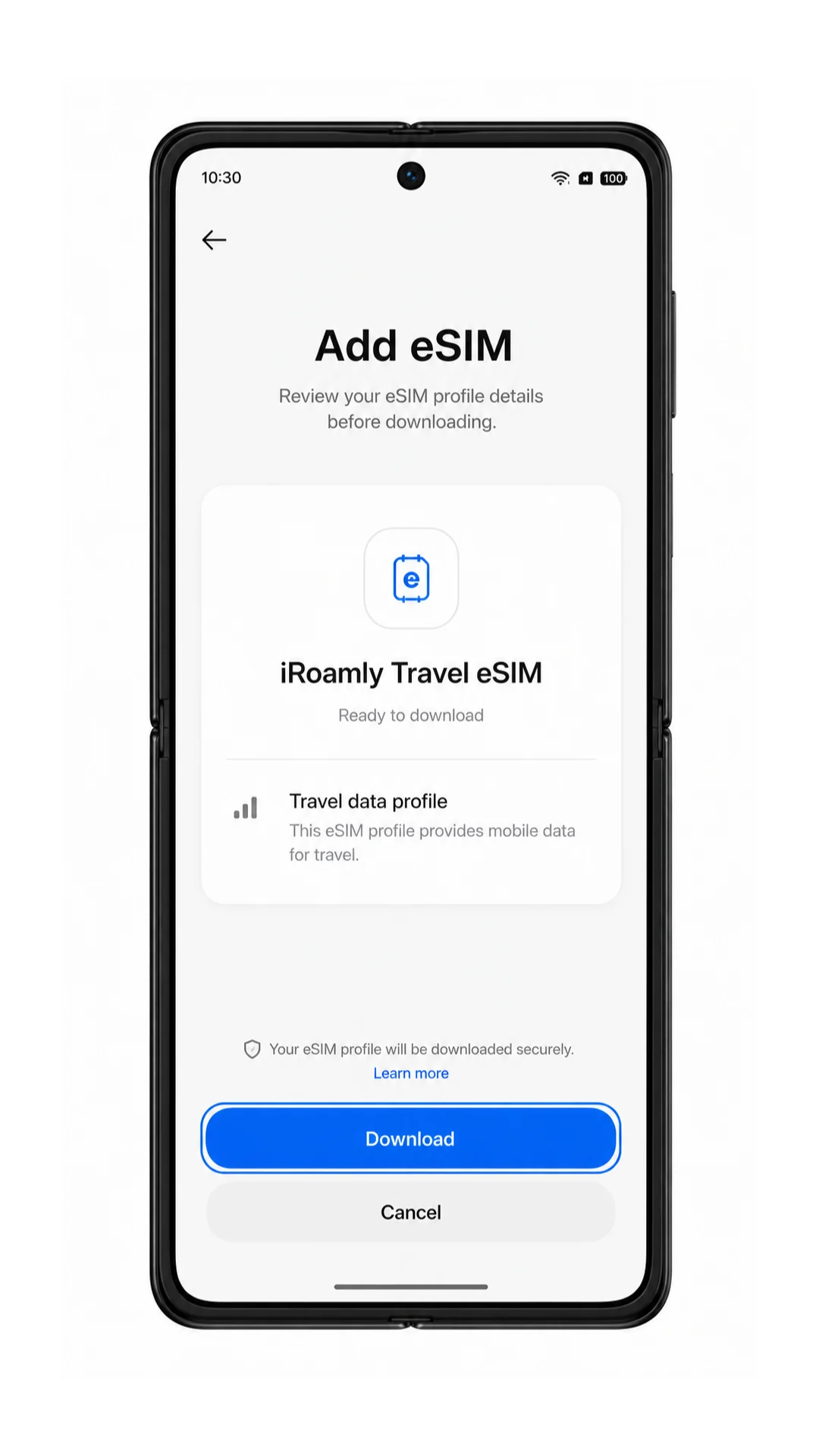
6. Gdy system ColorOS zakończy dodawanie eSIM, wybierz Gotowe. Jeśli telefon zapyta, czy od razu włączyć nowy eSIM, pozostaw transmisję danych wyłączoną, dopóki nie znajdziesz się w miejscu docelowym (chyba że Twoja podróż już trwa).
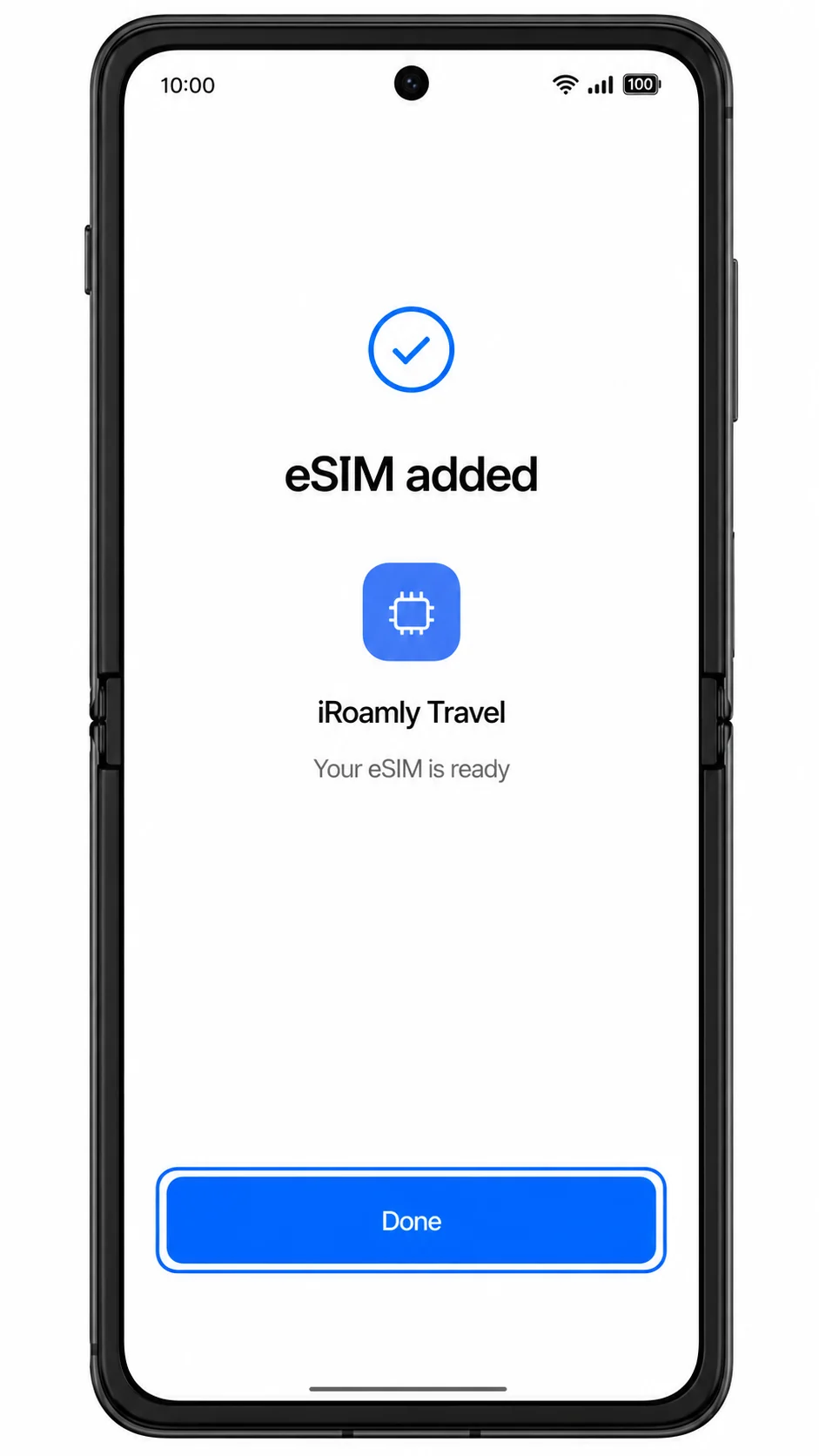
Metoda 2: Ręczna instalacja eSIM
1. Otwórz Ustawienia, wybierz Sieć komórkowa, a następnie stuknij eSIM. Jest to ten sam punkt wyjścia, co w przypadku konfiguracji za pomocą kodu QR; powinna wyświetlić się strona zarządzania eSIM.
2. Stuknij Dodaj eSIM. System ColorOS powinien ponownie otworzyć ekran dodawania karty eSIM.
3. Stuknij "Potrzebujesz pomocy?" lub "Wprowadź dane ręcznie", jeśli taka opcja pojawi się pod skanerem QR. Ręczna konfiguracja w systemie ColorOS zazwyczaj wymaga podania danych aktywacyjnych od operatora zamiast skanowania kodu za pomocą aparatu.
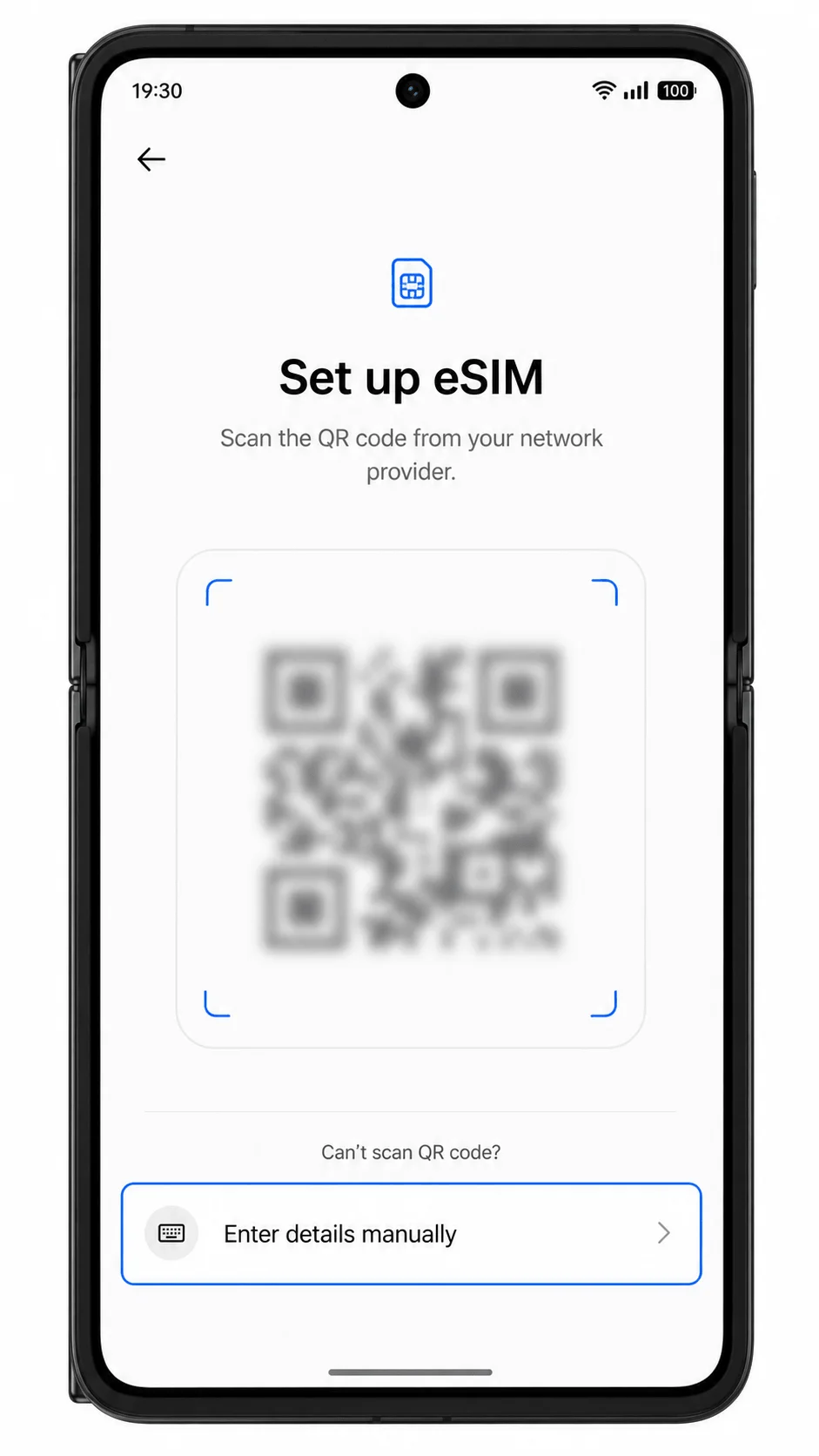
4. W odpowiednim polu wprowadź adres SM-DP+ od iRoamly, a następnie wpisz kod aktywacyjny. Jeśli iRoamly udostępniło kod potwierdzający (Confirmation Code), wpisz go wyłącznie w opcjonalnym polu przeznaczonym na ten kod. Nie wprowadzaj spacji ani żadnych dodatkowych znaków.
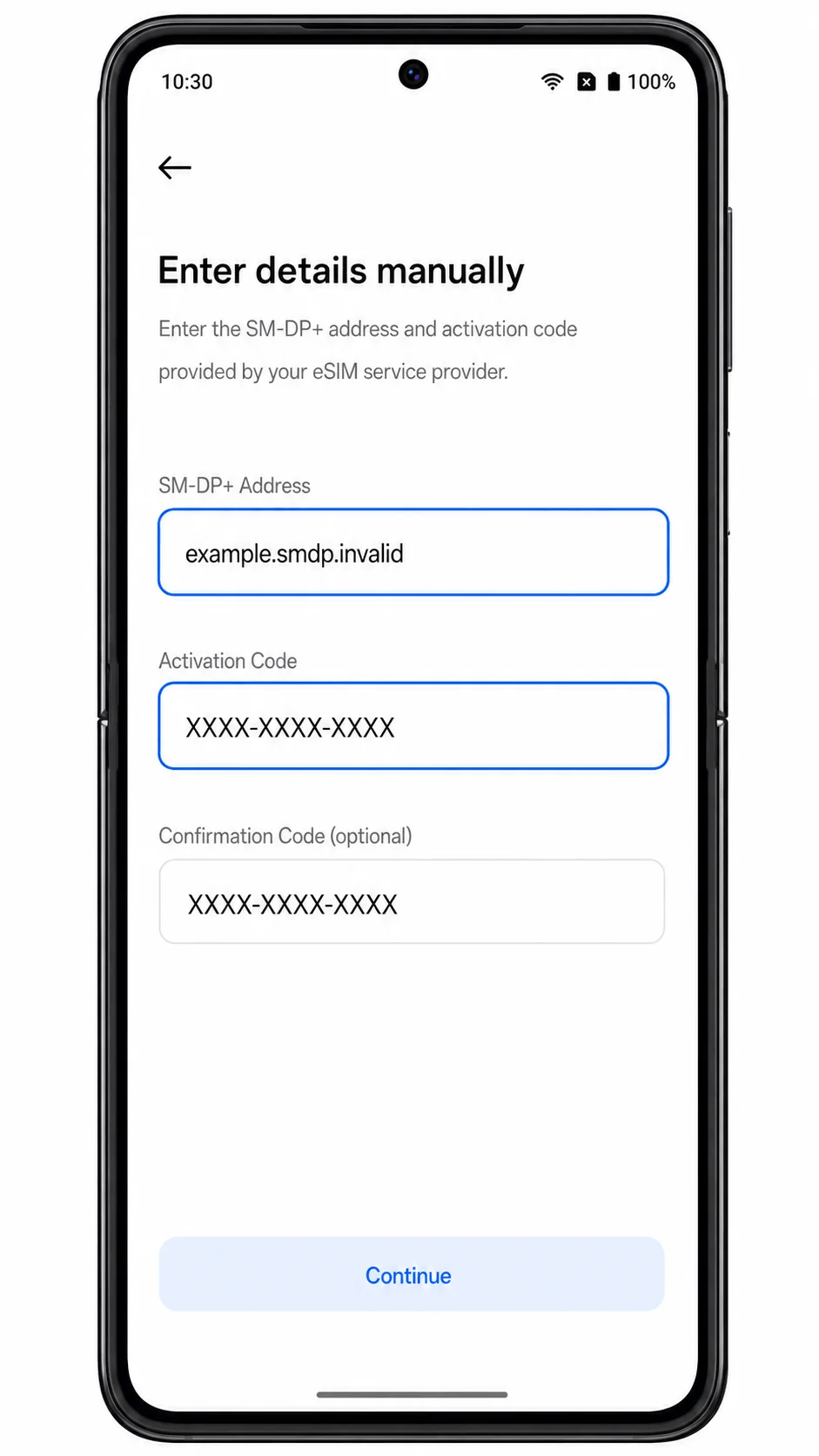
5. Stuknij Dalej, a następnie sprawdź szczegóły profilu eSIM od iRoamly. Jeśli nazwa profilu oraz miejsce docelowe są prawidłowe, stuknij Pobierz lub Dodaj.
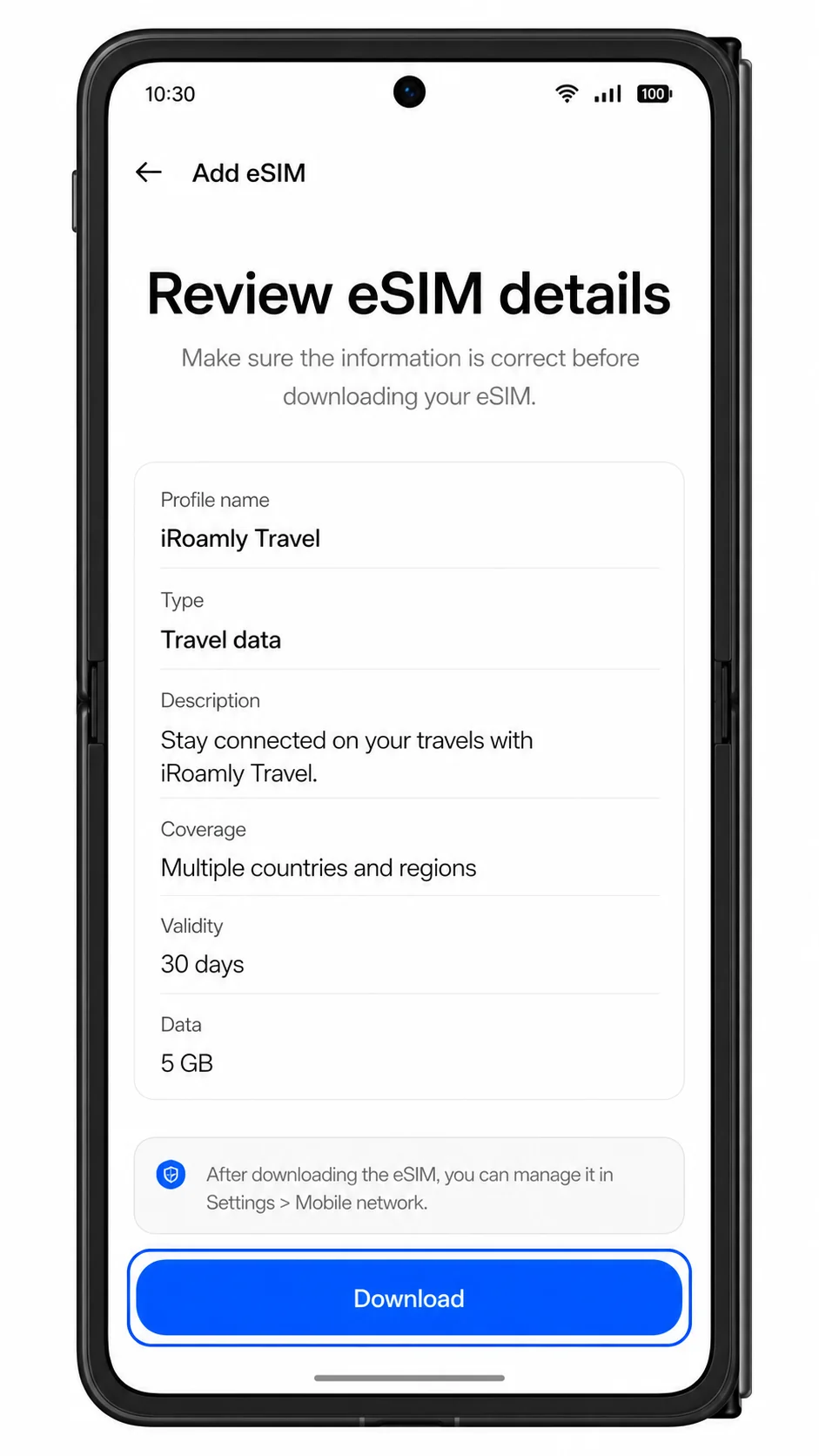
6. Poczekaj na zakończenie pobierania, a następnie stuknij Gotowe. Pozostaw eSIM zainstalowany, nawet jeśli nie planujesz jeszcze korzystać z danych w roamingu.
Jak sprawdzić, czy Twój iRoamly eSIM został zainstalowany
1. Przejdź do Ustawienia > Sieć komórkowa > eSIM. Upewnij się, że profil iRoamly lub podróżny eSIM widnieje na liście eSIM.
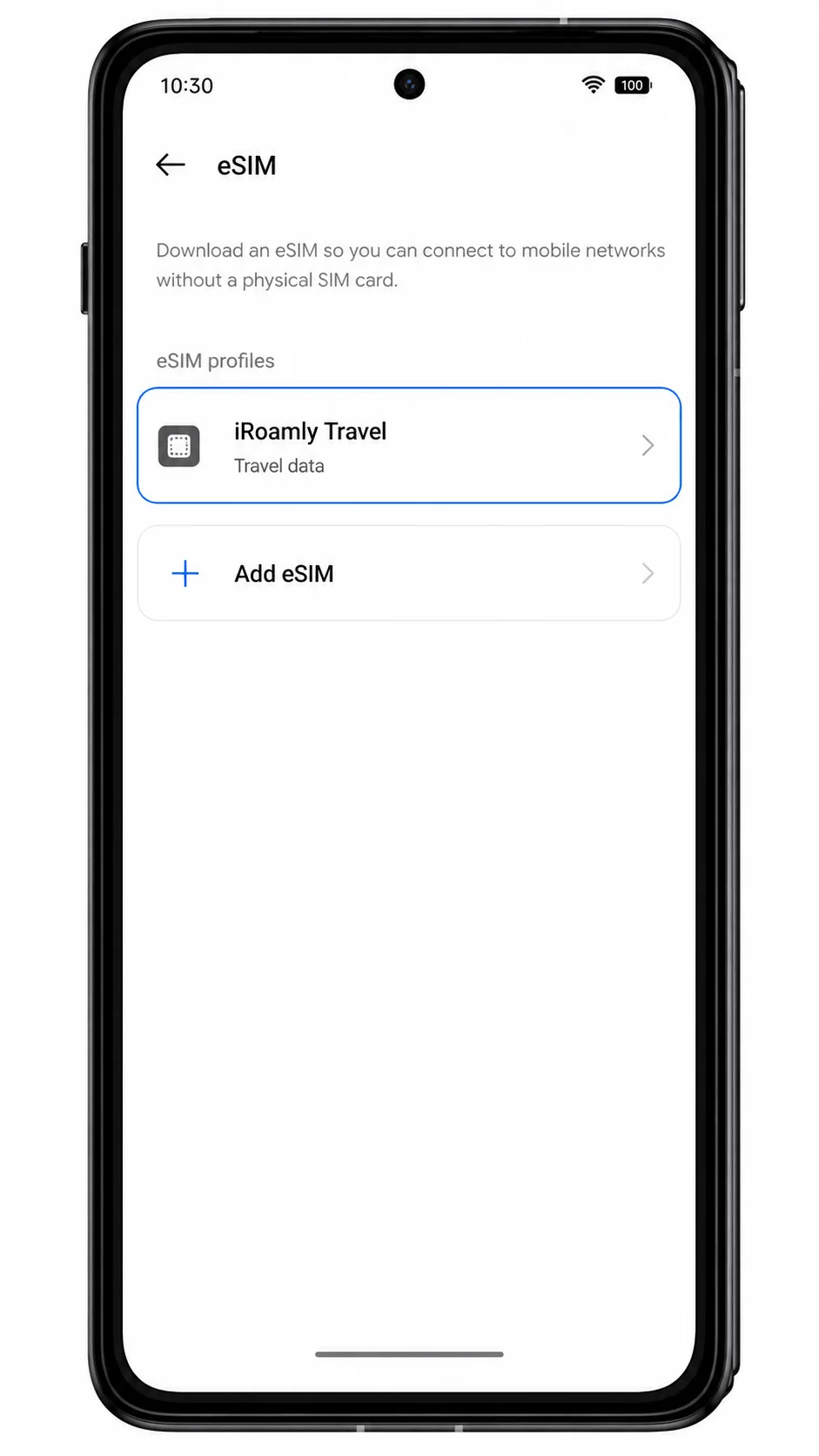
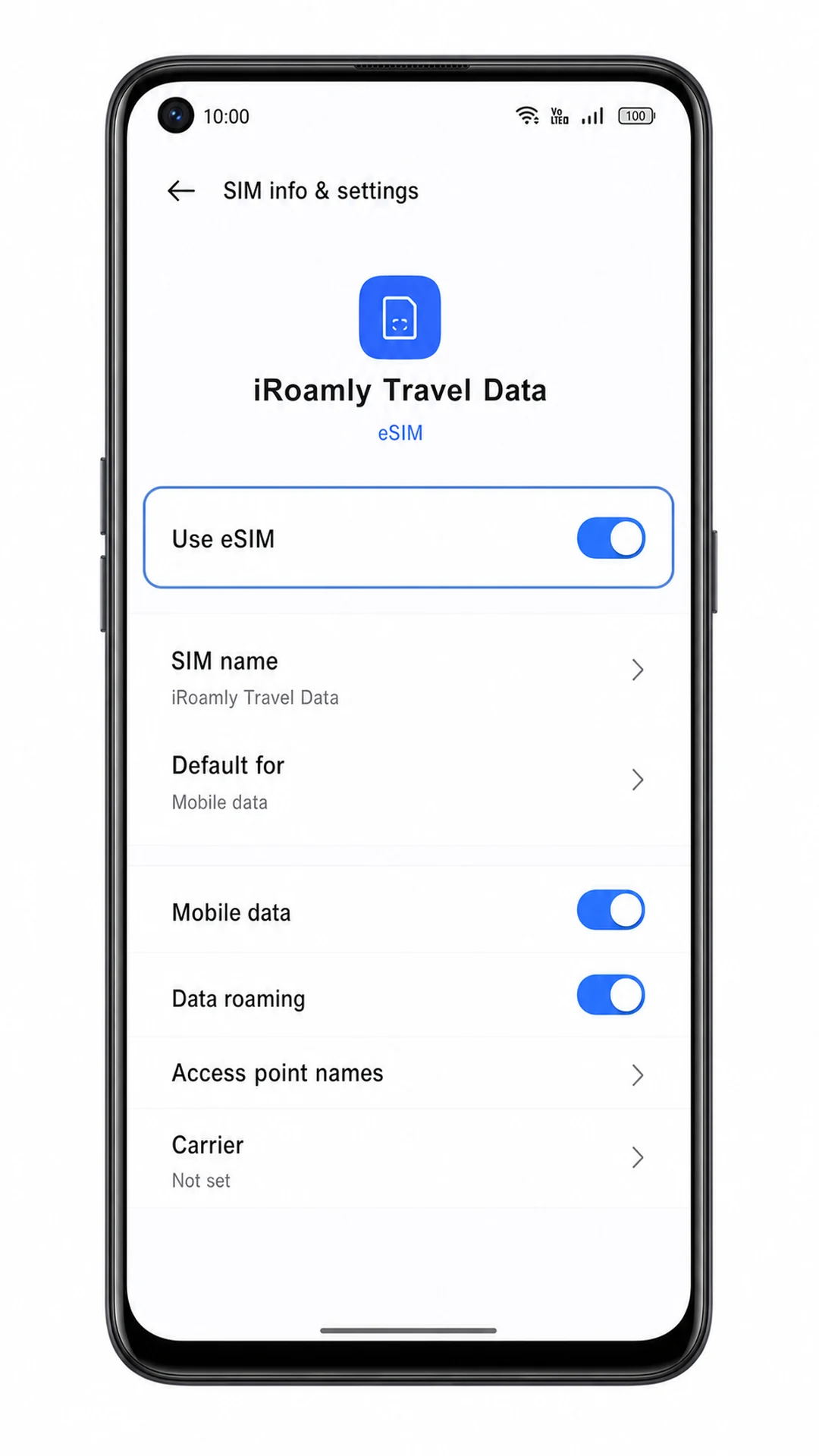
2. Naciśnij profil iRoamly eSIM i sprawdź, czy można go włączyć. Jeśli jesteś jeszcze w domu, możesz pozostawić eSIM wyłączony aż do momentu przyjazdu do celu lub rozpoczęcia podróży.
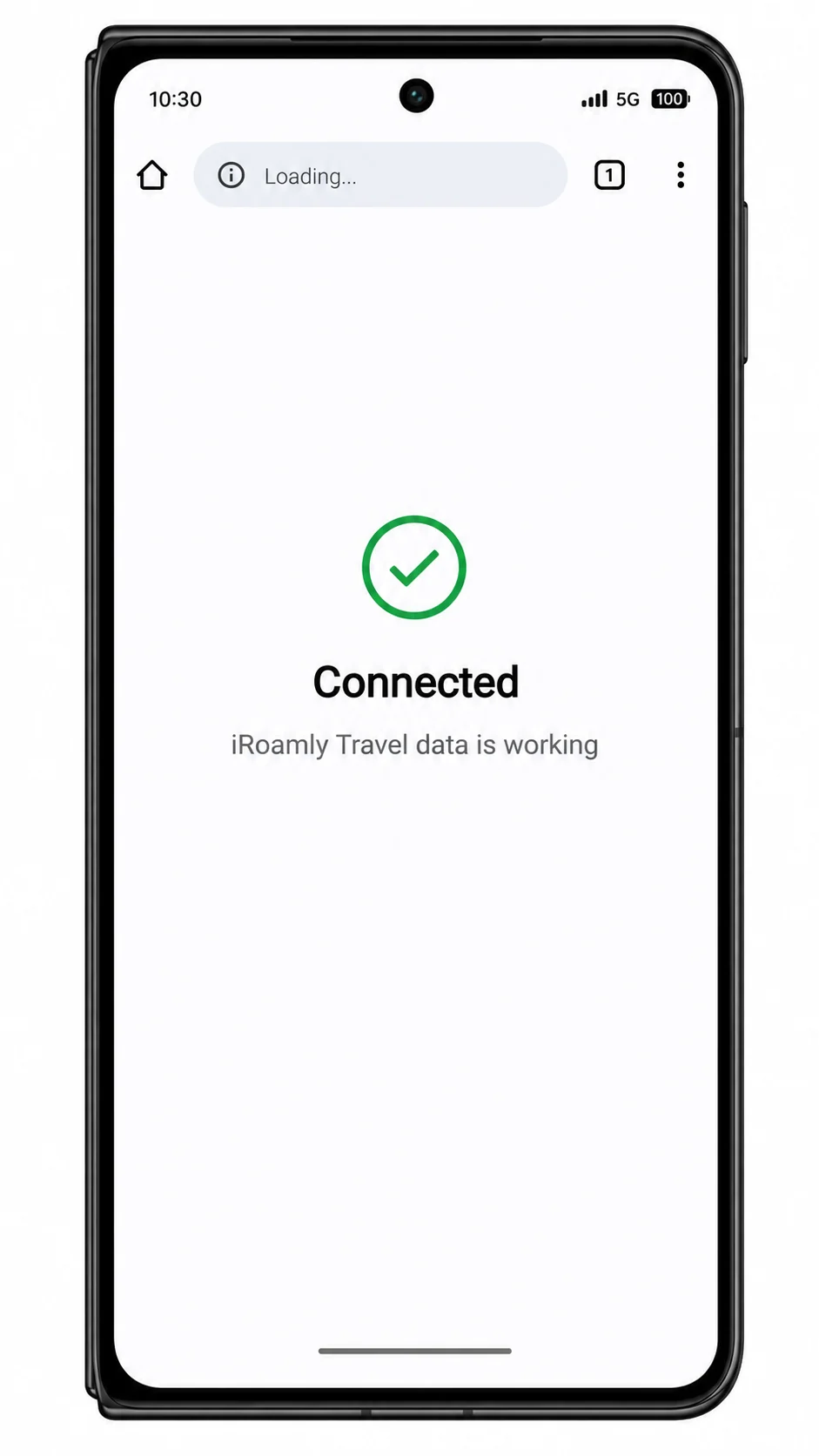
3. Po przybyciu do miejsca docelowego objętego zasięgiem wyłącz na chwilę Wi-Fi i sprawdź, czy dane komórkowe pozwalają na załadowanie strony internetowej lub mapy przy użyciu profilu iRoamly.
Skonfiguruj eSIM dla danych mobilnych
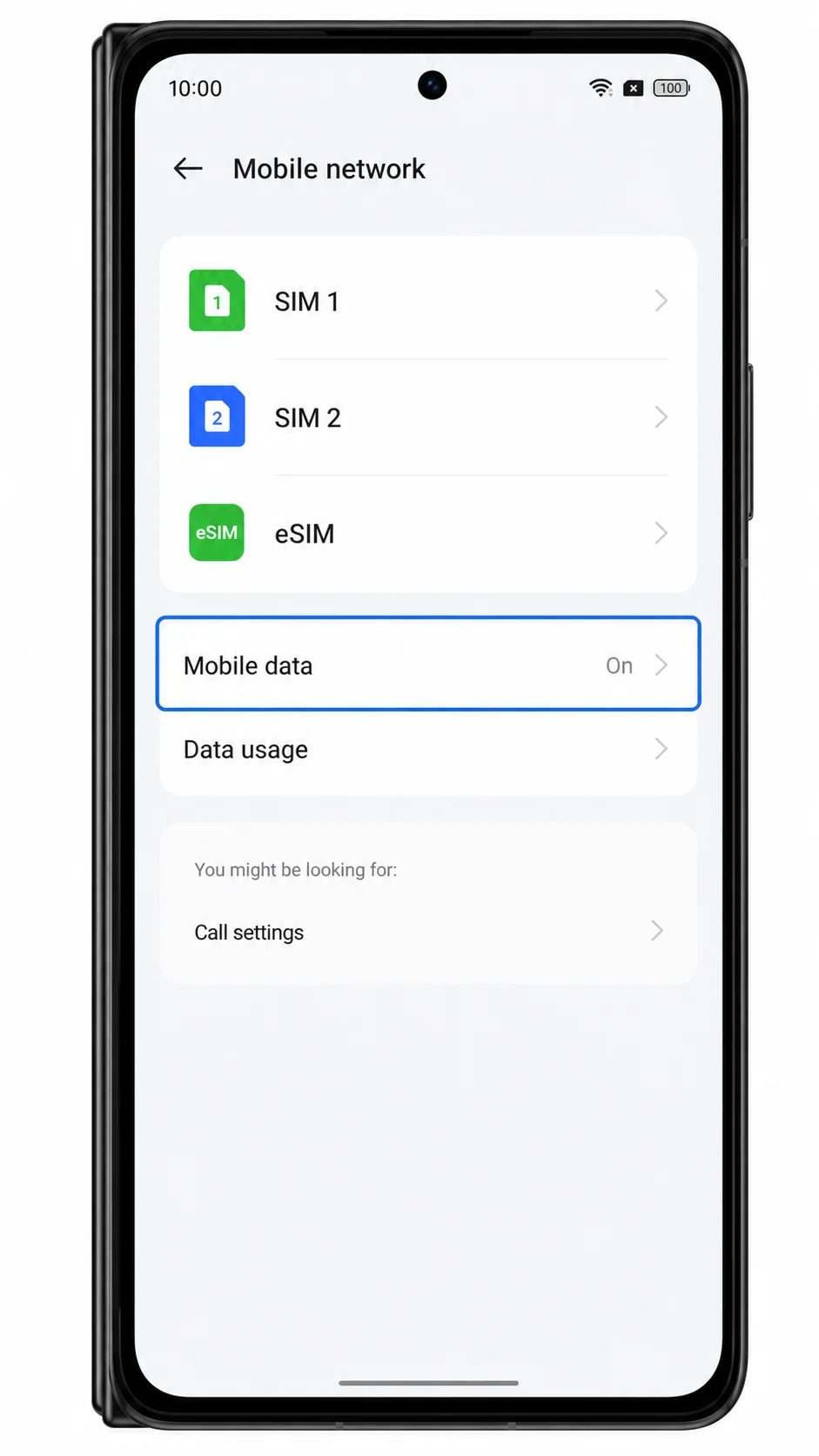
1. Otwórz Ustawienia > Sieć komórkowa, a następnie wybierz Dane mobilne. Powinny wyświetlić się dostępne opcje SIM i eSIM dla usługi transmisji danych.
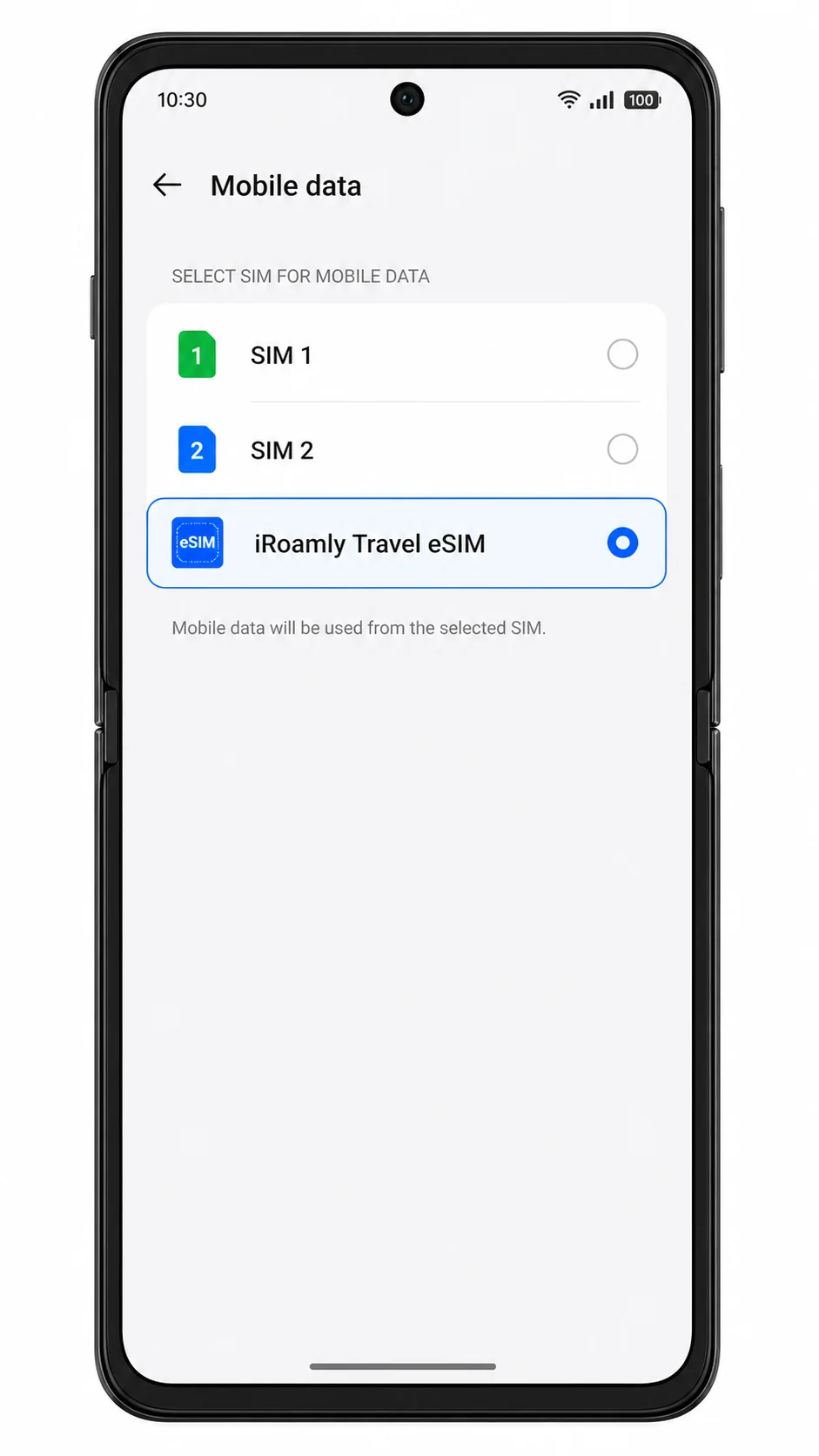
2. Wybierz iRoamly eSIM jako preferowaną linię do transmisji danych. Pozostaw główną kartę SIM jako domyślną dla połączeń i SMS-ów, chyba że Twój plan iRoamly wyraźnie obejmuje te usługi.
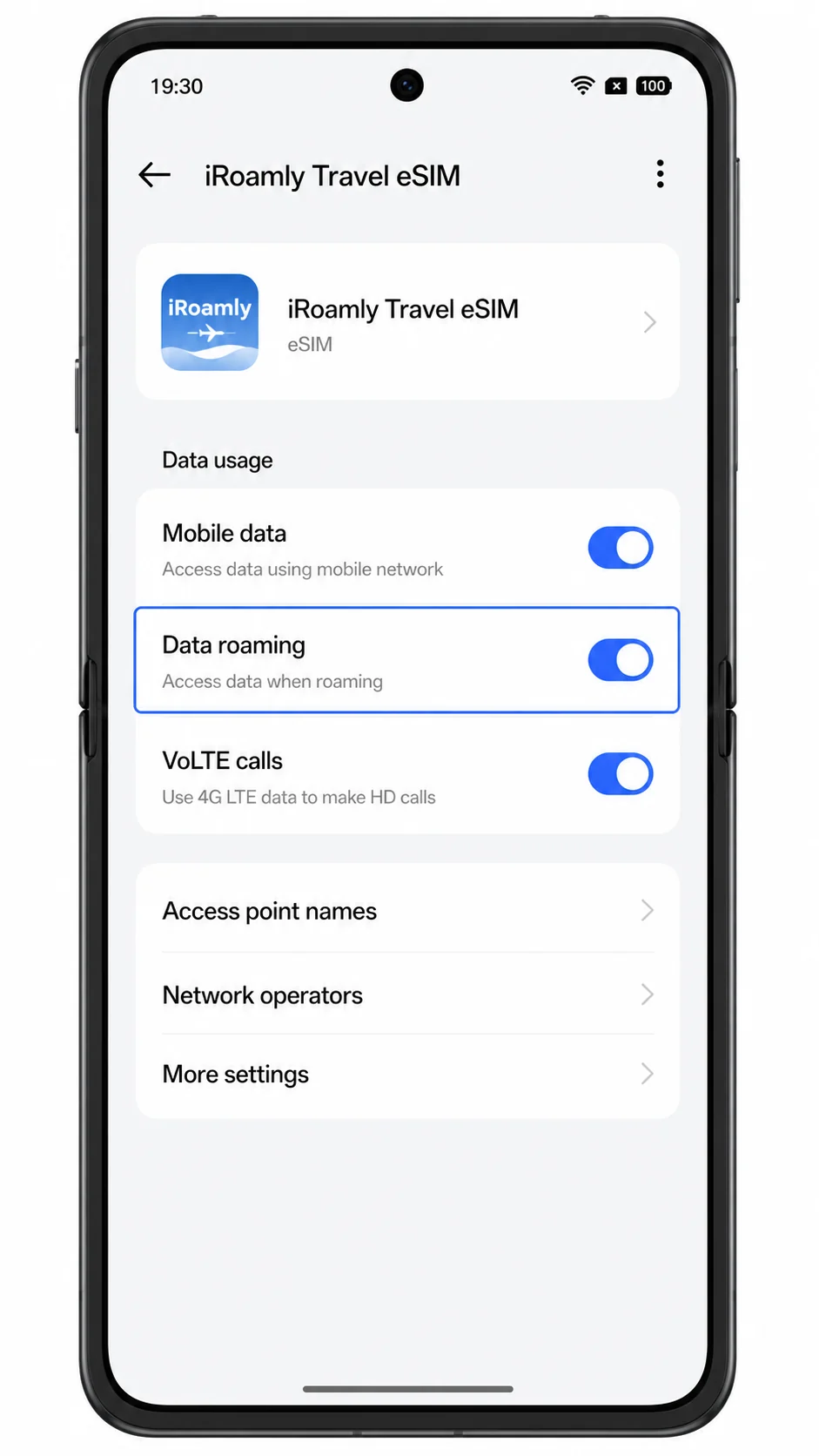
3. Otwórz profil iRoamly eSIM i włącz roaming danych, jeśli instrukcje dla Twojego miejsca docelowego tego wymagają. Wiele podróżnych kart eSIM musi mieć włączony roaming, aby móc korzystać z sieci partnerskich.
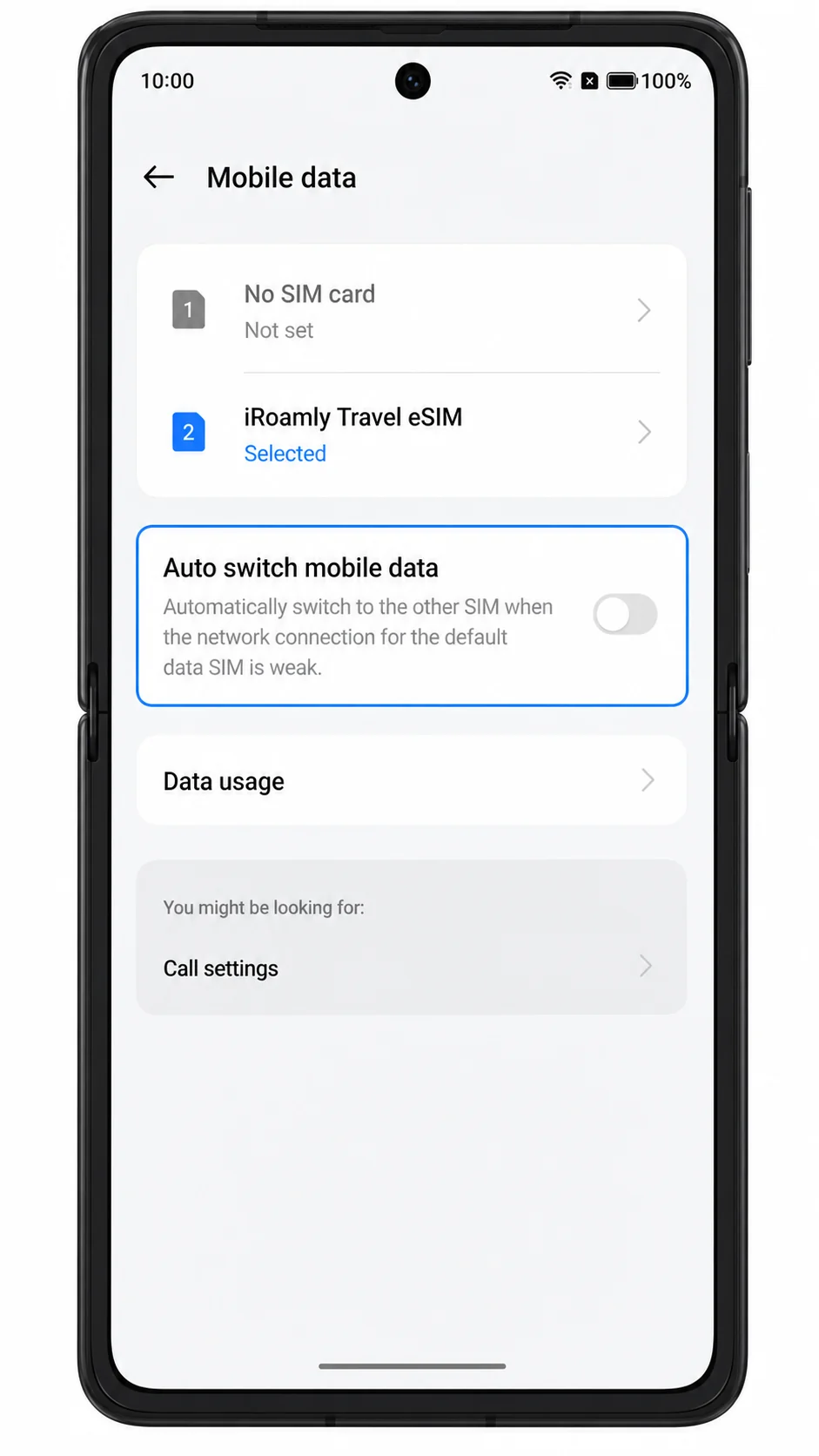
4. Wyłącz automatyczne przełączanie danych mobilnych, jeśli ColorOS oferuje funkcję, która mogłaby przełączyć transfer danych na Twoją główną kartę SIM. Pomoże to uniknąć niechcianych opłat roamingowych na Twoim numerze domowym.
Rozwiązywanie problemów
Jeśli brakuje opcji Dodaj eSIM, upewnij się, że Twój wariant Oppo Find N3 obsługuje eSIM, zaktualizuj system ColorOS, zrestartuj telefon i skontaktuj się z firmą Oppo lub swoim operatorem. Niektóre modele regionalne mogą nie oferować obsługi eSIM.
Jeśli kod QR został już wykorzystany, nie usuwaj profilu, aby spróbować ponownie. Skontaktuj się z obsługą klienta iRoamly, ponieważ wiele kodów QR eSIM można zainstalować tylko raz.
Jeśli kod QR nie chce się zeskanować, zwiększ jasność ekranu urządzenia wyświetlającego kod, wyczyść obiektyw aparatu, unikaj odblasków i skorzystaj z ręcznego wprowadzania danych, używając adresu SM-DP+ oraz kodu aktywacyjnego.
Jeśli ręczne wprowadzenie danych nie przynosi rezultatu, sprawdź dokładnie każdy znak w adresie SM-DP+ oraz kodzie aktywacyjnym. Upewnij się, że przed ani po wartościach nie ma żadnych spacji.
Jeśli eSIM zainstaluje się poprawnie, ale nie będzie wykazywać usługi, poczekaj, aż dotrzesz do miejsca docelowego objętego zasięgiem planu iRoamly, a następnie włącz eSIM i w razie potrzeby aktywuj roaming danych.
Jeśli dane mobilne nadal nie działają, wybierz eSIM iRoamly jako kartę do danych mobilnych, wyłącz Wi-Fi na czas testu, przełącz tryb samolotowy i zrestartuj Oppo Find N3.
Jeśli połączenia głosowe lub SMS-y nie działają, sprawdź szczegóły swojego planu iRoamly. Wiele turystycznych kart eSIM obsługuje wyłącznie transmisję danych, więc do wykonywania połączeń i wysyłania wiadomości konieczne może być użycie karty SIM głównego operatora lub aplikacji do połączeń internetowych.
Wniosek
W przypadku Oppo Find N3, konfiguracja za pomocą kodu QR jest najszybszą metodą, gdy kod QR iRoamly jest dostępny na innym ekranie, natomiast wprowadzanie ręczne stanowi lepszą alternatywę w sytuacjach, gdy skanowanie zawiedzie lub gdy kopiujesz dane ze swojego konta iRoamly. Kluczowe ustawienia systemu ColorOS to Sieć komórkowa, eSIM, Dodaj eSIM oraz pola ręczne dla adresu SM-DP+ i Kodu aktywacyjnego.
Gdy profil pojawi się na liście eSIM, pozostaw go zainstalowanego, wybierz go jako źródło Danych mobilnych po dotarciu do miejsca docelowego i włącz Roaming danych, jeśli wymagają tego instrukcje planu. Dzięki temu Find N3 zyska poprawną konfigurację transmisji danych w podróży, bez ryzyka przypadkowego uruchomienia roamingu na głównej karcie SIM.