
Oppo Find N5 obsługuje eSIM w modelu CPH2671 przeznaczonym na rynek singapurski, który wykorzystuje konfigurację nano-SIM oraz eSIM i działa pod kontrolą systemu ColorOS 15.0.1. W przypadku tego składanego urządzenia najbezpieczniejszym sposobem konfiguracji jest użycie ekranu zewnętrznego w orientacji pionowej, ponieważ nawigowanie po stronach ustawień sieci komórkowej jest wtedy łatwiejsze, krok po kroku.
Podróżni zazwyczaj instalują podróżną eSIM iRoamly przed wyjazdem, aby móc włączyć transmisję danych mobilnych po wylądowaniu bez konieczności zmiany fizycznej karty SIM. Metoda wykorzystująca kod QR jest najszybszą opcją, gdy kod QR iRoamly jest dostępny na innym ekranie lub na wydrukowanej stronie.
Wprowadzanie ręczne jest przydatne, gdy kod QR nie chce się zeskanować, gdy konfigurację przeprowadzasz na tym samym telefonie, na którym wyświetlany jest kod QR, lub gdy iRoamly dostarcza adres SM-DP+ i kod aktywacyjny osobno. Nazwy menu mogą się nieznacznie różnić w zależności od aktualizacji ColorOS, regionu lub oprogramowania operatora, ale ten przewodnik wykorzystuje ścieżkę dla ColorOS 15: Ustawienia > Sieć komórkowa > eSIM > Dodaj eSIM.
Zanim skonfigurujesz swoją eSIM iRoamly
Przed pobraniem profilu eSIM połącz Oppo Find N5 ze stabilną siecią Wi-Fi.
Upewnij się, że Twój model Find N5 obsługuje eSIM. Specyfikacja CPH2671 uwzględnia obsługę karty Nano-SIM/Nano-USIM + eSIM, jednak dostępność tej funkcji może zależeć od regionu oraz oprogramowania operatora.
Miej kod QR iRoamly otwarty na innym urządzeniu, wydrukowany lub dostępny za pośrednictwem konta iRoamly bądź wiadomości e-mail z potwierdzeniem zakupu.
W przypadku konfiguracji ręcznej przygotuj adres SM-DP+ iRoamly, kod aktywacyjny oraz wszelkie opcjonalne kody potwierdzające.
Zainstaluj eSIM na 1-2 dni przed podróżą, jeśli pozwala na to Twój plan, ale nie włączaj transmisji danych w roamingu, dopóki nie będziesz potrzebować korzystać z sieci podróżnej.
Okres ważności eSIM iRoamly rozpoczyna się w momencie aktywacji. Dokładny moment aktywacji może różnić się w zależności od planu, dlatego przed instalacją lub rozpoczęciem transmisji danych sprawdź szczegóły swojego planu.
Wiele planów podróżnych eSIM iRoamly koncentruje się głównie na transmisji danych. Dostępność połączeń głosowych i SMS-ów zależy od wybranego planu, dlatego nie zakładaj, że są one uwzględnione, chyba że wyraźnie informuje o tym Twój plan.
Nie usuwaj eSIM iRoamly po instalacji, chyba że zaleci to dział wsparcia iRoamly, ponieważ wielu profili eSIM nie można ponownie zainstalować po ich usunięciu.
Metoda 1: Instalacja eSIM poprzez zeskanowanie kodu QR
Otwórz Ustawienia na ekranie zewnętrznym Oppo Find N5, a następnie wybierz Sieć komórkowa. Zobaczysz ekran sieci komórkowej z opcjami SIM i eSIM.
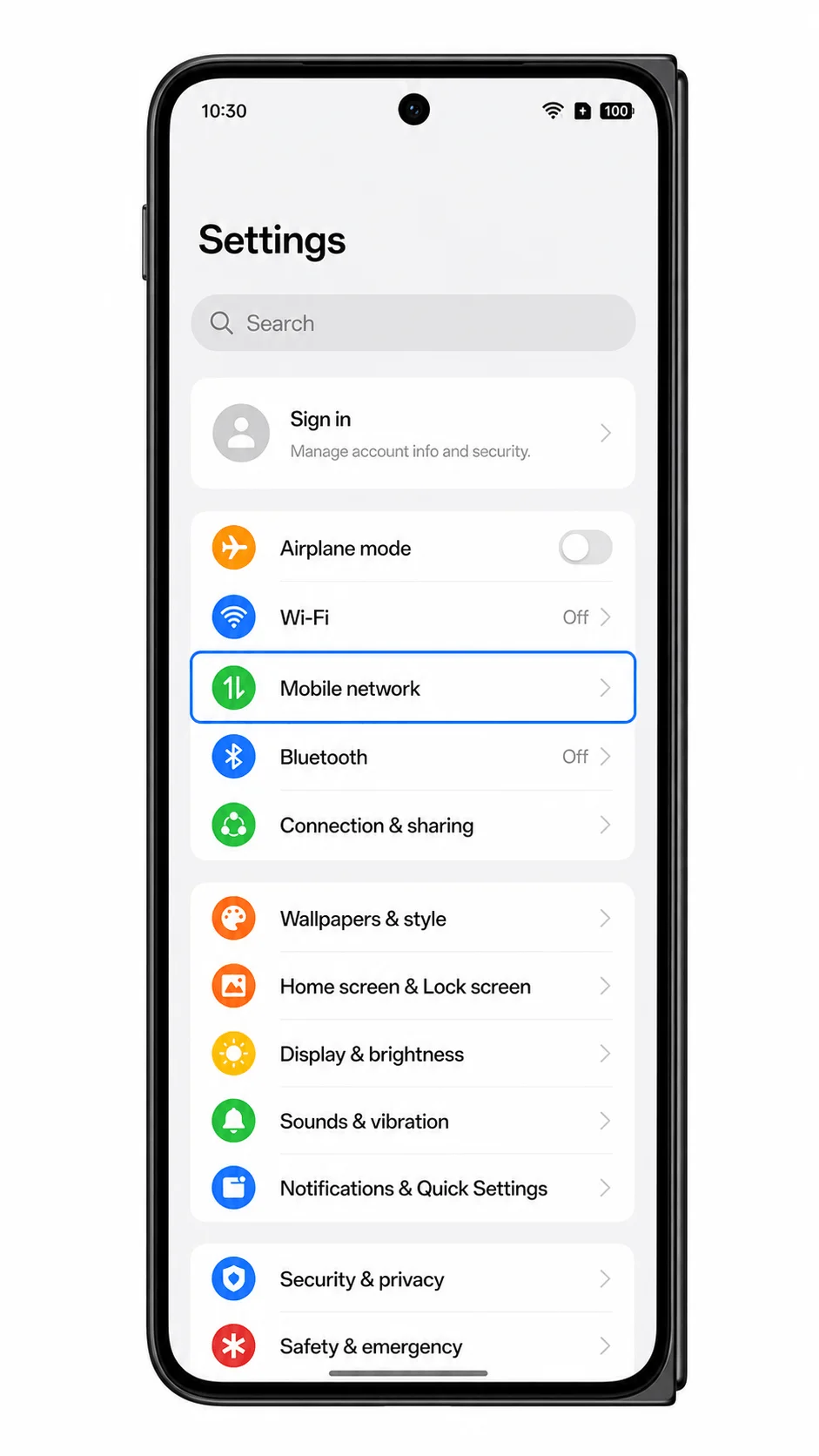
Wybierz eSIM na stronie Sieć komórkowa. Telefon otworzy ekran zarządzania eSIM, w którym można dodawać nowe profile eSIM.
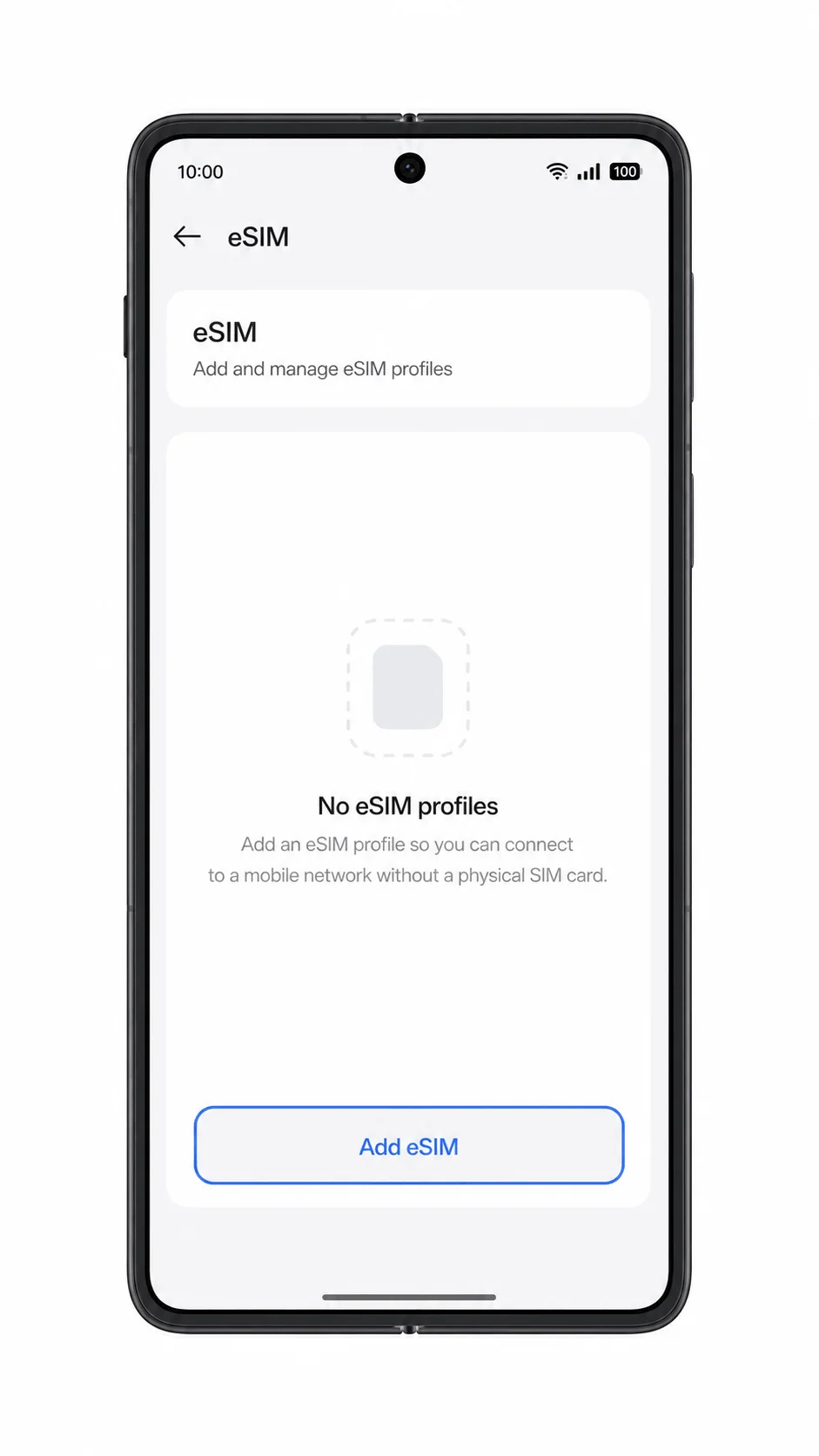
Stuknij Dodaj eSIM. Find N5 uruchomi proces konfiguracji profilu operatora i przygotuje skaner kodów QR.
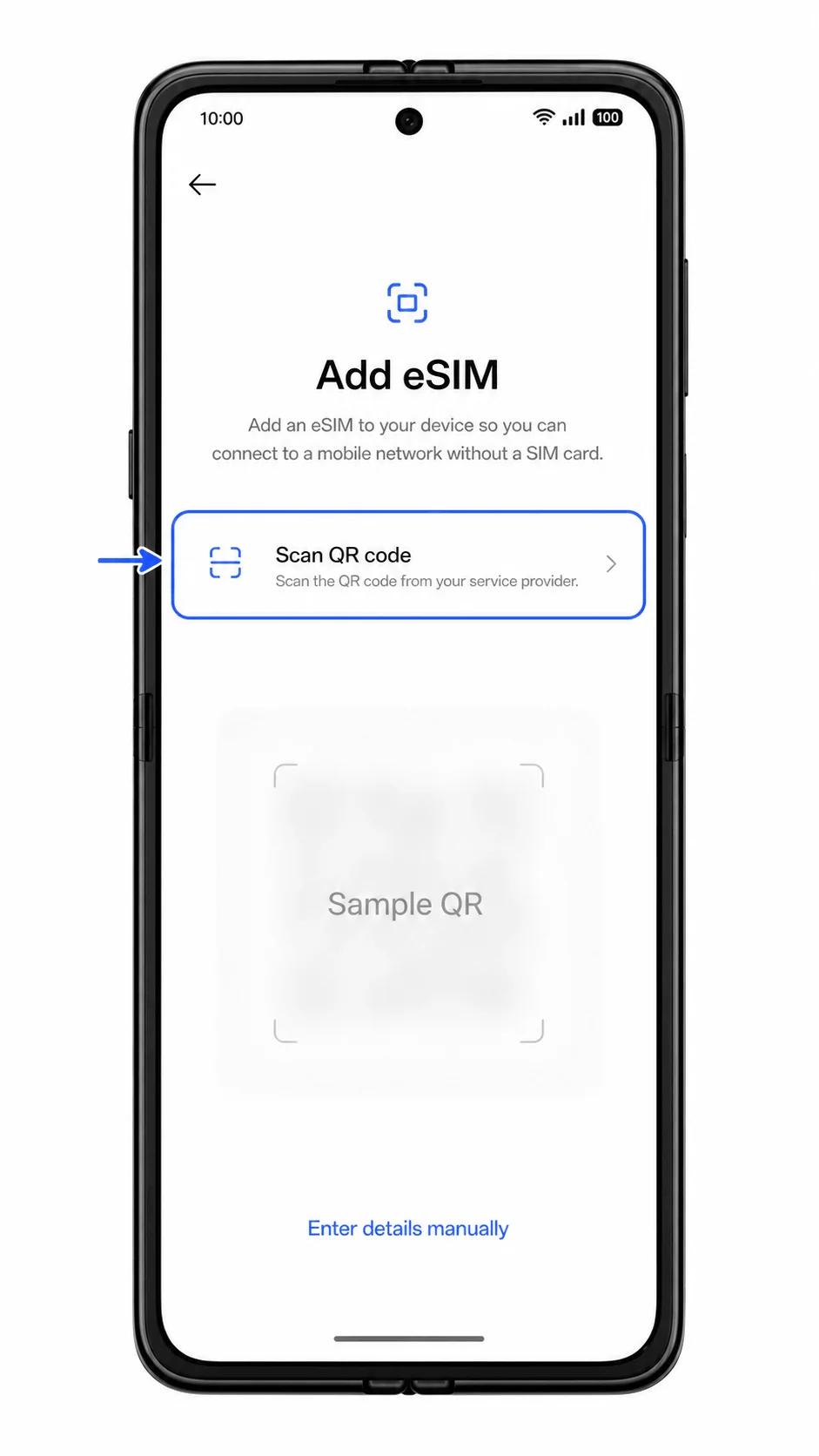
Wybierz Zeskanuj kod QR, jeśli telefon poprosi o wybór metody konfiguracji, a następnie skieruj aparat na kod QR od iRoamly. Upewnij się, że kod jest płaski i dobrze oświetlony, aż telefon go odczyta.
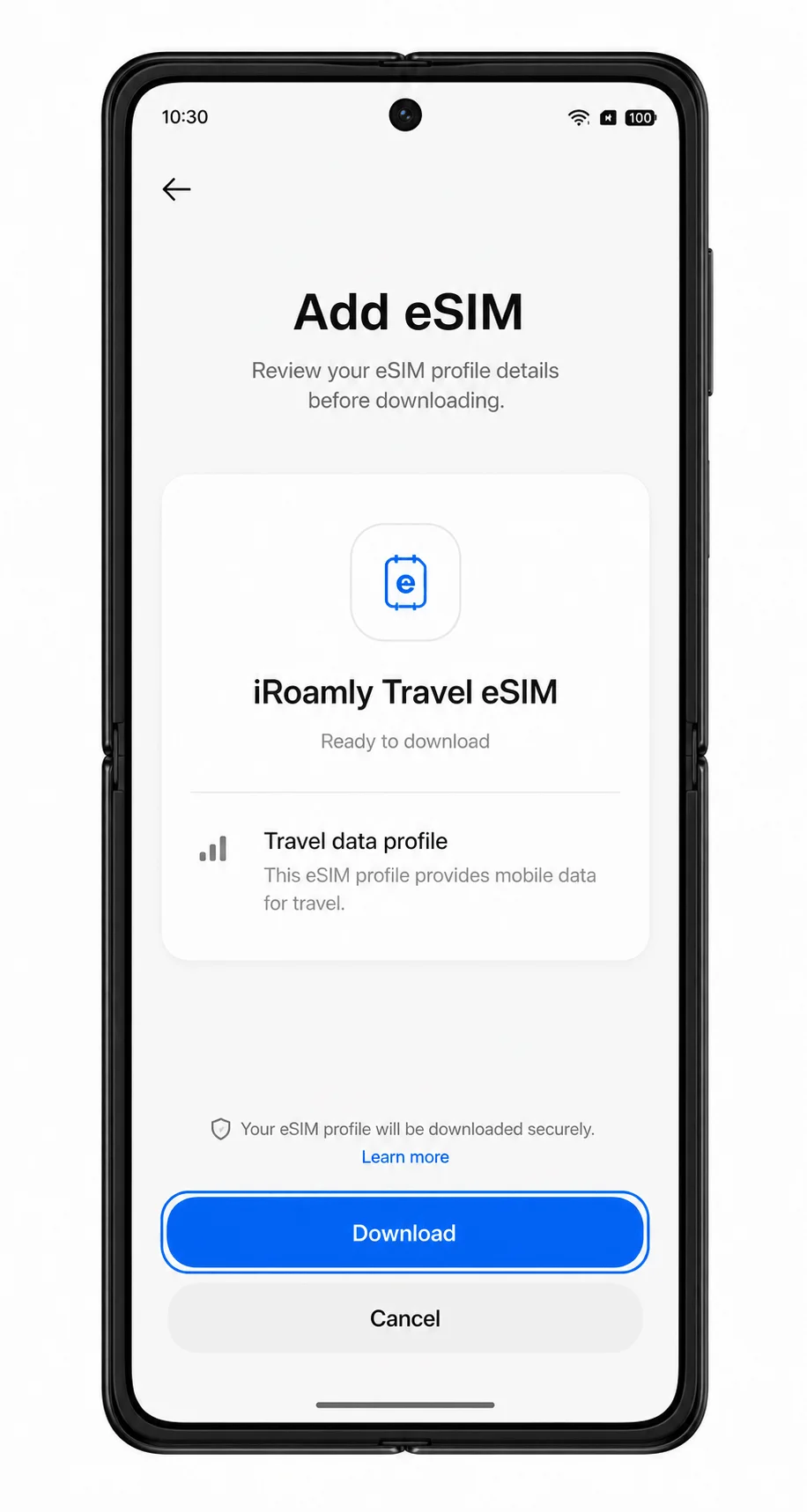
Sprawdź wykryty profil eSIM iRoamly, a następnie wybierz Pobierz lub Dodaj. Utrzymuj połączenie z siecią Wi-Fi podczas pobierania eSIM przez system ColorOS.
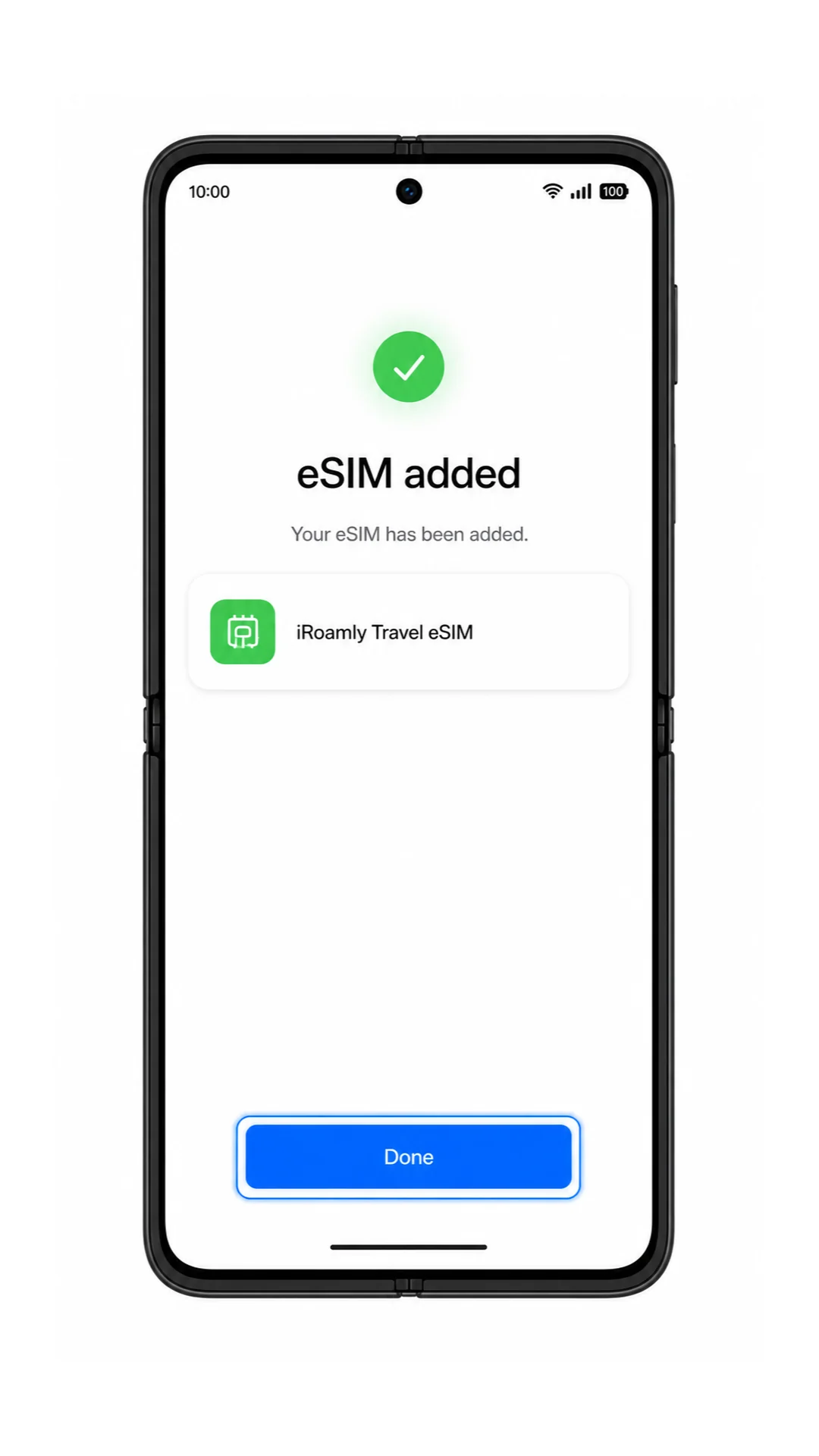
Po zakończeniu pobierania stuknij Gotowe. Jeśli ColorOS zapyta, czy włączyć nowy eSIM, możesz go aktywować, ale zalecamy wstrzymanie się z korzystaniem z danych roamingowych do czasu rozpoczęcia podróży.
Metoda 2: Ręczna instalacja eSIM
Otwórz Ustawienia na ekranie zewnętrznym Oppo Find N5, a następnie stuknij Sieć komórkowa. Jest to ten sam punkt wyjścia, co w przypadku metody z kodem QR.
Na stronie Sieć komórkowa stuknij eSIM. Powinieneś ponownie zobaczyć ekran zarządzania eSIM.
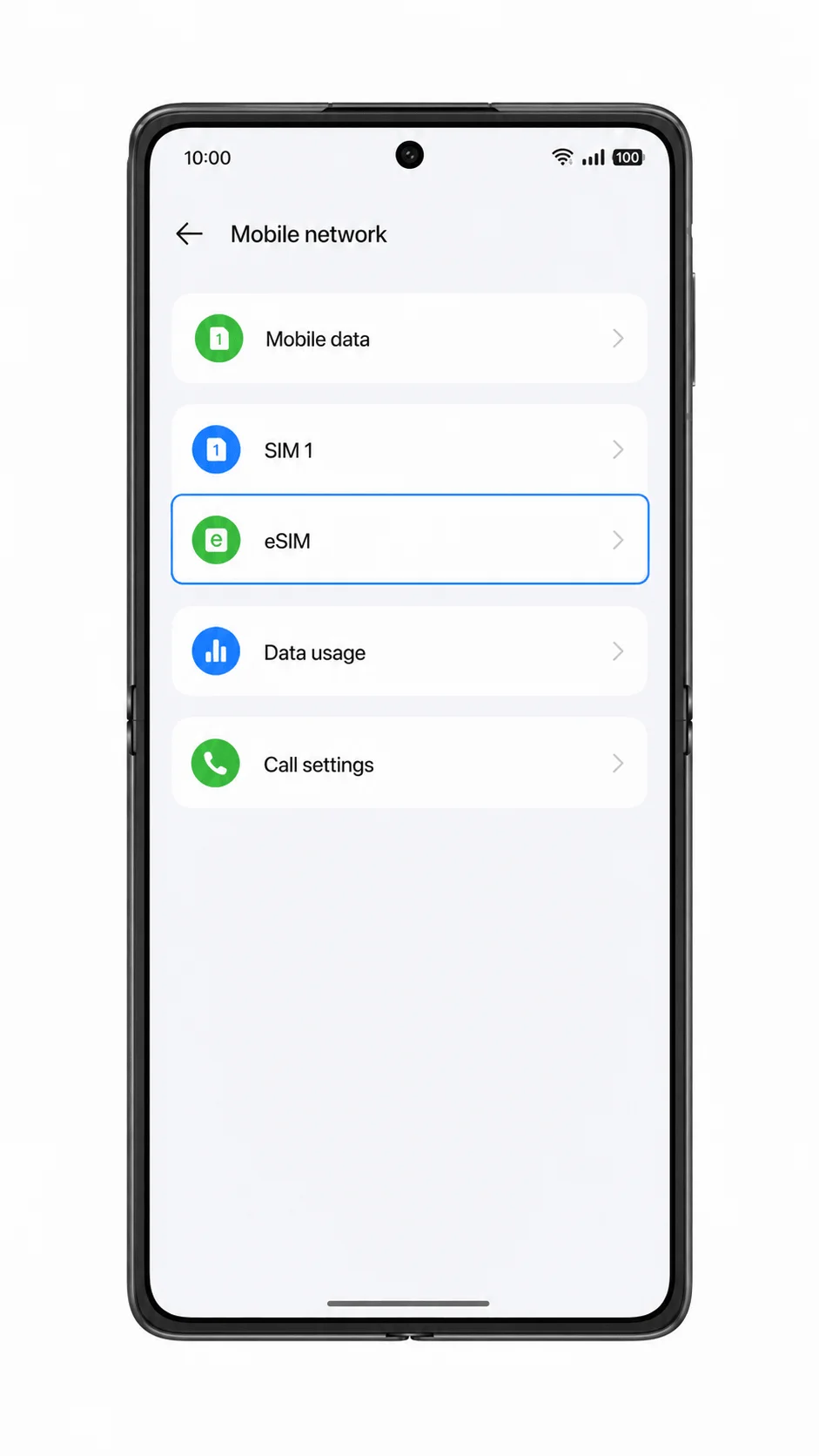
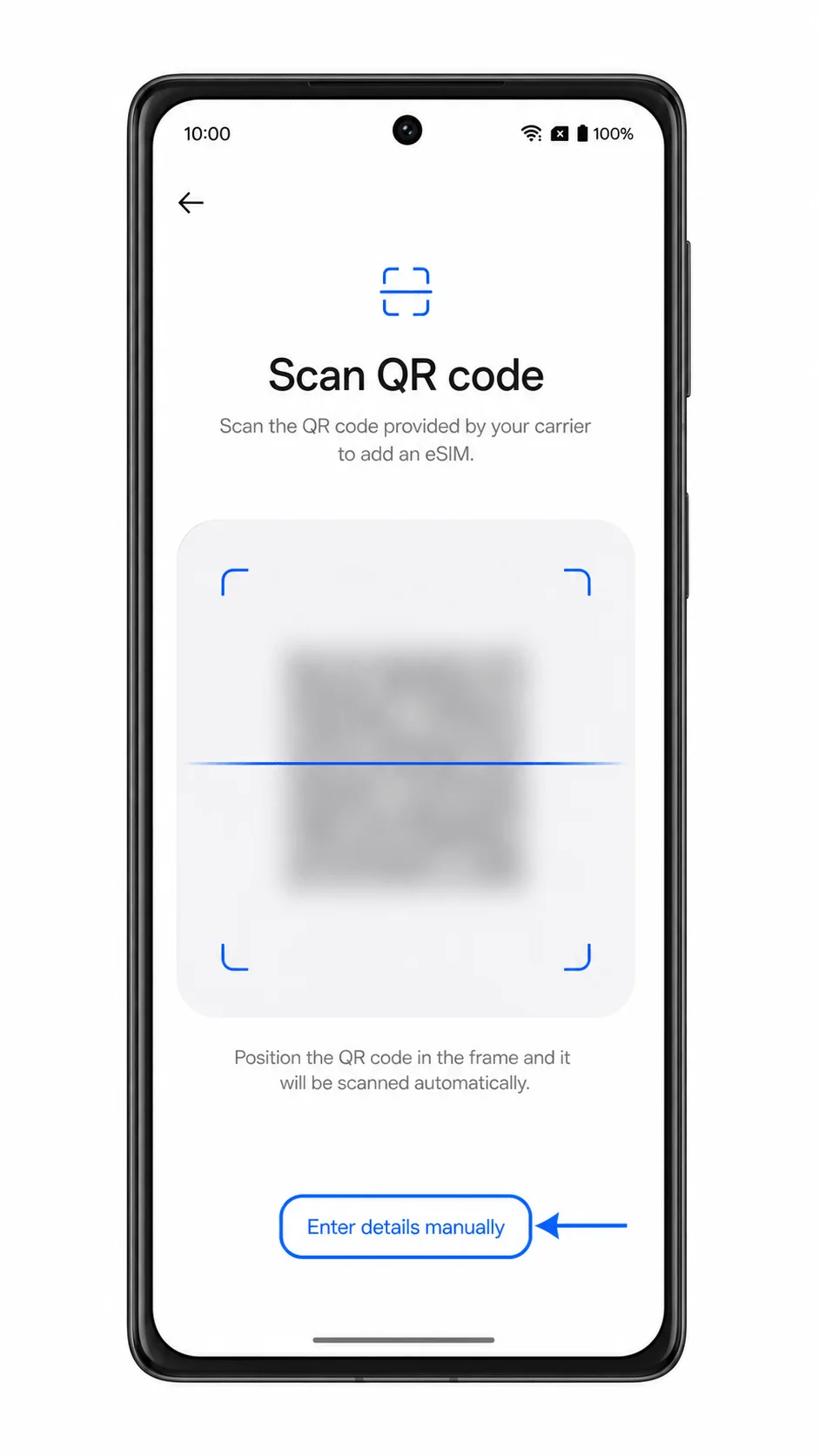
Stuknij Dodaj eSIM. Telefon powinien uruchomić proces dodawania eSIM.
Na ekranie skanowania kodu QR stuknij „Potrzebujesz pomocy?” lub „Wprowadź szczegóły ręcznie”. System ColorOS wyświetli pola umożliwiające ręczne wprowadzenie danych aktywacyjnych.
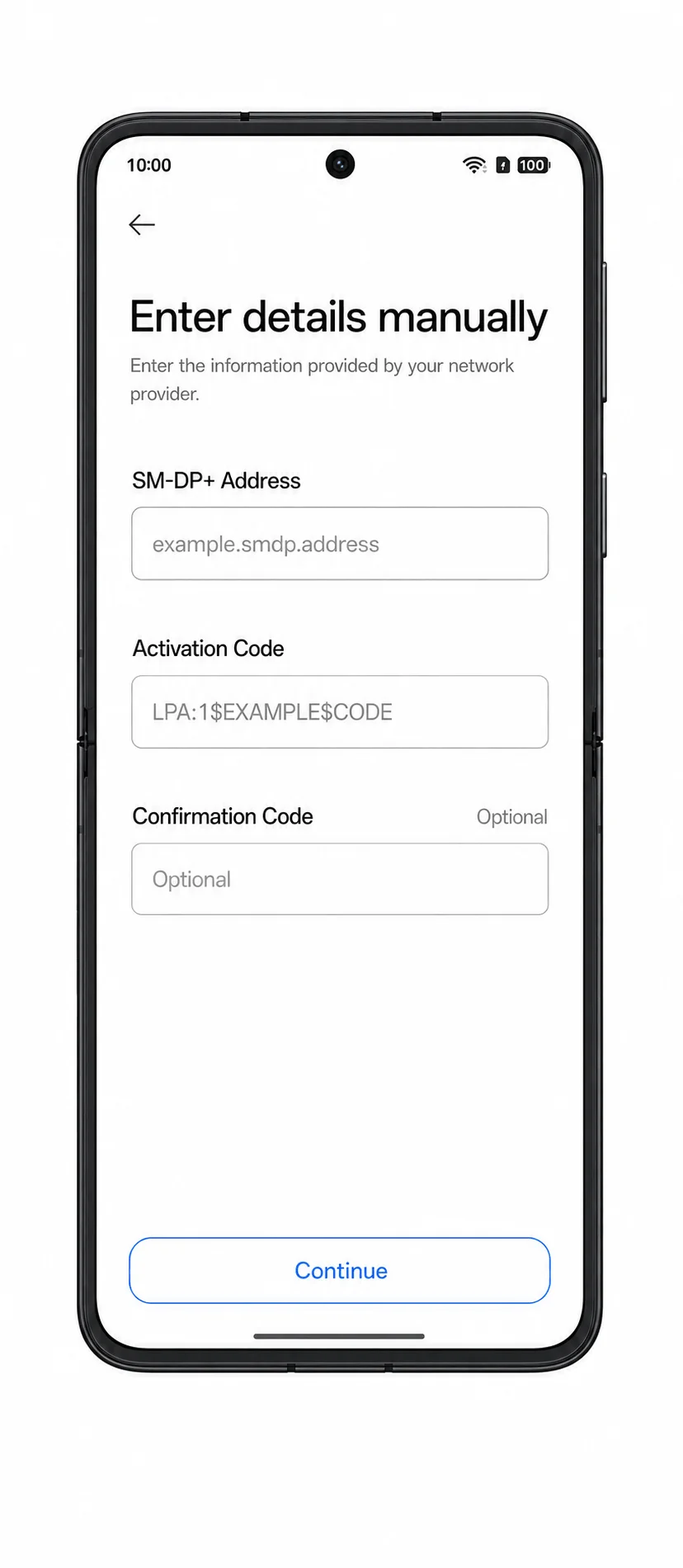
Wprowadź adres SM-DP+ oraz kod aktywacyjny iRoamly dokładnie według otrzymanych danych. Jeśli pojawi się pole „Kod potwierdzenia”, pozostaw je puste, chyba że iRoamly dostarczyło taki kod, a następnie stuknij Kontynuuj.
Sprawdź profil eSIM iRoamly, a następnie stuknij Pobierz lub Dodaj. Utrzymuj połączenie telefonu Find N5 z siecią Wi-Fi do momentu zakończenia pobierania profilu.
Gdy system ColorOS potwierdzi dodanie eSIM, stuknij Gotowe. Profil będzie teraz zapisany w pamięci Find N5, nawet jeśli nie jest jeszcze używany do obsługi danych.
Jak sprawdzić, czy Twój eSIM iRoamly został zainstalowany
Przejdź do Ustawienia > Sieć komórkowa > eSIM. Poszukaj nowego profilu eSIM, który może widnieć pod nazwą iRoamly, nazwą miejsca docelowego lub nazwą operatora.
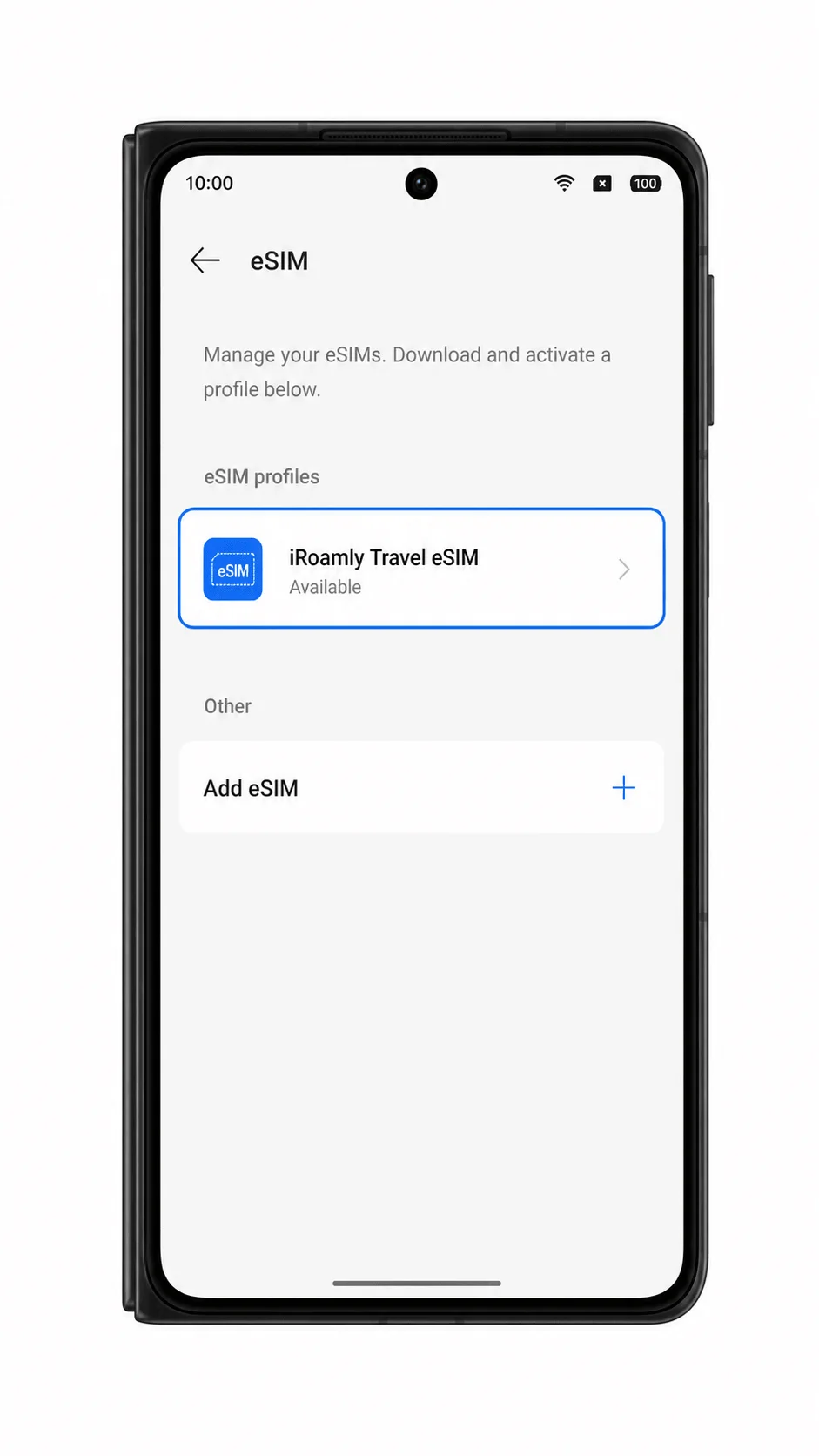
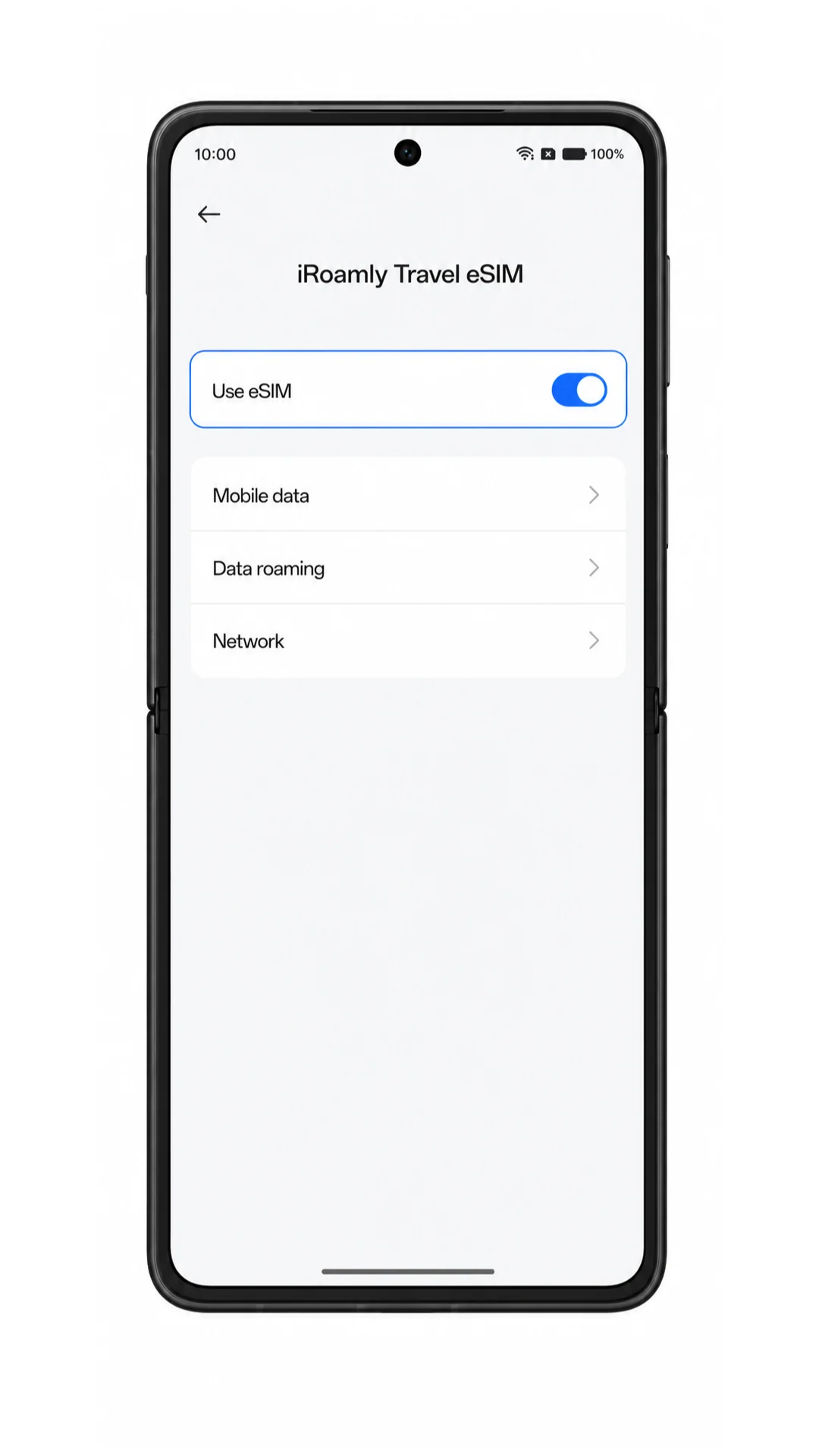
Wybierz nowy profil eSIM iRoamly i upewnij się, że przełącznik eSIM jest dostępny. Jeśli Twój plan obejmuje wyłącznie transmisję danych, nie używaj SMS-ów ani połączeń głosowych do weryfikacji połączenia.
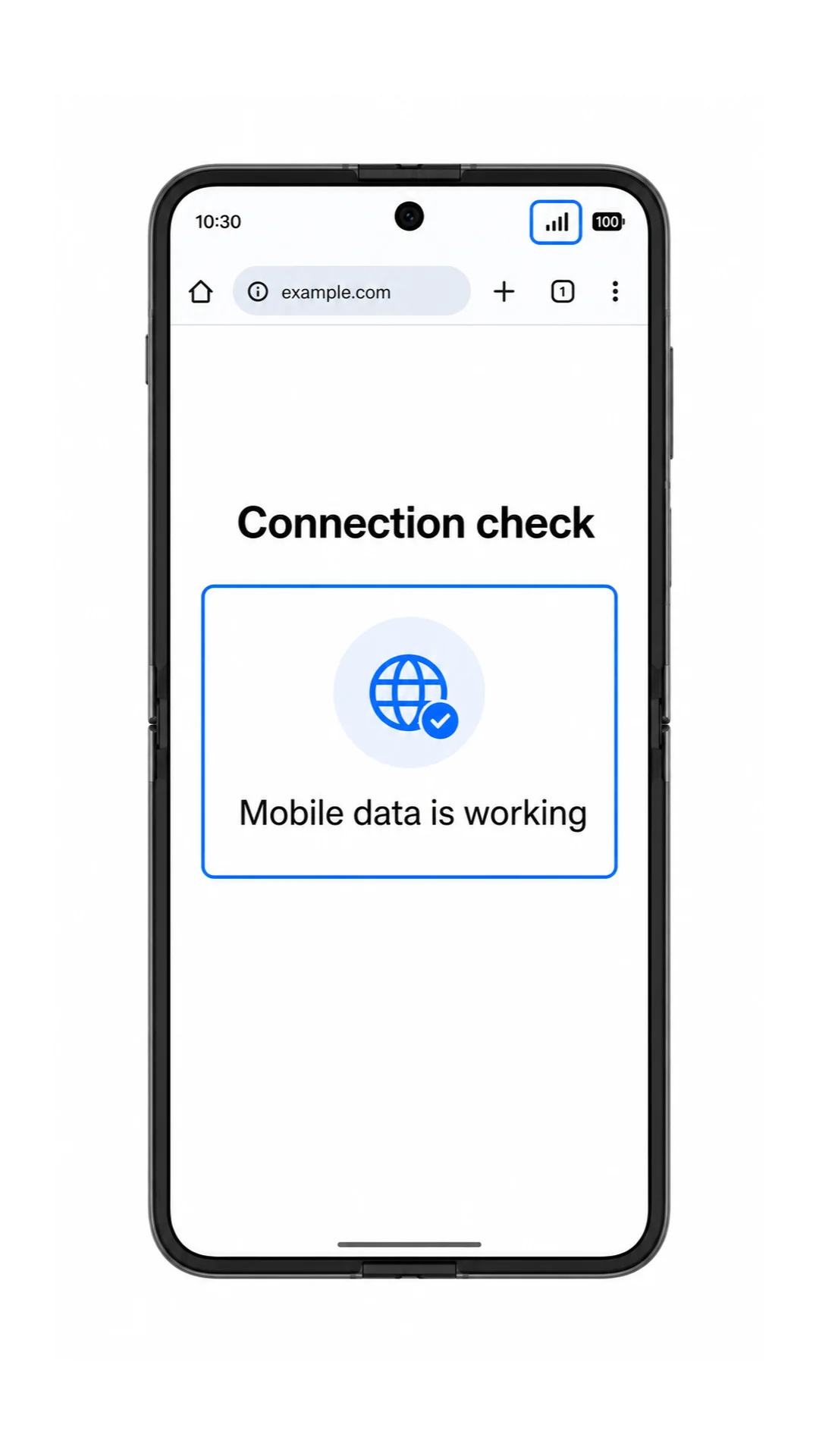
Jeśli jesteś już w miejscu docelowym i Twój plan jest aktywny, wyłącz na chwilę Wi-Fi i otwórz dowolną lekką stronę internetową. Jeśli strona się wczyta, oznacza to, że połączenie z danymi działa poprawnie.
Skonfiguruj eSIM do transmisji danych mobilnych
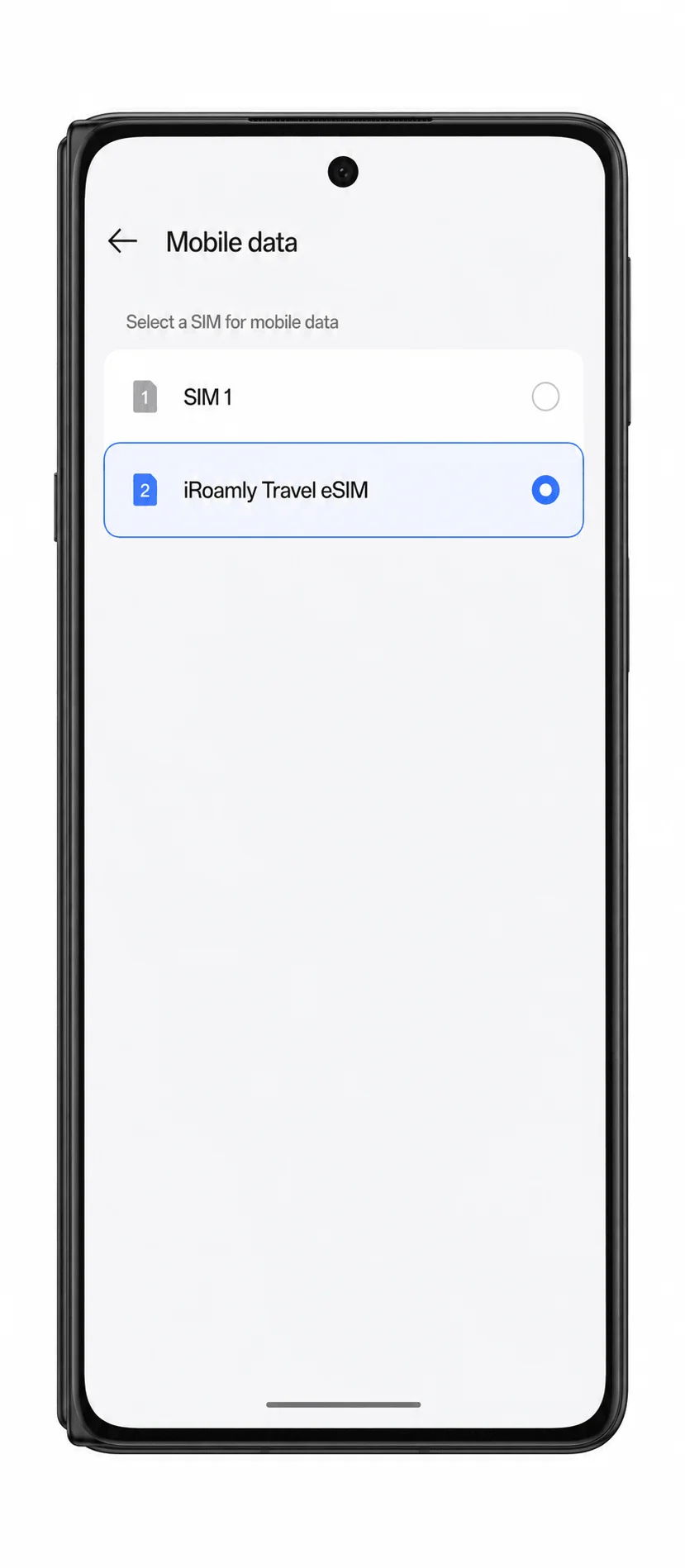
Otwórz Ustawienia > Sieć komórkowa, a następnie dotknij Dane mobilne. Telefon powinien wyświetlić dostępne karty SIM lub eSIM do transmisji danych.
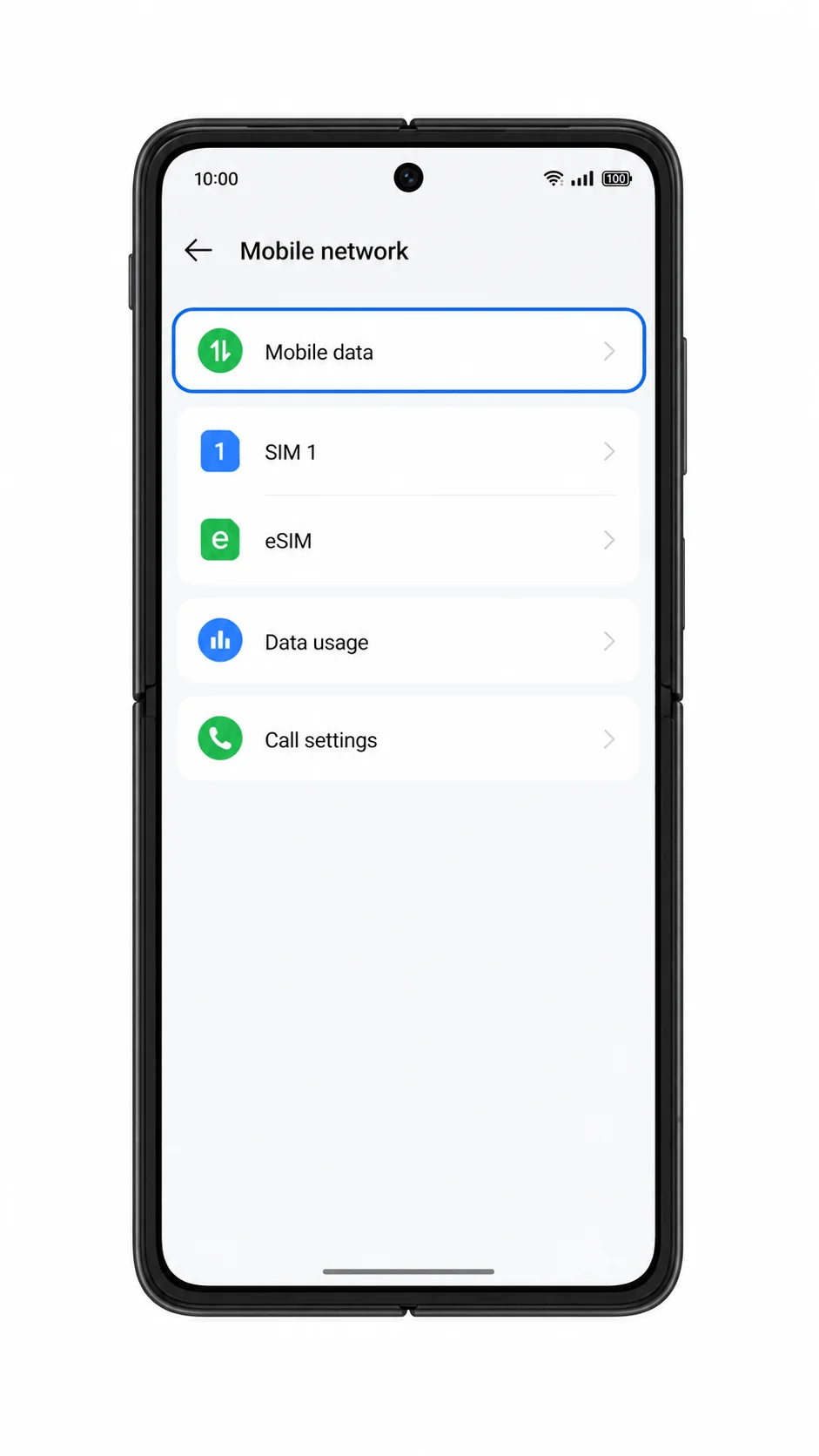
Wybierz iRoamly eSIM jako kartę do transmisji danych mobilnych. Dzięki temu dane w podróży będą wykorzystywać plan iRoamly zamiast Twojej głównej karty SIM.
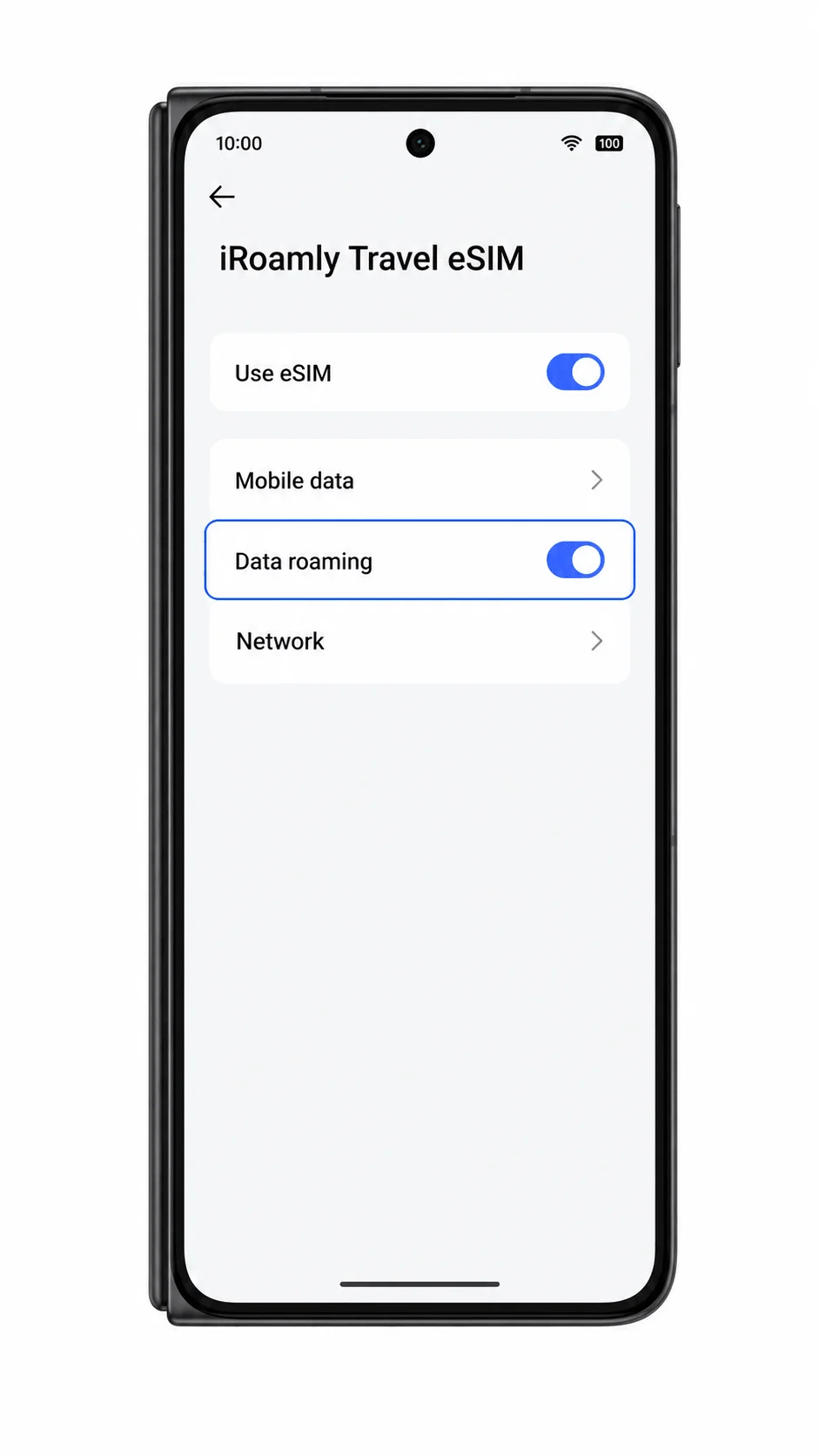
Otwórz profil iRoamly eSIM i włącz Roaming danych, jeśli Twój plan iRoamly lub instrukcje dotyczące miejsca docelowego tego wymagają. Pozostaw roaming wyłączony dla swojej głównej karty SIM, aby uniknąć przypadkowych opłat.
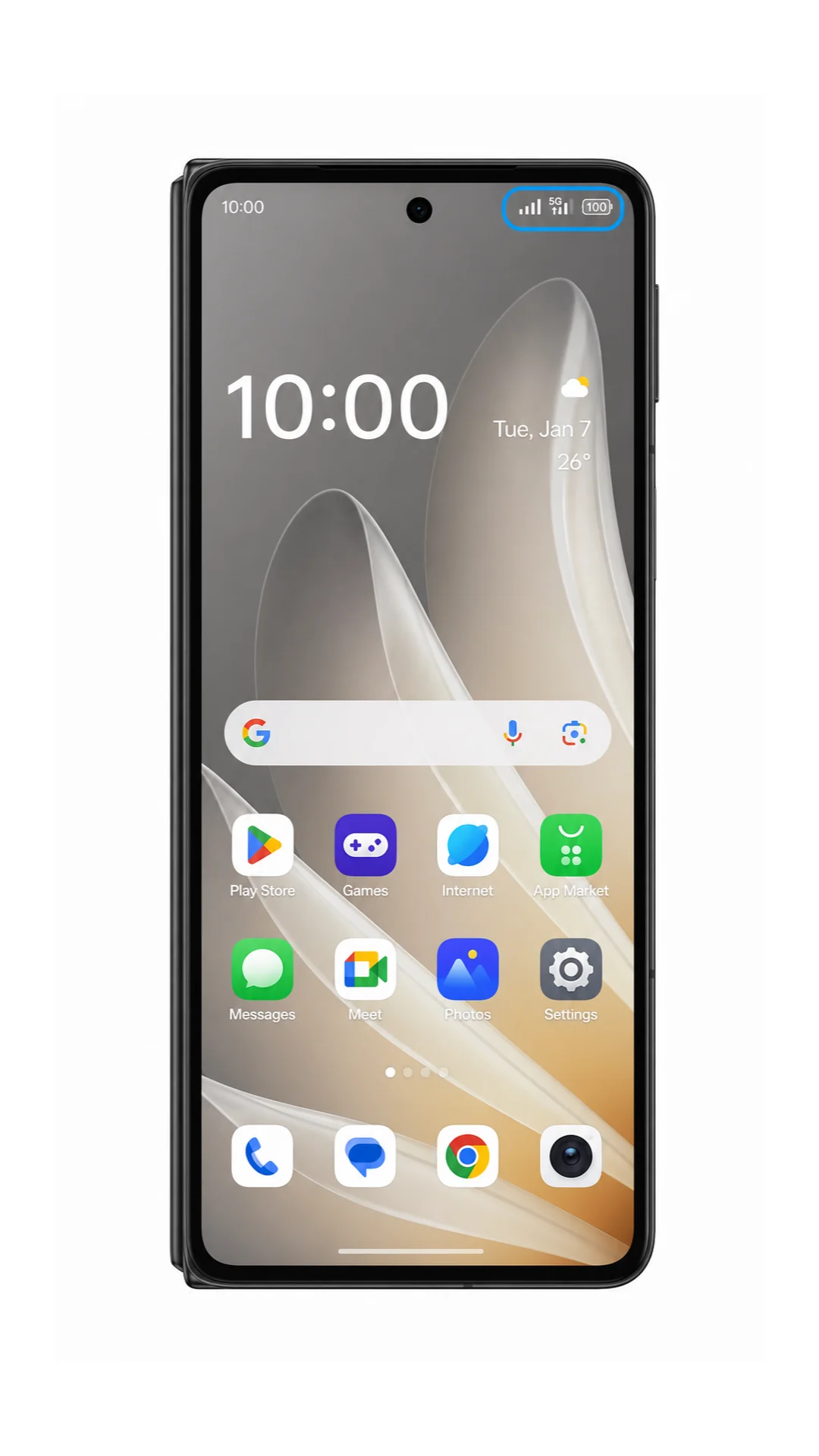
Po rozłączeniu się z Wi-Fi sprawdź pasek stanu. Find N5 powinien wyświetlać sygnał sieci dla aktywnego eSIM, a aplikacje powinny łączyć się z Internetem za pomocą danych mobilnych.
Rozwiązywanie problemów
Jeśli opcja Dodaj eSIM nie jest widoczna, upewnij się, że Twój wariant Find N5 obsługuje eSIM, zaktualizuj system ColorOS, uruchom ponownie telefon i sprawdź, czy Twój region lub oprogramowanie operatora nie blokuje funkcji eSIM.
Jeśli kod QR nie chce się zeskanować, zwiększ jasność ekranu urządzenia wyświetlającego kod, wyczyść obiektyw aparatu, unikaj odbić światła lub skorzystaj z ręcznego wprowadzania danych, używając adresu SM-DP+ oraz kodu aktywacyjnego.
Jeśli system ColorOS informuje, że kod QR został już wykorzystany, nie usuwaj profilu i nie podejmuj wielokrotnych prób. Wiele profili eSIM jest przeznaczonych do jednorazowej instalacji, dlatego skontaktuj się z obsługą iRoamly.
Jeśli aktywacja jest w toku, pozostaw włączone Wi-Fi, odczekaj kilka minut i uruchom ponownie telefon, jeśli ekran konfiguracji to zaleca.
Jeśli eSIM jest widoczna, ale transmisja danych nie działa, wybierz eSIM iRoamly jako kartę do danych mobilnych, włącz roaming danych, jeśli jest to wymagane, i upewnij się, że kraj docelowy jest objęty Twoim planem.
Jeśli połączenia głosowe lub SMS-y nie działają, sprawdź szczegóły planu. Wiele turystycznych kart eSIM obsługuje wyłącznie transmisję danych i nie zapewnia numeru telefonu, usług głosowych ani możliwości wysyłania wiadomości tekstowych.
Jeśli ręczne wprowadzenie danych nie powiodło się, sprawdź poprawność każdego znaku w adresie SM-DP+ oraz kodzie aktywacyjnym. Nie dodawaj spacji, chyba że iRoamly je uwzględnia.
Podsumowanie
Teraz, gdy Twoja iRoamly eSIM została dodana do Twojego Oppo Find N5, masz gotowe połączenie z Internetem w podróży zawsze, gdy go potrzebujesz. Po aktywacji planu możesz korzystać z transmisji danych w obsługiwanych miejscach docelowych, zachowując zainstalowaną fizyczną kartę SIM do standardowych połączeń lub wiadomości, jeśli zajdzie taka potrzeba.
Przygotowanie eSIM przed wyjazdem ułatwia podróże zagraniczne, ograniczając konieczność konfiguracji po przyjeździe i zapewniając szybki dostęp do usług online, z których korzystasz najczęściej. To elastyczny i wygodny sposób na pozostanie w kontakcie, dokądkolwiek zaprowadzi Cię podróż.