
Oppo Find X3 Pro umożliwia korzystanie z eSIM w obsługiwanych wariantach regionalnych i operatorskich, co czyni go praktycznym telefonem dla podróżników, którzy chcą dodać podróżną eSIM iRoamly bez konieczności wymiany fizycznej karty SIM.
W systemie ColorOS odpowiednia ścieżka to zazwyczaj Ustawienia > Karta SIM i dane mobilne, a następnie sekcja eSIM. Niektóre wersje oprogramowania lub firmware operatora mogą ukrywać opcję eSIM, jeśli dany model, region lub operator sieci komórkowej jej nie obsługuje.
Niniejszy przewodnik obejmuje obie metody konfiguracji: skanowanie kodu QR iRoamly oraz ręczne wprowadzanie danych eSIM. Ręczne wprowadzenie jest przydatne, jeśli kod QR nie skanuje się, jeśli instalacja odbywa się z tego samego telefonu, na którym wyświetlany jest kod QR, lub jeśli dysponujesz jedynie danymi aktywacyjnymi ze swojego konta iRoamly lub wiadomości e-mail.
Przed konfiguracją Twojej karty iRoamly eSIM
Przed rozpoczęciem pobierania połącz telefon Oppo Find X3 Pro ze stabilną siecią Wi-Fi.
Upewnij się, że telefon nie posiada blokady simlock oraz że Twój regionalny wariant modelu Find X3 Pro obsługuje eSIM.
Przygotuj kod QR iRoamly lub dane do konfiguracji ręcznej: adres SM-DP+, kod aktywacyjny oraz kod potwierdzający (jeśli został dostarczony).
Jeśli to możliwe, zainstaluj eSIM na 1-2 dni przed podróżą, jednak najpierw sprawdź szczegóły wybranego planu iRoamly. Okres ważności planu iRoamly rozpoczyna się w momencie aktywacji; w przypadku wielu kart eSIM dla podróżujących aktywacja może nastąpić w chwili instalacji profilu lub w momencie pierwszego połączenia z obsługiwaną siecią w kraju docelowym, w zależności od wybranego planu.
Nie usuwaj profilu iRoamly eSIM po instalacji, chyba że zaleci to pomoc techniczna iRoamly. Wiele profili eSIM nie może zostać ponownie zainstalowanych po ich usunięciu.
Plany iRoamly eSIM mogą służyć wyłącznie do transmisji danych. Dostępność połączeń głosowych oraz SMS różni się w zależności od planu, dlatego przed rozpoczęciem korzystania z tych usług należy zapoznać się ze szczegółami konkretnej oferty.
Metoda 1: Instalacja eSIM poprzez zeskanowanie kodu QR
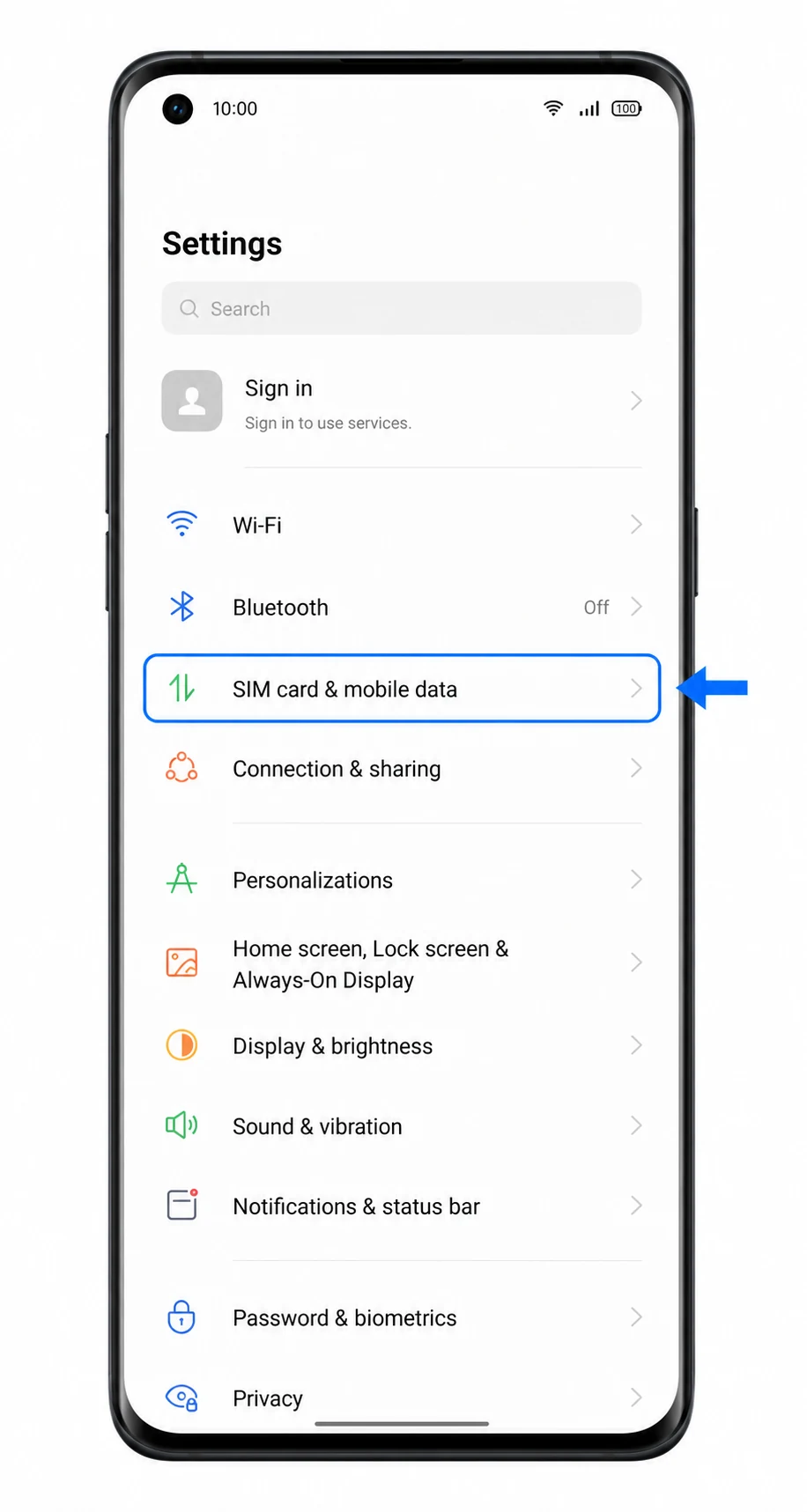
Otwórz Ustawienia w telefonie Oppo Find X3 Pro, a następnie wybierz „Karta SIM i dane mobilne”.
Zobaczysz ustawienia sieci komórkowej ColorOS, w których zarządza się fizycznymi kartami SIM oraz obsługiwanymi opcjami eSIM.
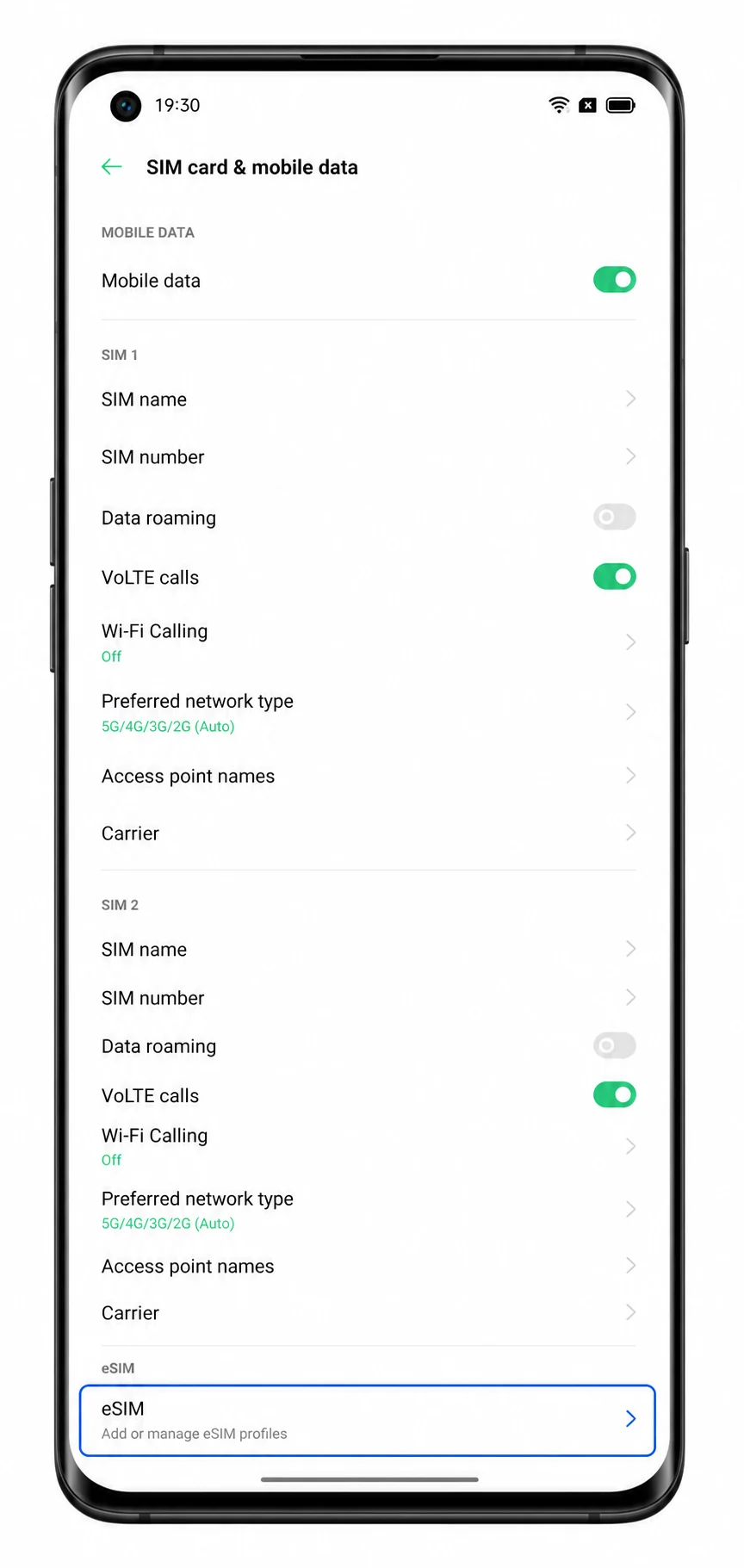
W menu „Karta SIM i dane mobilne” wybierz eSIM.
Telefon powinien otworzyć sekcję zarządzania eSIM. Jeśli opcja eSIM nie jest widoczna, przed kontynuowaniem sprawdź sekcję rozwiązywania problemów.
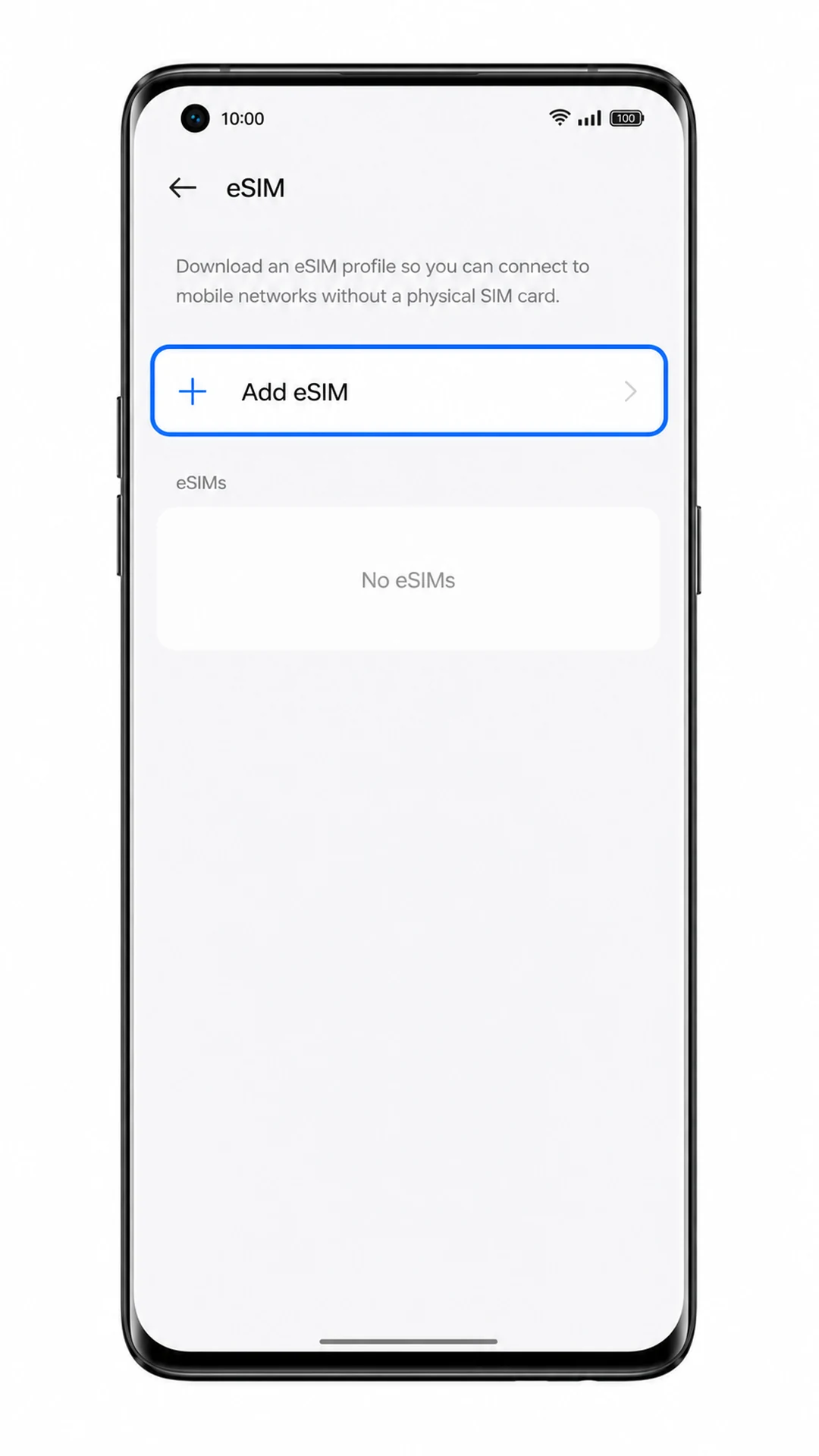
Wybierz Dodaj eSIM.
System ColorOS otworzy ekran dodawania profilu, umożliwiający pobranie nowego eSIM.
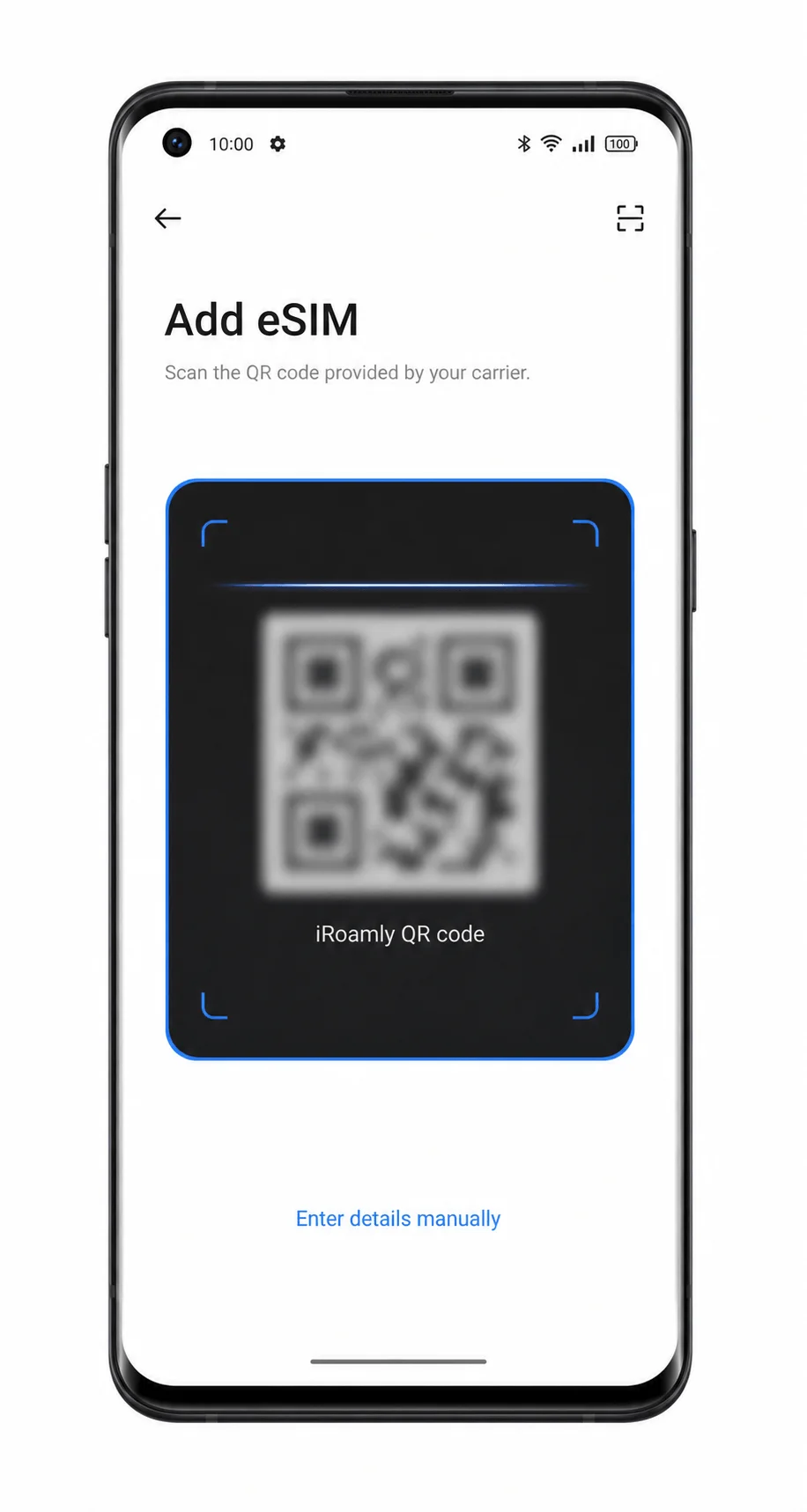
Skieruj skaner kodów QR na kod QR iRoamly.
Użyj kodu QR znajdującego się na stronie Twojego zamówienia lub w wiadomości e-mail od iRoamly. Upewnij się, że kod jest płaski i znajduje się w dobrze oświetlonym miejscu. Nie skanuj kodu QR, który został już wykorzystany na innym urządzeniu.
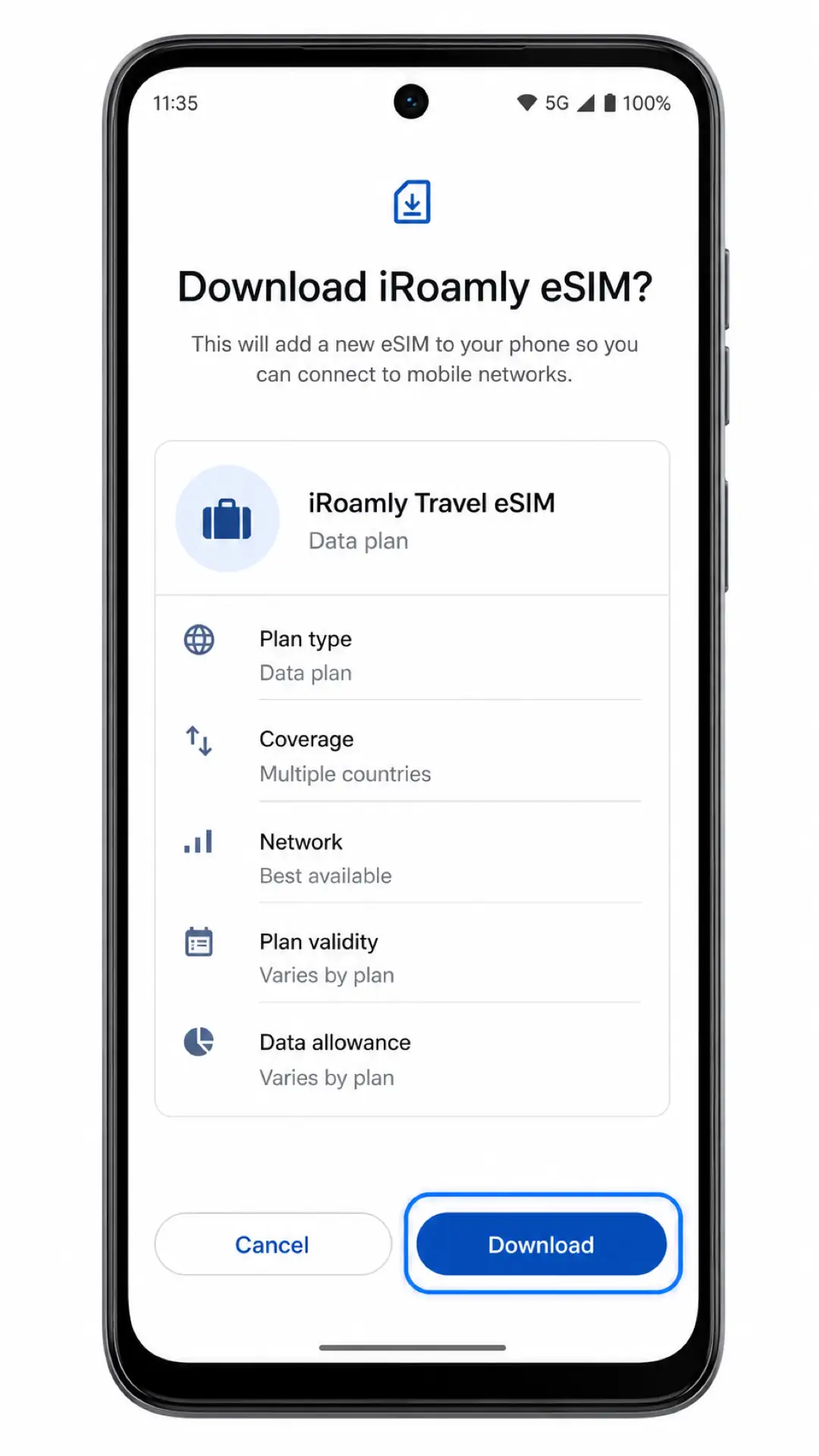
Sprawdź wykryty profil podróżny eSIM iRoamly, a następnie wybierz Pobierz.
Pozostaw telefon podłączony do sieci Wi-Fi do momentu zakończenia pobierania i dodawania profilu. Jeśli system ColorOS zapyta, czy włączyć profil teraz, wybierz opcję, która zapewni dostępność eSIM iRoamly podczas podróży.
Metoda 2: Ręczna instalacja eSIM
Otwórz Ustawienia w telefonie Oppo Find X3 Pro, a następnie wybierz Karty SIM i dane mobilne.
Jest to ten sam punkt startowy, co w przypadku instalacji za pomocą kodu QR, jednak musisz zacząć od Ustawień, aby telefon uruchomił procedurę pobierania eSIM.
Kliknij eSIM w menu Karty SIM i dane mobilne.
Ekran zarządzania eSIM powinien pojawić się, jeśli Twój wariant Find X3 Pro oraz oprogramowanie operatora obsługują eSIM.
Kliknij Dodaj eSIM.
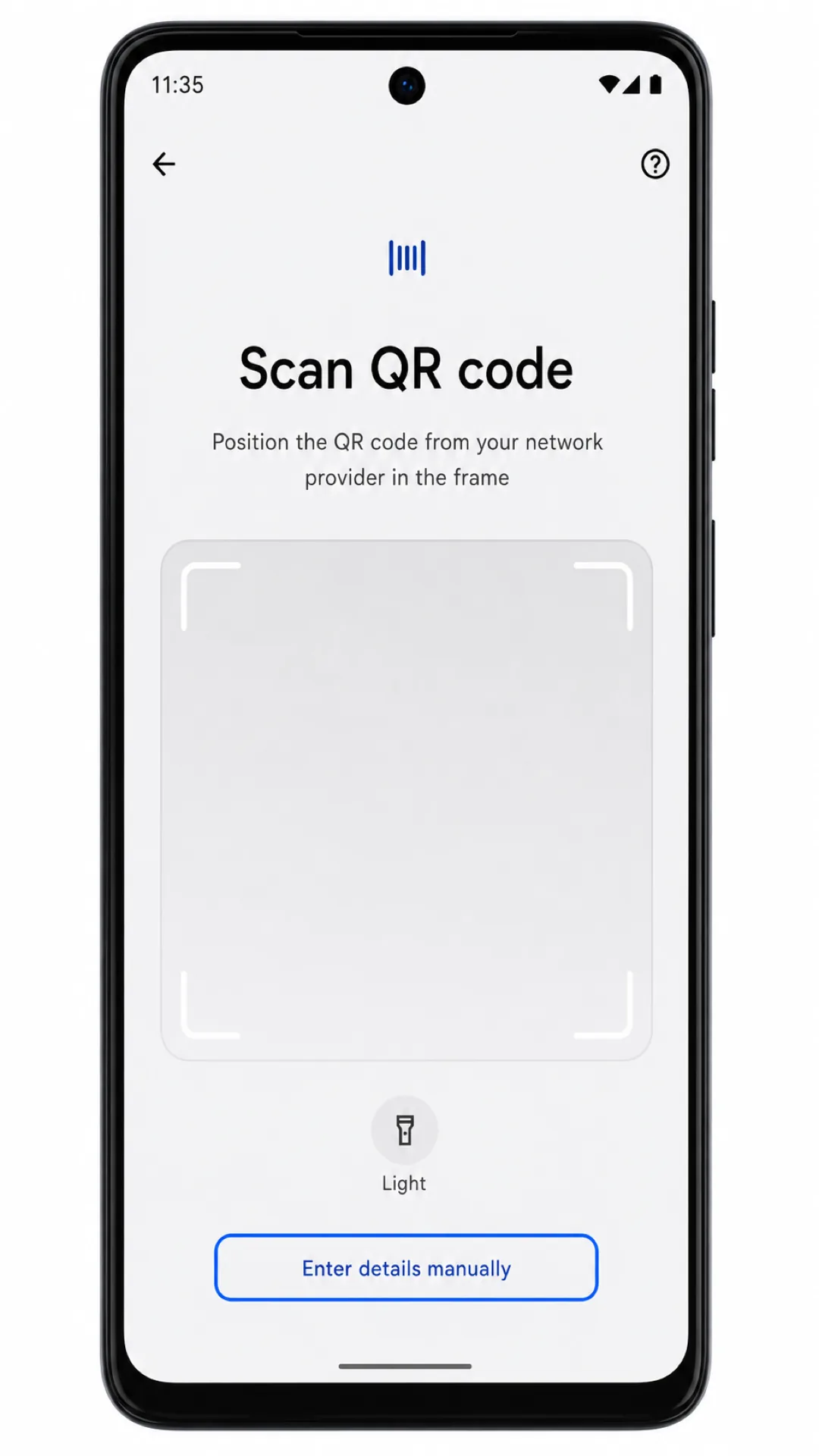
System ColorOS otworzy ekran umożliwiający zeskanowanie kodu QR lub ręczne wprowadzenie danych konfiguracyjnych.
Kliknij Wprowadź szczegóły ręcznie.
Skorzystaj z tej opcji, gdy kod QR znajduje się na tym samym telefonie, aparat nie może go zeskanować lub gdy iRoamly udostępnia dane aktywacyjne w formie tekstowej.
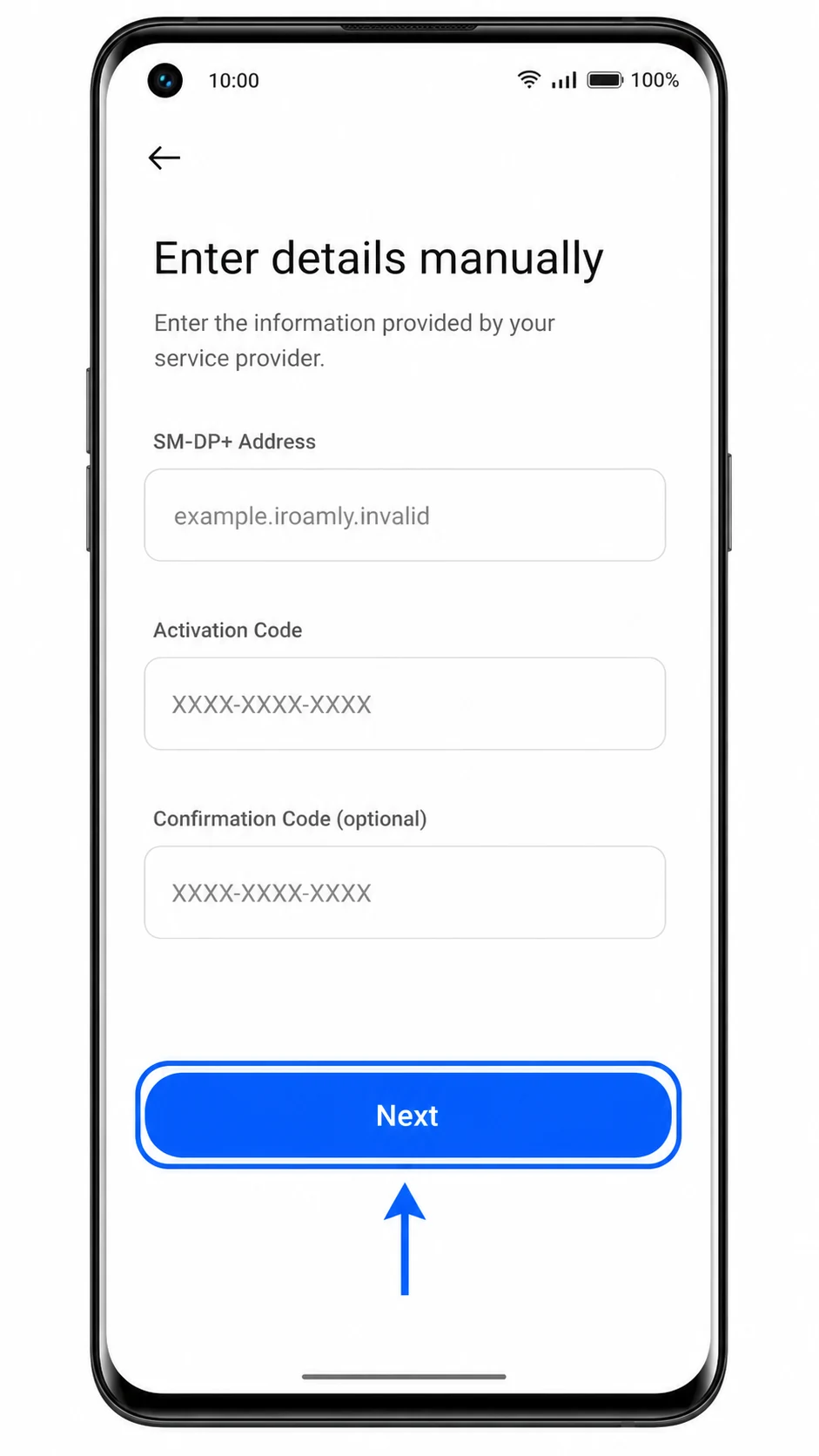
Wprowadź adres SM-DP+ oraz Kod aktywacyjny dokładnie tak, jak podaje iRoamly. Dodaj Kod potwierdzenia tylko wtedy, gdy iRoamly go udostępniło, a następnie kliknij Dalej.
Nie dodawaj spacji, nie zmieniaj wielkości liter ani nie dziel kodu aktywacyjnego na inny format. ColorOS posiada oddzielne pola do ręcznego wpisywania adresu serwera SM-DP+ oraz kodu aktywacyjnego.
Sprawdź wykryty profil iRoamly Travel eSIM, a następnie kliknij Pobierz.
Poczekaj, aż ColorOS zakończy dodawanie profilu, zanim zamkniesz Ustawienia lub zrestartujesz telefon.
Jak sprawdzić, czy Twoja karta iRoamly eSIM została zainstalowana
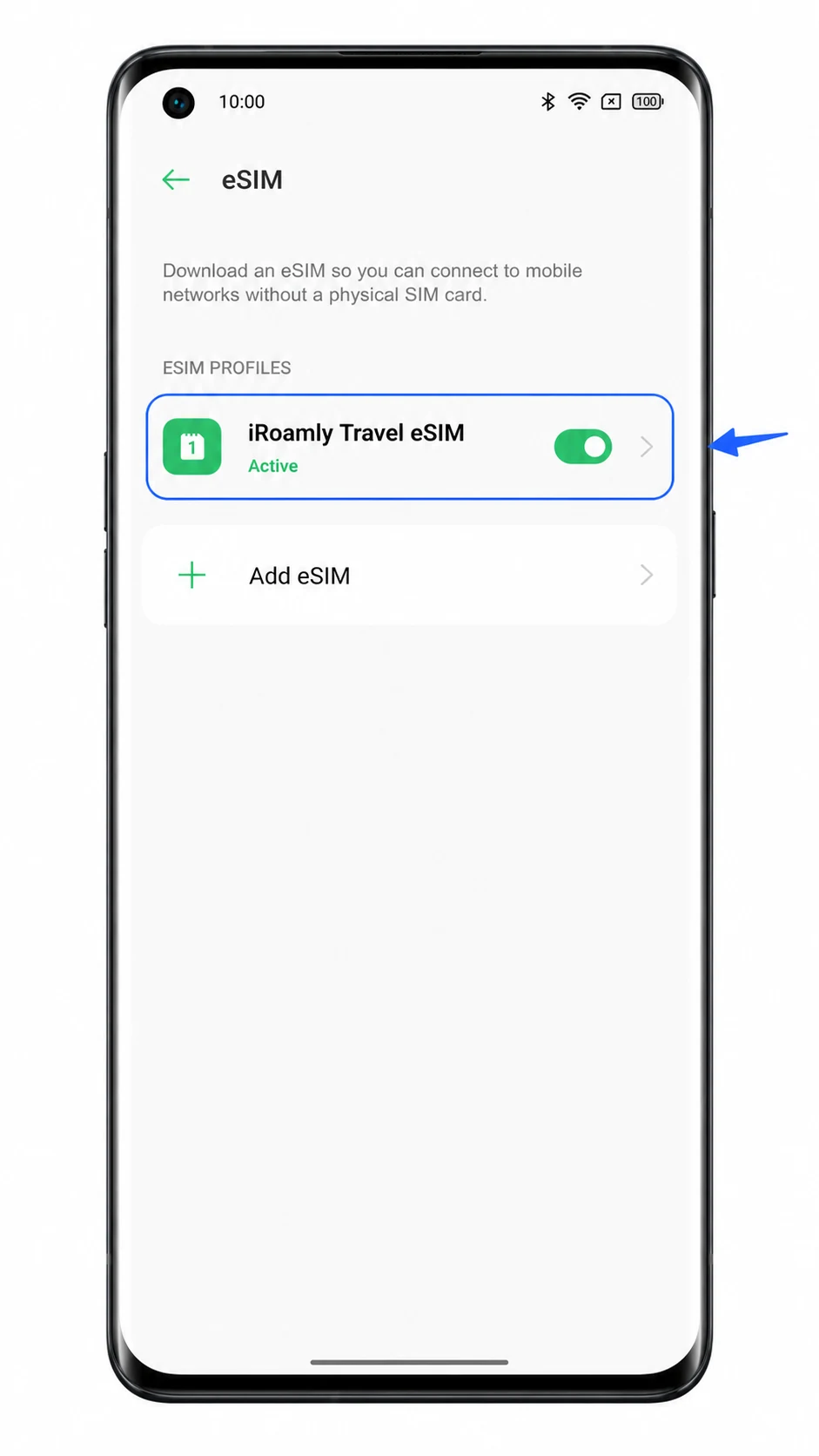
Przejdź do Ustawienia > Karta SIM i dane mobilne > eSIM, a następnie poszukaj iRoamly Travel eSIM na liście zainstalowanych profili.
Profil powinien być widoczny jako zainstalowany lub aktywny. Jeśli jest wyłączony, włącz go przed przystąpieniem do konfiguracji danych w podróży.
Jeśli jesteś już w miejscu docelowym, wyłącz na chwilę Wi-Fi i sprawdź, czy transmisja danych działa przez iRoamly eSIM po wcześniejszym skonfigurowaniu ustawień.
Nie testuj połączeń głosowych ani wiadomości SMS, chyba że Twój plan iRoamly wyraźnie wskazuje, że te usługi są zawarte w pakiecie. Wiele podróżnych planów eSIM obejmuje wyłącznie transmisję danych.
Skonfiguruj eSIM do obsługi danych mobilnych
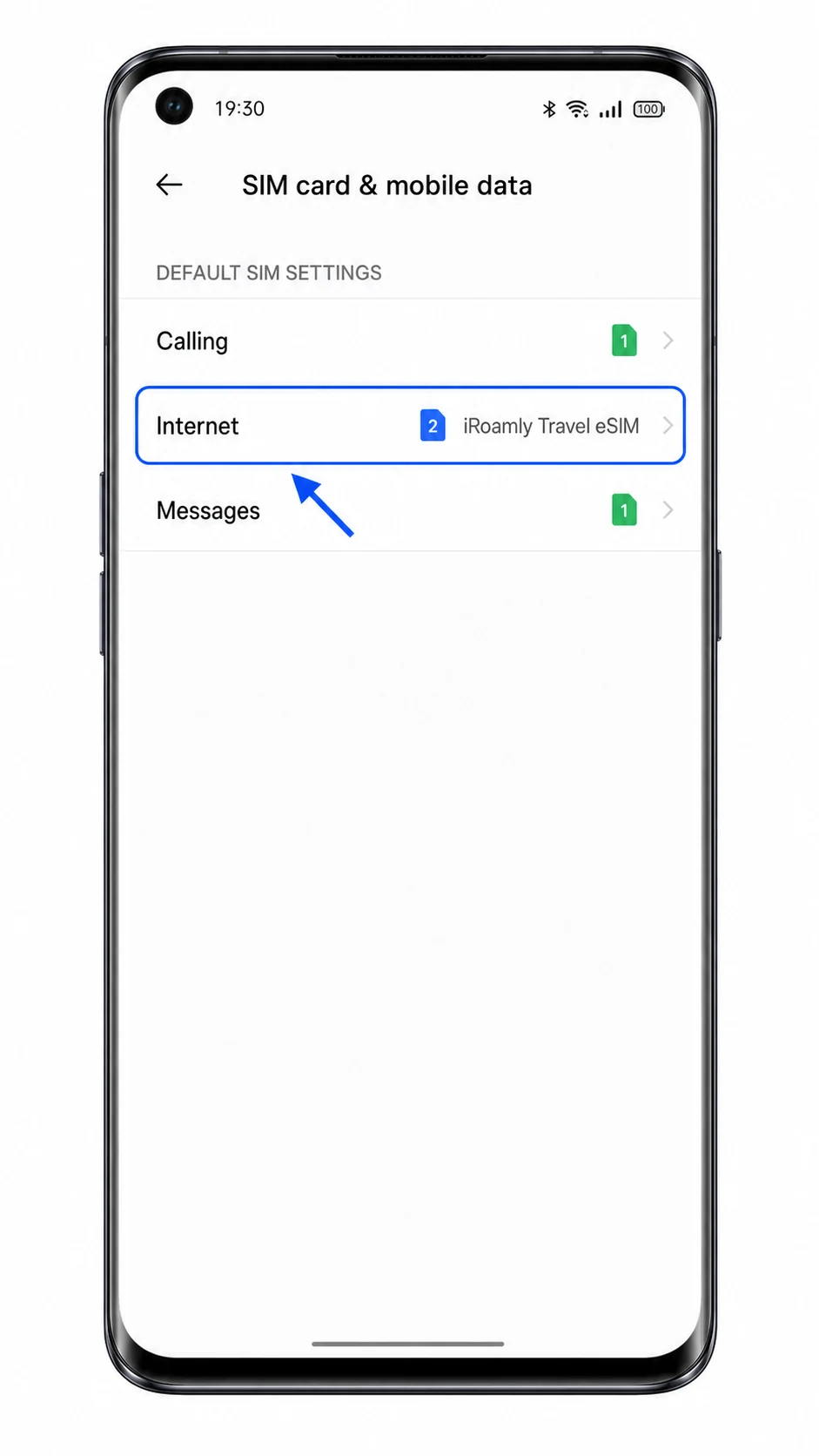
Otwórz Ustawienia > Karta SIM i dane mobilne, następnie w sekcji ustawień domyślnej karty SIM wybierz opcję Internet lub dane mobilne i wskaż iRoamly Travel eSIM.
Dzięki temu iRoamly eSIM stanie się domyślną kartą do transmisji danych, podczas gdy Twoja fizyczna karta SIM może pozostać aktywna do obsługi połączeń lub wiadomości, jeśli chcesz z niej nadal korzystać.
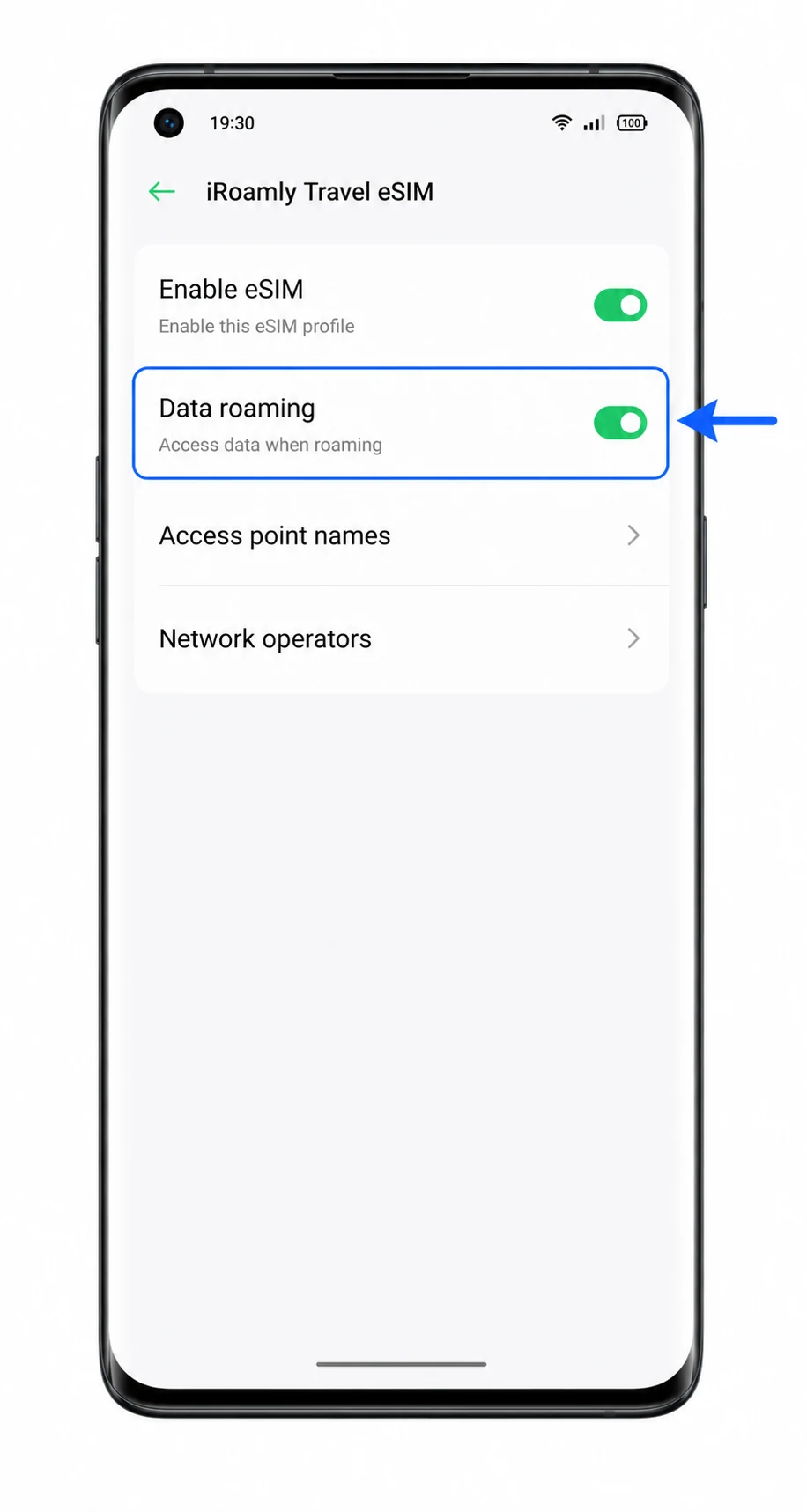
Otwórz profil iRoamly Travel eSIM i włącz roaming danych, jeśli Twój plan iRoamly lub instrukcje dla kraju docelowego tego wymagają.
Podróżne eSIM często wymagają włączenia roamingu danych, aby połączyć się z sieciami partnerskimi poza krajem macierzystym. Jeśli po wylądowaniu transmisja danych nie działa, sprawdź w pierwszej kolejności to ustawienie.
Rozwiązywanie problemów
Jeśli opcja eSIM lub Dodaj eSIM jest niewidoczna, upewnij się, że Twój regionalny model Oppo Find X3 Pro obsługuje eSIM i że oprogramowanie operatora nie zablokowało tej funkcji. Zainstaluj również najnowszą dostępną aktualizację systemu ColorOS.
Jeśli kod QR nie chce się zeskanować, zwiększ jasność ekranu urządzenia wyświetlającego kod, wyczyść obiektyw aparatu lub skorzystaj z opcji Wprowadź szczegóły ręcznie.
Jeśli system ColorOS informuje, że kod QR został już wykorzystany, nie próbuj skanować go ponownie. Skontaktuj się z obsługą techniczną iRoamly, ponieważ wiele kodów QR eSIM można zainstalować tylko raz.
Jeśli aktywacja pozostaje w toku, utrzymaj połączenie z Wi-Fi, pozostaw profil eSIM włączony i uruchom telefon ponownie. Niektóre plany kończą aktywację dopiero po połączeniu z siecią docelową.
Jeśli eSIM iRoamly nie pojawia się po pobraniu, przejdź do Ustawienia > Karta SIM i dane mobilne > eSIM i sprawdź, czy profil nie jest wyłączony lub czy oczekuje na zakończenie konfiguracji.
Jeśli transmisja danych nie działa, wybierz eSIM podróżny iRoamly do korzystania z Internetu, włącz Roaming danych, wyłącz Wi-Fi na czas testu i sprawdź, czy Twoje miejsce docelowe jest objęte planem iRoamly.
Jeśli połączenia głosowe lub SMS-y nie działają, sprawdź szczegóły swojego planu. Nie zakładaj, że usługi te są automatycznie zawarte w każdym eSIM podróżnym.
Wnioski
W przypadku Oppo Find X3 Pro zeskanowanie kodu QR iRoamly jest zazwyczaj najszybszą metodą, ponieważ system ColorOS potrafi wykryć profil eSIM za pomocą skanera Dodaj eSIM i przejść bezpośrednio do pobierania. Ręczne wprowadzanie danych to lepsze rozwiązanie zapasowe, gdy kod QR jest niedostępny lub trudny do zeskanowania, o ile dokładnie skopiujesz oddzielny adres SM-DP+ oraz kod aktywacyjny.
Po zakończeniu instalacji najważniejsze czynności sprawdzające znajdują się w sekcji Ustawienia > Karta SIM i dane mobilne > eSIM: upewnij się, że iRoamly Travel eSIM jest widoczny i włączony, następnie wybierz go jako źródło Internetu i włącz roaming danych, jeśli wymaga tego Twój plan podróżny. Gdy te ustawienia są już skonfigurowane, smartfon Find X3 Pro jest gotowy do korzystania z eSIM iRoamly podczas podróży.