
Słowo kluczowe Oppo Find X3 może odnosić się do całej rodziny Find X3; niniejszy przewodnik wykorzystuje ścieżkę konfiguracji Oppo Find X3 Pro / ColorOS 11.2 jako najbezpieczniejszy udokumentowany punkt odniesienia dla tej serii. OPPO zaznacza, że obsługa eSIM zależy od operatora, dlatego przed rozpoczęciem użytkownicy powinni upewnić się, że w ich konkretnym modelu regionalnym, wersji oprogramowania oraz ustawieniach operatora widoczne jest menu eSIM.
Dla osób podróżujących, podróżna karta eSIM iRoamly umożliwia korzystanie z danych mobilnych na Oppo Find X3 za granicą bez konieczności wymiany fizycznej karty SIM. Konfigurację przeprowadza się zazwyczaj w menu Ustawienia > Sieć komórkowa > eSIM, używając kodu QR lub ręcznych danych aktywacyjnych otrzymanych na stronie zamówienia lub w wiadomości e-mail od iRoamly.
Ten przewodnik omawia obie metody instalacji, sposób sprawdzenia, czy karta eSIM iRoamly została dodana, oraz jak wybrać ją do transmisji danych mobilnych. Nazwy w menu mogą się nieznacznie różnić w zależności od wersji systemu ColorOS, regionu lub oprogramowania układowego operatora, jednak poniższe wskazówki wykorzystują zweryfikowane nazewnictwo OPPO dla opcji Sieć komórkowa i eSIM.
Zanim skonfigurujesz swój iRoamly eSIM
Przed instalacją połącz telefon Oppo Find X3 ze stabilną siecią Wi-Fi. Telefon wymaga dostępu do internetu, aby pobrać profil eSIM.
Upewnij się, że telefon nie posiada blokady operatora (simlock) oraz że Twój konkretny wariant Oppo Find X3 / Find X3 Pro obsługuje eSIM w ramach posiadanego oprogramowania sprzętowego.
Miej kod QR iRoamly otwarty na innym ekranie, na wydruku lub zapisanym w innym urządzeniu. W przypadku wyboru konfiguracji ręcznej przygotuj adres SM-DP+, kod aktywacyjny oraz opcjonalny kod potwierdzenia.
Jeśli to możliwe, zainstaluj iRoamly eSIM na 1-2 dni przed podróżą, jednak najpierw sprawdź szczegóły planu. Okres ważności planu iRoamly rozpoczyna się w momencie aktywacji, a dokładny moment aktywacji może różnić się w zależności od wybranego planu.
Nie usuwaj profilu iRoamly eSIM po instalacji, chyba że otrzymasz taką instrukcję od wsparcia technicznego iRoamly. Wiele podróżnych profili eSIM nie może zostać ponownie zainstalowanych po ich usunięciu.
Sprawdź na stronie planu informacje dotyczące połączeń głosowych i wiadomości SMS. Podróżne plany eSIM iRoamly mogą oferować wyłącznie dostęp do danych, a dostępność usług głosowych i SMS zależy od konkretnego planu.
Metoda 1: Instalacja eSIM poprzez zeskanowanie kodu QR
Otwórz Ustawienia w telefonie Oppo Find X3, a następnie wybierz Sieć komórkowa.
Powinieneś zobaczyć sekcję sieci komórkowej w systemie ColorOS, gdzie zarządza się ustawieniami kart SIM oraz eSIM.
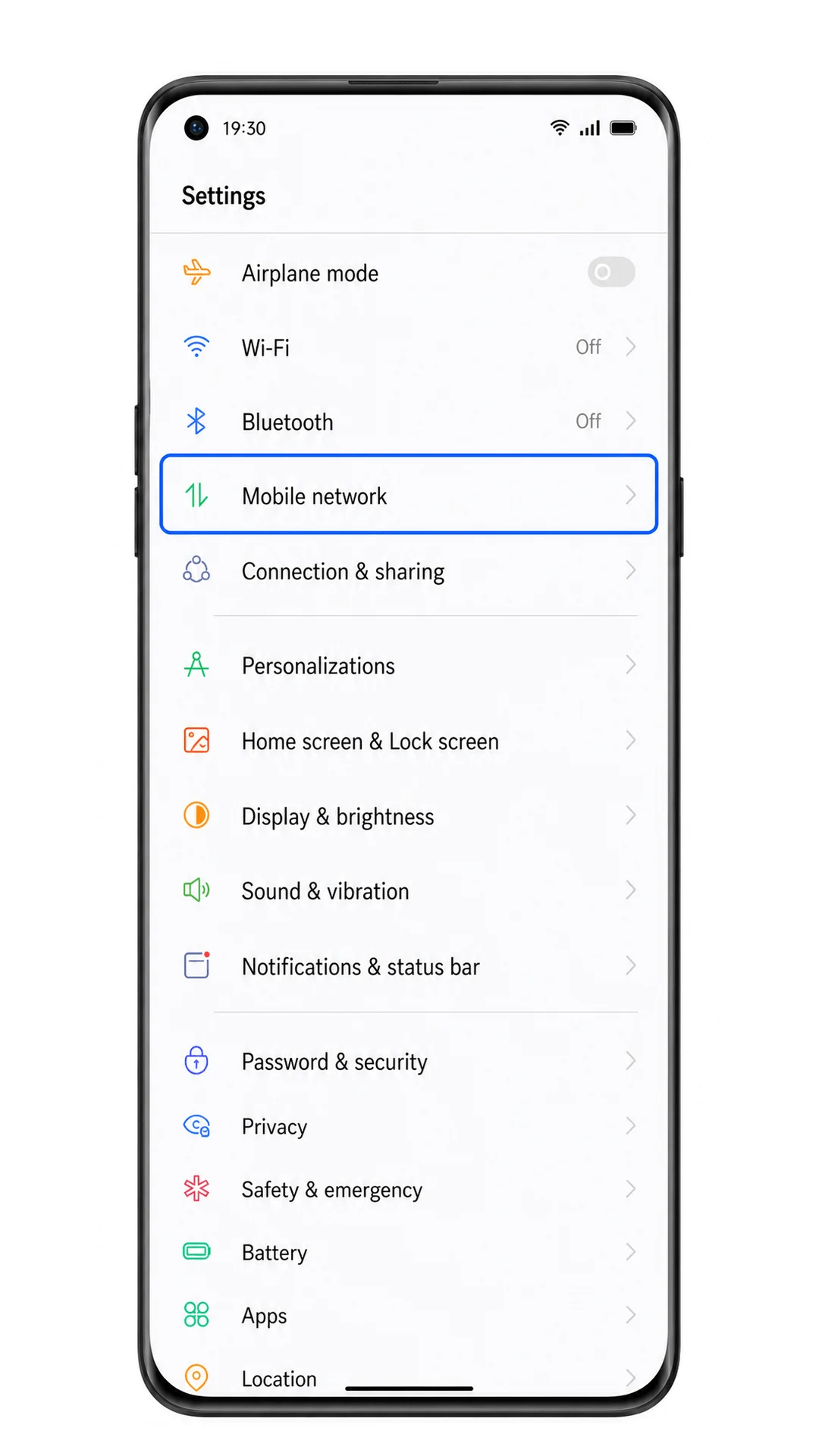
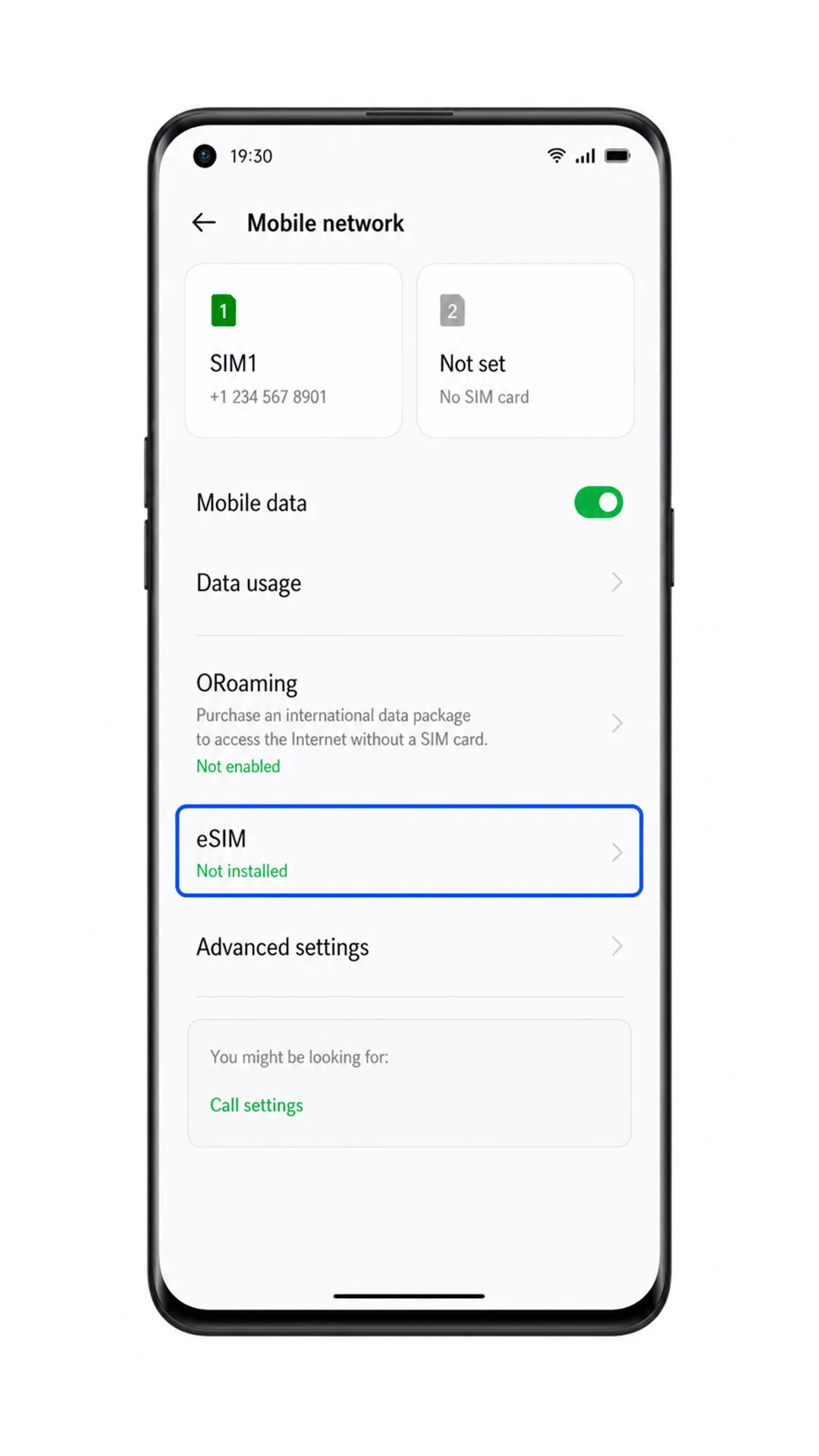
Wybierz eSIM na ekranie Sieć komórkowa.
Telefon powinien otworzyć panel zarządzania eSIM. Jeśli opcja eSIM nie jest widoczna, Twój model regionalny, oprogramowanie operatora lub wersja systemu mogą nie obsługiwać eSIM.
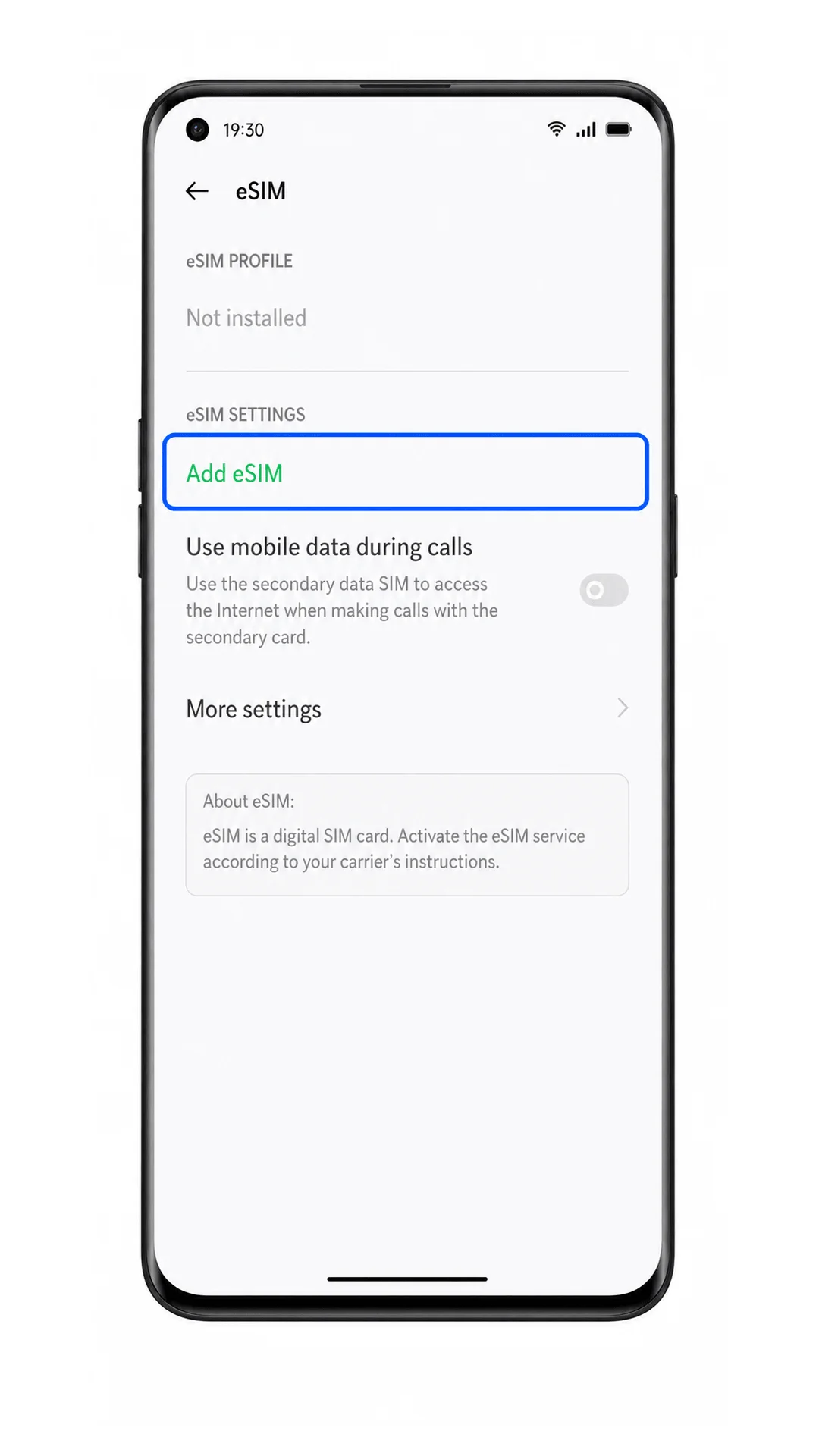
Wybierz Dodaj eSIM.
System ColorOS uruchomi proces konfiguracji nowego profilu eSIM.
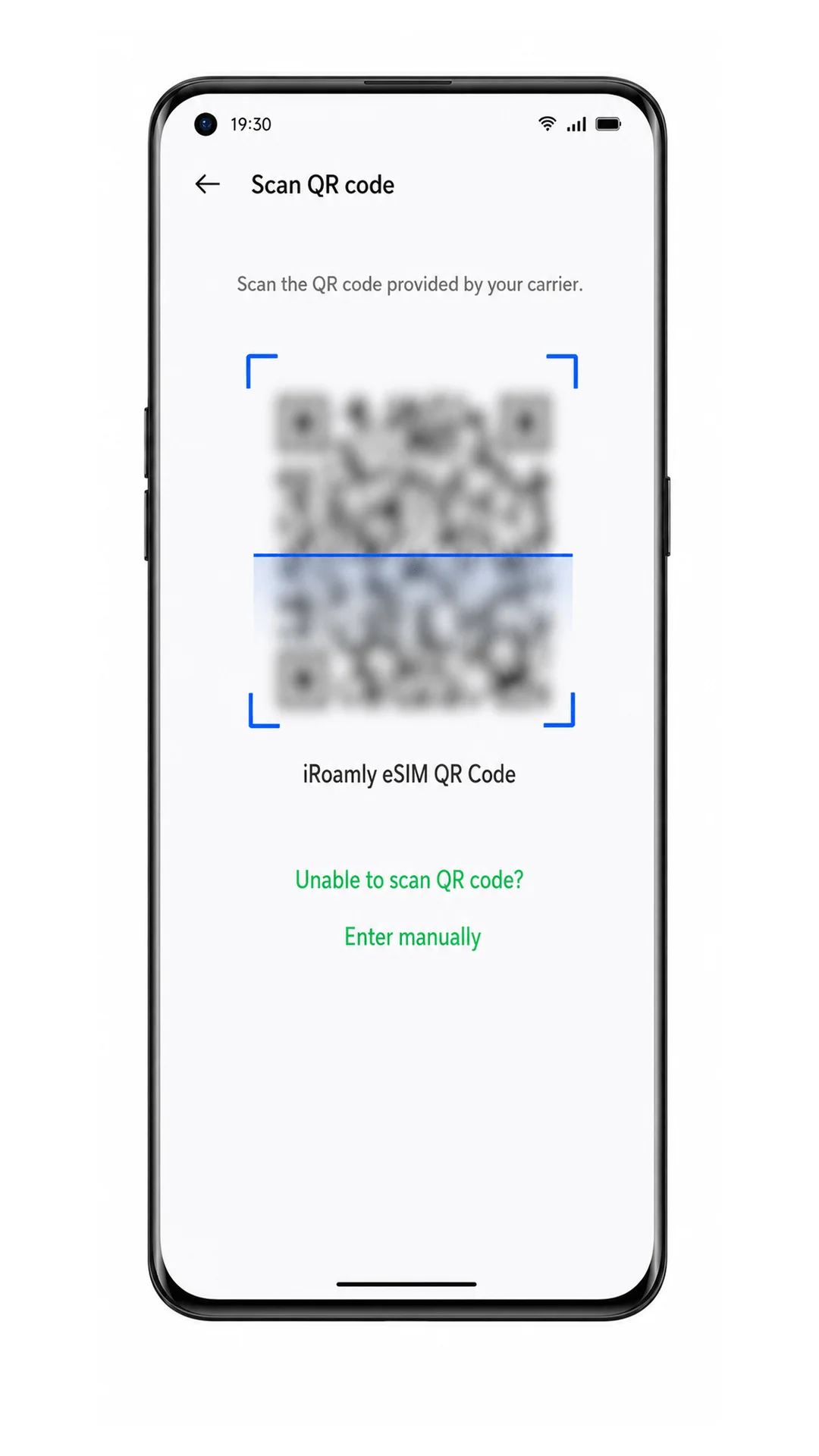
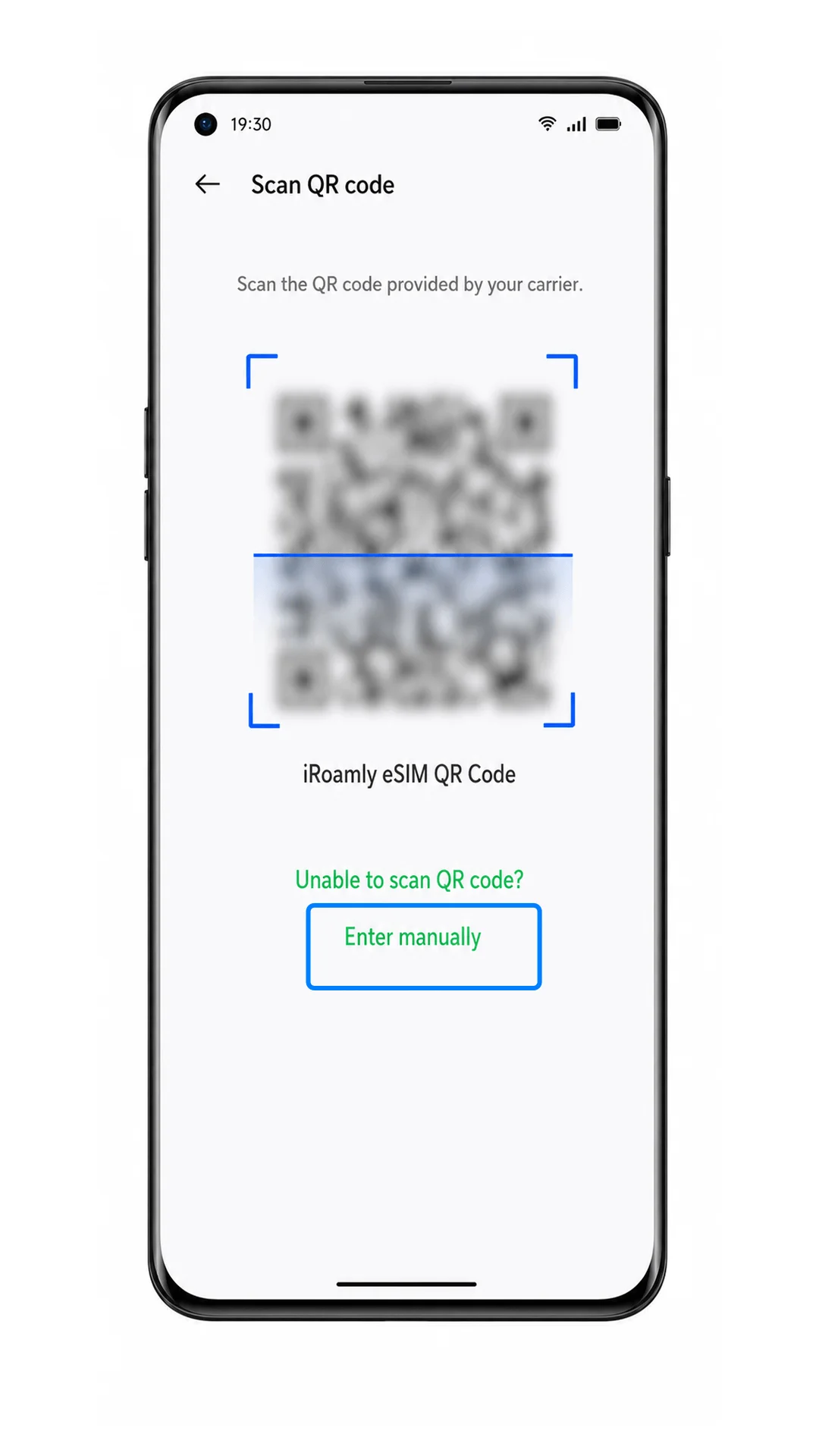
Wybierz opcję skanowania kodu QR i skieruj aparat na kod QR iRoamly eSIM.
Upewnij się, że kod QR leży płasko i jest w pełni widoczny. Nie skanuj kodu QR, który został już wcześniej użyty na innym urządzeniu.
Sprawdź szczegóły profilu iRoamly eSIM, a następnie wybierz Dodaj lub Pobierz.
Poczekaj, aż telefon pobierze profil eSIM. Nie przerywaj połączenia z siecią Wi-Fi do momentu zakończenia procesu.
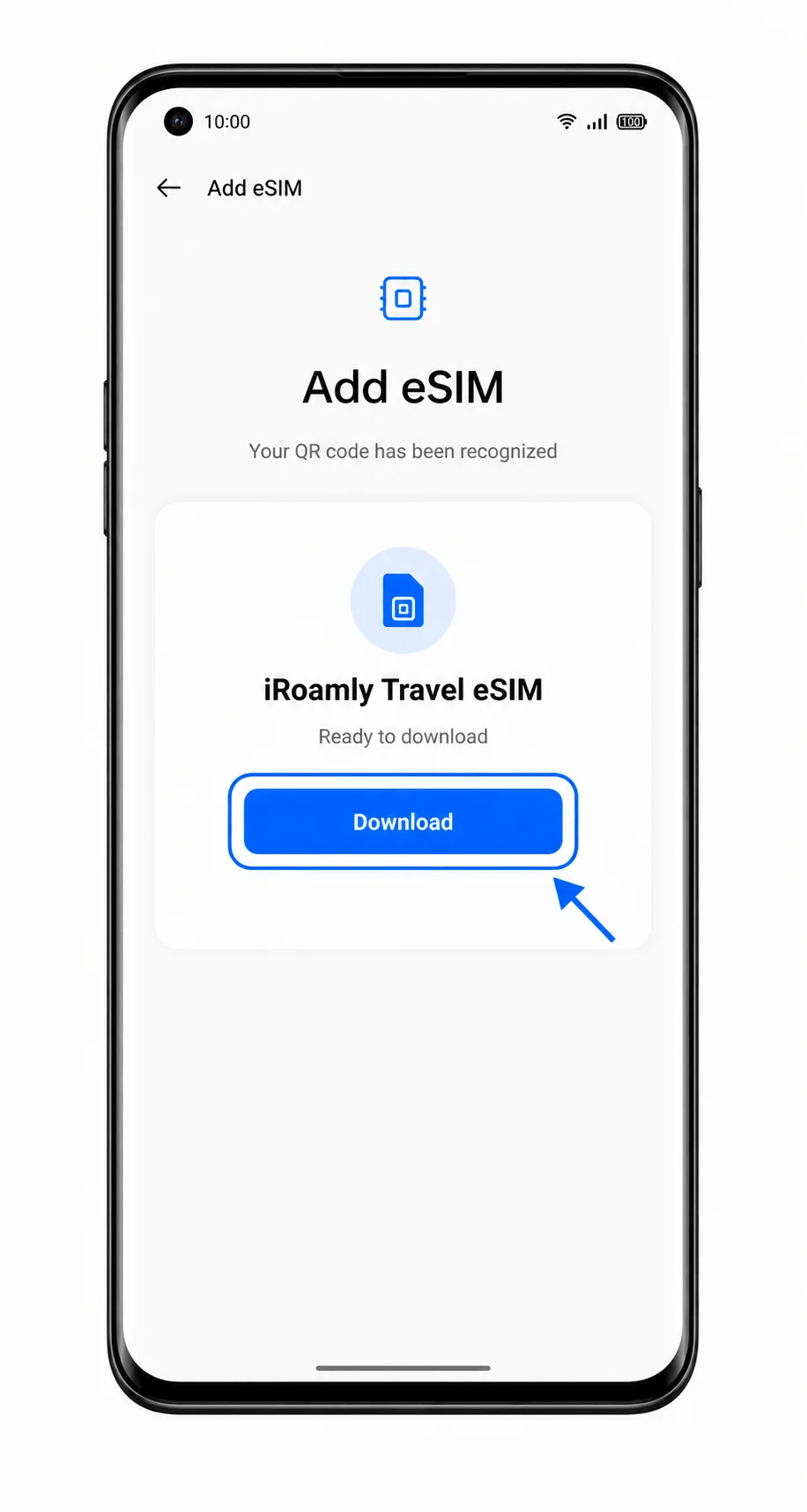
Gdy system ColorOS potwierdzi dodanie eSIM, pozostaw iRoamly eSIM włączony, chyba że zamierzasz go aktywować dopiero w miejscu docelowym.
Profil eSIM powinien teraz pojawić się w sekcji zarządzania kartami eSIM lub SIM.
Metoda 2: Ręczna instalacja eSIM
Otwórz Ustawienia w telefonie Oppo Find X3, a następnie wybierz Sieć komórkowa.
Jest to ten sam punkt wyjścia, co w przypadku konfiguracji za pomocą kodu QR.
Wybierz opcję eSIM.
Powinno otworzyć się menu eSIM. Jeśli go nie widzisz, zaktualizuj system ColorOS (jeśli aktualizacja jest dostępna) i upewnij się, że Twój model telefonu oraz operator obsługują technologię eSIM.
Wybierz Dodaj eSIM.
System ColorOS powinien uruchomić proces konfiguracji dodawania eSIM.
Na ekranie skanowania kodu QR wybierz Wprowadź ręcznie lub Wprowadź dane ręcznie.
Skorzystaj z tej opcji, gdy zeskanowanie kodu QR jest niemożliwe lub gdy iroamly dostarczyło Ci dane do ręcznej aktywacji.
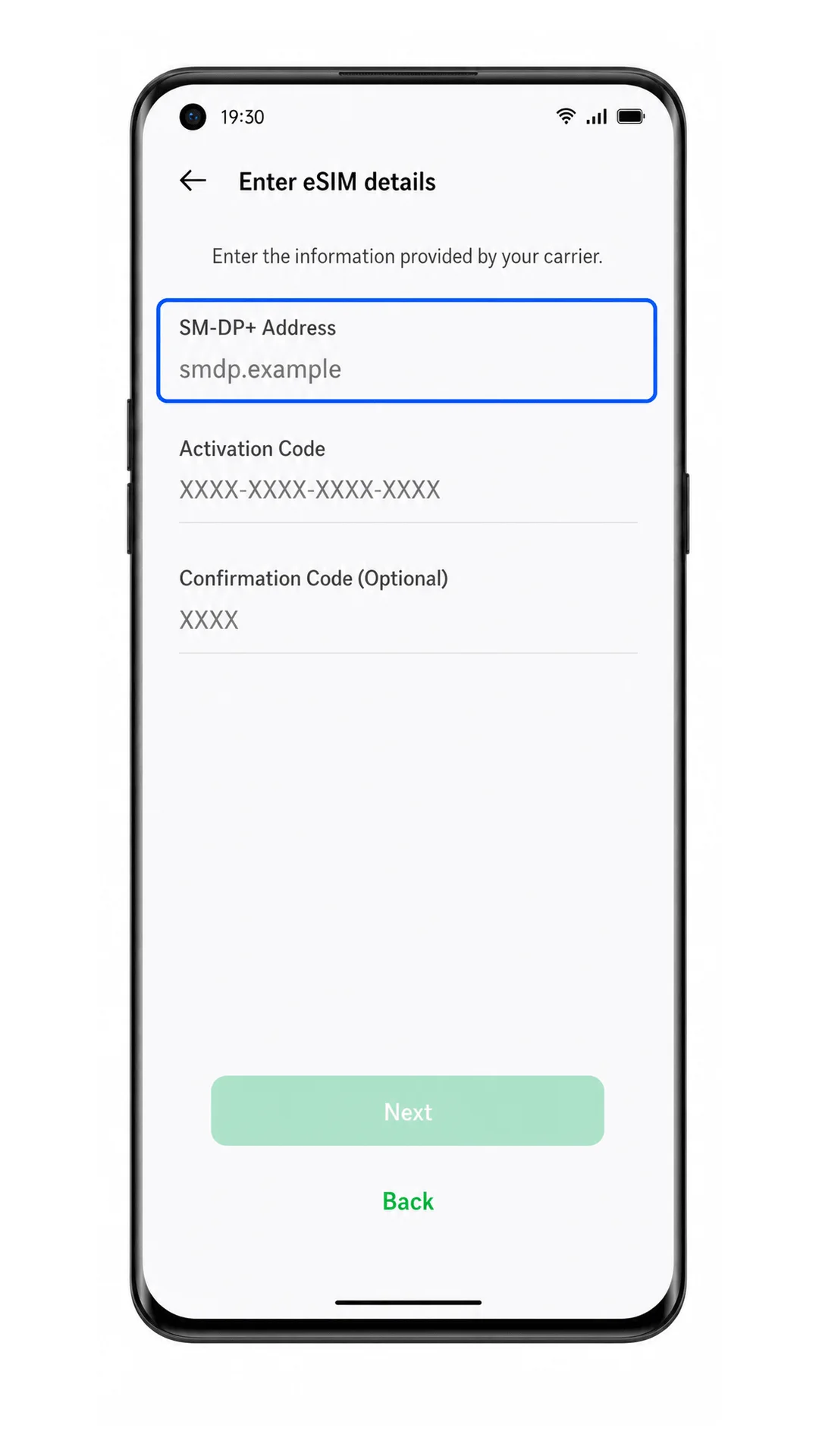
Wpisz adres SM-DP+ od iroamly, kod aktywacyjny oraz kod potwierdzający (jeśli iroamly go dostarczyło), a następnie wybierz Kontynuuj.
Przed kontynuacją sprawdź dokładnie każdy znak. Nie dodawaj spacji, chyba że instrukcje iroamly wyraźnie tego wymagają.
Sprawdź szczegóły profilu, a następnie wybierz Dodaj lub Pobierz.
Pozostaw telefon podłączony do sieci Wi-Fi, dopóki profil eSIM nie zostanie w pełni pobrany.
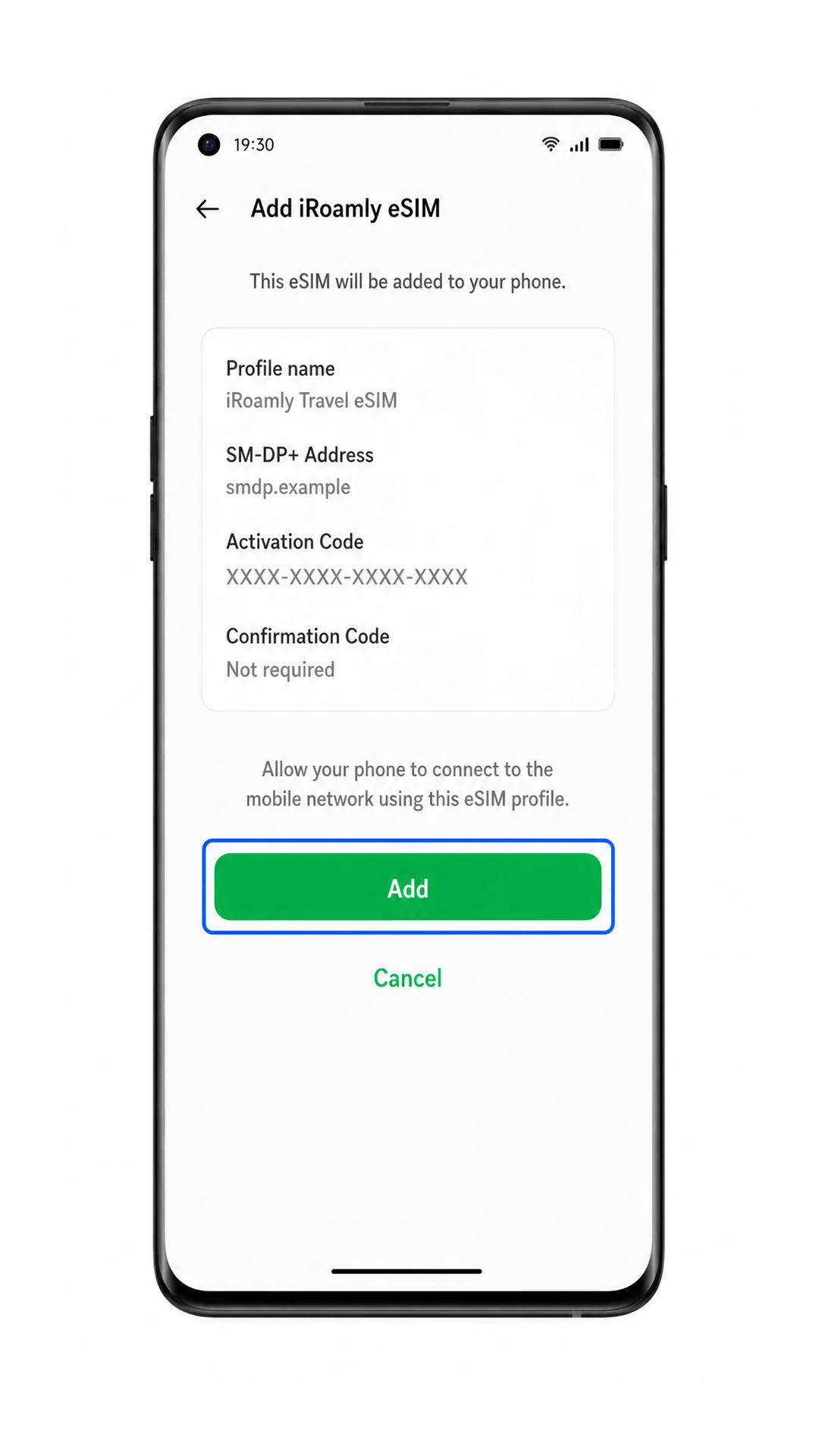
Po zakończeniu instalacji upewnij się, że profil eSIM od iroamly jest widoczny w menu eSIM.
Profil powinien pojawić się jako zainstalowana karta eSIM, gotowa do konfiguracji danych mobilnych.
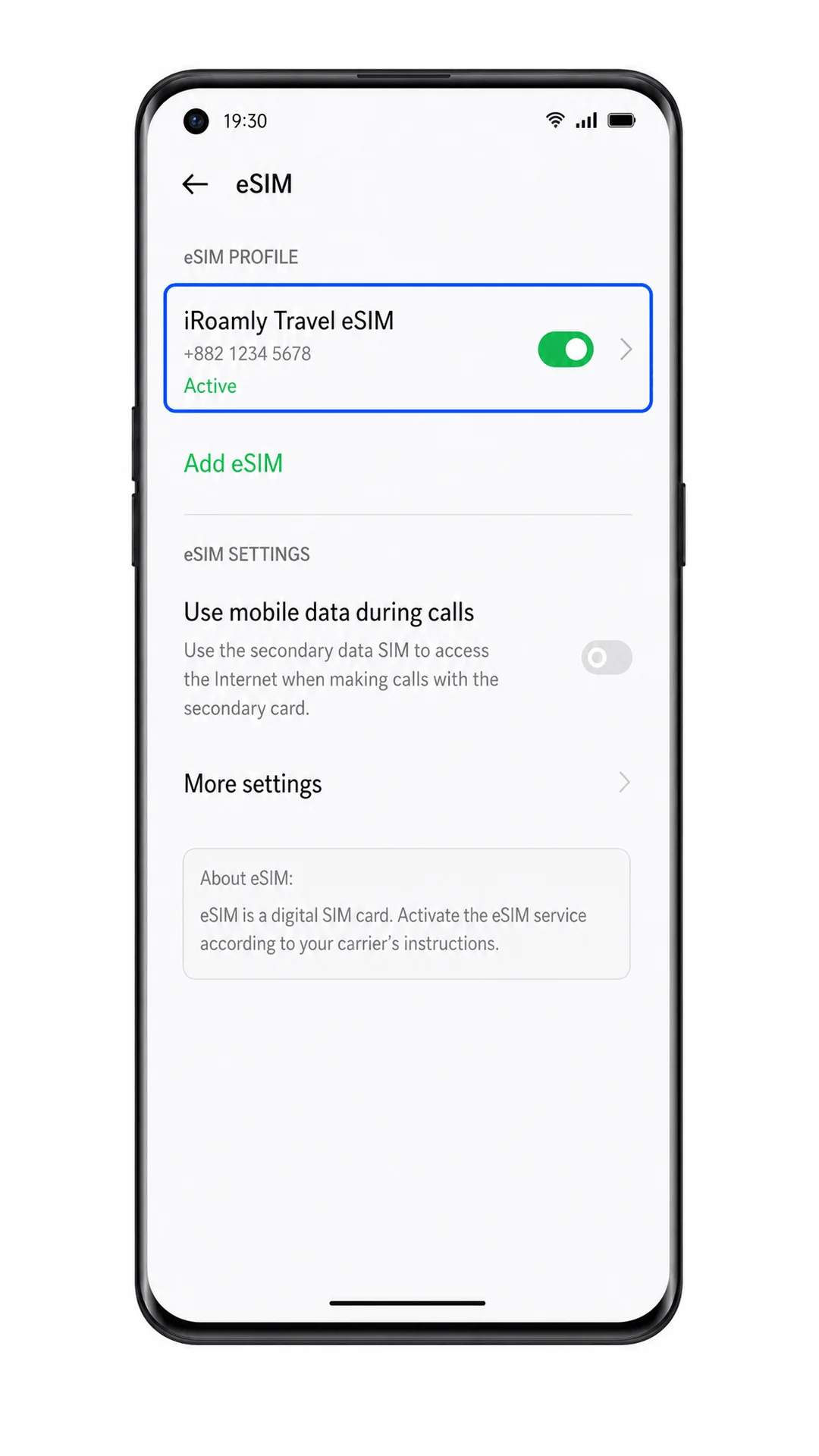
Jak sprawdzić, czy Twój iRoamly eSIM został zainstalowany
Przejdź do Ustawienia > Sieć komórkowa > eSIM.
Poszukaj zainstalowanej linii o nazwie iRoamly, Travel eSIM lub podobnej etykiety pochodzącej z profilu eSIM.
Stuknij linię iRoamly eSIM i upewnij się, że eSIM jest włączony.
Profil powinien być oznaczony jako zainstalowany lub aktywny. Jeśli plan obejmuje tylko transmisję danych, nie oczekuj, że funkcje połączeń głosowych lub SMS będą działać w ramach tej linii.
Po przybyciu do miejsca docelowego objętego planem, sprawdź, czy pojawiły się paski sygnału lub wskaźnik danych komórkowych po wybraniu iRoamly eSIM do przesyłu danych.
Jeśli telefon wyświetla komunikat o braku usług, odczekaj kilka minut, uruchom ponownie urządzenie i sprawdź ustawienia roamingu danych.
Skonfiguruj eSIM do obsługi danych mobilnych
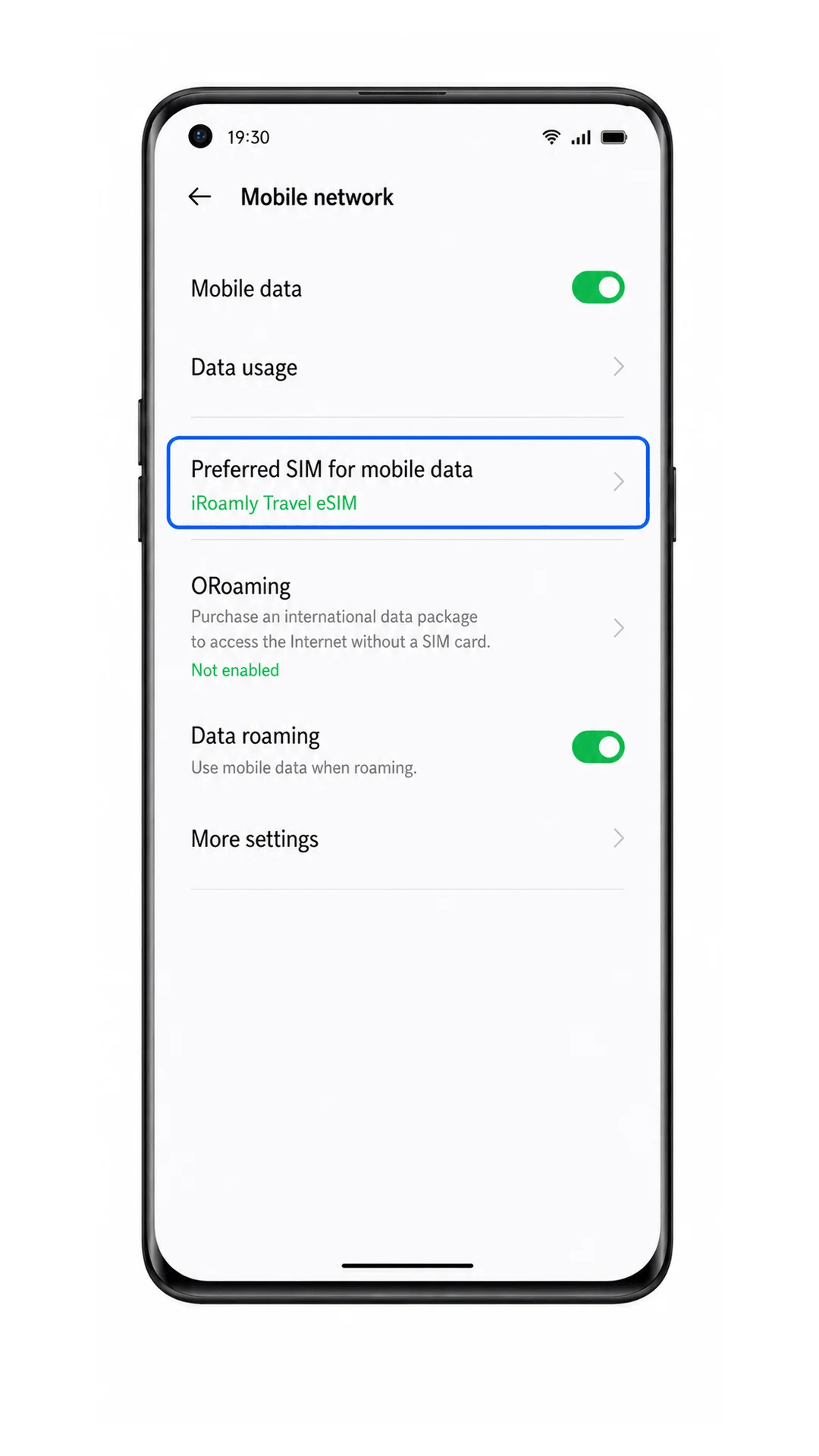
Otwórz Ustawienia > Sieć komórkowa, a następnie dotknij opcji danych mobilnych lub preferowanej karty SIM do transmisji danych.
To tutaj system ColorOS wybiera, która karta SIM lub eSIM ma być używana do obsługi danych mobilnych.
Wybierz iRoamly eSIM jako preferowaną kartę SIM do transmisji danych mobilnych.
Pozostaw swoją główną kartę SIM wyłącznie do obsługi połączeń lub wiadomości, jeśli chcesz uniknąć opłat roamingowych naliczanych dla tego numeru.
Włącz roaming danych dla karty iRoamly eSIM, jeśli wymaga tego Twój plan iRoamly lub instrukcje dotyczące kraju docelowego.
Dane w podróżnym eSIM często wymagają włączonego roamingu, ponieważ plan korzysta z połączeń przez sieci partnerskie w kraju docelowym.
Otwórz przeglądarkę lub aplikację z mapami i sprawdź działanie danych mobilnych przy wyłączonym Wi-Fi.
Jeśli strony wczytują się poprawnie, oznacza to, że Oppo Find X3 korzysta z iRoamly travel eSIM do przesyłu danych.
Rozwiązywanie problemów
Brak opcji Dodaj eSIM: upewnij się, że Twój konkretny model Oppo Find X3 / Find X3 Pro obsługuje eSIM, zaktualizuj system ColorOS, jeśli to możliwe, i sprawdź, czy oprogramowanie operatora nie blokuje tego menu.
Kod QR nie chce się zeskanować: zwiększ jasność na drugim ekranie, wyczyść obiektyw aparatu, trzymaj kod QR płasko lub przełącz się na ręczne wprowadzanie danych, używając adresu SM-DP+ oraz kodu aktywacyjnego.
Kod QR został już użyty: nie ponawiaj prób na różnych telefonach. Skontaktuj się z pomocą techniczną iRoamly, ponieważ wiele kodów QR eSIM jest jednorazowego użytku.
Aktywacja nie powiodła się: sprawdź, czy połączenie Wi-Fi działa, upewnij się, że szczegóły aktywacji są dokładnie zgodne z zamówieniem iRoamly, uruchom ponownie telefon i spróbuj jeszcze raz.
eSIM pojawia się, ale brak transmisji danych: wybierz eSIM iRoamly jako kartę do danych mobilnych, włącz roaming danych, jeśli jest to wymagane, wyłącz Wi-Fi na potrzeby testu i upewnij się, że znajdujesz się w zasięgu sieci w miejscu docelowym.
Status eSIM pozostaje „oczekujący”: odczekaj kilka minut, upewnij się, że telefon ma połączenie z siecią, uruchom go ponownie i nie usuwaj profilu, chyba że poprosi o to pomoc techniczna iRoamly.
Połączenia lub wiadomości SMS nie działają: sprawdź szczegóły planu iRoamly. Wiele podróżnych planów eSIM jest przeznaczonych wyłącznie do transmisji danych i obsługa połączeń głosowych/SMS nie jest gwarantowana.
Podsumowanie
Skoro Twoja karta iRoamly eSIM została pomyślnie dodana, Twój Oppo Find X3 jest gotowy na nadchodzącą podróż. Gdy plan aktywuje się zgodnie z warunkami, połączysz się z obsługiwanymi sieciami komórkowymi i zaczniesz korzystać z transmisji danych bez potrzeby dodatkowej konfiguracji.
Od sprawdzania map i rezerwacji transportu po przeglądanie stron internetowych i dzielenie się relacjami z podróży – Twoja podróżna karta eSIM pozwoli Ci pozostać w kontakcie niezależnie od tego, dokąd zaprowadzi Cię plan wyjazdu, przy jednoczesnym zachowaniu dostępności głównej karty SIM w razie potrzeby.