
Oppo Find X5 Pro obsługuje eSIM w kompatybilnych modelach regionalnych, co czyni go praktycznym wyborem dla podróżnych, którzy chcą korzystać z danych mobilnych bez konieczności zmiany fizycznej karty SIM. Niniejszy przewodnik zakłada, że użytkownik posiada telefon Oppo Find X5 Pro w angielskiej wersji językowej z zainstalowaną aktualną wersją systemu ColorOS, gdzie ścieżka do eSIM znajduje się w Ustawienia > Sieć komórkowa > eSIM.
eSIM podróżna iRoamly może zostać zainstalowana przed wyjazdem, dzięki czemu połączenie z internetem będzie gotowe od razu po przyjeździe. Nazwy w menu mogą się nieznacznie różnić w zależności od wersji systemu ColorOS, kraju lub oprogramowania operatora, a w niektórych wariantach opcja eSIM może w ogóle nie być widoczna.
Ten przewodnik obejmuje oba sposoby dodawania eSIM iRoamly: poprzez zeskanowanie kodu QR oraz ręczne wprowadzenie szczegółów aktywacji. Wprowadzanie ręczne jest przydatne, jeśli kod QR znajduje się na tym samym telefonie, skaner nie może go odczytać lub jeśli musisz skopiować dane konfiguracyjne ze swojego konta iRoamly lub wiadomości e-mail.
Zanim skonfigurujesz swoją iRoamly eSIM
Przed rozpoczęciem połącz telefon Oppo Find X5 Pro ze stabilną siecią Wi-Fi.
Upewnij się, że Twój model Oppo Find X5 Pro obsługuje eSIM w Twoim regionie oraz że telefon nie posiada blokady operatora.
Miej kod QR iRoamly wyświetlony na innym ekranie lub przygotuj dane do ręcznej konfiguracji.
Ręczna konfiguracja zazwyczaj wymaga adresu SM-DP+, kodu aktywacyjnego, a czasami także kodu potwierdzającego.
Jeśli to możliwe, zainstaluj turystyczną eSIM na 1-2 dni przed wyjazdem, sprawdziwszy wcześniej szczegóły swojego planu. Ważność iRoamly eSIM rozpoczyna się w momencie aktywacji, a dokładny moment aktywacji może różnić się w zależności od planu.
Nie usuwaj iRoamly eSIM po instalacji, chyba że otrzymasz takie zalecenie od wsparcia iRoamly. Wielu profili eSIM nie można zainstalować ponownie po ich usunięciu.
Plany iRoamly eSIM mogą służyć wyłącznie do transmisji danych. Dostępność połączeń głosowych i wiadomości SMS zależy od wybranego planu, dlatego przed planowanym korzystaniem z połączeń lub SMS-ów sprawdź szczegóły swojej oferty.
Metoda 1: Instalacja eSIM poprzez zeskanowanie kodu QR
1. Otwórz Ustawienia w telefonie Oppo Find X5 Pro, a następnie wybierz „Sieć komórkowa”.
Zobaczysz ekran sieci komórkowej, w którym zarządzane są ustawienia kart SIM i eSIM.
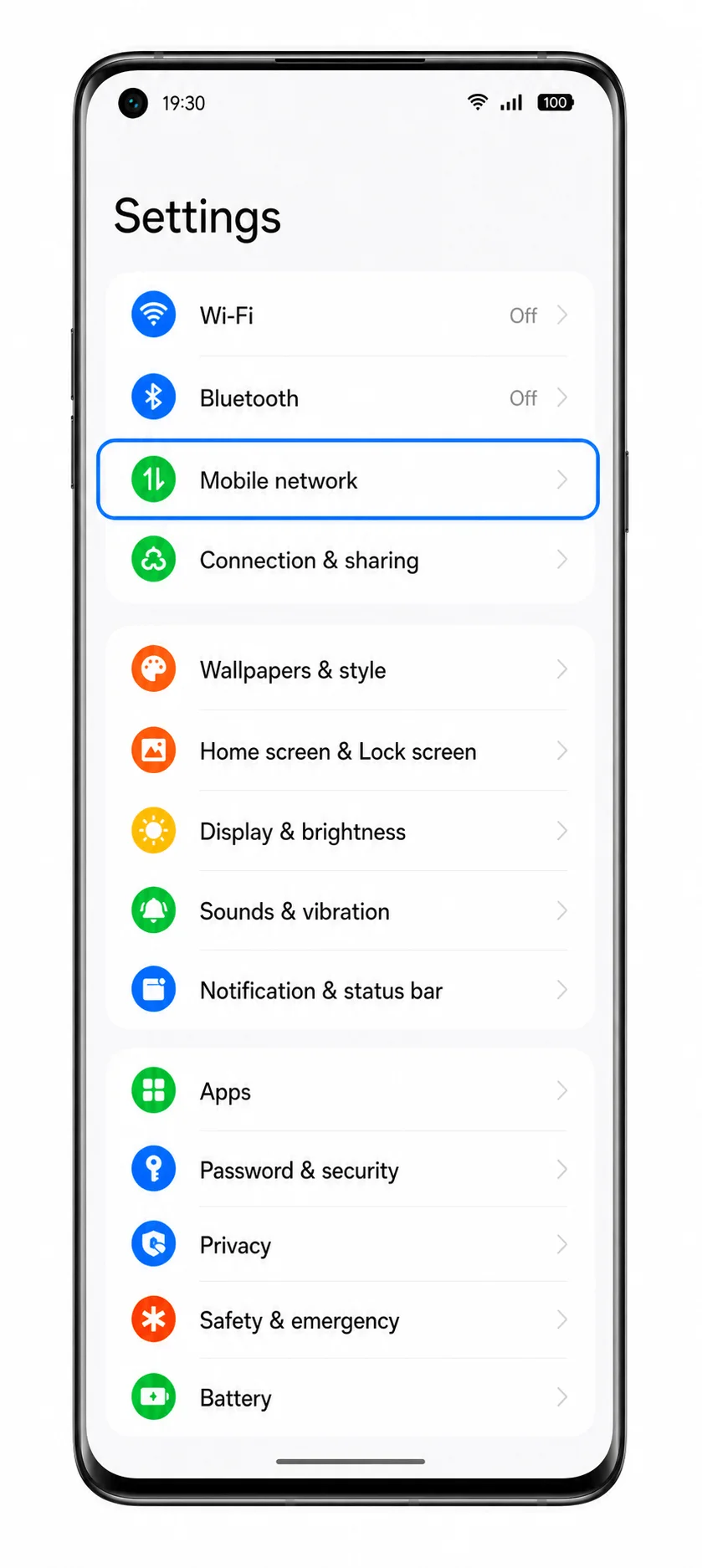
2. Na ekranie „Sieć komórkowa” stuknij w „eSIM”.
Telefon otworzy stronę zarządzania eSIM. Jeśli opcja eSIM jest niewidoczna, przed kontynuacją sprawdź sekcję rozwiązywania problemów.
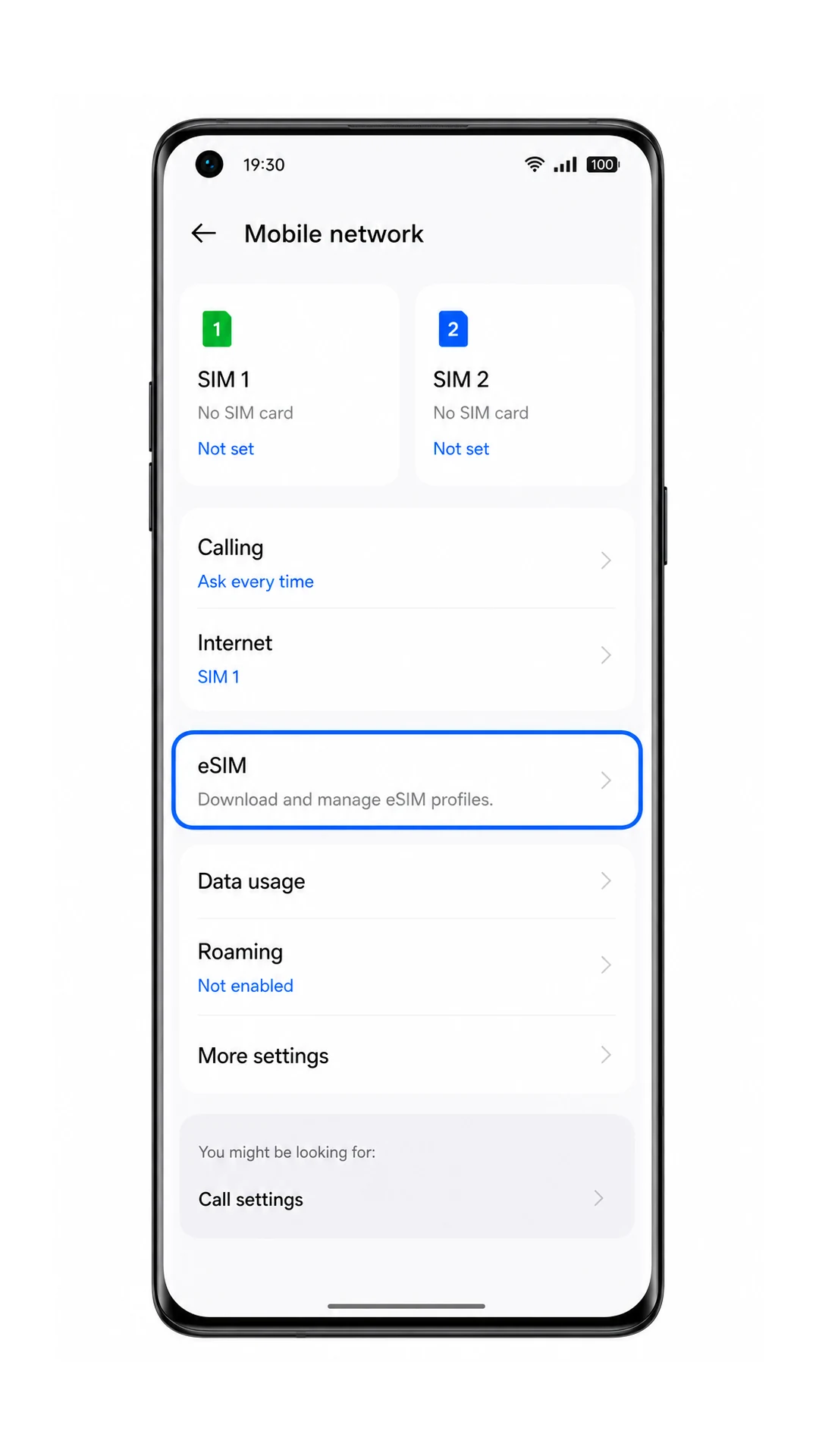
3. Wybierz „Dodaj eSIM”.
System ColorOS uruchomi proces konfiguracji eSIM, oferując opcję ustawienia za pomocą kodu QR.
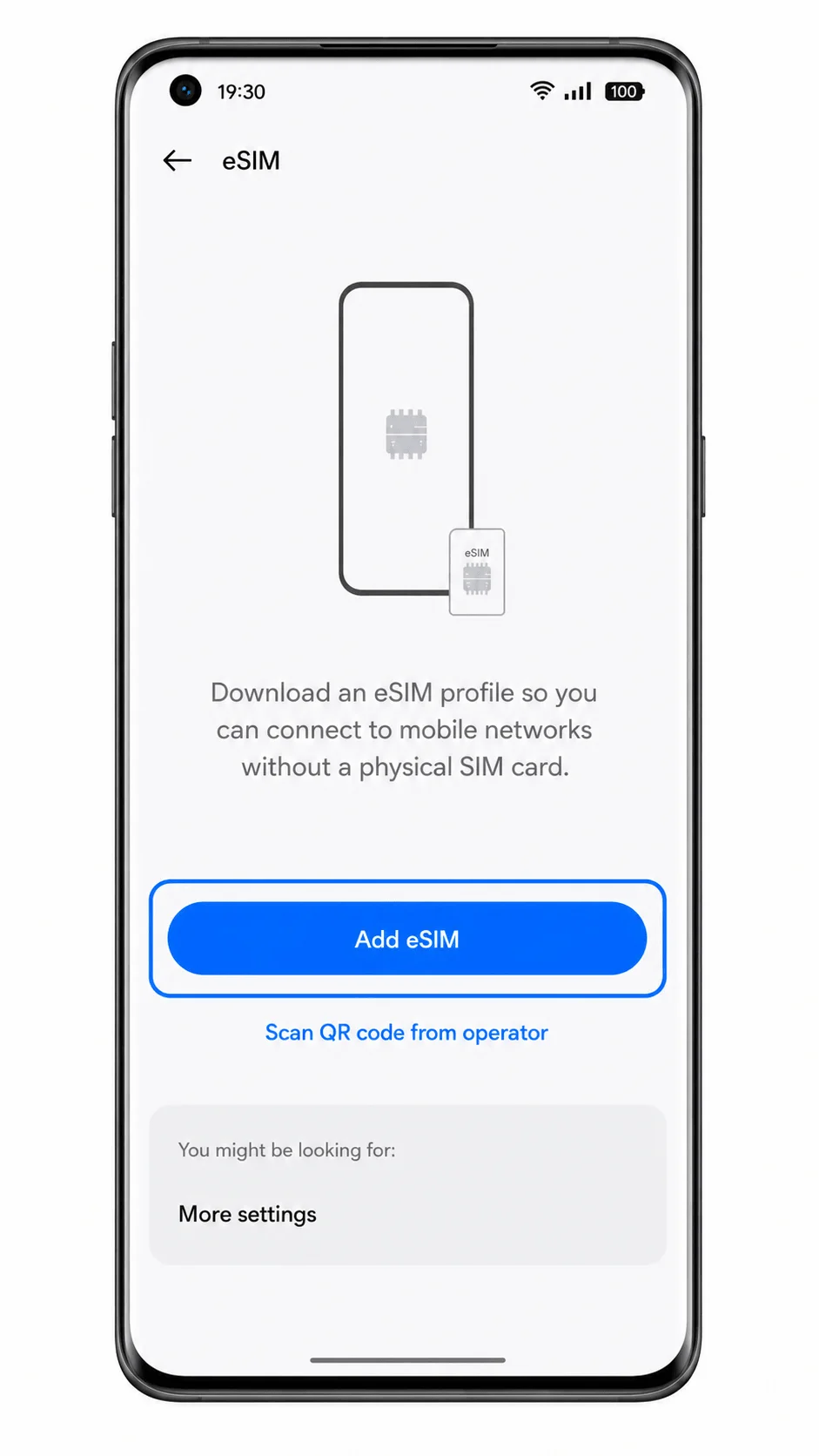
4. Wybierz opcję kodu QR, a następnie zeskanuj kod QR eSIM iroamly z innego urządzenia lub wydruku.
Utrzymuj kod QR wewnątrz ramki skanera, dopóki Oppo Find X5 Pro nie rozpozna profilu eSIM.
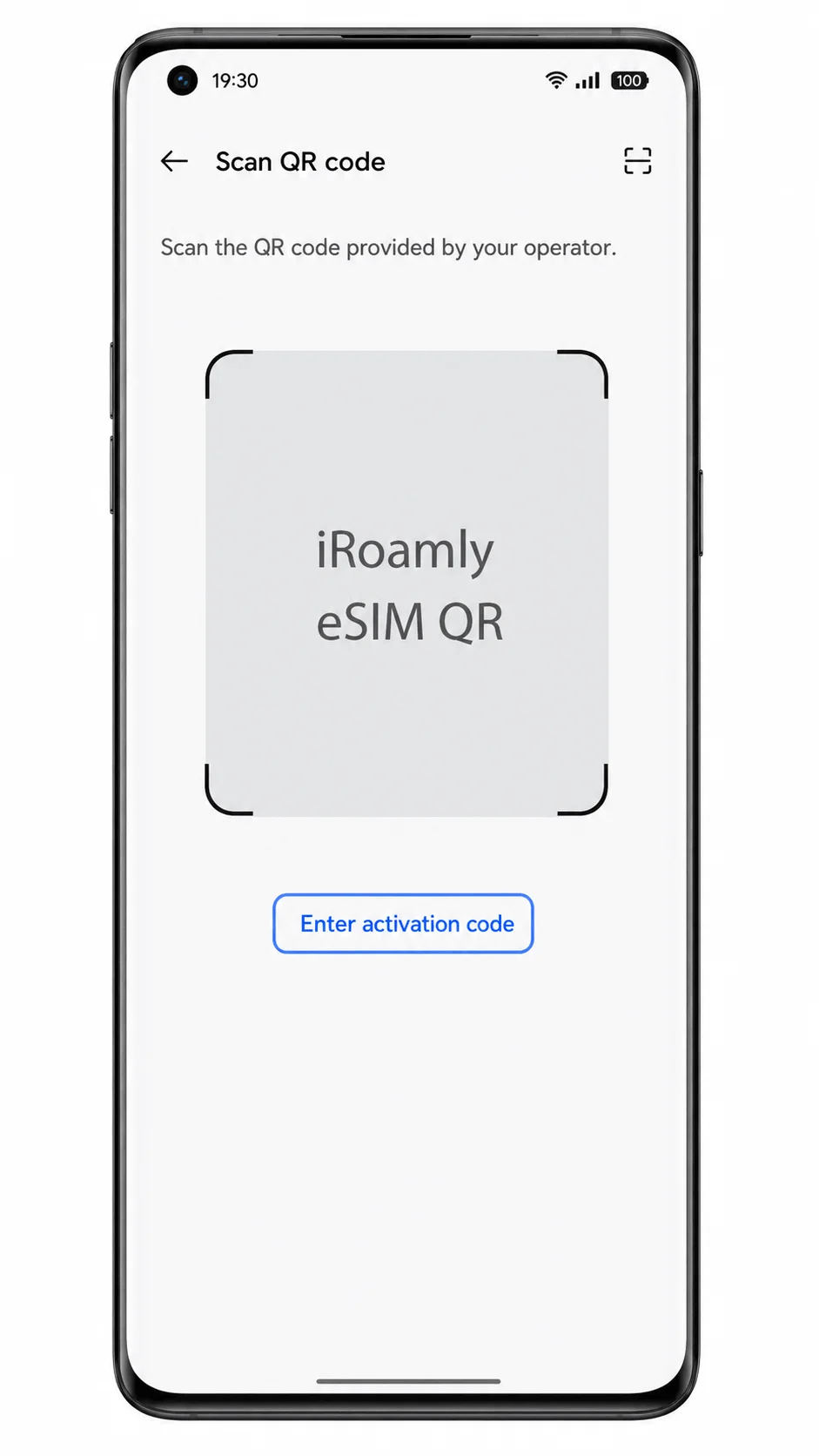
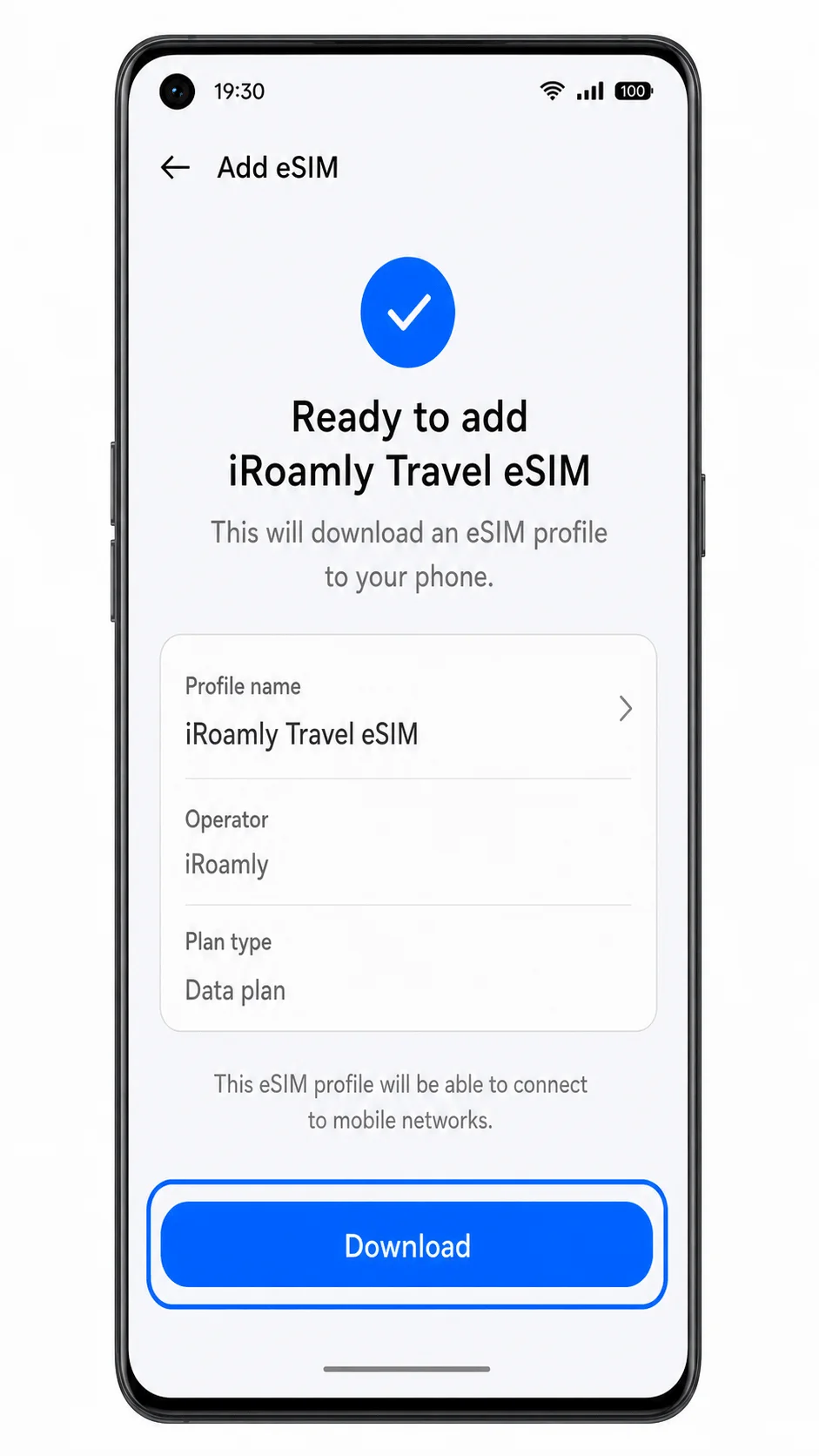
5. Sprawdź wykryty profil eSIM iroamly, a następnie stuknij „Pobierz”, „Dodaj” lub odpowiedni przycisk potwierdzenia wyświetlany przez ColorOS.
Pozostań na tym ekranie, dopóki telefon pobiera profil eSIM. Upewnij się, że połączenie Wi-Fi jest aktywne do momentu zakończenia procesu.
Metoda 2: Ręczna instalacja eSIM
1. Otwórz Ustawienia w swoim Oppo Find X5 Pro, a następnie wybierz Sieć komórkowa.
Jest to ten sam punkt wyjścia, co w przypadku instalacji za pomocą kodu QR.
2. Na ekranie Sieć komórkowa wybierz eSIM.
Powinna wyświetlić się strona zarządzania eSIM.
3. Kliknij Dodaj eSIM.
System ColorOS otworzy ekran konfiguracji, w którym możesz zeskanować kod QR lub wprowadzić dane ręcznie.
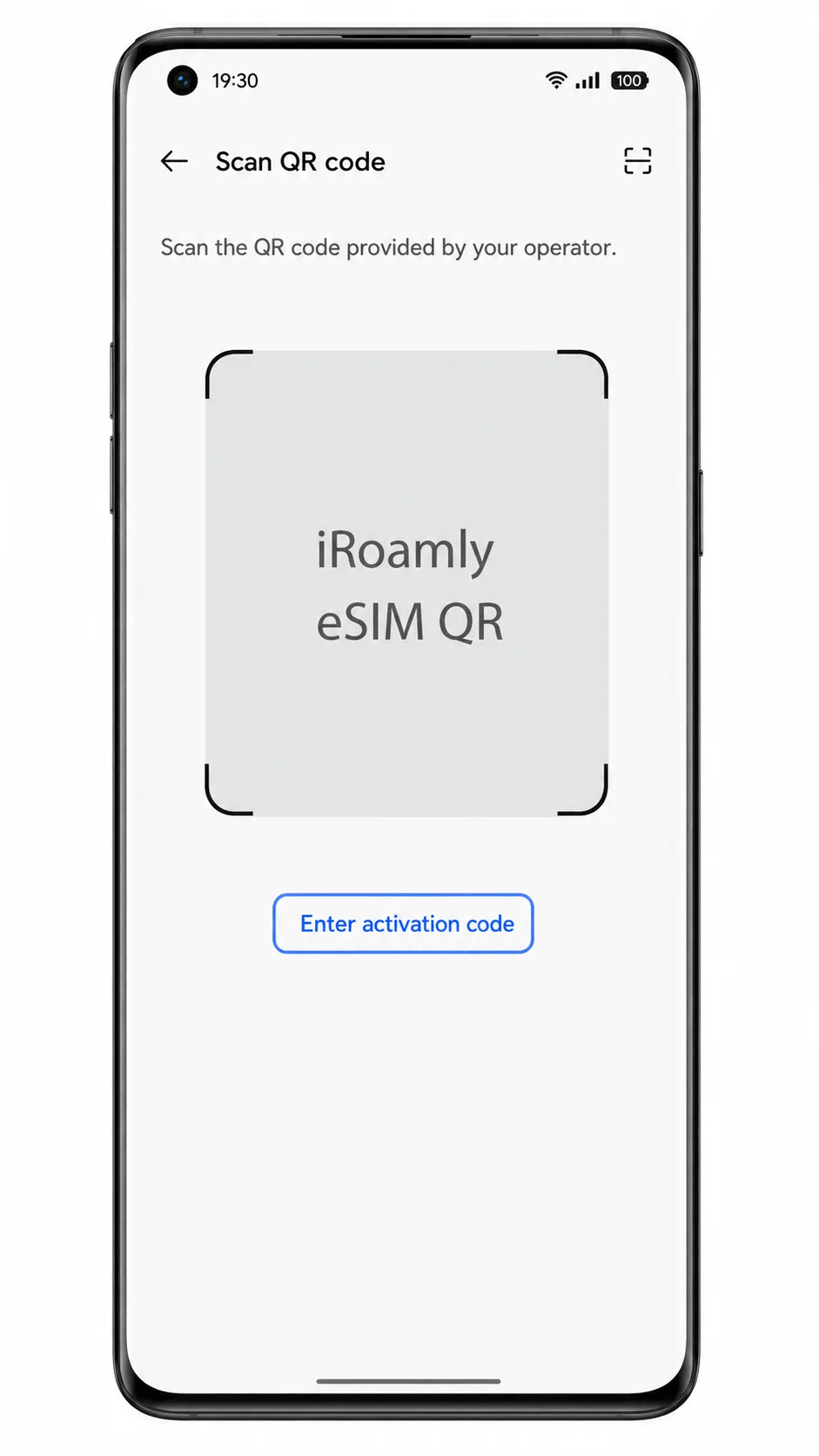
4. Na ekranie konfiguracji za pomocą kodu QR wybierz opcję ręczną, taką jak „Wprowadź szczegóły ręcznie” lub „Wprowadź kod aktywacyjny”.
Skorzystaj z tej opcji, gdy nie masz możliwości zeskanowania kodu QR iRoamly z innego urządzenia.
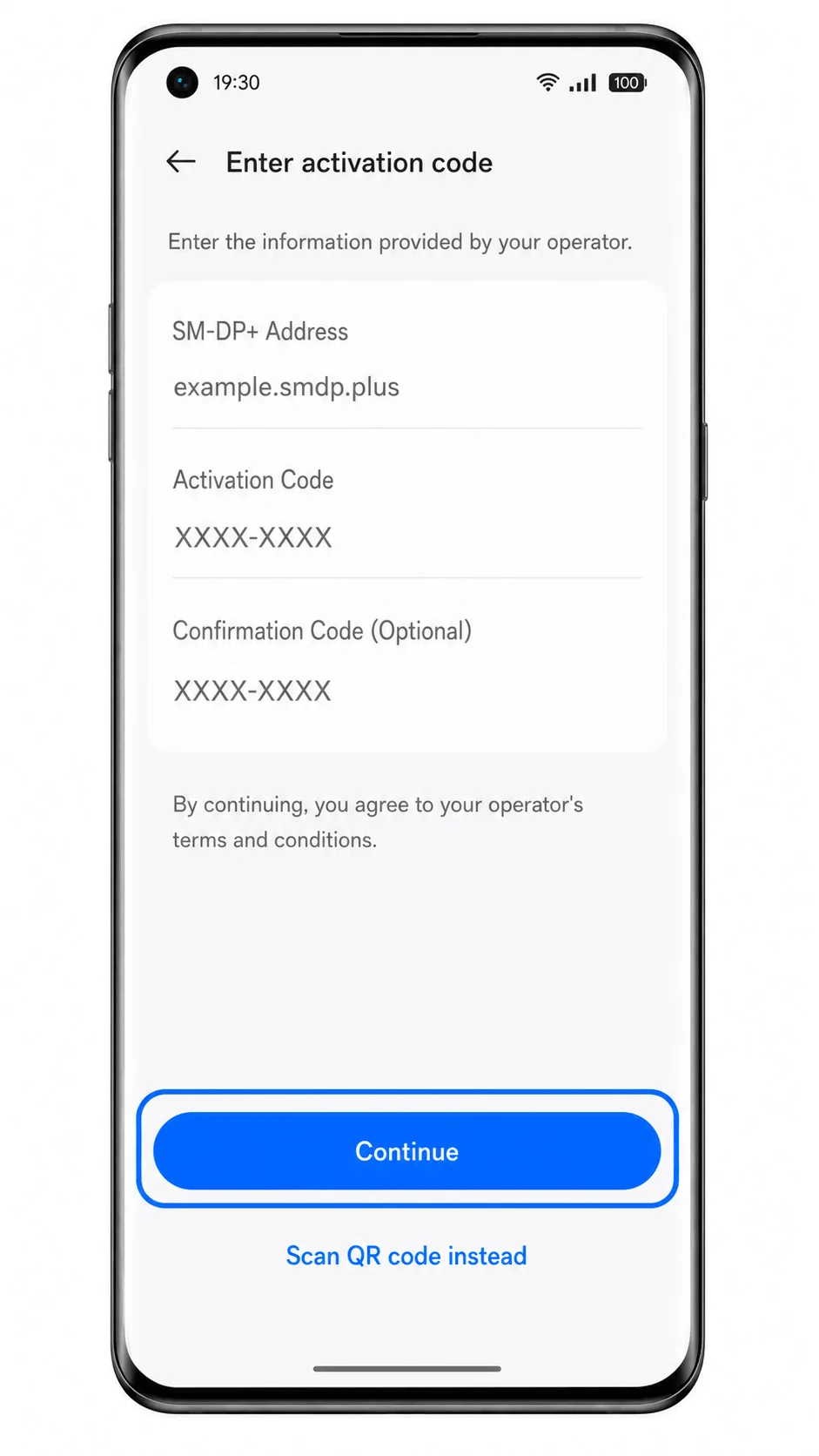
5. Wprowadź adres SM-DP+ iRoamly, kod aktywacyjny oraz kod potwierdzający (jeśli został podany), a następnie kliknij Kontynuuj.
Skopiuj dane dokładnie tak, jak zostały podane przez iRoamly. Nie dodawaj spacji, chyba że są one częścią danych konfiguracyjnych.
6. Sprawdź wykryty profil eSIM iRoamly, a następnie kliknij Pobierz, Dodaj lub przycisk potwierdzenia widoczny na ekranie Twojego Oppo Find X5 Pro.
Nie rozłączaj się z siecią Wi-Fi, dopóki system ColorOS nie potwierdzi pomyślnego dodania eSIM.
Jak sprawdzić, czy Twoja eSIM iRoamly została zainstalowana
1. Otwórz Ustawienia > Sieć komórkowa > eSIM i wyszukaj zainstalowany profil o nazwie iRoamly Travel eSIM, Travel lub podobnej nazwie planu.
Twoja eSIM iRoamly powinna pojawić się na liście eSIM i być włączona lub gotowa do aktywacji.
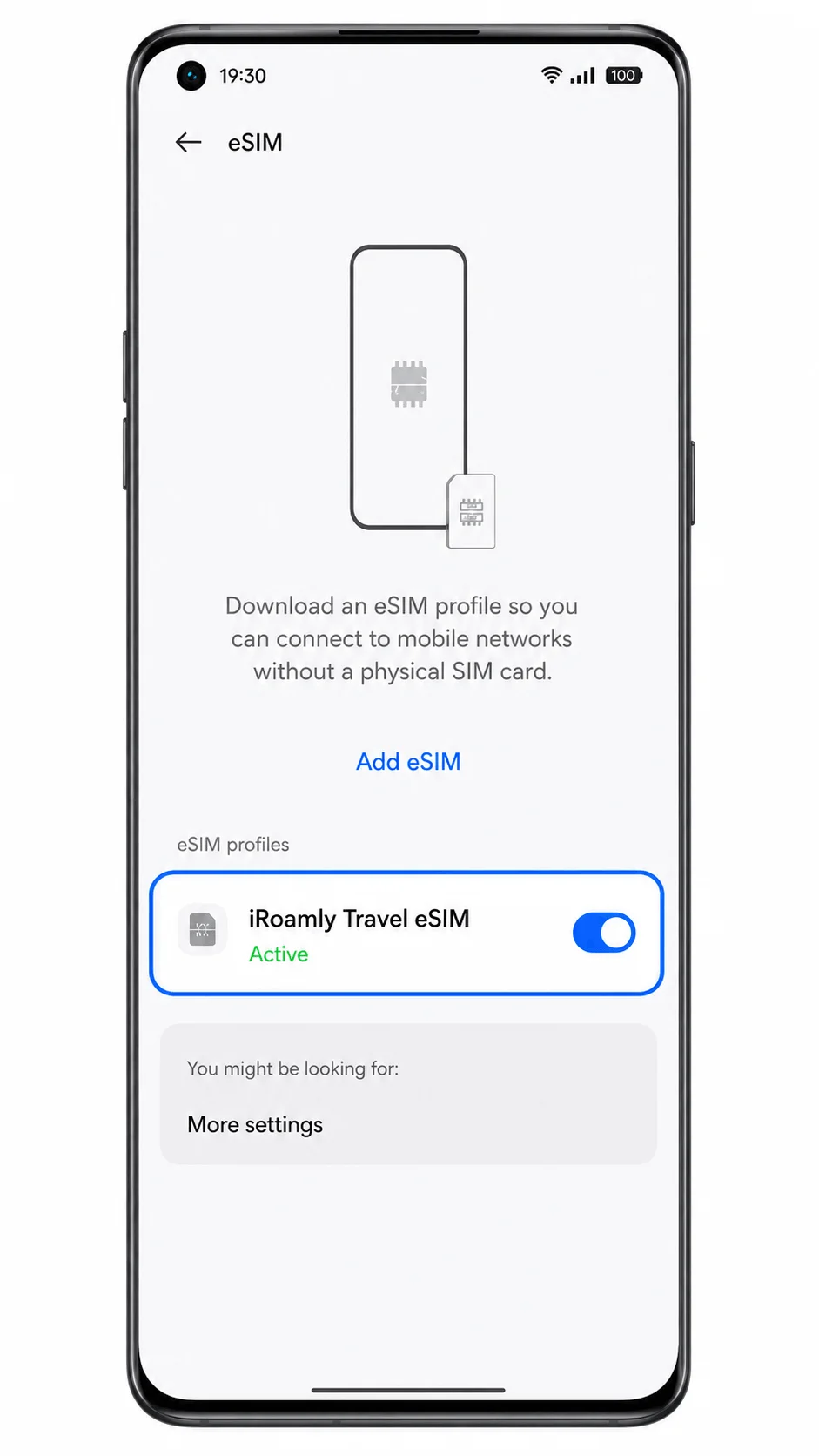
2. Stuknij zainstalowany profil eSIM iRoamly i upewnij się, że jest włączony.
Jeśli Twój plan obejmuje wyłącznie transmisję danych, połączenia głosowe i SMS-y nie będą działać przez tę eSIM. Aby przetestować działanie, po skonfigurowaniu danych komórkowych spróbuj otworzyć dowolną stronę internetową.
Skonfiguruj eSIM do obsługi danych komórkowych
1. Przejdź do Ustawienia > Sieć komórkowa, a następnie ustaw Dane komórkowe lub Domyślną kartę SIM do danych na iRoamly eSIM.
Dzięki temu Oppo Find X5 Pro będzie korzystać z iRoamly eSIM do uzyskiwania dostępu do internetu zamiast z Twojej głównej karty SIM.
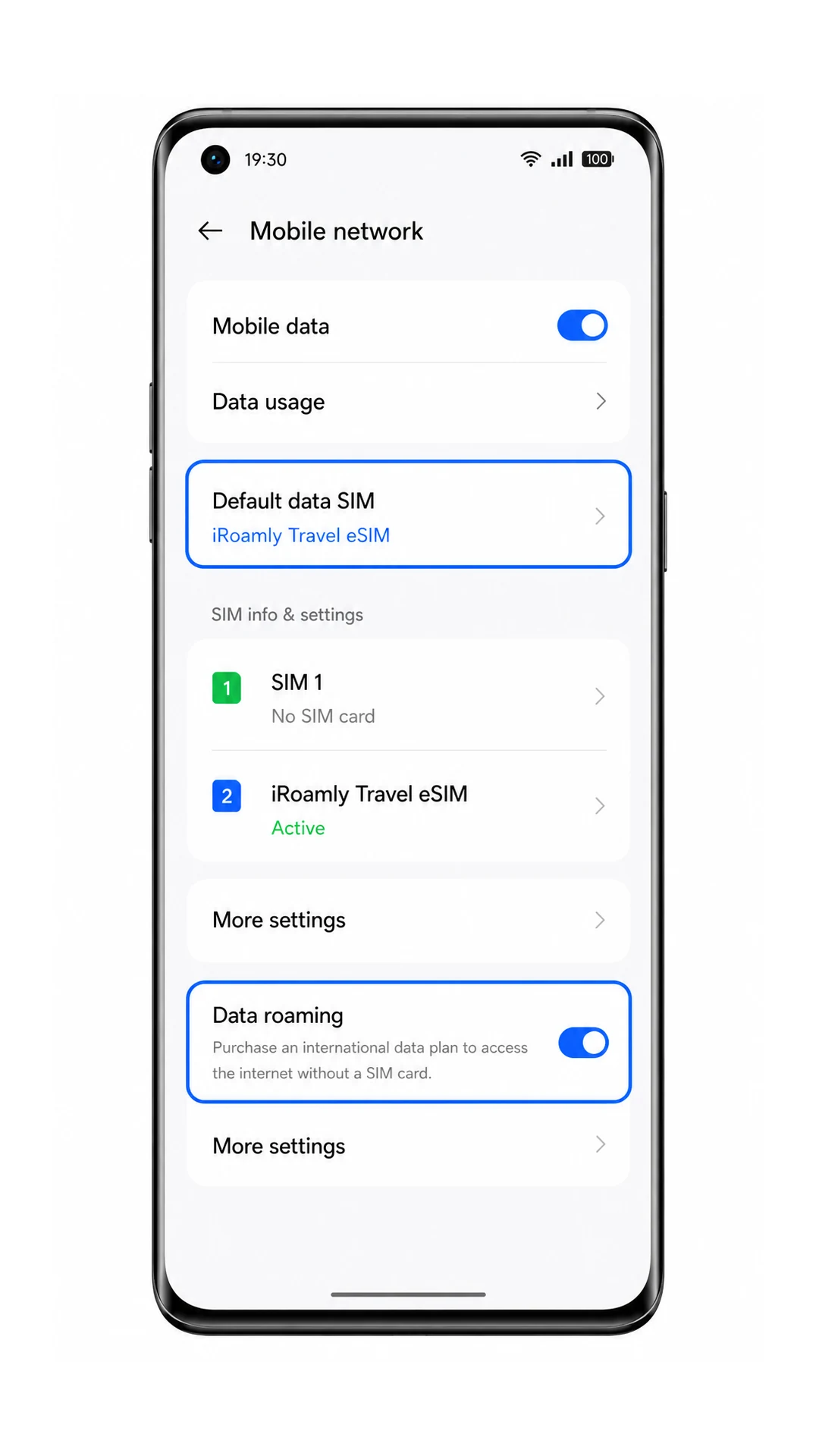
2. Otwórz ustawienia iRoamly eSIM i włącz Roaming danych, jeśli Twój plan iRoamly lub miejsce docelowe tego wymagają.
W przypadku podróżnych eSIM często wymagane jest włączenie roamingu, ponieważ plan łączy się za pośrednictwem sieci partnerskich w kraju docelowym.
3. Po przyjeździe na miejsce pozostaw iRoamly eSIM włączoną i przetestuj transmisję danych, otwierając stronę internetową przy wyłączonym Wi-Fi.
Jeśli telefon przełączy się z powrotem na główną kartę SIM do obsługi danych, wróć do menu Sieć komórkowa i ponownie wybierz iRoamly eSIM jako kartę SIM do danych.
Rozwiązywanie problemów
Jeśli opcja Dodaj eSIM nie jest dostępna, sprawdź, czy Twój wariant Oppo Find X5 Pro obsługuje eSIM, zaktualizuj system ColorOS, uruchom ponownie telefon i zweryfikuj, czy Twój operator lub region nie blokuje funkcji eSIM.
Jeśli kod QR nie skanuje się, zwiększ jasność ekranu, na którym wyświetlany jest kod, powiększ go, wyczyść obiektyw aparatu lub skorzystaj z ręcznego wprowadzania danych.
Jeśli pojawi się komunikat, że kod QR został już wykorzystany, nie usuwaj eSIM. Skontaktuj się z obsługą klienta iRoamly, ponieważ wiele kodów QR eSIM można zainstalować tylko raz.
Jeśli aktywacja nie powiodła się, sprawdź połączenie Wi-Fi, wprowadź ponownie adres SM-DP+ oraz kod aktywacyjny, uruchom ponownie telefon i spróbuj ponownie.
Jeśli eSIM jest widoczna, ale transmisja danych nie działa, upewnij się, że eSIM iRoamly jest wybrane jako źródło danych mobilnych oraz że roaming danych jest włączony, jeśli jest to wymagane.
Jeśli eSIM iRoamly pozostaje w stanie oczekiwania przed podróżą, może wymagać połączenia z obsługiwaną siecią w miejscu docelowym, aby usługa została aktywowana. Sprawdź zasady aktywacji przypisane do Twojego planu iRoamly.
Jeśli połączenia głosowe lub SMS-y nie działają, sprawdź szczegóły planu. Wiele kart eSIM przeznaczonych do podróży oferuje wyłącznie transmisję danych i nie obejmuje numeru telefonu, usług głosowych ani obsługi wiadomości SMS.
Podsumowanie
Twój iRoamly eSIM jest już zainstalowany i gotowy do użycia, kiedy tylko będziesz potrzebować dostępu do danych mobilnych podczas podróży. Gdy Twój plan zostanie aktywowany, Twój Oppo Find X5 Pro będzie mógł łączyć się z obsługiwanymi sieciami, dzięki czemu pozostaniesz online bez konieczności wyjmowania obecnej karty SIM.
Przygotowanie eSIM przed wyjazdem sprawia, że podróżowanie zagraniczne staje się wygodniejsze, zapewniając szybki dostęp do nawigacji, komunikatorów, platform rezerwacyjnych oraz innych niezbędnych usług online już od pierwszej chwili Twojej podróży.