
Oppo Find X5 obsługuje eSIM w kompatybilnych wariantach regionalnych, a proces konfiguracji odbywa się poprzez ustawienia sieci komórkowej w systemie ColorOS. W obecnych wersjach ColorOS ścieżka to zazwyczaj Ustawienia > Sieć komórkowa > eSIM, choć nazwy mogą się nieznacznie różnić w zależności od wersji oprogramowania, kraju oraz oprogramowania operatora.
Podróżnym zainstalowanie eSIM iRoamly przed wyjazdem może ułatwić dotarcie na miejsce, ponieważ profil danych jest już wgrany na telefon. Metoda kodu QR jest zazwyczaj najszybszą opcją, jeśli możesz wyświetlić kod QR iRoamly na innym ekranie lub wydrukowanej stronie.
Ręczne wprowadzanie danych jest przydatne, gdy kod QR nie chce się zeskanować, konfigurację przeprowadzasz tylko na jednym urządzeniu lub wiadomość e-mail z potwierdzeniem zakupu zawiera oddzielne szczegóły aktywacji. Ten przewodnik omawia obie metody, a następnie pokazuje, jak potwierdzić instalację eSIM iRoamly i wybrać go do transmisji danych w podróży na telefonie Oppo Find X5.
Zanim skonfigurujesz swój profil iRoamly eSIM
Upewnij się, że Twój model Oppo Find X5 obsługuje eSIM. Niektóre wersje regionalne lub operatorskie mogą nie wyświetlać menu eSIM.
Jeśli dostępna jest aktualizacja systemu ColorOS, zainstaluj ją, a następnie połącz telefon ze stabilną siecią Wi-Fi.
Przygotuj kod QR iRoamly lub miej pod ręką dane do ręcznej konfiguracji z zamówienia iRoamly: adres SM-DP+, kod aktywacyjny oraz opcjonalny kod potwierdzający, jeśli został podany.
Jeśli planujesz korzystać z iRoamly poza swoim krajem, upewnij się, że telefon nie posiada blokady simlock.
Po instalacji nie usuwaj profilu iRoamly eSIM, chyba że zaleci to wsparcie techniczne iRoamly. Użyty profil eSIM może nie dać się ponownie zainstalować tak jak zwykła aplikacja.
W miarę możliwości zainstaluj eSIM na 1-2 dni przed podróżą, jednak wcześniej sprawdź szczegóły swojego planu. Okres ważności planu iRoamly liczony jest od momentu aktywacji, a szczegółowe warunki aktywacji mogą różnić się w zależności od wybranej oferty.
Podróżne plany iRoamly eSIM mogą obejmować wyłącznie transmisję danych. Połączenia głosowe oraz SMS-y nie są gwarantowane, dlatego przed podjęciem decyzji sprawdź szczegółowe informacje dotyczące wybranego planu.
Metoda 1: Instalacja eSIM poprzez zeskanowanie kodu QR
1. Otwórz Ustawienia w swoim Oppo Find X5, a następnie wybierz Sieć komórkowa.
Powinieneś zobaczyć sekcję ustawień sieci komórkowej systemu ColorOS, gdzie zarządza się opcjami karty SIM i eSIM.
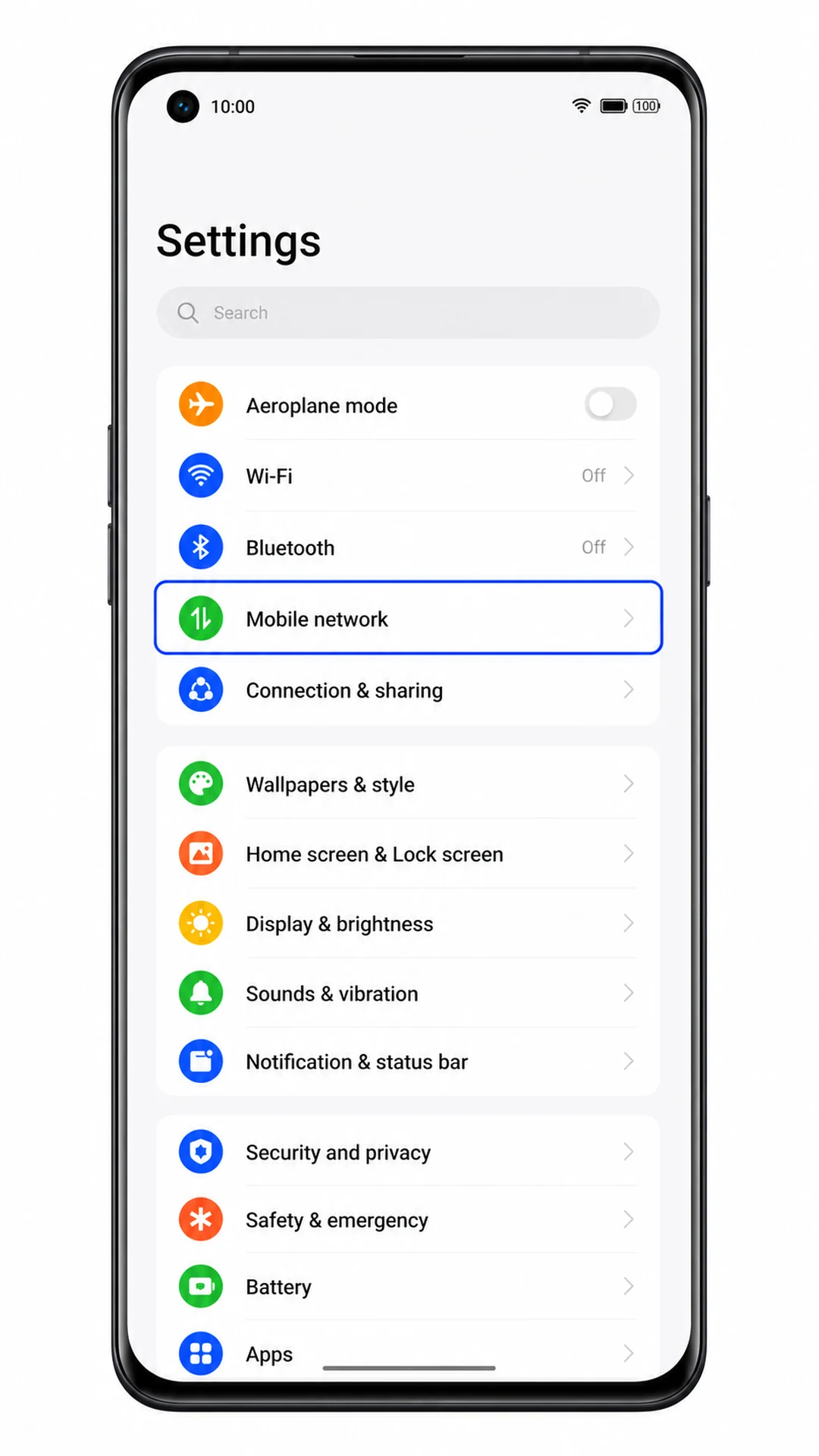
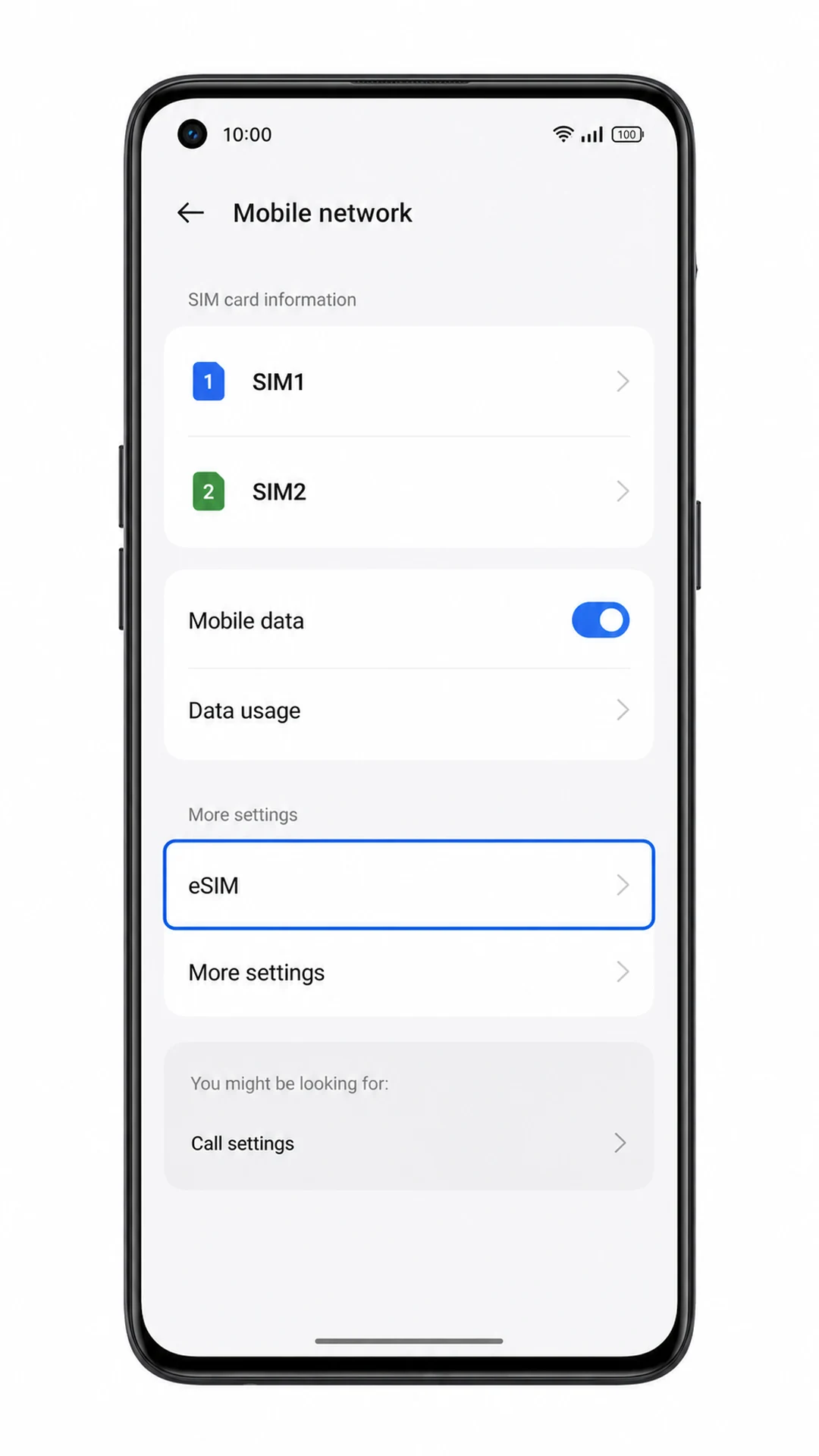
2. Na ekranie Sieć komórkowa dotknij eSIM.
Telefon powinien otworzyć menu zarządzania eSIM. Jeśli opcja eSIM jest niewidoczna, sprawdź sekcję rozwiązywania problemów, ponieważ może to wynikać z ograniczeń modelu, regionu, oprogramowania operatora lub wersji systemu.
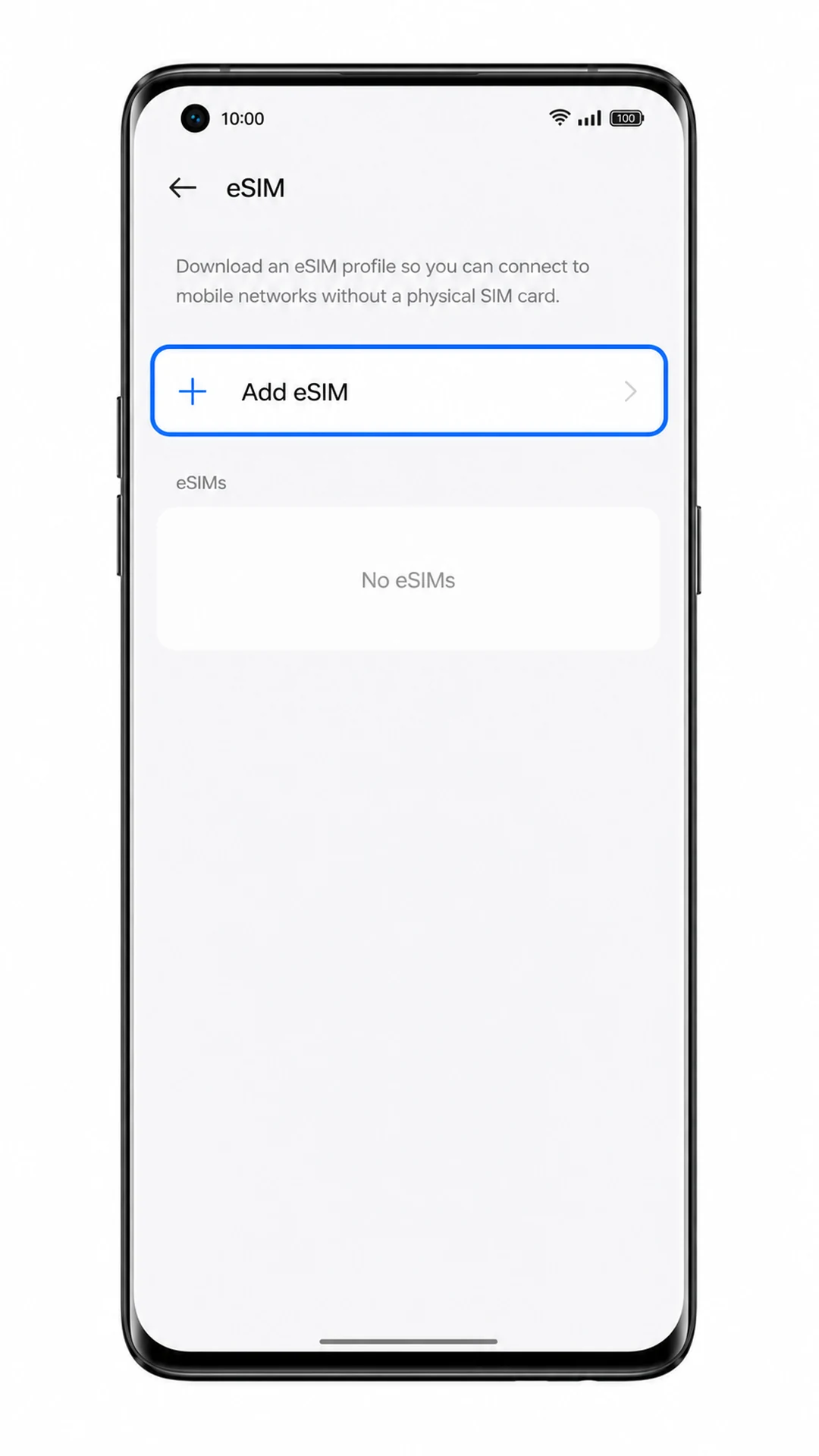
3. Dotknij Dodaj eSIM.
Oppo Find X5 przeniesie Cię do ekranu konfiguracji, gdzie możesz dodać nowy profil eSIM.
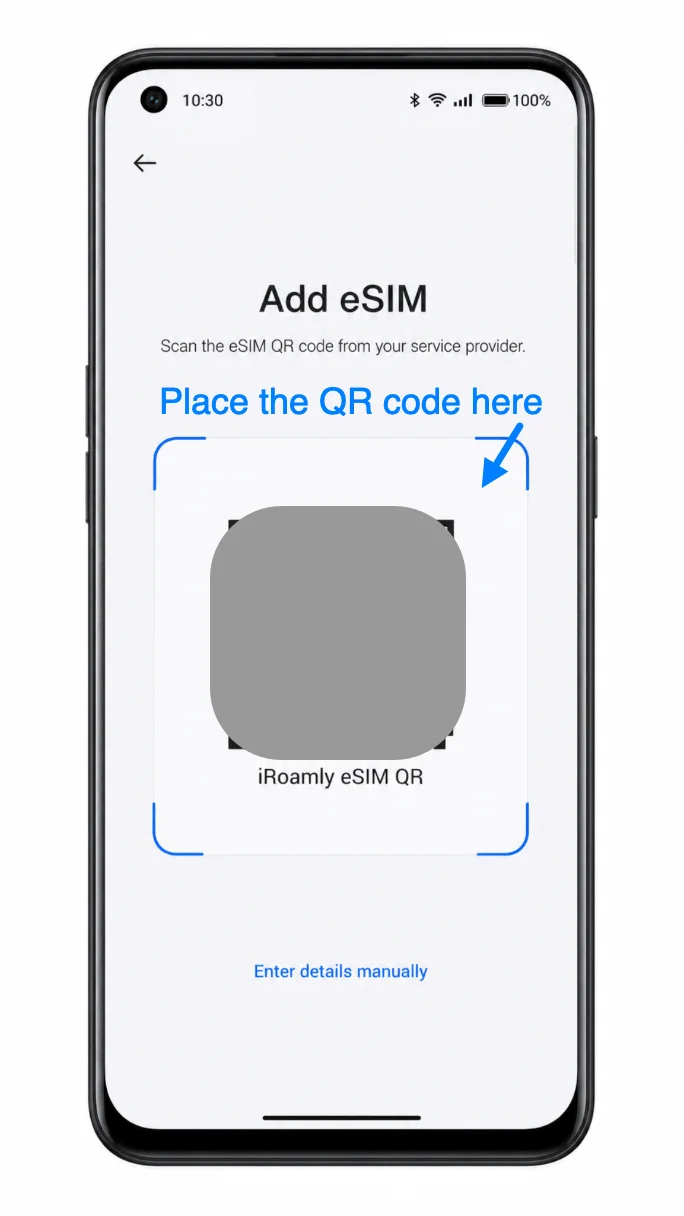
4. Wybierz opcję konfiguracji za pomocą kodu QR i zeskanuj kod QR iroamly z innego urządzenia lub wydruku.
Utrzymuj kod QR wewnątrz ramki skanowania, aż telefon go rozpozna. Pamiętaj, aby nie udostępniać swojego kodu QR osobom trzecim i nie używać kodu, który został już zainstalowany na innym urządzeniu.
5. Gdy pojawi się profil eSIM iroamly, dotknij Pobierz.
Utrzymuj połączenie z Wi-Fi podczas pobierania profilu eSIM przez system ColorOS. Jeśli pojawi się prośba o potwierdzenie, postępuj zgodnie z komunikatami wyświetlanymi na ekranie.
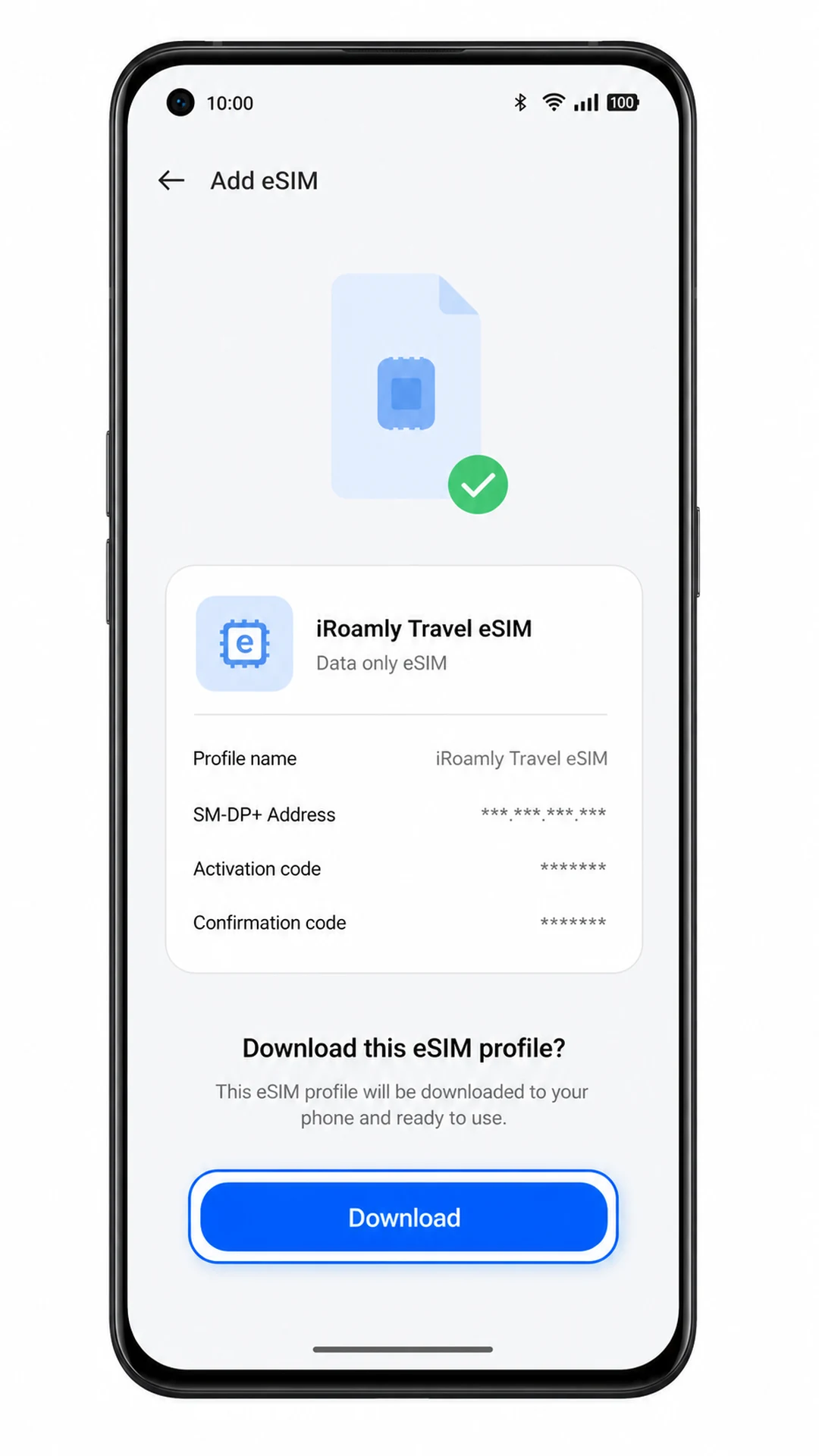
6. Poczekaj na zakończenie pobierania, a następnie dotknij Gotowe lub wróć do ekranu eSIM.
Profil iroamly powinien teraz widnieć na liście eSIM. Jeśli system ColorOS zapyta, czy chcesz włączyć kartę eSIM, wybierz "tak", chyba że celowo chcesz poczekać z aktywacją do dnia podróży.
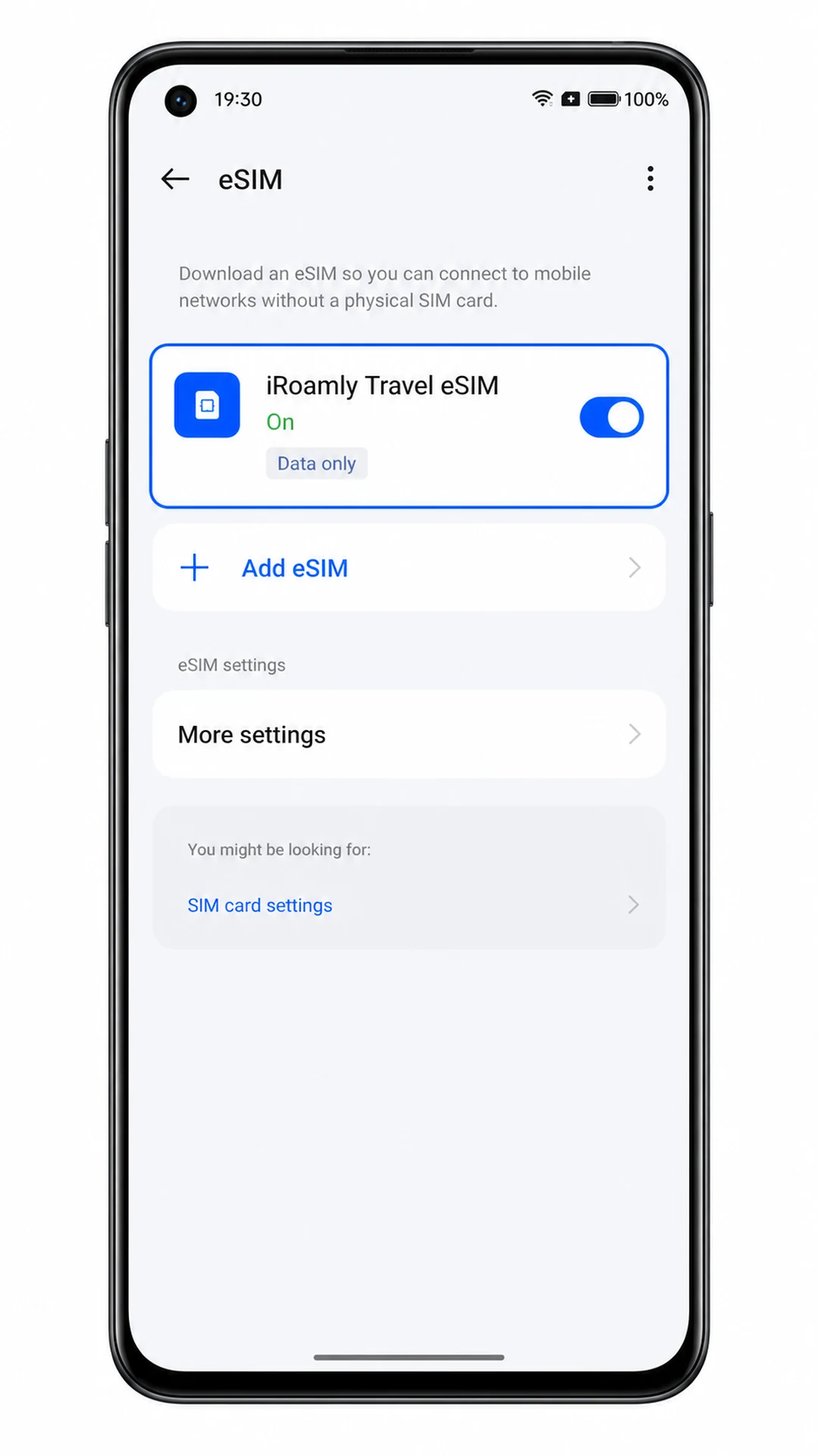
Metoda 2: Ręczna instalacja eSIM
1. Otwórz Ustawienia w swoim telefonie Oppo Find X5, a następnie stuknij w Sieć komórkowa.
Proces ten zaczyna się od tej samej ścieżki w ustawieniach ColorOS, co metoda z kodem QR, jednak zamiast skanowania, dane iRoamly wprowadzisz ręcznie.
2. Na ekranie Sieć komórkowa wybierz opcję eSIM.
Telefon otworzy stronę zarządzania kartami eSIM, służącą do dodawania i obsługi cyfrowych profili SIM.
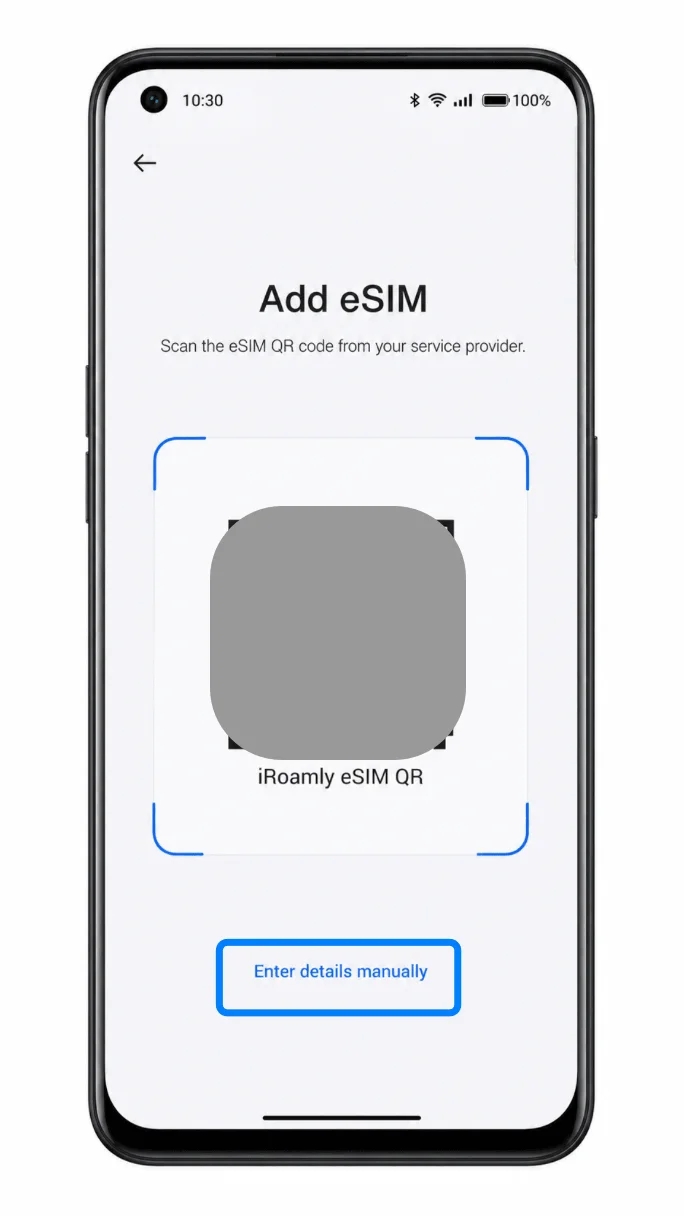
3. Stuknij Dodaj eSIM, a następnie na ekranie konfiguracji QR wybierz opcję Wprowadź dane ręcznie (Enter details manually).
W niektórych wersjach systemu ColorOS opcja ręczna pojawia się jako link tekstowy na stronie skanera kodów QR. Jeśli nie widzisz jej od razu, poszukaj jej na dole ekranu konfiguracji.
4. Wprowadź adres SM-DP+ oraz kod aktywacyjny iRoamly, a opcjonalny kod potwierdzenia dodaj tylko wtedy, gdy iRoamly go dostarczyło.
Skopiuj dane dokładnie tak, jak podano na stronie zamówienia lub w wiadomości e-mail od iRoamly. Unikaj zbędnych spacji i nie zamieniaj adresu SM-DP+ na adres URL strony internetowej, chyba że iRoamly wyraźnie wskazało go w tym polu.
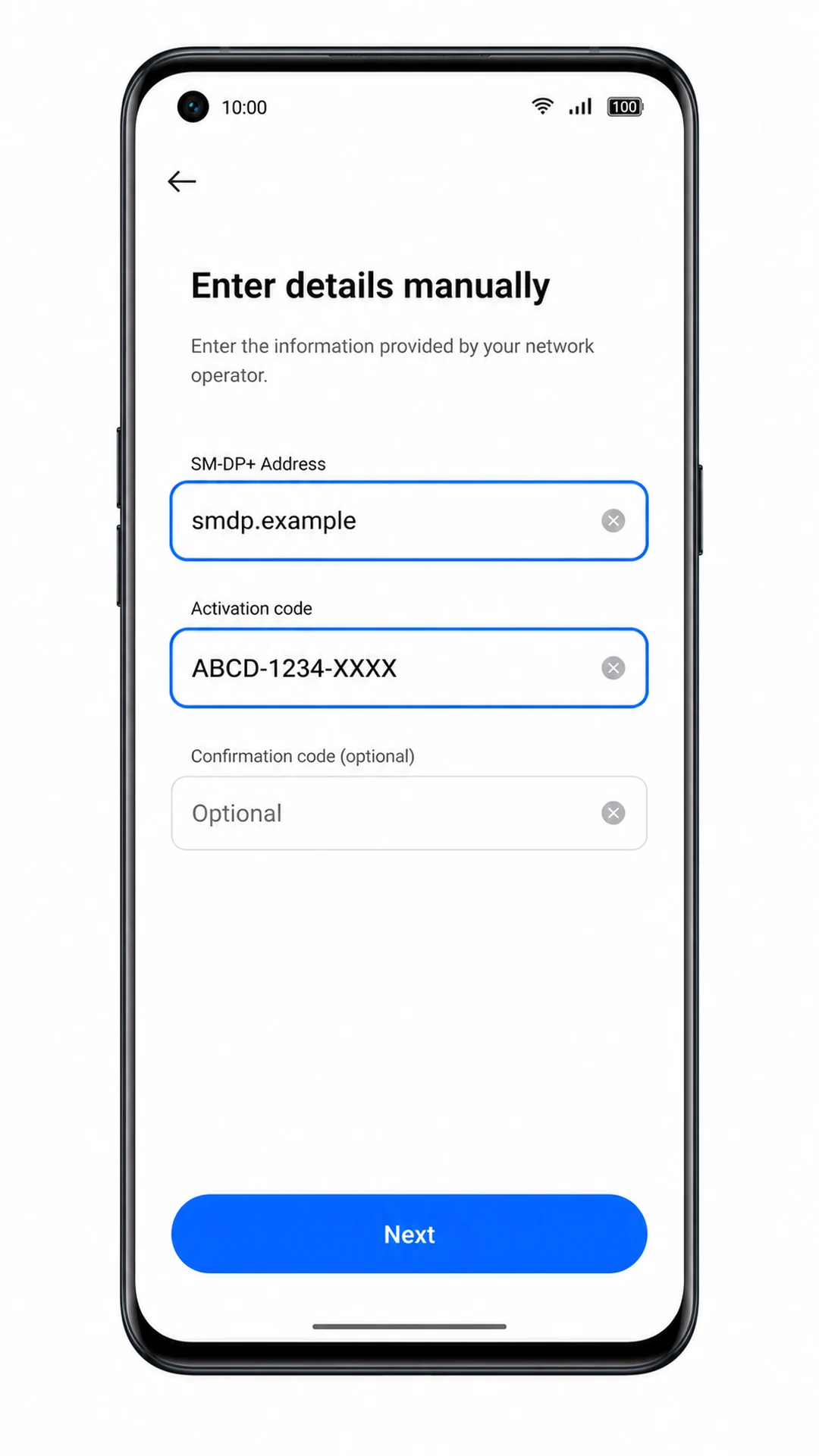
5. Stuknij Dalej, sprawdź szczegóły profilu eSIM, a następnie wybierz Pobierz.
Nie wyłączaj Wi-Fi, dopóki pobieranie się nie zakończy. Jeśli istnieje możliwość edycji nazwy profilu, oznacz go jako iRoamly Travel eSIM, aby ułatwić jego późniejszą identyfikację.
6. Poczekaj, aż system ColorOS zakończy dodawanie profilu, a następnie stuknij Gotowe lub wróć do menu eSIM.
Profil iRoamly eSIM powinien pojawić się na liście. Jeśli telefon zapyta, czy chcesz teraz włączyć kartę eSIM, możesz to zrobić i przejść do konfiguracji ustawień danych w kolejnej sekcji.
Jak potwierdzić, że Twój iRoamly eSIM jest zainstalowany
1. Przejdź do Ustawienia > Sieć komórkowa > eSIM i sprawdź, czy iRoamly Travel eSIM znajduje się na liście.
Profil powinien być oznaczony jako zainstalowany. Jeśli dostępny jest przełącznik, włącz go, gdy będziesz gotowy do korzystania z planu podróżnego.
2. Otwórz profil iRoamly eSIM i upewnij się, że jest włączony.
Jeśli plan obejmuje tylko transmisję danych, nie oczekuj możliwości wykonywania standardowych połączeń telefonicznych ani wysyłania SMS-ów przy użyciu tego eSIM. Zamiast tego przeprowadź test transmisji danych, na przykład otwierając stronę internetową po skonfigurowaniu ustawień danych w podróży.
Skonfiguruj eSIM do obsługi danych mobilnych
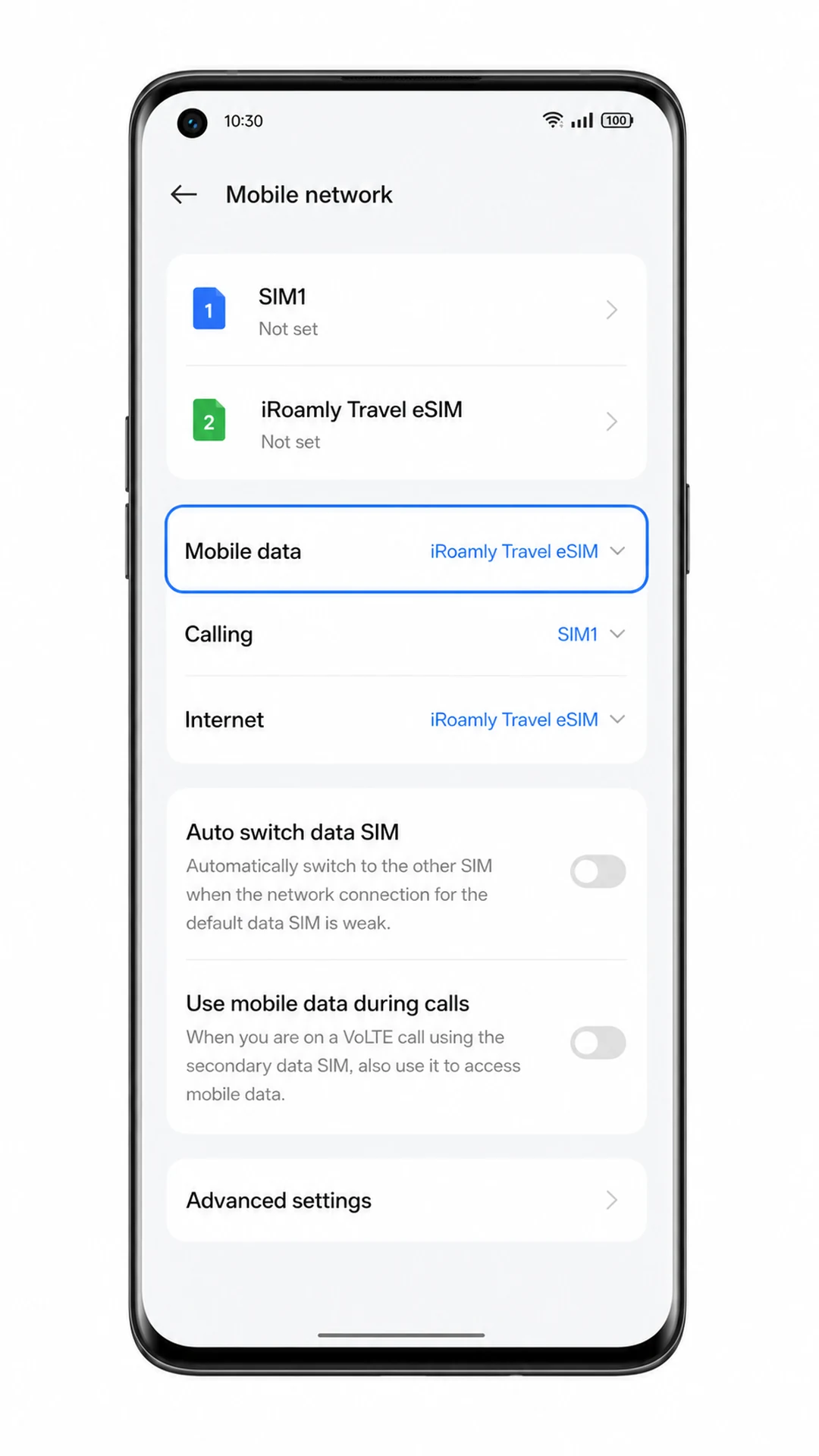
1. Przejdź do Ustawienia > Sieć komórkowa, dotknij selektora linii danych mobilnych i wybierz iRoamly Travel eSIM.
Dzięki temu telefon Oppo Find X5 będzie korzystał z iRoamly eSIM do przesyłania danych zamiast z Twojej głównej karty SIM.
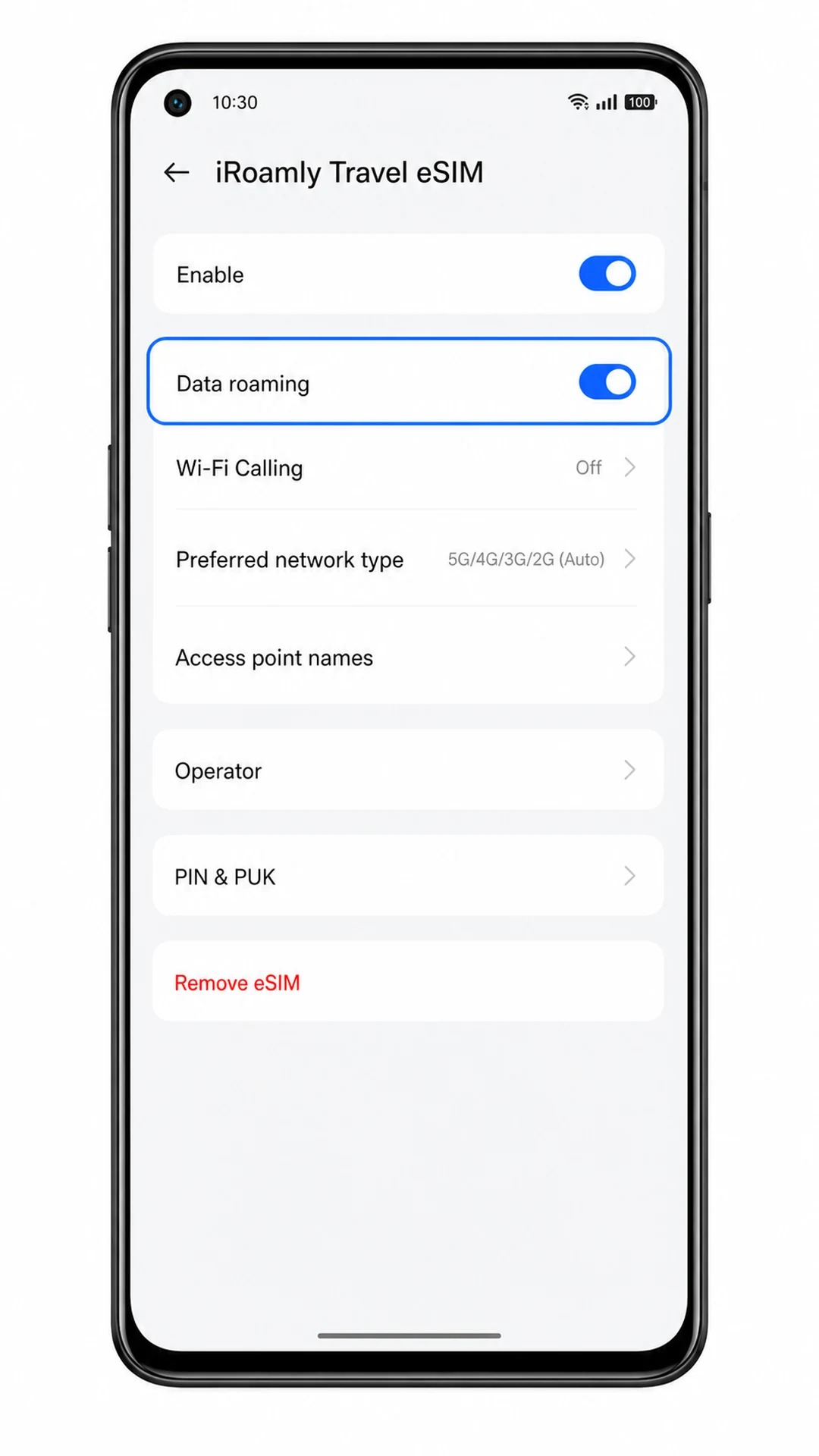
2. Otwórz profil iRoamly Travel eSIM i włącz roaming danych, jeśli Twój plan iRoamly lub miejsce docelowe tego wymagają.
Podróżne karty eSIM często wymagają włączenia roamingu, ponieważ łączą się za granicą za pośrednictwem sieci partnerskich. Upewnij się, że dane Twojej głównej karty SIM są wyłączone, aby uniknąć nieoczekiwanych opłat roamingowych u Twojego operatora macierzystego.
3. Wyłącz automatyczne przełączanie danych mobilnych, jeśli Twoja wersja ColorOS oferuje taką opcję.
Zapobiega to automatycznemu przełączaniu się telefonu na główną kartę SIM w celu przesyłania danych. Po przyjeździe na miejsce przetestuj połączenie, otwierając stronę internetową przy wyłączonym Wi-Fi.
Rozwiązywanie problemów
eSIM nie pojawia się w ustawieniach sieci komórkowej: upewnij się, że Twój regionalny wariant Oppo Find X5 obsługuje eSIM, zaktualizuj system ColorOS, zrestartuj telefon i sprawdź, czy oprogramowanie operatora nie ukrywa konfiguracji eSIM.
Kod QR nie chce się zeskanować: zwiększ jasność ekranu na urządzeniu wyświetlającym kod QR, wyczyść obiektyw aparatu w telefonie Oppo, unikaj odblasków i spróbuj ręcznego wprowadzenia danych, korzystając ze szczegółów aktywacji iRoamly.
Pojawia się komunikat, że kod QR został już użyty: nie usuwaj profilu i nie ponawiaj prób wielokrotnie. Skontaktuj się z obsługą iRoamly, ponieważ kody QR eSIM są zazwyczaj jednorazowe po rozpoczęciu procesu instalacji.
Ręczne wprowadzenie danych nie powiodło się: sprawdź każdy znak w adresie SM-DP+ oraz w kodzie aktywacyjnym, usuń zbędne spacje i upewnij się, że wpisujesz dane na ekranie ręcznej konfiguracji eSIM.
eSIM jest zainstalowany, ale brak transmisji danych: wybierz iRoamly Travel eSIM jako kartę do danych mobilnych, w razie potrzeby włącz roaming danych dla profilu iRoamly, wyłącz Wi-Fi na czas testu i zrestartuj telefon.
Aktywacja w toku: pozostań w zasięgu sieci Wi-Fi i odczekaj kilka minut. Jeśli nie jesteś jeszcze w kraju docelowym, plan może nie połączyć się z obsługiwaną siecią, dopóki nie dotrzesz na miejsce.
Połączenia lub SMS-y nie działają: sprawdź szczegóły swojego planu iRoamly. Wiele podróżnych planów eSIM służy wyłącznie do transmisji danych, dlatego w celu dzwonienia lub wysyłania SMS-ów konieczne może być skorzystanie z aplikacji internetowej lub głównej karty SIM.
Podsumowanie
Teraz, gdy Twoja karta iRoamly eSIM została dodana do Twojego Oppo Find X5, łączność w podróży jest gotowa, gdy tylko rozpoczniesz swoją wyprawę. Po połączeniu się z siecią w obsługiwanym kraju, będziesz mieć dostęp do danych mobilnych dla aplikacji i usług, z których korzystasz na co dzień – od map i komunikatorów, po przewodniki turystyczne i rezerwacje online.
Przygotowanie eSIM przed wyjazdem pozwala odhaczyć kolejny punkt na liście spraw do załatwienia i sprawia, że podróż zagraniczna przebiega sprawniej. Niezależnie od tego, dokąd się wybierasz, będziesz w pełni gotowy, by pozostać w kontakcie od momentu przyjazdu.