
Oppo Find X8 Pro to telefon z systemem ColorOS 15 opartym na Androidzie 15, a globalny model figuruje w aktualnych wykazach kompatybilności jako wspierający eSIM. Ponieważ dostępność eSIM w urządzeniach Oppo może różnić się w zależności od regionu, operatora oraz wariantu modelu, przed wyjazdem upewnij się, że Twój Find X8 Pro posiada opcję eSIM.
Dla podróżnych, podróżna karta eSIM iroamly pozwala przygotować transmisję danych przed lądowaniem bez konieczności wyjmowania fizycznej karty SIM. Najprostszym sposobem konfiguracji jest zeskanowanie kodu QR z zamówienia iroamly, jednak ręczne wprowadzenie danych jest przydatne, gdy kod QR wyświetlany jest na tym samym telefonie, aparat nie może go odczytać lub po prostu wolisz skopiować szczegóły aktywacji.
Ten przewodnik wykorzystuje ścieżkę w systemie ColorOS: Ustawienia > Sieć komórkowa > eSIM > Dodaj eSIM. Omawia instalację za pomocą kodu QR, instalację ręczną przy użyciu adresu SM-DP+ i kodu aktywacyjnego, proces potwierdzenia, ustawienia danych mobilnych oraz typowe sposoby rozwiązywania problemów. Nazwy menu mogą się nieznacznie różnić w zależności od wersji systemu ColorOS lub regionalnego oprogramowania.
Przed konfiguracją Twojej karty iRoamly eSIM
Przed pobraniem profilu eSIM podłącz Oppo Find X8 Pro do stabilnej sieci Wi-Fi.
Upewnij się, że telefon nie posiada blokady SIM-lock, a posiadana przez Ciebie wersja regionalna obsługuje eSIM. Obsługa eSIM w urządzeniach Oppo może się różnić w zależności od rynku i operatora.
Przygotuj swój kod QR iRoamly, adres SM-DP+ oraz kod aktywacyjny, które znajdziesz w wiadomości e-mail z potwierdzeniem zamówienia lub na swoim koncie iRoamly.
Jeśli to możliwe, zainstaluj eSIM na 1-2 dni przed podróżą, jednak unikaj włączania roamingu danych, dopóki nie będzie on potrzebny.
Nie usuwaj eSIM iRoamly po instalacji, chyba że zaleci to pomoc techniczna iRoamly. Wielu profili eSIM nie można ponownie zainstalować po ich usunięciu.
Ważność planu iRoamly liczona jest od momentu aktywacji. W przypadku planów podróżnych sprawdź szczegóły aktualnego planu, aby poznać dokładny moment aktywacji przed instalacją lub połączeniem się z siecią za granicą.
Plany iRoamly eSIM mogą nie obejmować połączeń głosowych ani wiadomości SMS. Dostępność usług głosowych i SMS zależy od planu, dlatego przed rozpoczęciem korzystania z nich sprawdź informacje na stronie wybranego planu.
Metoda 1: Instalacja eSIM poprzez zeskanowanie kodu QR
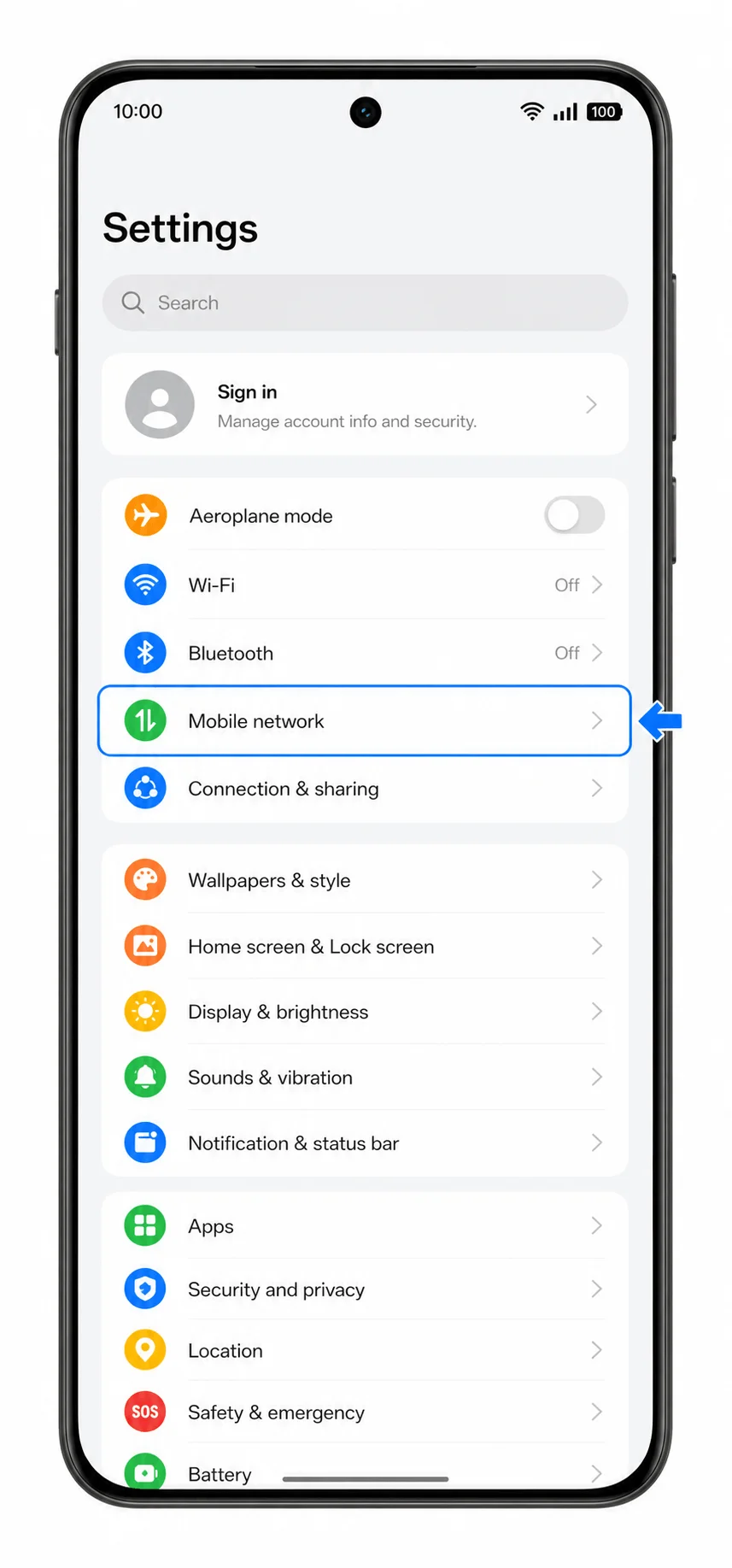
1. Otwórz Ustawienia w smartfonie Oppo Find X8 Pro i naciśnij Sieć komórkowa.
Zobaczysz stronę sieci komórkowej ColorOS, na której zarządza się ustawieniami kart SIM oraz eSIM.
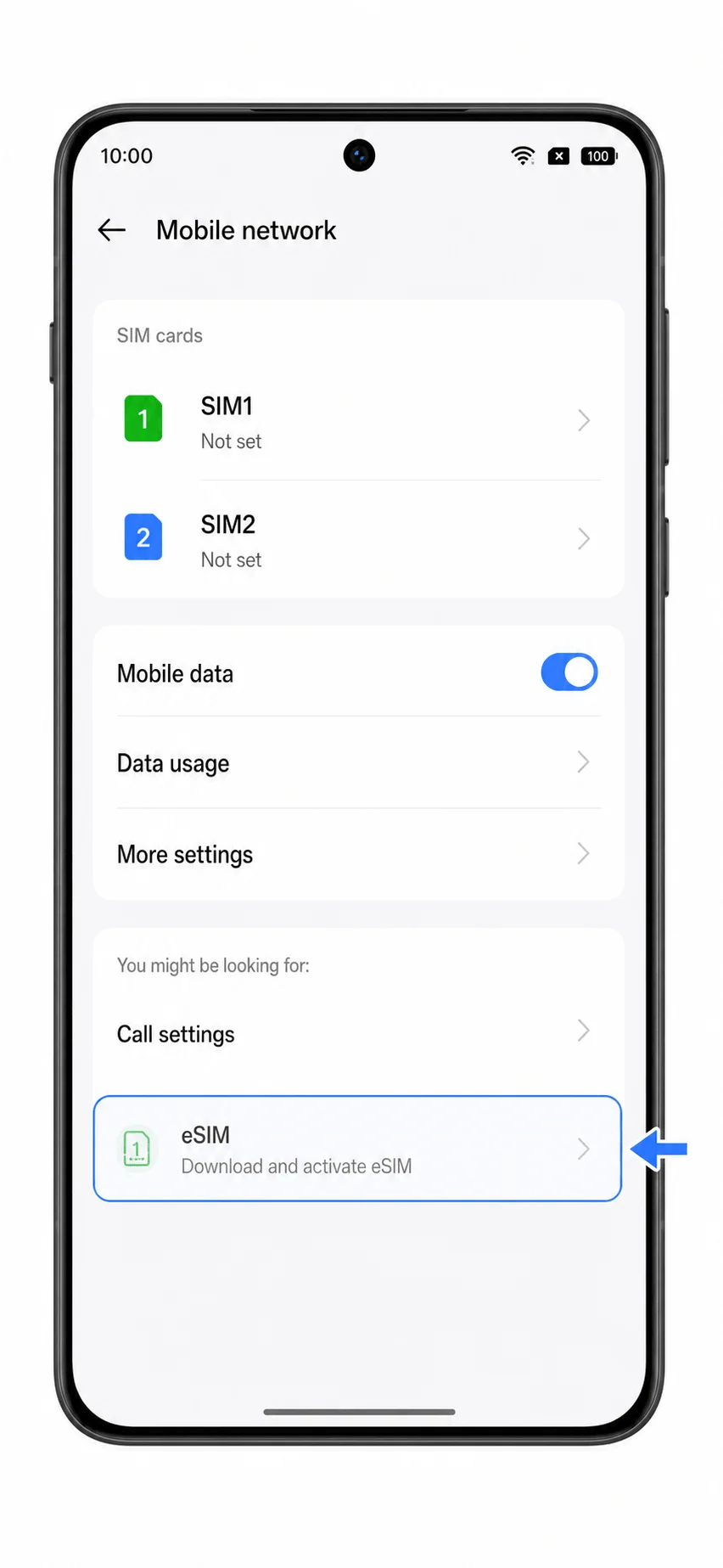
2. Naciśnij eSIM.
Telefon otworzy stronę zarządzania eSIM. Jeśli opcja eSIM nie jest widoczna, przed kontynuowaniem zapoznaj się z sekcją rozwiązywania problemów.
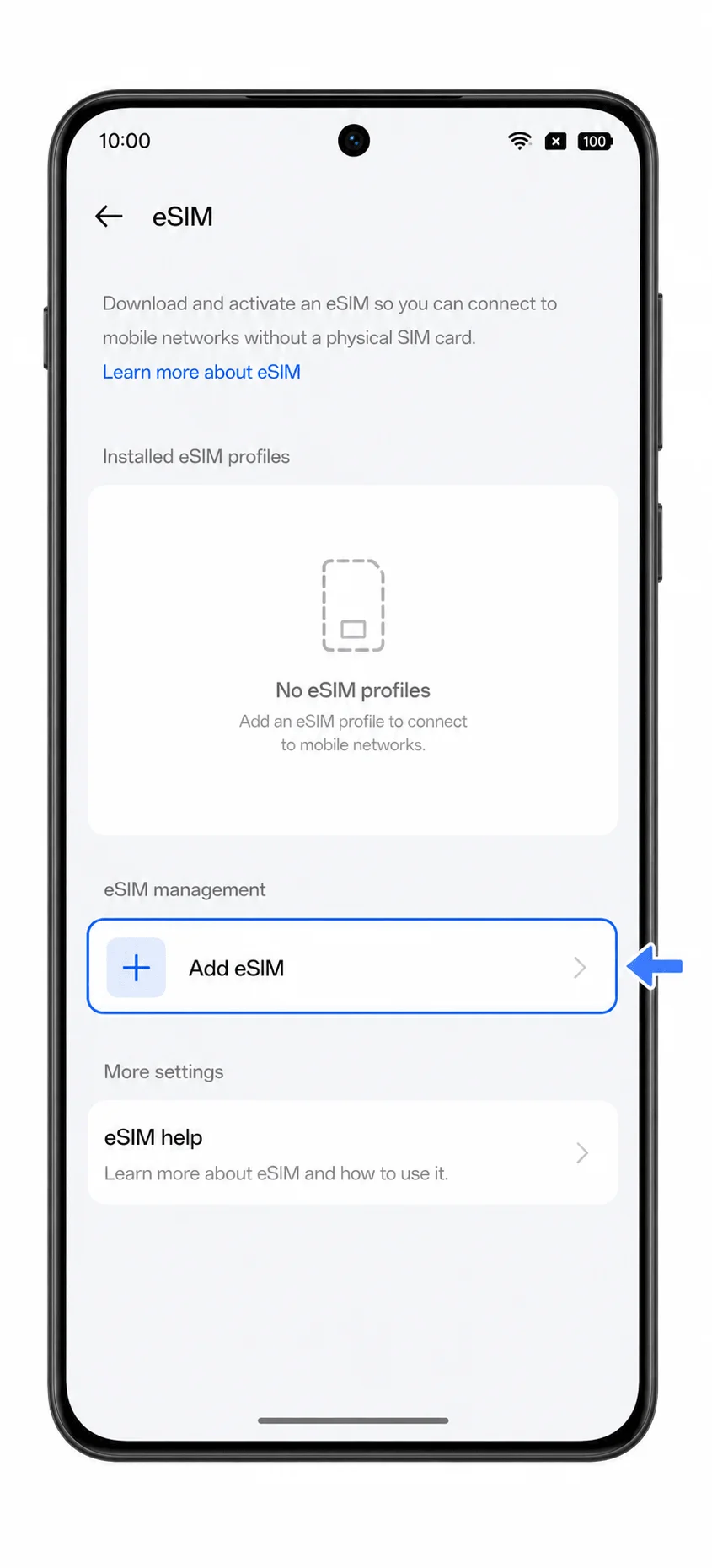
3. Naciśnij Dodaj eSIM.
System ColorOS uruchomi kreator dodawania eSIM i przygotuje skaner kodów QR.
4. Jeśli telefon zapyta o metodę konfiguracji, wybierz Zeskanuj kod QR, a następnie zeskanuj kod QR iRoamly z innego ekranu lub wydruku.
Upewnij się, że kod QR jest płasko ułożony i w pełni widoczny. Nie skanuj kodu QR, który został już użyty na innym urządzeniu.

5. Gdy profil eSIM iRoamly zostanie wykryty, naciśnij Pobierz lub Dodaj.
Pozostań w zasięgu sieci Wi-Fi podczas pobierania profilu eSIM przez ColorOS. Nie zamykaj Ustawień w trakcie pobierania.

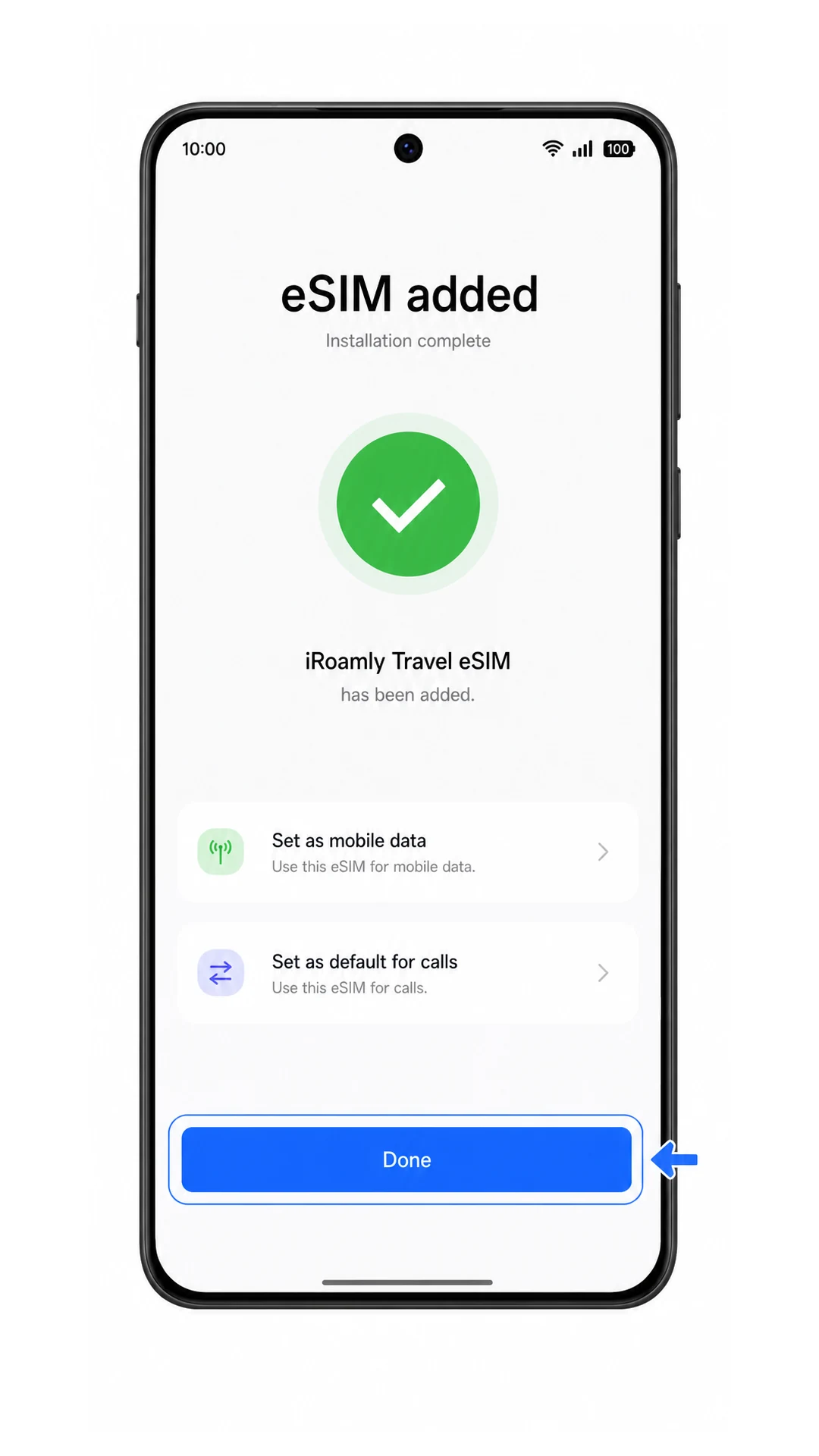
6. Po zakończeniu instalacji naciśnij Gotowe.
Karta eSIM iRoamly powinna pojawić się na liście eSIM w telefonie. Może ona pozostać nieaktywna, dopóki jej nie włączysz lub nie uzyskasz zasięgu w obsługiwanej sieci docelowej.
Metoda 2: Ręczna instalacja eSIM
1. Otwórz Ustawienia w telefonie Oppo Find X8 Pro i wybierz Sieć komórkowa.
To ten sam punkt wejścia, który jest używany przy konfiguracji za pomocą kodu QR.
2. Wybierz eSIM.
Na stronie eSIM system ColorOS przechowuje pobrane profile eSIM.
3. Stuknij Dodaj eSIM.
System ColorOS uruchomi ten sam proces dodawania eSIM.
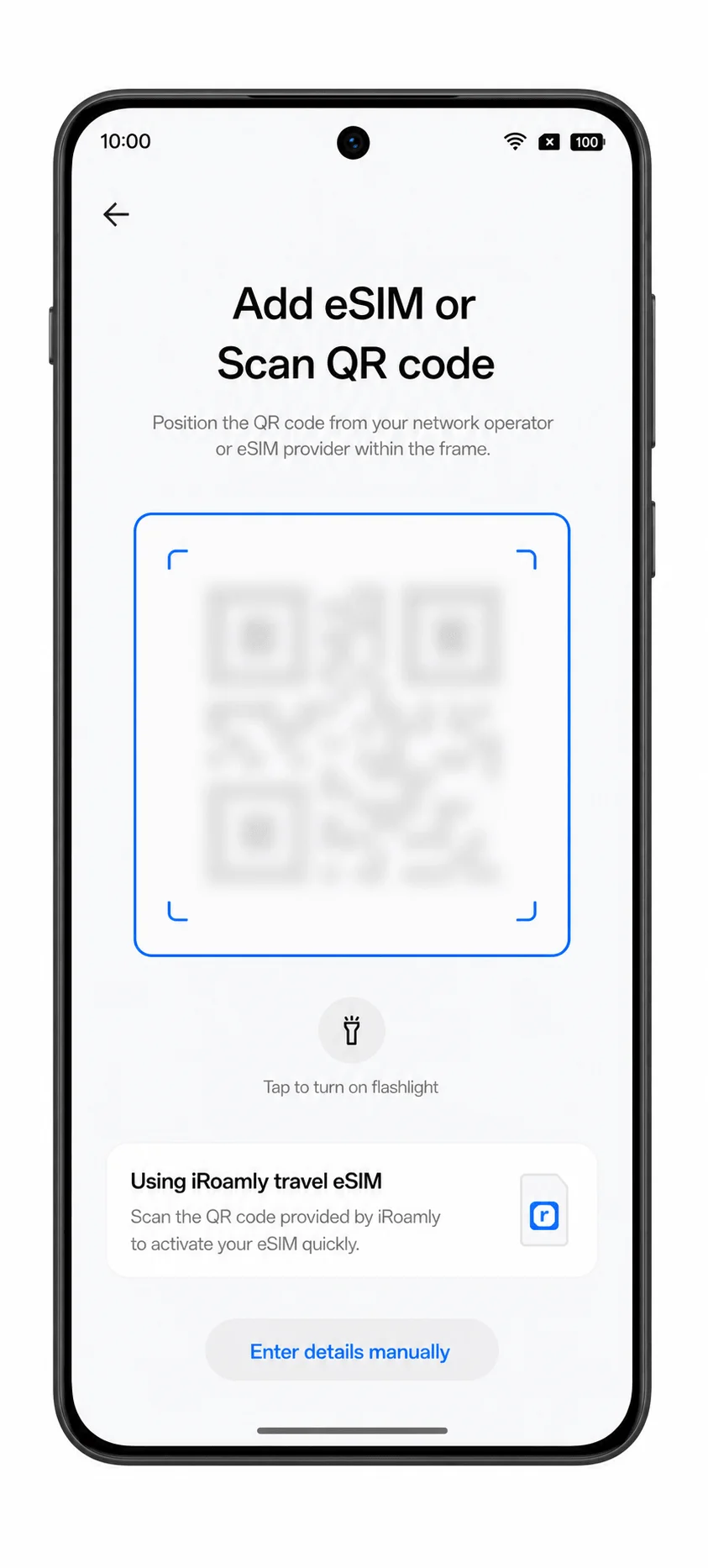
4. Wybierz Wprowadź szczegóły ręcznie lub Wprowadź ręcznie na ekranie skanowania kodu QR.
Skorzystaj z tej opcji, jeśli nie możesz zeskanować kodu QR lub gdy kod wyświetlany jest na tym samym telefonie.
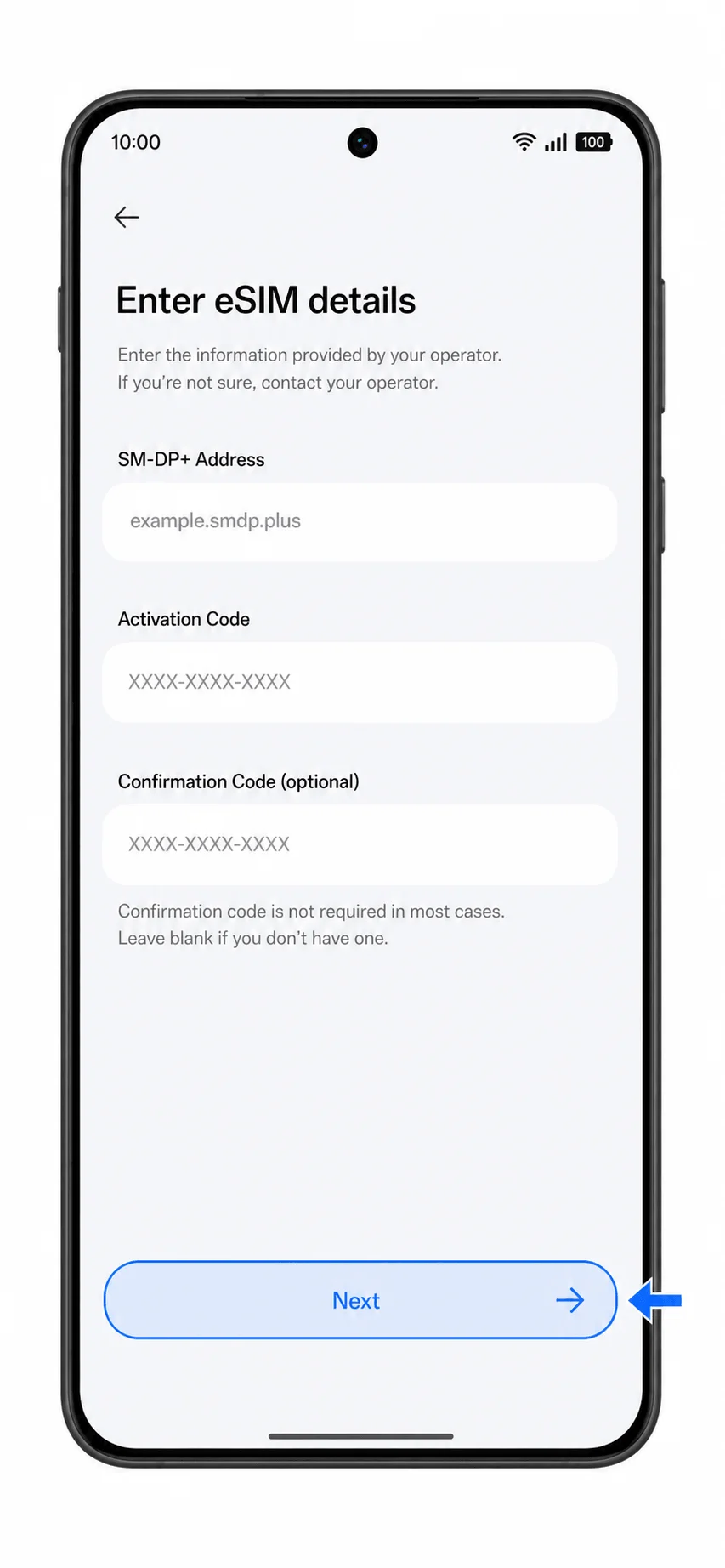
5. Wprowadź adres SM-DP+ oraz Kod aktywacyjny od iRoamly, a następnie stuknij Dalej.
Jeśli iRoamly dostarczy kod potwierdzający, wpisz go tylko wtedy, gdy ColorOS wyświetli odpowiednie opcjonalne pole. Nie wprowadzaj spacji ani dodatkowych znaków.
6. Stuknij Pobierz lub Dodaj, gdy ColorOS odnajdzie profil eSIM iRoamly.
Nie rozłączaj połączenia Wi-Fi do momentu zakończenia pobierania.
7. Stuknij Gotowe po zakończeniu ręcznej instalacji.
Profil iRoamly powinien być teraz zapisany na Twoim Oppo Find X8 Pro.
Jak sprawdzić, czy Twój iRoamly eSIM został zainstalowany
1. Przejdź do Ustawienia > Sieć komórkowa > eSIM.
Poszukaj nowo dodanego profilu iRoamly eSIM na liście eSIM. Może on wyświetlać się pod nazwą operatora turystycznego, sieci docelowej lub etykietą, którą ustawiłeś podczas instalacji.
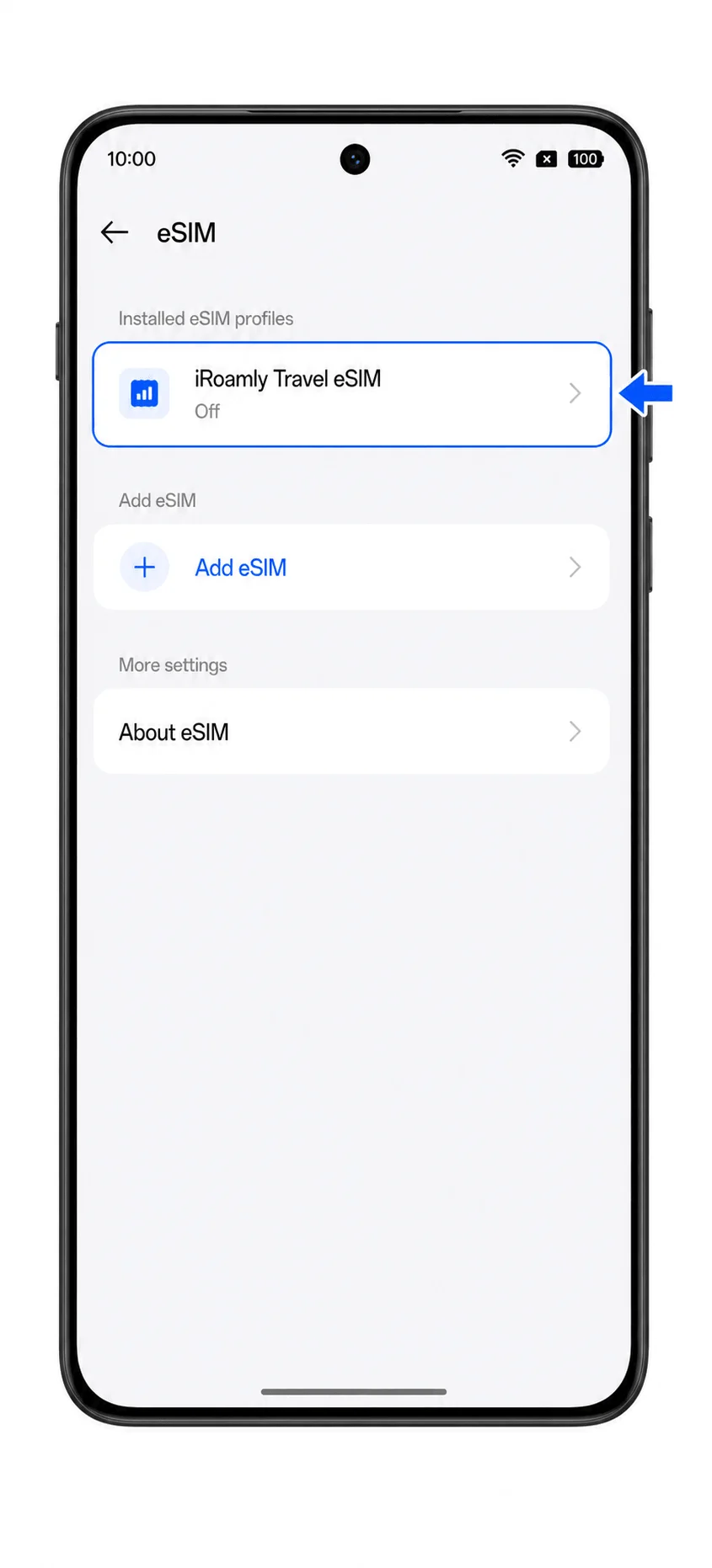
2. Stuknij w zainstalowany profil iRoamly eSIM i sprawdź, czy można włączyć obsługę tej linii.
Na stronie ze szczegółami profilu powinien być widoczny przełącznik linii oraz opcje transmisji danych. Jeśli przełącznik jest wyłączony, włącz go, gdy będziesz gotowy do korzystania z planu.
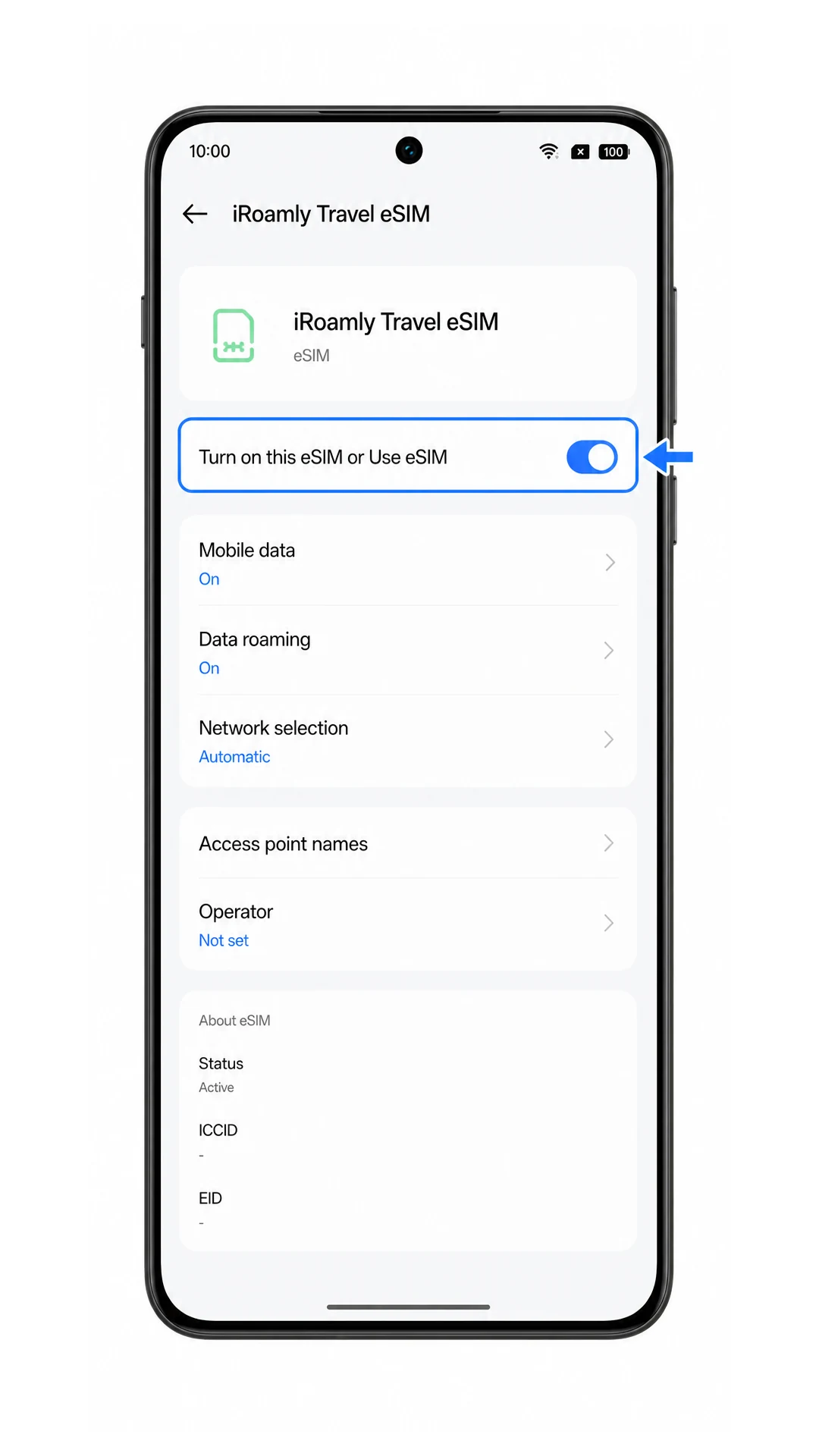
3. Po włączeniu linii sprawdź pasek stanu lub szybkie ustawienia.
Gdy sieć docelowa będzie dostępna, telefon powinien wyświetlić wskaźnik sygnału sieci dla iRoamly eSIM. Jeśli nadal znajdujesz się poza krajem docelowym, profil może pozostawać w stanie oczekiwania lub nie mieć dostępu do sieci aż do momentu przyjazdu.
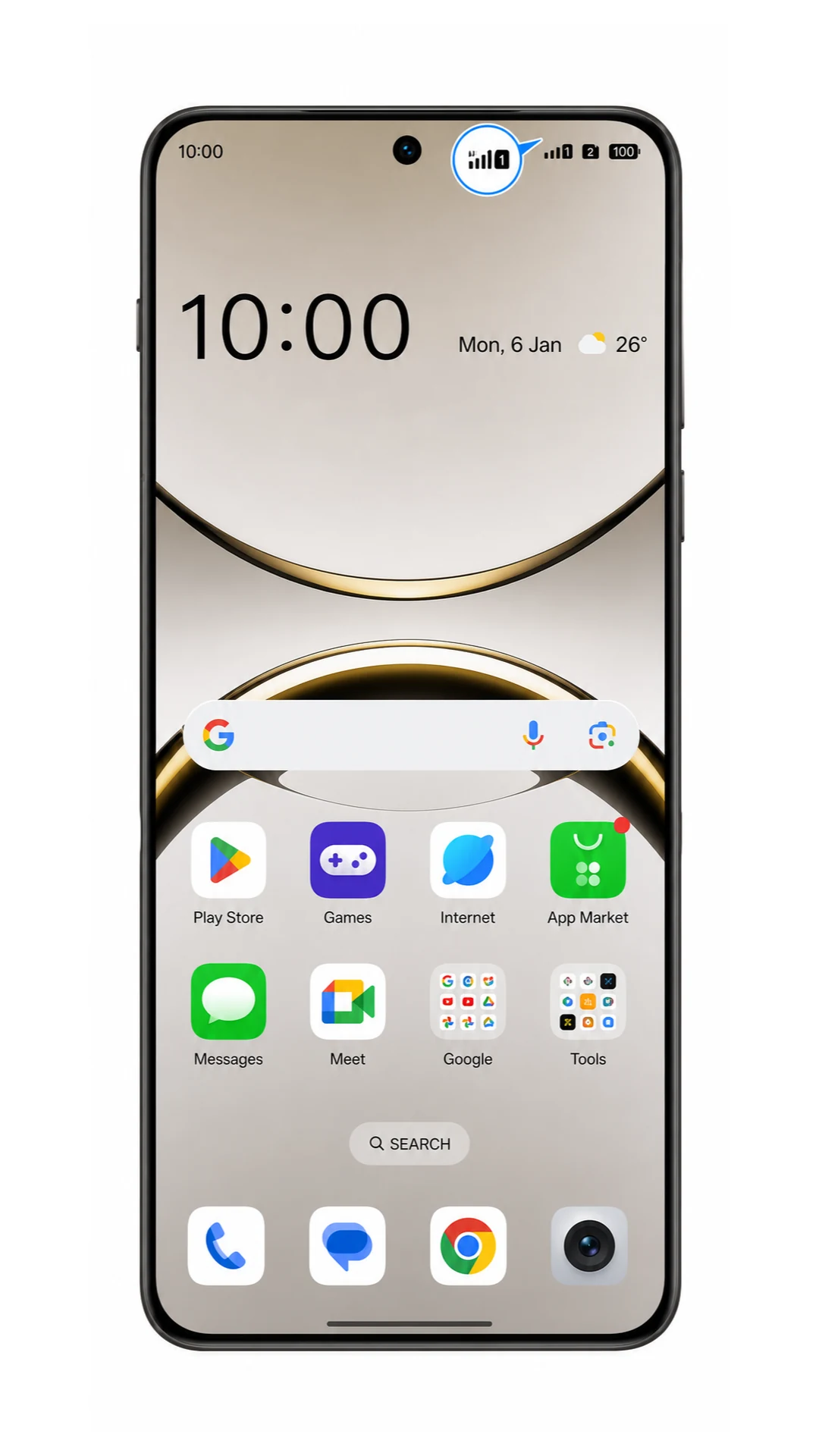
Skonfiguruj eSIM do obsługi danych mobilnych
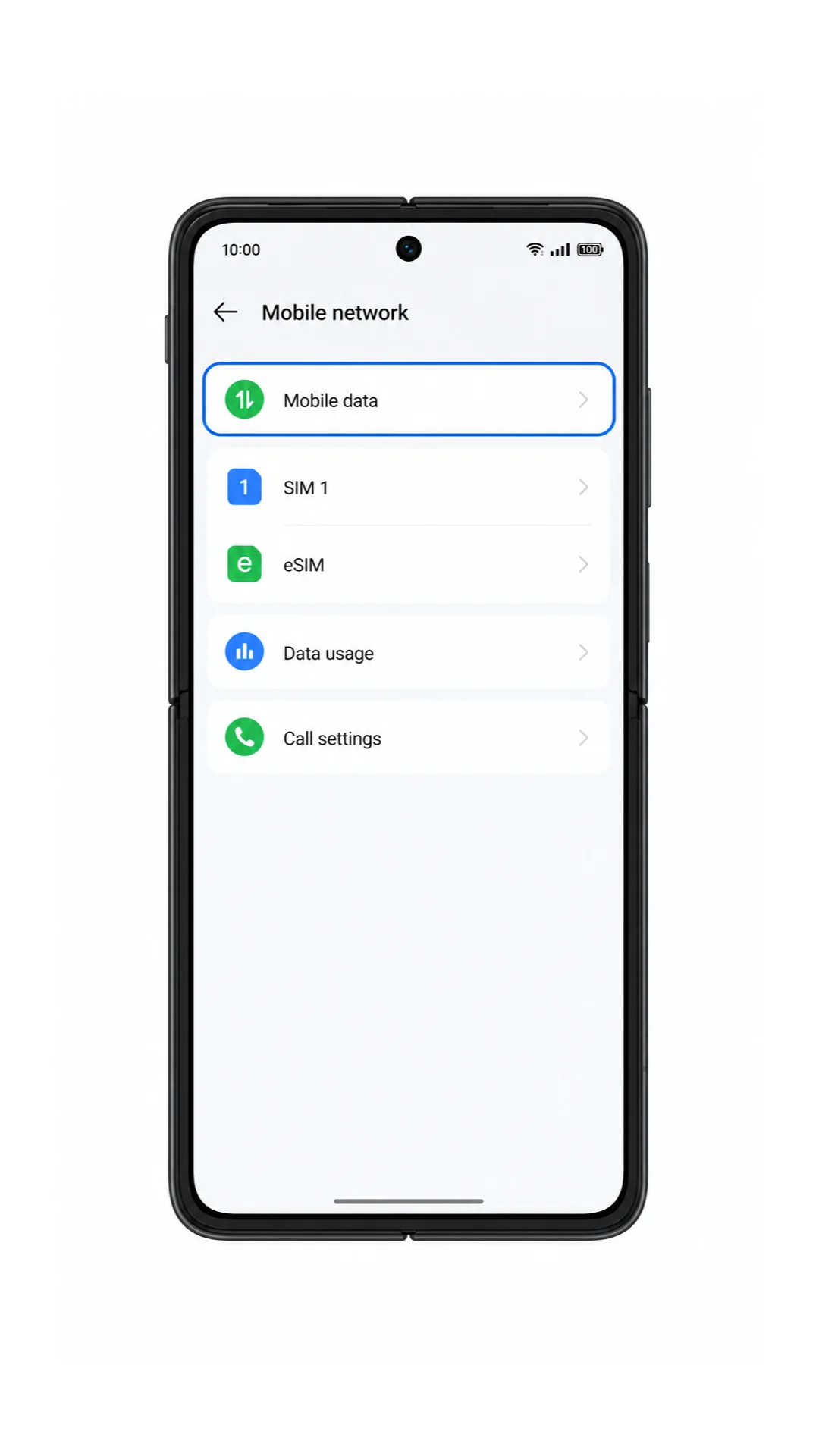
1. Otwórz Ustawienia > Sieć komórkowa i wybierz Dane mobilne.
Ta strona pozwala zarządzać tym, która karta SIM lub eSIM jest używana przez Oppo Find X8 Pro do połączenia z Internetem.
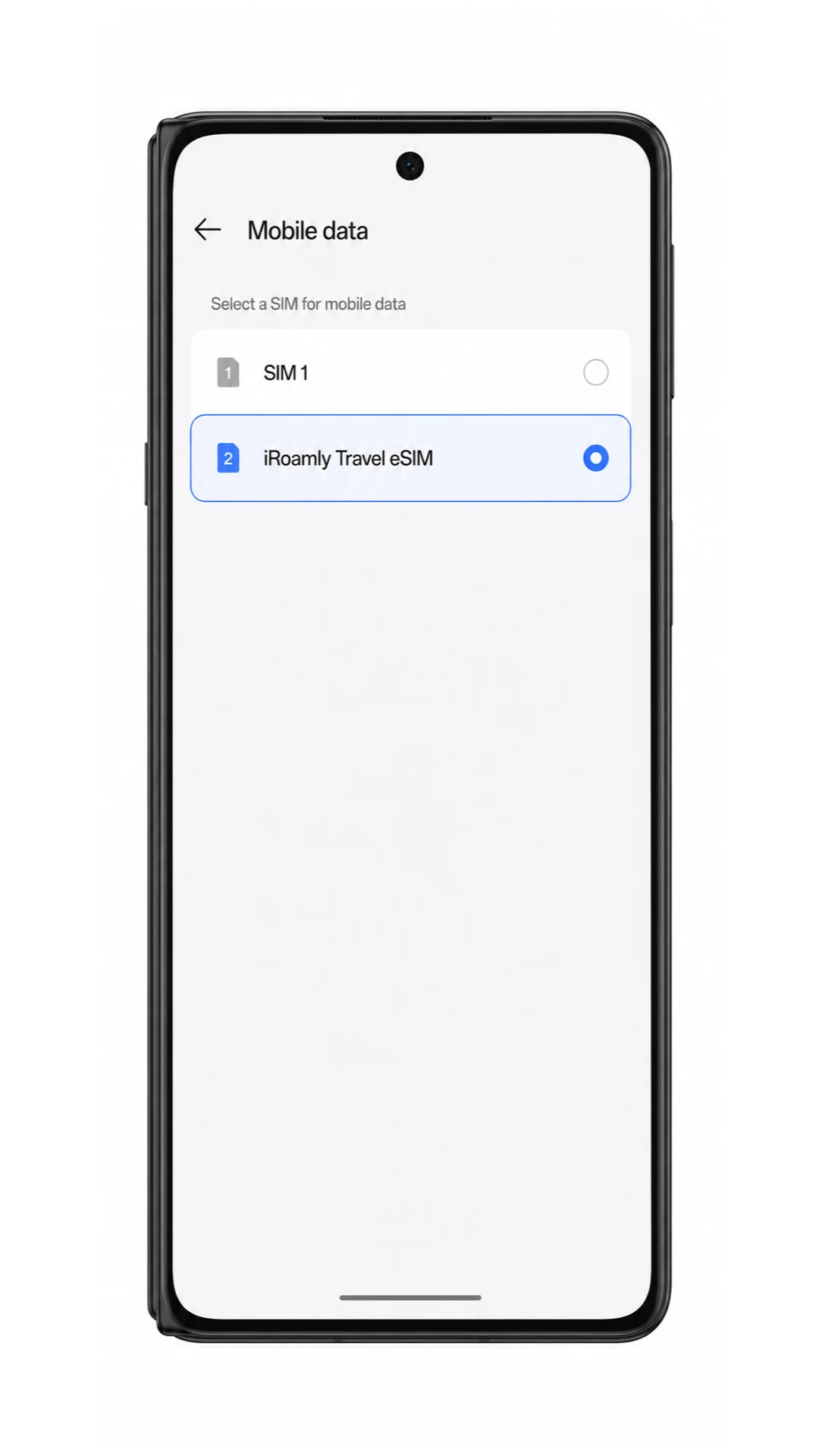
2. Wybierz iRoamly eSIM jako kartę do transmisji danych mobilnych.
Możesz zachować swoją główną kartę SIM do obsługi połączeń i SMS-ów, korzystając z iRoamly do przesyłu danych w podróży, co pozwoli uniknąć kosztownych opłat roamingowych u operatora krajowego.
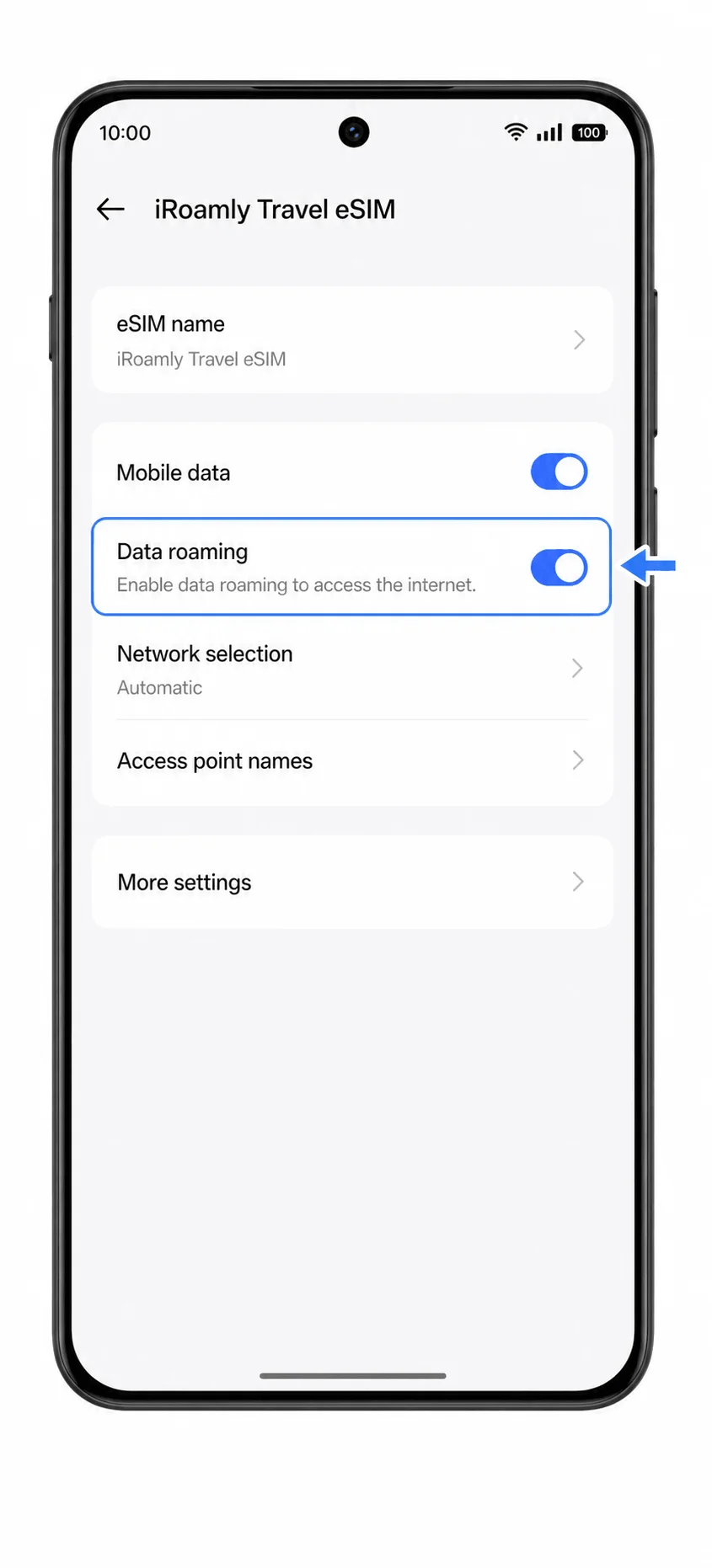
3. Otwórz profil iRoamly eSIM i włącz Roaming danych, jeśli wymaga tego Twój plan iRoamly lub instrukcje dotyczące miejsca podróży.
Podróżne plany eSIM często wymagają włączenia roamingu, ponieważ łączność odbywa się za pośrednictwem sieci partnerskich. Pozostaw roaming wyłączony dla swojej głównej karty SIM, chyba że celowo zamierzasz korzystać z niego za granicą.
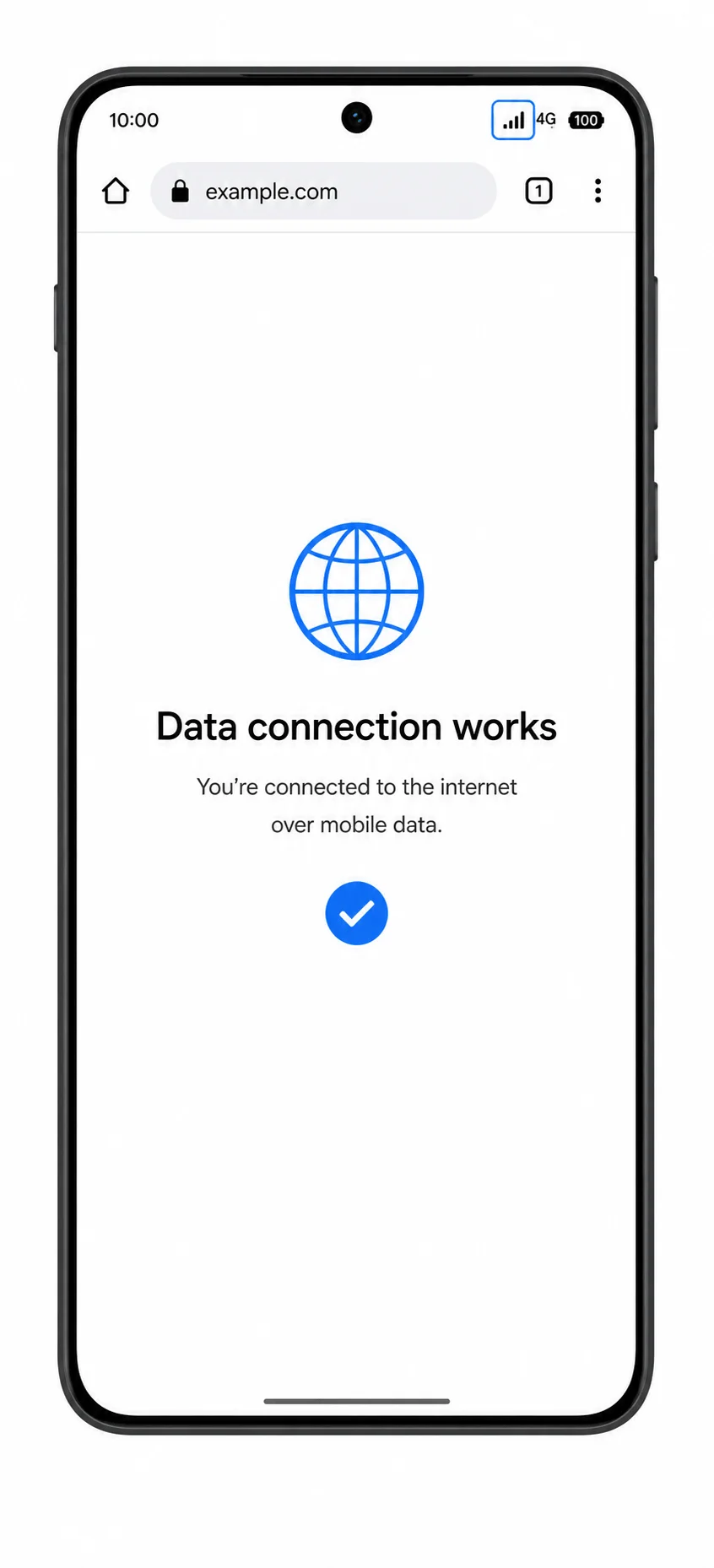
4. Otwórz przeglądarkę i sprawdź, czy strona internetowa ładuje się przy użyciu danych mobilnych.
Jeśli strona otwiera się przy wyłączonym Wi-Fi, oznacza to, że iRoamly eSIM jest gotowy do użytku w podróży. Jeśli strona się nie ładuje, zapoznaj się z instrukcjami iRoamly dotyczącymi ustawień APN lub wyboru sieci dla danego kraju.
Rozwiązywanie problemów
Dodanie eSIM lub brak eSIM: upewnij się, że Twój wariant Oppo Find X8 Pro obsługuje eSIM w Twoim regionie. Niektóre modele Oppo oraz wersje oprogramowania od operatorów mogą nie udostępniać funkcji eSIM, nawet jeśli nazwa modelu jest podobna.
Kod QR nie chce się zeskanować: zwiększ jasność ekranu na urządzeniu wyświetlającym kod QR, wyczyść obiektyw aparatu lub skorzystaj z ręcznego wprowadzenia danych, używając adresu SM-DP+ oraz kodu aktywacyjnego.
Kod QR został już użyty: większość kodów QR eSIM można zainstalować tylko raz. Skontaktuj się z działem wsparcia iRoamly, zamiast usuwać eSIM i próbować ponownie.
Aktywacja pozostaje w toku: pozostaw telefon połączony z siecią Wi-Fi, odczekaj kilka minut, uruchom ponownie Oppo Find X8 Pro i sprawdź ponownie w sekcji Ustawienia > Sieć komórkowa > eSIM.
Brak transmisji danych po instalacji: wybierz eSIM iRoamly w sekcji Dane komórkowe, w razie potrzeby włącz Roaming danych dla linii iRoamly, wyłącz Wi-Fi na czas testów i upewnij się, że przebywasz w obsługiwanym miejscu docelowym.
Błędne dane przy ręcznym wprowadzaniu: skopiuj adres SM-DP+ oraz kod aktywacyjny dokładnie w takiej formie, w jakiej zostały dostarczone przez iRoamly. Nie wklejaj pełnego ciągu znaków kodu QR w jedno pole, chyba że system ColorOS wyraźnie wymaga podania pojedynczego ciągu aktywacyjnego.
Połączenia głosowe lub SMS nie działają: wiele turystycznych planów eSIM zapewnia wyłącznie transmisję danych. Przed użyciem eSIM do wykonywania połączeń lub wysyłania wiadomości tekstowych sprawdź szczegóły swojego planu iRoamly.
Podsumowanie
Twój Oppo Find X8 Pro jest już gotowy do międzynarodowej podróży z zainstalowaną kartą eSIM iRoamly. Gdy Twój plan podróży aktywuje się, będziesz mógł korzystać z transmisji danych w obsługiwanych krajach, jednocześnie zachowując dostęp do fizycznej karty SIM dla swoich standardowych usług komórkowych, jeśli zajdzie taka potrzeba.
Przygotowanie połączenia przed wyjazdem oznacza mniej czasu spędzonego na szukaniu lokalnego operatora i więcej czasu na cieszenie się celem podróży. To prosty sposób, aby pozostać w kontakcie przez cały wyjazd.