
Oppo Find X8 obsługuje eSIM w kompatybilnych modelach regionalnych, przy czym model globalny zazwyczaj działa w oparciu o system ColorOS 15 oparty na Androidzie 15. W tym telefonie konfiguracja eSIM odbywa się w Ustawieniach, w sekcji Sieć komórkowa, a następnie na stronie eSIM.
Podróżnym instalacja eSIM podróżnego iRoamly przed wyjazdem może znacznie ułatwić rozpoczęcie pobytu, ponieważ profil danych jest już wgrany na telefon. Metoda z użyciem kodu QR jest zazwyczaj najszybszą opcją, natomiast ręczne wprowadzanie danych przydaje się, gdy kodu QR nie da się zeskanować lub gdy instalujesz profil z tego samego ekranu, na którym wyświetlany jest kod QR.
Ten przewodnik omawia obie metody dla użytkowników Oppo Find X8, w tym sposób sprawdzenia, czy eSIM iRoamly został dodany, oraz jak wybrać go do obsługi danych komórkowych. Nazwy w menu mogą się nieznacznie różnić w zależności od wersji systemu ColorOS, regionu lub oprogramowania operatora, dlatego przed rozpoczęciem upewnij się, że Twój telefon wyświetla opcję eSIM.
Zanim skonfigurujesz swoją eSIM iRoamly
Zanim pobierzesz profil eSIM iRoamly, połącz swój telefon Oppo Find X8 ze stabilną siecią Wi-Fi.
Upewnij się, że Twój regionalny model Oppo Find X8 obsługuje eSIM. Niektóre warianty telefonów OPPO mogą obsługiwać dwie fizyczne karty SIM zamiast eSIM.
Przed skorzystaniem z podróżnej eSIM sprawdź, czy telefon nie posiada blokady simlock.
Przygotuj kod QR iRoamly na innym ekranie lub wydruku, albo miej pod ręką dane do ręcznej konfiguracji: adres SM-DP+, kod aktywacyjny oraz opcjonalny kod potwierdzenia, jeśli został dostarczony przez iRoamly.
Jeśli to możliwe, zainstaluj eSIM na 1-2 dni przed podróżą, ale wcześniej sprawdź szczegóły swojego planu iRoamly. Okres ważności planu iRoamly rozpoczyna się w momencie aktywacji, a dokładny moment aktywacji może różnić się w zależności od planu.
Nie usuwaj eSIM iRoamly po instalacji, chyba że otrzymasz taką instrukcję od wsparcia iRoamly. Wiele profili eSIM nie może zostać ponownie zainstalowanych po ich usunięciu.
Sprawdź szczegóły swojego planu pod kątem obsługi połączeń głosowych i wiadomości SMS. Podróżne plany eSIM iRoamly mogą oferować wyłącznie transmisję danych, a dostępność usług głosowych i SMS zależy od wybranego planu.
Metoda 1: Instalacja eSIM poprzez zeskanowanie kodu QR
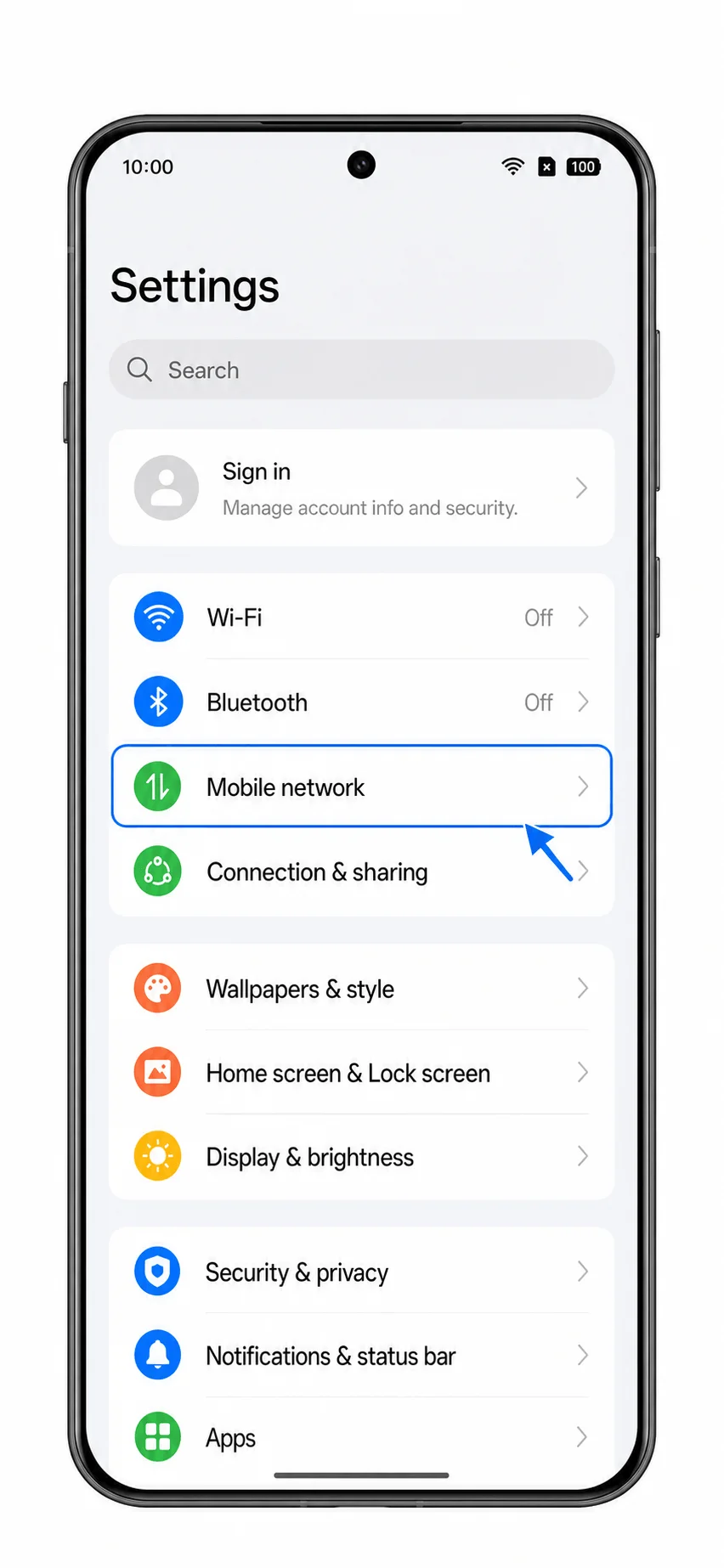
Otwórz Ustawienia na Oppo Find X8, a następnie stuknij Sieć komórkowa. Zobaczysz tam sekcję ustawień sieci komórkowej, w której zarządza się opcjami karty SIM i transmisji danych.
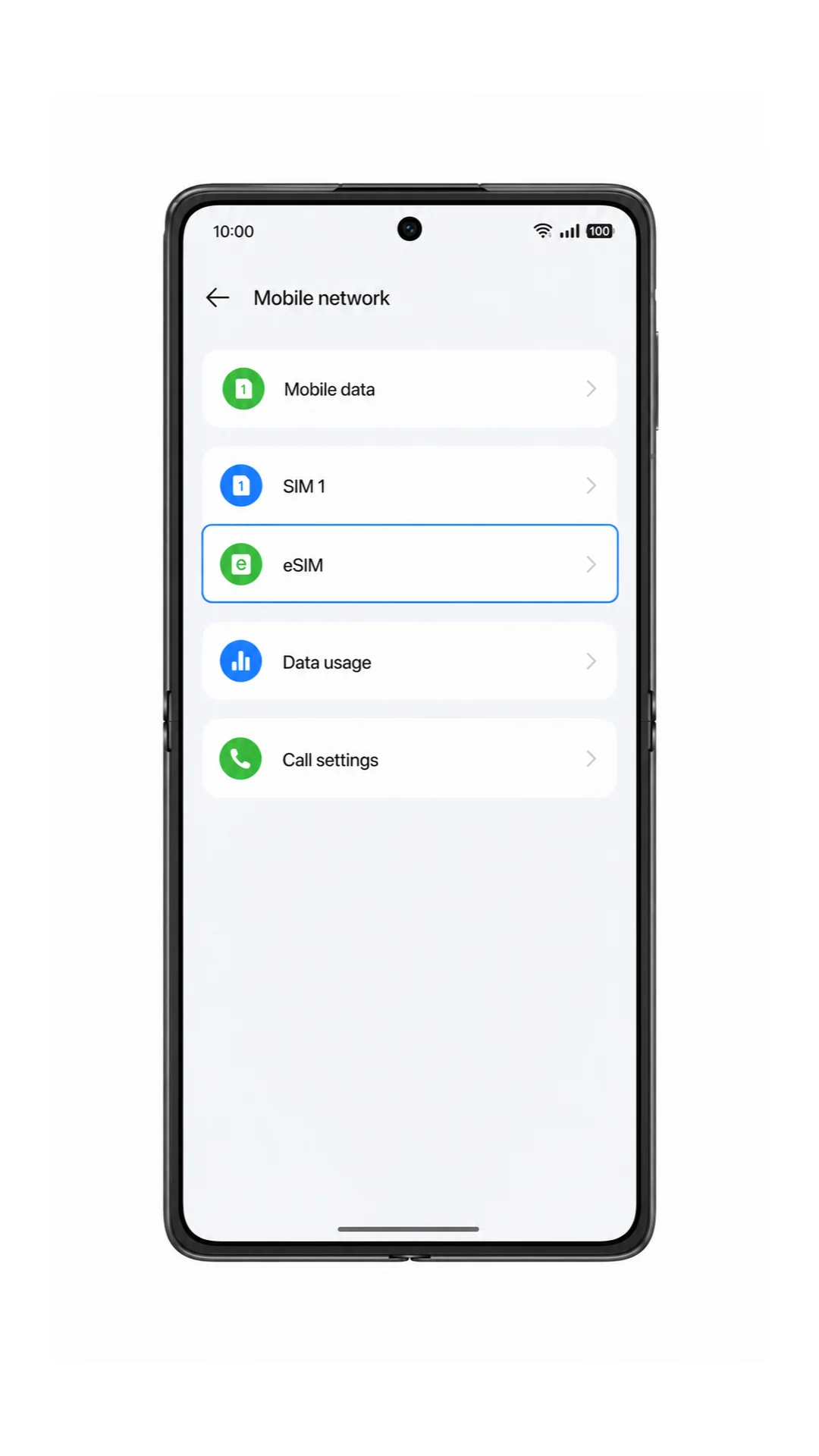
Stuknij eSIM na stronie Sieć komórkowa. Telefon powinien otworzyć stronę zarządzania eSIM.
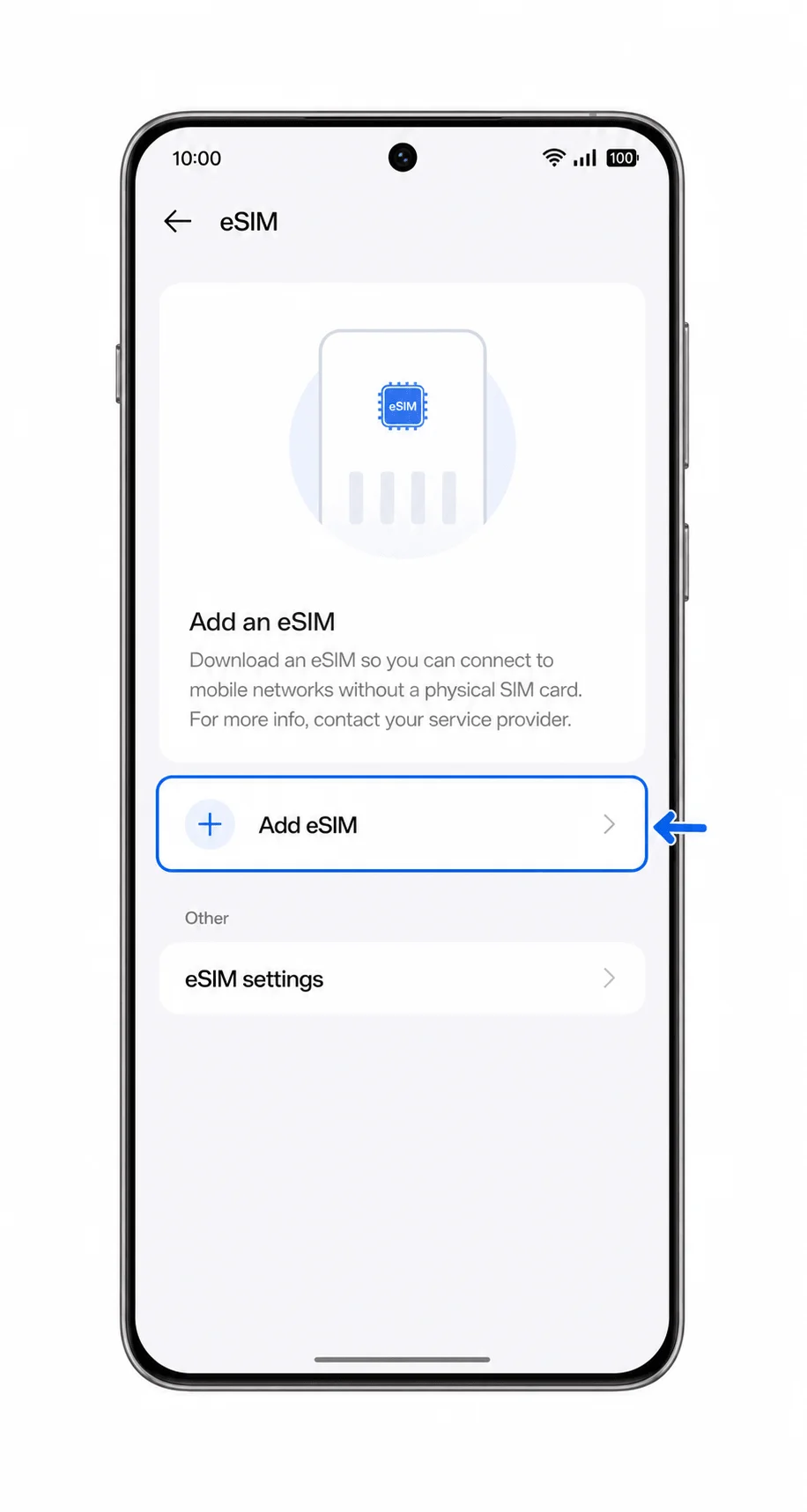
Stuknij Dodaj eSIM. Telefon przygotuje proces konfiguracji eSIM.
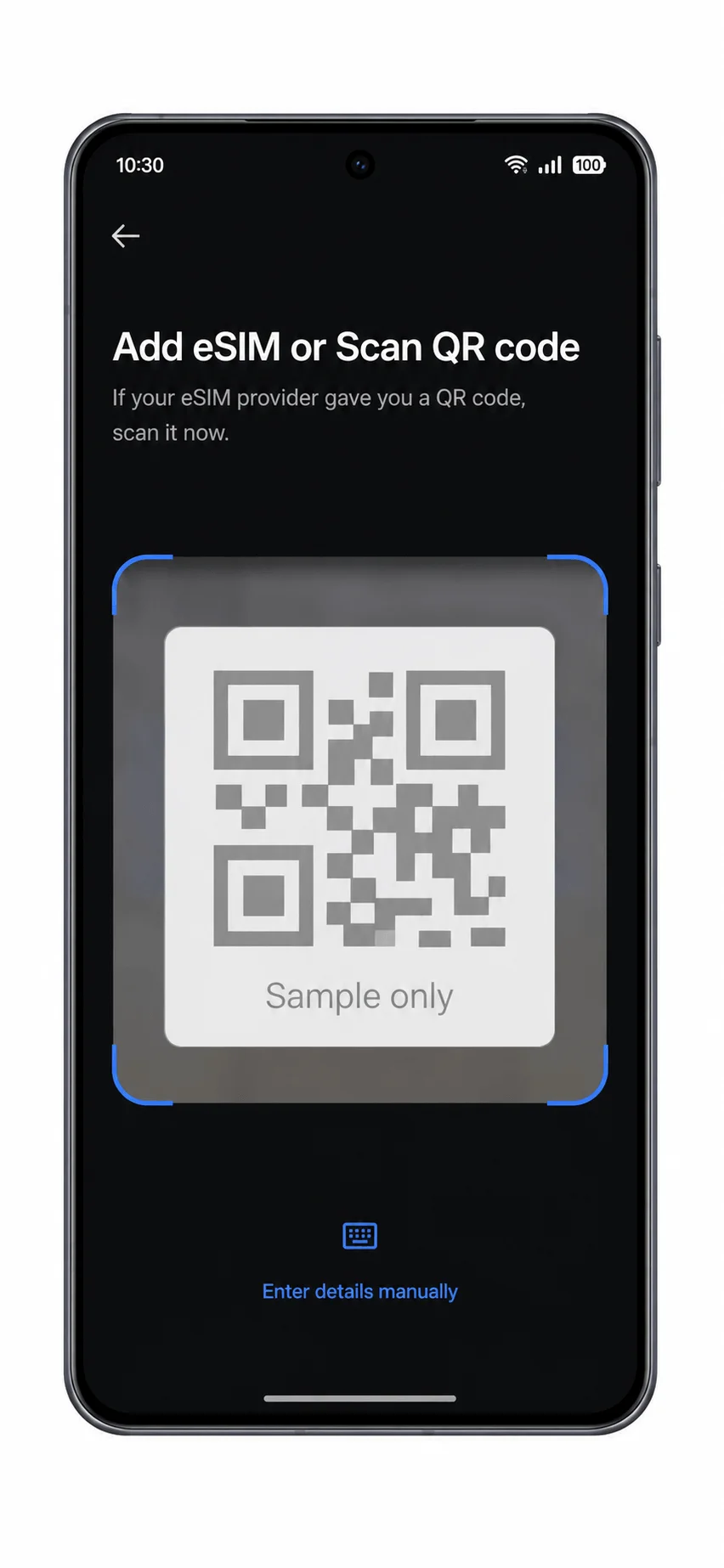
Gdy otworzy się skaner, skieruj aparat Oppo Find X8 na kod QR iRoamly. Trzymaj kod QR wewnątrz ramki skanowania, aż telefon rozpozna profil eSIM.
Sprawdź profil wyświetlony na ekranie potwierdzenia, a następnie stuknij Pobierz. Utrzymuj połączenie z siecią Wi-Fi podczas pobierania eSIM iRoamly przez system ColorOS.
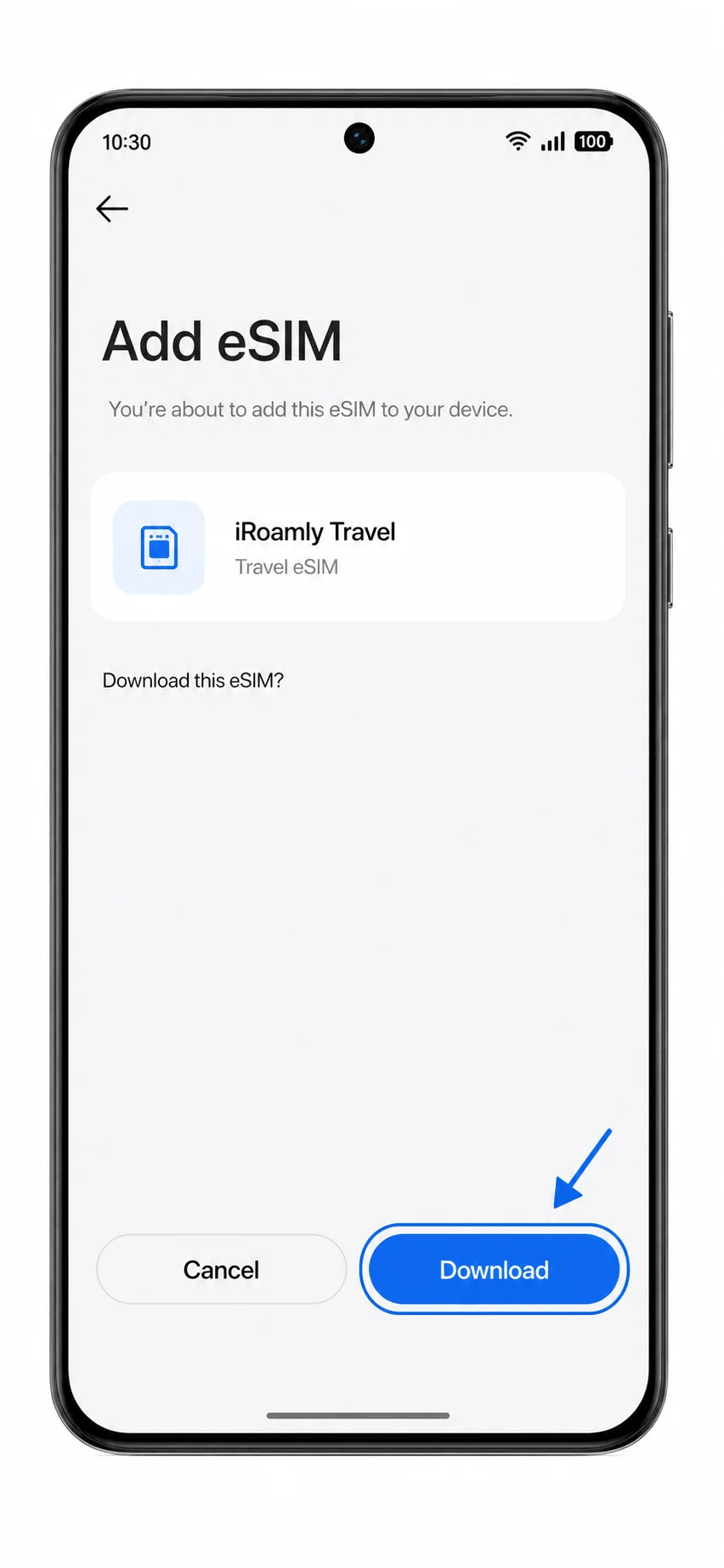
Poczekaj na zakończenie pobierania, a następnie pozostaw eSIM iRoamly włączony, jeśli chcesz, aby był gotowy do podróży. Jeśli telefon poprosi o natychmiastowy wybór linii do transmisji danych, wybierz eSIM iRoamly dopiero wtedy, gdy będziesz gotowy do korzystania z danych w podróży.
Metoda 2: Ręczna instalacja eSIM
Otwórz Ustawienia w telefonie Oppo Find X8, a następnie wybierz Sieć komórkowa. Jest to ten sam punkt wyjścia, co w przypadku konfiguracji za pomocą kodu QR.
Wybierz eSIM na stronie Sieć komórkowa. Powinna wyświetlić się strona zarządzania eSIM.
Stuknij Dodaj eSIM. Telefon powinien uruchomić proces dodawania eSIM.
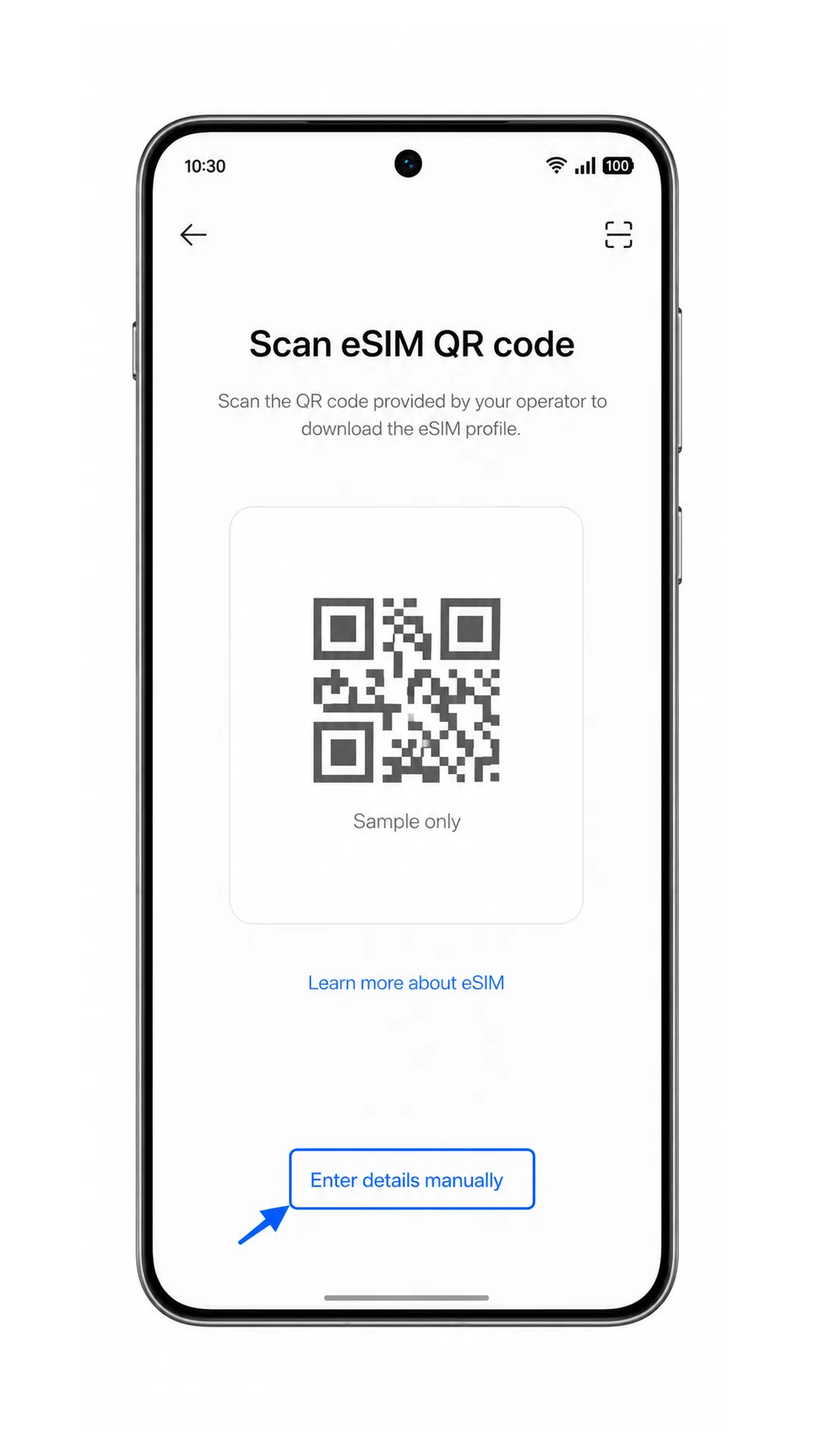
Na ekranie skanera QR wybierz Wprowadź szczegóły ręcznie. Skorzystaj z tej opcji, jeśli kod QR znajduje się na tym samym telefonie, nie można go zeskanować lub firma iRoamly dostarczyła dane do konfiguracji ręcznej.
Wprowadź Adres SM-DP+ oraz Kod aktywacyjny dokładnie tak, jak podano na Twoim koncie iRoamly lub w wiadomości e-mail. Jeśli iRoamly dostarczyło również Kod potwierdzenia, wpisz go w opcjonalnym polu; w przeciwnym razie pozostaw to pole puste.
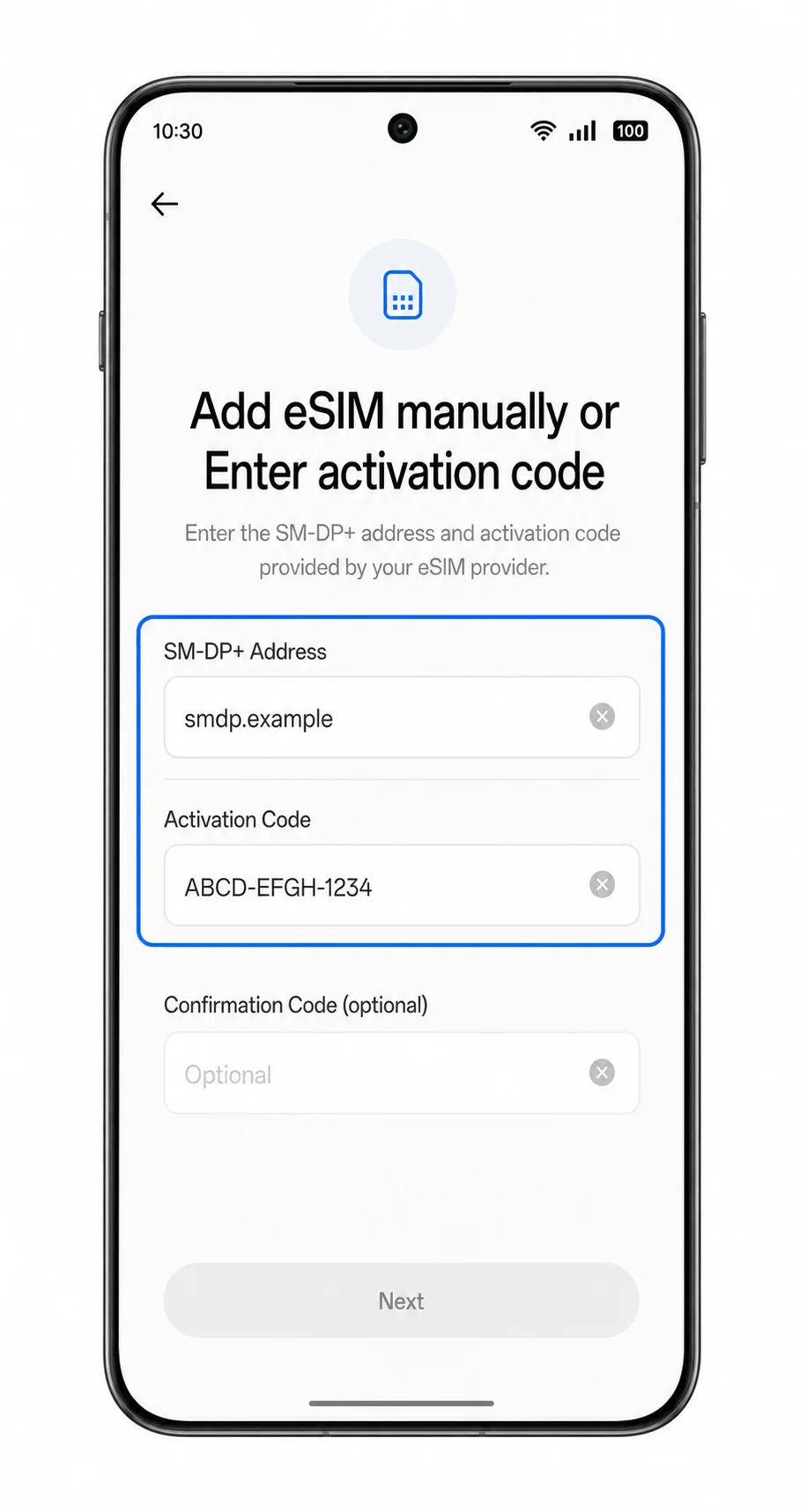
Stuknij Dalej, sprawdź profil iRoamly, a następnie wybierz Pobierz. Pozostań w zasięgu sieci Wi-Fi do momentu zakończenia pobierania profilu eSIM.
Poczekaj, aż telefon doda profil, a następnie pozostaw eSIM od iRoamly aktywny na stronie eSIM. Jeśli telefon wyświetli pole etykiety, nazwij kartę iRoamly Travel, aby łatwo było ją później zidentyfikować.
Jak potwierdzić, że Twoja eSIM iRoamly została zainstalowana
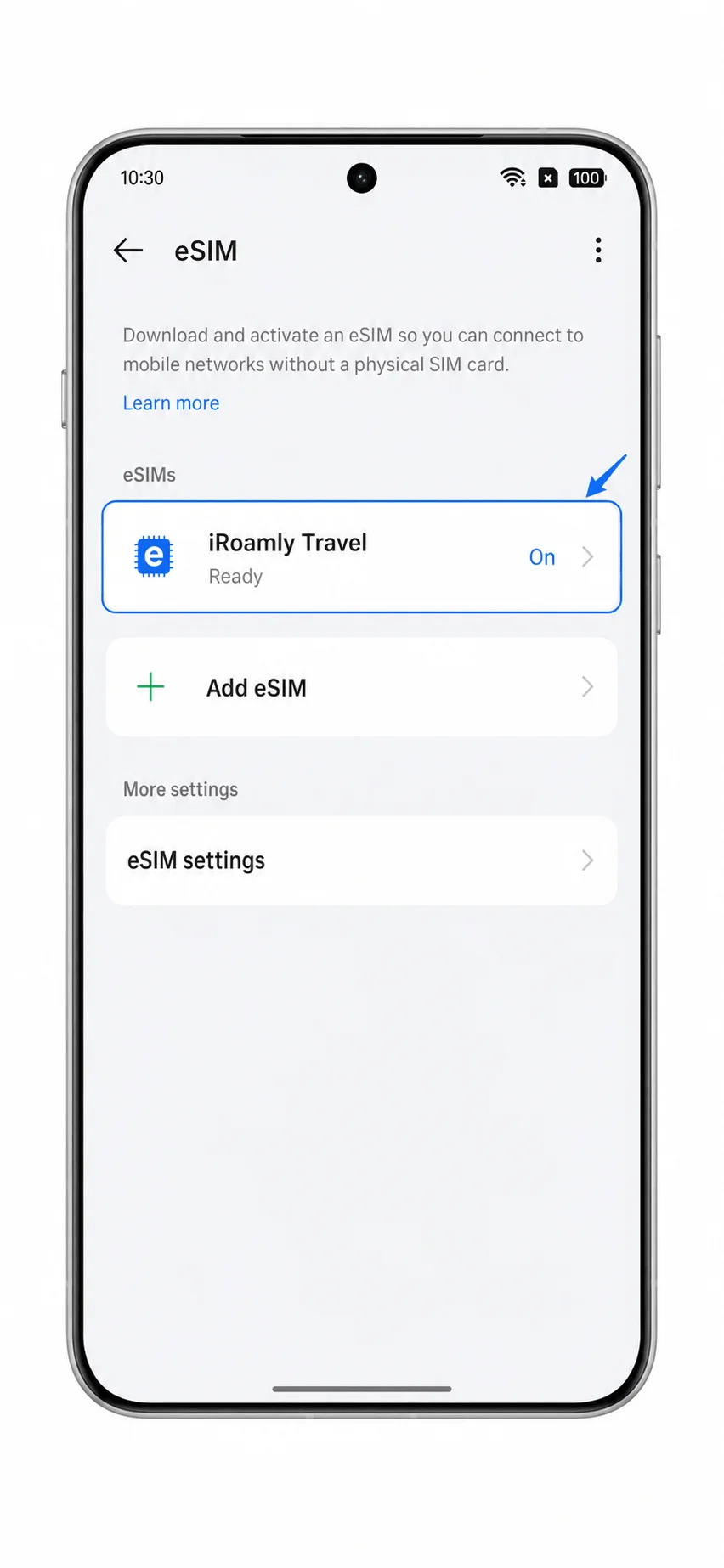
Przejdź do Ustawienia > Sieć komórkowa > eSIM, a następnie sprawdź, czy iRoamly Travel znajduje się na liście eSIM. Status taki jak Włączony, Gotowy lub aktywny przełącznik oznacza, że profil jest zainstalowany w telefonie.
Dotknij profilu eSIM iRoamly Travel i potwierdź, że jest on włączony. Jeśli telefon pozwala na nadanie etykiety linii, zachowaj czytelną nazwę, taką jak iRoamly Travel, aby nie pomylić jej z główną kartą SIM.
Jeśli Twój plan iRoamly obejmuje SMS-y lub połączenia, przetestuj te funkcje dopiero po upewnieniu się, że plan je wspiera. W przypadku planów wyłącznie z transmisją danych, przetestuj dane mobilne za pomocą przeglądarki lub aplikacji z mapami.
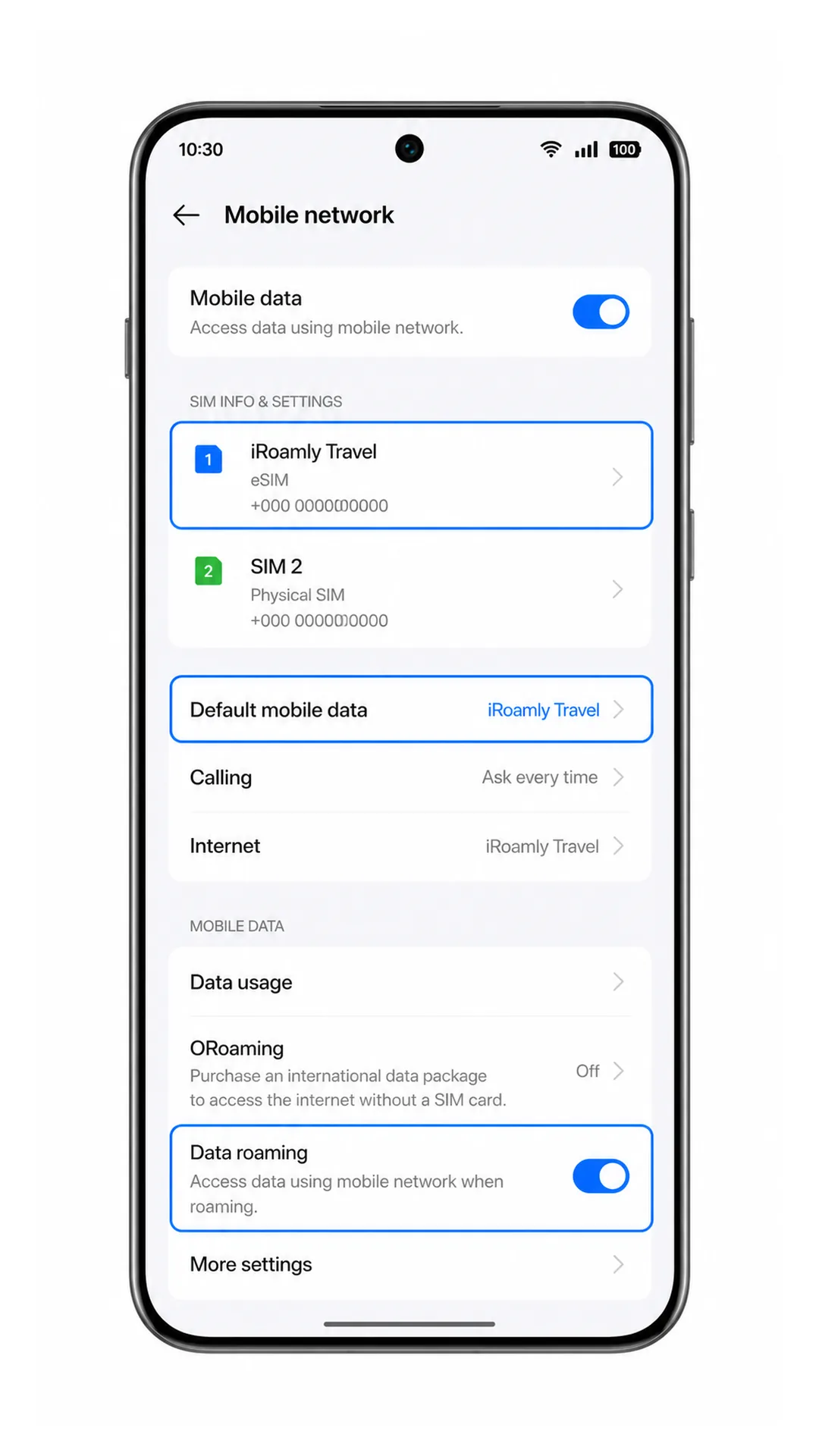
Skonfiguruj eSIM dla danych mobilnych
Otwórz Ustawienia > Sieć komórkowa, a następnie włącz Dane mobilne. Przełącznik powinien wskazywać, że dostęp do danych mobilnych jest aktywny.
Kliknij Domyślne dane mobilne lub selektor linii danych, a następnie wybierz iRoamly Travel. Dzięki temu Oppo Find X8 będzie korzystać z eSIM iRoamly w celu uzyskania dostępu do internetu zamiast z Twojej głównej karty SIM.
Otwórz ustawienia eSIM iRoamly Travel i włącz Roaming danych, jeśli Twój plan iRoamly lub instrukcje dotyczące kraju docelowego tego wymagają. Karty eSIM podróżne zazwyczaj wymagają włączonego roamingu, aby móc łączyć się z sieciami partnerskimi za granicą.
Wyłącz funkcję automatycznego przełączania kart SIM, jeśli ColorOS oferuje taką opcję. Pomaga to zapobiec niechcianemu przełączeniu telefonu na główną kartę SIM i naliczeniu opłat roamingowych.
Rozwiązywanie problemów
Jeśli opcja Dodaj eSIM lub sam eSIM nie są widoczne, upewnij się, że Twój wariant Oppo Find X8 obsługuje eSIM, zaktualizuj system ColorOS, uruchom ponownie telefon i sprawdź, czy Twój operator lub region nie blokują obsługi eSIM.
Jeśli skanowanie kodu QR nie działa, rozjaśnij ekran urządzenia wyświetlającego kod, wyczyść obiektyw aparatu, powiększ kod QR lub wybierz opcję Wprowadź dane ręcznie.
Jeśli system ColorOS informuje, że kod QR został już wykorzystany, nie usuwaj profilu. Skontaktuj się z pomocą techniczną iRoamly, ponieważ wiele kodów QR eSIM jest jednorazowych.
Jeśli ręczna konfiguracja nie powiodła się, sprawdź poprawność każdego znaku w polu Adres SM-DP+ oraz Kod aktywacyjny. Dodatkowe spacje, skopiowane znaki interpunkcyjne lub brakujący kod potwierdzający mogą uniemożliwić aktywację.
Jeśli eSIM został zainstalowany, ale dane mobilne nie działają, wybierz iRoamly Travel jako ustawienie dla Domyślne dane mobilne, włącz Dane mobilne, w razie potrzeby włącz Roaming danych i uruchom ponownie telefon.
Jeśli status eSIM pozostaje jako oczekujący, odczekaj kilka minut z połączeniem Wi-Fi, a następnie udaj się w miejsce o lepszym zasięgu. Niektóre plany podróżne aktywują się w pełni dopiero w momencie, gdy telefon połączy się z obsługiwaną siecią w kraju docelowym.
Jeśli połączenia głosowe lub SMS-y nie działają, sprawdź szczegóły swojego planu iRoamly. Wiele podróżnych planów eSIM zapewnia wyłącznie transmisję danych.
Wnioski
Po zainstalowaniu iRoamly eSIM Twój Oppo Find X8 jest gotowy do zapewnienia wygodnego dostępu do danych mobilnych podczas podróży. Gdy pakiet zostanie aktywowany, możesz połączyć się z obsługiwanymi sieciami i korzystać z aplikacji oraz usług online, na których polegasz każdego dnia, bez konieczności wymiany fizycznej karty SIM.
Niezależnie od tego, czy wyjeżdżasz na weekendowy wypad, czy w dłuższą podróż zagraniczną, przygotowanie eSIM z wyprzedzeniem pozwoli Ci pozostać w kontakcie od momentu przyjazdu przez cały czas trwania wyjazdu.