
Oppo Reno 14 Pro 5G na większości rynków pracuje pod kontrolą systemu ColorOS 15 opartego na Androidzie 15, a ustawienia eSIM znajdują się zazwyczaj w sekcji Ustawienia > Sieć komórkowa > eSIM. Ponieważ firma OPPO uzależnia dostępność funkcji eSIM od regionu oraz oprogramowania operatora, przed wyjazdem upewnij się, że Twój model Reno 14 Pro wyświetla opcję eSIM lub Dodaj eSIM.
Podróżna karta eSIM od iRoamly umożliwia dodanie planu transmisji danych bez konieczności wyjmowania fizycznej karty SIM. Jest to przydatne rozwiązanie, gdy potrzebujesz dostępu do danych mobilnych za granicą, chcąc jednocześnie zachować swoją główną kartę SIM aktywną w celu odbierania kodów bankowych, korzystania z komunikatorów lub obsługi numeru krajowego.
Ten przewodnik przedstawia obie metody konfiguracji na urządzeniu Oppo Reno 14 Pro: skanowanie kodu QR iRoamly oraz ręczne wprowadzanie danych aktywacyjnych. Instrukcja pokazuje również, jak zweryfikować poprawność instalacji profilu, jak aktywować go do przesyłania danych mobilnych oraz jak rozwiązywać typowe problemy podczas konfiguracji.
Przed konfiguracją eSIM iRoamly
Przed instalacją eSIM podłącz telefon Oppo Reno 14 Pro do stabilnej sieci Wi-Fi.
Upewnij się, że Twój telefon nie posiada blokady SIM-lock, a wersja urządzenia obsługuje eSIM.
Przygotuj kod QR od iRoamly na innym urządzeniu lub wydrukuj go przed rozpoczęciem procesu.
Miej pod ręką dane do ręcznej konfiguracji od iRoamly, w tym adres SM-DP+, kod aktywacyjny oraz opcjonalny kod potwierdzający (jeśli został dostarczony).
Jeśli podczas konfiguracji sieci komórkowej system ColorOS poprosi o weryfikację konta, zaloguj się na swoje konto Google.
Jeśli to możliwe, zainstaluj eSIM na 1-2 dni przed podróżą, jednak najpierw sprawdź swój plan. Ważność eSIM iRoamly rozpoczyna się w momencie aktywacji, a jej dokładny czas może różnić się w zależności od planu lub miejsca docelowego.
Nie usuwaj eSIM iRoamly po instalacji, chyba że otrzymasz taką instrukcję od wsparcia iRoamly. Wielu profili eSIM dla podróżnych nie można ponownie zainstalować po ich usunięciu.
Plany iRoamly skupiają się głównie na transmisji danych. Dostępność połączeń głosowych oraz SMS zależy od wybranego planu, dlatego przed planowanym wykonywaniem połączeń lub wysyłaniem wiadomości sprawdź szczegóły swojej oferty.
Metoda 1: Instalacja eSIM poprzez zeskanowanie kodu QR
1. Otwórz Ustawienia w telefonie Oppo Reno 14 Pro, a następnie wybierz Sieć komórkowa.
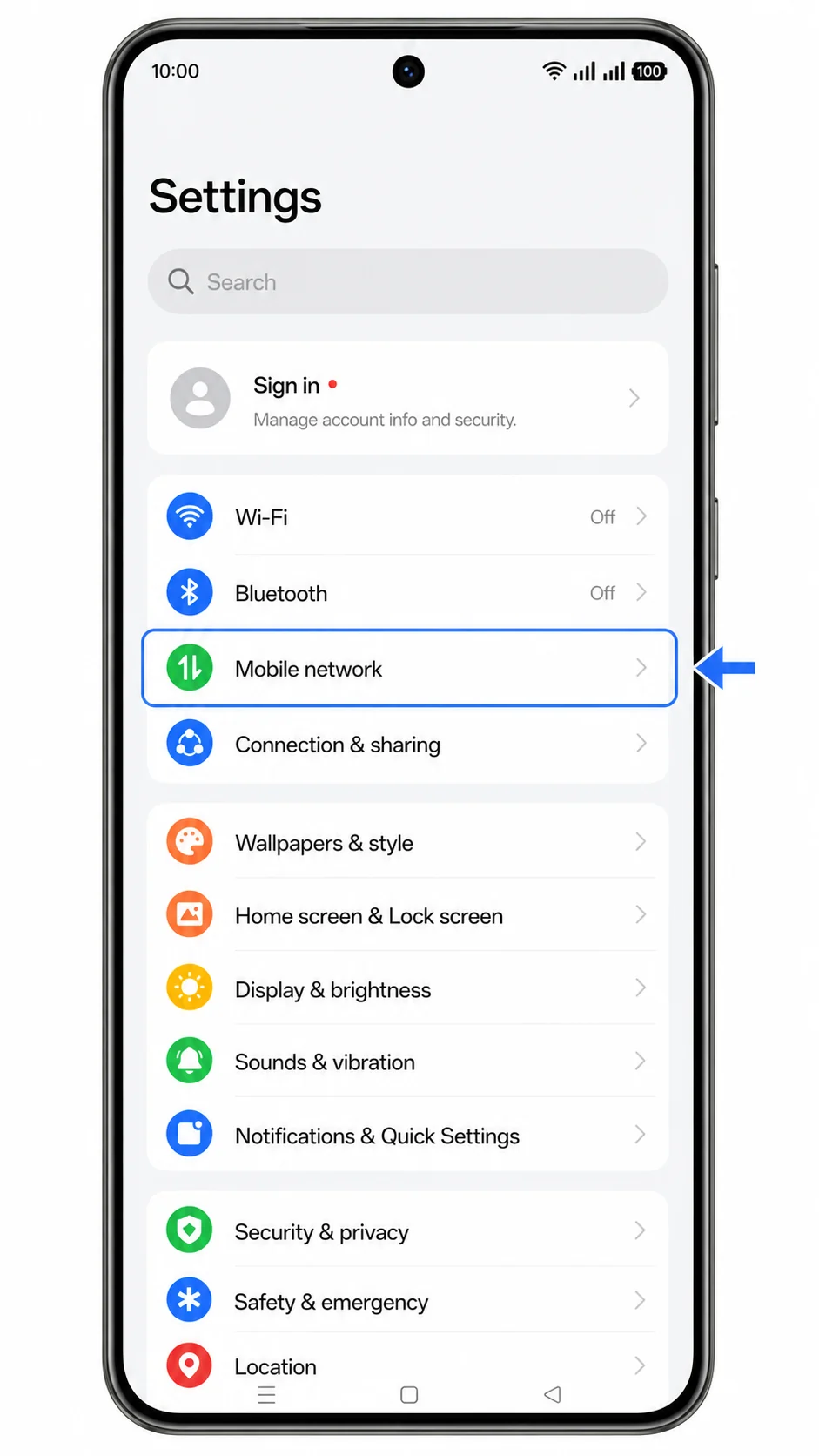
2. Na ekranie Sieć komórkowa wybierz eSIM.
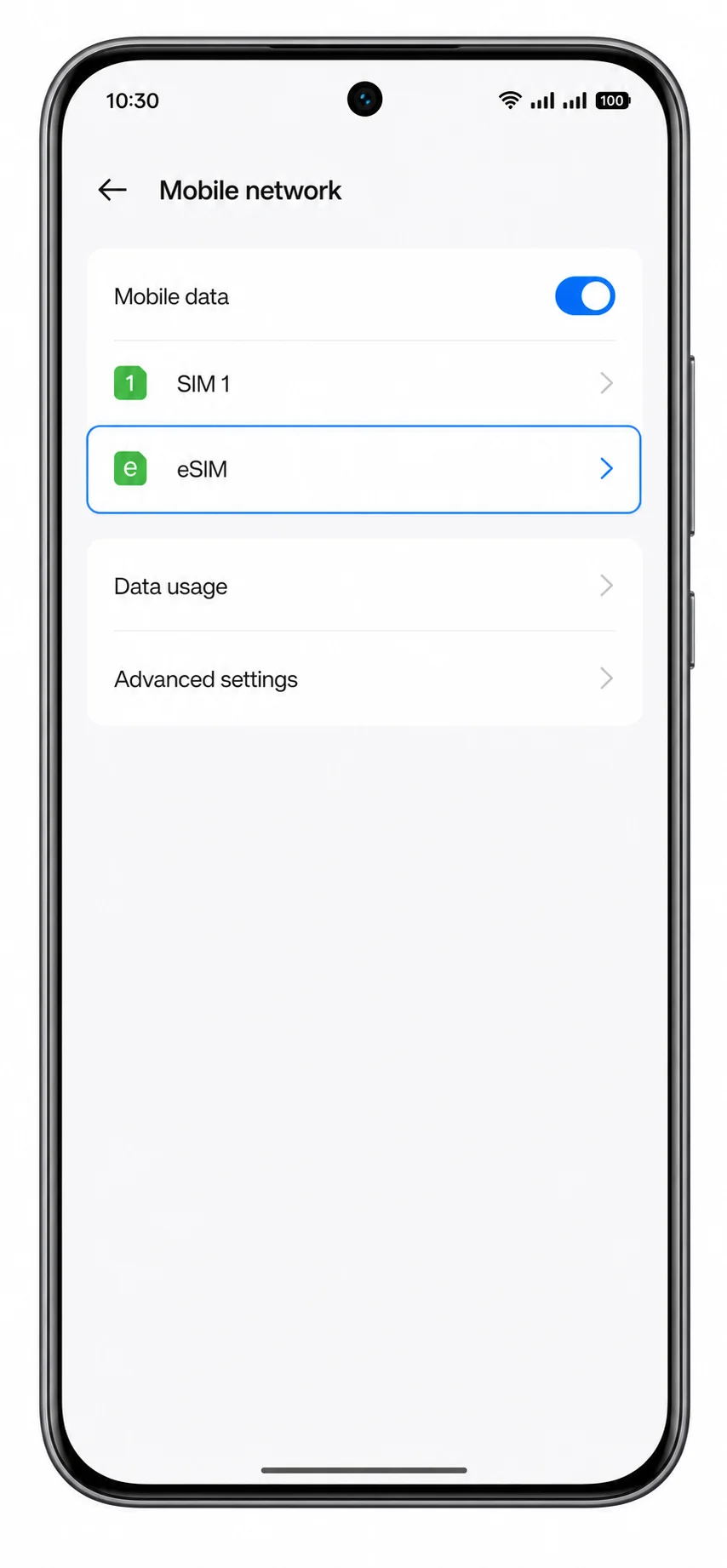
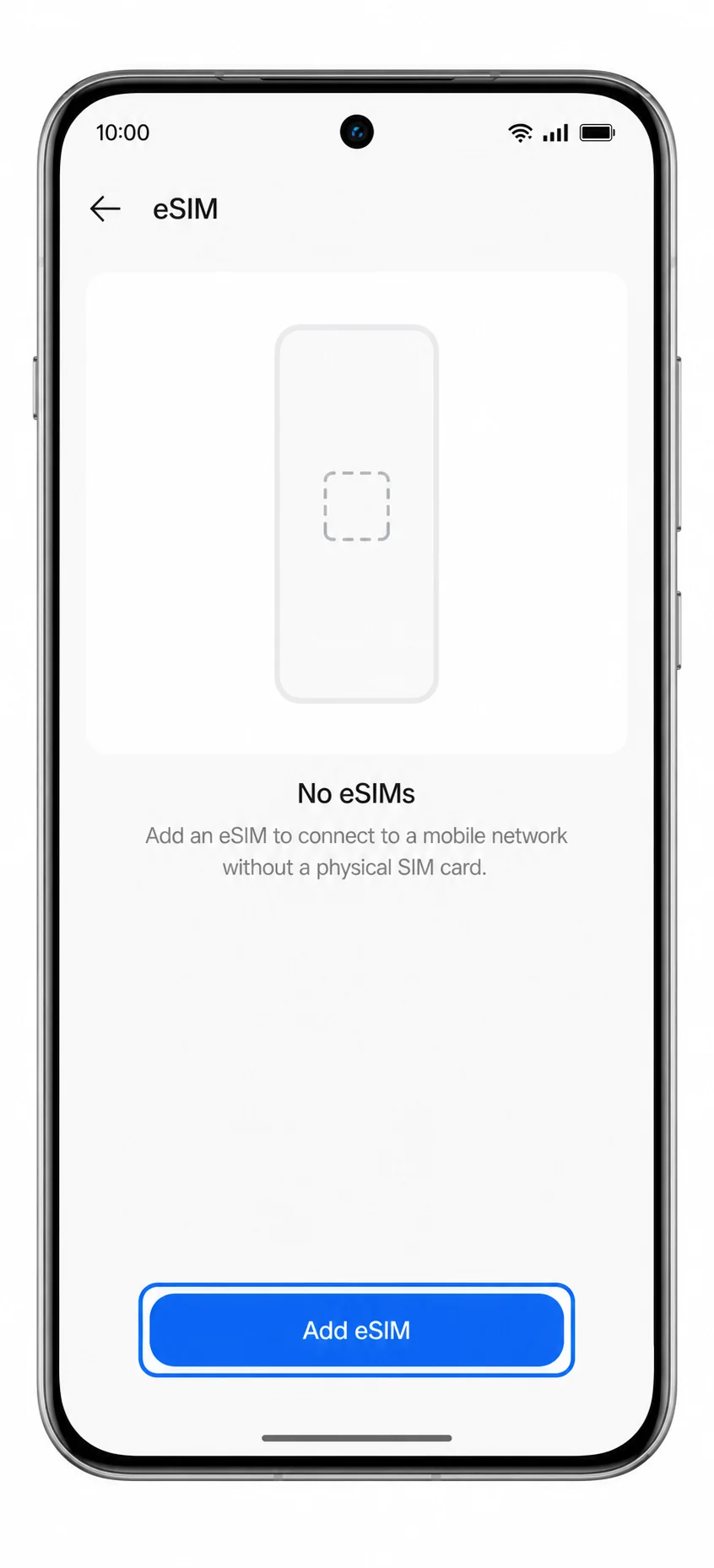
3. Wybierz Dodaj eSIM, aby rozpocząć konfigurację nowego planu komórkowego.
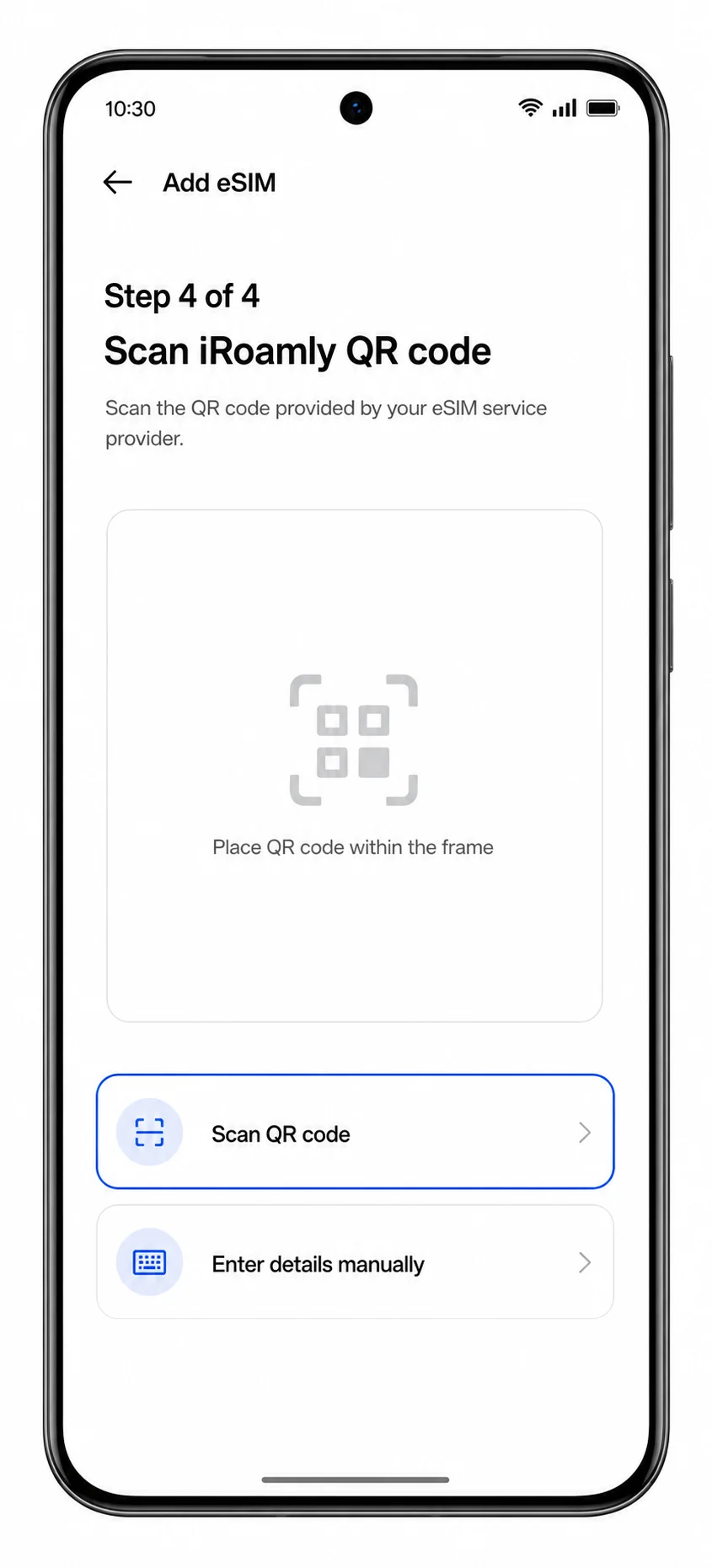
4. Wybierz Zeskanuj kod QR, a następnie skieruj aparat na kod QR iroamly otrzymany w wiadomości e-mail z zamówieniem lub znajdujący się na Twoim koncie iroamly.
5. Gdy system ColorOS wykryje plan komórkowy, wybierz Pobierz lub Dodaj i pozostań w zasięgu sieci Wi-Fi do momentu zakończenia pobierania profilu.
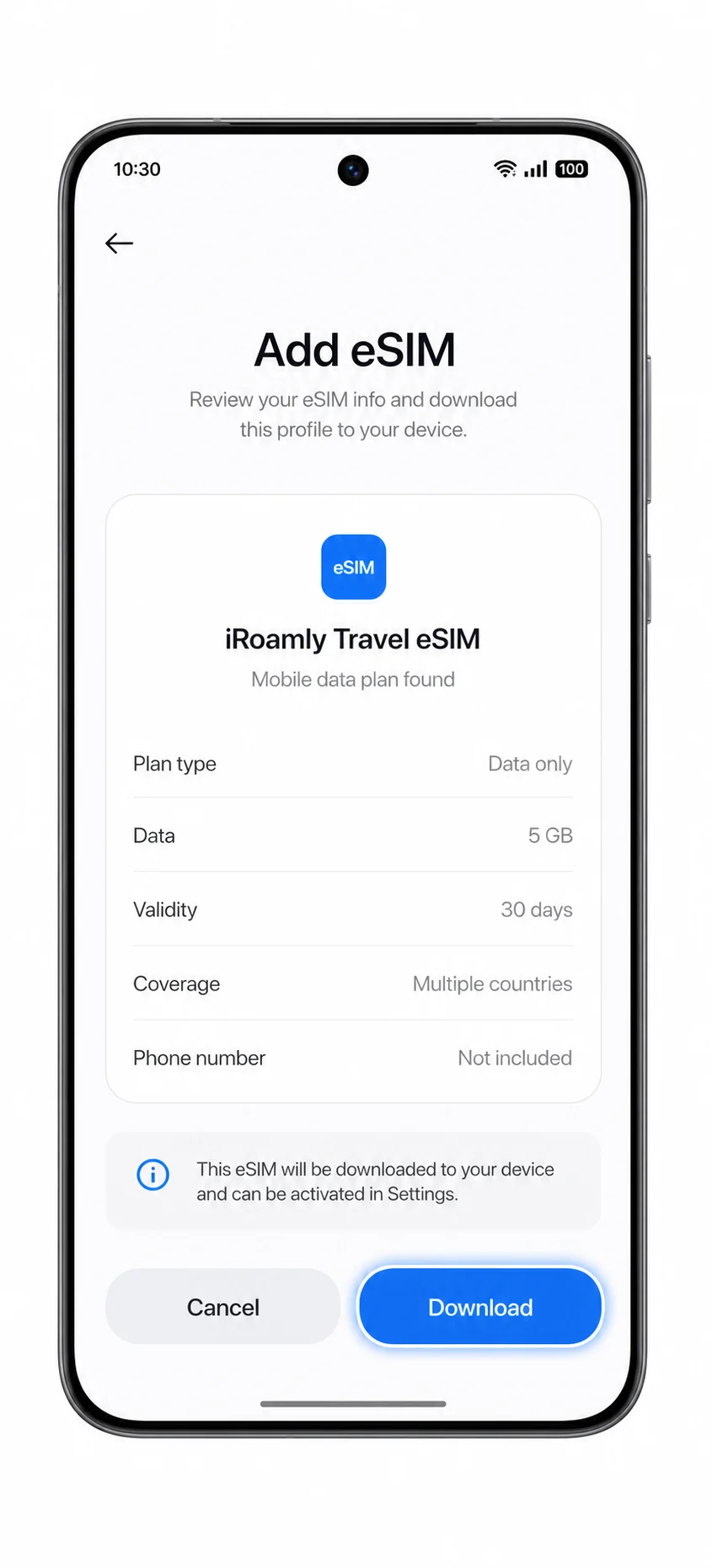
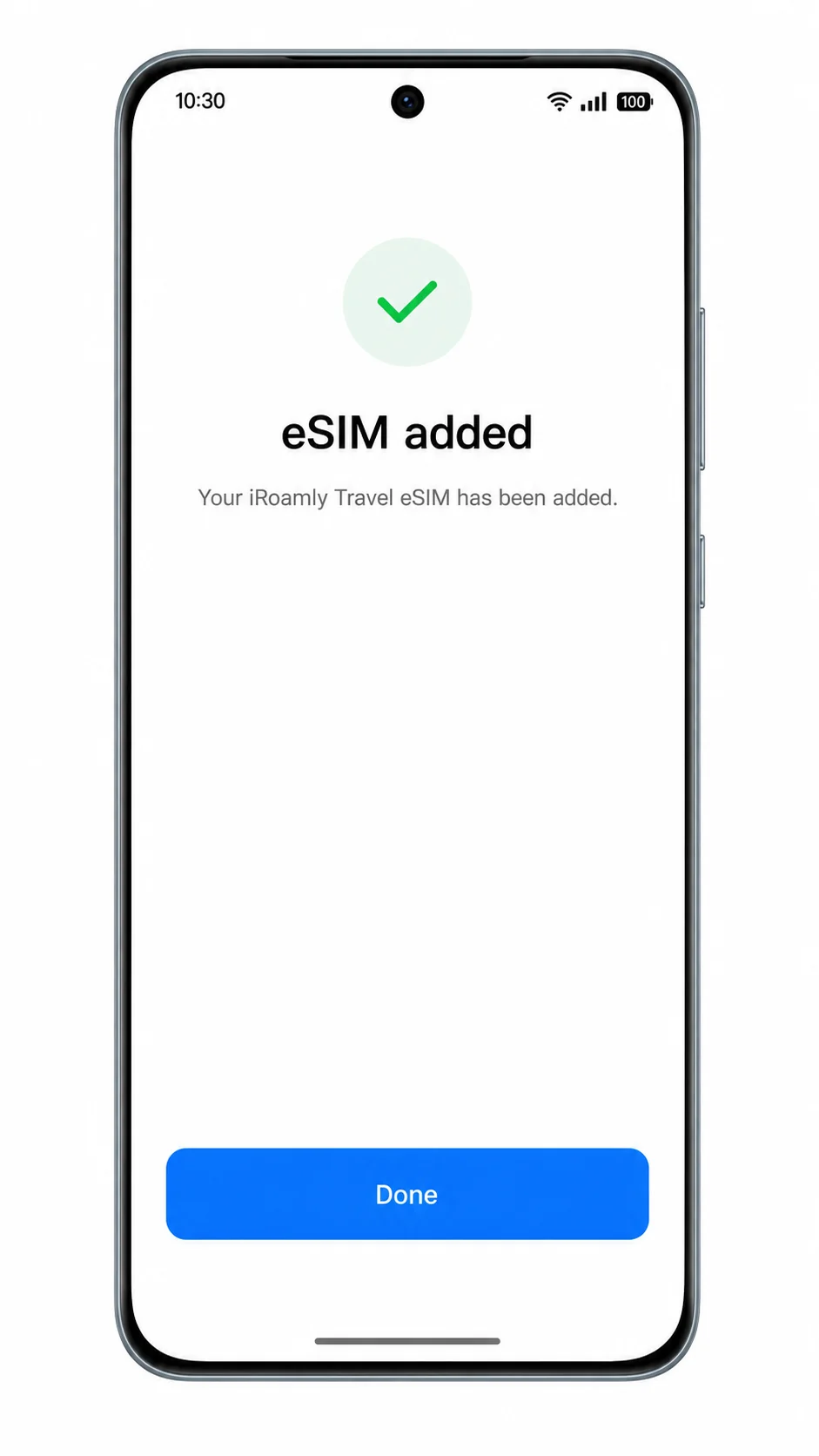
6. Gdy na ekranie konfiguracji pojawi się informacja o dodaniu eSIM, wybierz Gotowe i wróć do menu Sieć komórkowa.
Metoda 2: Ręczna instalacja eSIM
1. Otwórz Ustawienia, a następnie wybierz Sieć komórkowa.
2. Na ekranie Sieć komórkowa dotknij eSIM.
3. Dotknij Dodaj eSIM.
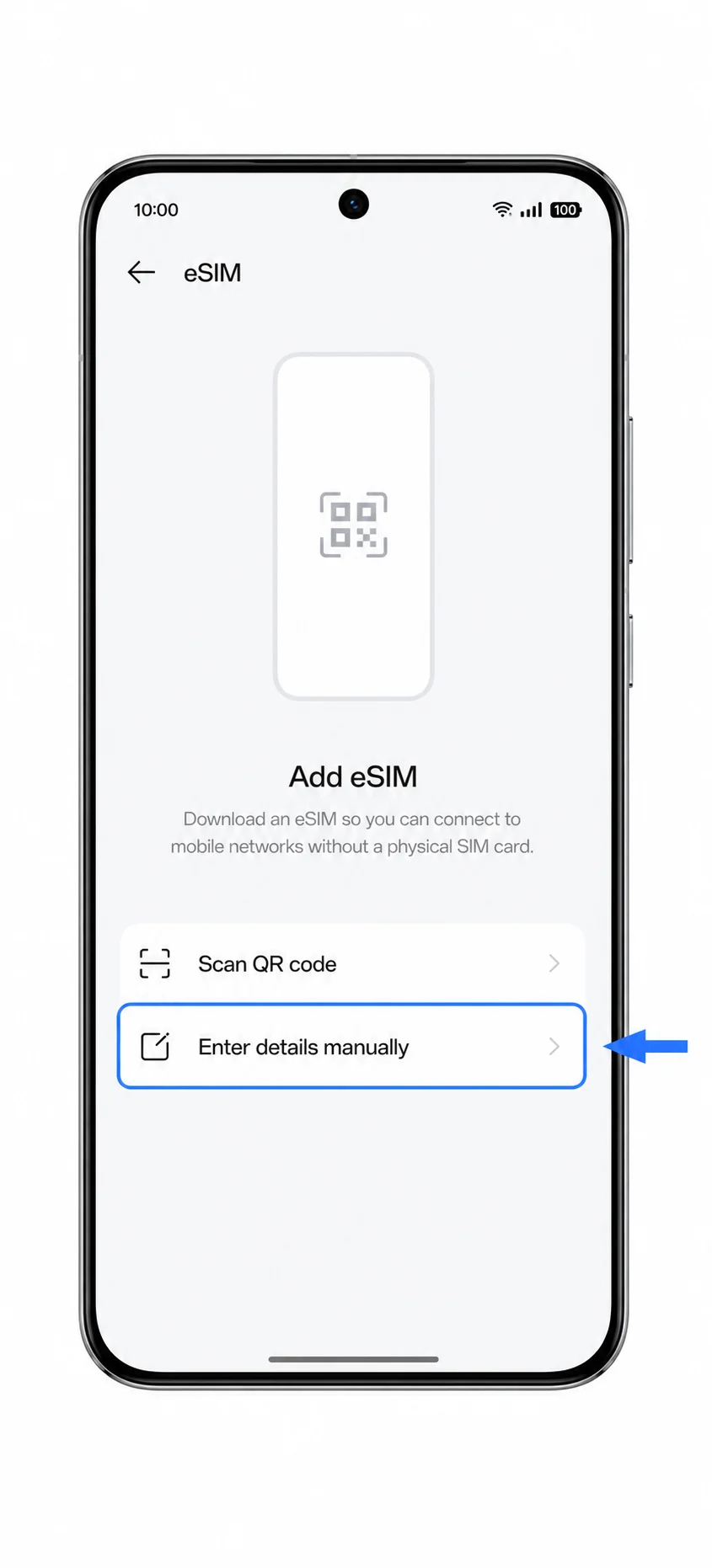
4. Na ekranie kodu QR dotknij Wprowadź szczegóły ręcznie lub Potrzebujesz pomocy?, jeśli system ColorOS wyświetla w tym miejscu opcję ręczną.
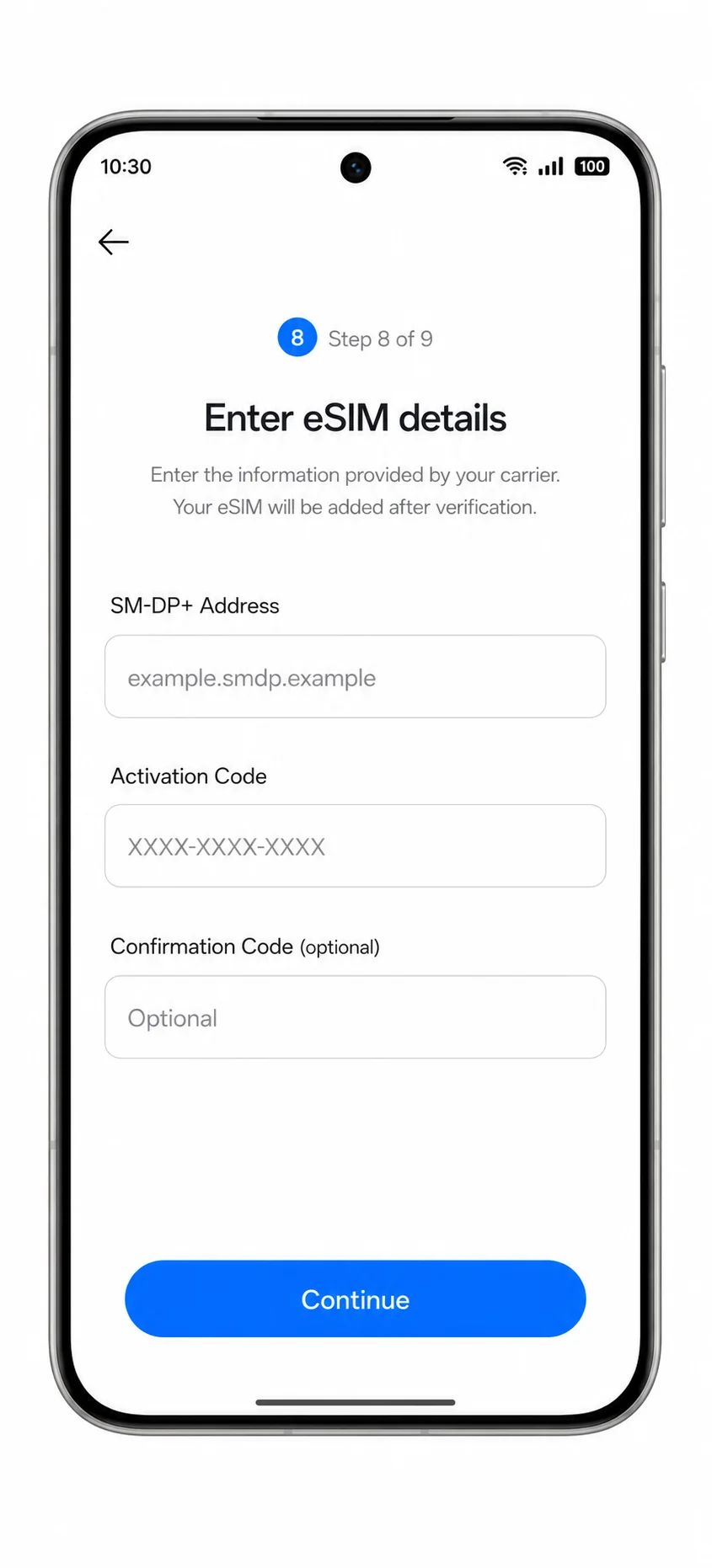
5. Wprowadź adres SM-DP+ oraz kod aktywacyjny iRoamly dokładnie w taki sposób, jak podano w szczegółach zamówienia iRoamly. Jeśli iRoamly udostępnia kod potwierdzenia, wpisz go w opcjonalnym polu.
6. Wybierz Kontynuuj, a następnie dotknij Pobierz lub Dodaj, gdy ColorOS potwierdzi plan taryfowy.
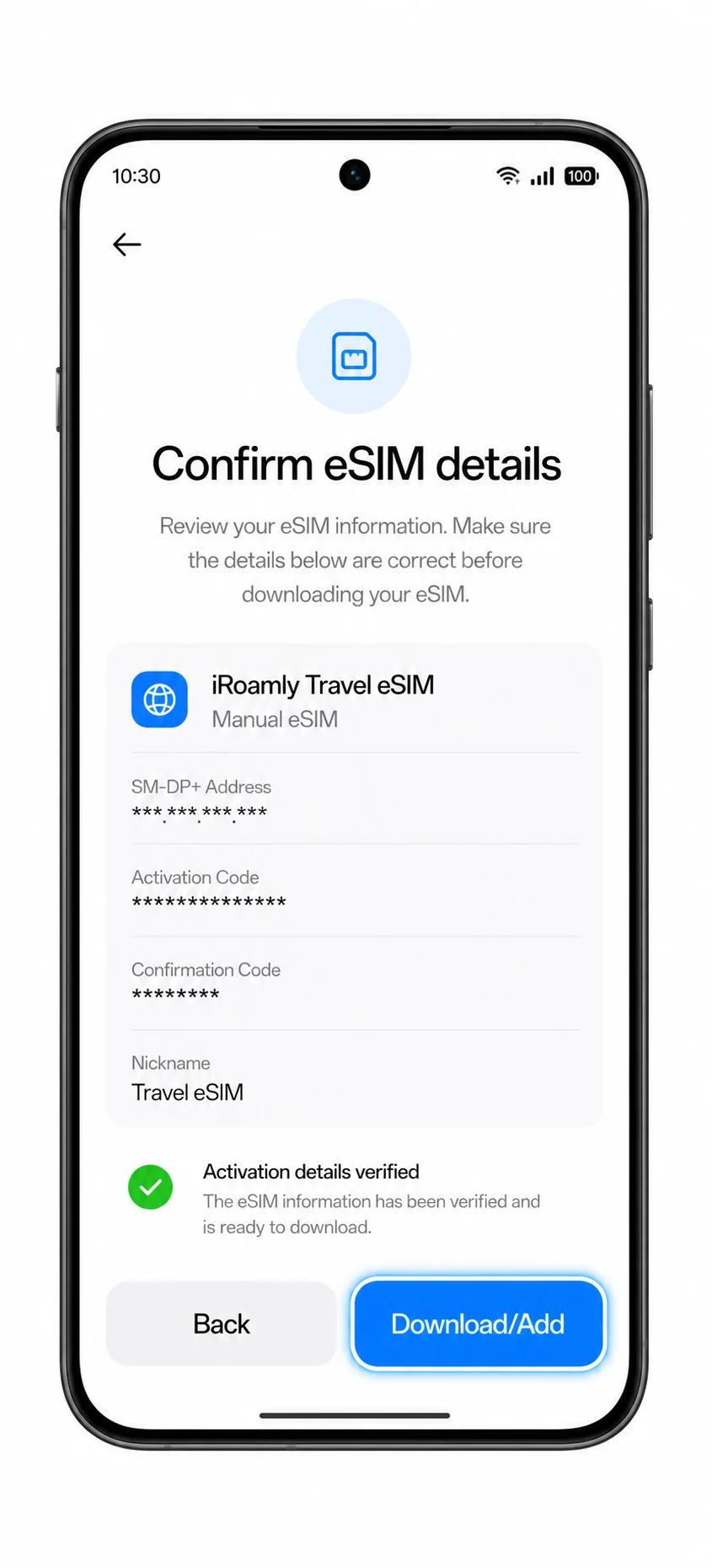
7. Poczekaj na zakończenie pobierania, a następnie poinformuj system Gotowe, gdy eSIM iRoamly pojawi się jako dodany.
Jak sprawdzić, czy Twoja eSIM iRoamly została zainstalowana
1. Wejdź w Ustawienia > Sieć komórkowa > eSIM i sprawdź, czy nowa eSIM iRoamly do podróży znajduje się na liście kart eSIM.
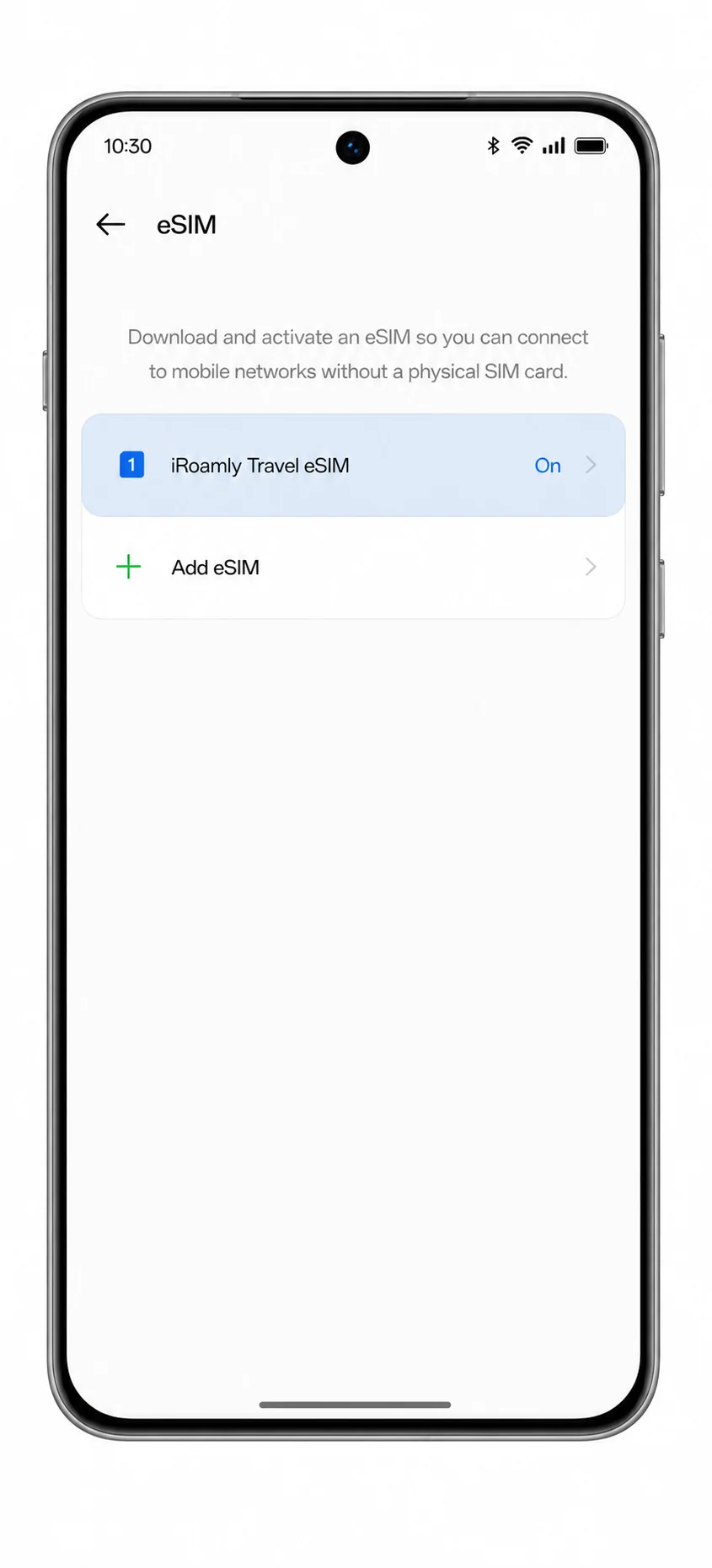
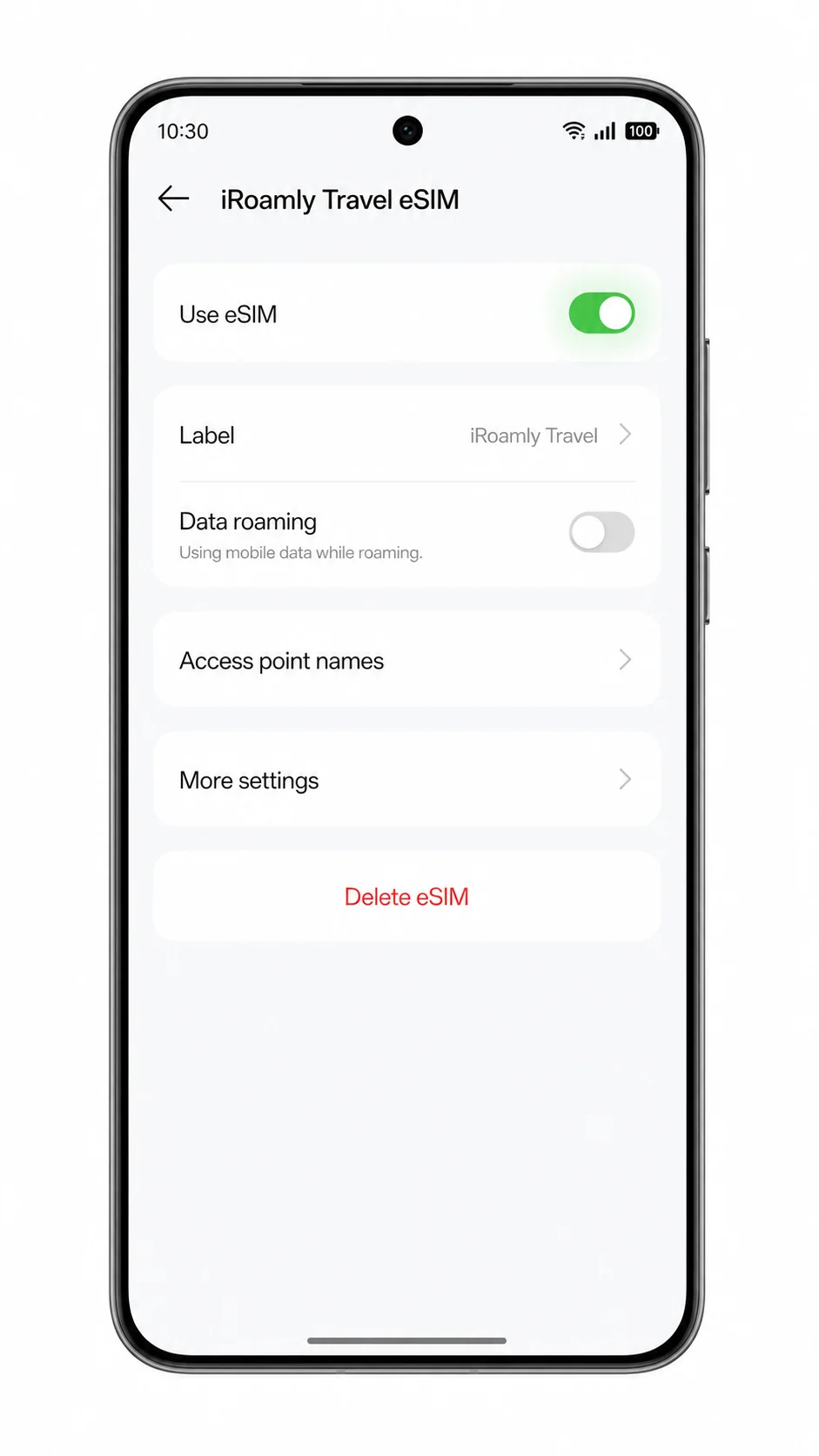
2. Stuknij w profil eSIM iRoamly i upewnij się, że dana linia jest włączona. Jeśli na ekranie widoczne jest pole etykiety, zmień jej nazwę na iRoamly Travel, aby później łatwiej było ją rozpoznać.
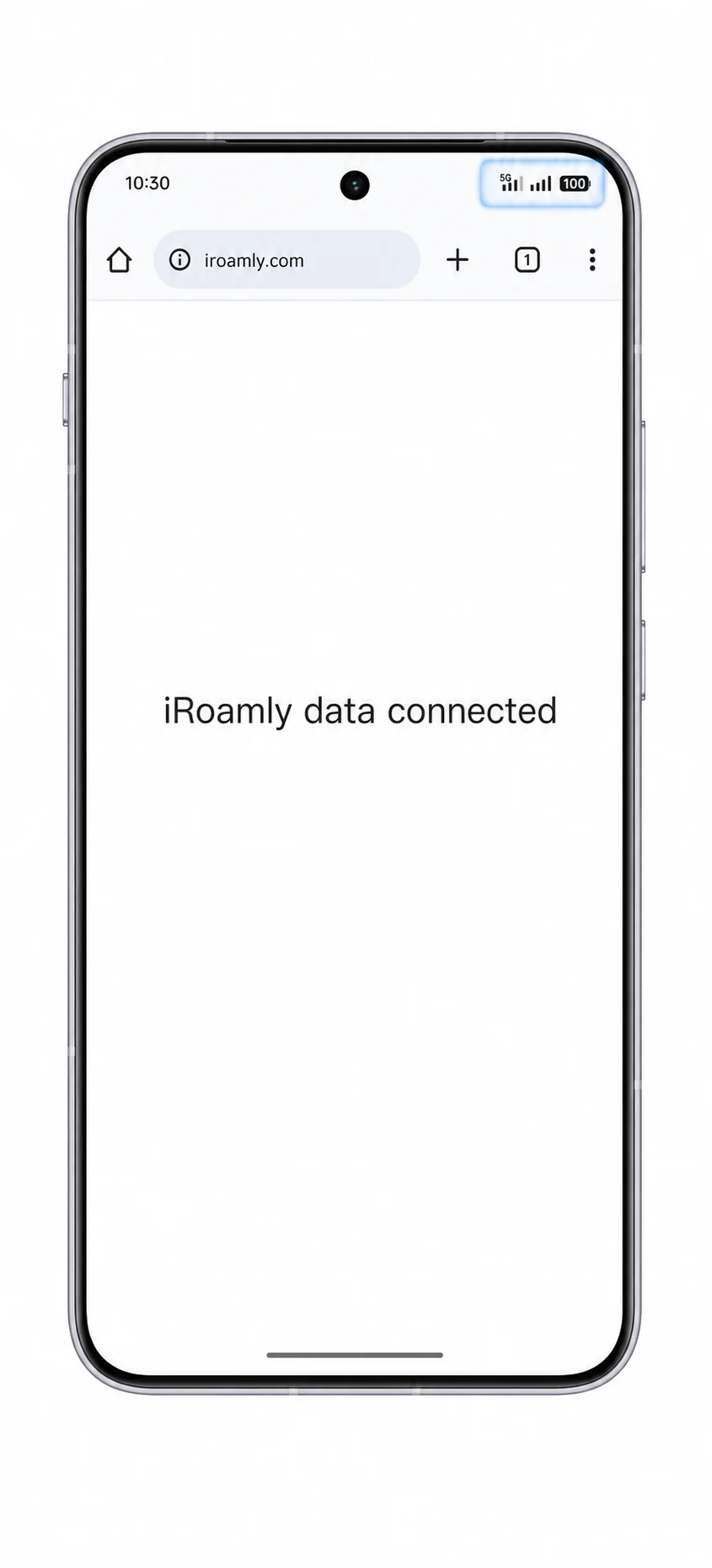
3. Po przybyciu do miejsca docelowego sprawdź wskaźnik zasięgu i przetestuj działanie danych komórkowych, otwierając dowolną stronę internetową przy wyłączonym Wi-Fi. SMS-y lub połączenia testuj tylko wtedy, gdy Twój plan iRoamly wyraźnie je obejmuje.
Skonfiguruj eSIM dla danych mobilnych
1. Otwórz Ustawienia > Sieć komórkowa, a następnie stuknij w Dane mobilne.
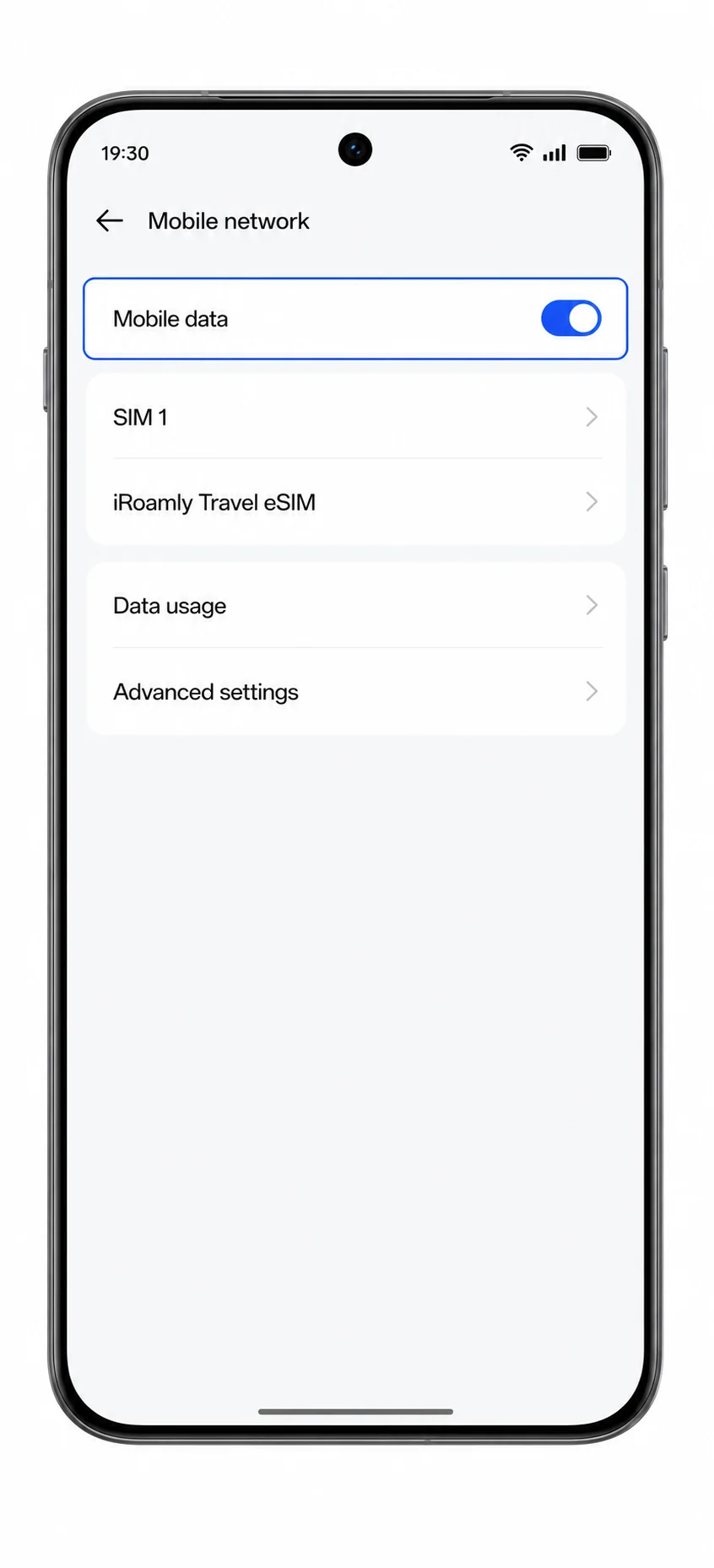
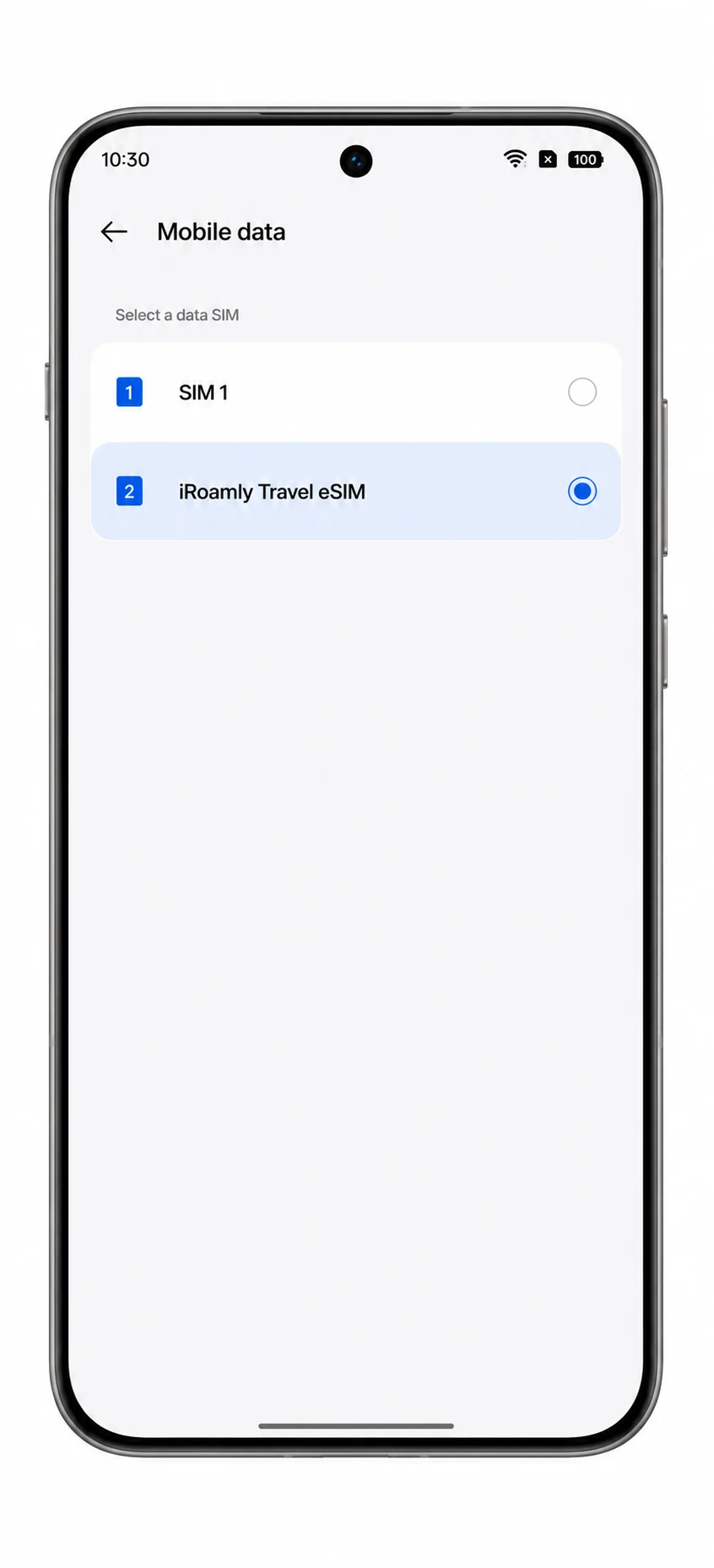
2. Wybierz eSIM iroamly jako preferowaną linię dla danych mobilnych.
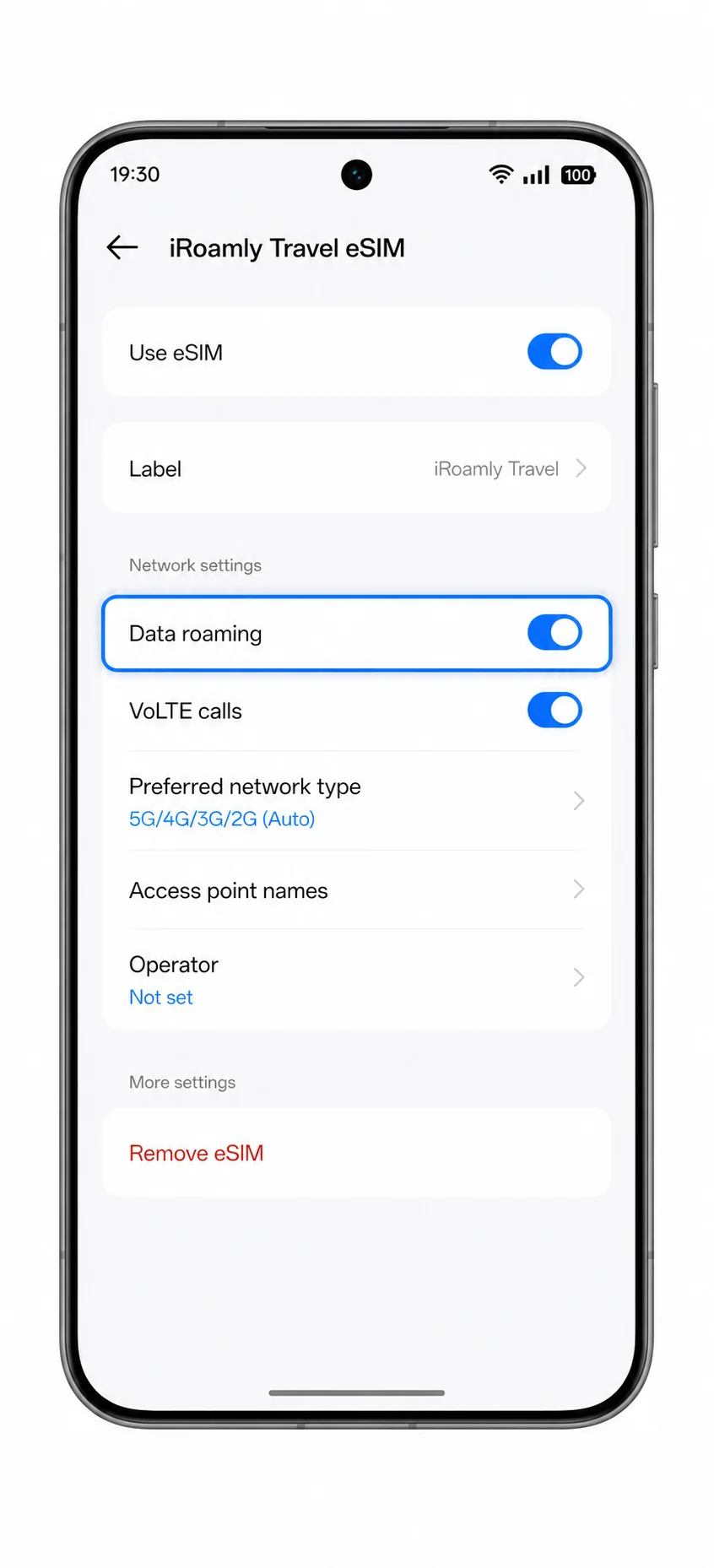
3. Wróć do profilu eSIM iroamly i włącz roaming danych, jeśli Twój plan iroamly lub instrukcje dla danego miejsca docelowego wymagają roamingu.
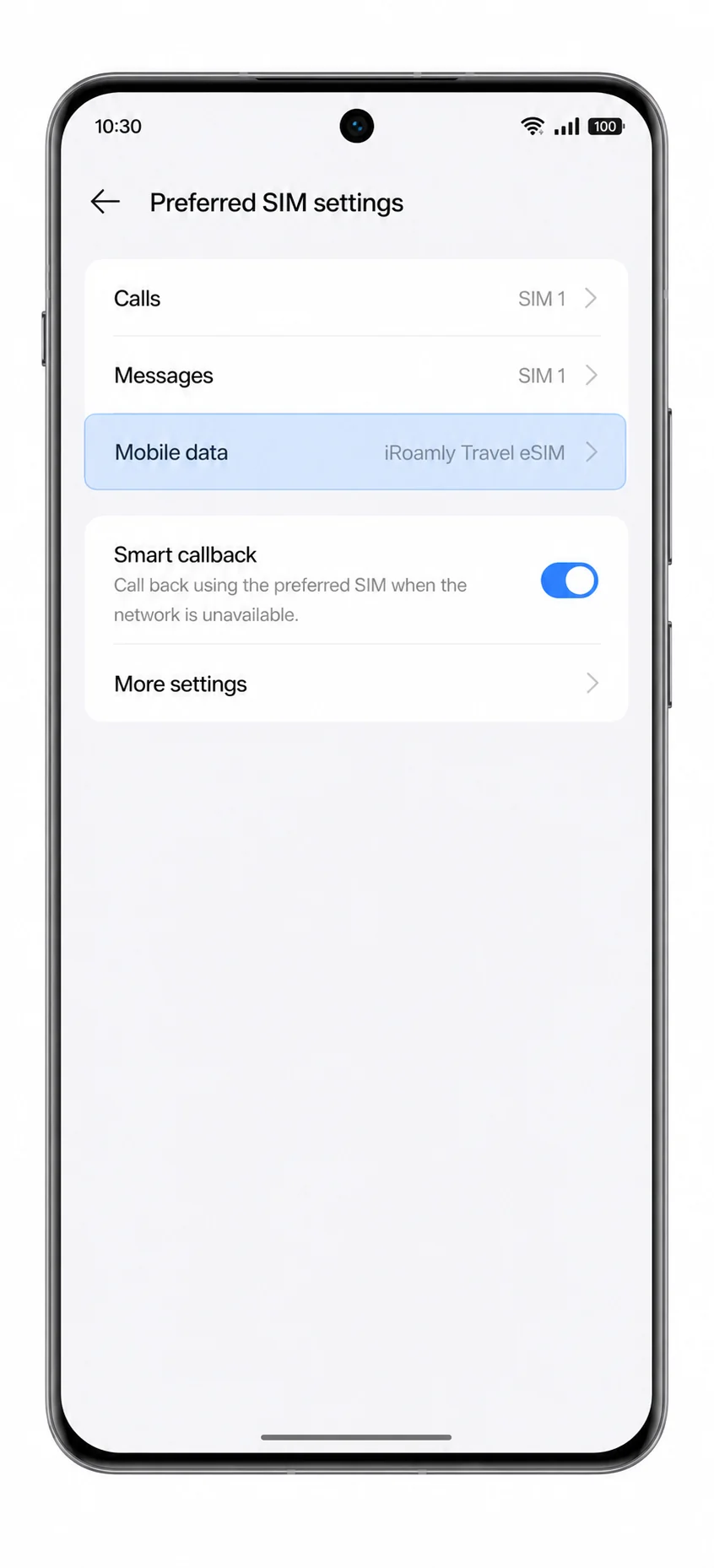
4. Pozostaw główną kartę SIM aktywną w razie potrzeby wykonywania połączeń lub wysyłania wiadomości, jednak unikaj przełączania danych mobilnych z powrotem na główną kartę SIM podczas korzystania z planu podróżnego iroamly.
Rozwiązywanie problemów
Jeśli brakuje opcji Dodaj eSIM, upewnij się, że Twoja wersja rynkowa Oppo Reno 14 Pro obsługuje eSIM, zaktualizuj system ColorOS, uruchom ponownie telefon i sprawdź, czy oprogramowanie operatora nie ukrywa konfiguracji eSIM.
Jeśli kod QR nie chce się zeskanować, zwiększ jasność ekranu urządzenia wyświetlającego kod, wyczyść obiektyw aparatu w modelu Reno 14 Pro i spróbuj ponownie, korzystając z sieci Wi-Fi.
Jeśli system ColorOS informuje, że kod QR został już wykorzystany, nie usuwaj profilu. Skontaktuj się z działem wsparcia iRoamly, ponieważ wiele kodów QR eSIM jest jednorazowego użytku.
Jeśli konfiguracja ręczna kończy się niepowodzeniem, sprawdź, czy w polu adresu SM-DP+, kodu aktywacyjnego lub opcjonalnego kodu potwierdzenia nie wkradły się zbędne spacje lub błędne znaki.
Jeśli eSIM jest zainstalowana, ale brak jest połączenia z internetem, wybierz eSIM od iRoamly jako kartę do transmisji danych mobilnych, w razie potrzeby włącz roaming danych, wyłącz Wi-Fi i uruchom ponownie telefon po dotarciu na miejsce.
Jeśli aktywacja trwa zbyt długo, poczekaj, aż znajdziesz się w zasięgu obsługiwanej sieci docelowej, zapewnij dostęp do Wi-Fi lub danych mobilnych podczas konfiguracji i sprawdź szczegóły ważności planu na swoim koncie iRoamly.
Jeśli połączenia głosowe lub wiadomości SMS nie działają, sprawdź szczegóły planu. Wiele turystycznych planów eSIM obsługuje wyłącznie transmisję danych lub ma ograniczone wsparcie dla połączeń głosowych i SMS.
Wniosek
W przypadku telefonu Oppo Reno 14 Pro zeskanowanie kodu QR iRoamly jest najszybszym sposobem konfiguracji, ponieważ system ColorOS wykrywa plan bezpośrednio po przejściu do Ustawienia > Sieć komórkowa > eSIM > Dodaj eSIM. Ręczne wprowadzanie danych jest lepszą alternatywą, jeśli kod QR wyświetlony jest na tym samym telefonie lub aparat nie może go odczytać – pod warunkiem dokładnego skopiowania adresu SM-DP+ oraz kodu aktywacyjnego.
Po instalacji wystarczy wykonać kilka prostych kroków: upewnij się, że profil iRoamly pojawił się na liście eSIM, włącz tę linię, wybierz ją jako źródło danych mobilnych i aktywuj roaming danych, jeśli wymaga tego Twój plan podróżny. Gdy te ustawienia zostaną wprowadzone, Reno 14 Pro będzie gotowy do korzystania z podróżnego eSIM iRoamly podczas korzystania z danych mobilnych za granicą.