
Model Oppo Reno 14 5G obsługuje eSIM w wersji globalnej CPH2737, działając na systemie ColorOS 15.0, który zawiera menu Sieci komórkowej oraz dedykowaną sekcję eSIM. Niniejszy przewodnik dotyczy tego modelu globalnego oraz telefonu bez blokady simlock; nazwy pozycji w menu mogą się nieznacznie różnić w zależności od regionu, oprogramowania operatora lub późniejszych aktualizacji systemu ColorOS.
Podróżna karta eSIM iRoamly jest przydatna, gdy chcesz korzystać z danych mobilnych za granicą bez konieczności wyjmowania fizycznej karty SIM. Zainstaluj ją, będąc połączonym ze stabilną siecią Wi-Fi, pozostaw swoją główną kartę SIM w telefonie, jeśli nadal jej potrzebujesz, i sprawdź szczegóły planu przed wyjazdem.
Ten przewodnik opisuje dwie kompletne metody konfiguracji na smartfonie Oppo Reno 14: skanowanie kodu QR iRoamly oraz ręczne wprowadzanie danych eSIM. Metoda z kodem QR jest zazwyczaj szybsza, natomiast ręczne wprowadzanie danych przydaje się, gdy nie masz możliwości zeskanowania kodu QR z innego ekranu lub wydrukowanego dokumentu.
Zanim skonfigurujesz swoją eSIM iRoamly
Przed rozpoczęciem upewnij się, że masz stabilne połączenie Wi-Fi. Pobieranie eSIM może zakończyć się niepowodzeniem, jeśli połączenie zostanie zerwane.
Upewnij się, że Twój Oppo Reno 14 nie posiada blokady simlock i obsługuje eSIM. Globalny model OPPO Reno14 5G CPH2737 obsługuje kartę Nano-SIM oraz eSIM, jednak niektóre wersje regionalne lub oferowane przez operatorów mogą się różnić.
Przygotuj kod QR iRoamly na innym urządzeniu lub wydruku. Jeśli skanowanie nie działa, otwórz szczegóły zamówienia iRoamly i skopiuj adres SM-DP+, kod aktywacyjny oraz ewentualny kod potwierdzający.
Jeśli plan na to pozwala, zainstaluj eSIM iRoamly na 1–2 dni przed podróżą, jednak wcześniej sprawdź szczegóły swojego planu. Okres ważności planu iRoamly zaczyna się w momencie aktywacji, a sposób aktywacji może się różnić w zależności od kraju docelowego lub wybranego planu.
Nie usuwaj eSIM iRoamly po instalacji, chyba że otrzymasz takie zalecenie od wsparcia technicznego iRoamly. Wiele profili eSIM przeznaczonych dla podróżnych nie pozwala na ponowną instalację po ich usunięciu.
Plany eSIM iRoamly mogą być przeznaczone wyłącznie do transmisji danych. Dostępność połączeń głosowych i SMS zależy od konkretnego planu, dlatego przed planowanym korzystaniem z rozmów lub wiadomości sprawdź informacje na stronie planu.
Metoda 1: Instalacja eSIM poprzez zeskanowanie kodu QR
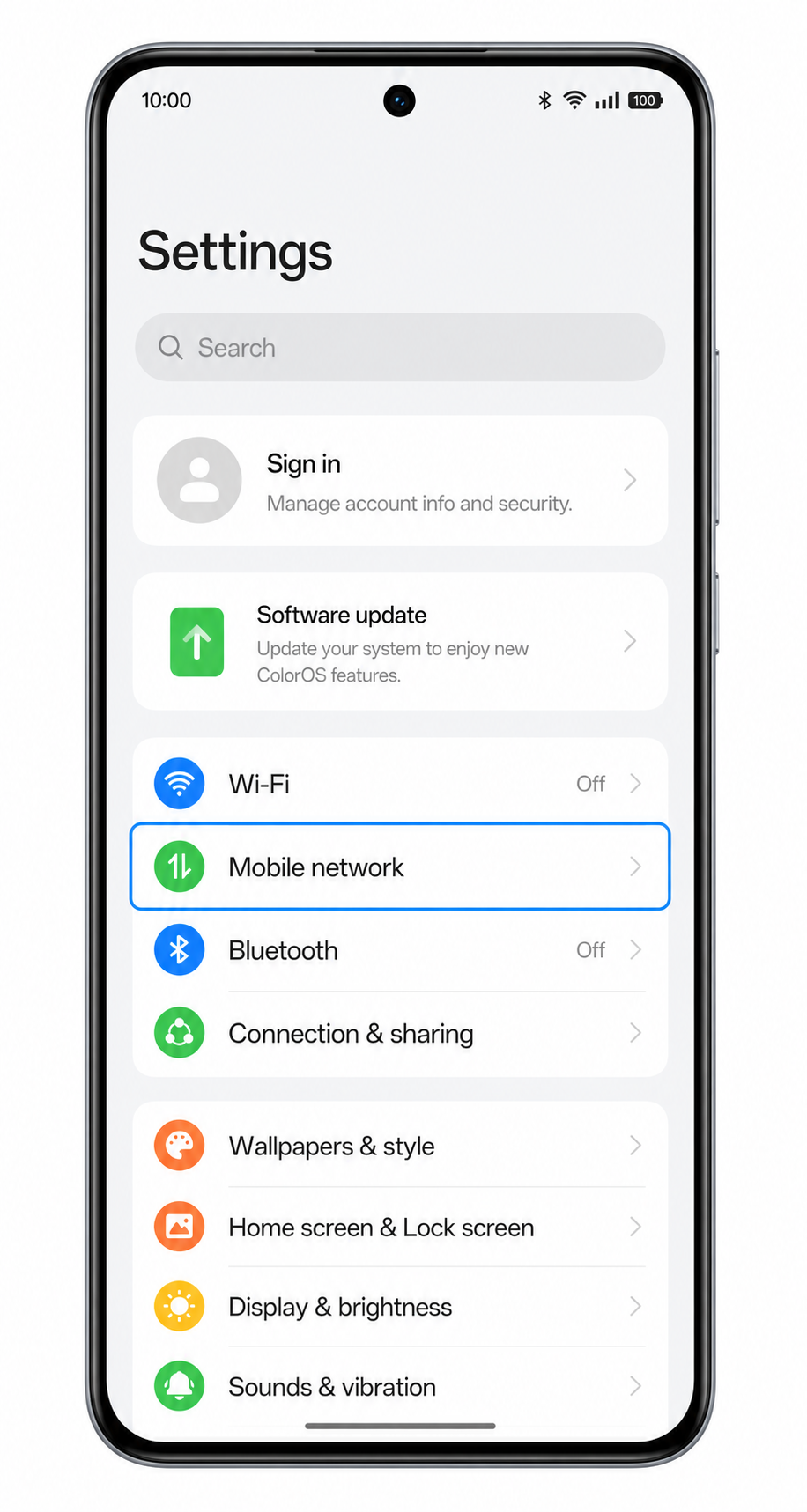
Otwórz Ustawienia w swoim Oppo Reno 14, a następnie wybierz Sieć komórkowa.
Powinieneś zobaczyć ustawienia sieci komórkowej systemu ColorOS, gdzie zarządza się opcjami karty SIM oraz eSIM.
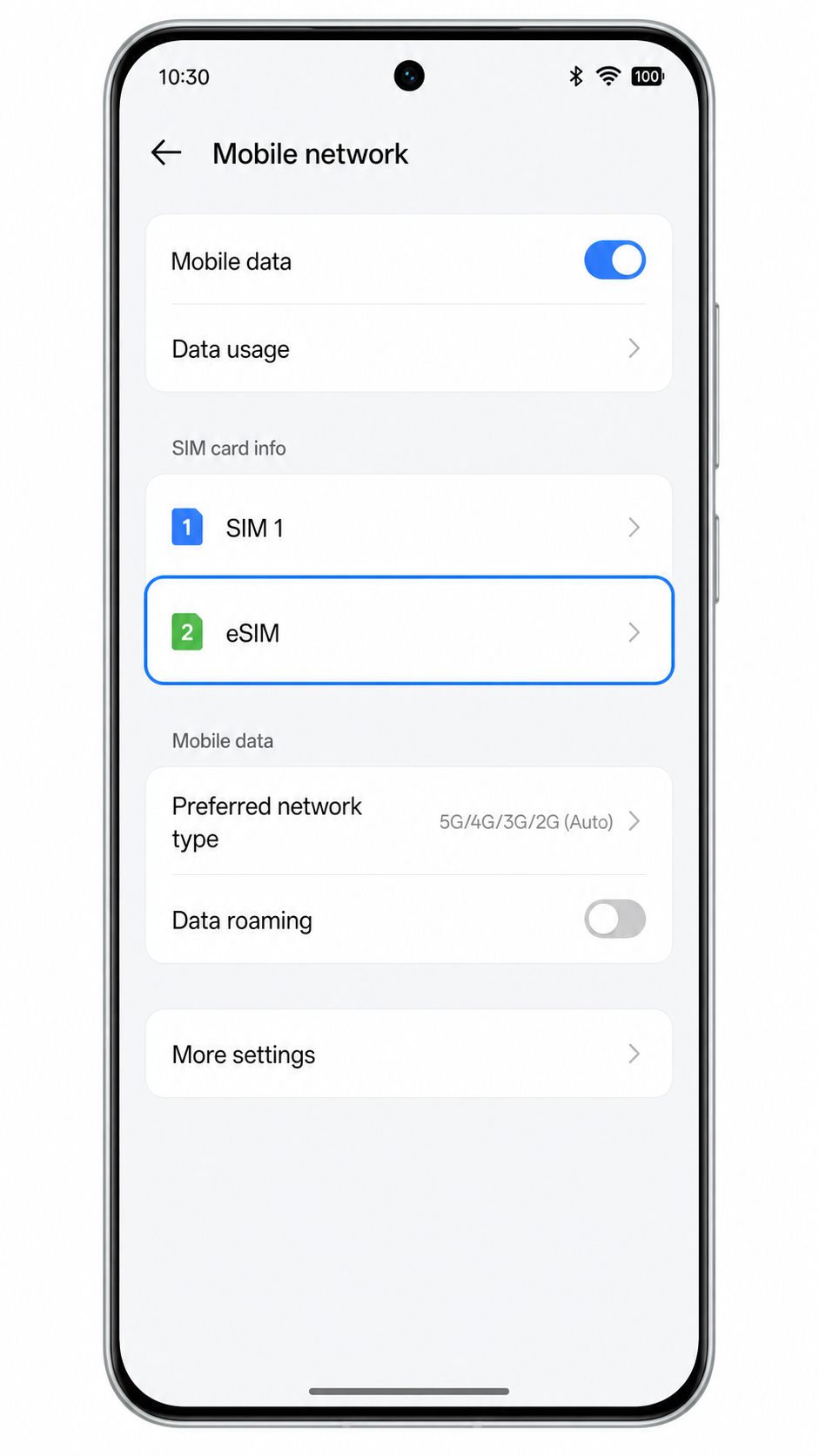
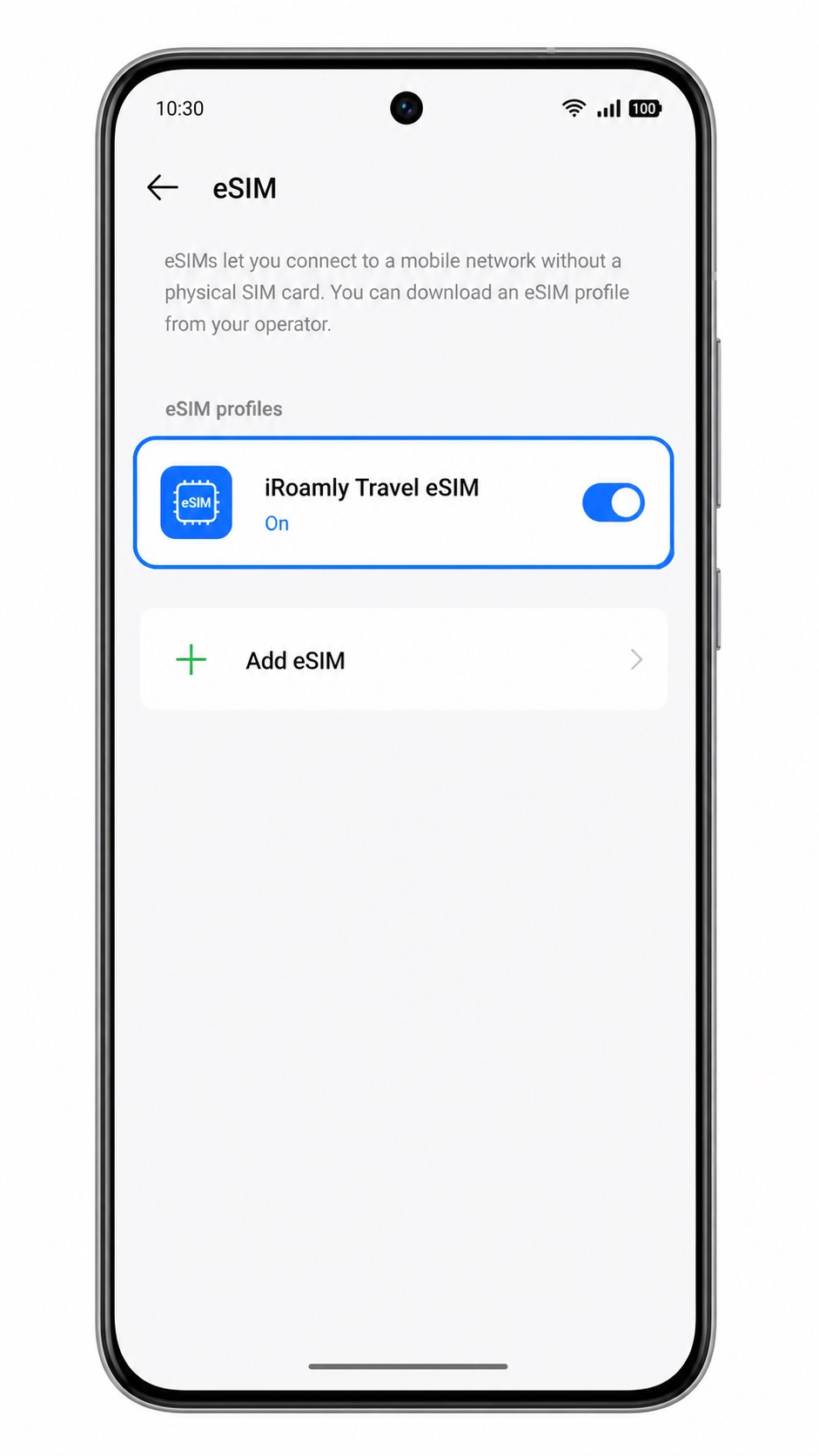
Stuknij eSIM w sekcji informacji o karcie SIM.
Telefon otworzy stronę zarządzania eSIM, umożliwiającą dodawanie lub przeglądanie pobranych profili eSIM.
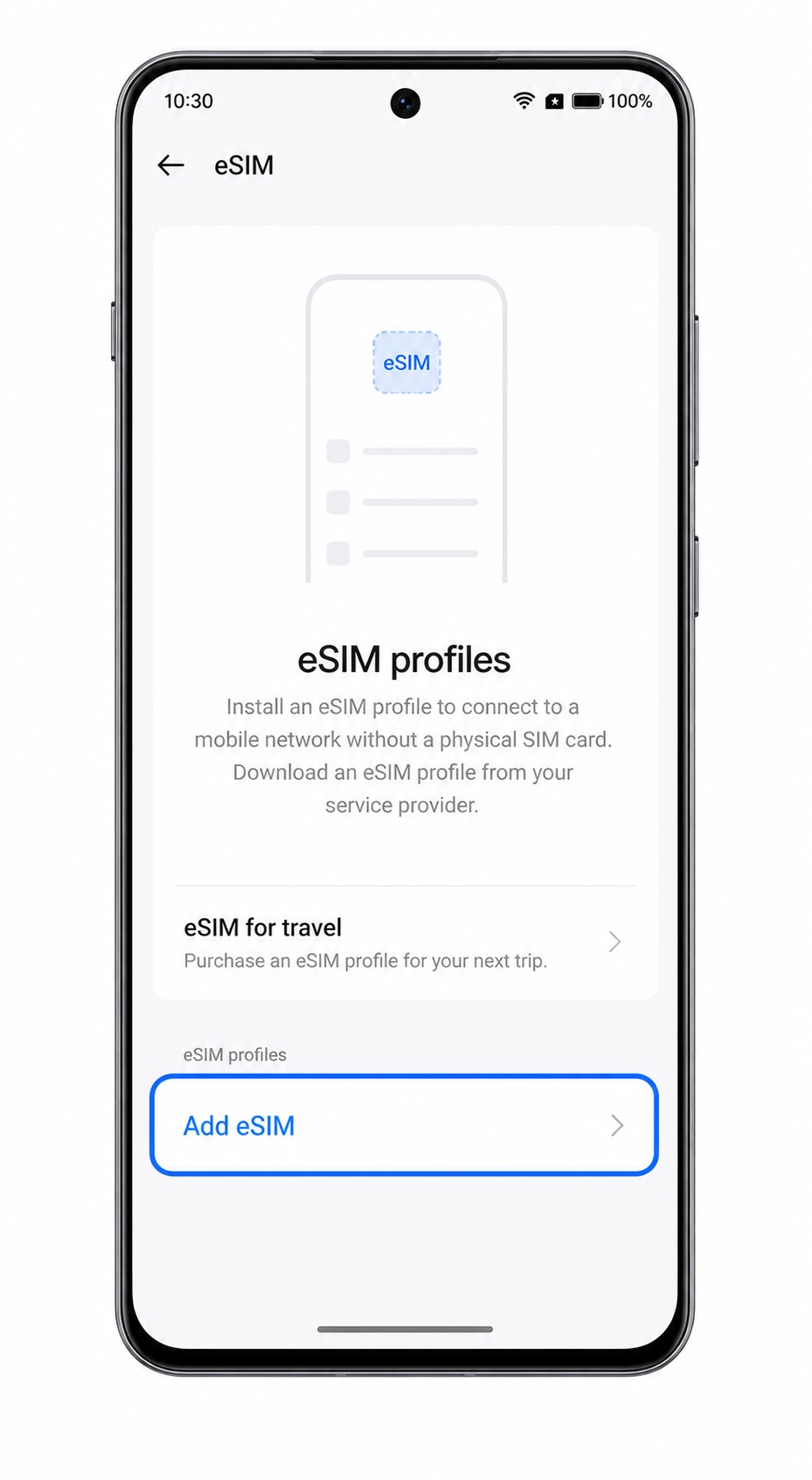
Stuknij Dodaj eSIM.
Oppo Reno 14 uruchomi proces konfiguracji eSIM i przygotuje skaner kodów QR.
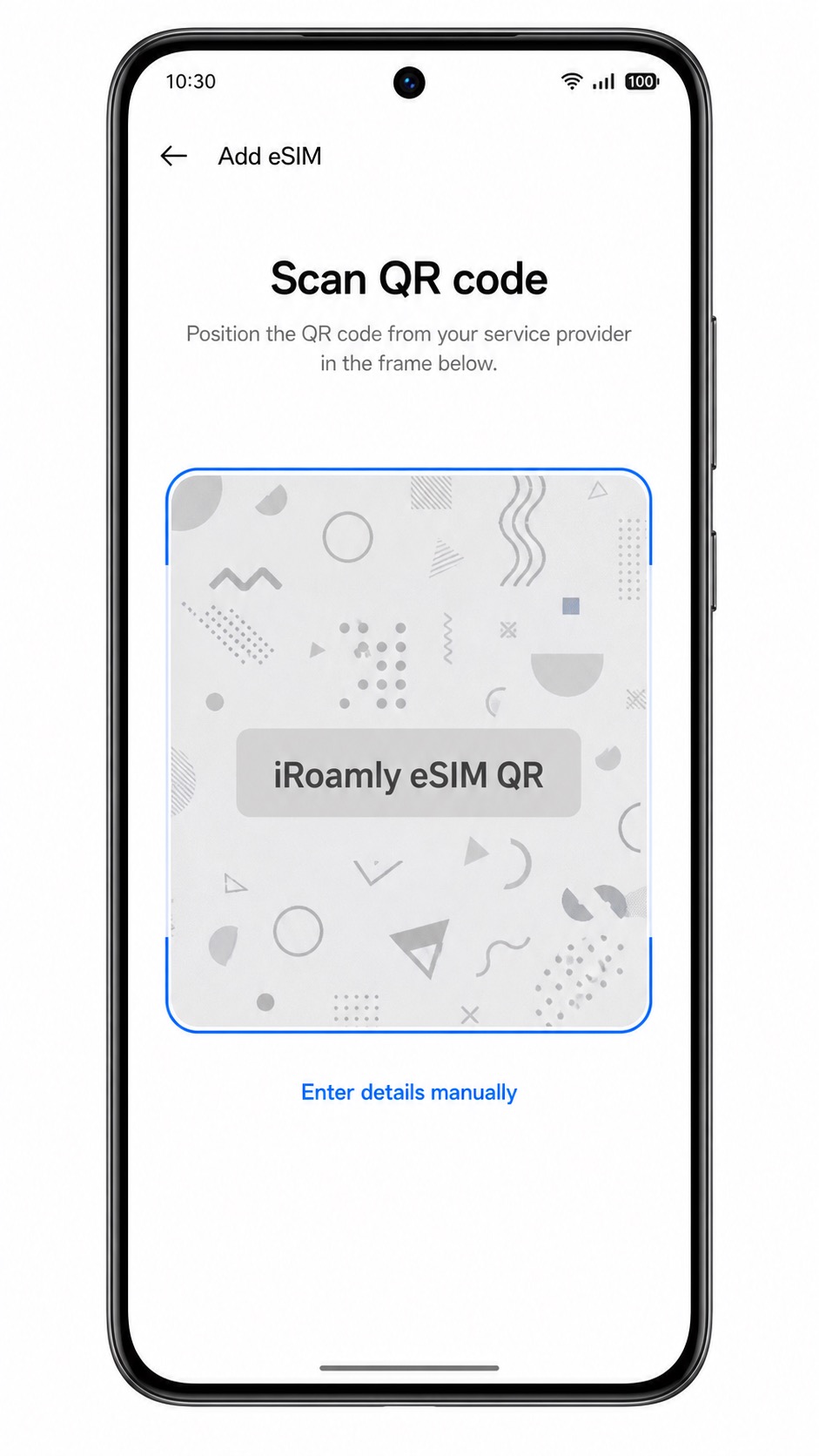
Gdy pojawi się ekran Skanuj kod QR, zeskanuj kod QR iroamly otrzymany w wiadomości e-mail z zamówieniem lub znajdujący się na Twoim koncie iroamly.
Trzymaj kod QR wewnątrz ramki, aż telefon go rozpozna. Nie używaj kodu QR, który został już wykorzystany na innym urządzeniu.
Sprawdź nazwę profilu eSIM, a następnie stuknij Pobierz.
Pozostań na tym ekranie, podczas gdy ColorOS pobierze i doda podróżną eSIM iroamly. Nie rozłączaj się z Wi-Fi, aż konfiguracja zostanie zakończona.
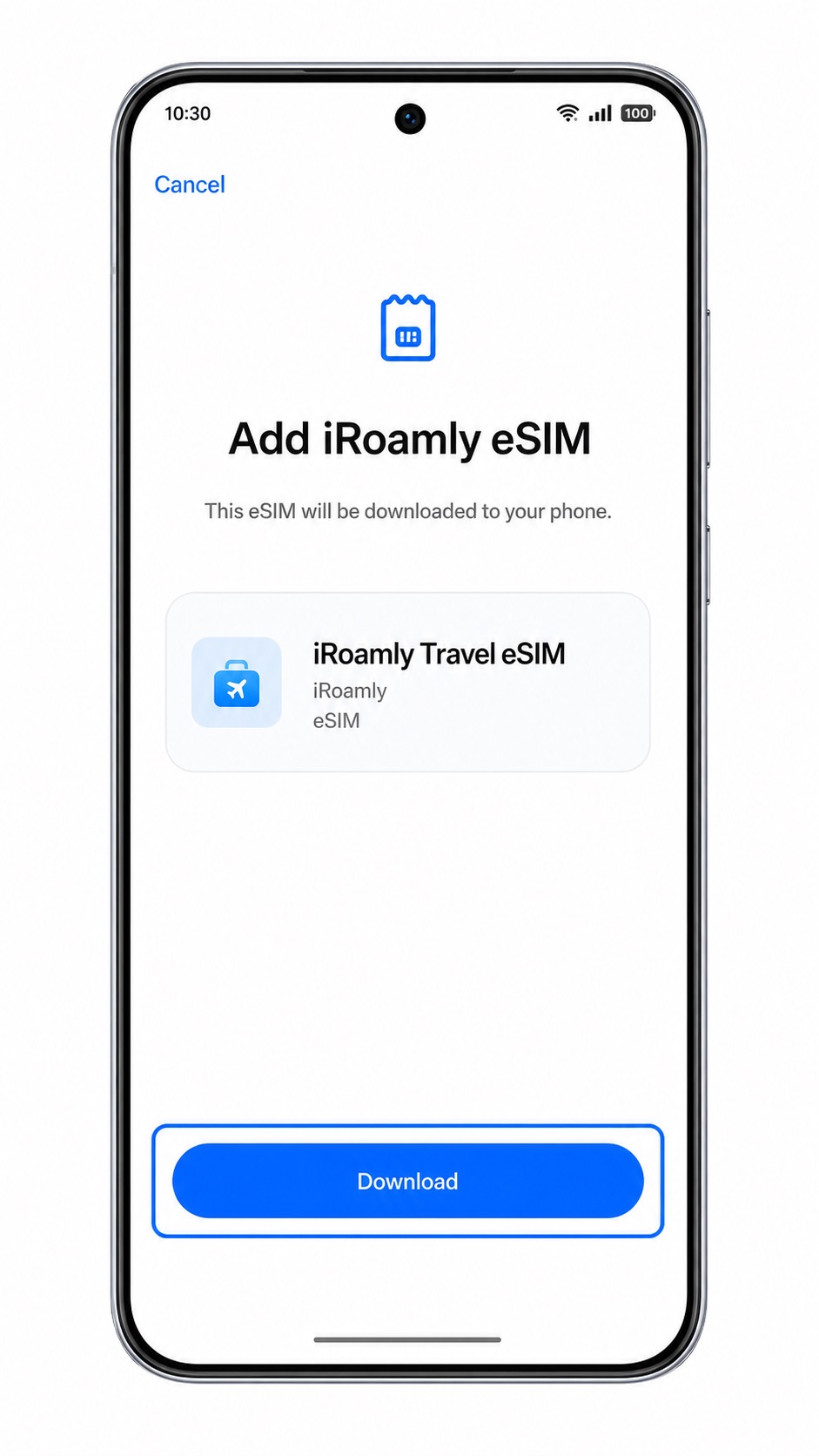
Gdy pobieranie się zakończy, wróć do Ustawienia > Sieć komórkowa > eSIM i potwierdź, czy podróżna eSIM iroamly jest widoczna.
Jeśli ColorOS zapyta, czy włączyć teraz eSIM, wybierz opcję włączenia, chyba że Twój plan iroamly powinien zostać aktywowany dopiero po przyjeździe do miejsca docelowego.
Metoda 2: Ręczna instalacja eSIM
Otwórz Ustawienia w swoim telefonie Oppo Reno 14, a następnie wybierz Sieć komórkowa.
Jest to ten sam punkt startowy, co w przypadku konfiguracji za pomocą kodu QR.
W sekcji Informacje o karcie SIM wybierz eSIM.
System ColorOS otworzy stronę, na której możesz dodać profil eSIM.
Wybierz Dodaj eSIM.
Proces konfiguracji domyślnie uruchomi skaner kodów QR.
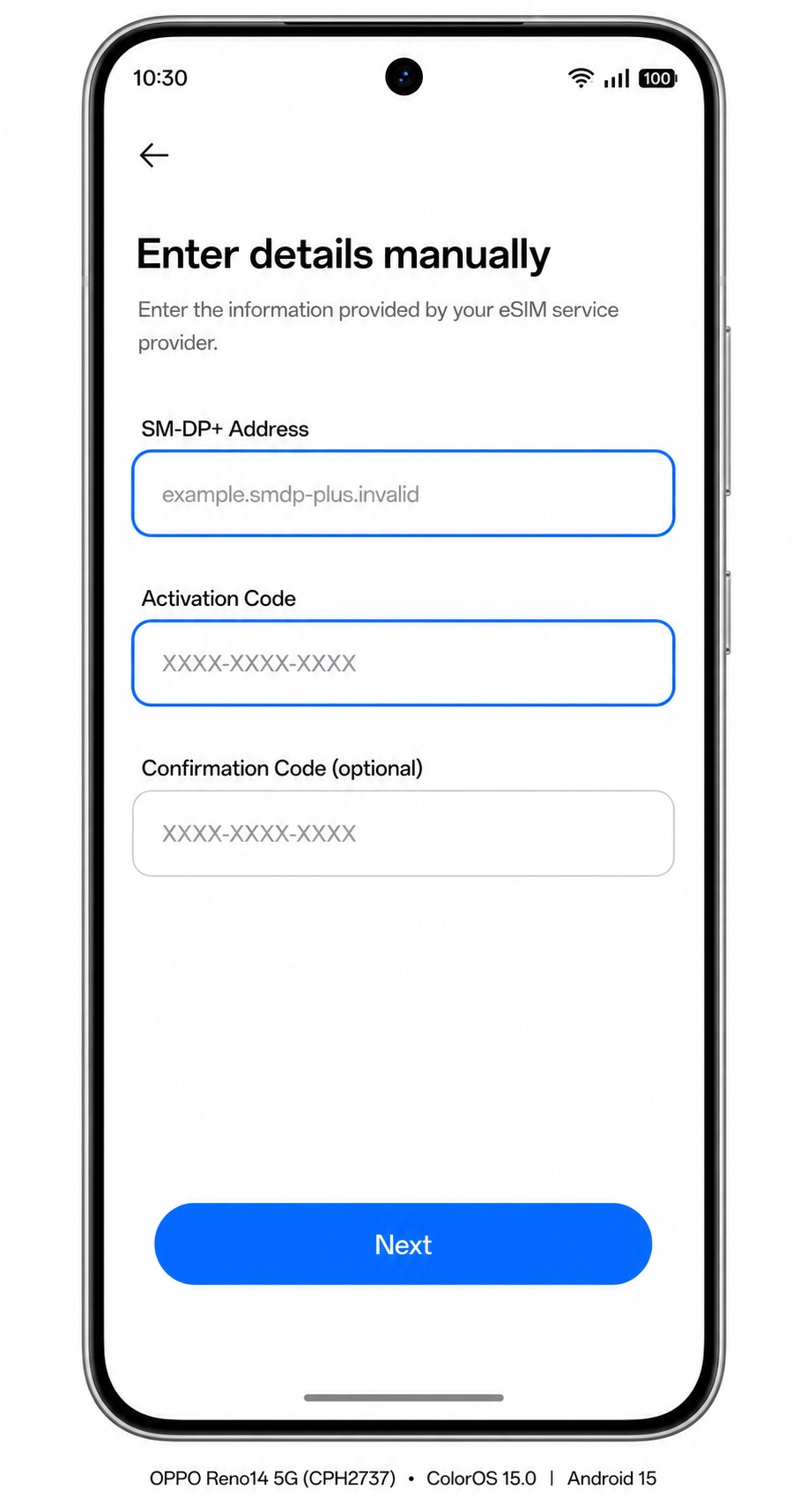
Na ekranie skanowania kodu QR wybierz Wprowadź dane ręcznie.
Skorzystaj z tej opcji, jeśli nie możesz zeskanować kodu QR lub jeśli iroamly dostarczyło szczegóły aktywacji w formie tekstowej.
Wprowadź adres SM-DP+, kod aktywacyjny oraz kod potwierdzający (opcjonalnie) dokładnie tak, jak podano w szczegółach zamówienia iroamly, a następnie wybierz Dalej.
Nie dodawaj zbędnych spacji. Jeśli pole kodu potwierdzającego w Twoich szczegółach iroamly jest puste, pozostaw je puste również w telefonie.
Sprawdź profil eSIM iroamly, a następnie wybierz Pobierz.
Pozostań w zasięgu sieci Wi-Fi do momentu zakończenia pobierania profilu eSIM przez telefon.
Wróć do Ustawienia > Sieć komórkowa > eSIM i upewnij się, że iroamly Travel eSIM znajduje się na liście.
Jeśli profil jest wyłączony, włącz go, aby korzystać z danych podczas podróży.
Jak sprawdzić, czy Twój eSIM iRoamly został zainstalowany
Przejdź do Ustawienia > Sieć komórkowa > eSIM i wyszukaj iRoamly Travel eSIM.
Profil powinien pojawić się na liście eSIM. Włączony przełącznik oznacza, że profil eSIM jest aktywny w telefonie.
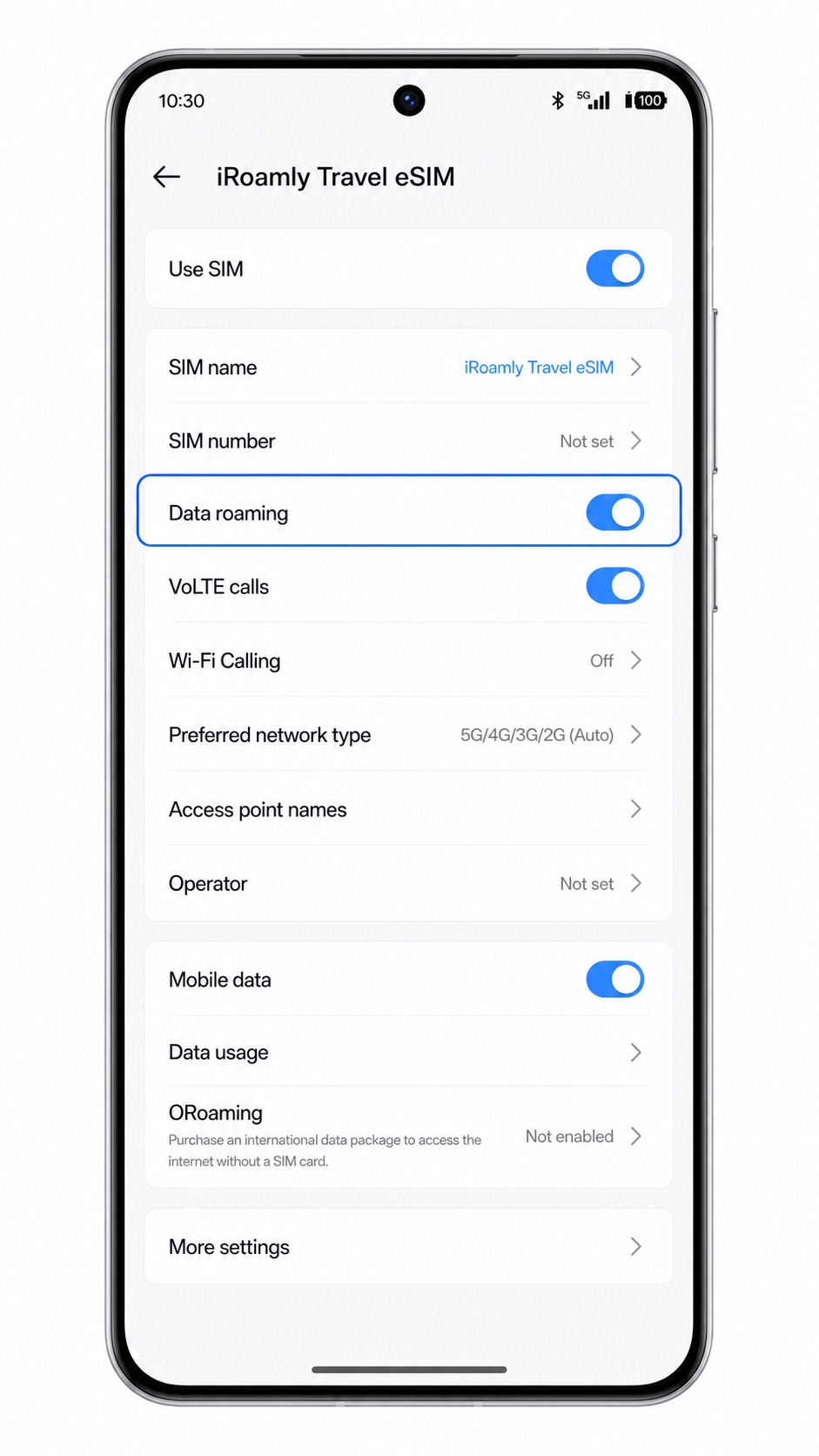
Stuknij profil iRoamly i upewnij się, że linia jest włączona.
Możesz również zobaczyć ustawienia linii, takie jak nazwa karty SIM, dane mobilne, roaming danych oraz preferowany typ sieci.
Po przyjeździe do kraju docelowego wyłącz Wi-Fi i otwórz stronę internetową lub aplikację z mapami, aby przetestować transmisję danych.
Testuj połączenia lub SMS-y tylko wtedy, jeśli Twój plan iRoamly obejmuje takie usługi. Wiele planów podróżnych eSIM zapewnia wyłącznie dostęp do danych.
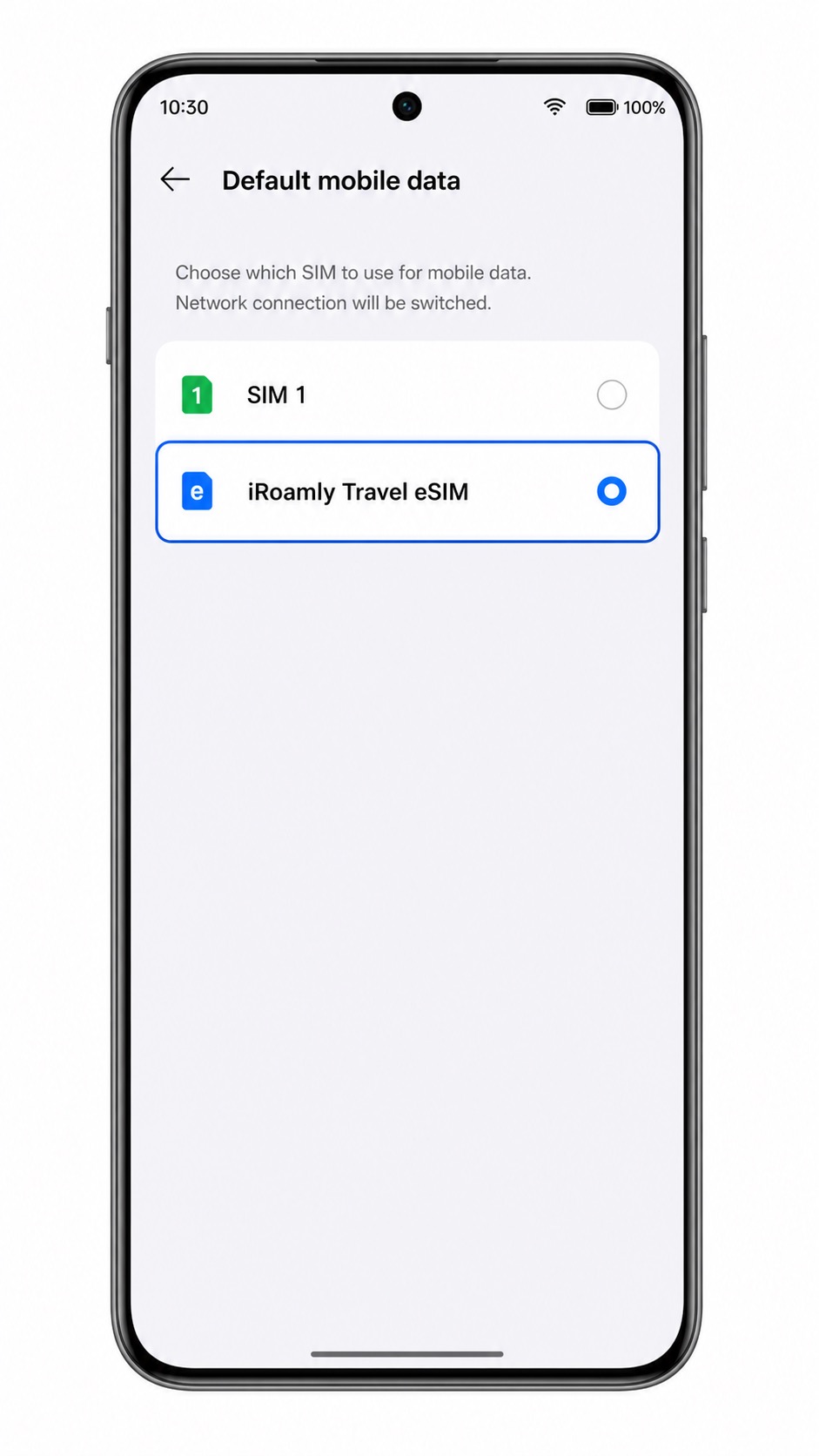
Skonfiguruj eSIM do obsługi danych mobilnych
Otwórz Ustawienia > Sieć komórkowa, a następnie dotknij opcji dane mobilne/domyślne dane.
System ColorOS powinien wyświetlić dostępne karty SIM dla danych mobilnych.
Wybierz iRoamly Travel eSIM jako domyślną kartę do transmisji danych mobilnych.
Dzięki temu Oppo Reno 14 będzie korzystał z iRoamly travel eSIM do łączenia się z internetem zamiast z Twojej głównej karty SIM.
Otwórz ustawienia linii iRoamly Travel eSIM i włącz opcje Użyj karty SIM oraz Dane mobilne.
Przełączniki te muszą być włączone, aby eSIM mógł połączyć się z obsługiwaną siecią.
Włącz Roaming danych dla eSIM iRoamly, jeśli Twój plan docelowy iRoamly wymaga korzystania z roamingu.
Karty Travel eSIM często korzystają z usług partnerów roamingowych, więc transmisja danych może nie działać za granicą, dopóki to ustawienie nie zostanie aktywowane.
Rozwiązywanie problemów
Jeśli opcja eSIM lub Dodaj eSIM jest niewidoczna, upewnij się, że Twój wariant Oppo Reno 14 obsługuje eSIM, zaktualizuj system ColorOS, zrestartuj telefon i sprawdź, czy Twój operator lub region nie ukrywa funkcji konfiguracji eSIM.
Jeśli kod QR nie chce się zeskanować, zwiększ jasność ekranu urządzenia, z którego skanujesz, wyczyść obiektyw aparatu, unikaj odblasków lub wybierz opcję ręcznego wprowadzania danych.
Jeśli pojawi się komunikat, że kod QR został już wykorzystany, nie usuwaj profilu eSIM i nie ponawiaj prób. Skontaktuj się z obsługą klienta iRoamly, ponieważ wiele kodów QR eSIM jest jednorazowego użytku.
Jeśli ręczne wprowadzenie danych nie powiodło się, sprawdź dokładnie, znak po znaku, adres SM-DP+ oraz Kod aktywacyjny. Pole Kod potwierdzenia (opcjonalne) pozostaw puste, chyba że firma iRoamly dostarczyła stosowne dane.
Jeśli status aktywacji pozostaje "oczekujący", nie rozłączaj Wi-Fi, zrestartuj telefon i odczekaj kilka minut. Niektóre profile aktywują się w pełni dopiero po połączeniu z obsługiwaną siecią w kraju docelowym.
Jeśli po instalacji dane mobilne nie działają, wybierz iRoamly Travel eSIM jako domyślną kartę do transmisji danych, włącz Roaming danych, wyłącz Wi-Fi na czas testu i sprawdź, czy Twój pakiet jest aktywny w danym kraju.
Jeśli połączenia głosowe lub wiadomości SMS nie działają, sprawdź szczegóły swojego pakietu iRoamly. Nie zakładaj, że rozmowy lub SMS-y są wliczone w cenę, jeśli plan wyraźnie o tym nie informuje.
Podsumowanie
Dzięki zainstalowanej karcie iRoamly eSIM Twój Oppo Reno 14 5G będzie gotowy do połączenia z siecią, gdy tylko Twój pakiet podróżny zostanie aktywowany w wybranym miejscu docelowym. Ponieważ główna karta SIM może pozostać w telefonie, możesz nadal korzystać ze swojego stałego numeru, jednocześnie używając iRoamly do transmisji danych za granicą, jeśli Twoja konfiguracja tego wymaga.
Przygotowanie karty eSIM przed wyjazdem pozwala uniknąć dodatkowej konfiguracji po przyjeździe, dzięki czemu szybciej uzyskasz dostęp do Internetu, aby korzystać z map, komunikatorów, transportu, rezerwacji podróży oraz innych codziennych usług. Mając wszystko gotowe, możesz skupić się na wyjeździe, zamiast tracić czas na poszukiwanie lokalnego operatora komórkowego.