
Oppo Reno 15 Pro jest w tym przewodniku traktowany jako model z systemem ColorOS 16 obsługujący eSIM, sprzedawany na rynkach, na których OPPO umożliwia korzystanie z eSIM. Niektóre warianty regionalne lub operatorskie mogą być ograniczone wyłącznie do fizycznej karty SIM, dlatego przed zakupem lub instalacją planu podróży upewnij się, że w Twoim telefonie widoczna jest opcja eSIM.
Dla osób podróżujących instalacja podróżnego eSIM iRoamly przed wyjazdem może znacznie ułatwić proces przylotu na lotnisko: profil znajduje się już w telefonie, a po dotarciu do celu wystarczy wybrać go do obsługi danych komórkowych. Najbardziej prawdopodobna ścieżka w systemie ColorOS 16 to Ustawienia > Sieć komórkowa > eSIM > Dodaj eSIM, choć w zależności od wersji oprogramowania nazewnictwo może się nieznacznie różnić.
Niniejszy przewodnik opisuje obie metody konfiguracji: skanowanie kodu QR iRoamly oraz ręczne wprowadzanie szczegółów aktywacji. Metoda ręczna jest przydatna, gdy kod QR wyświetlany jest na tym samym telefonie, aparat nie może go zeskanować lub gdy na stronie konfiguracji wymagane jest wpisanie danych aktywacyjnych.
Zanim skonfigurujesz swoją kartę iRoamly eSIM
Przed rozpoczęciem pobierania połącz telefon Oppo Reno 15 Pro ze stabilną siecią Wi-Fi.
Upewnij się, że Twój telefon nie posiada blokady operatora, a w sekcji Ustawienia > Sieć komórkowa widoczna jest opcja eSIM. Jeśli opcja eSIM lub Dodaj eSIM nie jest dostępna, może to oznaczać, że dany region, oprogramowanie operatora lub wariant modelu nie obsługują eSIM.
Przygotuj kod QR iRoamly oraz dane do ręcznej aktywacji. W przypadku ręcznej konfiguracji na systemie Android/ColorOS telefon może poprosić o podanie adresu SM-DP+, kodu aktywacyjnego oraz czasami kodu potwierdzenia. Jeśli na ekranie wyświetla się prośba o podanie jednego ciągu kodu aktywacyjnego, skopiuj go w całości, dokładnie tak, jak został dostarczony przez iRoamly.
Zainstaluj kartę iRoamly eSIM na około 1-2 dni przed podróżą, o ile pozwalają na to warunki Twojego planu – sprawdź wcześniej jego szczegóły. Okres ważności planu iRoamly liczony jest od momentu aktywacji, a moment ten może różnić się w zależności od wybranego planu.
Po zainstalowaniu nie usuwaj eSIM, chyba że otrzymasz taką instrukcję od wsparcia technicznego iRoamly. Wiele profili eSIM przeznaczonych do podróży nie może zostać ponownie zainstalowanych po ich usunięciu.
Plany iRoamly eSIM mogą oferować wyłącznie transmisję danych. Dostępność połączeń głosowych i wiadomości SMS zależy od wybranego planu, dlatego przed skorzystaniem z tych usług sprawdź informacje na stronie konkretnego planu.
Metoda 1: Instalacja eSIM poprzez zeskanowanie kodu QR
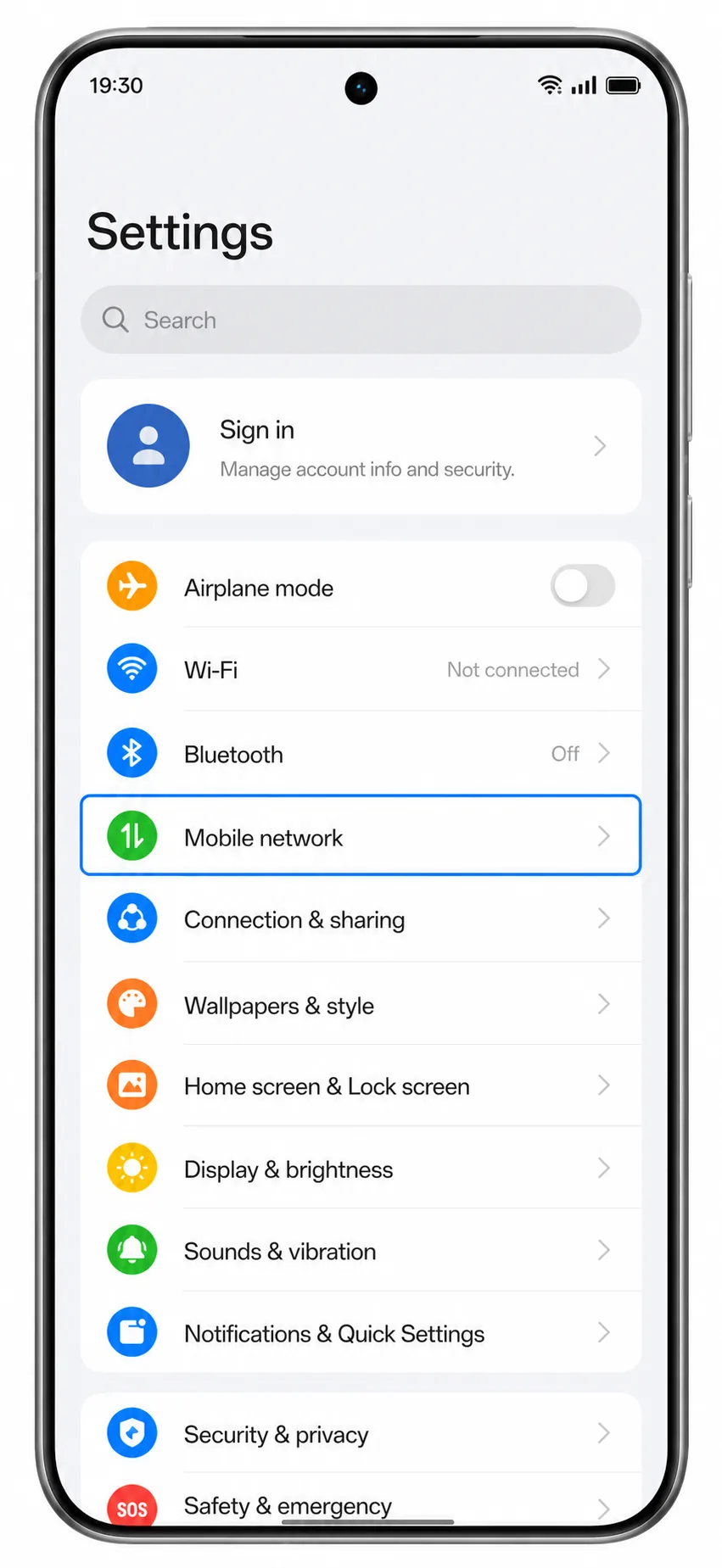
Otwórz Ustawienia w telefonie Oppo Reno 15 Pro, a następnie wybierz Sieć komórkowa.
Powinieneś zobaczyć stronę sieci komórkowej ColorOS z opcjami zarządzania kartami SIM i eSIM.
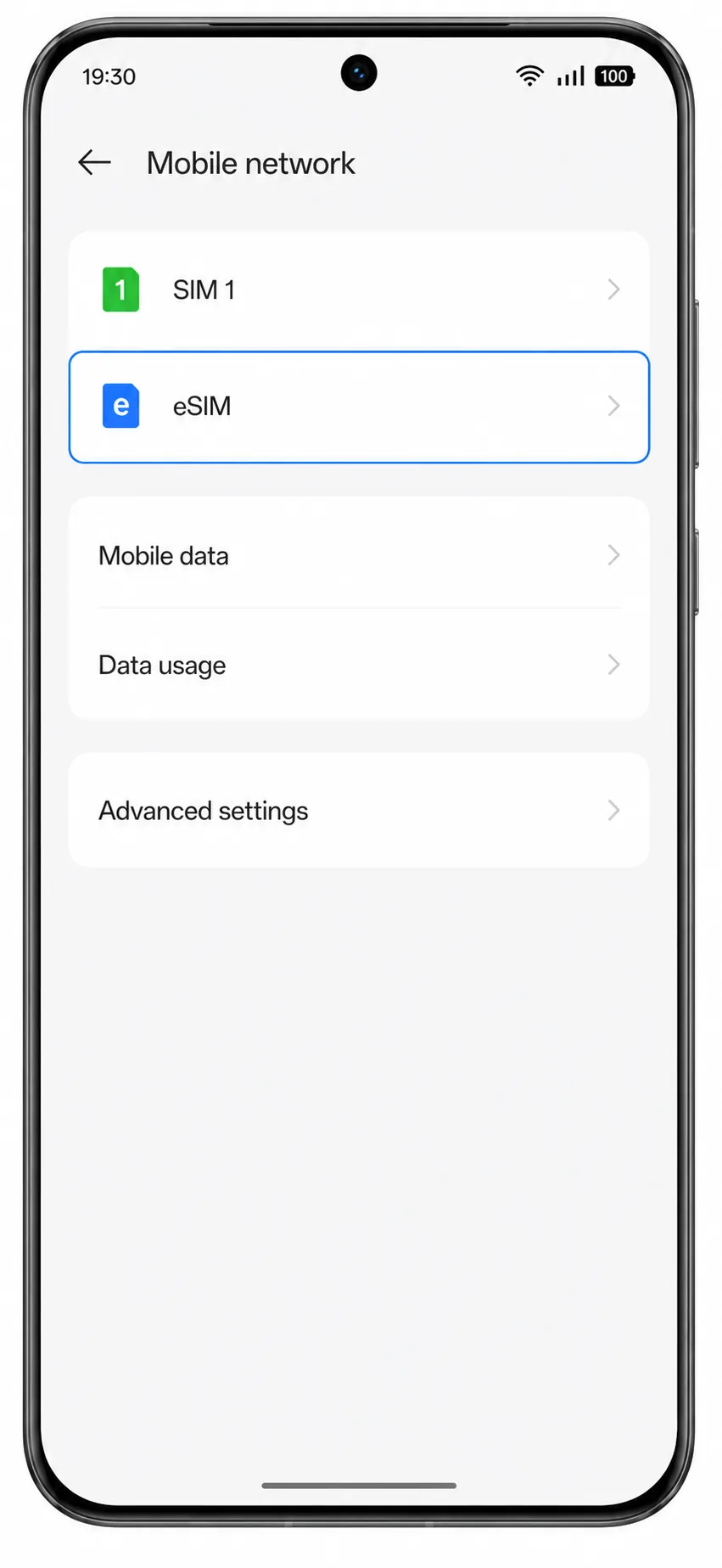
Stuknij eSIM.
Telefon powinien otworzyć stronę zarządzania eSIM. Jeśli ta opcja nie jest widoczna, zapoznaj się z sekcją rozwiązywania problemów przed kontynuowaniem.
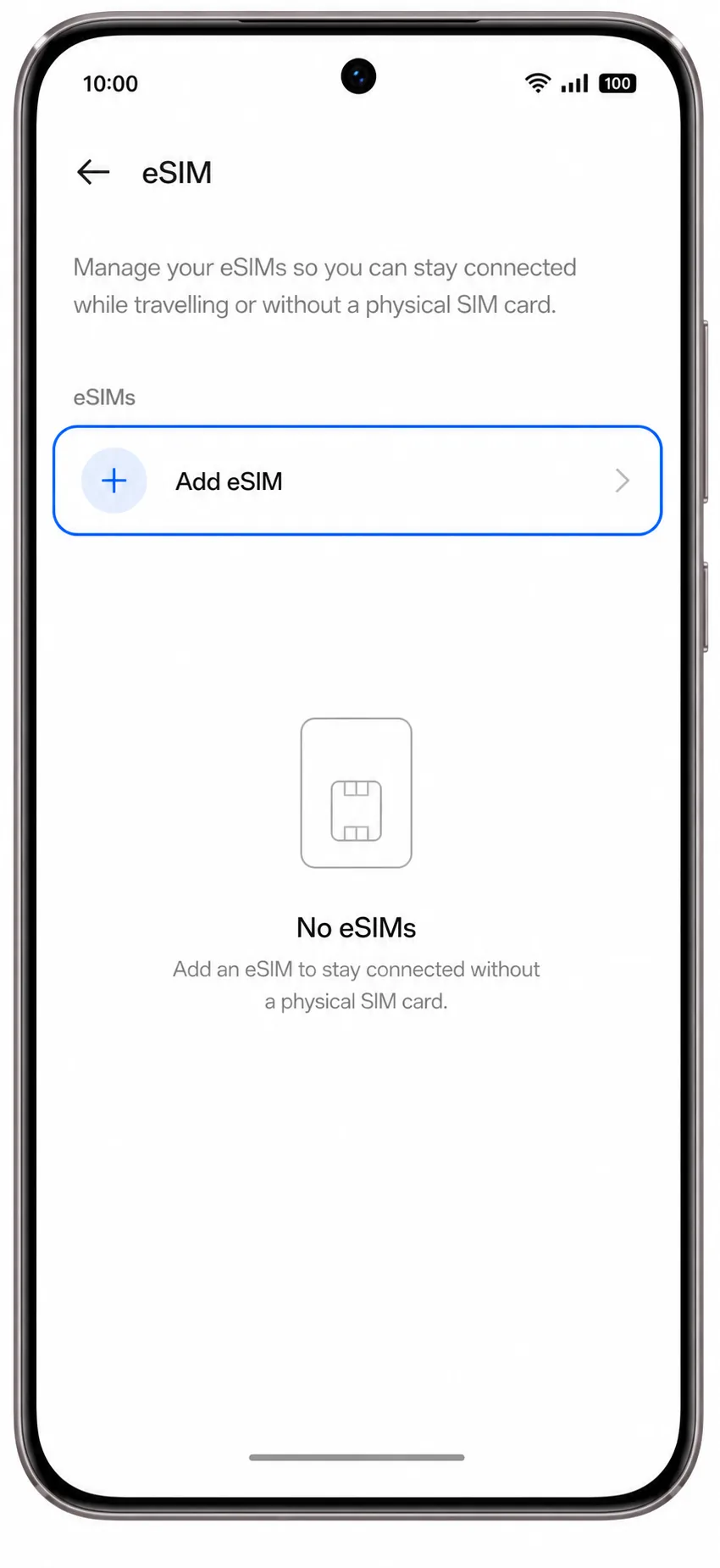
Stuknij Dodaj eSIM.
System ColorOS uruchomi proces konfiguracji eSIM i przygotuje skaner kodów QR.
Wybierz Zeskanuj kod QR, a następnie skieruj aparat na kod QR iroamly otrzymany w wiadomości e-mail po zakupie lub dostępny na stronie Twojego konta.
Upewnij się, że kod QR na innym ekranie lub wydrukowanej stronie jest płaski i dobrze oświetlony. Nie używaj kodu QR, który został już zainstalowany na innym urządzeniu.

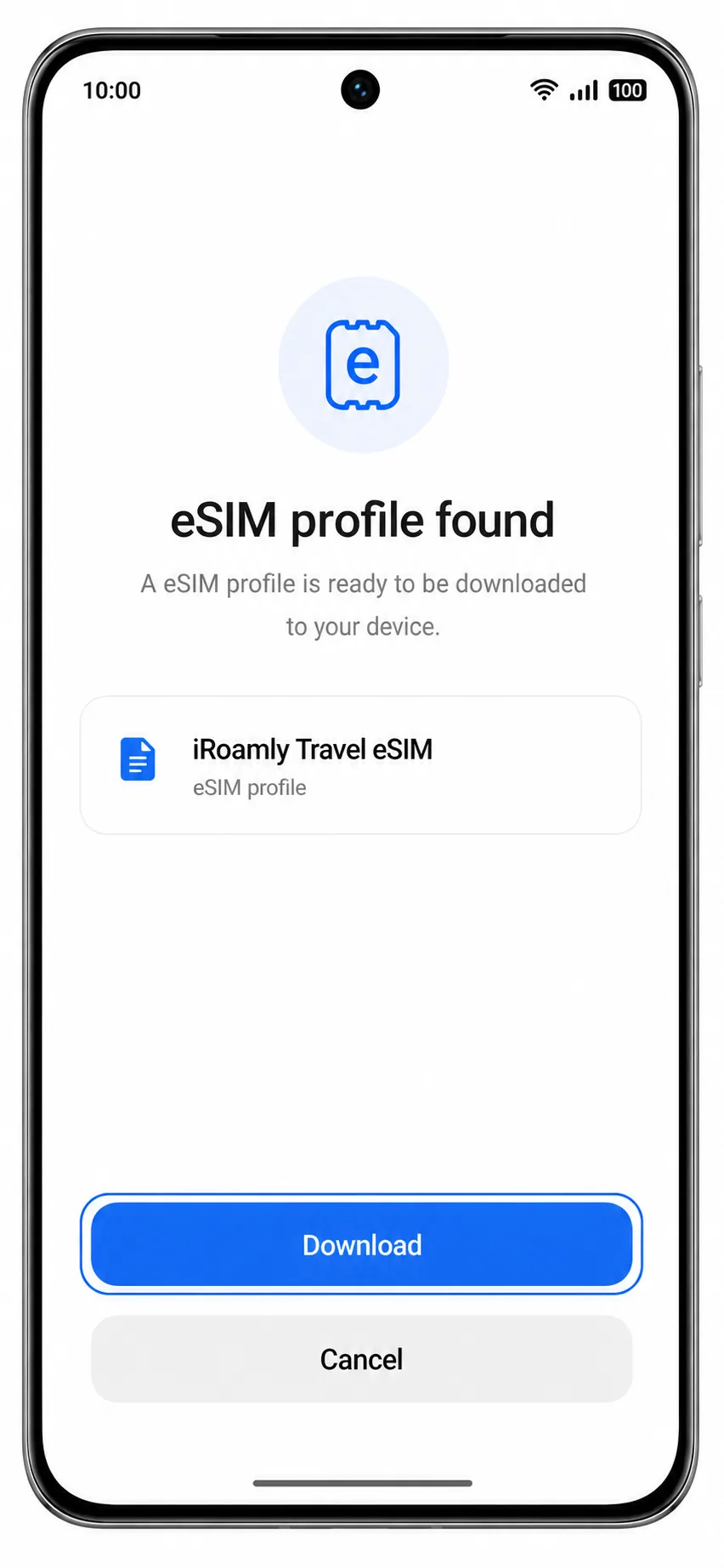
Sprawdź wykryty profil eSIM iroamly, a następnie stuknij Pobierz lub Dodaj.
Poczekaj, będąc w zasięgu Wi-Fi, aż telefon zakończy pobieranie profilu eSIM.
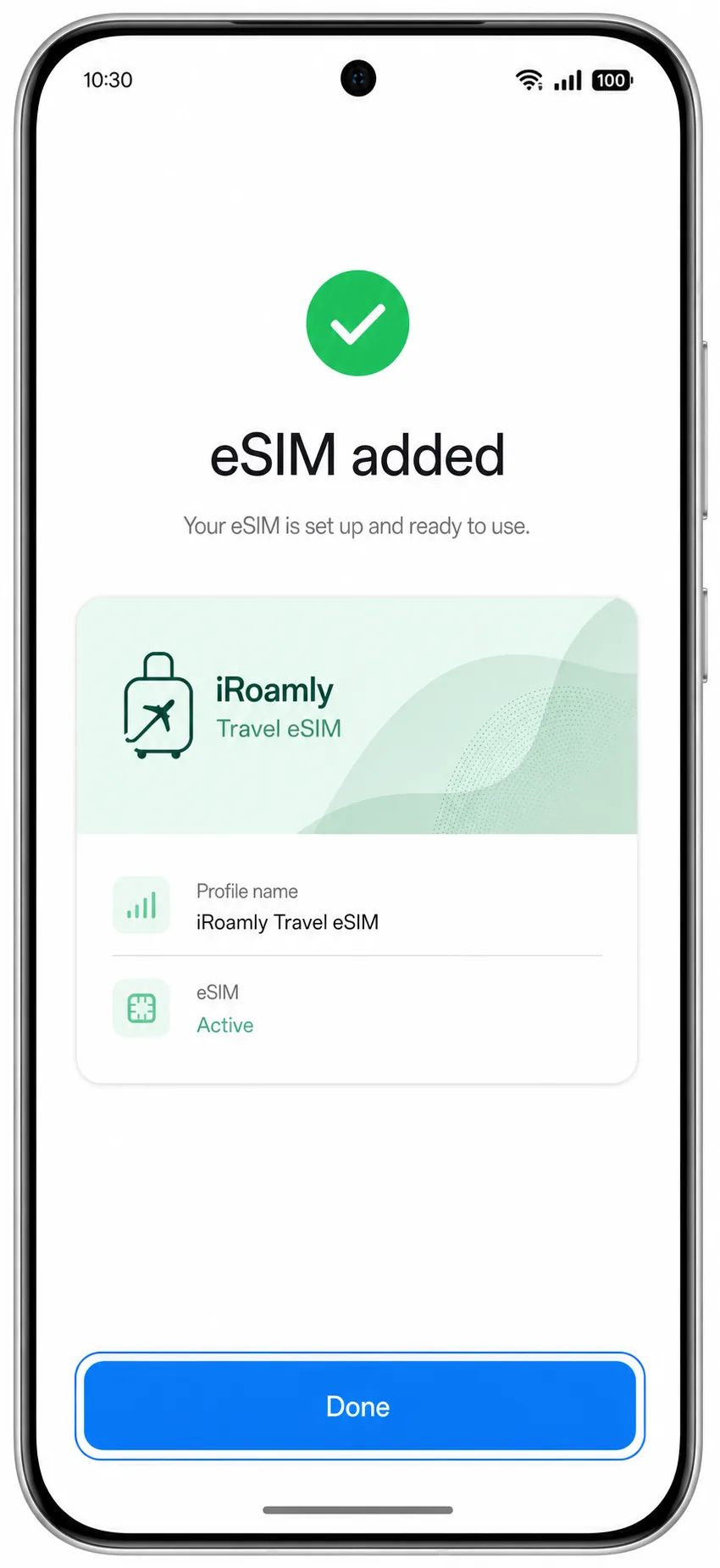
Gdy system ColorOS wyświetli ekran zakończenia konfiguracji, stuknij Gotowe.
eSIM iroamly powinien teraz pojawić się na liście eSIM w telefonie, zazwyczaj jako nowy plan komórkowy, który możesz nazwać na potrzeby podróży.
Metoda 2: Ręczna instalacja eSIM
Otwórz Ustawienia, wybierz Sieć komórkowa, a następnie stuknij eSIM.
Jest to ta sama ścieżka w systemie ColorOS, która służy do konfiguracji za pomocą kodu QR, jednak w tym przypadku wprowadzisz dane iRoamly ręcznie, zamiast skanować kod.
Wybierz Dodaj eSIM.
System ColorOS powinien wyświetlić opcje konfiguracji eSIM lub uruchomić ekran skanowania kodu QR.
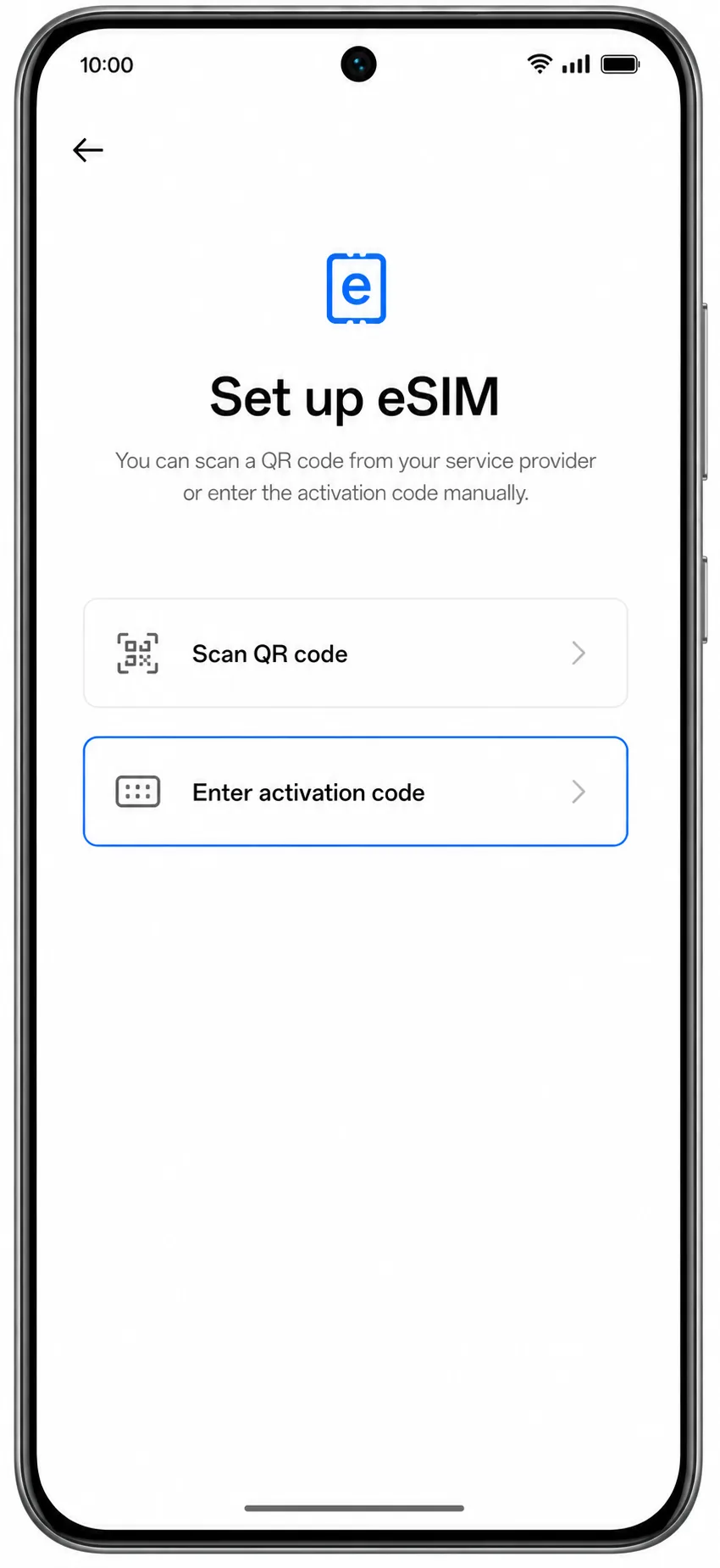
Stuknij Wprowadź dane ręcznie lub Wprowadź kod aktywacyjny.
Jeśli opcja ręcznego wprowadzania jest ukryta za skanerem kodów QR, poszukaj linku pomocy, menu opcji lub przycisku tekstowego w dolnej części ekranu skanowania.
Wprowadź adres SM-DP+ oraz kod aktywacyjny otrzymany od iRoamly; kod potwierdzający wprowadź tylko wtedy, jeśli iRoamly go udostępniło.
Przepisz każdy znak dokładnie. Nie dodawaj spacji przed ani po adresie czy kodzie.
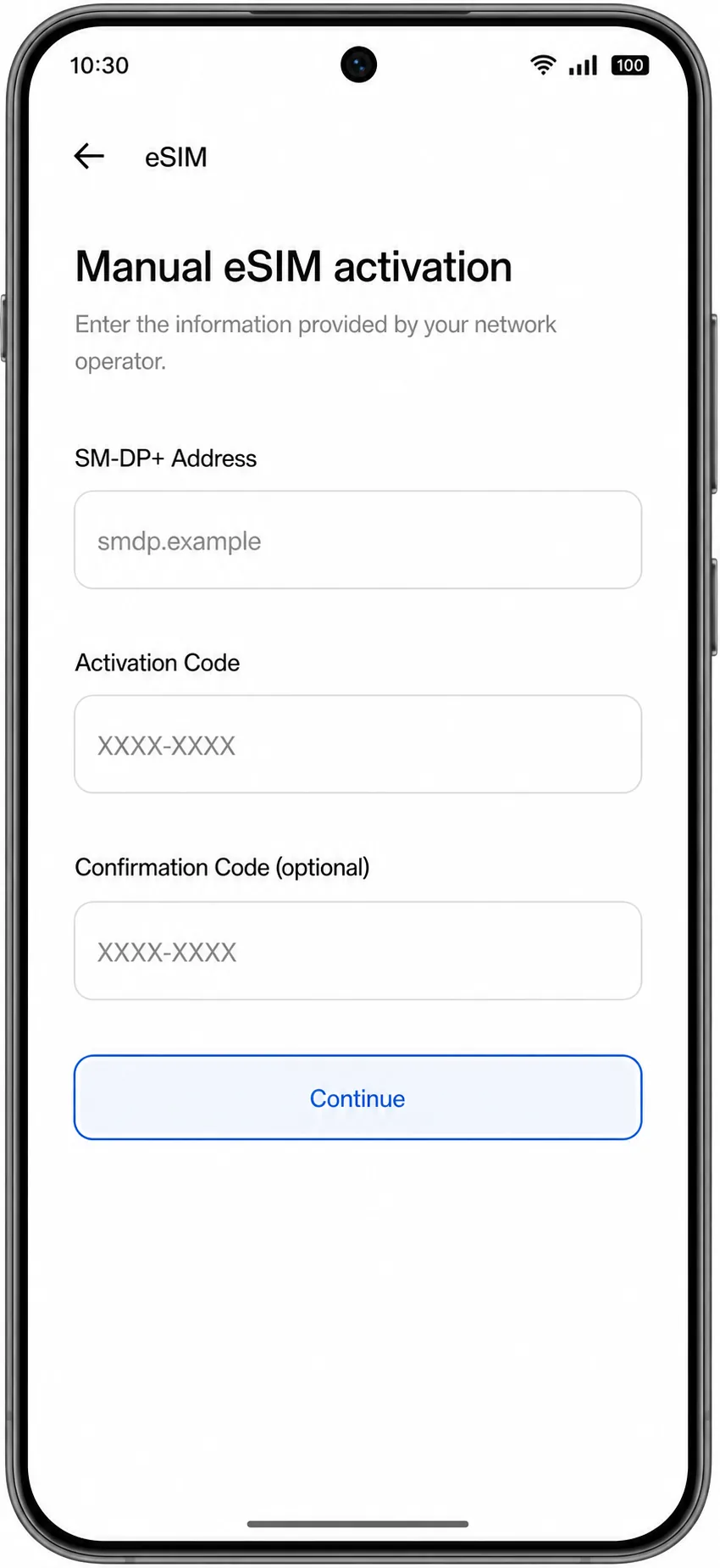
Stuknij Kontynuuj, a następnie wybierz Pobierz lub Dodaj, gdy system ColorOS wykryje profil eSIM iRoamly.
Pozostań w zasięgu sieci Wi-Fi aż do zakończenia pobierania.
Po dodaniu eSIM stuknij Gotowe.
Ręczna konfiguracja jest zakończona, gdy nowy profil iRoamly pojawi się na liście eSIM.
Jak potwierdzić, że Twój iRoamly eSIM jest zainstalowany
Przejdź do Ustawienia > Sieć komórkowa > eSIM.
Poszukaj nowego profilu podróżnego eSIM iRoamly na liście eSIM. Może on być widoczny pod nazwą operatora, nazwą planu podróżnego lub etykietą, którą możesz dowolnie zmieniać.
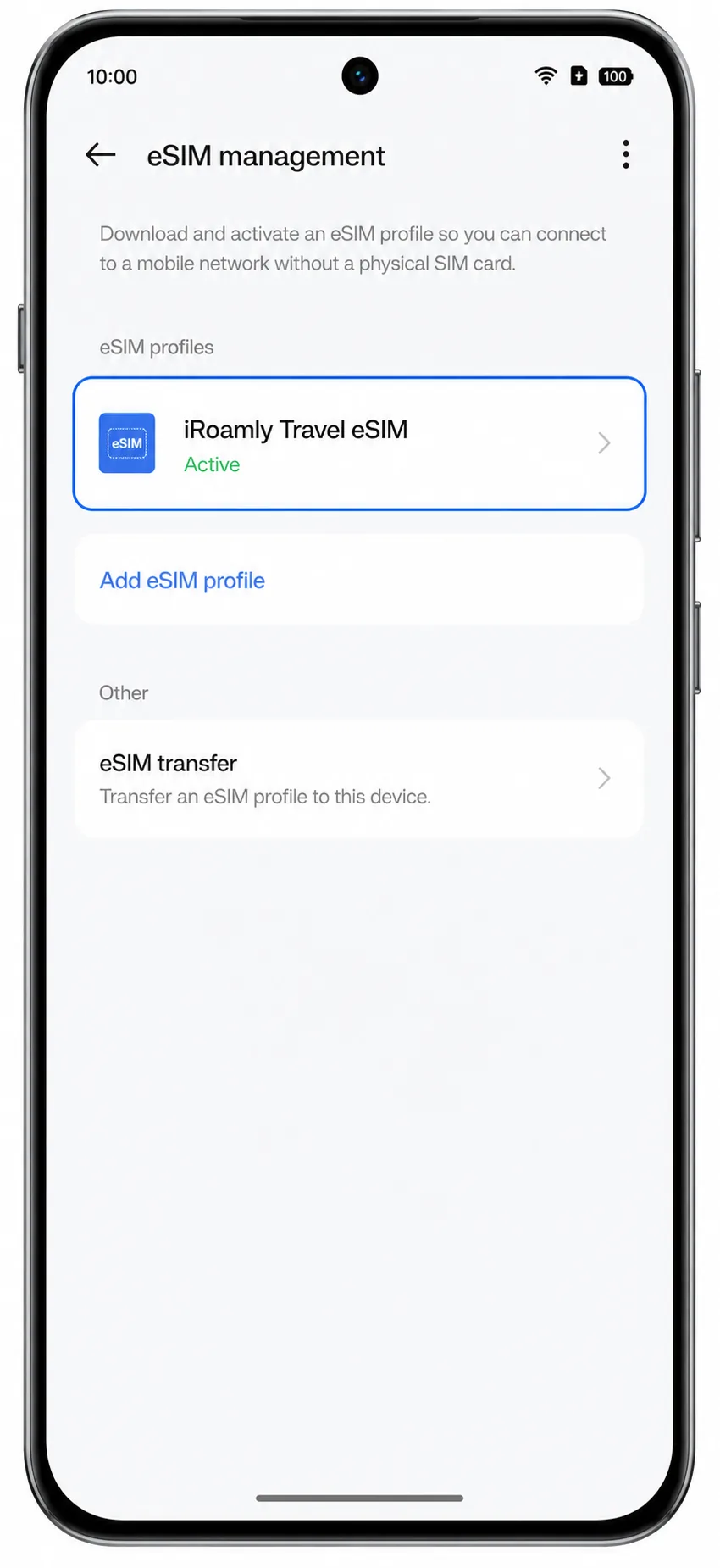
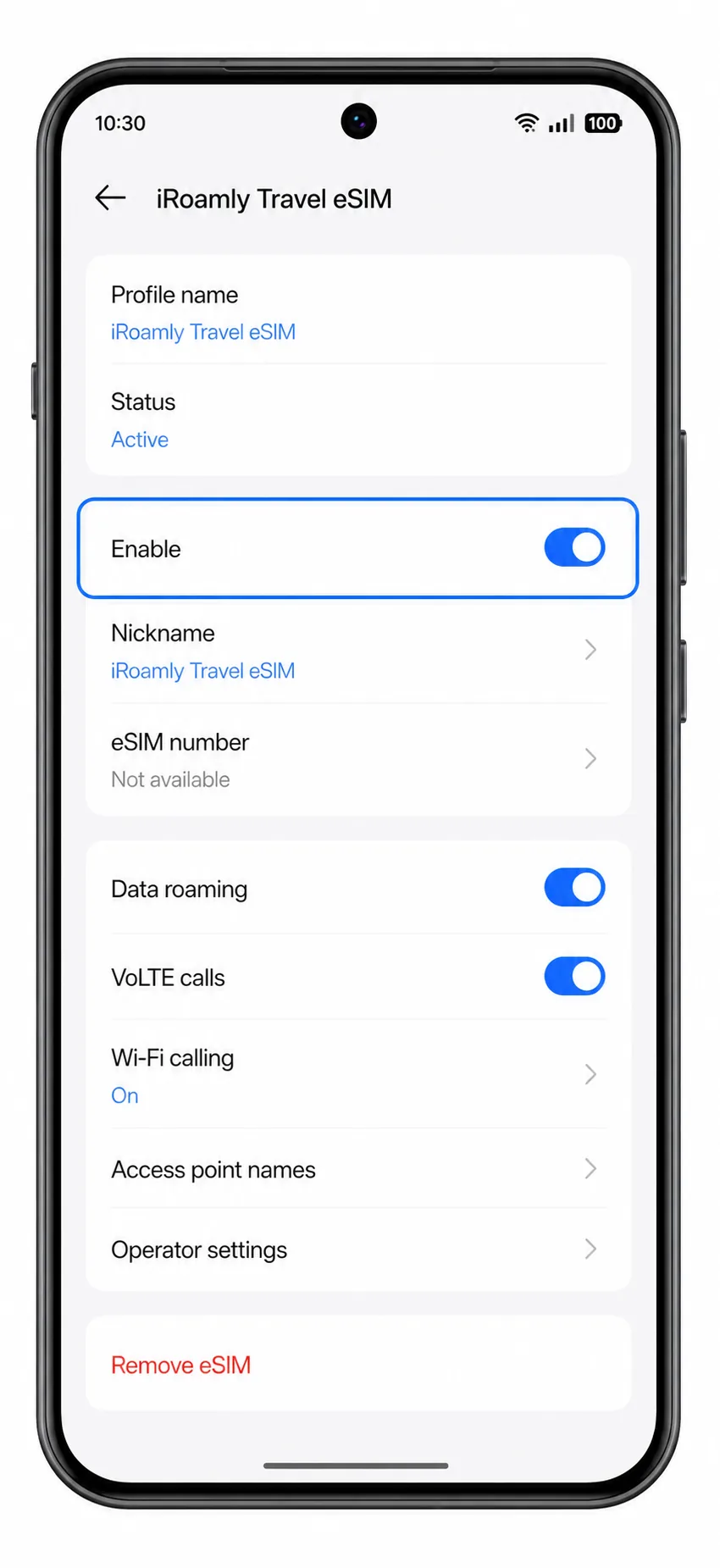
Dotknij nowego profilu eSIM i upewnij się, że linia jest włączona.
Na stronie profilu powinien być widoczny włączony przełącznik eSIM lub status aktywności. Weryfikacja połączeń głosowych i SMS dotyczy tylko tych planów iRoamly, które obejmują takie usługi.
Skonfiguruj eSIM dla danych mobilnych
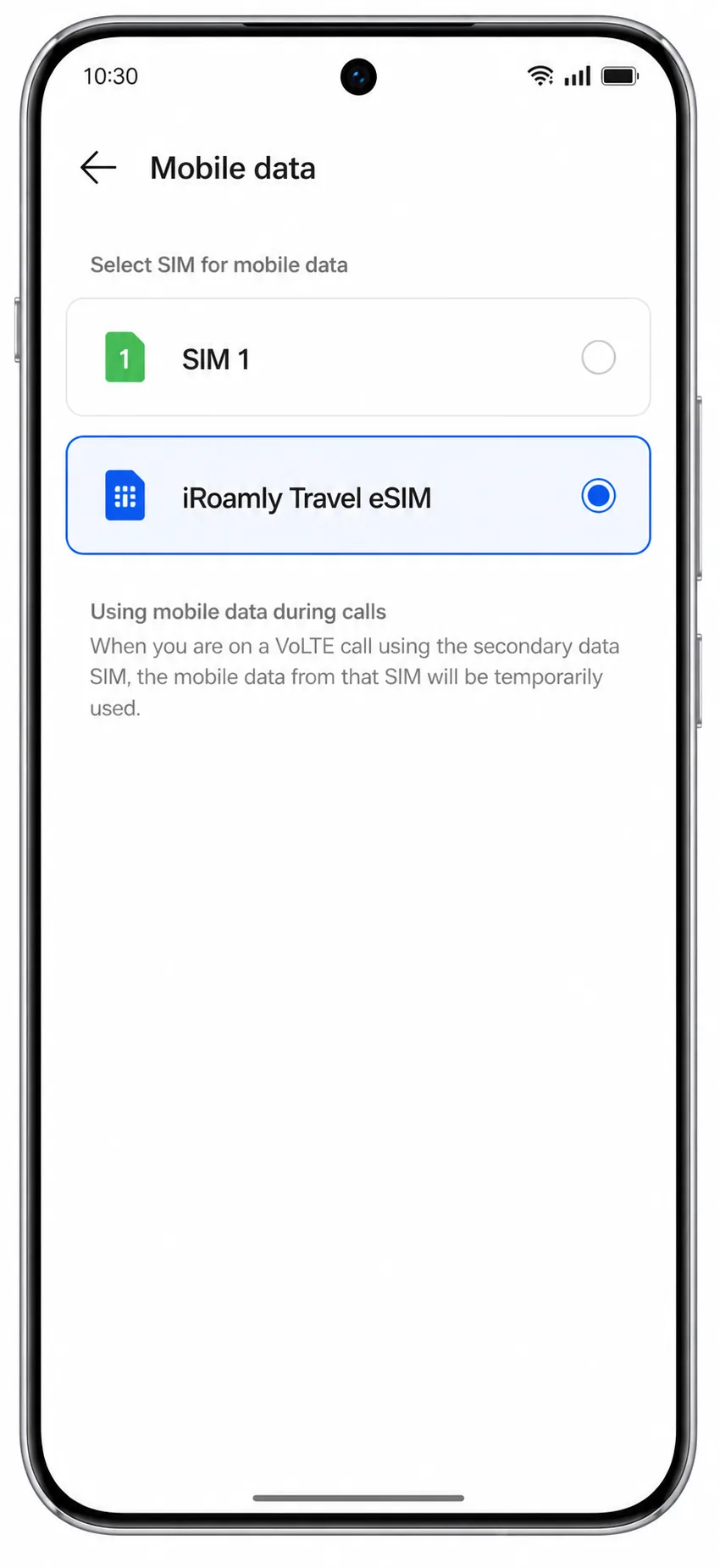
Otwórz Ustawienia > Sieć komórkowa, a następnie stuknij opcję Dane mobilne lub Domyślne dane mobilne.
Gdy będziesz gotowy do korzystania z planu podróży, wybierz iRoamly eSIM jako kartę do transmisji danych.
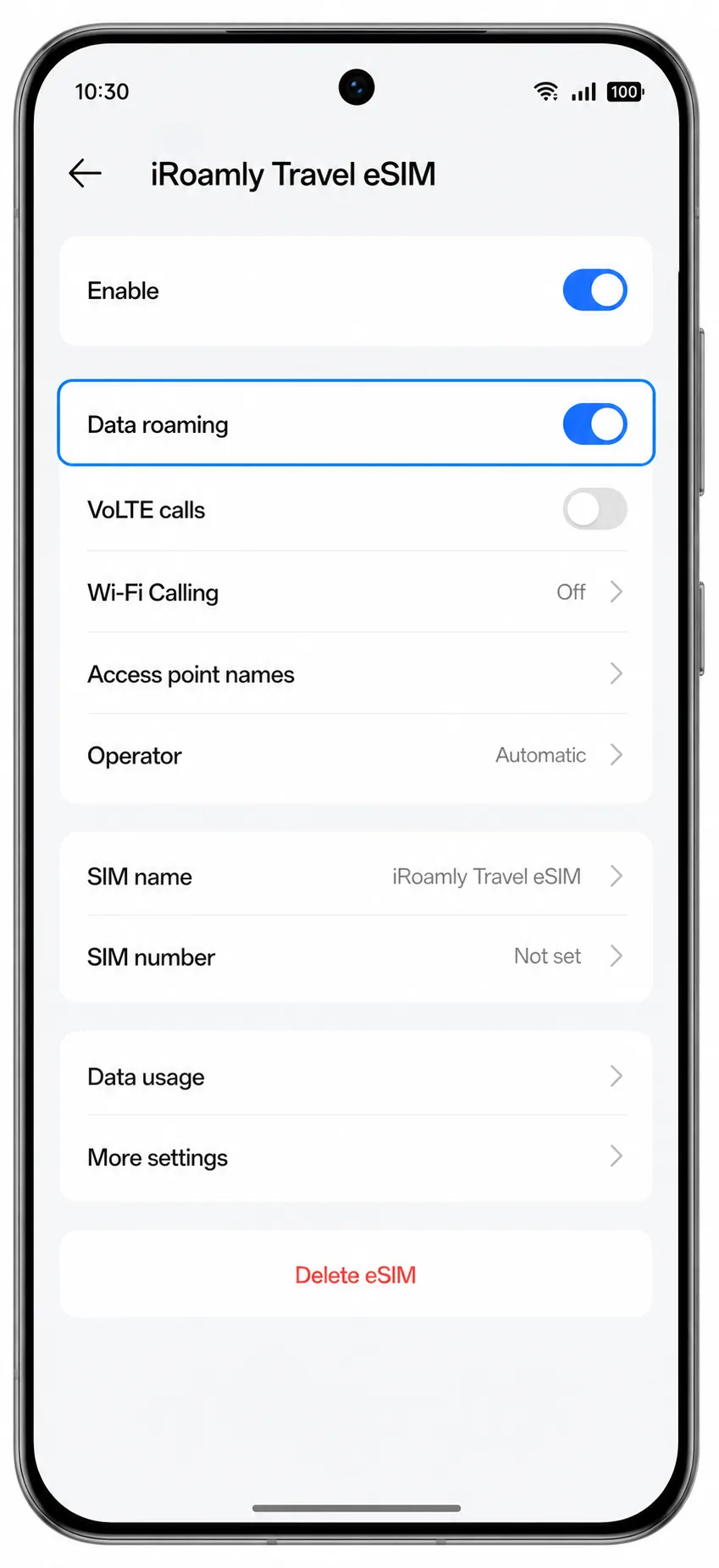
Stuknij profil iRoamly eSIM, a następnie włącz Roaming danych, jeśli wymagają tego instrukcje dotyczące Twojego celu podróży iRoamly.
Większość planów podróży eSIM wymaga włączonego roamingu, ponieważ łączą się one z sieciami partnerskimi poza zasięgiem Twojego operatora domowego.
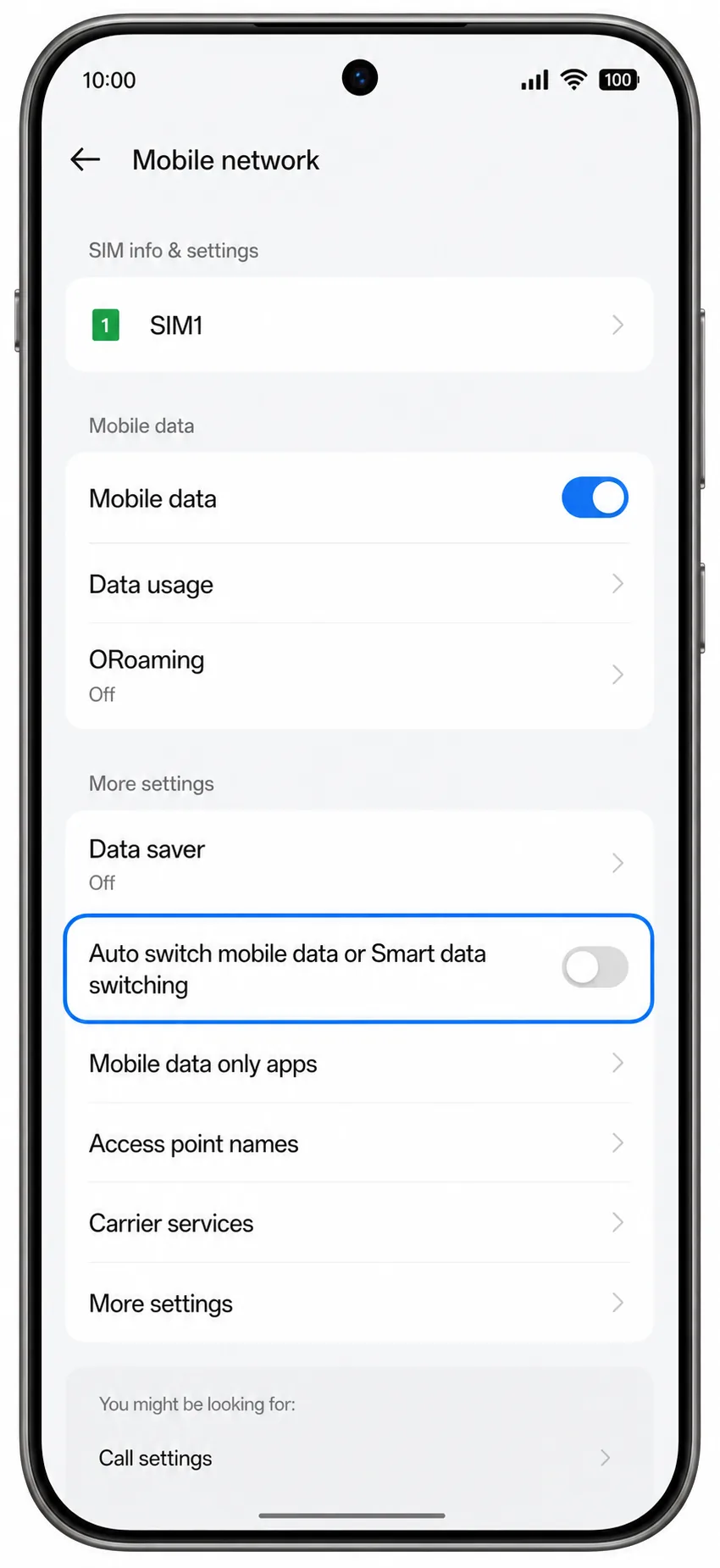
Wyłącz automatyczne przełączanie danych, jeśli system ColorOS oferuje taką funkcję, a Ty chcesz uniknąć korzystania z głównej karty SIM do przesyłu danych podczas podróży.
Po przyjeździe otwórz przeglądarkę lub aplikację map, aby upewnić się, że dane mobilne działają w sieci iRoamly.
Rozwiązywanie problemów
Opcja dodania eSIM jest niedostępna: upewnij się, że Twój telefon to model Oppo Reno 15 Pro obsługujący eSIM, zaktualizuj system ColorOS, uruchom ponownie telefon i skontaktuj się z operatorem lub sprzedawcą. Niektóre regionalne wersje oprogramowania mogą ukrywać funkcję eSIM.
Kod QR nie skanuje się: zwiększ jasność ekranu, wyczyść obiektyw aparatu, wyświetl kod QR na innym urządzeniu lub przełącz się na wprowadzanie ręczne.
Kod QR został już wykorzystany: skontaktuj się z pomocą techniczną iRoamly. Podczas prób naprawy nie usuwaj zainstalowanego eSIM, ponieważ wiele kodów QR eSIM jest jednorazowego użytku.
Wprowadzanie ręczne nie powiodło się: sprawdź adres SM-DP+, kod aktywacyjny oraz opcjonalny kod potwierdzenia, porównując je ze szczegółami zamówienia w iRoamly. Jeśli na ekranie wymagany jest pojedynczy ciąg znaków aktywacyjnych, wklej go w całości, dokładnie tak, jak został dostarczony.
Aktywacja w toku: pozostaw włączone Wi-Fi, odczekaj kilka minut, a jeśli profil nadal nie działa, uruchom ponownie telefon. Niektóre plany aktywują się dopiero po połączeniu telefonu z docelową siecią za granicą.
Brak transmisji danych po instalacji: wybierz eSIM iRoamly jako kartę do transmisji danych, włącz roaming danych dla tego eSIM, wyłącz funkcję automatycznego przełączania na główną kartę SIM i sprawdź, czy Twój cel podróży jest objęty planem.
ESIM jest widoczny, ale brak sygnału: upewnij się, że przebywasz w kraju lub regionie objętym zasięgiem, włącz i wyłącz tryb samolotowy, a następnie ręcznie wybierz obsługiwaną sieć, jeśli iRoamly wskazuje taką dla Twojego planu.
Podsumowanie
Twój iRoamly eSIM jest już zainstalowany na Oppo Reno 15 Pro i gotowy do użycia podczas najbliższej podróży. Gdy plan dla kraju docelowego stanie się aktywny, wystarczy wybrać eSIM do obsługi danych komórkowych i połączyć się z obsługiwaną siecią, aby zacząć korzystać z internetu do swoich codziennych potrzeb w podróży.
Niezależnie od tego, czy sprawdzasz mapy, zarządzasz rezerwacjami, komunikujesz się z przyjaciółmi, czy szukasz lokalnego transportu, dzięki wcześniejszemu przygotowaniu połączenia możesz poświęcić mniej czasu na konfigurację, a więcej na cieszenie się swoją podróżą.