
Oppo Reno 5A to smartfon z systemem Android przeznaczony na rynek japoński, który obsługuje eSIM w kompatybilnych wersjach bez blokady SIM. Ten przewodnik bazuje na systemie ColorOS 11 opartym na Androidzie 11, gdzie ustawienia eSIM znajdują się zazwyczaj w sekcji Ustawienia > Karta SIM i dane mobilne. Nazwy w menu mogą się nieznacznie różnić w zależności od wersji oprogramowania operatora, aktualizacji systemu lub regionu.
Podróżni często instalują podróżny eSIM iRoamly jeszcze przed wyjazdem, dzięki czemu dostęp do danych mobilnych jest gotowy zaraz po wylądowaniu. W przypadku modelu Reno 5A najczęstszym sposobem konfiguracji jest zeskanowanie kodu QR iRoamly z innego ekranu, jednak ręczne wprowadzenie danych jest przydatne, jeśli zeskanowanie kodu QR nie jest możliwe lub gdy dane aktywacyjne są kopiowane bezpośrednio ze strony zamówienia iRoamly.
Ten przewodnik omawia obie metody konfiguracji dostępne w aplikacji Ustawienia, a następnie pokazuje, jak upewnić się, że eSIM iRoamly został poprawnie zainstalowany w telefonie oraz jak ustawić go do korzystania z danych mobilnych. Okres ważności planu iRoamly liczony jest od momentu aktywacji, a dokładny moment rozpoczęcia działania może się różnić w zależności od wybranego planu, dlatego przed instalacją sprawdź szczegóły swojego planu iRoamly.
Zanim skonfigurujesz swój iRoamly eSIM
Przed pobraniem profilu eSIM podłącz Oppo Reno 5A do stabilnej sieci Wi-Fi.
Upewnij się, że telefon nie posiada blokady simlock i że Twój model Reno 5A obsługuje eSIM. W niektórych wersjach regionalnych lub pochodzących od operatorów opcje eSIM mogą być ukryte.
Miej kod QR iRoamly otwarty na innym urządzeniu lub przygotuj adres SM-DP+, kod aktywacyjny oraz opcjonalny kod potwierdzający, aby wprowadzić je ręcznie.
Zainstaluj iRoamly eSIM na 1–2 dni przed podróżą, jeśli pozwalają na to warunki planu, pamiętając jednak, by nie aktywować pakietu danych zbyt wcześnie, jeśli okres obowiązywania planu zaczyna biec od momentu aktywacji.
Nie usuwaj profilu iRoamly eSIM po instalacji, chyba że zaleci to pomoc techniczna iRoamly. Wiele profili eSIM nie może zostać pobranych ponownie po ich usunięciu.
Plany podróżne iRoamly eSIM mogą służyć wyłącznie do transmisji danych. Możliwość wykonywania połączeń głosowych i wysyłania SMS-ów zależy od wybranego planu, dlatego przed rozpoczęciem korzystania z nich sprawdź stronę produktu lub szczegóły swojego zamówienia.
Metoda 1: Instalacja eSIM poprzez zeskanowanie kodu QR
Otwórz Ustawienia na telefonie Oppo Reno 5A i dotknij Karta SIM i dane mobilne.
Powinieneś zobaczyć stronę zarządzania kartą SIM z opcjami fizycznej karty SIM oraz eSIM.
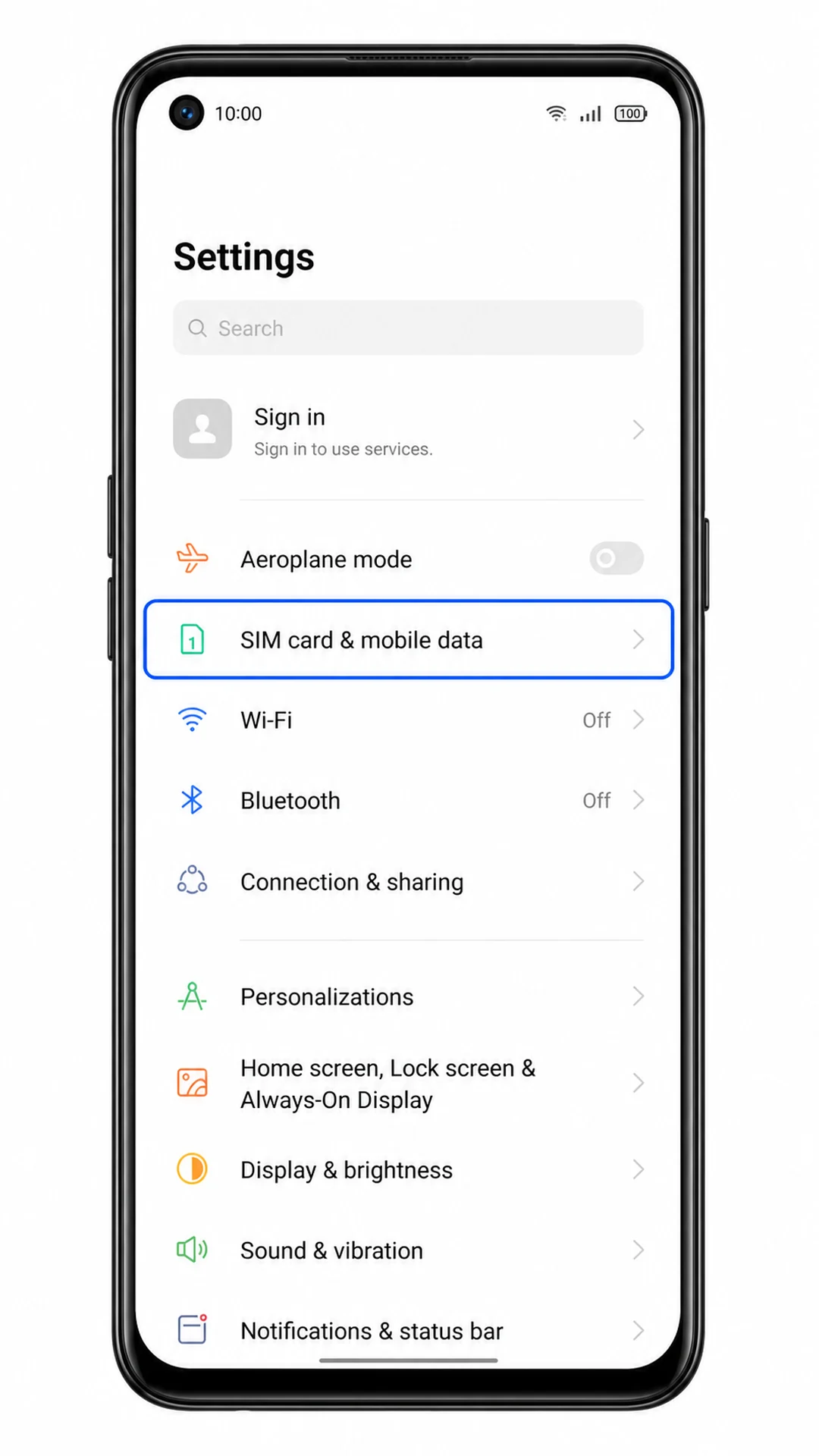
Dotknij eSIM na ekranie Karta SIM i dane mobilne.
Telefon powinien otworzyć stronę zarządzania eSIM. Jeśli opcja eSIM nie jest widoczna, przed kontynuowaniem zapoznaj się z sekcją rozwiązywania problemów.
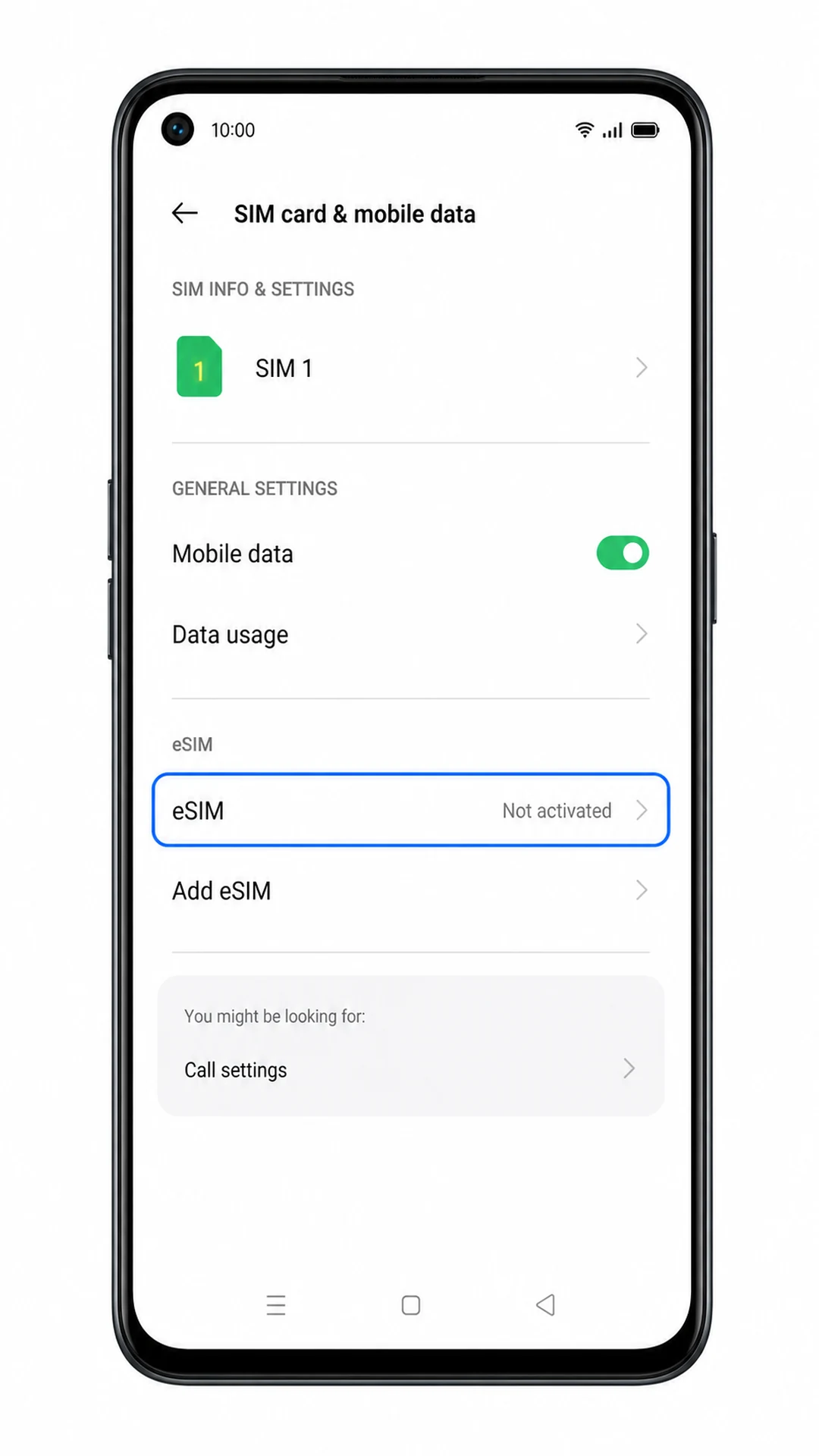
Dotknij Dodaj eSIM.
Reno 5A powinien uruchomić proces konfiguracji eSIM i przygotować się do dodania planu mobilnego.
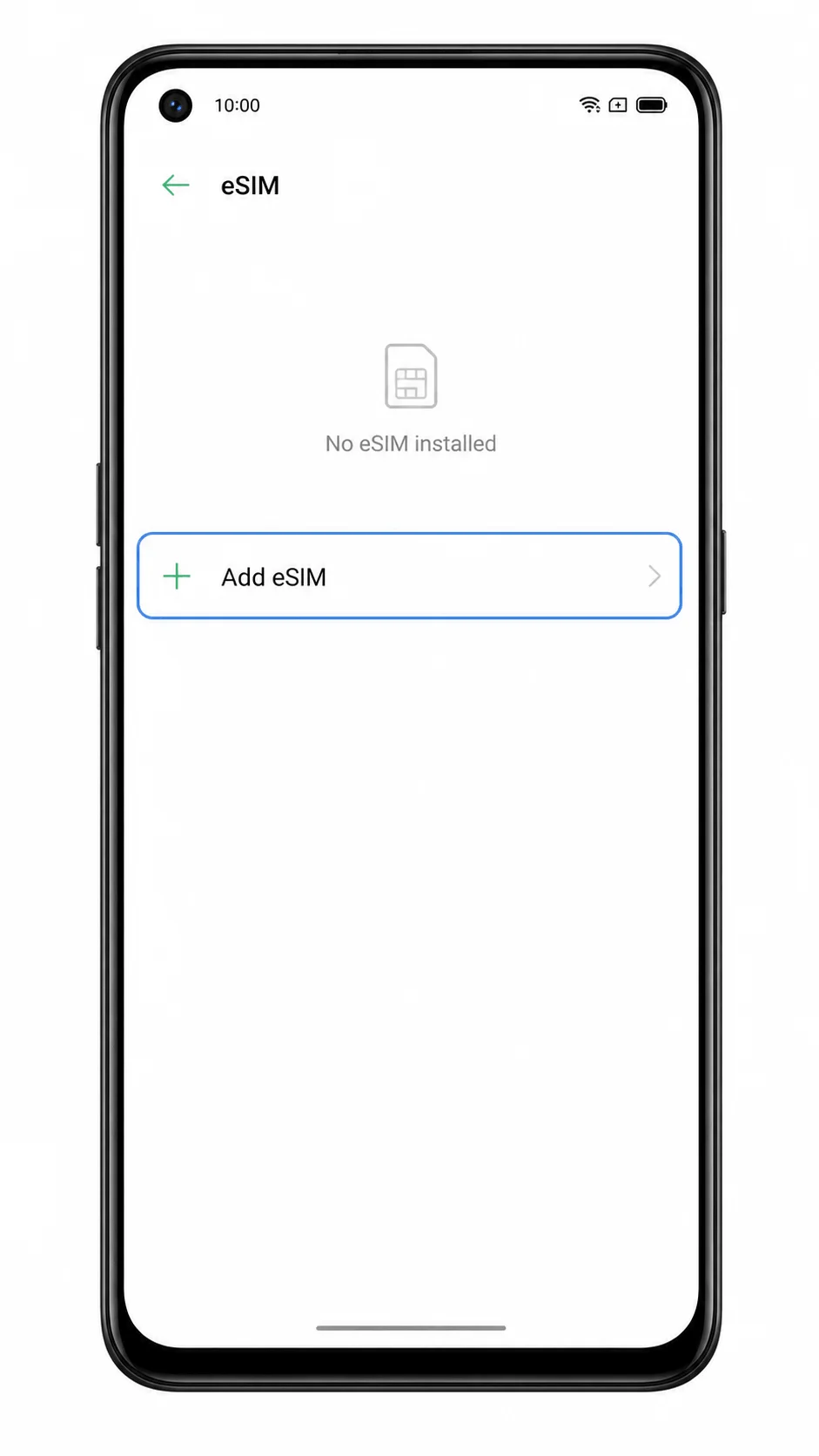
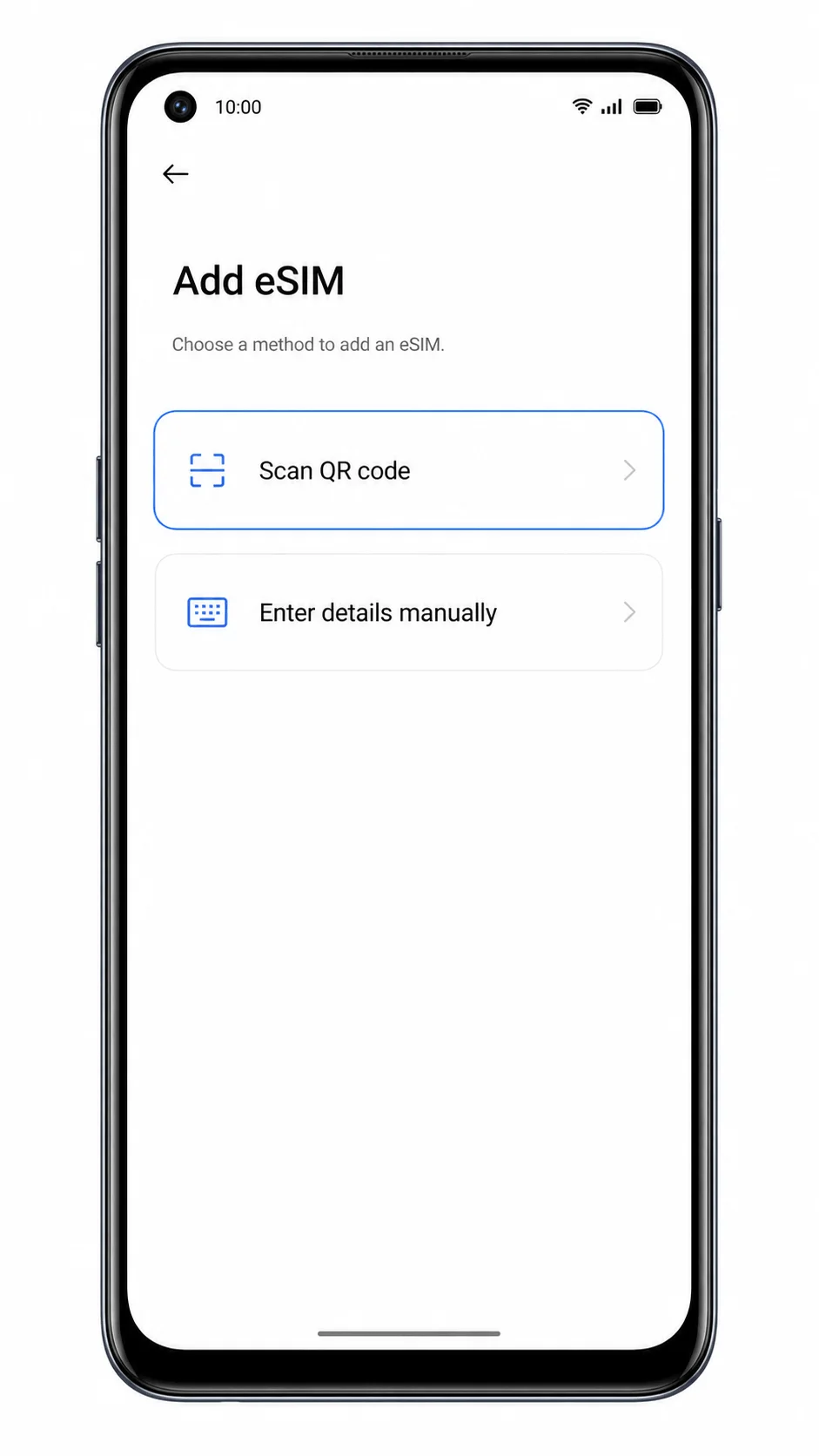
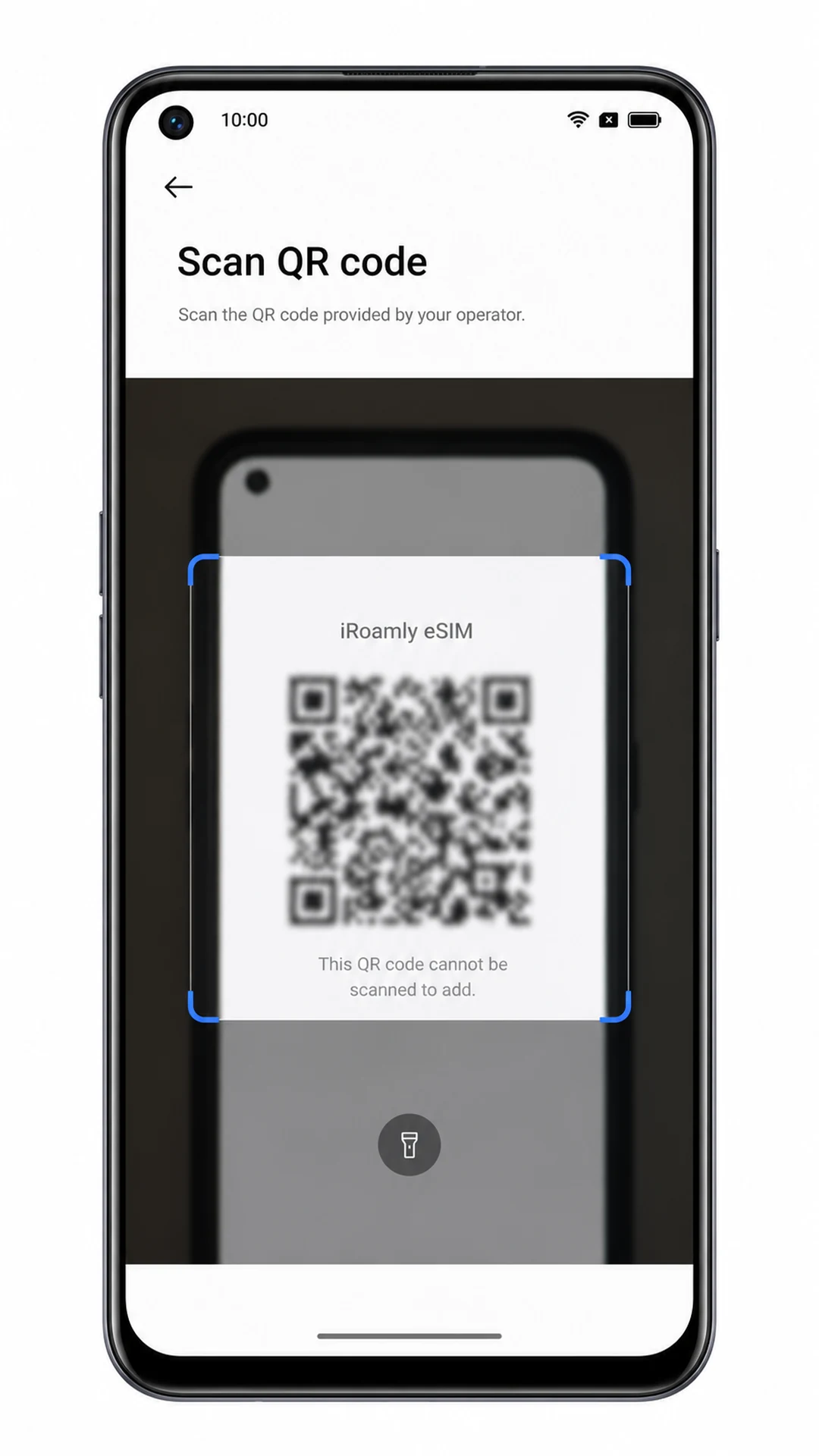
Wybierz Zeskanuj kod QR, gdy ekran konfiguracji zapyta, w jaki sposób chcesz dodać eSIM.
Powinien pojawić się skaner kodów QR. Trzymaj kod QR iroamly widoczny na innym telefonie, tablecie lub komputerze.
Skieruj aparat na kod QR iroamly i utrzymuj cały kod wewnątrz ramki skanowania.
Po rozpoznaniu kodu QR, telefon powinien wyświetlić ekran pobierania lub potwierdzenia profilu eSIM iroamly. Nie używaj kodu QR, który został już zainstalowany na innym urządzeniu.
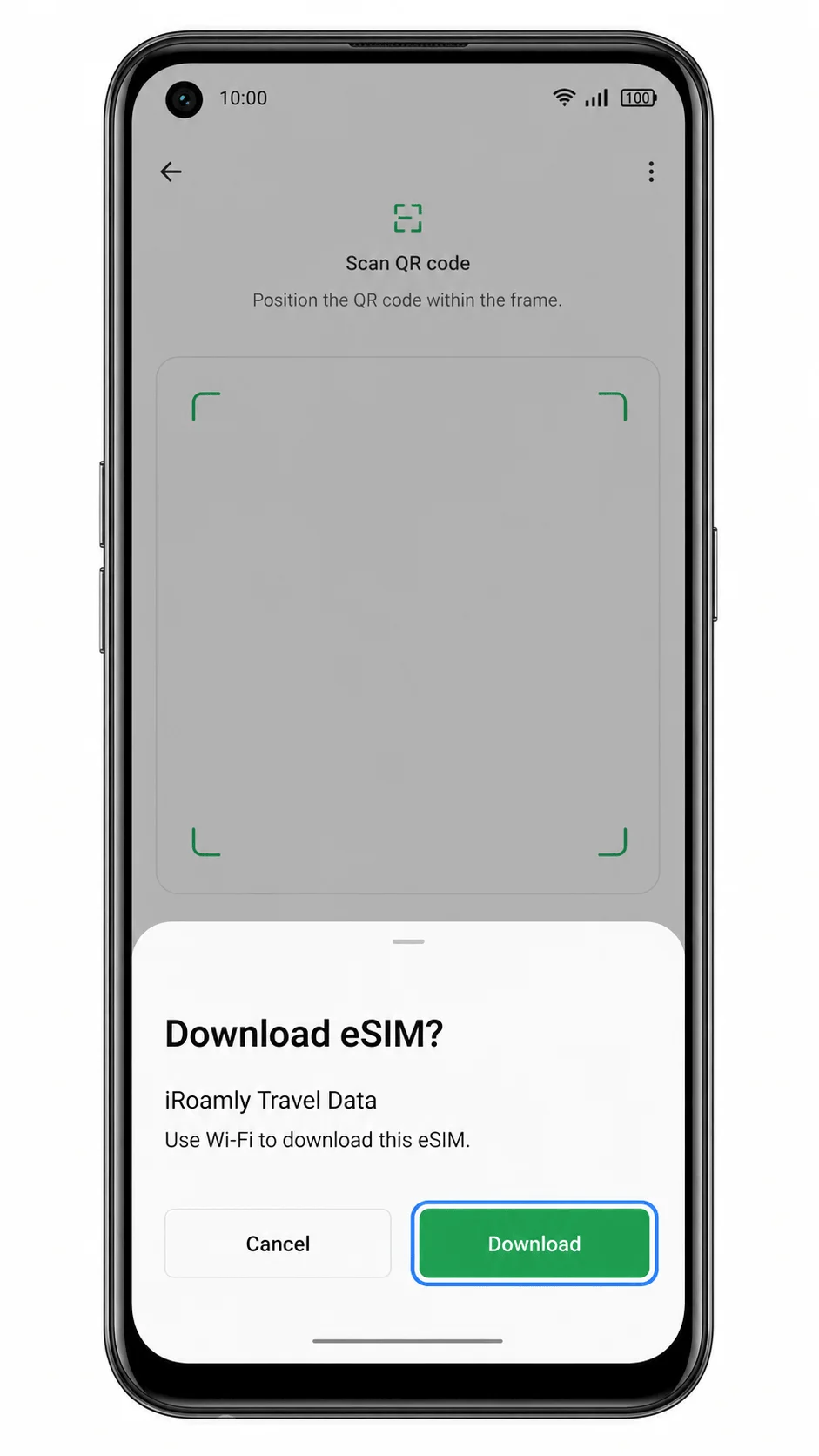
Dotknij Pobierz lub Dodaj, gdy telefon poprosi o pobranie eSIM iroamly.
Pozostań połączony z Wi-Fi do czasu zakończenia pobierania. Reno 5A może poprosić o nadanie nazwy dla eSIM lub wybór, czy ma on zostać włączony teraz.
Metoda 2: Ręczna instalacja eSIM
Otwórz Ustawienia i wybierz Karty SIM i dane mobilne.
Jest to ten sam punkt wejścia, który służy do konfiguracji za pomocą kodu QR; powinny być tam widoczne ustawienia karty SIM dla modelu Reno 5A.
Kliknij eSIM.
Telefon powinien otworzyć stronę zarządzania eSIM, umożliwiającą dodawanie lub zarządzanie pobranymi profilami eSIM.
Kliknij Dodaj eSIM.
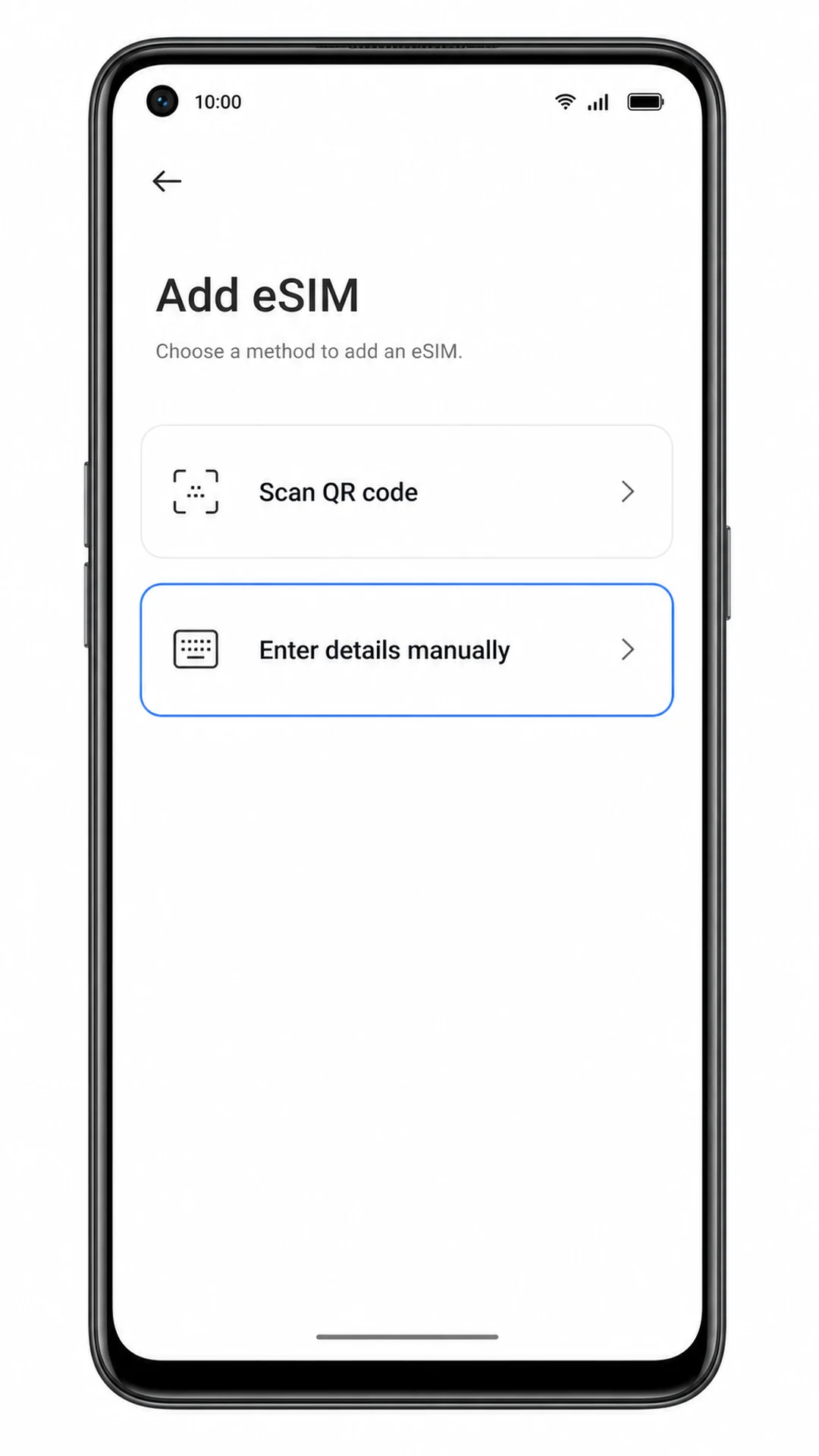
Uruchomi się proces konfiguracji, który pozwoli wybrać sposób wprowadzenia danych eSIM.
Kliknij Wprowadź szczegóły ręcznie lub Potrzebujesz pomocy? > Wprowadź ręcznie, w zależności od posiadanej wersji ColorOS.
Pojawi się ekran aktywacji ręcznej. iroamly udostępnia wymagane dane na stronie zamówienia lub w e-mailu z potwierdzeniem.
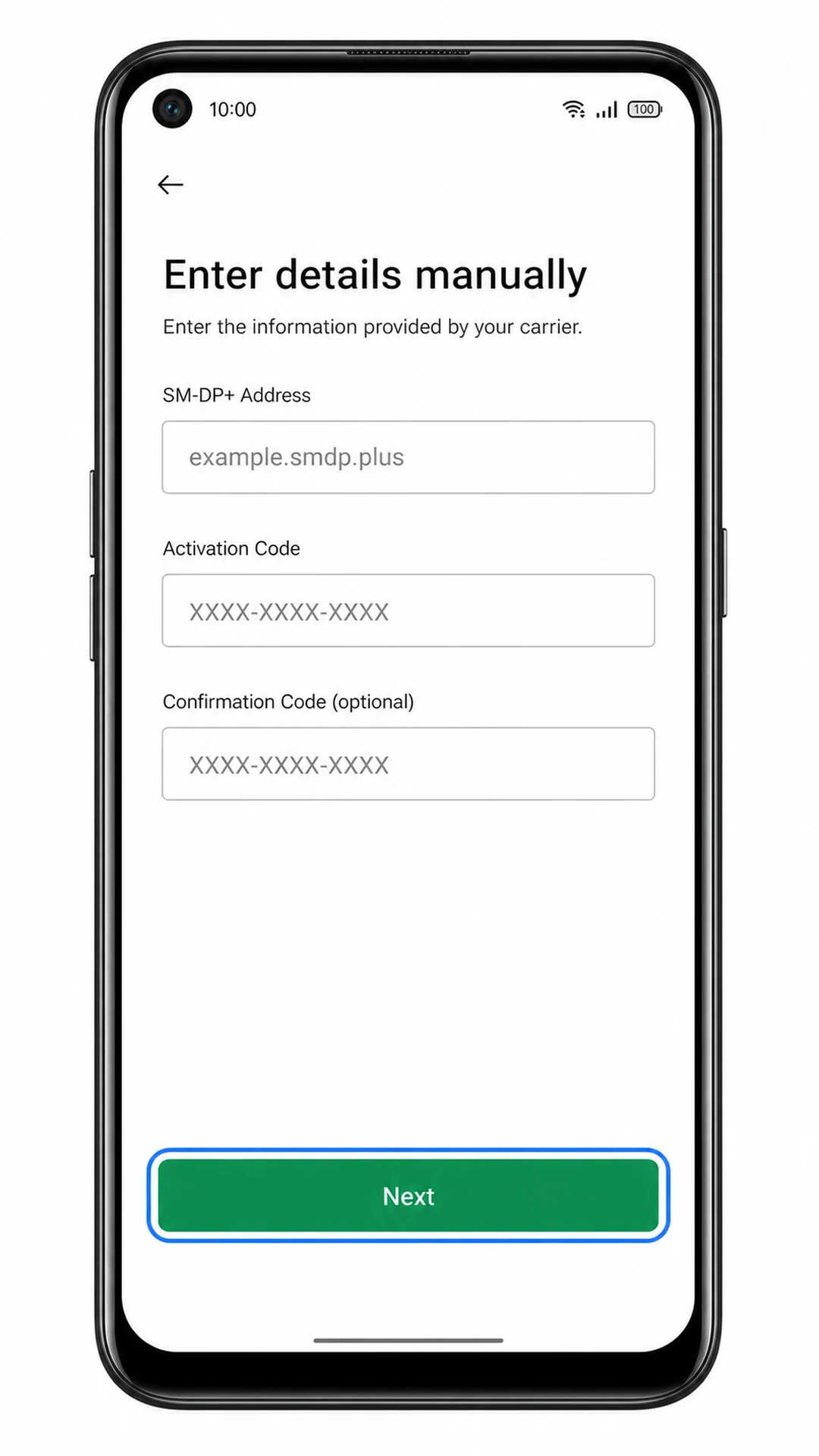
Wprowadź adres SM-DP+ iroamly, kod aktywacyjny oraz kod potwierdzenia (jeśli został dostarczony przez iroamly), a następnie kliknij Dalej.
Używaj wyłącznie danych z własnego zamówienia iroamly, bez symboli zastępczych. Nie dodawaj spacji przed ani po wprowadzanych wartościach.
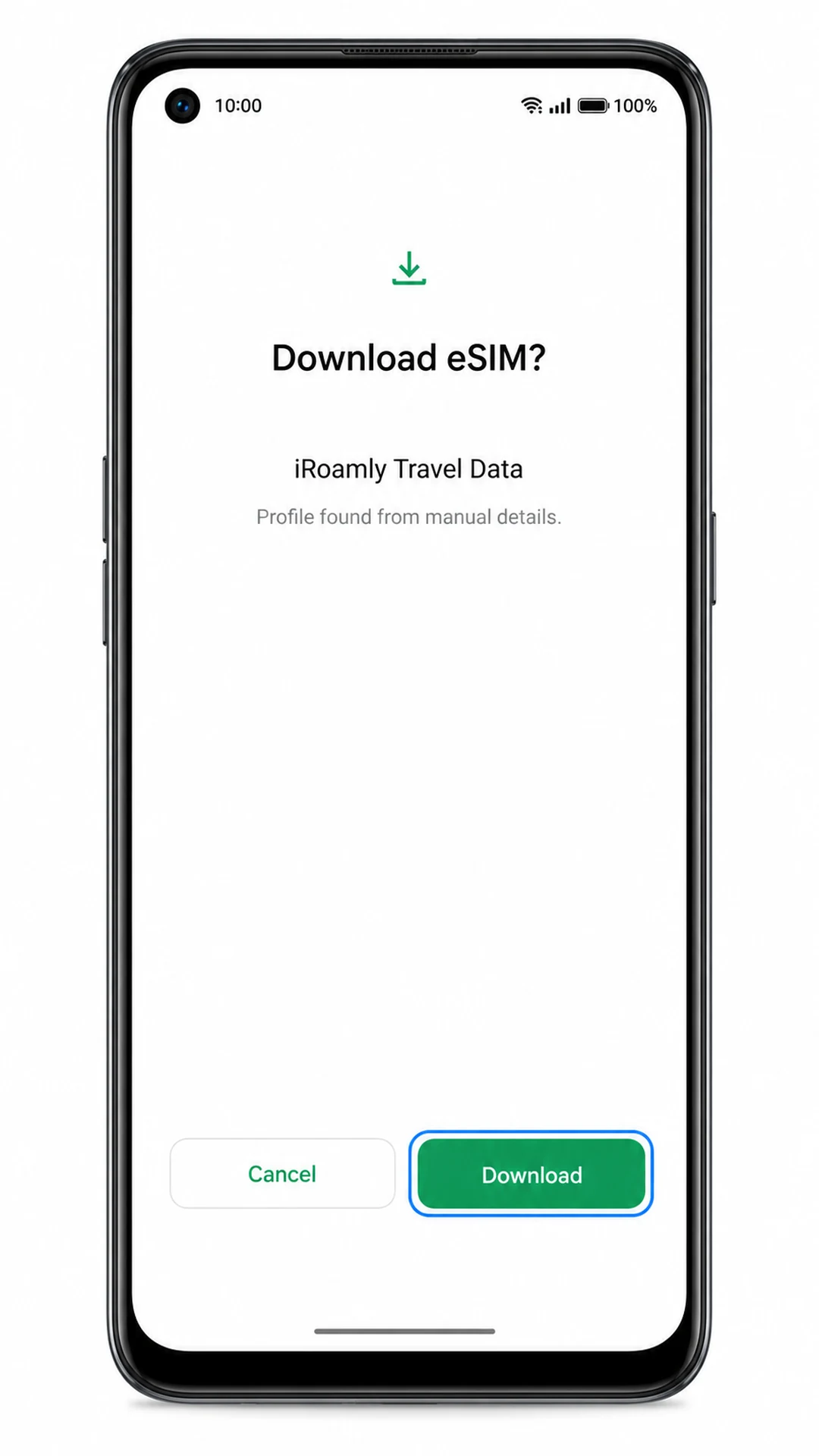
Kliknij Pobierz lub Dodaj, gdy Reno 5A znajdzie profil eSIM iroamly.
Podczas pobierania profilu telefon musi być połączony z siecią Wi-Fi. Jeśli pojawi się komunikat o nieprawidłowych danych aktywacyjnych, sprawdź dokładnie każdy znak wprowadzonych danych.
Jak potwierdzić, że Twój eSIM iRoamly został zainstalowany
Wejdź w Ustawienia > Karta SIM i dane mobilne > eSIM.
Zainstalowany eSIM iRoamly powinien pojawić się na liście eSIM. Może być widoczny jako profil danych podróżnych, nazwa profilu operatora lub etykieta, którą nadałeś podczas instalacji.
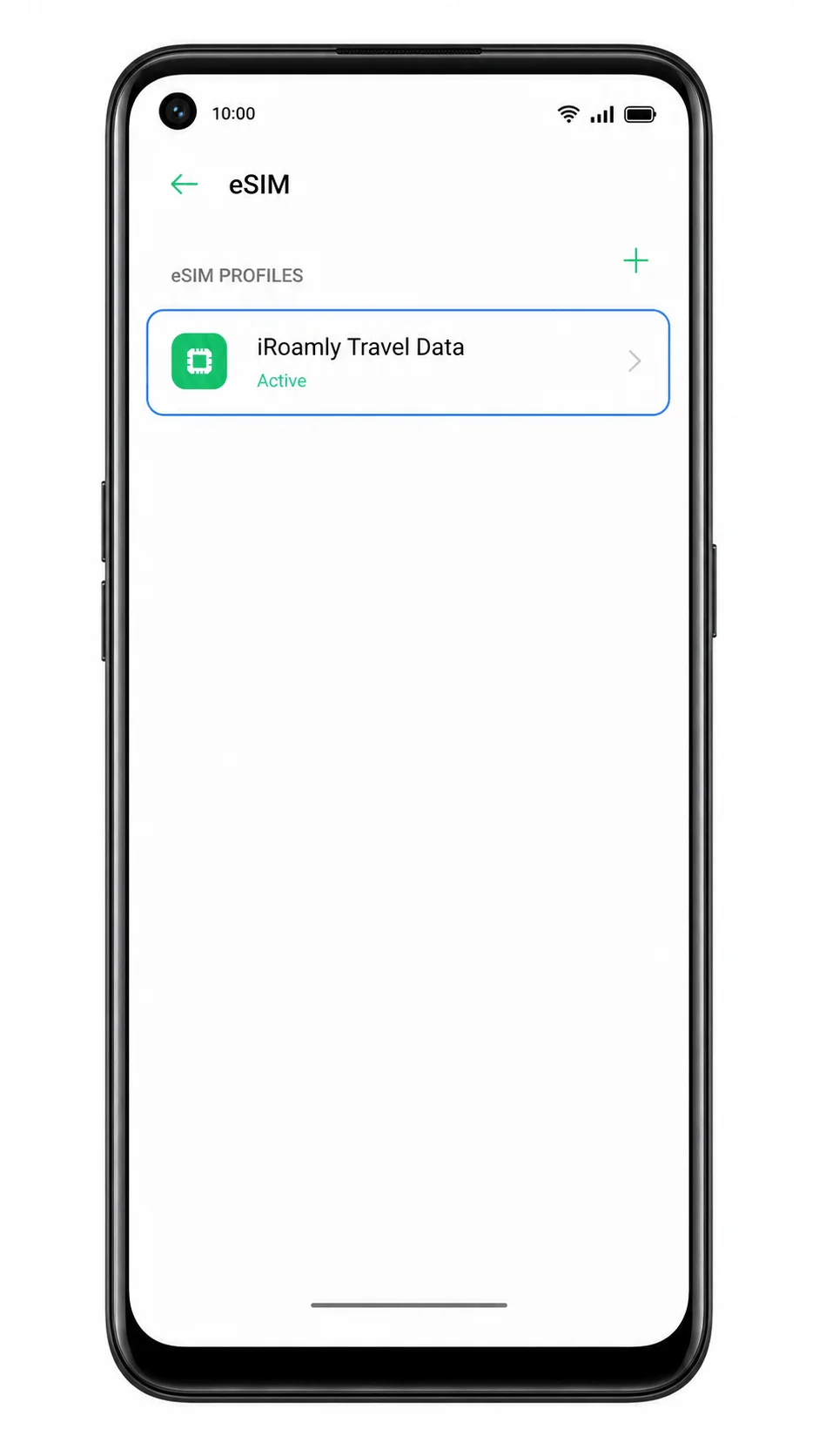
Kliknij profil eSIM iRoamly i upewnij się, że linia jest włączona.
Na ekranie profilu powinien być widoczny włączony przełącznik. Jeśli jest wyłączony, włącz go przed wybraniem tej opcji do korzystania z danych podczas podróży.
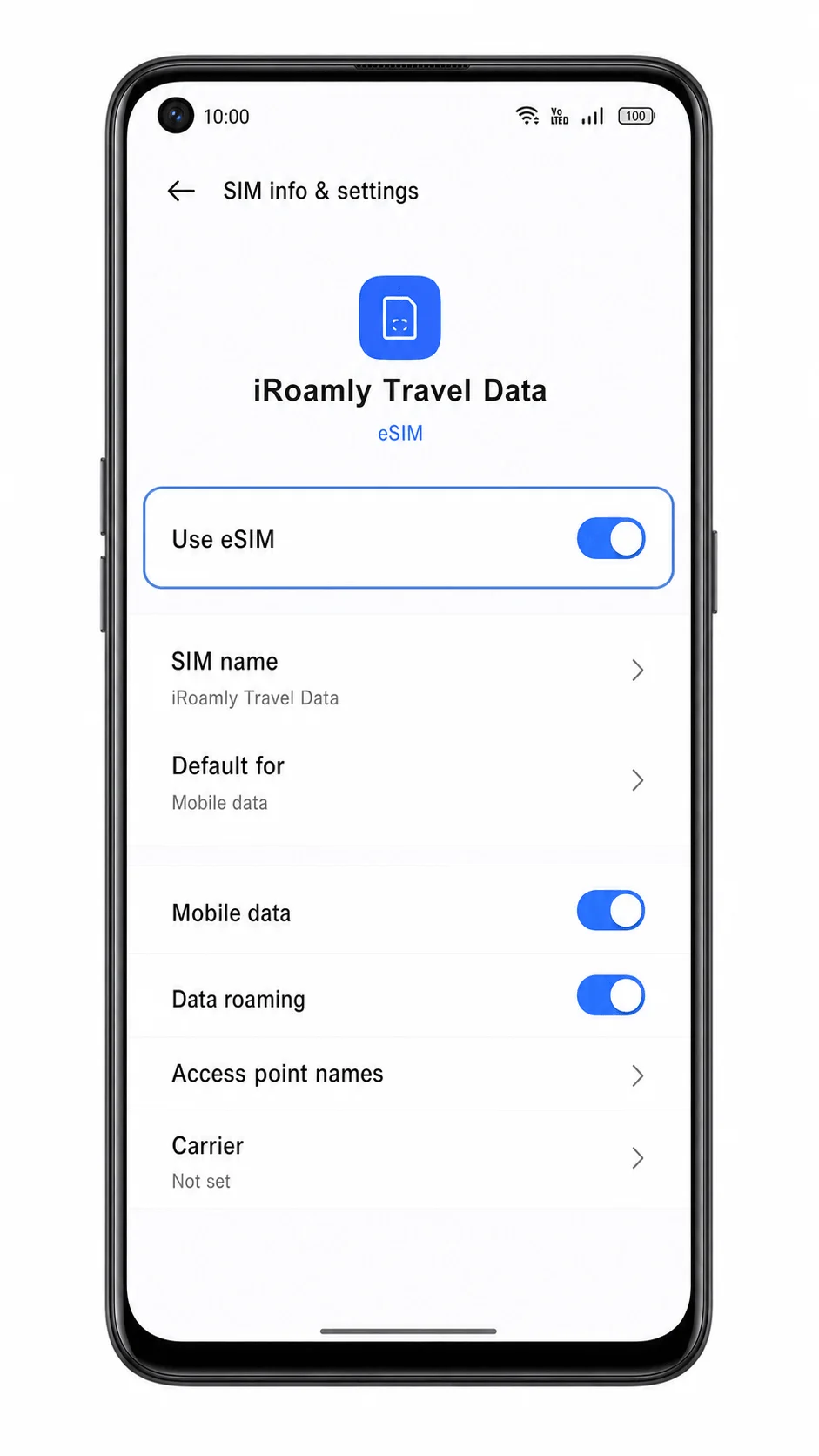
Skonfiguruj eSIM dla danych mobilnych
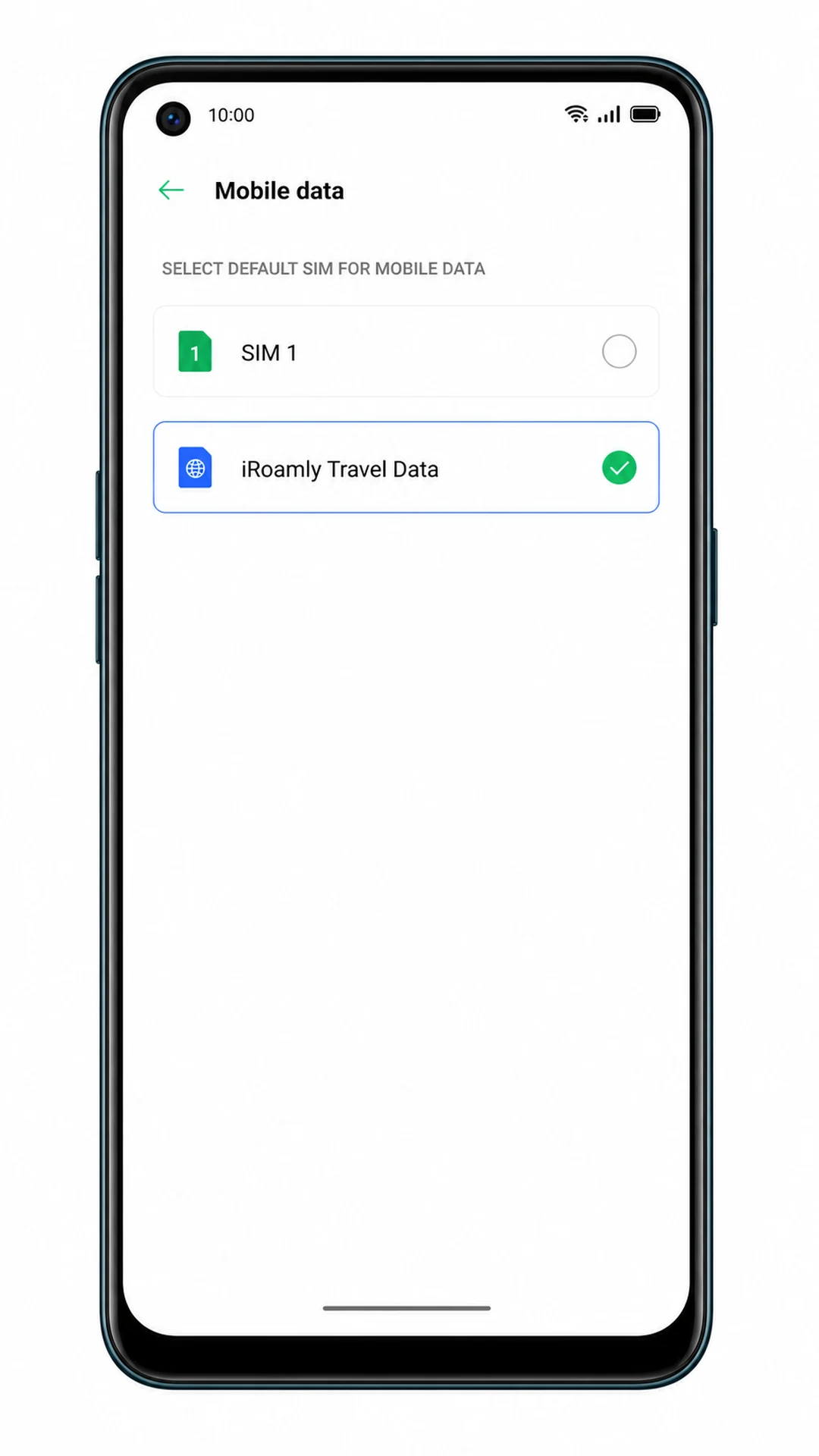
Otwórz Ustawienia > Karta SIM i dane mobilne, a następnie wybierz Dane mobilne.
Na ekranie preferencji danych powinny być widoczne dostępne linie SIM oraz eSIM.
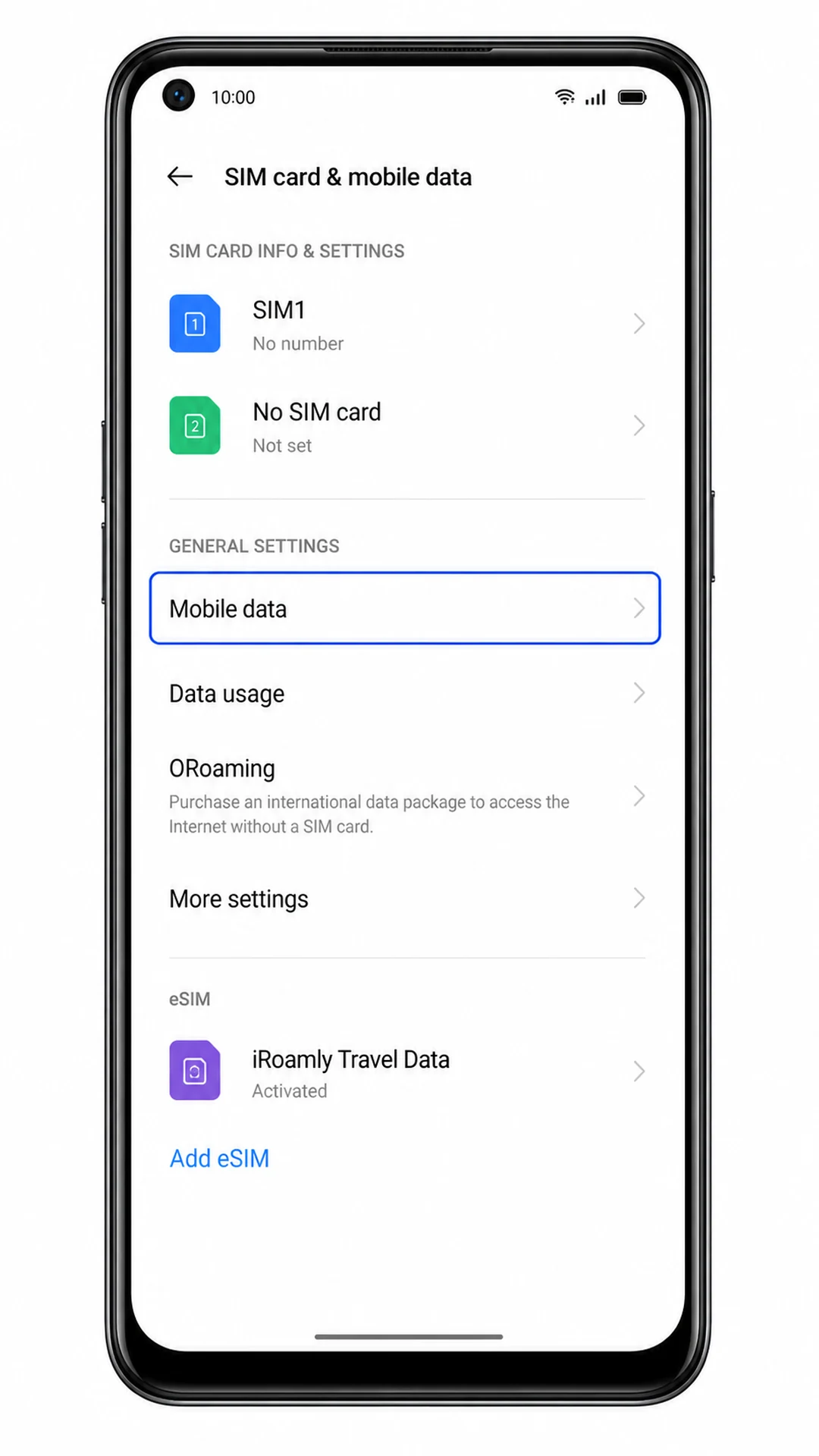
Wybierz iRoamly eSIM jako linię do obsługi danych mobilnych.
Dzięki temu Reno 5A będzie korzystać z podróżnej karty eSIM iRoamly do przesyłu danych zamiast z Twojej głównej karty SIM.
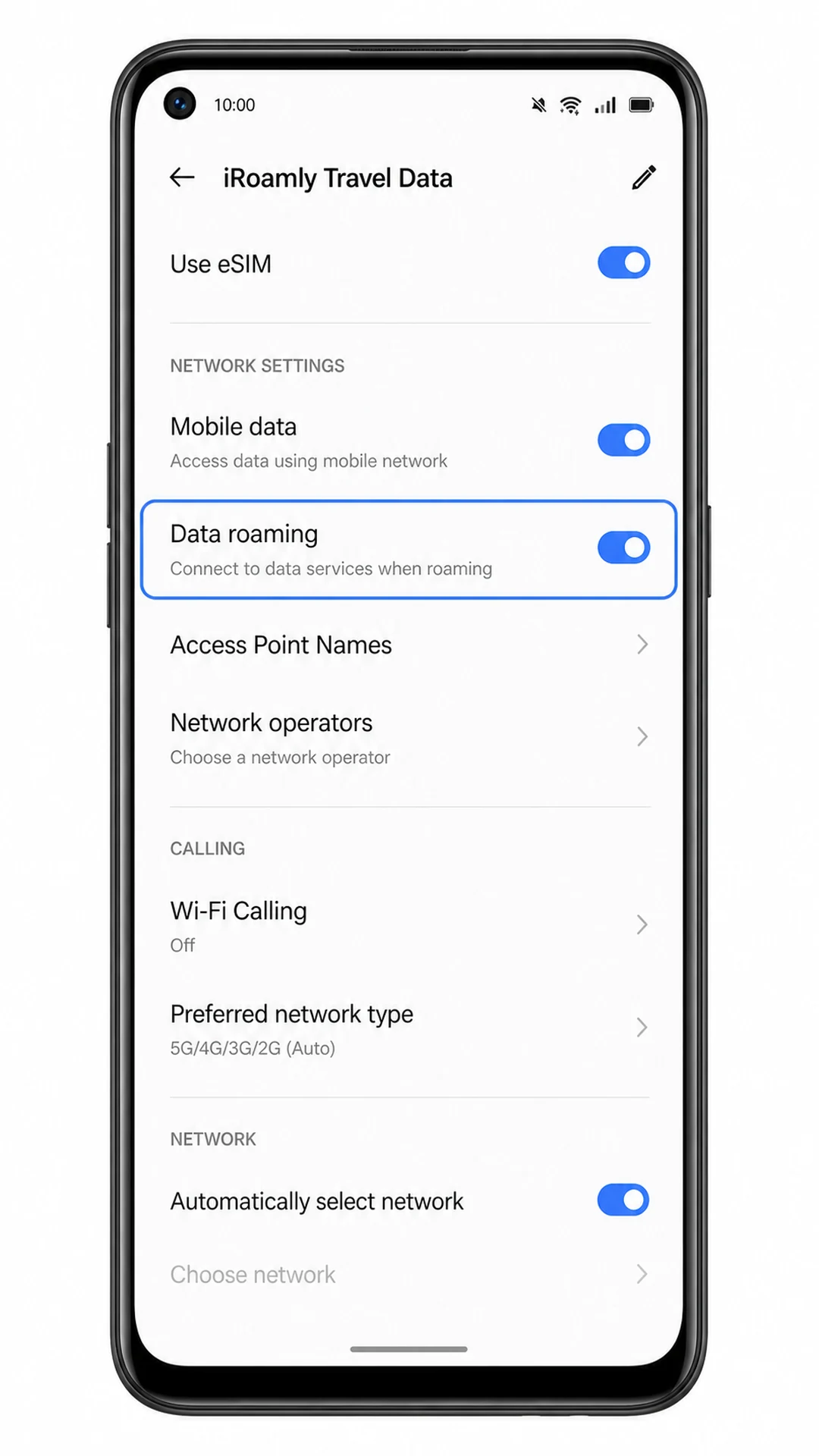
Otwórz profil iRoamly eSIM i włącz roaming danych, jeśli wybrany plan tego wymaga.
Większość podróżnych planów danych eSIM wymaga włączenia roamingu dla danej linii. Pozostaw roaming wyłączony na swojej głównej karcie SIM, aby uniknąć opłat roamingowych naliczanych przez krajowego operatora.
Rozwiązywanie problemów
Brak opcji Dodaj eSIM: upewnij się, że Twój Reno 5A to wariant obsługujący eSIM, zaktualizuj system ColorOS, uruchom ponownie telefon i sprawdź, czy oprogramowanie operatora nie blokuje funkcji eSIM.
Kod QR nie skanuje się: zwiększ jasność ekranu urządzenia wyświetlającego kod QR, wyczyść obiektyw aparatu, upewnij się, że cały kod znajduje się wewnątrz ramki, lub skorzystaj z ręcznego wprowadzania danych.
Kod QR został już użyty: skontaktuj się z obsługą klienta iRoamly. Wiele kodów QR eSIM można zainstalować tylko raz.
Błąd wprowadzania ręcznego: sprawdź, czy adres SM-DP+, kod aktywacyjny oraz opcjonalny kod potwierdzenia zostały wpisane dokładnie tak, jak podano w Twoim zamówieniu iRoamly.
eSIM zainstalowana, ale brak transmisji danych: wybierz eSIM iRoamly jako kartę do danych komórkowych, włącz roaming danych dla tej eSIM, a następnie uruchom ponownie telefon.
Aktywacja pozostaje w toku: połącz się z siecią Wi-Fi, odczekaj kilka minut i spróbuj ponownie w miejscu docelowym, jeśli plan aktywuje się dopiero po połączeniu z obsługiwaną siecią.
Połączenia lub SMS-y nie działają: wiele planów podróżnych eSIM oferowanych przez iRoamly służy wyłącznie do przesyłu danych. Korzystaj z komunikatorów internetowych, chyba że Twój plan obejmuje usługi głosowe lub SMS.
Wniosek
W przypadku Oppo Reno 5A, instalacja za pomocą kodu QR jest najszybszą metodą, ponieważ ścieżka w systemie ColorOS prowadzi od „Karty SIM i danych mobilnych” do eSIM, a następnie do „Dodaj eSIM” w zaledwie kilku krokach. Ręczne wprowadzenie danych to opcja zapasowa, z której należy skorzystać, gdy skanowanie nie jest możliwe. Należy wtedy użyć oddzielnych pól: Adres SM-DP+, Kod aktywacyjny oraz opcjonalny Kod potwierdzenia z Twojego zamówienia iRoamly. Gdy profil pojawi się na liście eSIM, włącz go, wybierz jako źródło dla danych mobilnych i aktywuj Roaming danych na linii iRoamly, jeśli Twój plan podróży tego wymaga.
Aby podnieść element, który można przeciągać, naciśnij spację. Podczas przeciągania użyj klawiszy strzałek, aby przemieścić element. Naciśnij ponownie spację, aby upuścić element w nowej pozycji, lub naciśnij klawisz escape, aby anulować.