
Oppo Reno 6 Pro 5G może być kłopotliwy dla podróżnych, ponieważ obsługa eSIM zależy od modelu regionalnego oraz oprogramowania układowego operatora. iRoamly wymienia Oppo Reno 6 Pro 5G wśród wspieranych urządzeń OPPO, jednak zaznacza również, że obsługa eSIM w urządzeniach OPPO jest ograniczona do Japonii oraz wybranych regionów, więc pierwszym krokiem powinno być sprawdzenie, czy w Twojej wersji systemu ColorOS faktycznie widoczna jest opcja eSIM.
iRoamly to usługa podróżna typu eSIM, dlatego standardowa procedura konfiguracji polega na zainstalowaniu planu przed wyjazdem lub w jego trakcie, a następnie korzystaniu z linii iRoamly w celu uzyskania dostępu do danych mobilnych po przyjeździe na miejsce. W wariantach Oppo Reno 6 Pro 5G z obsługą eSIM, system ColorOS zazwyczaj umieszcza tę opcję w menu Ustawienia > Sieć komórkowa > eSIM.
Niniejszy przewodnik opisuje obie metody dodawania podróżnego eSIM iRoamly: skanowanie kodu QR oraz ręczne wprowadzanie szczegółów aktywacji. Jeśli w Twoim modelu Reno 6 Pro 5G nie pojawia się opcja eSIM, Dodaj eSIM lub podobna, oznacza to, że telefon nie może zainstalować eSIM iRoamly w swojej obecnej konfiguracji regionalnej lub operatorskiej.
Zanim skonfigurujesz swoją iRoamly eSIM
Przed dodaniem iRoamly eSIM połącz telefon Oppo Reno 6 Pro 5G ze stabilną siecią Wi-Fi.
Upewnij się, że telefon nie posiada blokady operatora i że Twój regionalny wariant modelu Reno 6 Pro 5G obsługuje eSIM. Jeśli w menu Ustawienia > Sieć komórkowa nie widzisz opcji eSIM, skorzystaj z innego telefonu obsługującego eSIM.
Przygotuj kod QR iRoamly oraz dane do ręcznej aktywacji. Dane te mogą obejmować adres SM-DP+, kod aktywacyjny oraz czasami kod potwierdzający.
Zainstaluj iRoamly eSIM na 1-2 dni przed podróżą, o ile pozwalają na to instrukcje danego planu, ale wcześniej sprawdź zasady aktywacji. Okres ważności planu iRoamly rozpoczyna się w momencie aktywacji, a sam mechanizm aktywacji może różnić się w zależności od wybranego planu.
Nie usuwaj iRoamly eSIM po instalacji, chyba że zaleci to wsparcie techniczne iRoamly. Raz użyty profil eSIM może nie nadawać się do ponownej instalacji.
Sprawdź szczegóły wybranego planu iRoamly dotyczące usług głosowych i SMS-ów. Wiele podróżnych planów eSIM koncentruje się wyłącznie na transmisji danych, a dostępność połączeń głosowych i wiadomości SMS zależy od konkretnego planu.
Metoda 1: Instalacja eSIM poprzez zeskanowanie kodu QR
Otwórz Ustawienia na telefonie Oppo Reno 6 Pro 5G, a następnie wybierz Sieć komórkowa.
Powinieneś zobaczyć stronę ustawień sieci komórkowej ColorOS z opcjami karty SIM. W modelu regionalnym obsługującym eSIM, widoczny powinien być wiersz eSIM lub powiązana z nim opcja.
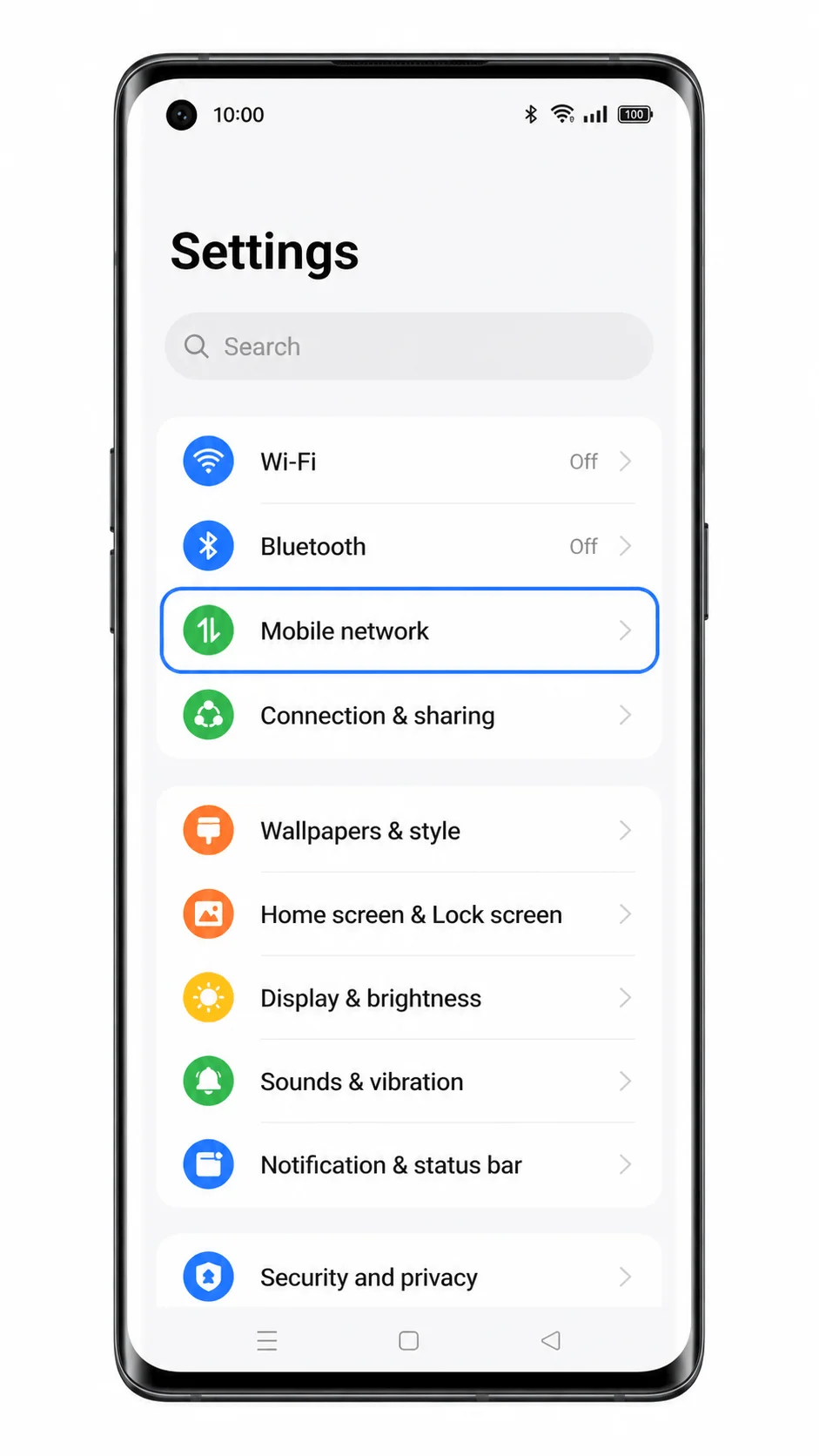
Stuknij eSIM.
Otworzy się strona zarządzania eSIM. Jeśli widzisz tylko fizyczne karty SIM i brak opcji eSIM, oznacza to, że ten konkretny wariant Reno 6 Pro 5G nie obsługuje instalacji iRoamly eSIM.
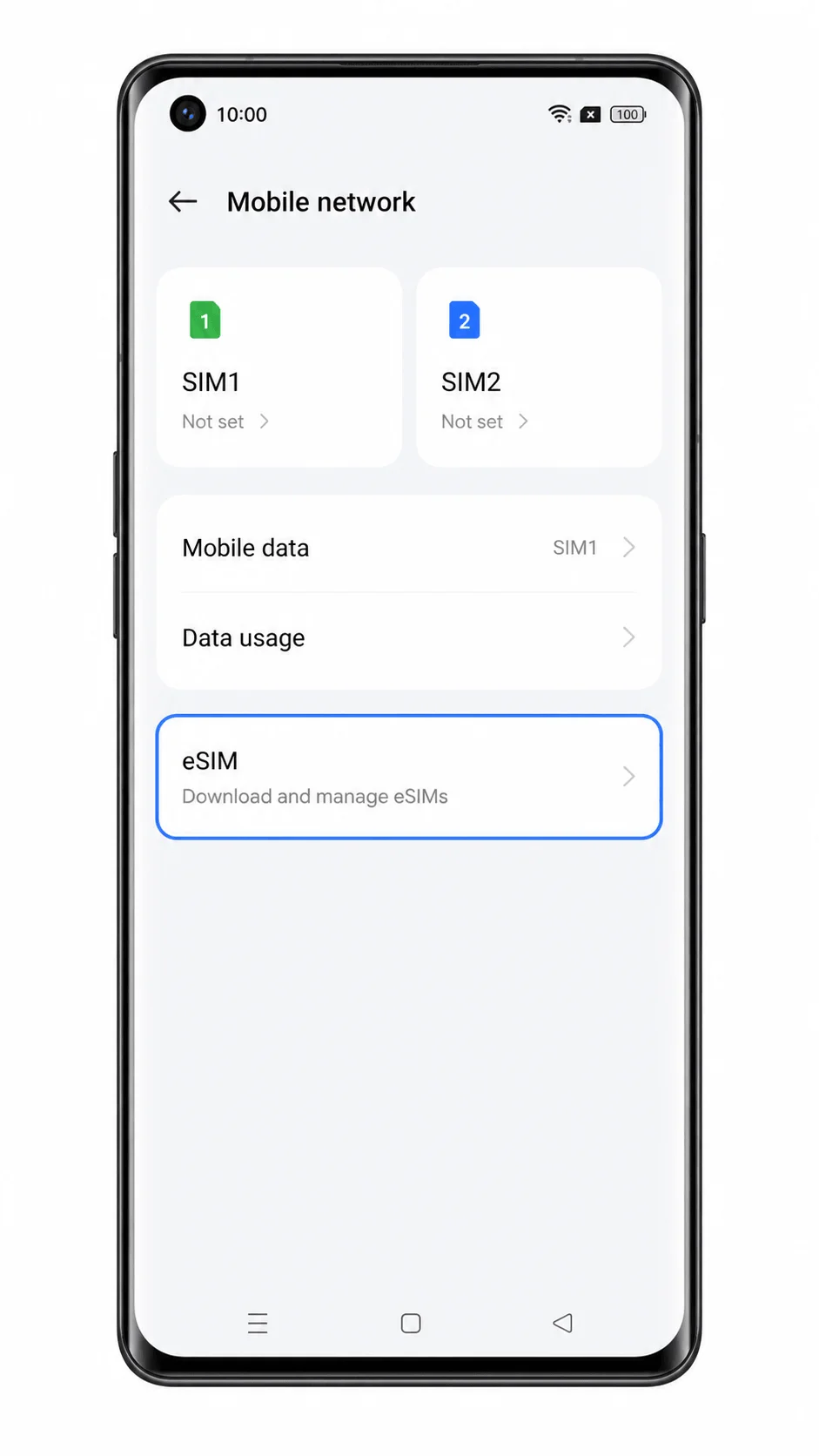
Stuknij Dodaj eSIM.
System ColorOS otworzy ekran dodawania eSIM i umożliwi konfigurację za pomocą kodu QR.
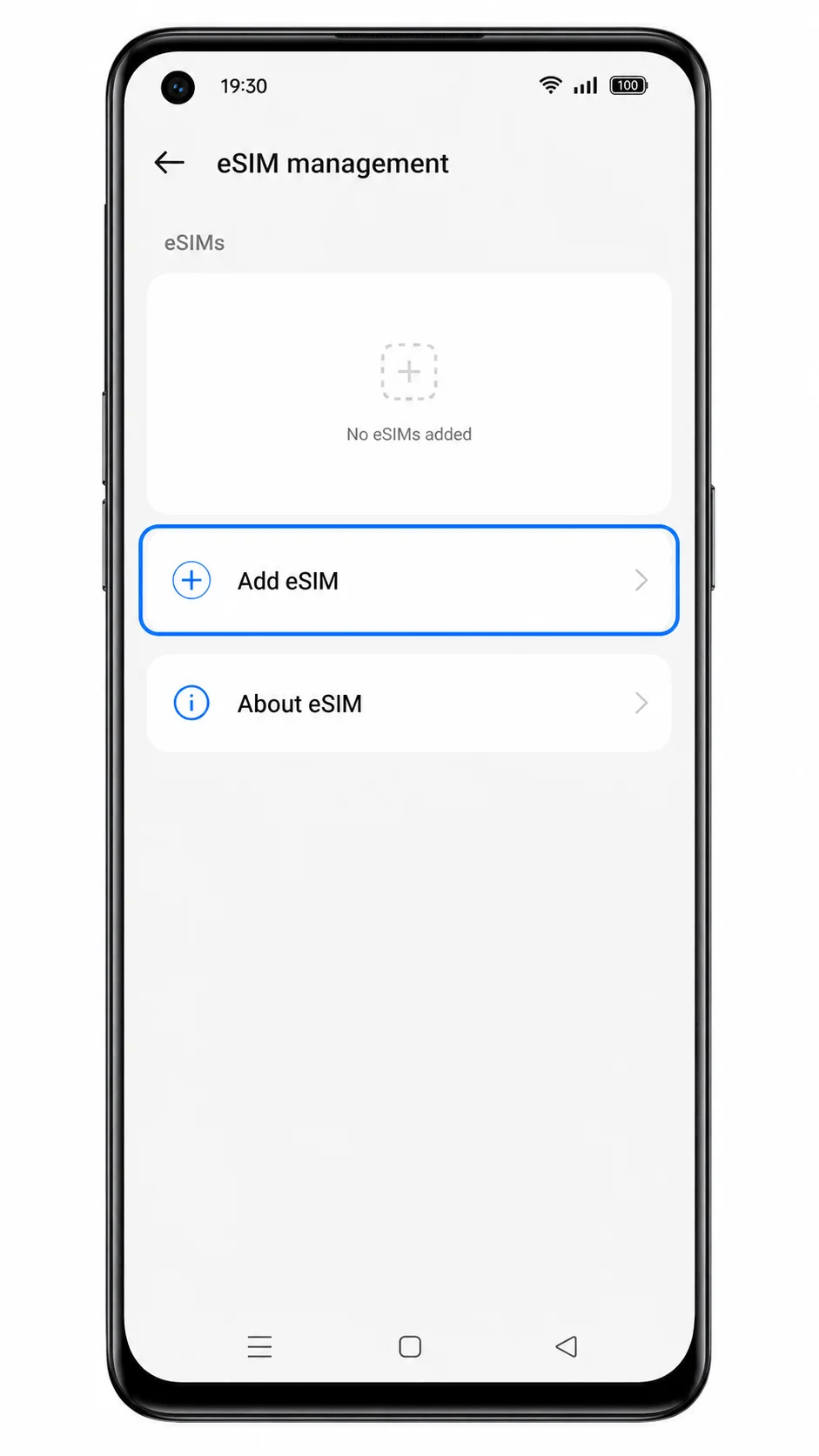
Wybierz Zeskanuj kod QR, a następnie skieruj aparat na kod QR znajdujący się w wiadomości e-mail potwierdzającej zakup iRoamly lub na stronie Twojego konta iRoamly.
Trzymaj telefon stabilnie, aby kod QR znajdował się w całości wewnątrz ramki skanera. Pamiętaj, że kod QR widoczny na zrzutach ekranu lub w dokumentach publicznych to jedynie przykład (symbol zastępczy), a nie Twój prywatny kod aktywacyjny.
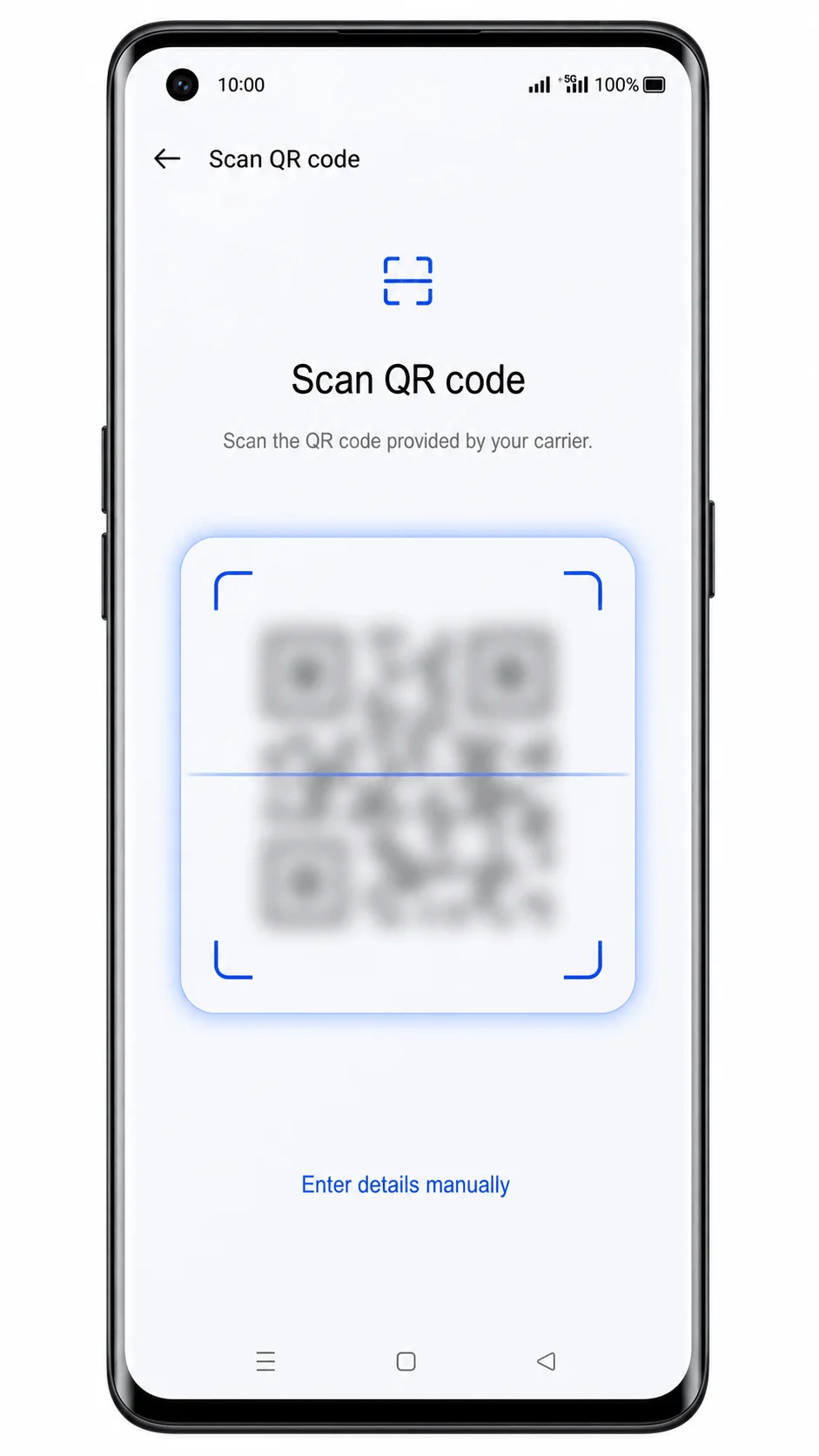
Sprawdź wykryty profil iRoamly eSIM, a następnie stuknij Pobierz lub Dodaj.
Poczekaj, aż ColorOS pobierze profil eSIM przez Wi-Fi. Nie zamykaj Ustawień podczas trwania procesu pobierania.
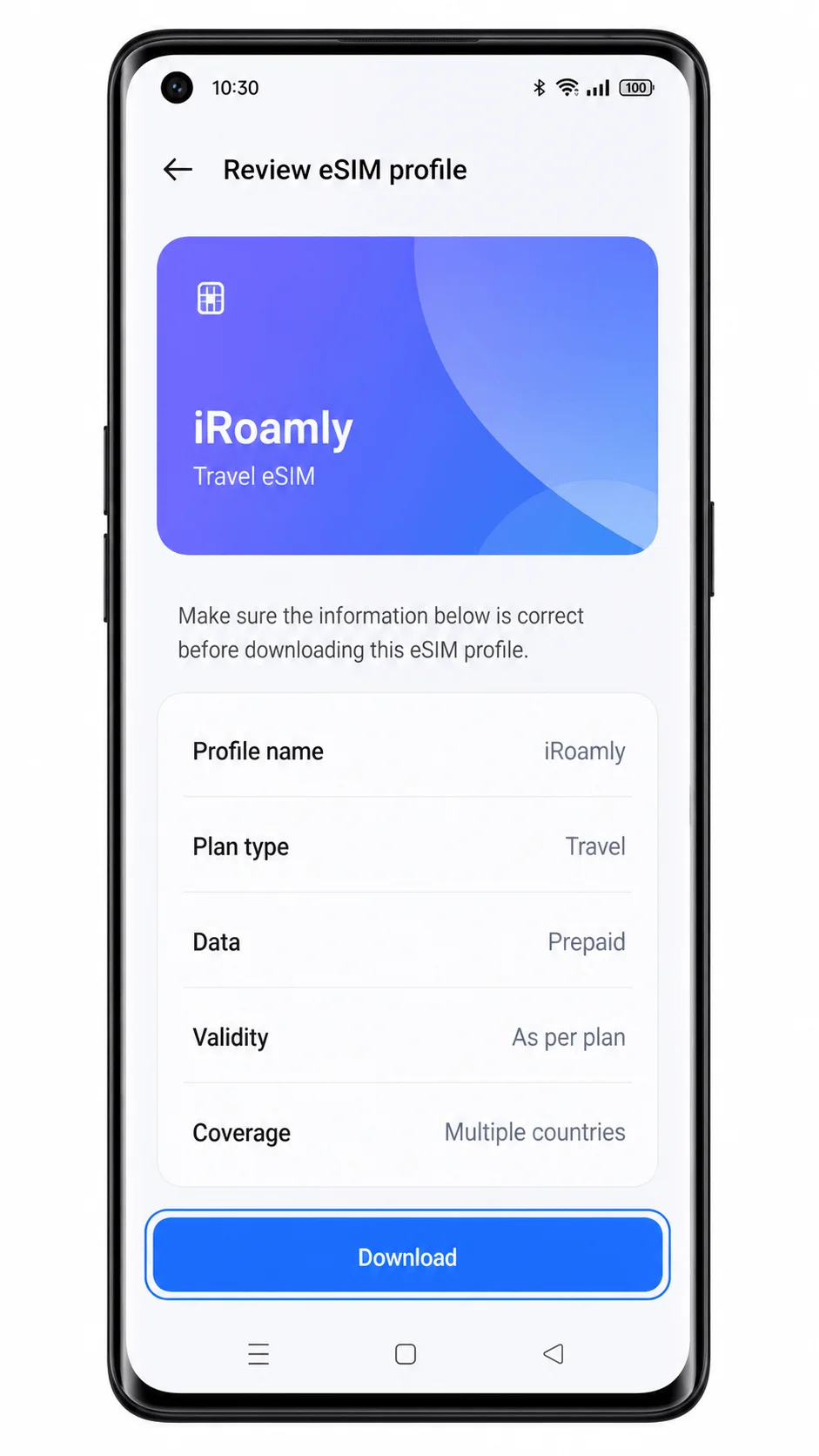
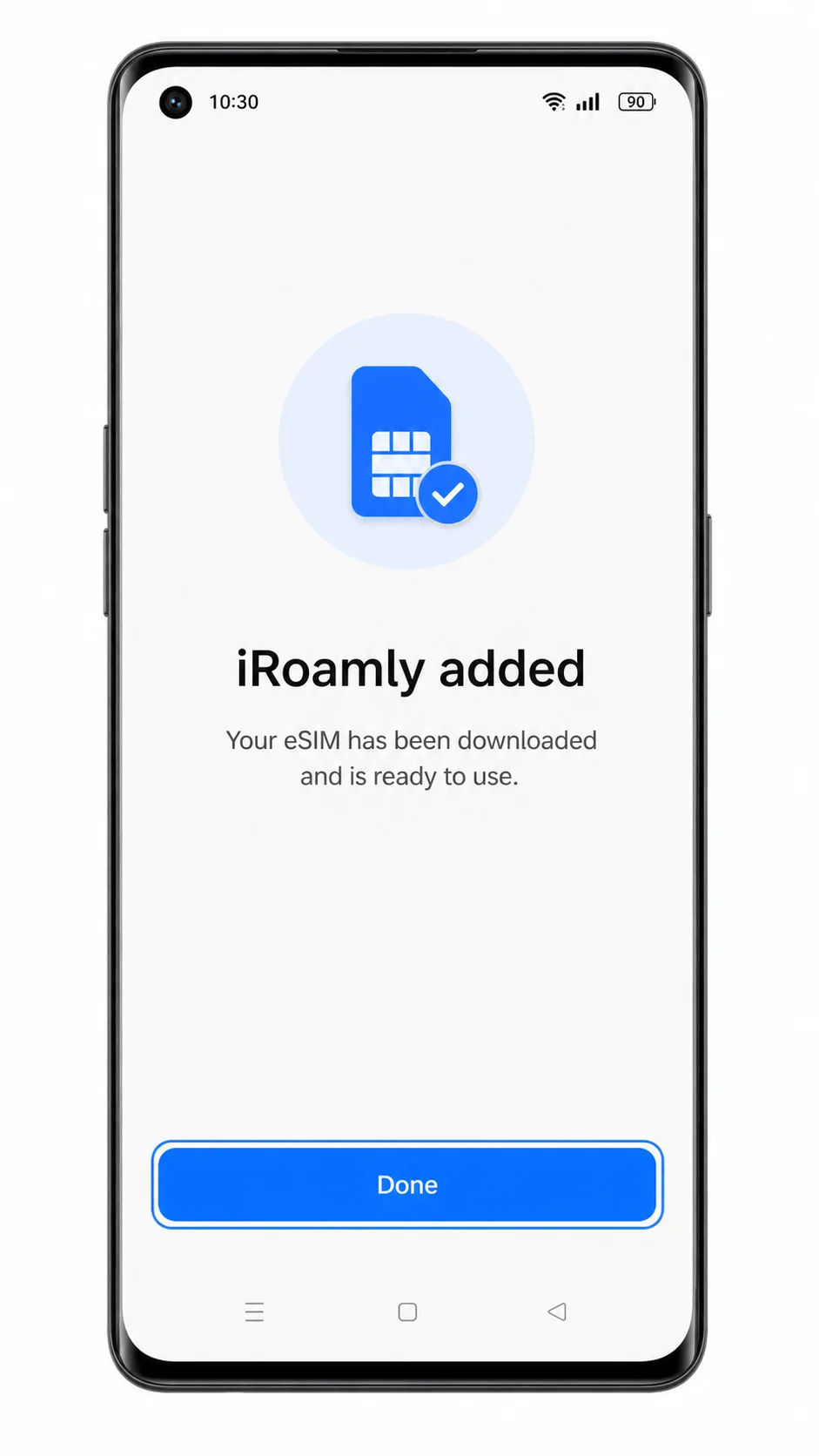
Po zakończeniu pobierania stuknij Gotowe.
Twój iRoamly eSIM powinien pojawić się na liście eSIM lub w ustawieniach sieci komórkowej. Jeśli ColorOS zapyta, czy włączyć nowy eSIM, pozostaw go włączonego, chyba że zgodnie z informacjami o Twoim planie iRoamly aktywacja następuje natychmiast po instalacji, a Ty nie chcesz jeszcze rozpoczynać okresu jego ważności.
Metoda 2: Ręczna instalacja eSIM
Otwórz Ustawienia w telefonie Oppo Reno 6 Pro 5G, a następnie stuknij Sieć komórkowa.
Rozpocznij od tej samej strony sieci komórkowej w systemie ColorOS, która jest używana do konfiguracji za pomocą kodu QR. Potwierdza to, że znajdujesz się w odpowiednim menu ustawień karty SIM i sieci w telefonie.
Stuknij eSIM.
Powinna otworzyć się strona zarządzania eSIM. Jeśli opcja eSIM nie jest widoczna, oznacza to, że dane urządzenie lub oprogramowanie operatora nie obsługuje instalacji eSIM, więc ręczne wprowadzenie danych również nie będzie możliwe.
Stuknij Dodaj eSIM.
System ColorOS powinien wyświetlić ekran konfiguracji kodu QR. Ręczne wprowadzanie danych zazwyczaj wybiera się właśnie z tego poziomu.
Stuknij Wprowadź szczegóły ręcznie lub Wprowadź kod aktywacyjny.
Powinna pojawić się strona ręcznego wprowadzania danych. Na ekranach konfiguracji eSIM w urządzeniach OPPO z systemem Android szczegóły aktywacji wprowadza się zazwyczaj jako adres SM-DP+, kod aktywacyjny oraz opcjonalny kod potwierdzenia, jeśli iRoamly go udostępniło.
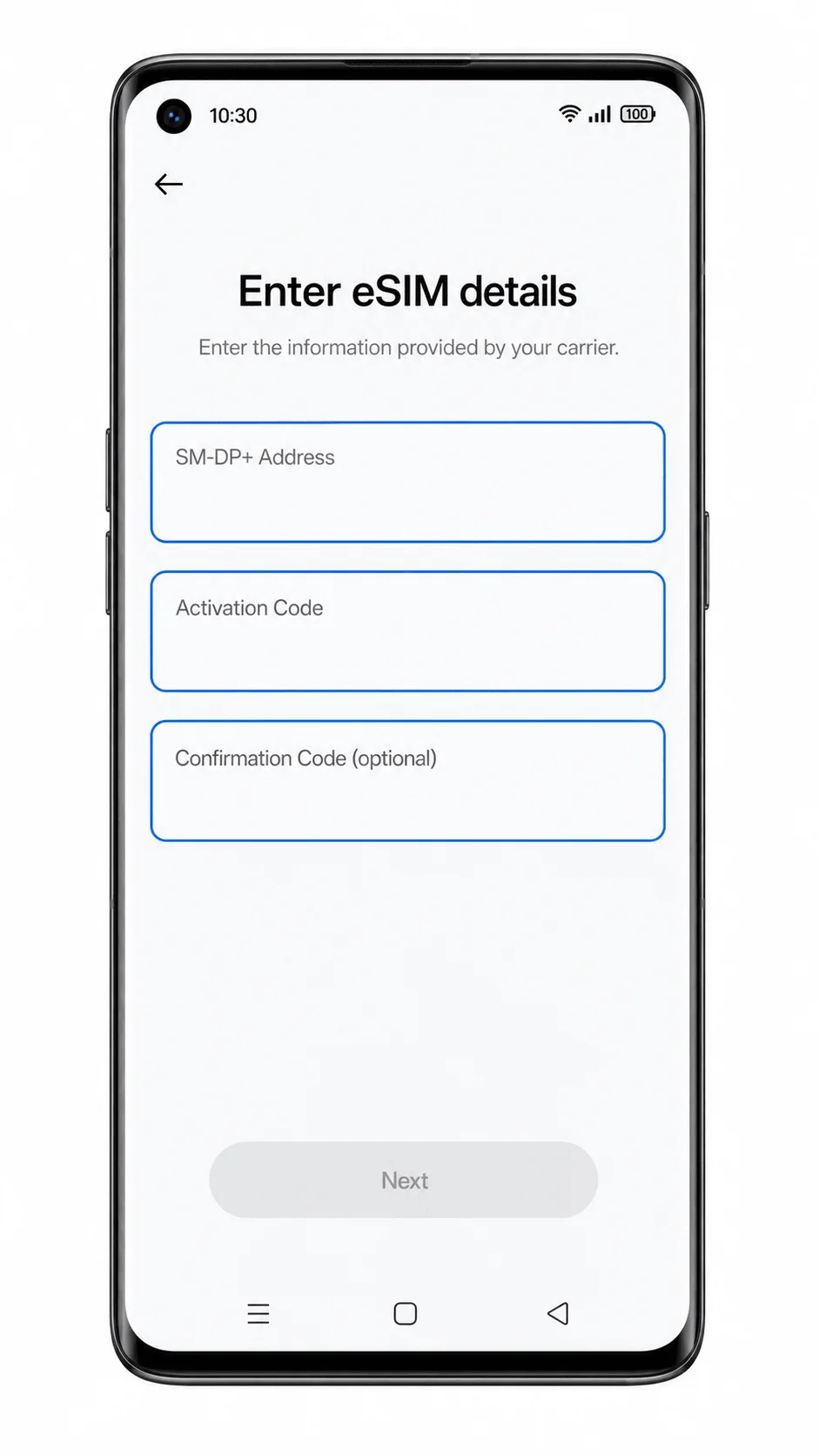
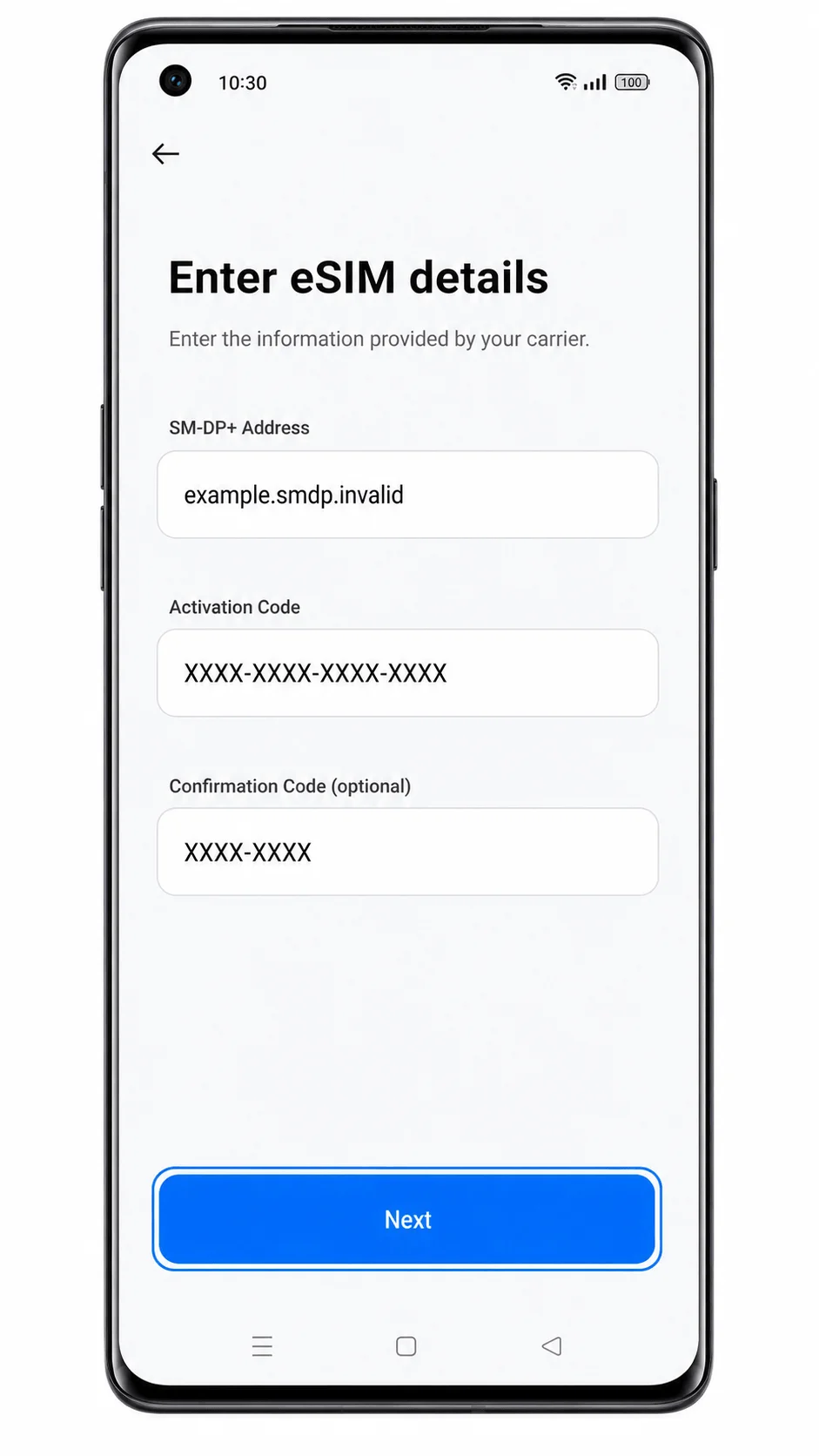
Wpisz adres SM-DP+ oraz kod aktywacyjny dokładnie tak, jak zostały dostarczone przez iRoamly, a następnie stuknij Dalej.
Nie dodawaj spacji, nie zmieniaj wielkości liter ani nie wpisuj przykładowych danych ze zrzutu ekranu. Jeśli iRoamly dostarczyło kod potwierdzenia, wprowadź go wyłącznie w polu przeznaczonym na kod potwierdzenia.
Sprawdź profil iRoamly eSIM, a następnie stuknij Pobierz lub Dodaj.
Podczas pobierania profilu przez system ColorOS upewnij się, że telefon ma stabilne połączenie z Wi-Fi. Jeśli pojawi się komunikat o nieprawidłowym kodzie aktywacyjnym, sprawdź, czy kod nie został już wcześniej użyty lub czy nie został błędnie skopiowany.
Po dodaniu eSIM stuknij Gotowe.
Profil iRoamly eSIM powinien teraz pojawić się na liście eSIM. Jeśli system ColorOS poprosi o nadanie etykiety, nazwij ją iRoamly, aby ułatwić sobie późniejszy wybór sieci do transmisji danych w podróży.
Jak sprawdzić, czy Twój eSIM iRoamly jest zainstalowany
Przejdź do Ustawienia > Sieć komórkowa > eSIM.
Poszukaj zainstalowanego profilu eSIM z etykietą iRoamly, Travel lub nazwą operatora podaną w Twoim planie iRoamly. Jeśli profil eSIM nie pojawia się w tym miejscu, instalacja nie została zakończona.
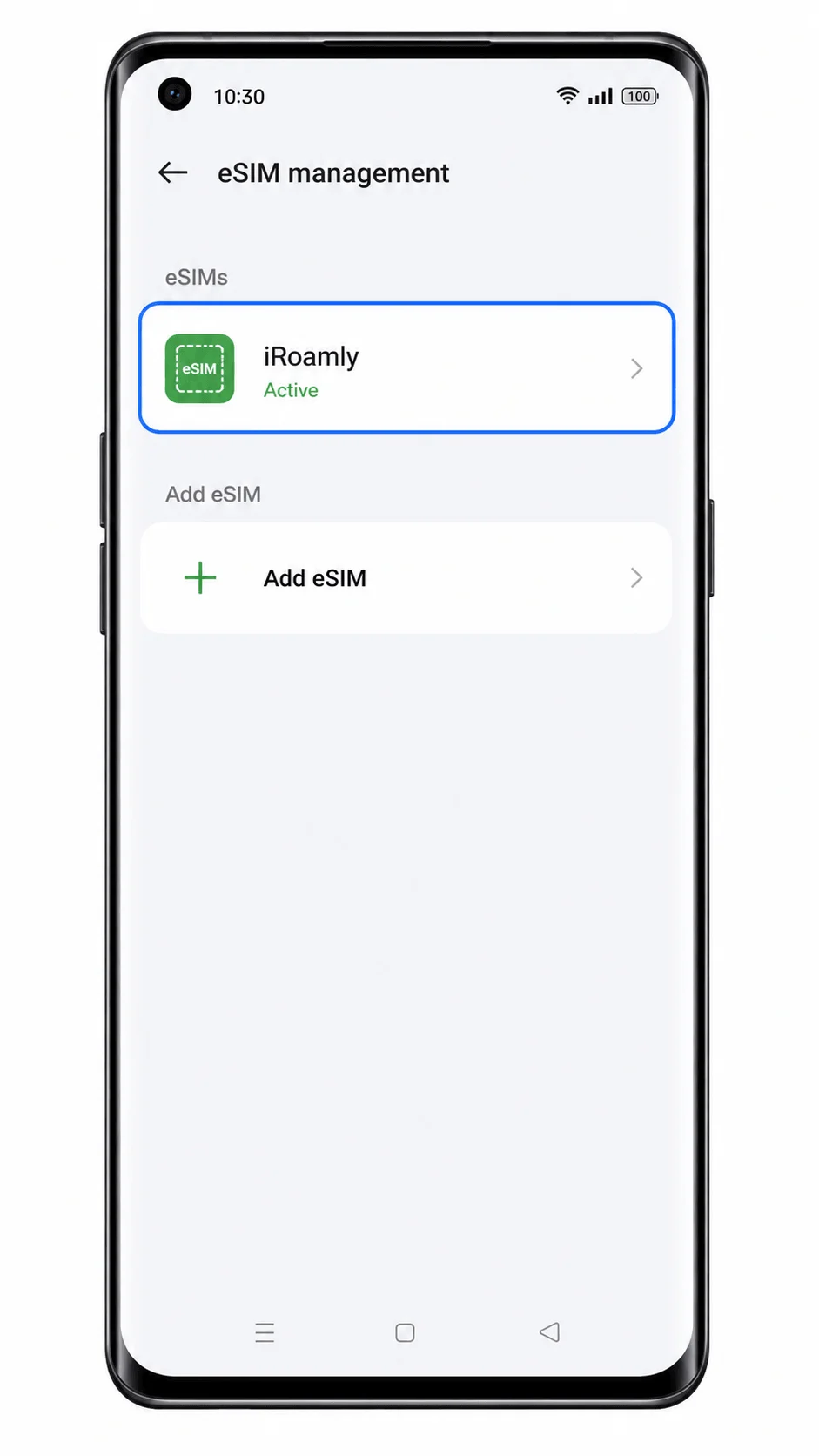
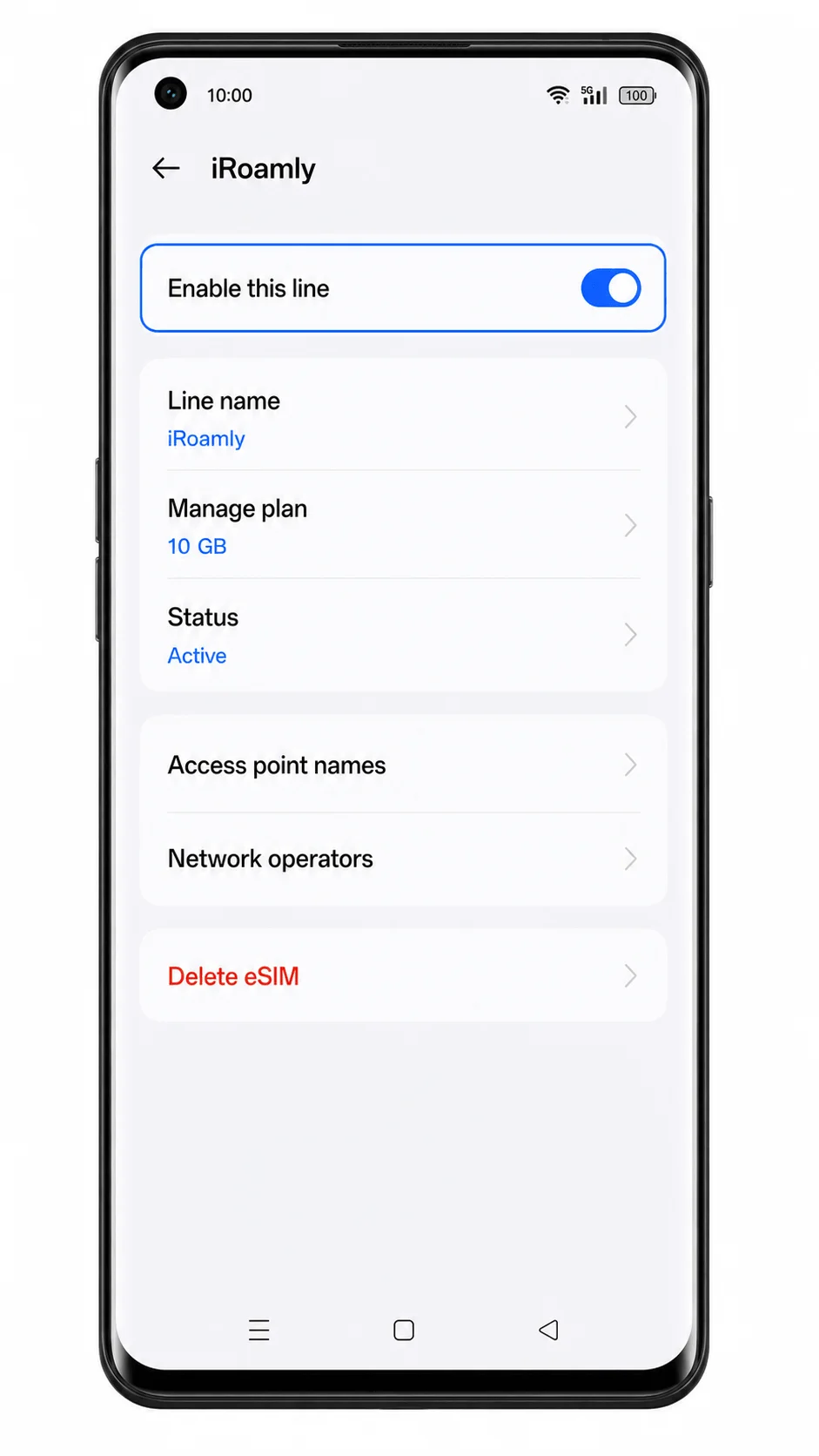
Naciśnij profil eSIM iRoamly i potwierdź, że linia jest włączona.
Na stronie szczegółów eSIM powinien znajdować się przełącznik umożliwiający włączenie linii. Wskaźnik sygnału może pojawić się, gdy telefon połączy się z obsługiwaną siecią w miejscu docelowym.
Przetestuj dane mobilne tylko wtedy, gdy Twój plan iRoamly jest aktywny i jesteś gotowy do korzystania z niego.
Otwórz stronę internetową lub aplikację z mapami przy wyłączonym Wi-Fi. Nie używaj testów SMS ani połączeń głosowych, chyba że Twój konkretny plan iRoamly uwzględnia te usługi.
Skonfiguruj eSIM do obsługi danych mobilnych
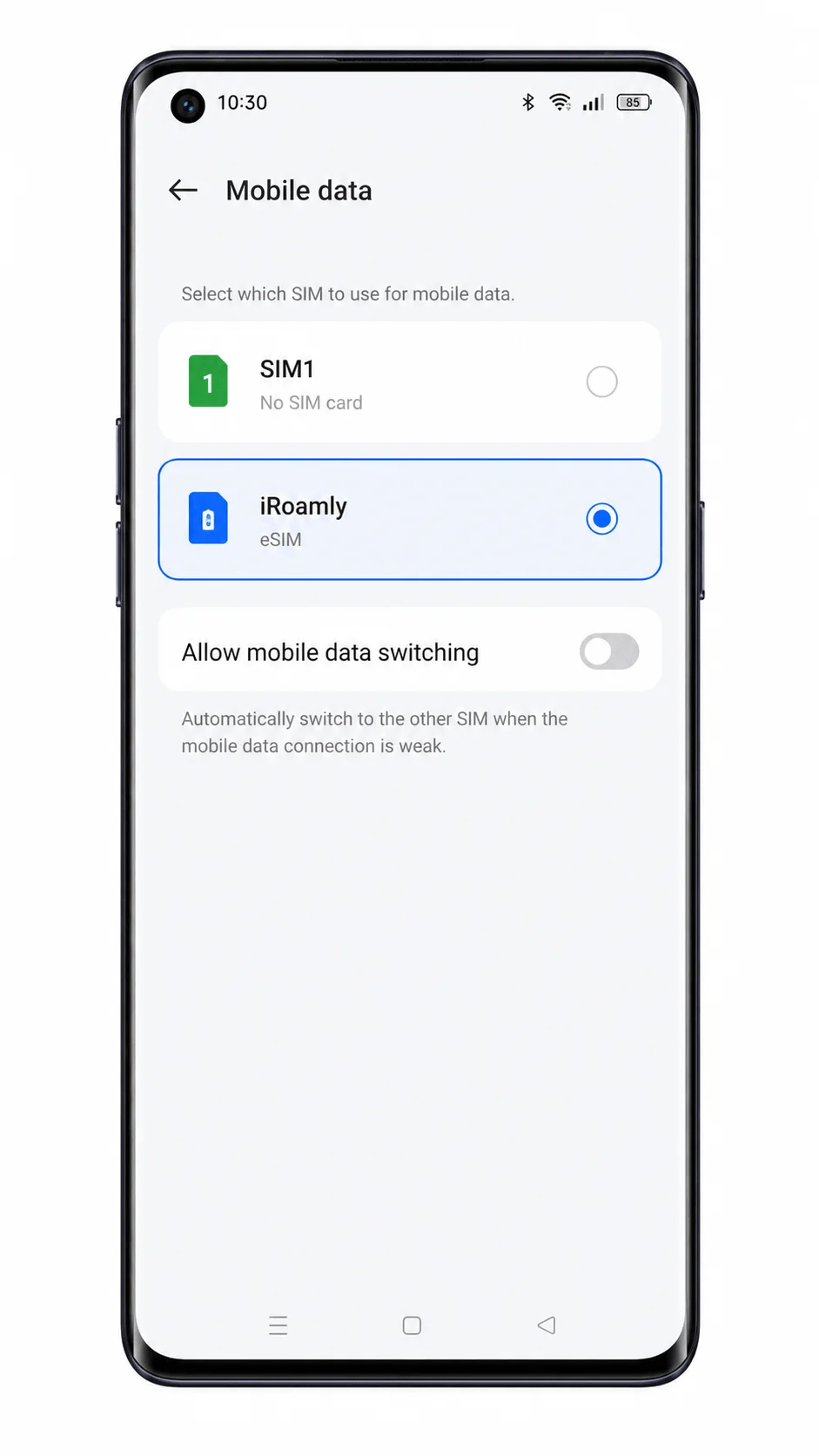
Otwórz Ustawienia > Sieć komórkowa, a następnie stuknij w Dane mobilne.
Na ekranie wyboru danych mobilnych powinny pojawić się dostępne karty SIM i eSIM.
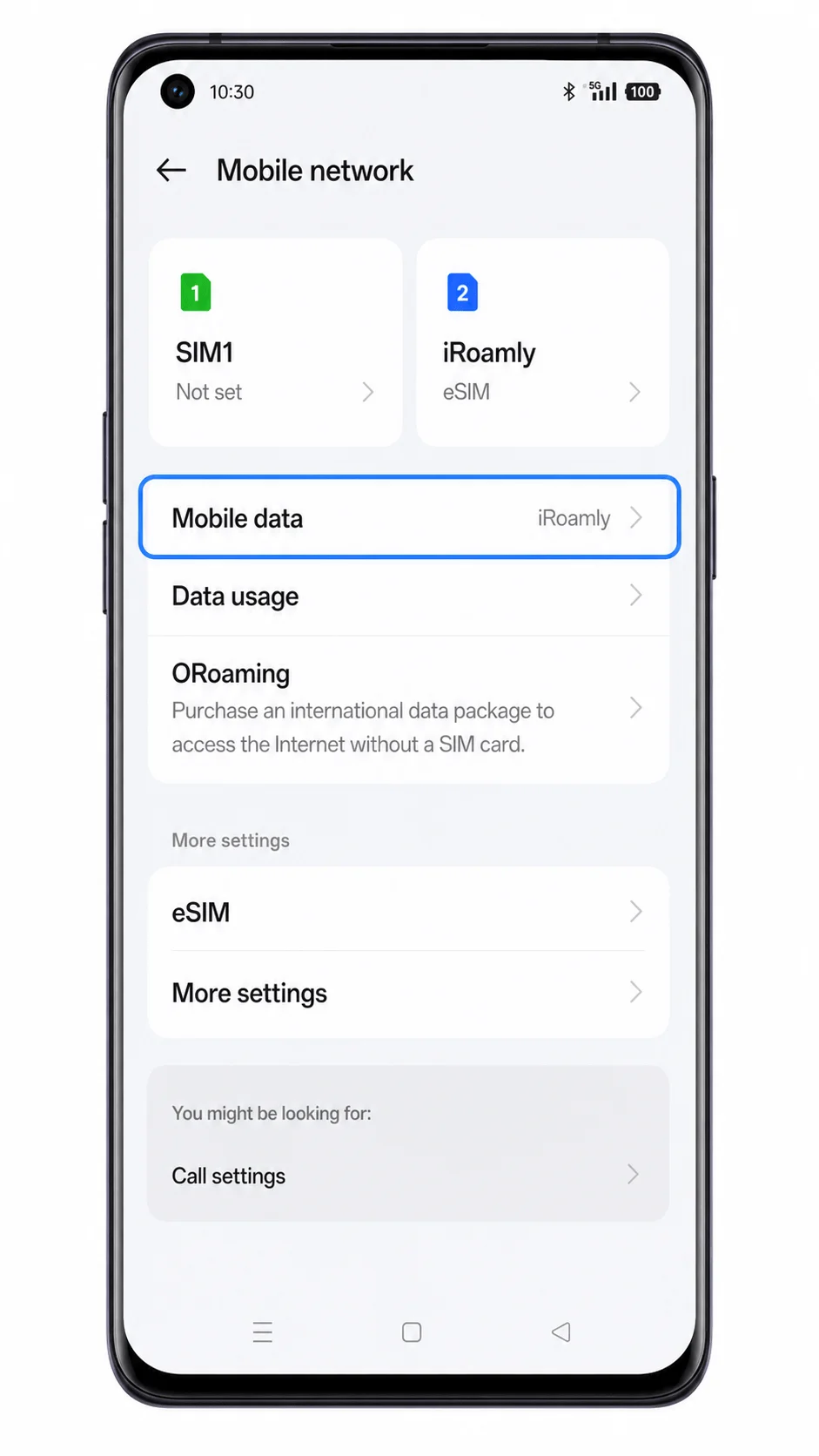
Wybierz iRoamly eSIM jako preferowaną kartę do transmisji danych.
Dzięki temu Oppo Reno 6 Pro 5G będzie korzystać z iRoamly eSIM do łączenia się z internetem zamiast z Twojej głównej karty SIM.
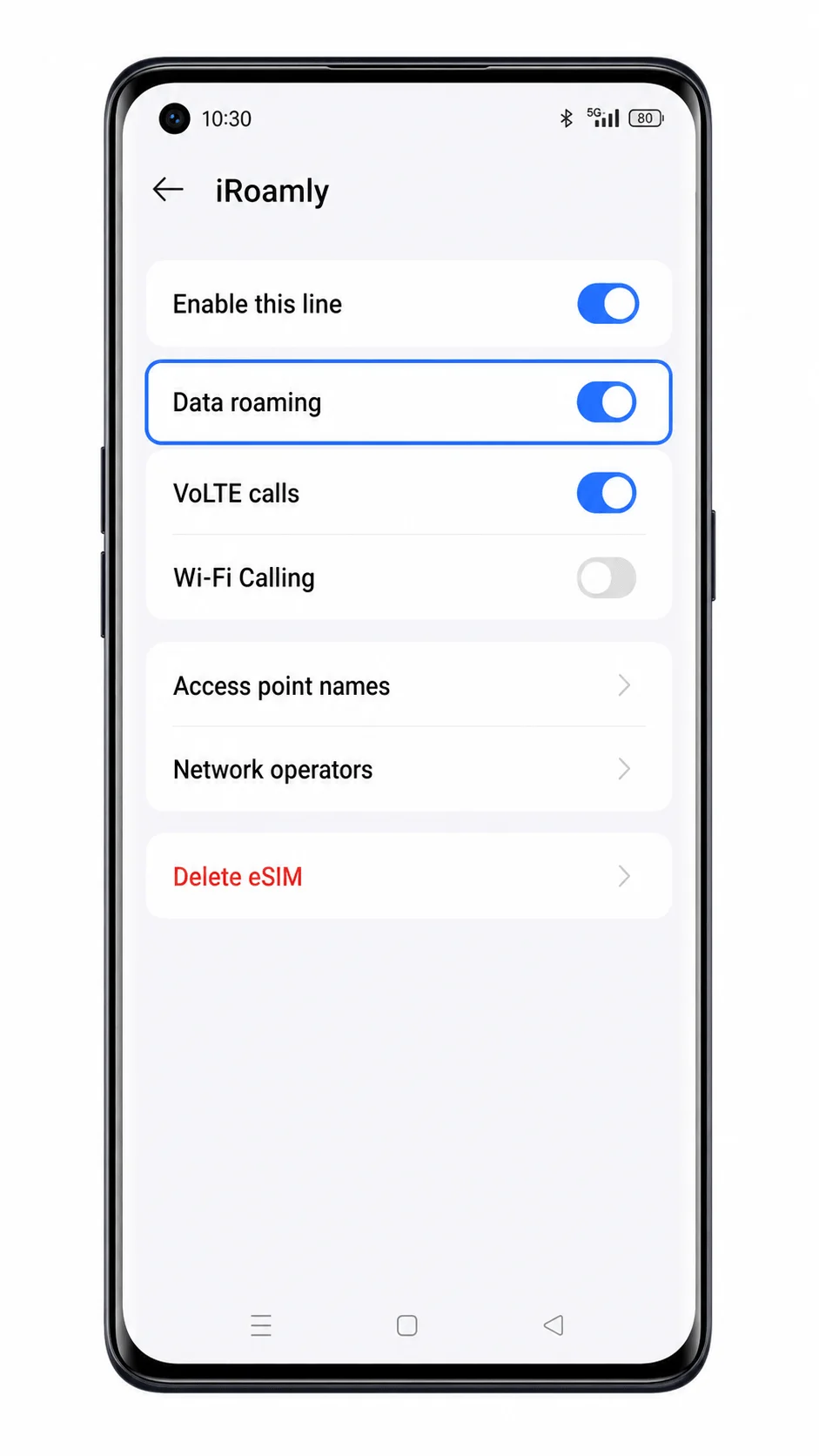
Otwórz szczegóły karty iRoamly eSIM i włącz Roaming danych, jeśli Twój plan podróżny tego wymaga.
Wiele kart eSIM dla podróżujących wymaga włączonego roamingu danych, aby móc łączyć się z sieciami partnerskimi. Pozostaw roaming wyłączony dla swojej głównej karty SIM, aby uniknąć nieoczekiwanych kosztów.
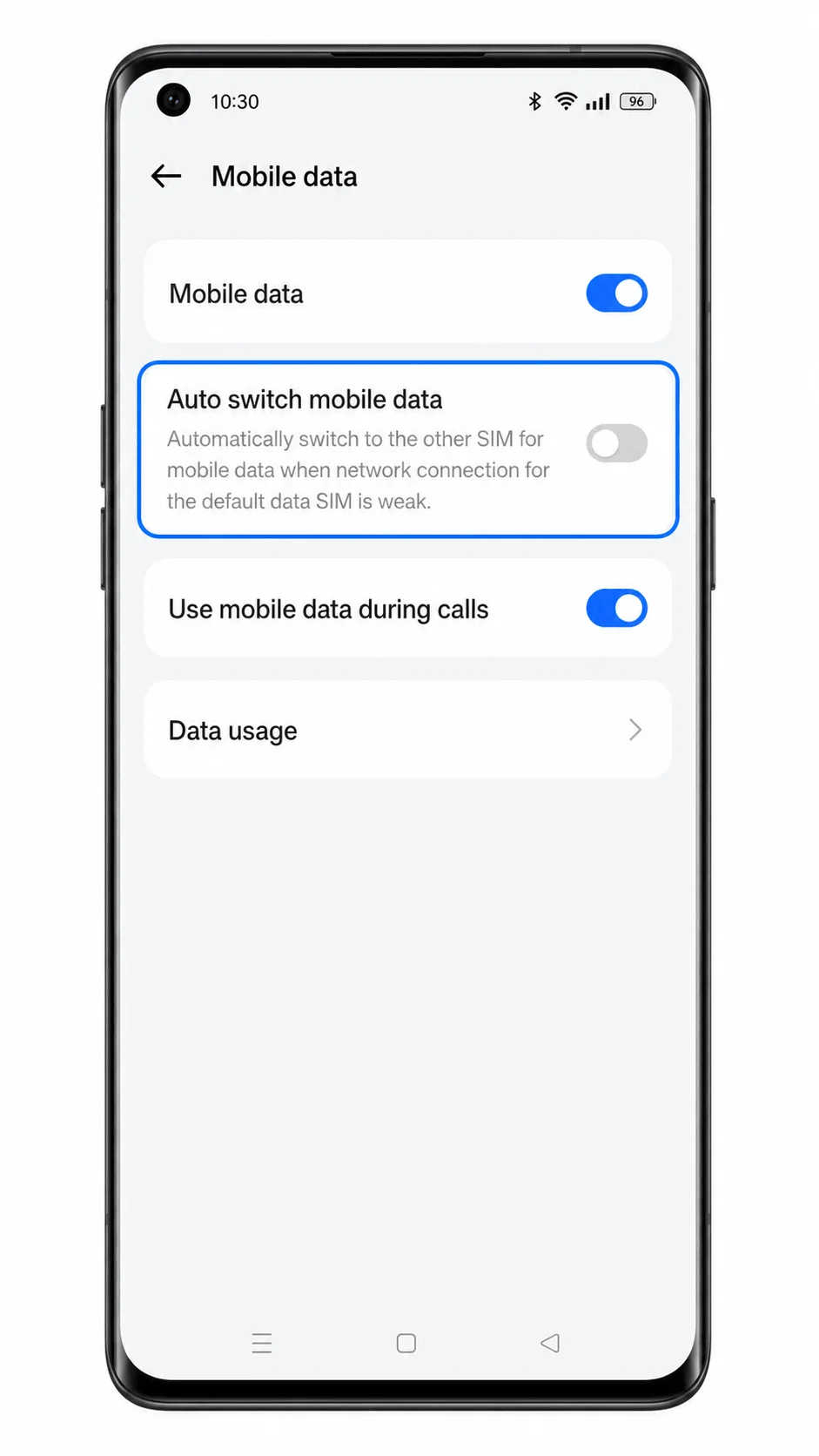
Wyłącz automatyczne przełączanie danych mobilnych, jeśli system ColorOS oferuje taką opcję.
Pozwoli to uniknąć sytuacji, w której telefon samoczynnie przełącza się na główną kartę SIM podczas transmisji danych w podróży.
Rozwiązywanie problemów
Brak opcji eSIM lub Dodaj eSIM: Twój Oppo Reno 6 Pro 5G może być wariantem regionalnym lub operatorskim bez obsługi eSIM. iRoamly zaznacza, że dostępność eSIM w urządzeniach OPPO jest ograniczona do Japonii i wybranych regionów.
Kod QR nie chce się zeskanować: Zwiększ jasność ekranu urządzenia, na którym wyświetlany jest kod QR, wyczyść obiektyw aparatu i upewnij się, że cały kod QR jest widoczny. Jeśli skanowanie nadal nie działa, skorzystaj z ręcznego wprowadzania danych.
Kod aktywacyjny został odrzucony: Sprawdź dokładnie adres SM-DP+, kod aktywacyjny oraz opcjonalny kod potwierdzenia. Kod QR lub kod aktywacyjny, który został już raz wykorzystany, może nie zadziałać ponownie.
eSIM instaluje się, ale nie ma sygnału: Zrestartuj telefon, upewnij się, że linia iRoamly jest włączona i poczekaj, aż znajdziesz się w obszarze objętym zasięgiem planu.
Dane mobilne nie działają: Wybierz eSIM iRoamly jako kartę do transmisji danych, włącz roaming danych (jeśli jest wymagany) i wyłącz Wi-Fi na czas krótkiego testu.
Telefon prosi o usunięcie i ponowną instalację eSIM: Nie usuwaj profilu pochopnie. Najpierw skontaktuj się z obsługą klienta iRoamly, ponieważ wielu profili eSIM nie można zainstalować ponownie po ich usunięciu.
Połączenia lub SMS-y nie działają: Sprawdź szczegóły swojego planu iRoamly. Nie zakładaj automatycznie, że połączenia głosowe lub SMS-y są w nim zawarte.
Wniosek
W przypadku regionalnej wersji Oppo Reno 6 Pro 5G z obsługą eSIM, zeskanowanie kodu QR iRoamly jest najszybszą metodą, ponieważ system ColorOS pozwala przejść z poziomu Sieci komórkowej do eSIM i opcji Dodaj eSIM przy konieczności ręcznego wypełnienia mniejszej liczby pól. Wprowadzanie ręczne pozostaje przydatne, gdy kod QR znajduje się na tym samym telefonie lub aparat nie jest w stanie go odczytać, jednak adres SM-DP+ oraz Kod aktywacyjny muszą być dokładnie zgodne z danymi iRoamly.
Gdy profil iRoamly pojawi się w sekcji Ustawienia > Sieć komórkowa > eSIM, dokończ konfigurację podróżną, wybierając ten profil do obsługi danych mobilnych i włączając roaming danych, jeśli wymaga tego plan. Jeśli w Twoim modelu Reno 6 Pro 5G menu eSIM w ogóle się nie wyświetla, wynika to z ograniczeń kompatybilności danego wariantu telefonu lub oprogramowania operatora, a nie z procesu konfiguracji iRoamly, który można by pominąć.