
Oppo Reno 9A to przeznaczony na japoński rynek telefon z systemem Android, który w wersji bez blokady SIM obsługuje eSIM i korzysta z nakładki ColorOS 13 opartej na systemie Android 13. Ustawienia planu transmisji danych znajdują się w sekcji sieci komórkowej, gdzie można dodawać, sprawdzać i wybierać profile eSIM do korzystania z internetu.
Dla osób podróżujących przydatna jest karta eSIM iRoamly, ponieważ pozwala ona przygotować transmisję danych przed wyjazdem bez konieczności wyjmowania fizycznej karty SIM. Najprostsza konfiguracja polega zazwyczaj na zeskanowaniu kodu QR z zamówienia iRoamly, jednak ręczne wprowadzanie danych jest dobrym rozwiązaniem awaryjnym, gdy kod QR wyświetlony jest na tym samym telefonie lub aparat nie może go odczytać.
Niniejszy przewodnik opisuje obie metody dla modelu Oppo Reno 9A, a także sprawdzenie, czy profil został zainstalowany prawidłowo oraz jakie ustawienia danych warto zweryfikować przed użyciem telefonu za granicą. Nazwy w menu mogą się nieznacznie różnić w zależności od wersji oprogramowania operatora lub aktualizacji ColorOS, zwłaszcza w modelach zakupionych u operatorów sieci komórkowych.
Zanim skonfigurujesz swoją iRoamly eSIM
Przed rozpoczęciem połącz Oppo Reno 9A ze stabilną siecią Wi-Fi.
Upewnij się, że Twój telefon nie ma blokady operatora i obsługuje technologię eSIM. Model Reno 9A w wersji bez blokady obsługuje nanoSIM + eSIM; warianty operatorskie mogą się różnić.
Przygotuj kod QR, adres SM-DP+ oraz kod aktywacyjny iRoamly. Znajdziesz je zazwyczaj na swoim koncie iRoamly lub w wiadomości e-mail z potwierdzeniem zamówienia.
Zainstaluj eSIM na 1–2 dni przed podróżą, o ile Twój plan na to pozwala – sprawdź jednak wcześniej szczegóły planu. Okres ważności iRoamly eSIM liczony jest od momentu aktywacji, a szczegółowe warunki aktywacji mogą się różnić w zależności od wybranego planu.
Po instalacji nie usuwaj iRoamly eSIM, chyba że otrzymasz takie zalecenie od działu wsparcia. Wiele profili eSIM nie może zostać ponownie pobranych po ich usunięciu.
Sprawdź w szczegółach planu, czy obejmuje on połączenia głosowe i SMS-y. Wiele podróżnych planów eSIM zapewnia wyłącznie transmisję danych, a dostępność funkcji głosowych i SMS zależy od konkretnego planu.
Metoda 1: Instalacja eSIM poprzez zeskanowanie kodu QR
1. Otwórz Ustawienia na Oppo Reno 9A.
Powinieneś zobaczyć główną listę ustawień systemu ColorOS.
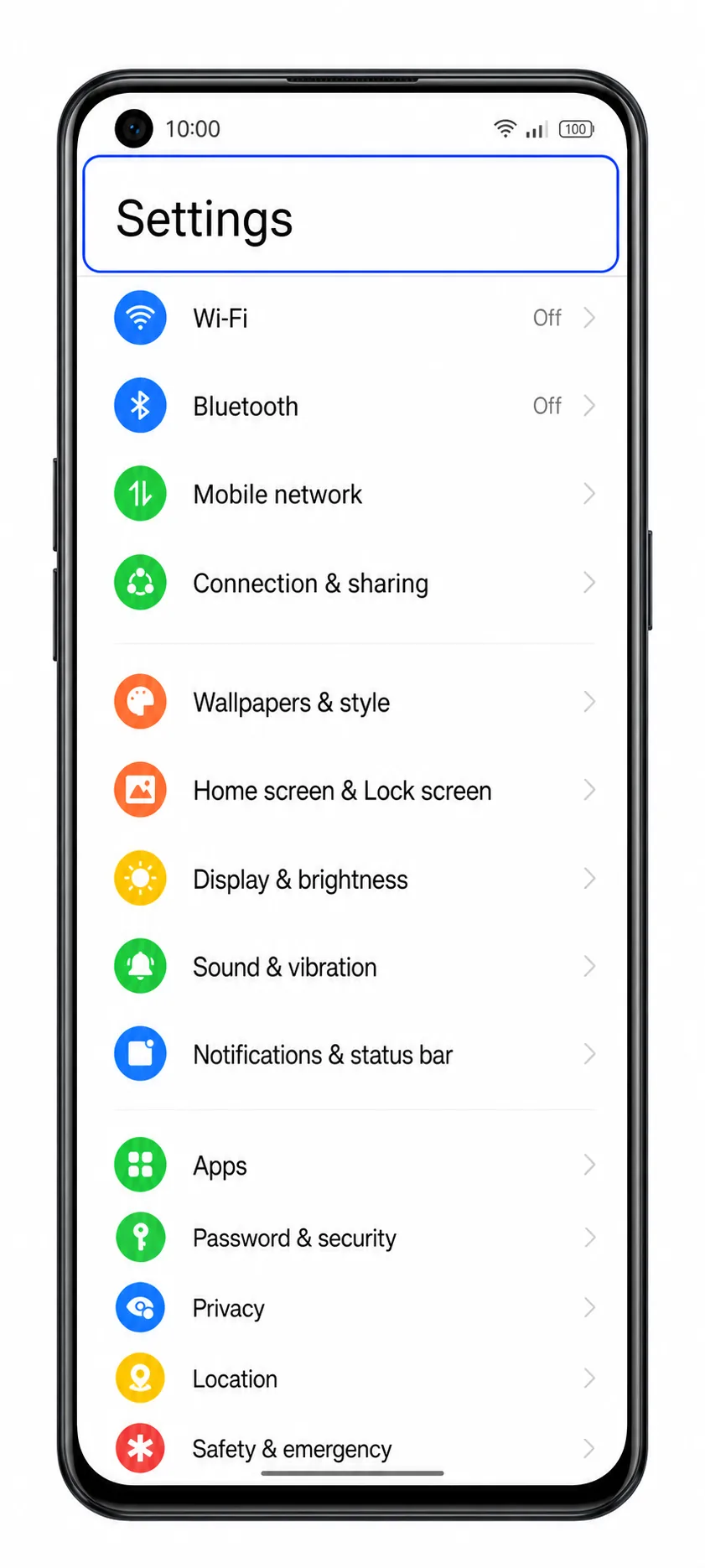
2. Wybierz Sieć komórkowa.
Telefon otworzy stronę ustawień sieci komórkowej, w której zarządza się kartami SIM oraz eSIM.
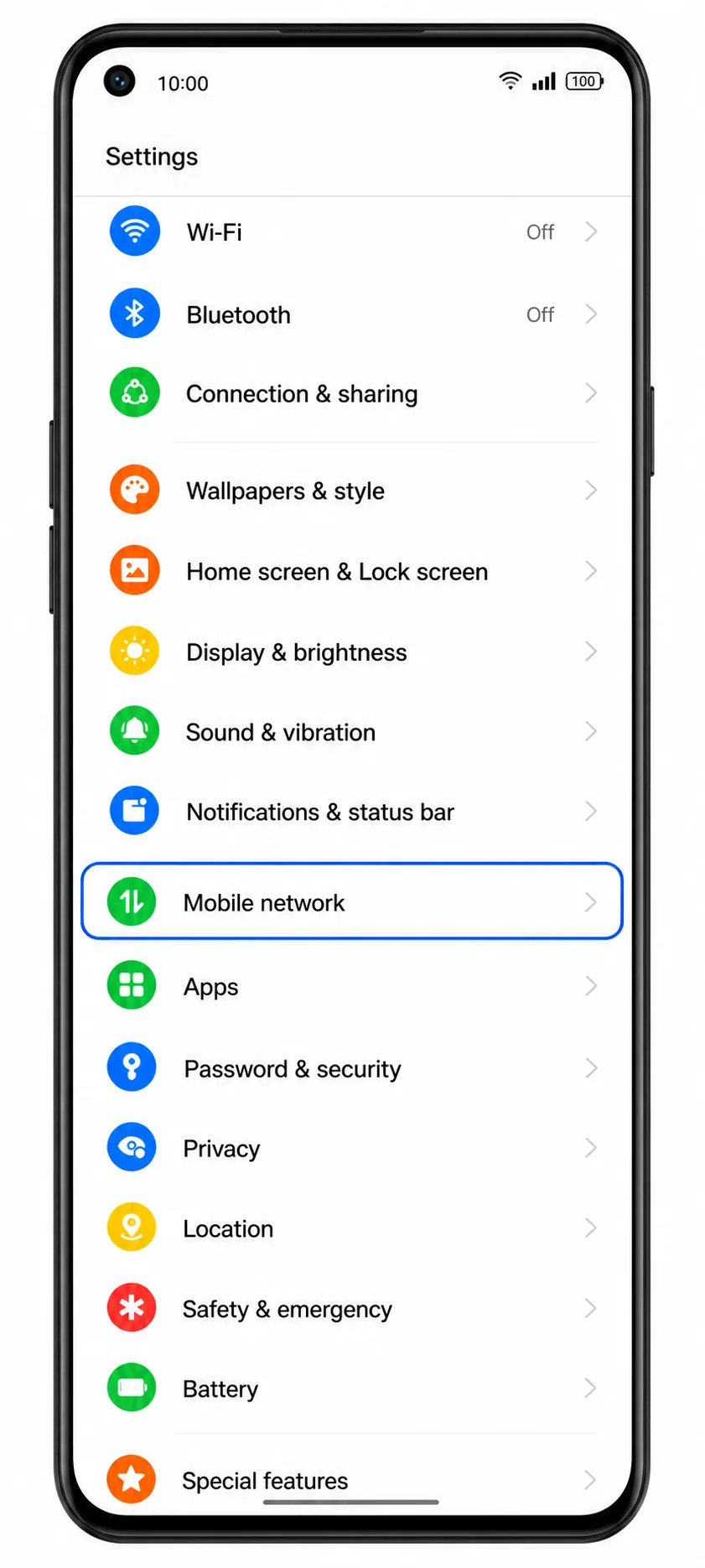
3. Kliknij eSIM.
Zobaczysz ekran zarządzania eSIM, służący do dodawania lub przeglądania pobranych profili eSIM.
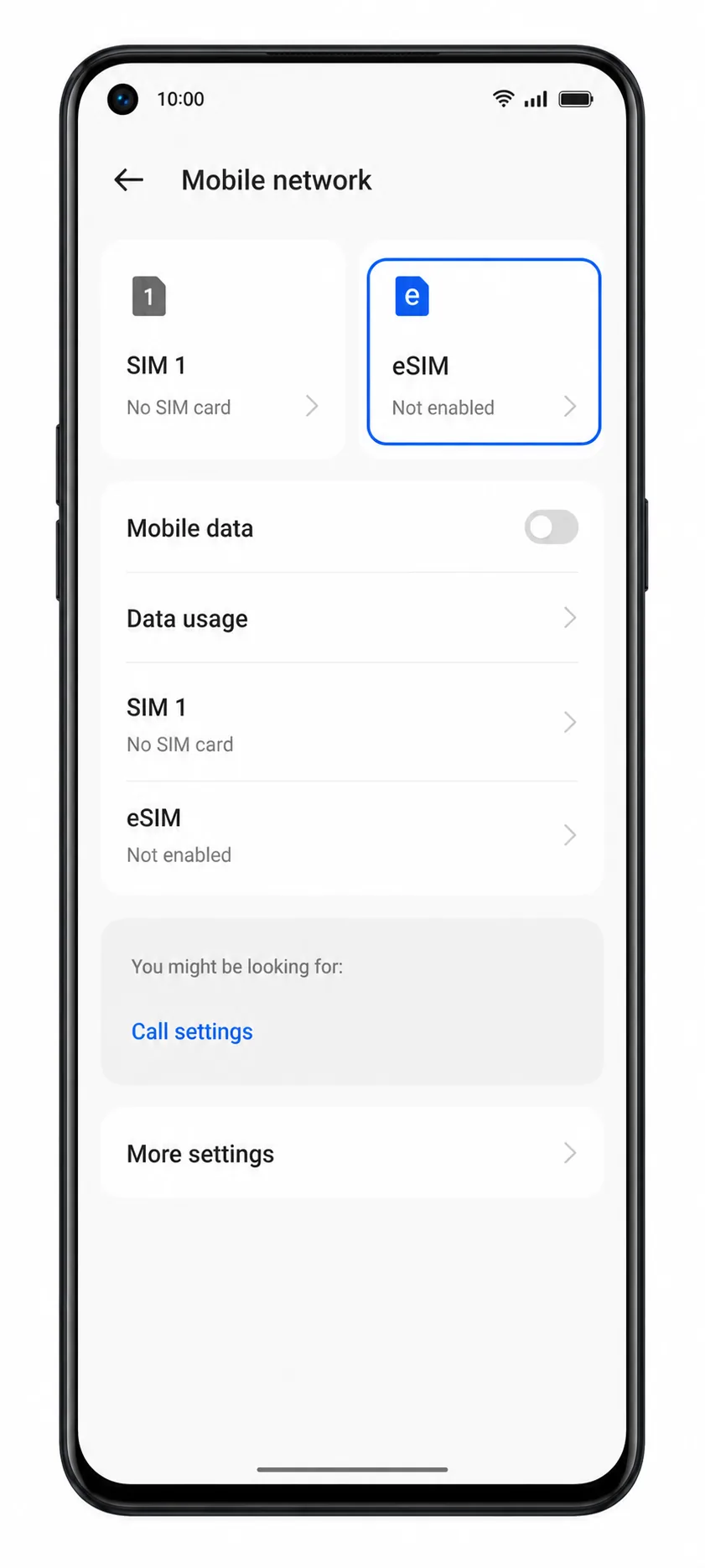
4. Kliknij Dodaj eSIM.
Model Reno 9A powinien otworzyć ekran konfiguracji umożliwiający pobranie nowego profilu eSIM.
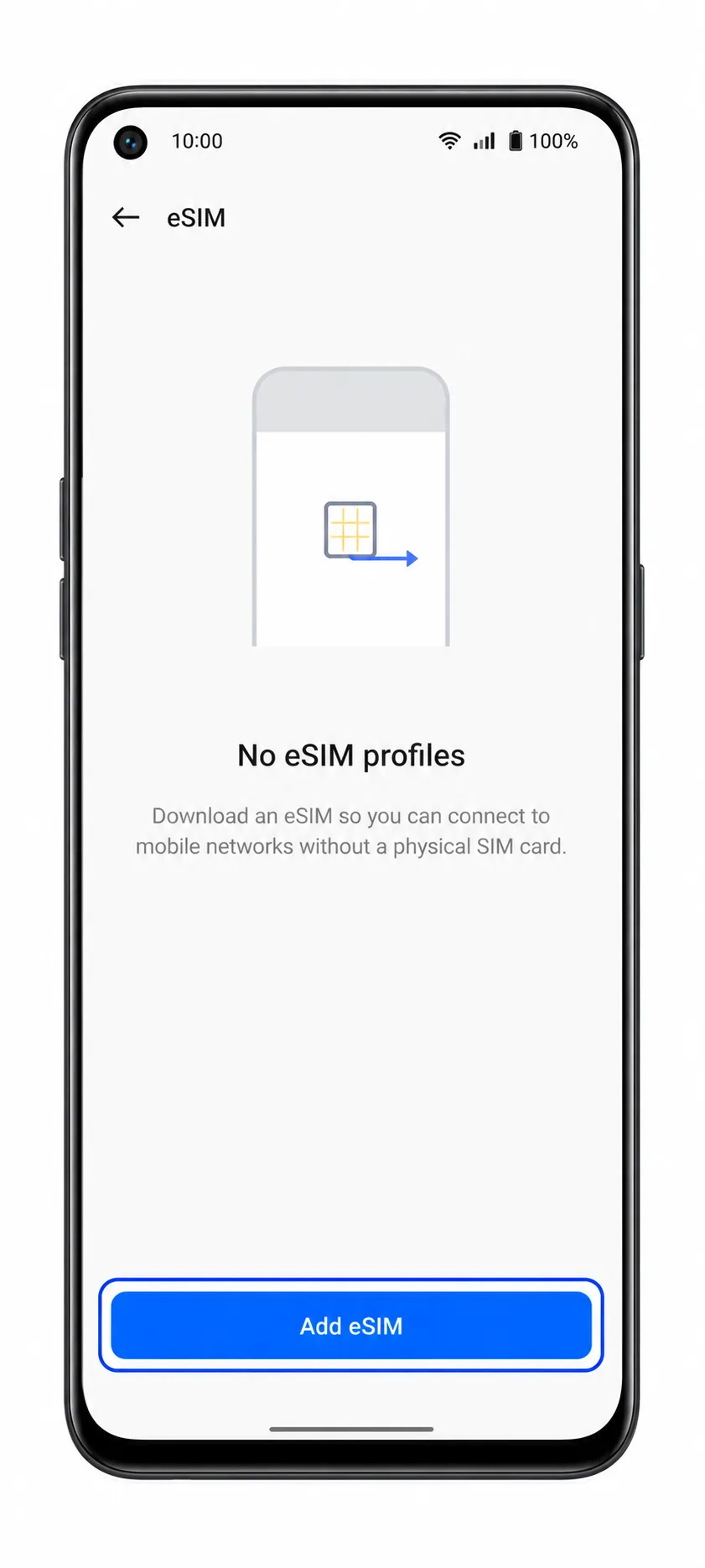
5. Wybierz opcję Zeskanuj kod QR, a następnie zeskanuj kod QR iRoamly z innego ekranu lub wydrukowanej kopii.
Zadbaj o to, aby kod QR był rozłożony płasko i dobrze oświetlony. Nie używaj kodu QR, który został już zainstalowany na innym urządzeniu.
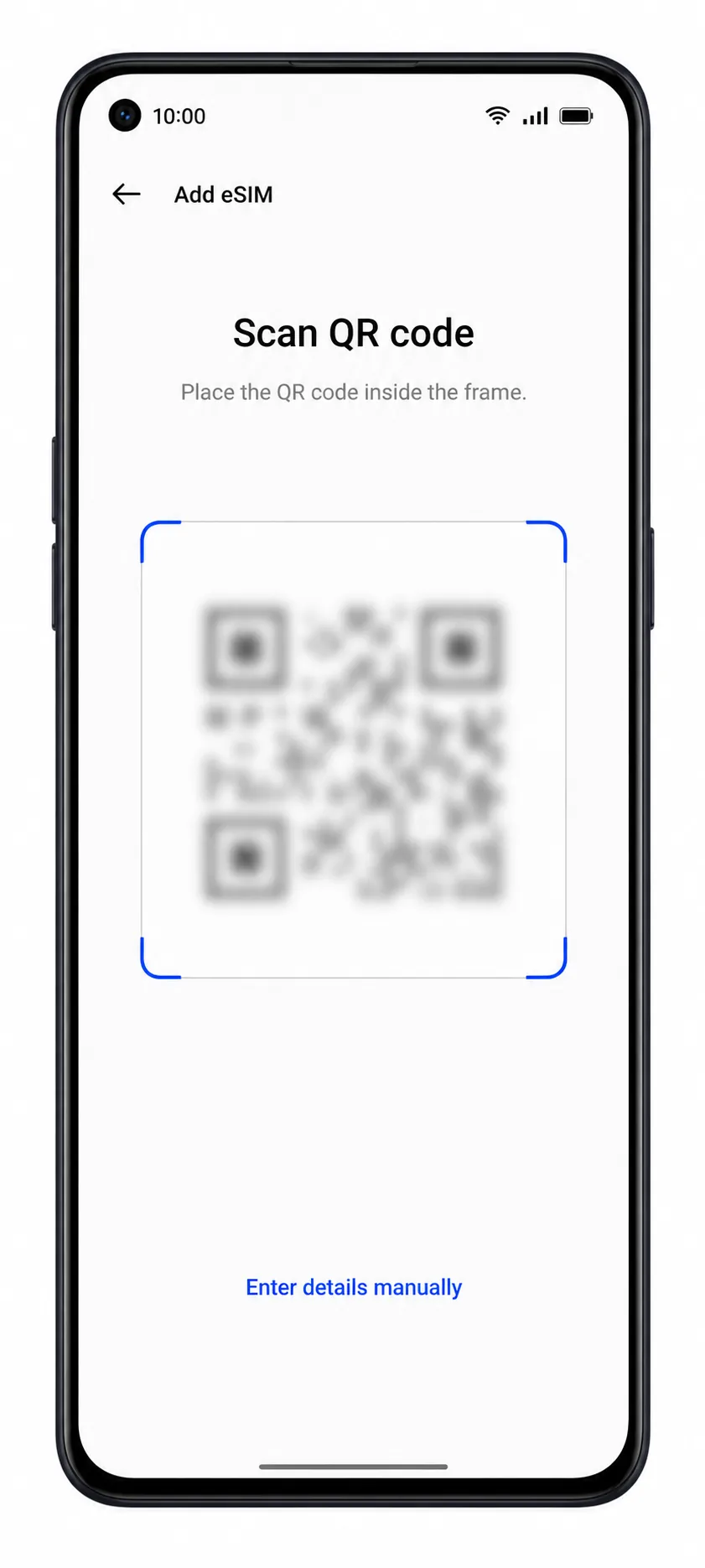
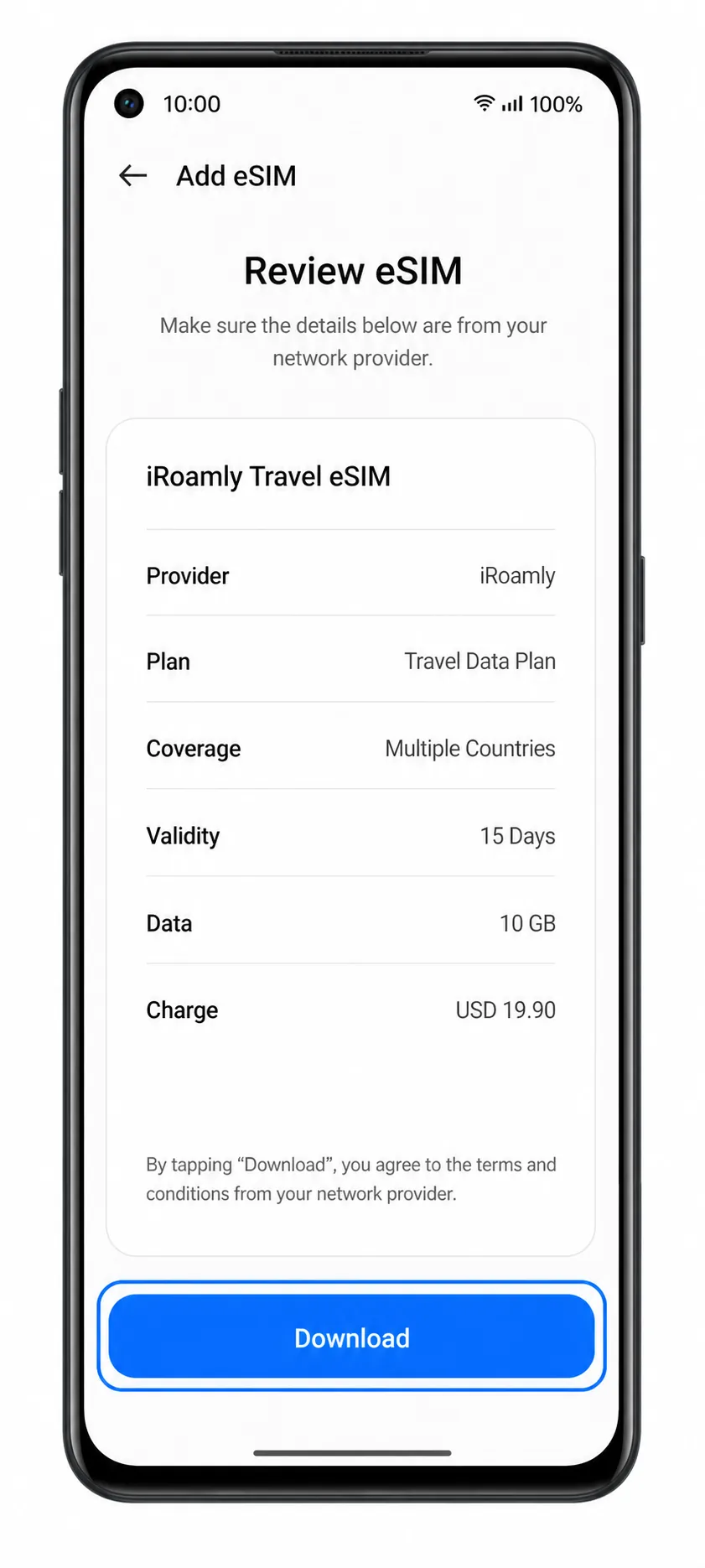
6. Sprawdź wykryte szczegóły eSIM iRoamly, a następnie kliknij Pobierz lub Dodaj.
Pozostań w zasięgu sieci Wi-Fi podczas pobierania profilu eSIM przez system ColorOS. Jeśli telefon poprosi o potwierdzenie, zatwierdź pobieranie.
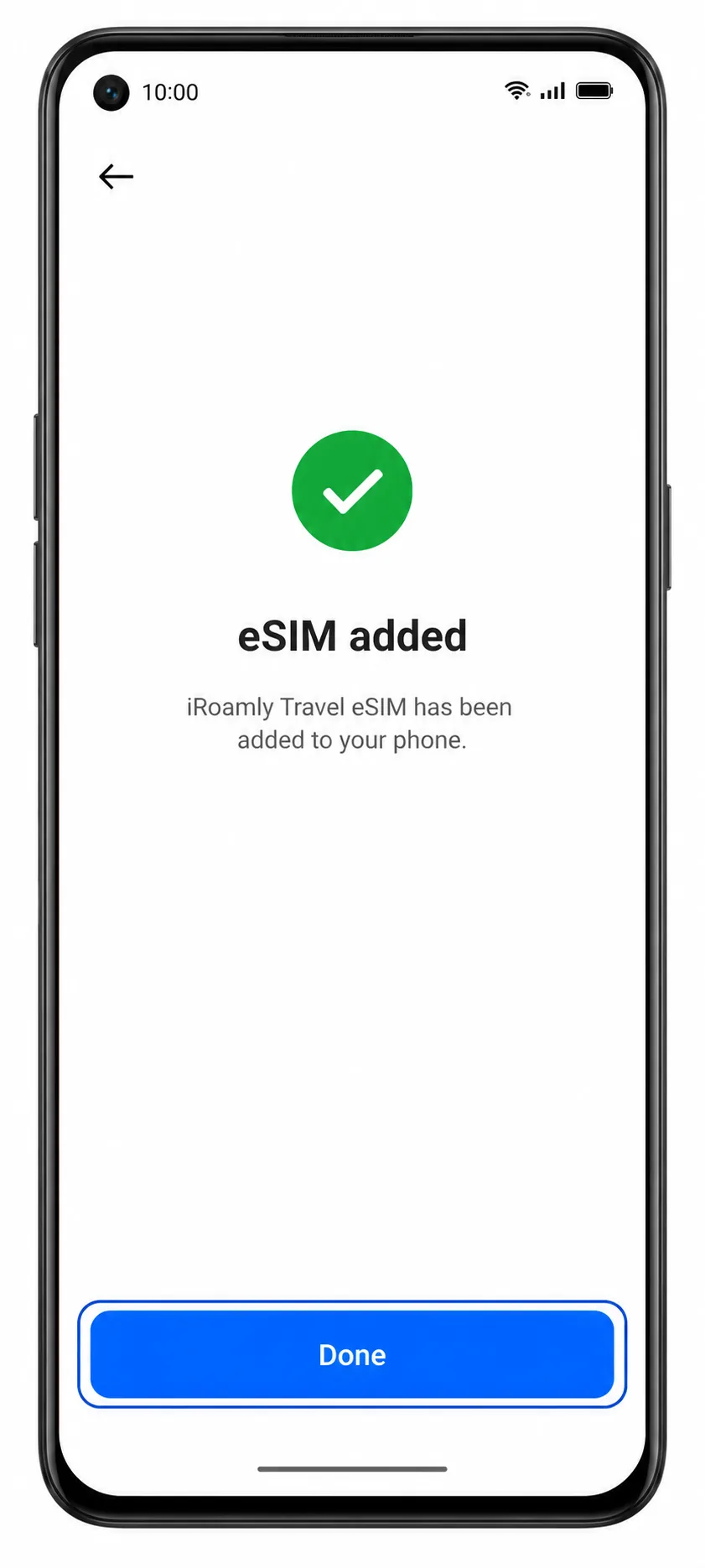
7. Po zakończeniu konfiguracji kliknij Gotowe.
eSIM iRoamly powinien teraz pojawić się na liście eSIM w Twoim smartfonie Oppo Reno 9A.
Metoda 2: Ręczna instalacja eSIM
1. Otwórz Ustawienia na Oppo Reno 9A.
Rozpocznij od tego samego ekranu Ustawień, nawet jeśli podejmowałeś już próbę konfiguracji za pomocą kodu QR.
2. Stuknij Sieć komórkowa.
Spowoduje to powrót do strony ColorOS z ustawieniami karty SIM i danych komórkowych.
3. Stuknij eSIM.
Ponownie otworzy się ekran zarządzania eSIM.
4. Stuknij Dodaj eSIM.
System ColorOS otworzy ekran konfiguracji eSIM.
5. Stuknij Wprowadź szczegóły ręcznie lub Wprowadź kod aktywacyjny.
Skorzystaj z tej opcji, gdy kod QR znajduje się na ekranie Oppo Reno 9A lub skaner nie może go odczytać.
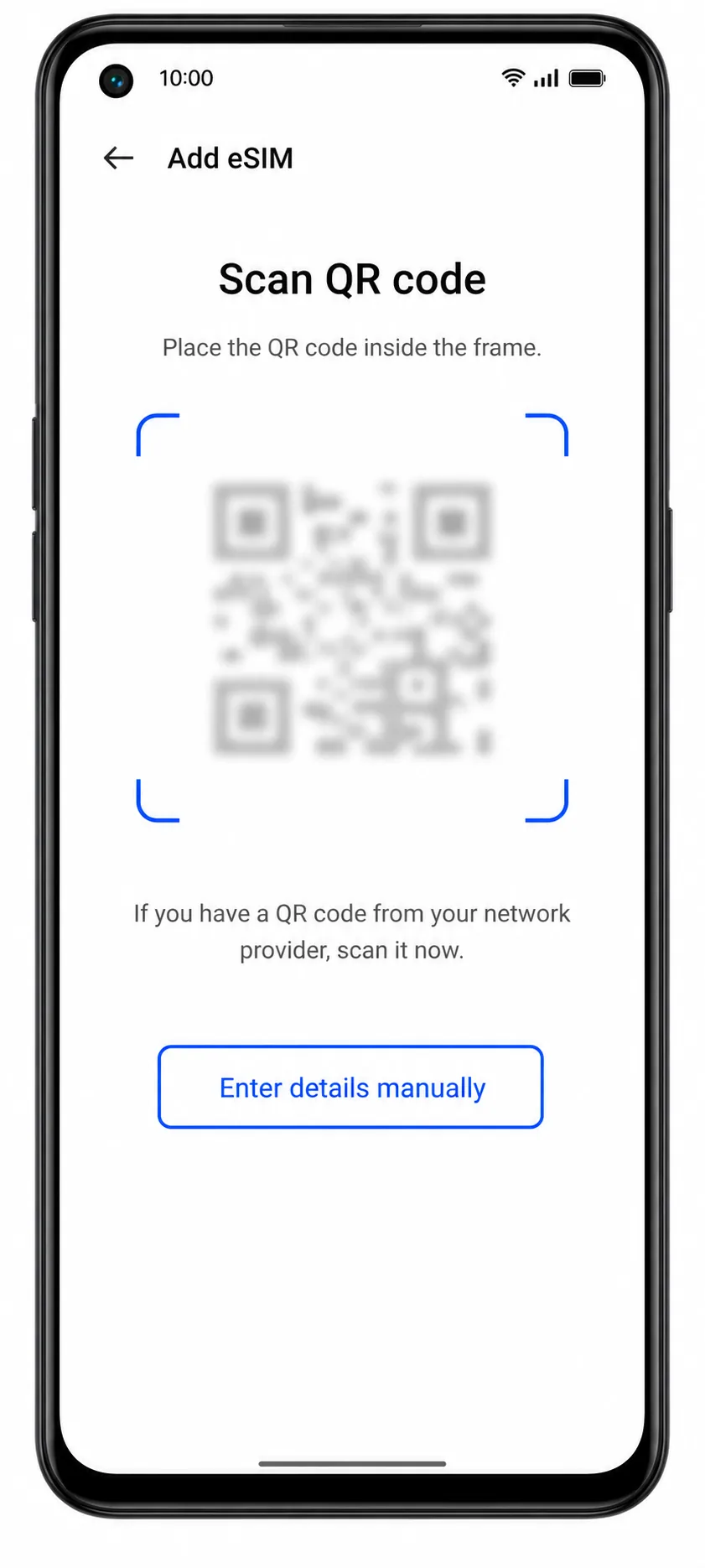
6. Wprowadź adres SM-DP+ oraz kod aktywacyjny dokładnie tak, jak podaje je iRoamly, a następnie stuknij Kontynuuj.
Jeśli ColorOS wyświetla zamiast tego pojedyncze pole na kod aktywacyjny, wklej pełny ciąg kodu otrzymany od iRoamly. Kod potwierdzający wprowadzaj tylko wtedy, gdy iRoamly go dostarczy.
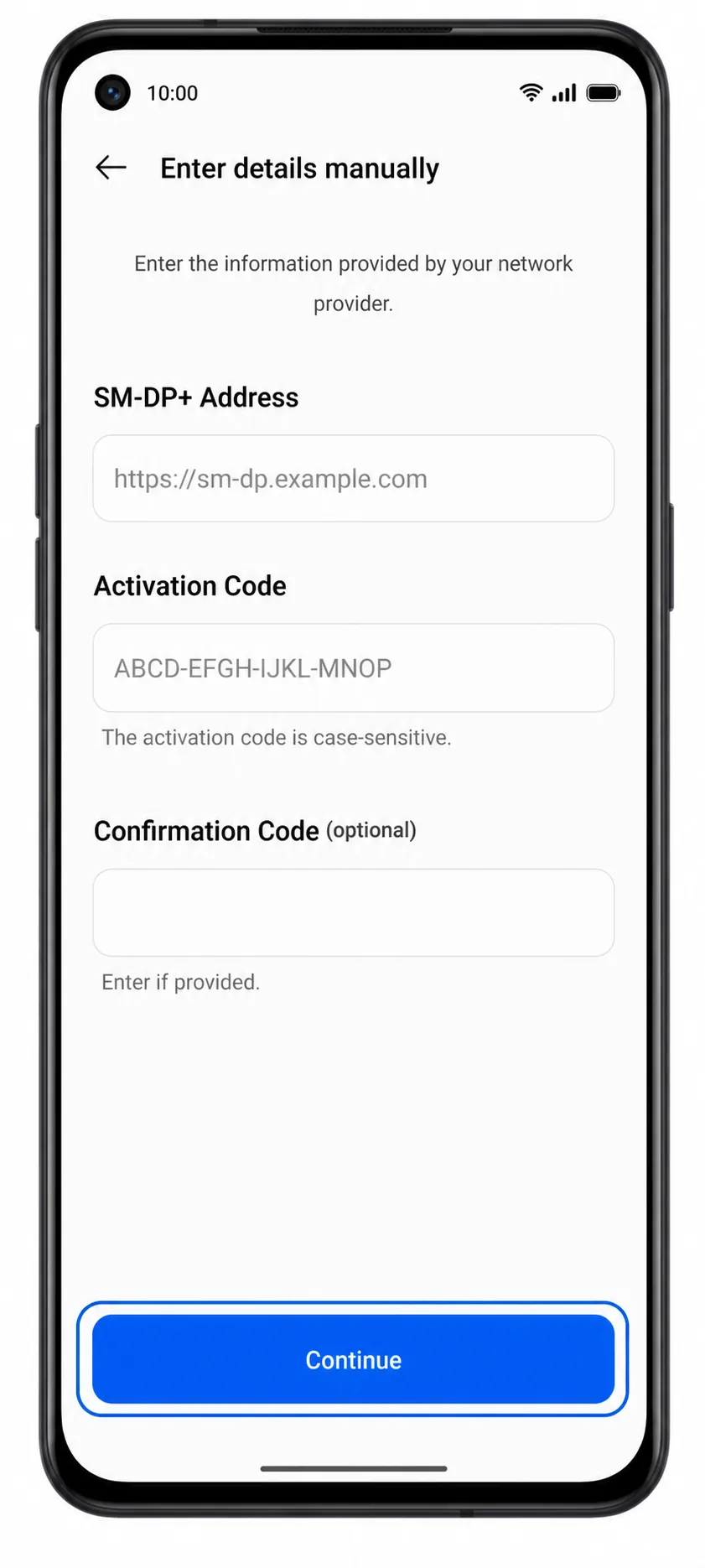
7. Sprawdź informacje o eSIM iRoamly, a następnie stuknij Pobierz lub Dodaj.
Utrzymuj połączenie z Wi-Fi do momentu zakończenia pobierania.
8. Stuknij Gotowe, gdy ColorOS potwierdzi dodanie profilu.
Ręcznie wprowadzony eSIM iRoamly powinien pojawić się na tej samej liście eSIM, co profil zainstalowany za pomocą kodu QR.
Jak sprawdzić, czy Twój iRoamly eSIM został zainstalowany
1. Przejdź do Ustawienia > Sieć komórkowa > eSIM.
Znajdź nowo dodany profil iRoamly eSIM na liście eSIM. Może on być wyświetlany pod ogólną nazwą, dopóki nie nadasz mu własnej etykiety.
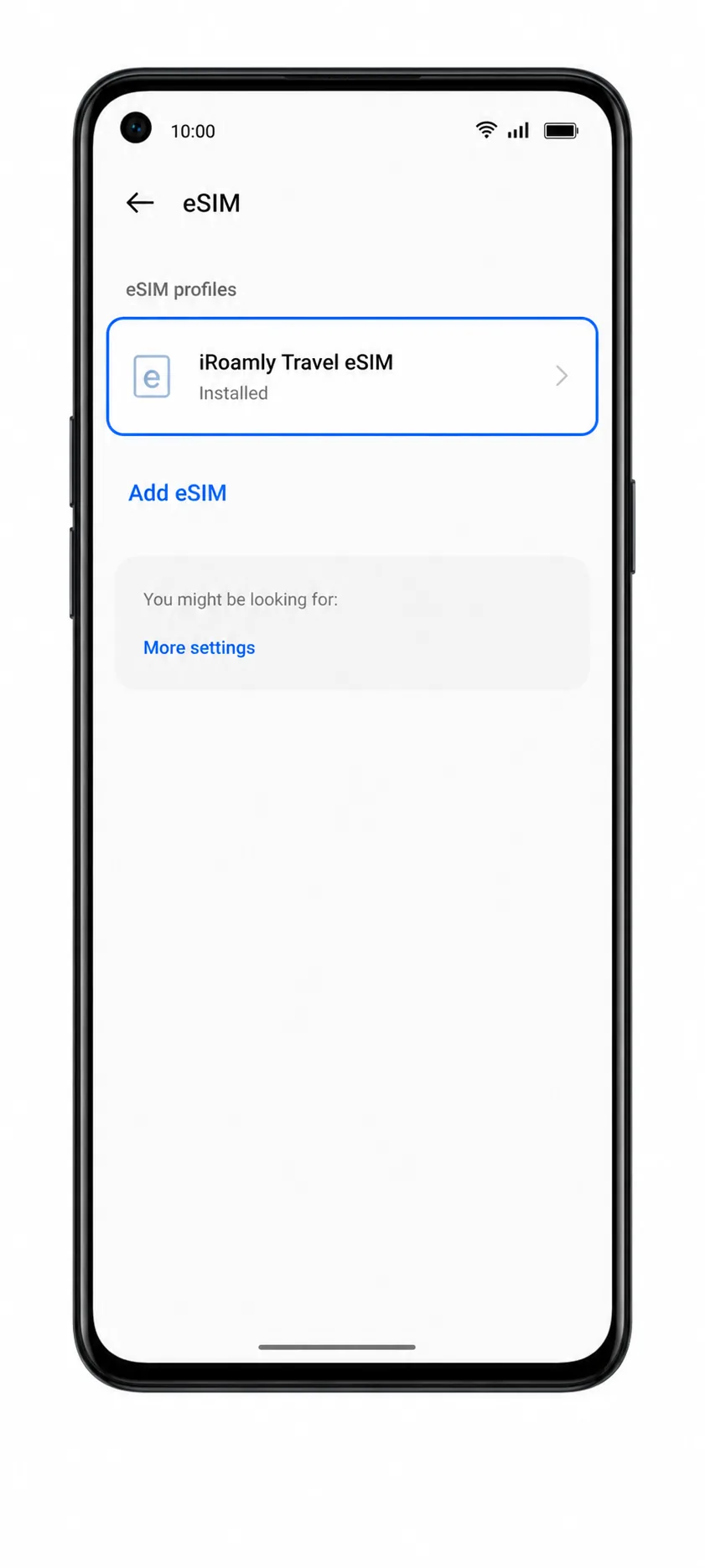
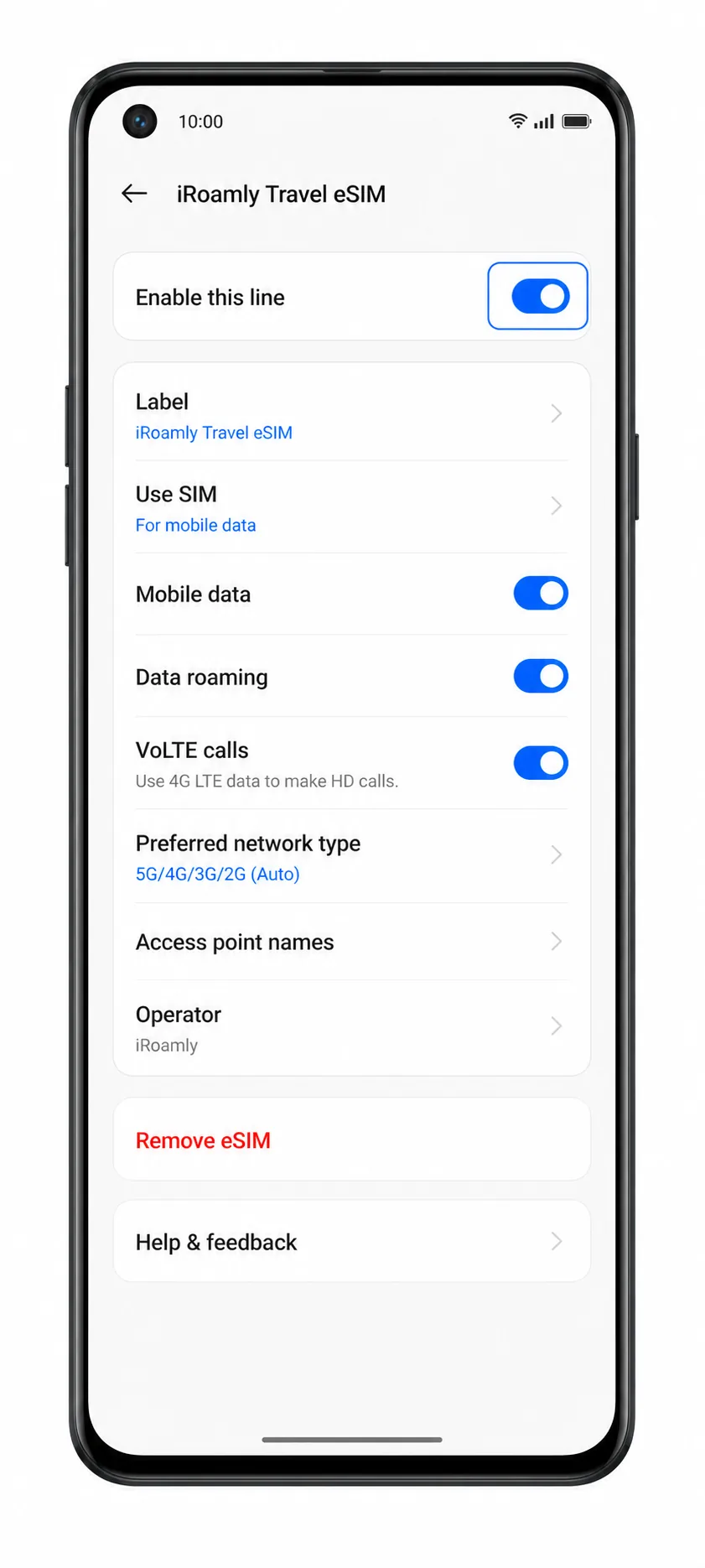
2. Stuknij profil iRoamly eSIM i sprawdź, czy linia jest dostępna.
Profil powinien być oznaczony jako zainstalowany. Jeśli plan ma zostać aktywowany dopiero po dotarciu na miejsce, usługa może nie być widoczna, dopóki urządzenie nie połączy się z obsługiwaną siecią docelową.
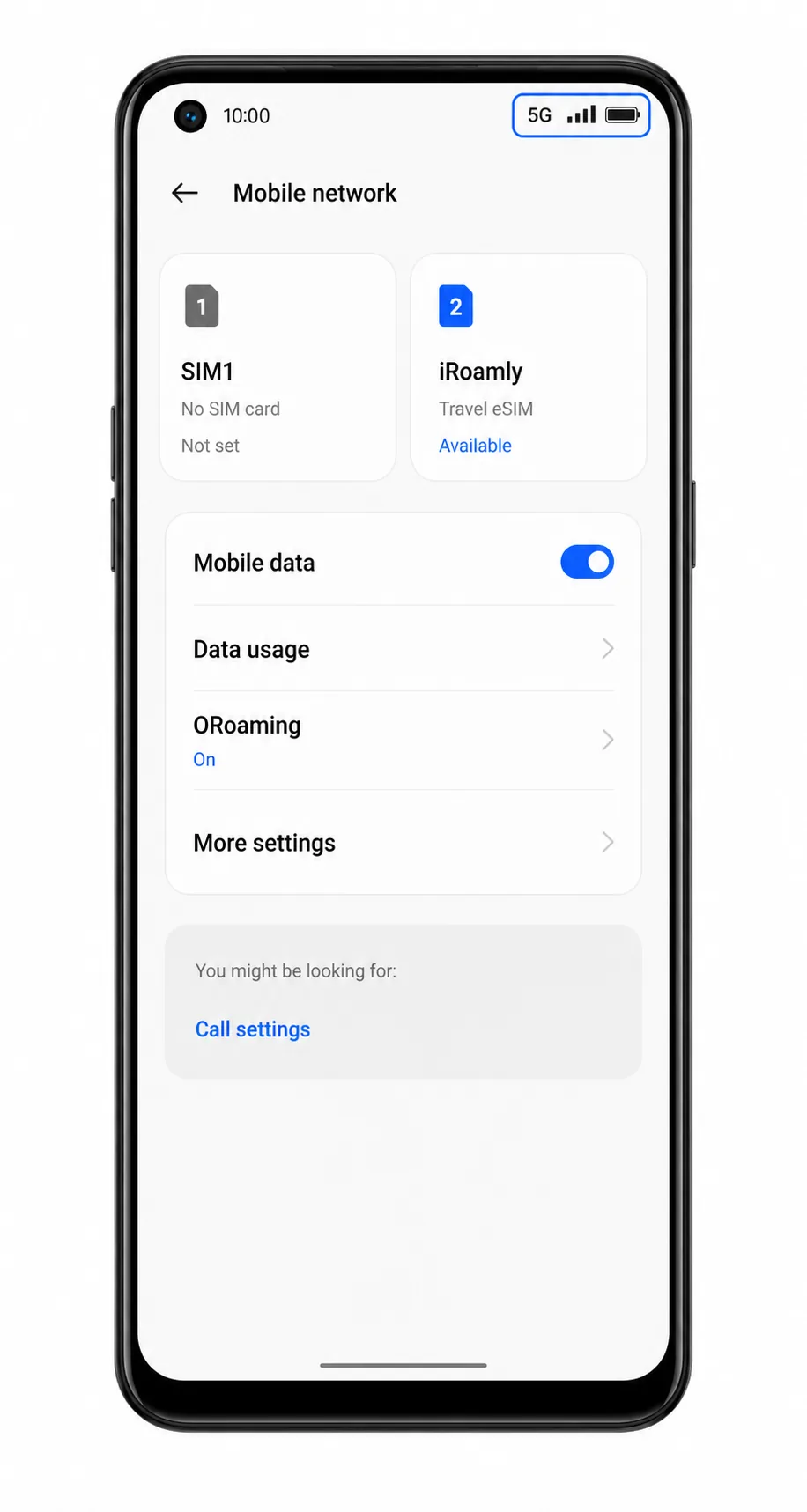
3. Sprawdź pasek stanu po przyjeździe lub po aktywowaniu planu.
Po połączeniu z dostępną siecią partnerską powinieneś zobaczyć sygnał sieci komórkowej dla linii iRoamly. Wysyłanie SMS-ów lub wykonywanie połączeń przetestuj tylko wtedy, gdy Twój plan iRoamly je obejmuje.
Skonfiguruj eSIM do transmisji danych mobilnych
1. Otwórz Ustawienia > Sieć komórkowa.
Wróć do ekranu, na którym ColorOS wyświetla listę dostępnych kart SIM oraz opcje transmisji danych mobilnych.
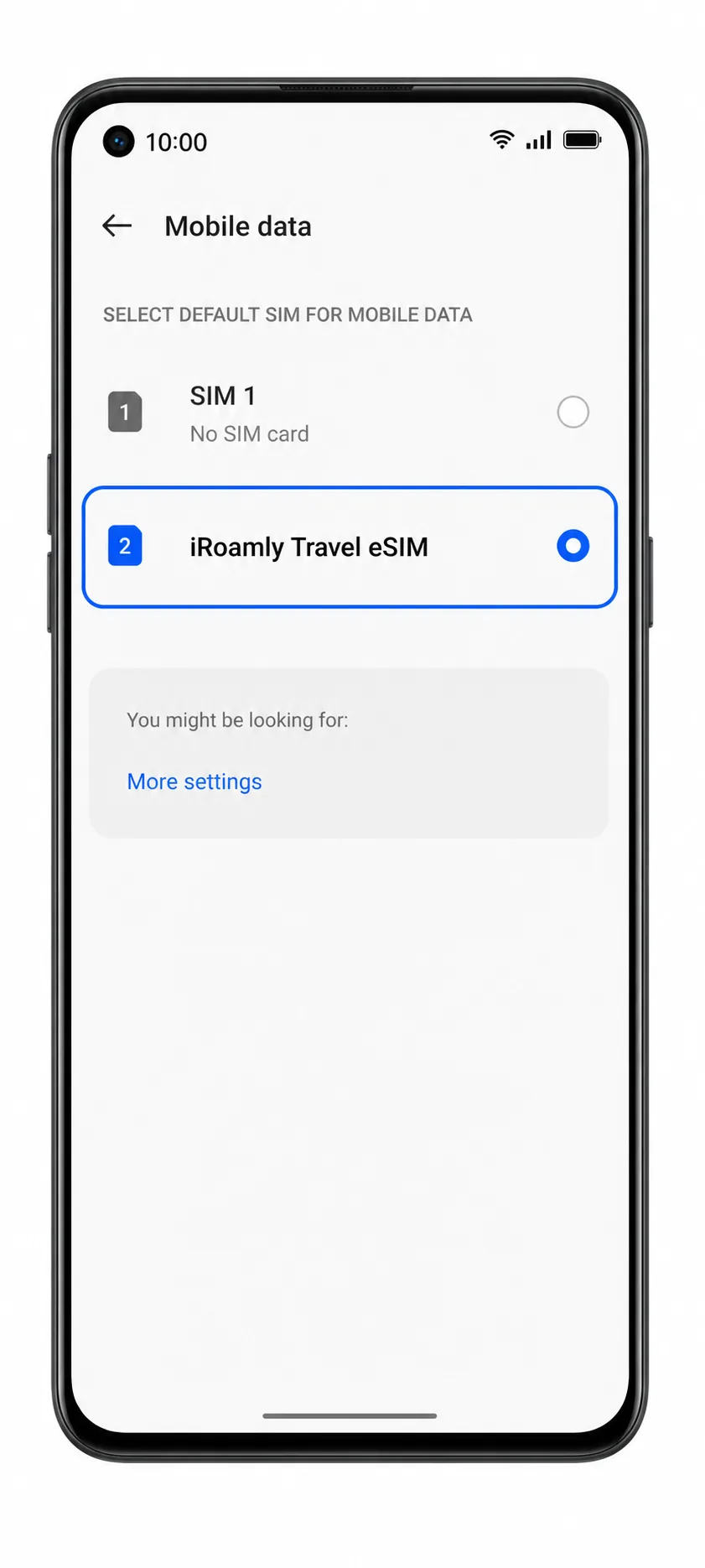
2. Kliknij Dane mobilne lub Domyślne dane mobilne.
Wybierz iRoamly eSIM jako linię używaną do transmisji danych mobilnych podczas podróży.
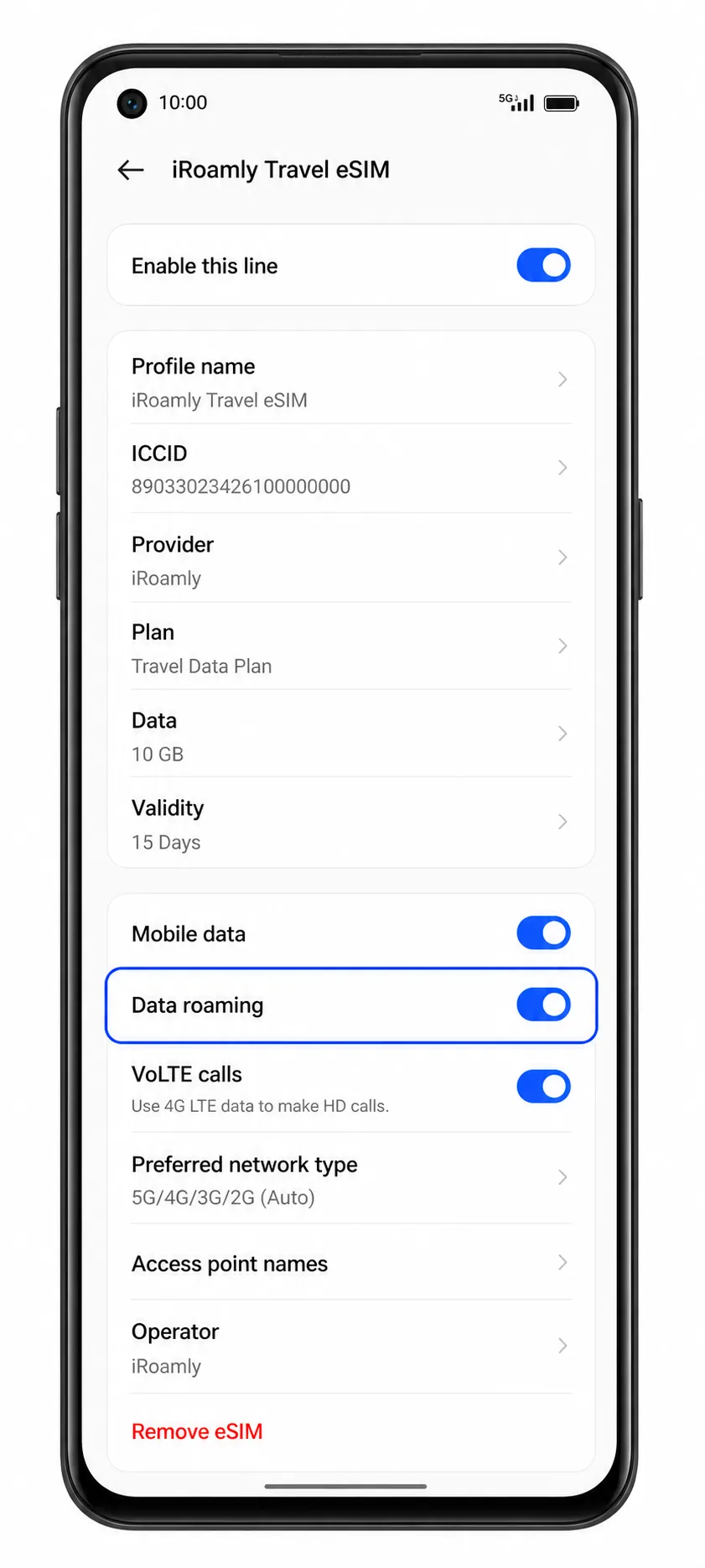
3. Otwórz ustawienia linii iRoamly eSIM i włącz Roaming danych, jeśli wymaga tego Twój plan podróżny.
Wiele podróżnych planów eSIM wymaga włączenia roamingu, aby móc połączyć się z zagraniczną siecią partnerską.
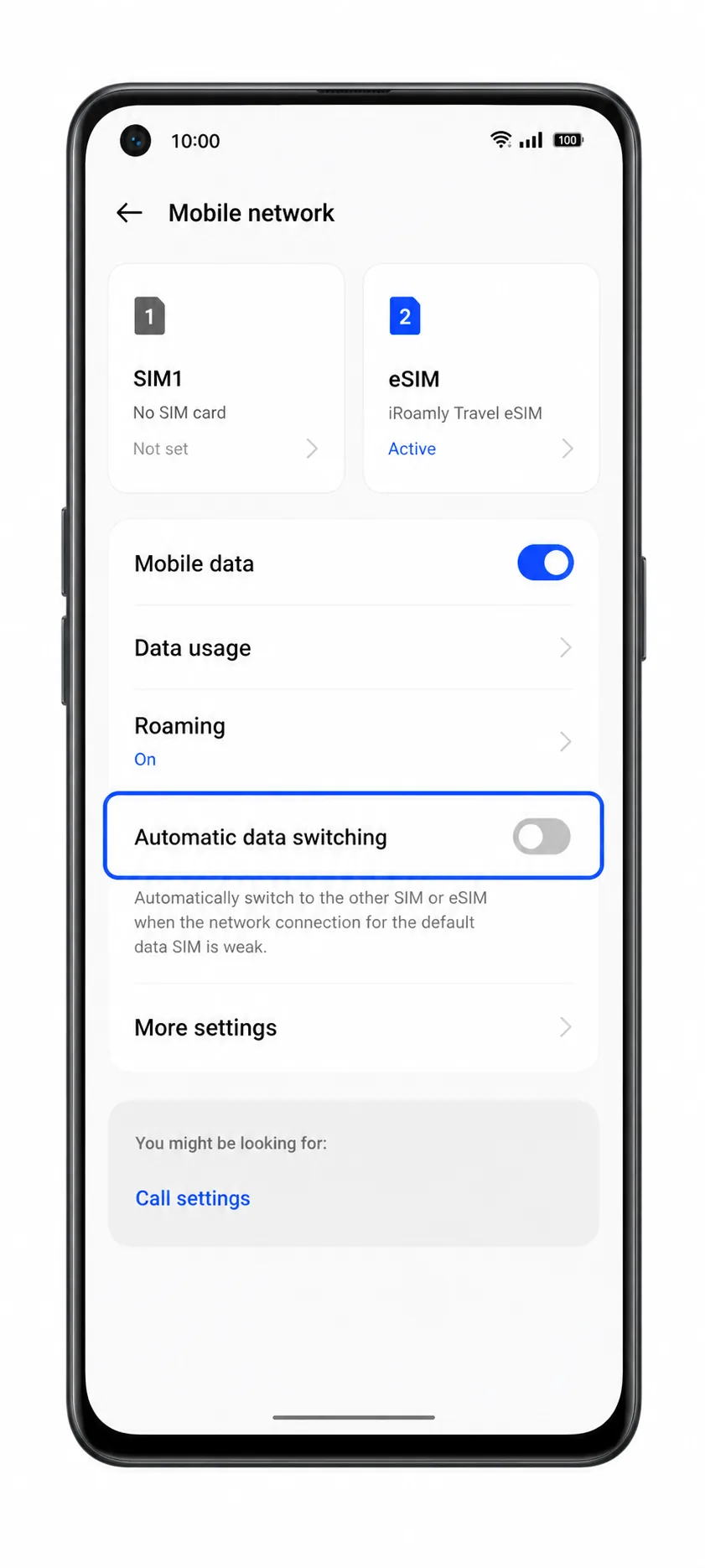
4. Wyłącz niechciane przełączanie danych, jeśli ColorOS oferuje opcję automatycznego przełączania.
Pomaga to zapobiec sytuacji, w której telefon automatycznie przełączy się na Twoją główną kartę SIM podczas korzystania z danych w podróży.
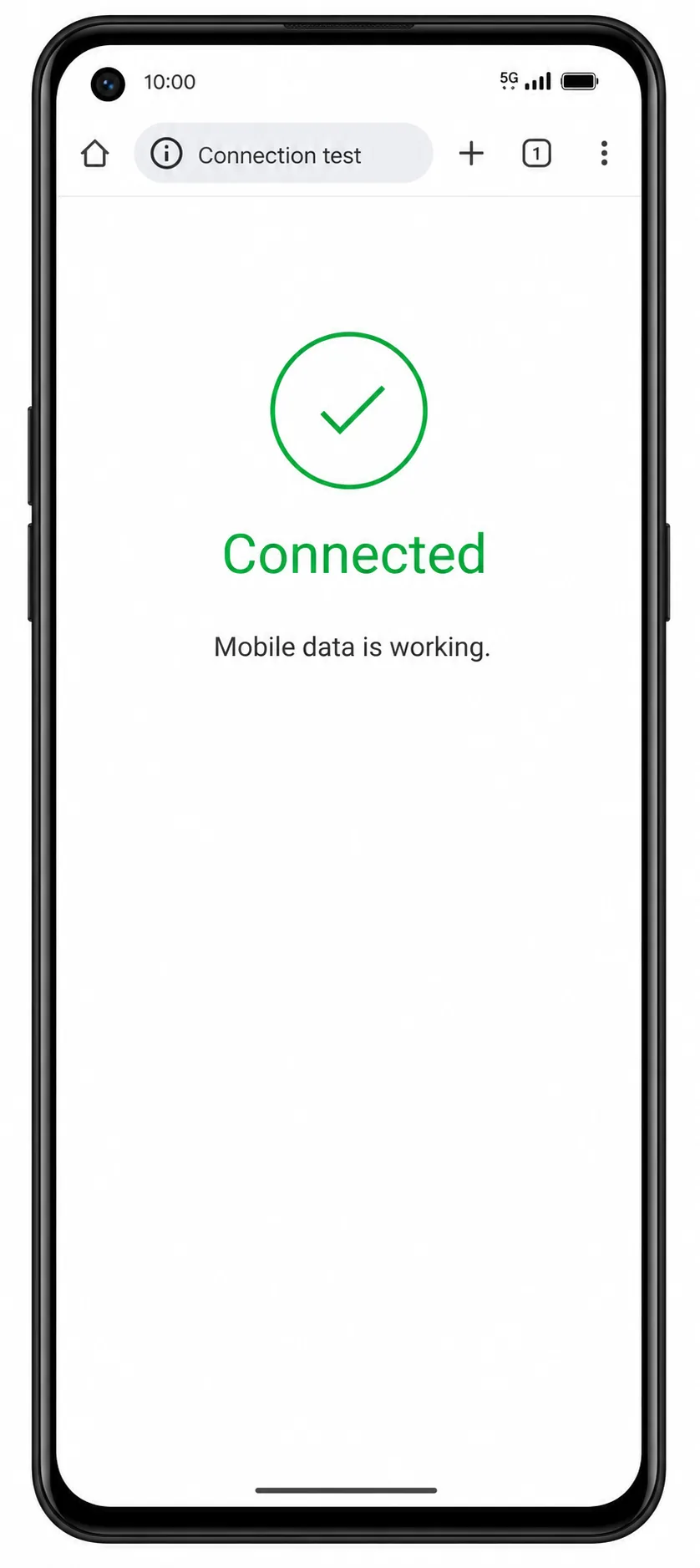
5. Otwórz przeglądarkę lub aplikację z mapami, aby przetestować działanie danych mobilnych.
Jeśli strony wczytują się przy włączonych danych mobilnych i wyłączonym Wi-Fi, iRoamly eSIM jest gotowy do użytku w podróży.
Rozwiązywanie problemów
Opcja Dodaj eSIM jest niedostępna: upewnij się, że Twój wariant telefonu Oppo Reno 9A obsługuje eSIM, zaktualizuj system ColorOS i sprawdź, czy model od Twojego operatora nie ukrywa ustawień eSIM.
Nie można zeskanować kodu QR: zwiększ jasność ekranu wyświetlającego kod QR, wyczyść obiektyw aparatu lub skorzystaj z ręcznego wprowadzania danych.
Kod QR został już użyty: nie usuwaj profilu i nie próbuj instalować go wielokrotnie. Skontaktuj się z działem wsparcia iRoamly, ponieważ wielu profili eSIM nie można zainstalować ponownie po ich usunięciu.
Aktywacja w toku: pozostań w zasięgu sieci Wi-Fi i odczekaj kilka minut. Niektóre plany podróżne kończą aktywację sieci dopiero po dotarciu do miejsca docelowego objętego zasięgiem.
Brak danych mobilnych po instalacji: wybierz eSIM iRoamly jako źródło danych mobilnych, w razie potrzeby włącz roaming danych, wyłącz Wi-Fi i uruchom telefon ponownie.
Ręczne wprowadzanie nie powiodło się: sprawdź dokładnie każdy znak w adresie SM-DP+ oraz kodzie aktywacyjnym. Nie dodawaj spacji, chyba że są one widoczne w danych od iRoamly.
Połączenia lub SMS-y nie działają: sprawdź szczegóły swojego planu iRoamly. Wiele podróżnych produktów eSIM służy wyłącznie do transmisji danych.
Podsumowanie
Teraz, gdy Twoja iRoamly eSIM została dodana do Twojego Oppo Reno 9A, połączenie z internetem będzie aktywne z chwilą rozpoczęcia Twojego planu. Profil pozostaje w telefonie, co ułatwia korzystanie z danych mobilnych we wspieranych miejscach docelowych bez konieczności wprowadzania dodatkowych zmian w konfiguracji podczas podróży.
Od sprawdzania lokalnych atrakcji, przez udostępnianie zdjęć, aż po śledzenie planu podróży – Twoja iRoamly eSIM zapewnia elastyczny sposób na bycie online w trakcie wyjazdów, pozwalając jednocześnie zachować główną kartę SIM w telefonie.