
Galaxy A17 to praktyczny telefon na podróż, jednak obsługa eSIM może zależeć od konkretnego rynku, oprogramowania układowego operatora oraz tego, czy Twój model to wariant Galaxy A17 5G obsługujący eSIM. W tym przewodniku wykorzystano obecną ścieżkę w nakładce Samsung One UI: Ustawienia > Połączenia > Menedżer karty SIM > Dodaj eSIM.
Podróżny eSIM iRoamly możesz zainstalować na dwa sposoby: skanując kod QR ze swojego zamówienia iRoamly lub wprowadzając ręczny kod aktywacyjny, jeśli kod QR znajduje się na tym samym telefonie, nie daje się zeskanować lub musi zostać skopiowany ze strony Twojego konta.
Zanim przejdziesz dalej, otwórz Menedżer karty SIM i sprawdź, czy widoczna jest opcja Dodaj eSIM. Jeśli jej nie ma, Twój model Galaxy A17, region, blokada operatora lub wersja oprogramowania mogą nie obsługiwać instalacji eSIM.
Przygotowania przed konfiguracją iRoamly eSIM
Połącz telefon Galaxy A17 ze stabilną siecią Wi-Fi.
Upewnij się, że telefon nie posiada blokady operatora i obsługuje technologię eSIM.
Przygotuj kod QR iRoamly lub dane do ręcznej aktywacji, wyświetlając je na innym ekranie lub drukując na kartce.
Jeśli Twój plan na to pozwala, zainstaluj eSIM na 1-2 dni przed podróżą, jednak nie włączaj transmisji danych, dopóki nie będą Ci potrzebne.
Ważność karty iRoamly eSIM rozpoczyna się w momencie aktywacji. W przypadku turystycznych pakietów danych aktywacja zazwyczaj następuje automatycznie w chwili, gdy eSIM połączy się z obsługiwaną siecią w kraju docelowym.
Pakiety turystyczne iRoamly eSIM mogą nie obejmować połączeń głosowych ani wiadomości SMS. Przed wyjazdem sprawdź szczegóły swojego planu, jeśli planujesz korzystać z połączeń lub SMS-ów.
Po zainstalowaniu nie usuwaj karty eSIM bez wyraźnej potrzeby. Wiele turystycznych kart eSIM nie może zostać ponownie zainstalowanych przy użyciu tego samego kodu QR.
Wspólne kroki konfiguracji
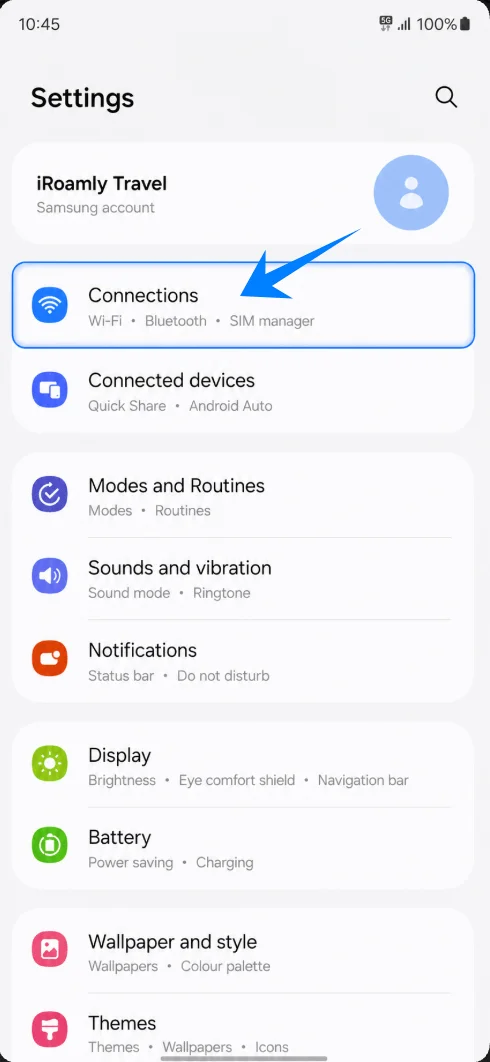
Otwórz Ustawienia, a następnie wybierz Połączenia. Powinieneś zobaczyć ustawienia Wi-Fi, Bluetooth, SIM oraz sieci.
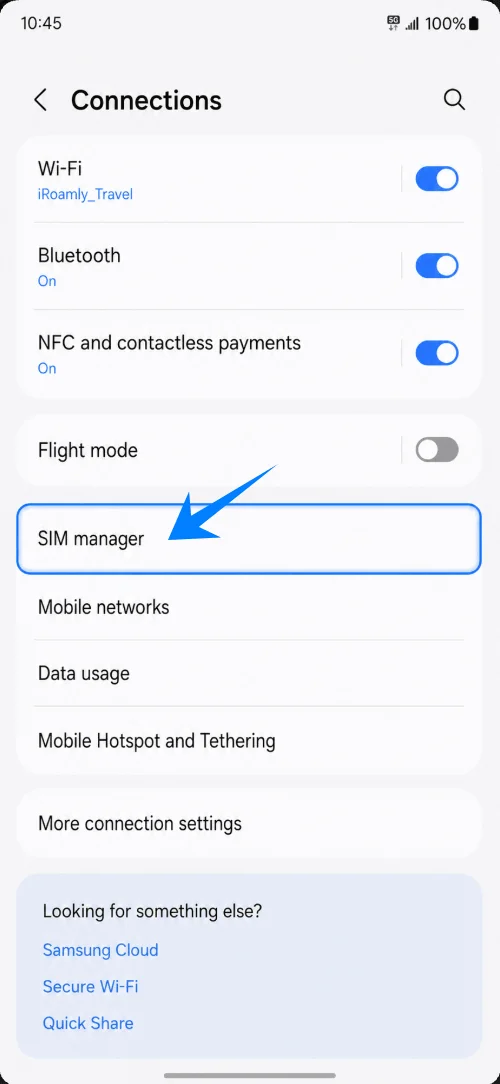
Wybierz Menedżer SIM. Otworzy to stronę, na której Samsung wyświetla fizyczne karty SIM, eSIM oraz preferowane karty SIM.
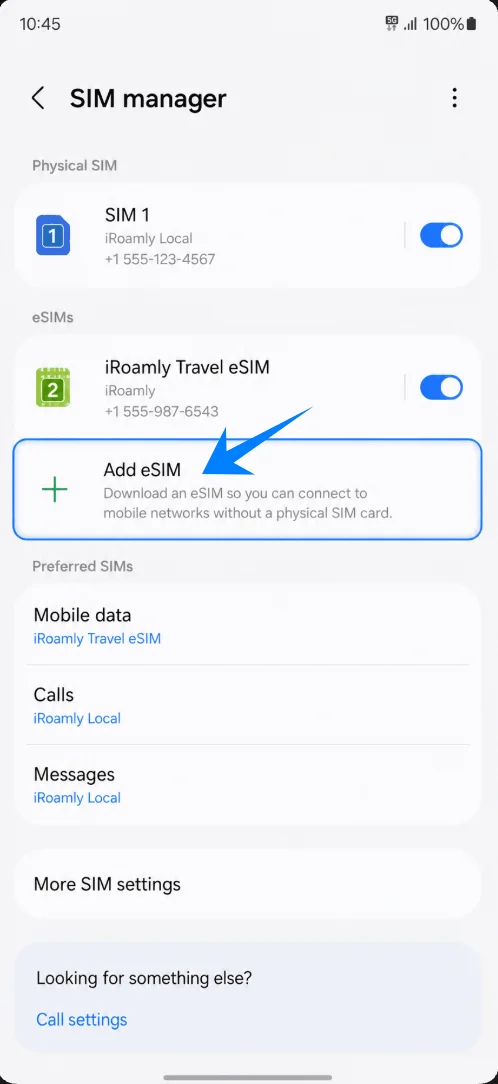
Wybierz Dodaj eSIM. Telefon powinien otworzyć ekran konfiguracji eSIM firmy Samsung.
Metoda 1: Instalacja eSIM iRoamly poprzez zeskanowanie kodu QR
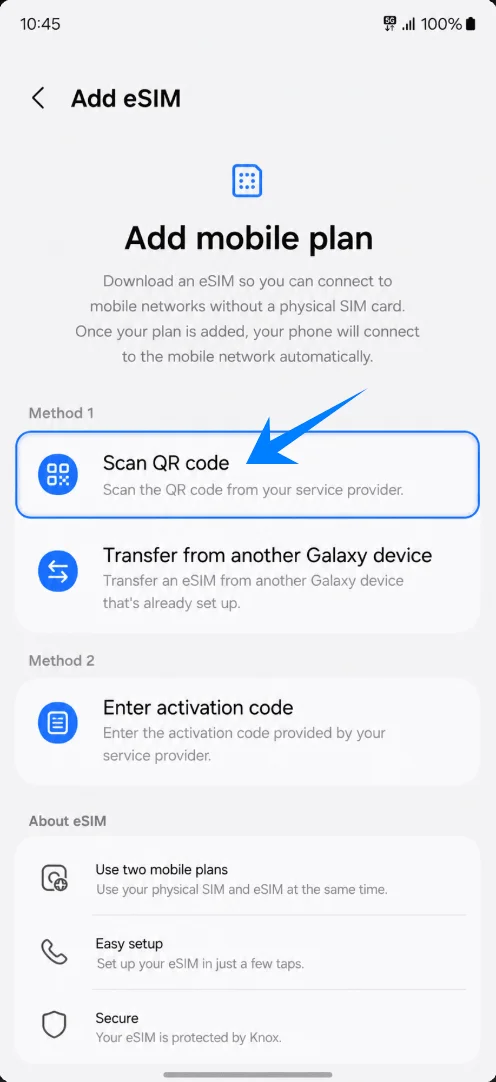
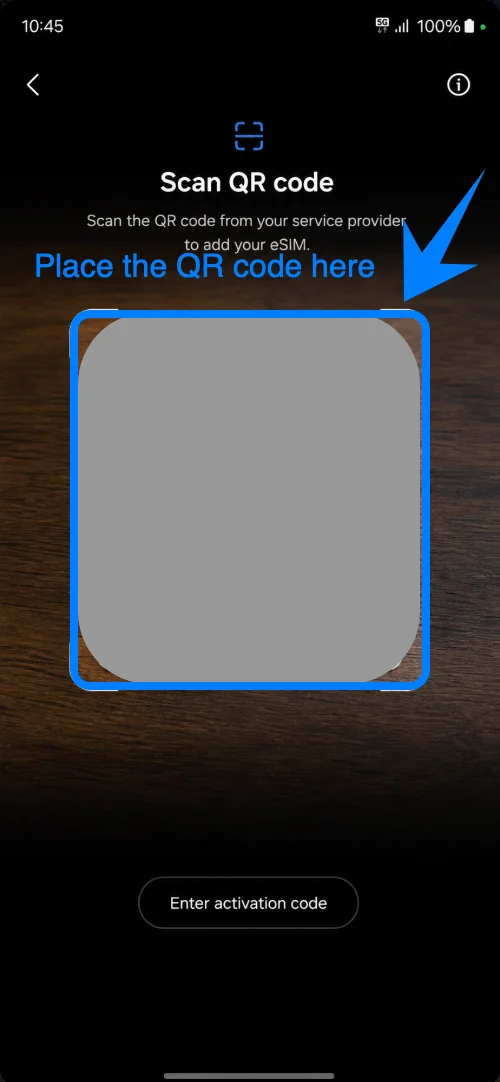
Na ekranie „Dodaj eSIM” dotknij „Zeskanuj kod QR”. Telefon Galaxy A17 powinien uruchomić ekran skanowania kodu QR.
Skieruj aparat na kod QR iRoamly. Upewnij się, że kod QR leży płasko, jest dobrze oświetlony i znajduje się w całości wewnątrz ramki skanowania, aż telefon go rozpozna.
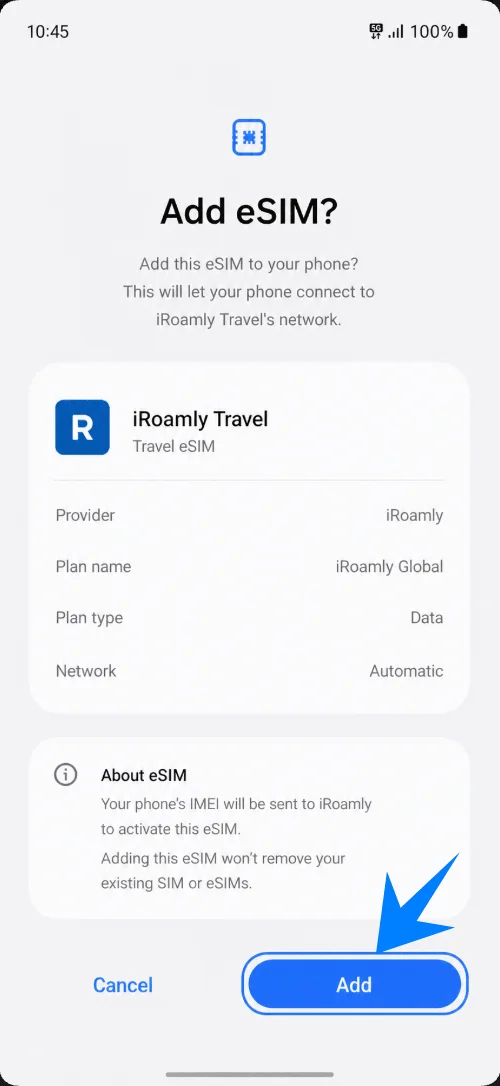
Gdy Samsung wyświetli profil eSIM, dotknij „Dodaj”. Pamiętaj, aby utrzymać połączenie z Wi-Fi podczas pobierania eSIM iRoamly przez telefon.
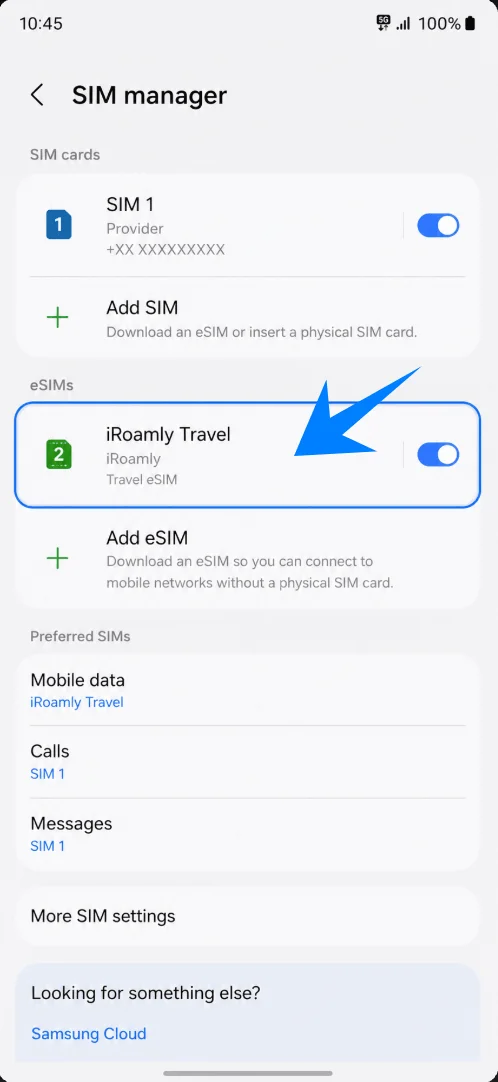
Poczekaj, aż eSIM pojawi się w menedżerze kart SIM jako „iRoamly Travel” lub pod inną podobną nazwą dla eSIM turystycznego.
Metoda 2: Instalacja iRoamly eSIM poprzez ręczne wprowadzenie danych
Otwórz Ustawienia, a następnie stuknij Połączenia.
Stuknij Menedżer kart SIM.
Stuknij Dodaj eSIM.
Stuknij Zeskanuj kod QR, ponieważ urządzenia Samsung udostępniają opcję ręczną na ekranie skanowania kodu QR.
Na ekranie skanowania kodu QR stuknij Wprowadź kod aktywacyjny.
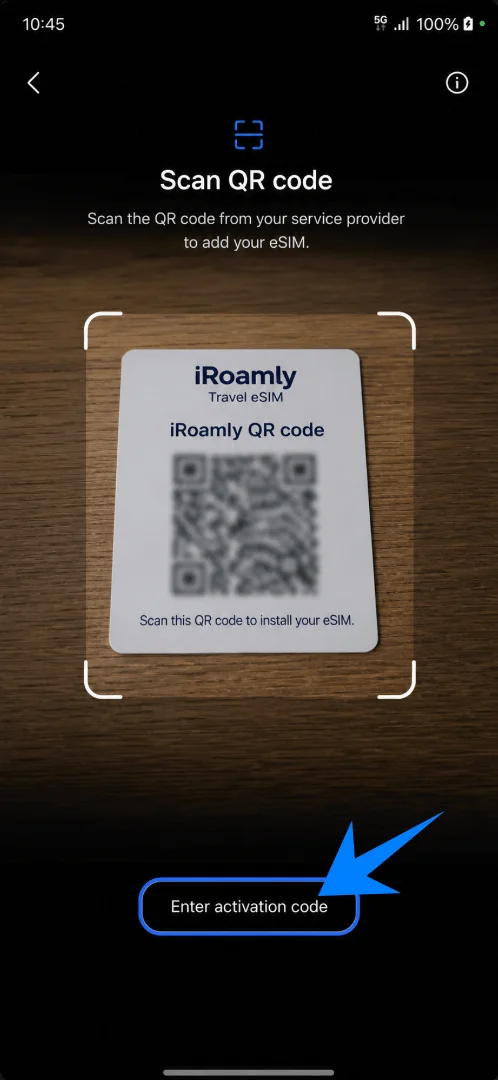
Stuknij pole Kod aktywacyjny, a następnie wprowadź pełny ręczny kod aktywacyjny dokładnie w takiej formie, w jakiej został dostarczony przez iRoamly. W tym procesie na urządzeniach Samsung, strona ręcznego wprowadzania danych wykorzystuje jedno pełne pole kodu aktywacyjnego zamiast oddzielnych pól dla adresu SM-DP+, Kodu aktywacyjnego i Kodu potwierdzenia.
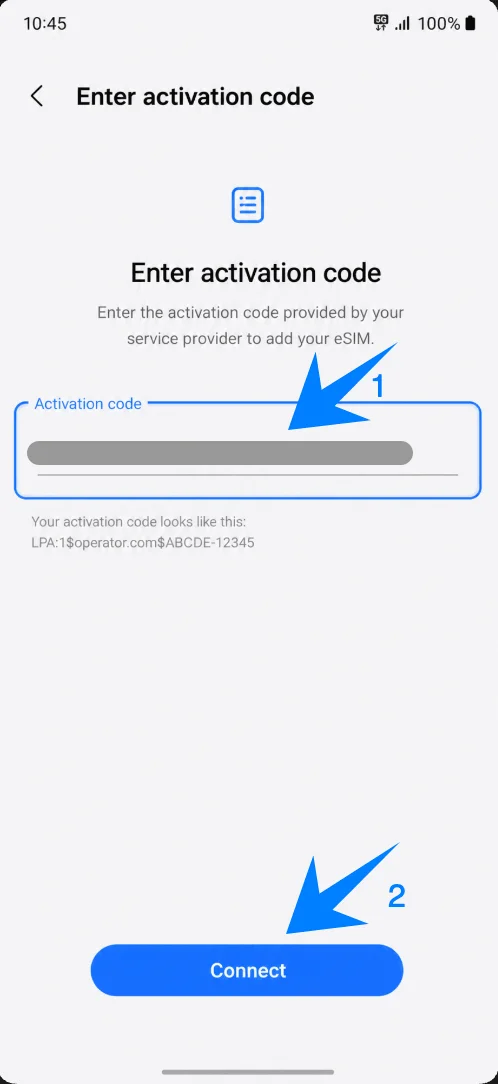
Stuknij Dodaj, gdy pojawi się profil iRoamly eSIM, a następnie nie rozłączaj się z siecią Wi-Fi podczas pobierania eSIM.
Poczekaj, aż Menedżer kart SIM wyświetli zainstalowany profil iRoamly eSIM.
Jak potwierdzić, że iRoamly eSIM został zainstalowany
Przejdź do Ustawienia > Połączenia > Menedżer kart SIM, a następnie sprawdź, czy iRoamly Travel lub Twoja etykieta iRoamly eSIM pojawia się w sekcji eSIM.
Skonfiguruj eSIM iRoamly do korzystania z danych w podróży
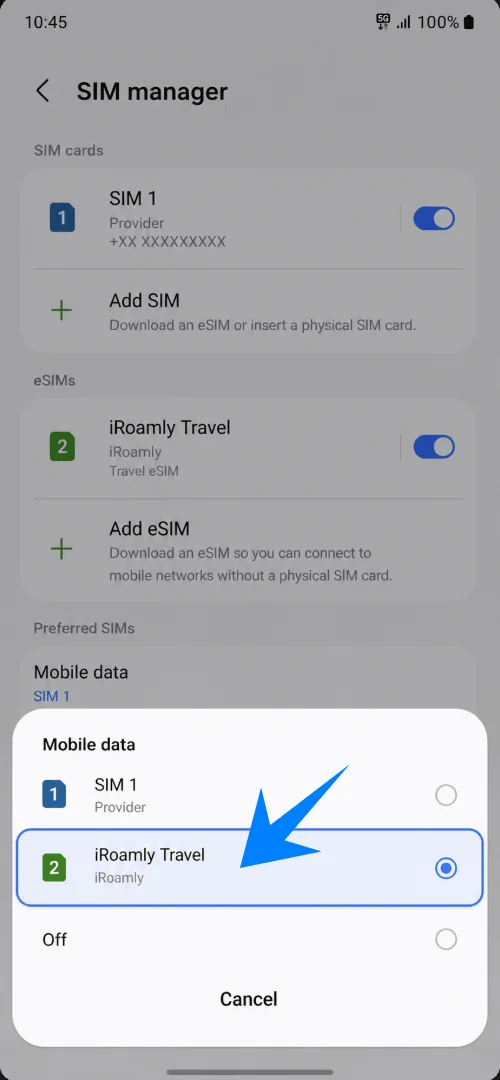
W menedżerze kart SIM wybierz Dane mobilne, a następnie wybierz iRoamly Travel, gdy będziesz gotowy do korzystania ze swojego eSIM.
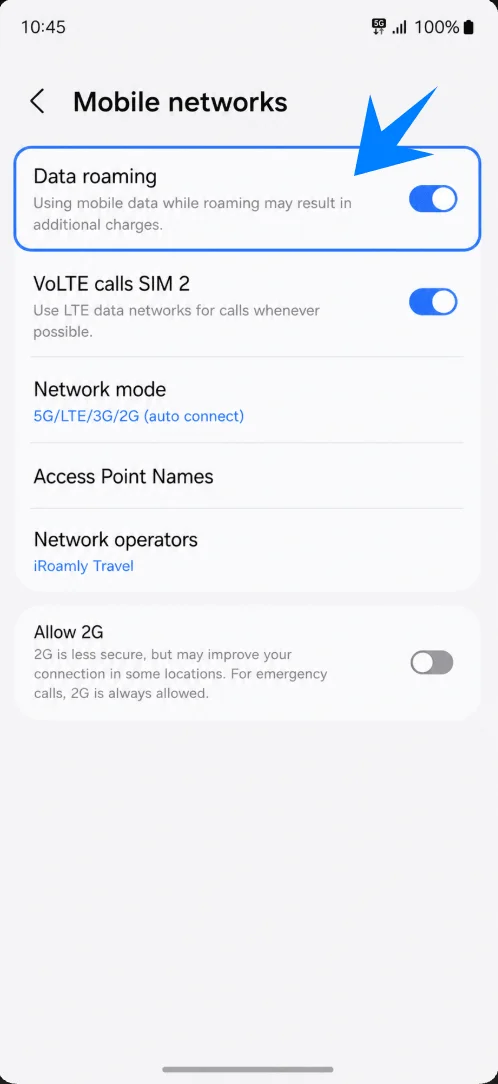
Otwórz Ustawienia > Połączenia > Sieci komórkowe, a następnie włącz Roaming danych, jeśli Twój plan iRoamly lub kraj docelowy wymaga aktywnego roamingu dla poprawnego działania usługi.
Rozwiązywanie problemów
Nie można dodać eSIM: potwierdź, że telefon jest wariantem Galaxy A17 obsługującym eSIM, zaktualizuj nakładkę One UI, sprawdź, czy telefon nie posiada blokady operatora i upewnij się u swojego dostawcy usług, czy eSIM jest obsługiwany w Twoim regionie.
Błąd kodu QR: zwiększ jasność ekranu na drugim urządzeniu, unikaj odblasków, utrzymaj połączenie z Wi-Fi, a w razie dalszych problemów ze skanowaniem, skorzystaj z opcji wprowadzenia kodu aktywacyjnego ręcznie.
Kod QR został już użyty: nie usuwaj i nie instaluj profilu wielokrotnie. Jeśli kod został już zużyty, skontaktuj się z pomocą techniczną iRoamly.
Zainstalowano, ale brak dostępu do sieci: wybierz eSIM iRoamly jako kartę do transmisji danych mobilnych, włącz roaming danych, zrestartuj telefon i sprawdź, czy Twój plan obejmuje kraj, w którym się znajdujesz.
Aktywacja w toku: nie rozłączaj się z Wi-Fi, odczekaj kilka minut i nie usuwaj eSIM, podczas gdy system Samsung pobiera go lub aktywuje.
Połączenia lub SMS-y nie działają: sprawdź szczegóły swojego planu iRoamly. Wiele podróżnych planów eSIM służy wyłącznie do transmisji danych.
Okres ważności wydaje się krótszy niż oczekiwano: sprawdź zasady aktywacji planu. Ważność pakietu liczona jest od momentu jego aktywacji, a nie od momentu zapoznania się z niniejszym przewodnikiem.
Wniosek
W przypadku Galaxy A17 konfiguracja za pomocą kodu QR jest najszybszą metodą, jeśli możesz wyświetlić kod QR iRoamly na innym ekranie. Ręczna konfiguracja stanowi lepsze rozwiązanie zapasowe, gdy skanowanie jest niewygodne, a w tej procedurze na urządzeniu Samsung wymaga użycia pojedynczego pola Kod aktywacyjny.
Po instalacji kluczowe czynności sprawdzające są proste: potwierdź, że eSIM iRoamly pojawia się w menedżerze kart SIM, wybierz go dla danych mobilnych i włącz roaming danych, gdy wymaga tego plan w kraju docelowym.