
Galaxy A35 5G obsługuje standardowy proces konfiguracji eSIM w urządzeniach Samsung Galaxy poprzez Ustawienia > Połączenia > Menedżer kart SIM, gdzie podróżne karty eSIM można dodać, skanując kod QR lub ręcznie wprowadzając kod aktywacyjny. Ten przewodnik zakłada, że telefon nie posiada blokady simlock, obsługuje eSIM i działa na najnowszej wersji nakładki One UI.
W przypadku większości zamówień podróżnych kart eSIM iroamly, zeskanowanie kodu QR jest najszybszym sposobem. Konfiguracja ręczna jest przydatna, jeśli przeprowadzasz ją z tego samego telefonu, na którym wyświetlany jest kod QR, jeśli aparat ma trudności ze skanowaniem lub jeśli iroamly dostarczyło szczegóły aktywacji na Twoim koncie lub w wiadomości e-mail.
Niektóre warianty regionalne lub operatorskie Galaxy A35 5G mogą ukrywać opcje eSIM. Jeśli nie widzisz opcji Dodaj eSIM, sprawdź aktualizacje oprogramowania, upewnij się, że Twój konkretny model obsługuje eSIM oraz sprawdź, czy telefon nie posiada blokady operatora, która uniemożliwia korzystanie z profili eSIM.
Przygotowania przed skonfigurowaniem eSIM iRoamly
Podłącz telefon Galaxy A35 5G do stabilnej sieci Wi-Fi.
Przygotuj swój kod QR iRoamly lub kod do ręcznej aktywacji.
Upewnij się, że telefon nie posiada blokady operatora i obsługuje technologię eSIM w Twoim regionie.
Zainstaluj podróżny eSIM na 1–2 dni przed podróżą, jeśli Twój plan na to pozwala, jednak wcześniej sprawdź szczegóły wybranego pakietu.
Okres ważności eSIM iRoamly rozpoczyna się w momencie aktywacji. Dokładny moment aktywacji może się różnić w zależności od planu, dlatego warto sprawdzić, czy pakiet aktywuje się podczas instalacji, czy dopiero po pierwszym połączeniu z obsługiwaną siecią w kraju docelowym.
Podróżne plany eSIM iRoamly mogą nie obejmować połączeń głosowych ani wiadomości SMS. Sprawdź szczegóły konkretnego planu, zanim zaczniesz polegać na tradycyjnych połączeniach lub SMS-ach.
Nie usuwaj pochopnie eSIM iRoamly po instalacji. Wielu kart eSIM nie można ponownie zainstalować przy użyciu tego samego kodu QR.
Wspólne kroki konfiguracji
Otwórz Ustawienia, a następnie stuknij Połączenia. Znajdziesz się w obszarze ustawień sieci i kart SIM.
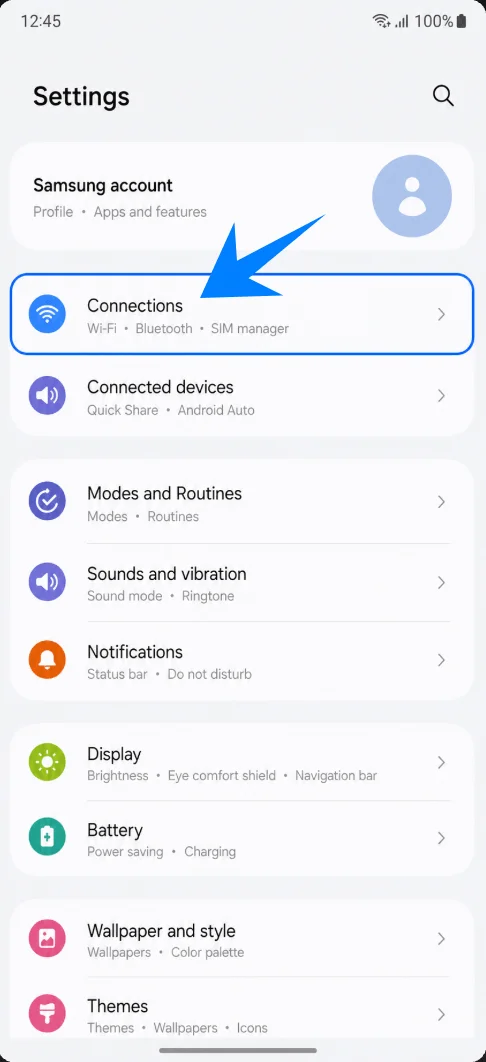
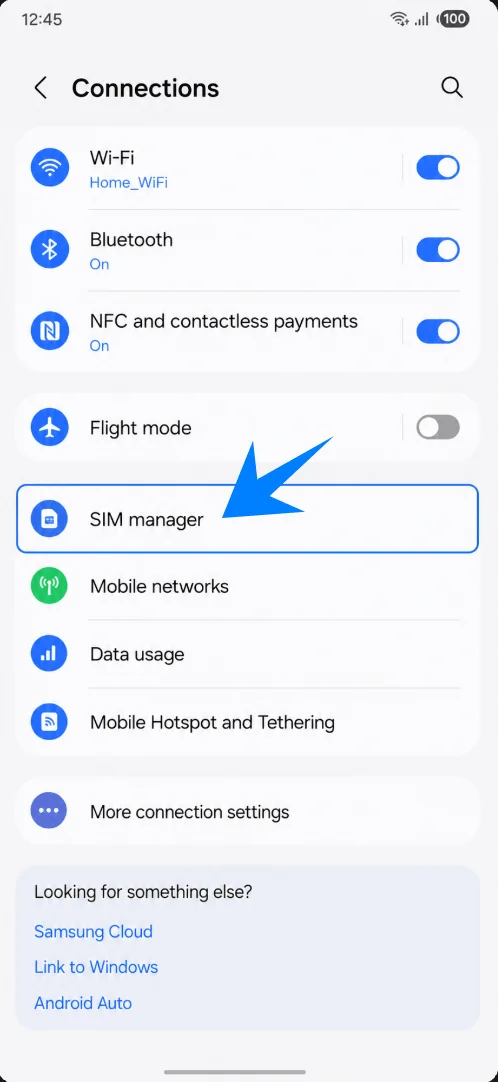
Stuknij Menedżer kart SIM. To tutaj Samsung wyświetla Twoje fizyczne karty SIM oraz zainstalowane profile eSIM.
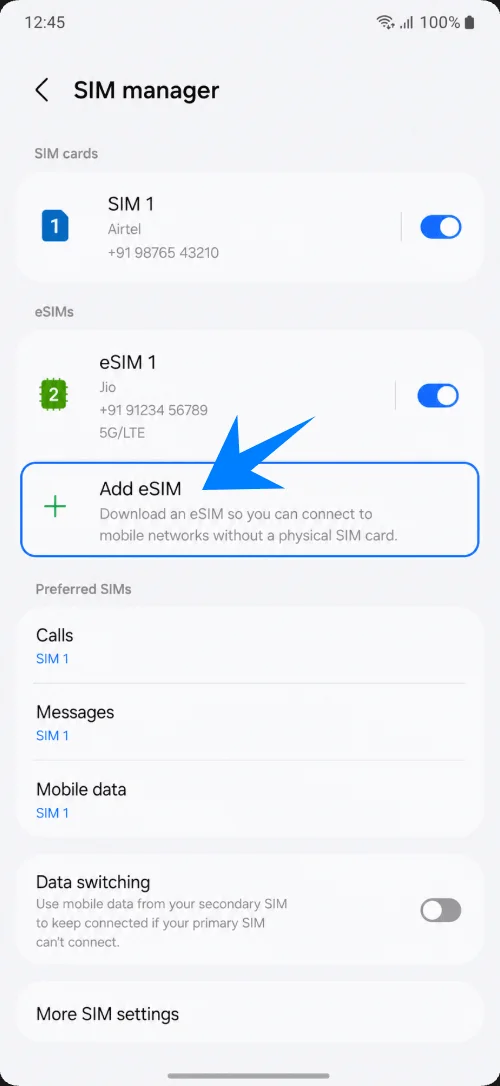
Stuknij Dodaj eSIM. Telefon otworzy opcje konfiguracji eSIM firmy Samsung.
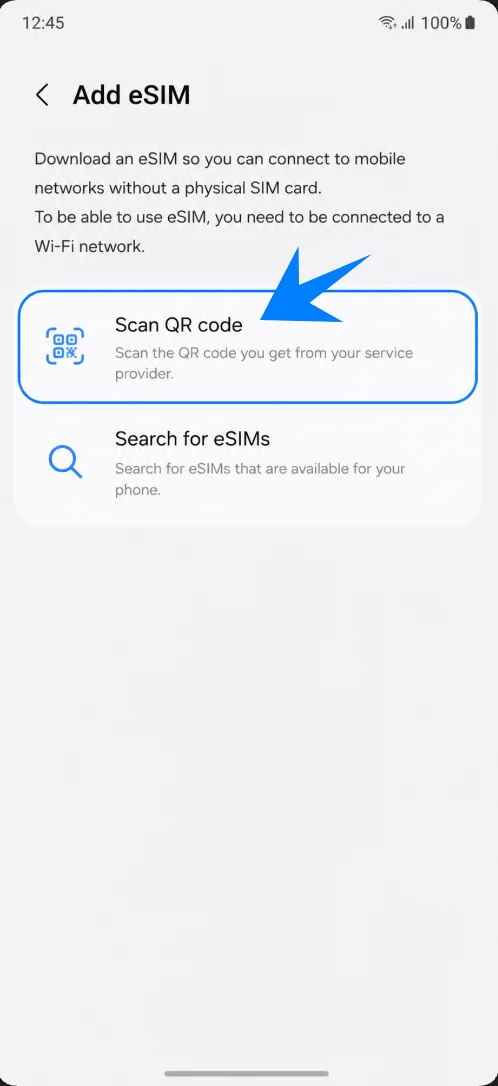
Metoda 1: Zainstaluj eSIM iRoamly, skanując kod QR
Stuknij opcję Zeskanuj kod QR. Galaxy A35 5G uruchomi skaner kodów QR eSIM.
Skieruj aparat na kod QR podróżnego eSIM iRoamly. Utrzymuj kod QR wewnątrz ramki skanowania, aż telefon go rozpozna.
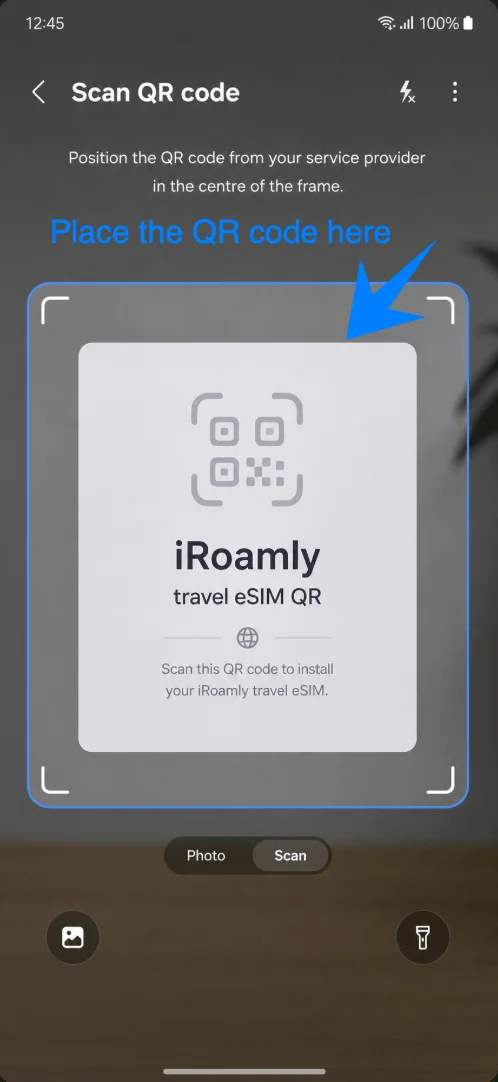
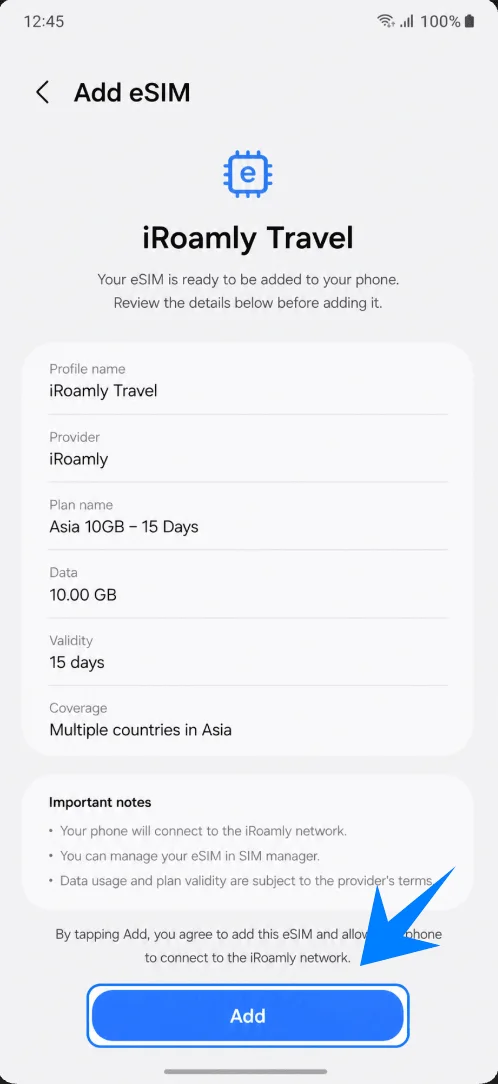
Sprawdź wykryty profil podróżnego eSIM iRoamly, a następnie stuknij Dodaj lub Pobierz. Nie rozłączaj się z siecią Wi-Fi podczas pobierania profilu.
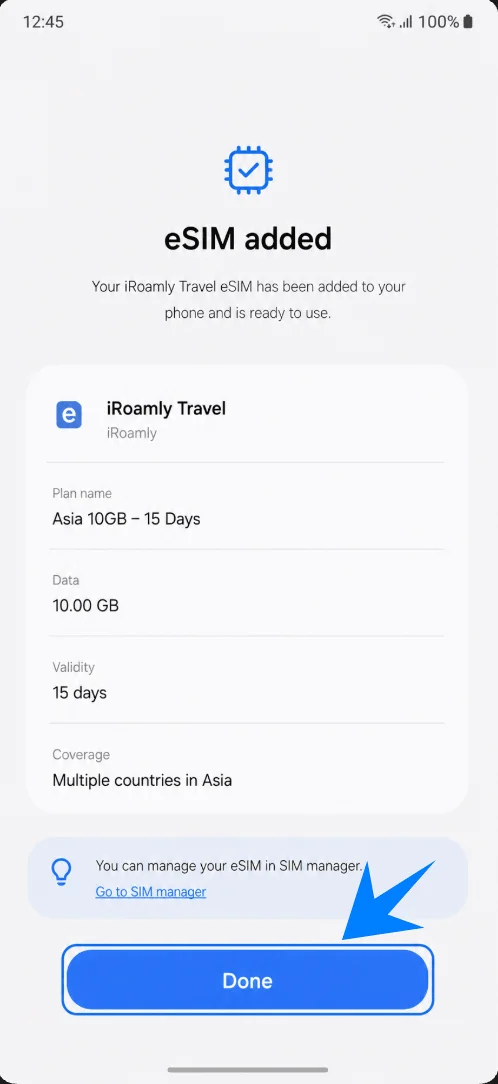
Stuknij Gotowe, gdy telefon potwierdzi, że eSIM iRoamly został pomyślnie dodany.
Metoda 2: Zainstaluj iRoamly eSIM poprzez ręczne wprowadzanie
Otwórz Ustawienia, wybierz Połączenia, następnie Menedżer kart SIM i stuknij Dodaj eSIM. Na stronie konfiguracji wybierz Zeskanuj kod QR.
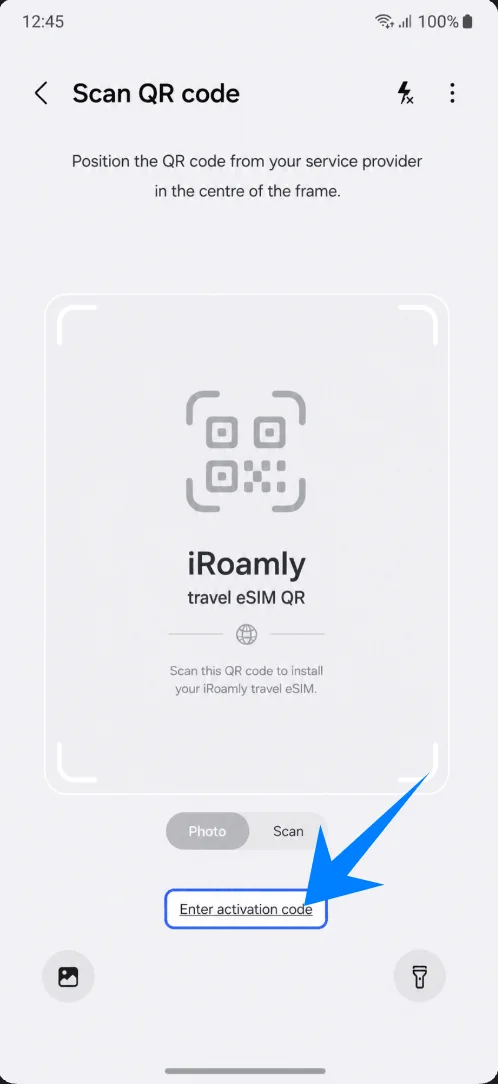
Na ekranie skanera QR stuknij Wprowadź kod aktywacyjny. Otworzy to ekran ręcznego wprowadzania danych eSIM w urządzeniu Samsung.
Wpisz pełny ciąg kodu aktywacyjnego iRoamly w polu Kod aktywacyjny, a następnie stuknij Połącz lub Dodaj. W systemie Samsung One UI ta ścieżka wymaga użycia jednego pełnego ciągu kodu aktywacyjnego (zazwyczaj w formacie LPA:1$...), zamiast oddzielnego podawania adresu SM-DP+ oraz kodu aktywacyjnego.
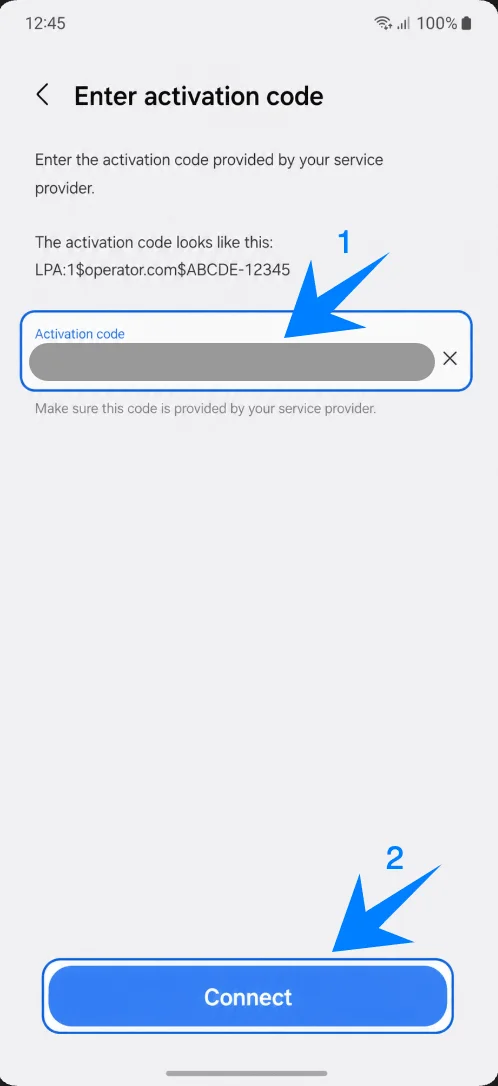
Poczekaj, aż smartfon Galaxy A35 5G pobierze iRoamly eSIM, a gdy pojawi się ekran z informacją o zakończeniu operacji, stuknij Gotowe.
Jak potwierdzić, że iRoamly eSIM został zainstalowany
Otwórz Ustawienia > Połączenia > Menedżer kart SIM, a następnie potwierdź, że iRoamly Travel znajduje się na liście eSIMs i jest włączony.
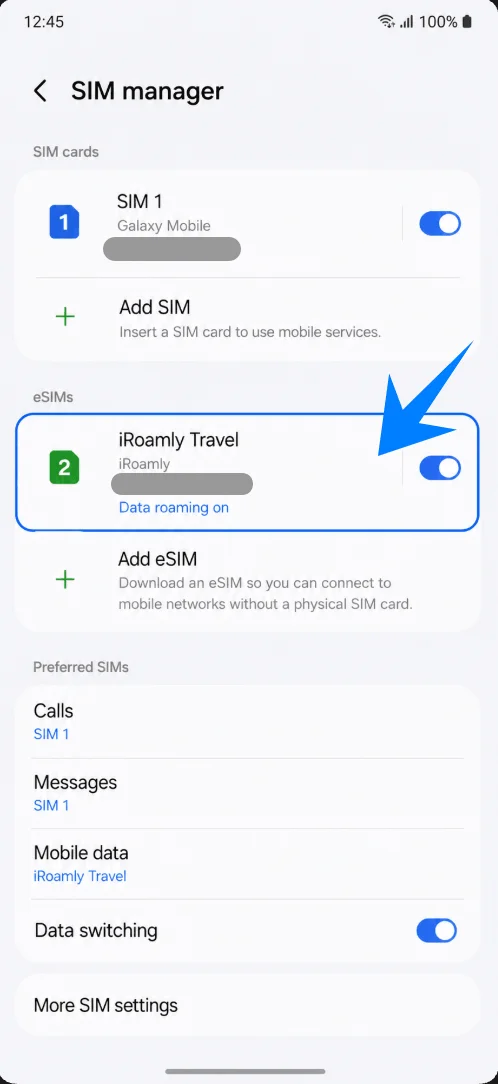
Skonfiguruj iRoamly eSIM do korzystania z danych w podróży
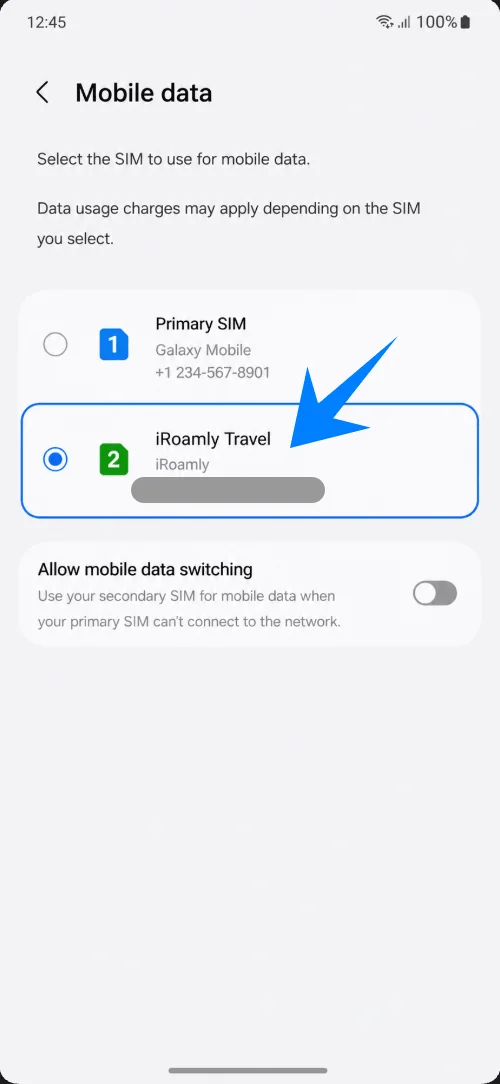
W menedżerze kart SIM stuknij opcję Dane mobilne, a następnie wybierz iRoamly Travel, gdy będziesz gotowy do korzystania z danych za pośrednictwem podróżnego eSIM.
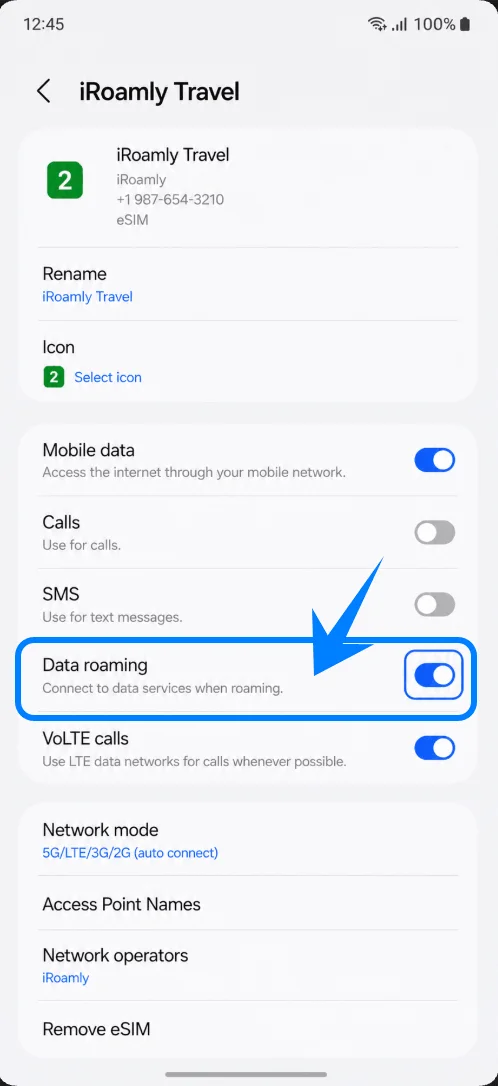
Otwórz szczegóły eSIM iRoamly Travel, a następnie włącz Roaming danych, jeśli Twój plan iRoamly lub kraj docelowy wymagają roamingu do działania usługi. Pozostaw swoją główną kartę SIM wybraną wyłącznie do połączeń lub wiadomości SMS, jeśli nadal chcesz z niej korzystać.
Rozwiązywanie problemów
Brak opcji dodania eSIM: Zaktualizuj system One UI, sprawdź, czy Twój konkretny region Galaxy A35 5G obsługuje eSIM, upewnij się, że telefon nie ma blokady operatora (SIM-lock) i poszukaj numeru EID na ekranie informacji o telefonie.
Błąd kodu QR: Skorzystaj z Metody 2 i wprowadź kod aktywacyjny ręcznie. Upewnij się również, że połączenie Wi-Fi działa i że kod QR nie został wcześniej wykorzystany.
eSIM zainstalowany, ale brak transmisji danych: Wybierz iRoamly Travel jako źródło danych komórkowych, włącz Roaming danych, uruchom ponownie telefon i sprawdź, czy Twój cel podróży jest objęty wybranym planem.
Aktywacja w toku: Pozostań w zasięgu sieci Wi-Fi, odczekaj kilka minut, a jeśli profil nadal się nie aktywował, uruchom ponownie Galaxy A35 5G.
Usunięty eSIM: Skontaktuj się z pomocą techniczną iRoamly przed próbą ponownej instalacji. Wykorzystany kod QR eSIM może nie zadziałać ponownie.
Brak połączeń głosowych lub SMS: Sprawdź szczegóły planu. Wiele turystycznych eSIM zapewnia tylko transmisję danych, a dostępność usług głosowych i SMS zależy od konkretnego planu.
Podsumowanie
W przypadku Galaxy A35 5G metoda kodu QR jest zazwyczaj najszybsza: Ustawienia > Połączenia > Menedżer kart SIM > Dodaj eSIM > Zeskanuj kod QR. Ręczna konfiguracja to alternatywna ścieżka dostępna z tego samego ekranu kodu QR poprzez opcję Wprowadź kod aktywacyjny, przy użyciu pełnego ciągu znaków kodu aktywacyjnego Samsung.
Gdy iRoamly Travel pojawi się w Menedżerze kart SIM, wybierz go jako kartę do danych mobilnych, w razie potrzeby włącz roaming danych i upewnij się co do terminu aktywacji planu przed rozpoczęciem podróży.