
Smartfony Samsung Galaxy S20 Ultra oraz Galaxy S20 Ultra 5G zostały wyposażone w zaawansowane funkcje łączności, w tym pełną obsługę technologii eSIM.
Dzięki eSIM użytkownicy mogą aktywować plan taryfowy cyfrowo, wydajniej zarządzać wieloma profilami sieciowymi oraz przeprowadzić konfigurację bezpośrednio w ustawieniach urządzenia, bez potrzeby używania dodatkowego sprzętu.
To nowoczesne podejście do łączności mobilnej zapewnia większą elastyczność użytkownikom, którzy potrzebują wygodnego dostępu do danych mobilnych w domu lub podczas podróży.
W tym artykule krok po kroku dowiesz się, jak zainstalować i aktywować iRoamly eSIM na swoim urządzeniu z serii Samsung Galaxy S20 Ultra, korzystając z kodu QR lub konfiguracji ręcznej.
Przygotowania przed skonfigurowaniem iroamly eSIM
Przed rozpoczęciem procesu instalacji upewnij się, że posiadasz następujące elementy:
Stabilne połączenie internetowe (zalecane jest Wi-Fi)
Ważny kod QR eSIM lub kod aktywacyjny dostarczony przez operatora
Twój telefon Galaxy S20 Ultra lub Galaxy S20 Ultra 5G włączony i z odblokowaną kartą SIM
Urządzenie zaktualizowane do najnowszej dostępnej wersji nakładki One UI w celu zapewnienia lepszej kompatybilności eSIM
Aktywne konto u operatora z dostępem do usługi eSIM
Metoda 1: Instalacja eSIM przy użyciu kodu QR
Krok 1: Otwórz Menedżer kart SIM
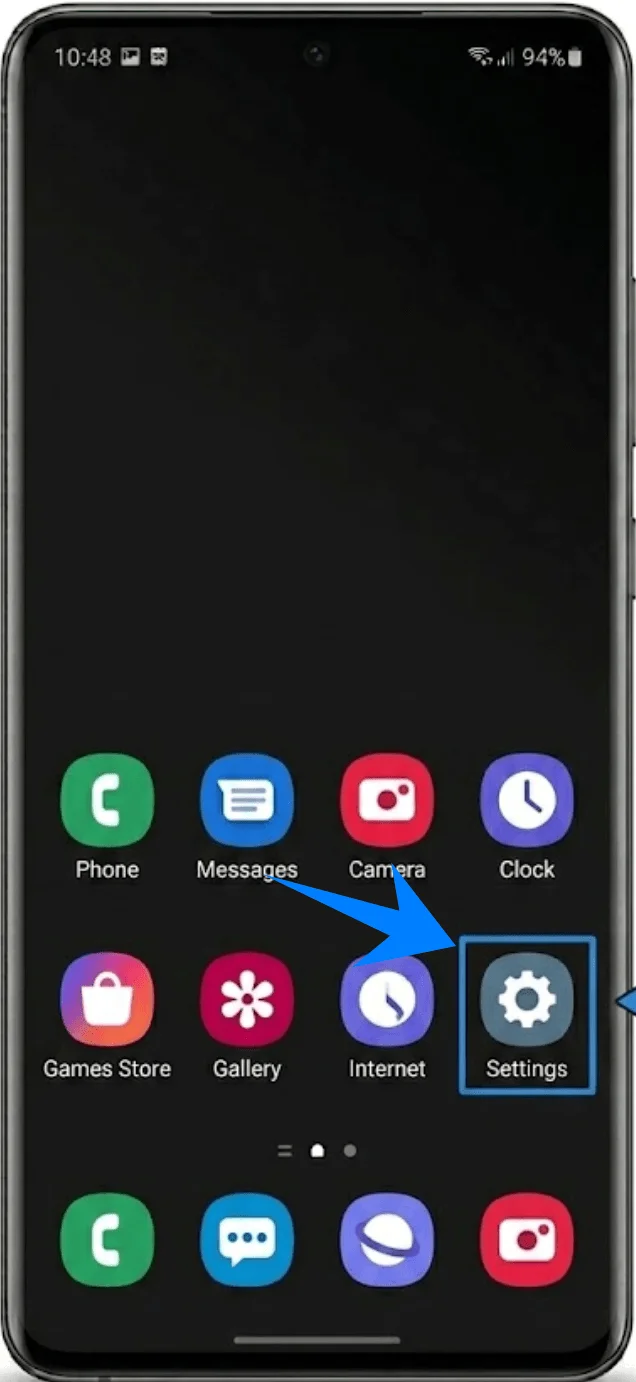
Otwórz Ustawienia
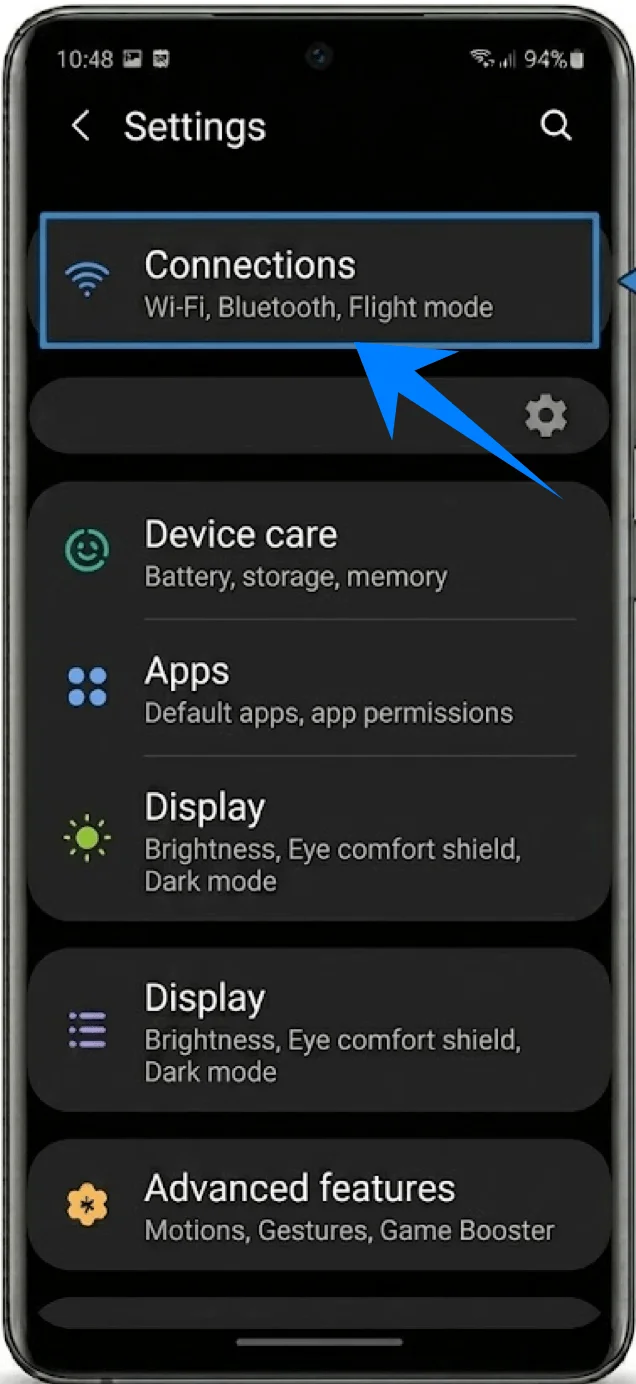
Kliknij Połączenia
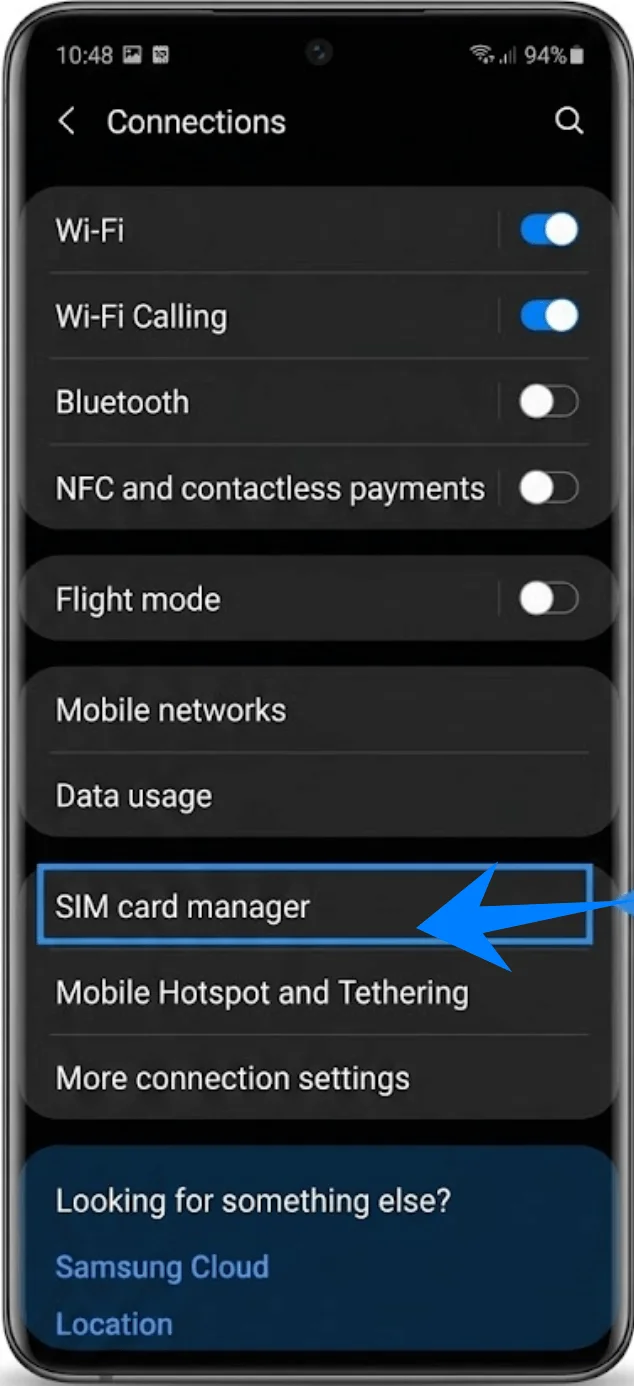
Kliknij Menedżer kart SIM
Krok 2: Rozpocznij konfigurację eSIM
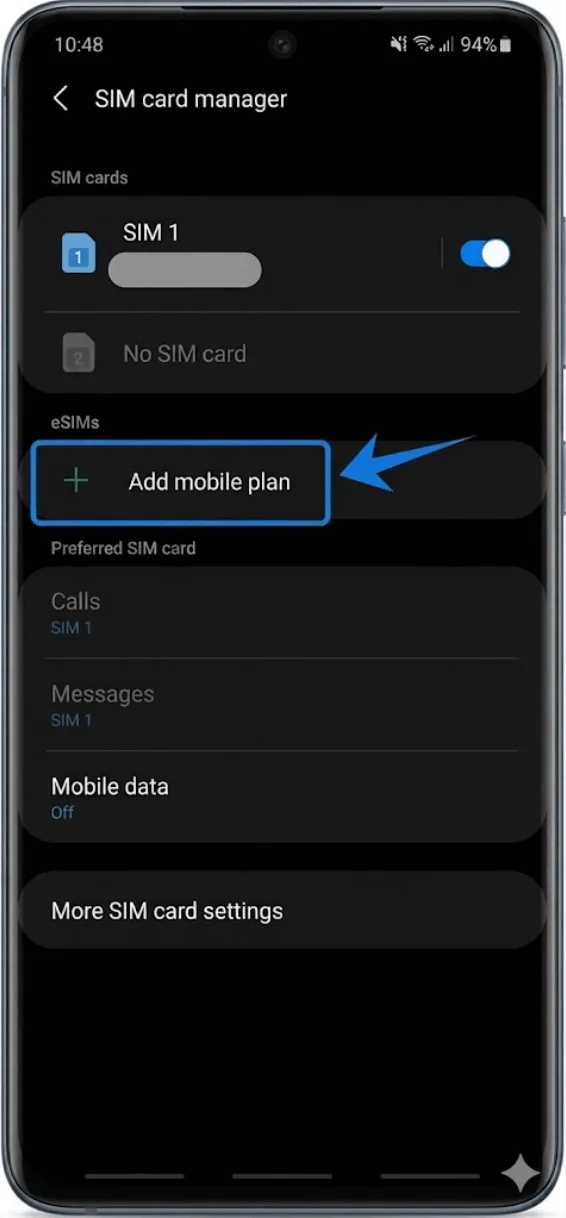
W menedżerze kart SIM kliknij Dodaj plan taryfowy
Poczekaj, aż telefon wyszuka dostępne plany
Jeśli żadne plany nie zostaną znalezione automatycznie, urządzenie wyświetli dodatkowe opcje konfiguracji.
Krok 3: Wybierz instalację za pomocą kodu QR
W sekcji Inne sposoby dodawania planów
Kliknij Dodaj za pomocą kodu QR
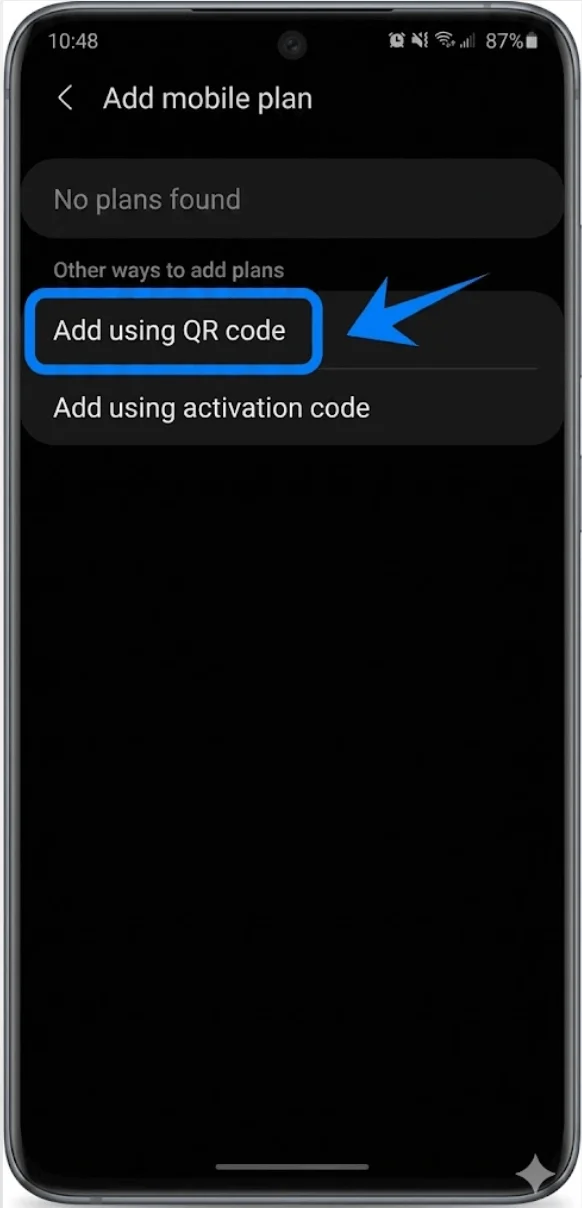
Skaner aparatu otworzy się automatycznie.
Krok 4: Zeskanuj kod QR operatora
Przytrzymaj telefon nad kodem QR
Umieść kod QR wewnątrz ramki skanera
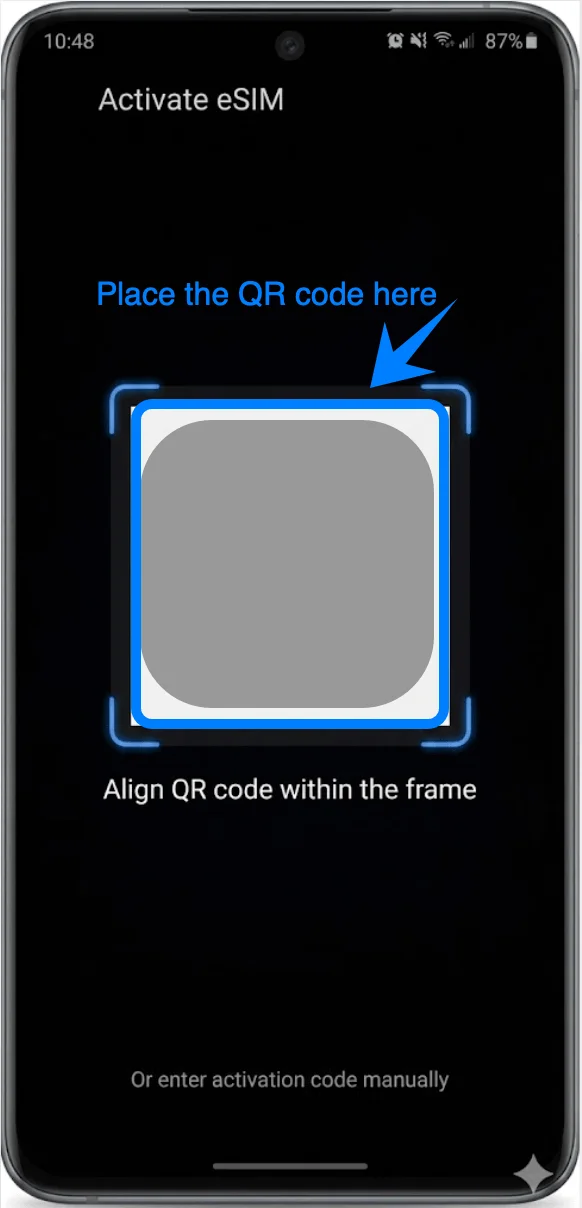
Poczekaj, aż telefon rozpozna kod
Urządzenie automatycznie pobierze informacje o profilu operatora.
Krok 5: Pobierz profil eSIM
Gdy plan taryfowy pojawi się na ekranie, kliknij Dodaj
Poczekaj na pobranie profilu eSIM
Jeśli pojawi się monit, kliknij Potwierdź
Nie zamykaj aplikacji Ustawienia podczas instalacji.
Krok 6: Włącz eSIM
Po zakończeniu instalacji:
Wróć do Menedżer kart SIM
Znajdź nowo zainstalowaną kartę eSIM
Włącz przełącznik obok eSIM, jeśli jest wyłączony
Krok 7: Skonfiguruj preferowane ustawienia karty SIM
Jeśli korzystasz zarówno z fizycznej karty SIM, jak i eSIM:
Wewnątrz Menedżer kart SIM
Wybierz preferowaną linię dla:
Połączenia
Wiadomości
Dane mobilne
Kliknij każdą kategorię i wybierz żądaną kartę SIM.
Metoda 2: Zainstaluj eSIM za pomocą kodu aktywacyjnego
Krok 1: Otwórz Menedżer kart SIM
Otwórz Ustawienia
Stuknij Połączenia
Stuknij Menedżer kart SIM
Krok 2: Rozpocznij konfigurację eSIM
W menu Menedżer kart SIM stuknij Dodaj plan taryfowy
Poczekaj, aż pojawi się ekran konfiguracji
Krok 3: Wybierz aktywację ręczną
W sekcji Inne sposoby dodawania planów
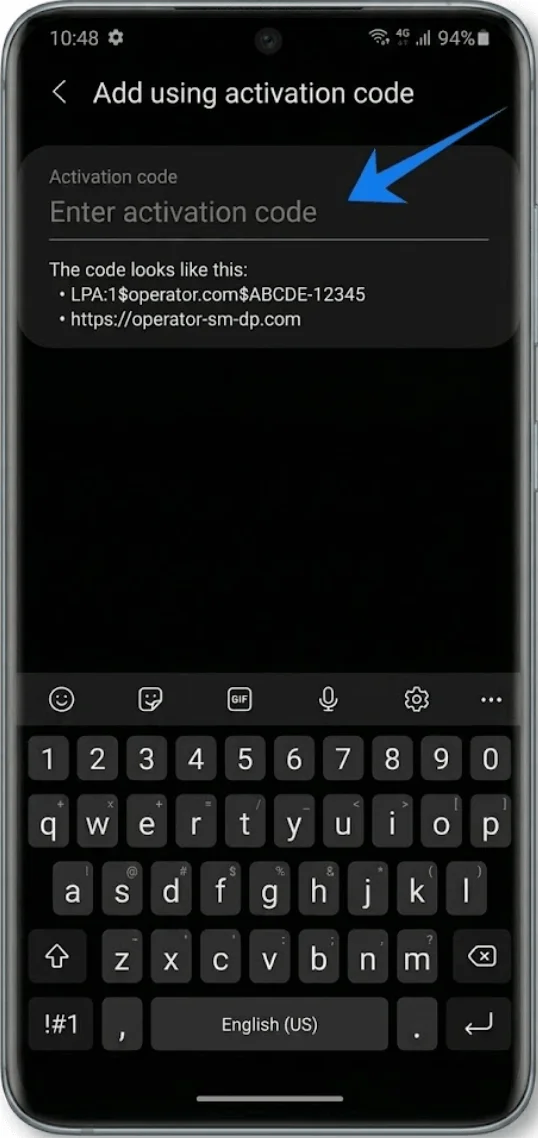
Stuknij Dodaj za pomocą kodu aktywacyjnego
Otworzy się ekran ręcznej aktywacji.
Krok 4: Wprowadź adres SM-DP+
Stuknij pole Adres SM-DP+
Wprowadź adres dostarczony przez operatora
Stuknij Kontynuuj lub Dalej, jeśli pojawi się monit
Krok 5: Wprowadź kod aktywacyjny
Stuknij pole Kod aktywacyjny
Wpisz dokładnie kod aktywacyjny dostarczony przez operatora
Pamiętaj, że kody aktywacyjne często są wrażliwe na wielkość liter.
Krok 6: Wprowadź kod potwierdzenia
Jeśli Twój operator dostarczył kod potwierdzenia:
Stuknij pole Kod potwierdzenia
Wprowadź otrzymany kod
Jeśli kod potwierdzenia nie był wymagany, pozostaw to pole puste.
Krok 7: Pobierz eSIM
Stuknij Dodaj
Poczekaj, aż telefon połączy się z serwerem operatora
Profil eSIM pobierze się automatycznie
Ten proces może potrwać kilka minut.
Krok 8: Włącz eSIM
Po instalacji:
Wróć do Menedżera kart SIM
Znajdź zainstalowany eSIM
Włącz przełącznik, jeśli to konieczne
Jak potwierdzić, że eSIM został pomyślnie zainstalowany
Sprawdź Menedżer kart SIM
Otwórz Ustawienia
Stuknij Połączenia
Stuknij Menedżer kart SIM
Powinieneś zobaczyć:
eSIM widoczny w sekcji Karty SIM
Wyświetloną nazwę operatora
Włączony przełącznik eSIM
Sprawdź sygnał sieci
Spójrz na prawy górny róg ekranu.
W przypadku pomyślnej instalacji zazwyczaj wyświetlane są:
Paski zasięgu
Wskaźnik LTE, 4G lub 5G
Przetestuj dane mobilne
Wyłącz Wi-Fi
Otwórz przeglądarkę internetową
Wejdź na dowolną stronę internetową
Jeśli strona ładuje się poprawnie, oznacza to, że transmisja danych mobilnych przez eSIM działa.
Przetestuj połączenia i wiadomości
Otwórz aplikację Telefon
Wykonaj połączenie testowe
Wyślij wiadomość tekstową
To potwierdza, że linia eSIM jest w pełni aktywowana.
Uwaga: Niektóre plany eSIM mogą nie obejmować obsługi połączeń głosowych, dlatego funkcja ta może nie być dostępna w zależności od wybranego planu.
Podsumowanie
Po pomyślnej instalacji iRoamly eSIM Twój Galaxy S20 Ultra lub Galaxy S20 Ultra 5G powinien być teraz gotowy do nawiązania połączenia z siecią komórkową.
Gdy dane aktywacyjne zostaną wprowadzone poprawnie, a profil eSIM zakończy pobieranie, urządzenie zazwyczaj połączy się z siecią automatycznie w ciągu kilku chwil.
Po konfiguracji możesz zarządzać transmisją danych, preferencjami karty SIM oraz dodatkowymi profilami eSIM bezpośrednio z poziomu menedżera kart SIM firmy Samsung, kiedy tylko zajdzie taka potrzeba.