
Konfiguracja usług mobilnych na smartfonie Galaxy S21+ 5G jest znacznie wygodniejsza dzięki technologii eSIM.
Zamiast wkładania fizycznej karty SIM, eSIM umożliwia cyfrową aktywację planu taryfowego bezpośrednio w ustawieniach urządzenia.
Dzięki temu proces konfiguracji przebiega szybciej i łatwiej, co jest szczególnie przydatne podczas podróży lub zmiany operatora sieci.
Z tego przewodnika dowiesz się, jak zainstalować i aktywować swój eSIM iRoamly na Galaxy S21+ 5G przy użyciu kodu QR lub ręcznego kodu aktywacyjnego, a także poznasz kilka ważnych kroków sprawdzających, które pozwolą upewnić się, że wszystko działa poprawnie po instalacji.
Przygotowania przed konfiguracją iroamly eSIM
Przed rozpoczęciem procesu instalacji upewnij się, że masz przygotowane następujące elementy:
Stabilne połączenie internetowe (zalecane Wi-Fi)
Ważny kod QR lub kod aktywacyjny eSIM dostarczony przez operatora
Włączony i odblokowany telefon Galaxy S21+ 5G
Urządzenie zaktualizowane do najnowszej dostępnej wersji One UI w celu zapewnienia lepszej kompatybilności z eSIM
Aktywne konto u operatora z dostępem do usługi eSIM
Metoda 1: Instalacja eSIM poprzez zeskanowanie kodu QR
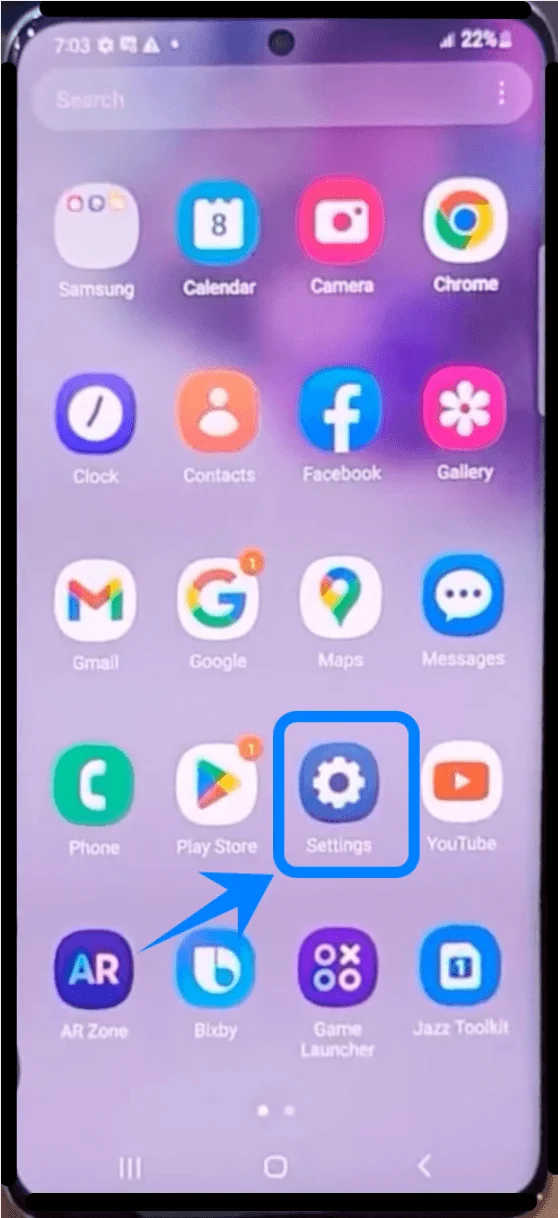
Krok 1: Otwórz menu Ustawienia
Otwórz aplikację Ustawienia
Krok 2: Otwórz Menedżer kart SIM
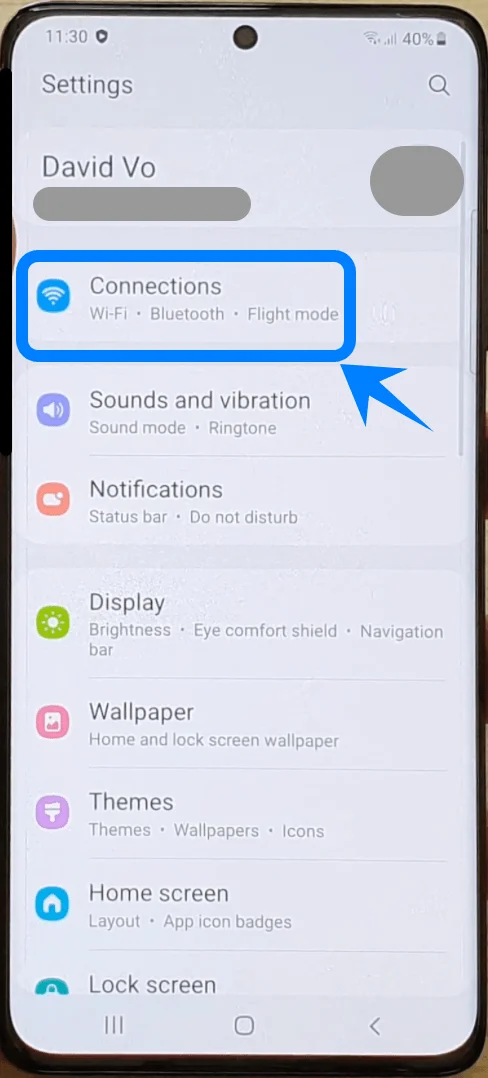
W menu Ustawienia wybierz Połączenia
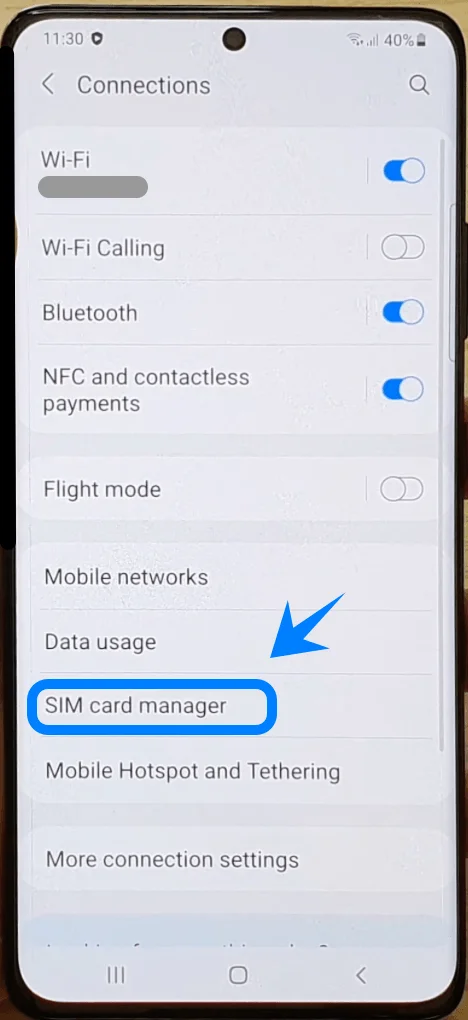
Wybierz Menedżer kart SIM
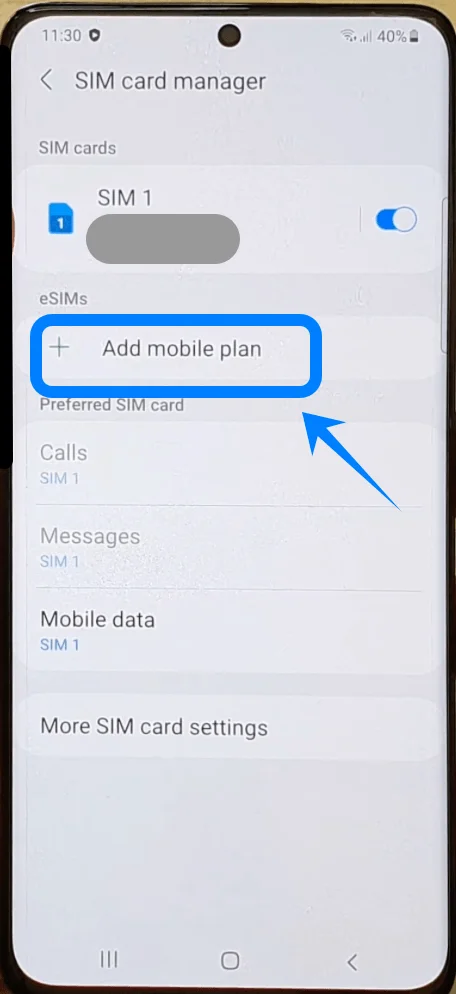
Krok 3: Rozpocznij dodawanie eSIM
Wybierz Dodaj plan taryfowy
Krok 4: Wybierz instalację za pomocą kodu QR
Wybierz Zeskanuj kod QR operatora
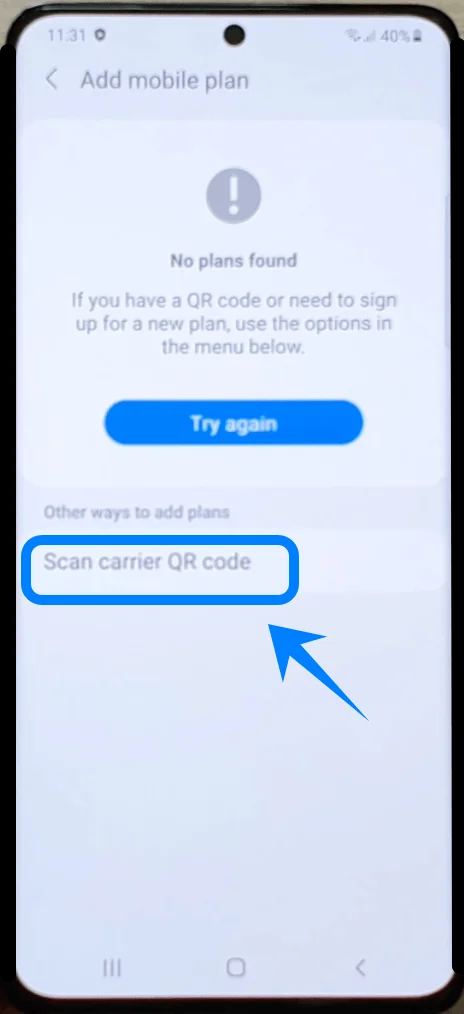
Krok 5: Zeskanuj kod QR od operatora
Umieść telefon nad kodem QR dostarczonym przez Twojego operatora
Dopasuj kod QR wewnątrz ramki skanowania
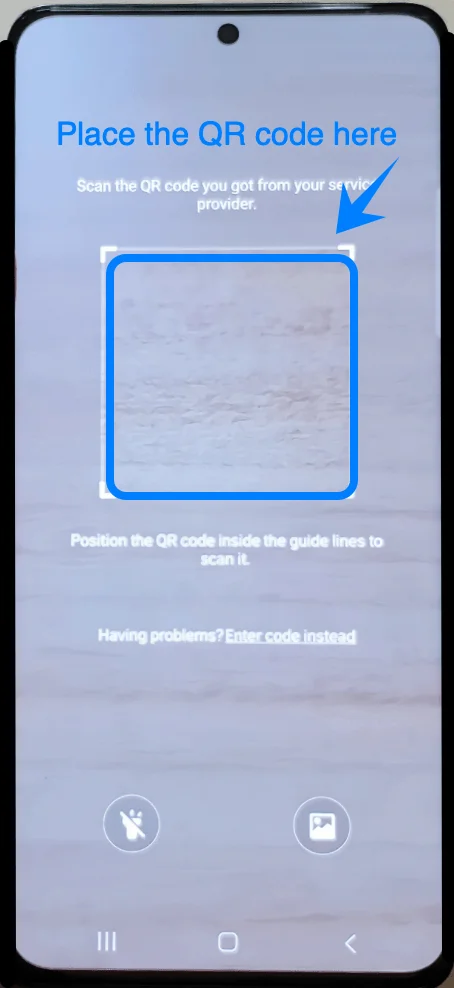
Poczekaj, aż urządzenie rozpozna plan eSIM
Telefon automatycznie pobierze profil aktywacyjny.
Krok 6: Potwierdź instalację eSIM
Gdy pojawi się plan taryfowy, wybierz Dodaj
Poczekaj, aż Galaxy S21+ pobierze i zainstaluje eSIM
Proces instalacji może potrwać kilka minut.
Krok 7: Skonfiguruj eSIM
Po instalacji telefon może poprosić o skonfigurowanie preferencji karty SIM.
Postępuj zgodnie z instrukcjami na ekranie:
W razie potrzeby wybierz etykietę dla swojego eSIM
Wybierz Dalej
Wybierz, do czego eSIM będzie używany:
Dane mobilne
Połączenia
SMS
Wybierz Gotowe
Krok 8: Włącz eSIM
Wróć do menu Menedżer kart SIM
Sprawdź, czy nowy eSIM znajduje się na liście kart SIM
Upewnij się, że przełącznik eSIM jest ustawiony w pozycji Włączony
Metoda 2: Zainstaluj eSIM używając ręcznego kodu aktywacyjnego
Krok 1: Otwórz Ustawienia
Otwórz Ustawienia
Krok 2: Otwórz Menedżer kart SIM
Stuknij Połączenia
Stuknij Menedżer kart SIM
Krok 3: Rozpocznij konfigurację eSIM
Stuknij Dodaj plan taryfowy
Krok 4: Wybierz ręczne wprowadzanie
Stuknij Zeskanuj kod QR operatora.
Na ekranie skanowania kodu QR stuknij Wprowadź kod ręcznie.
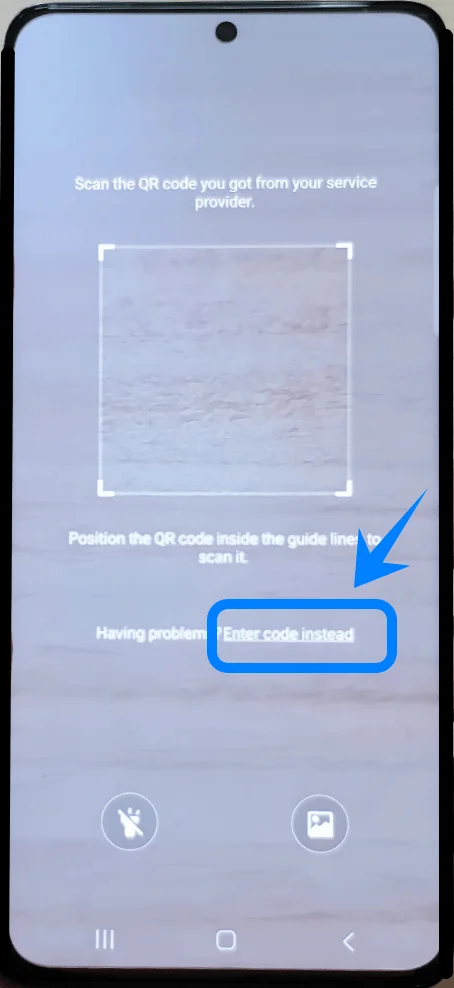
Wprowadź kod aktywacyjny dostarczony przez operatora.
W zależności od wersji oprogramowania Galaxy S21 lub oprogramowania układowego operatora, ta opcja może również pojawić się jako:
Wprowadź kod aktywacyjny
Wprowadź kod ręcznie
Krok 5: Wprowadź informacje aktywacyjne
Wpisz kod aktywacyjny dokładnie tak, jak dostarczył go operator
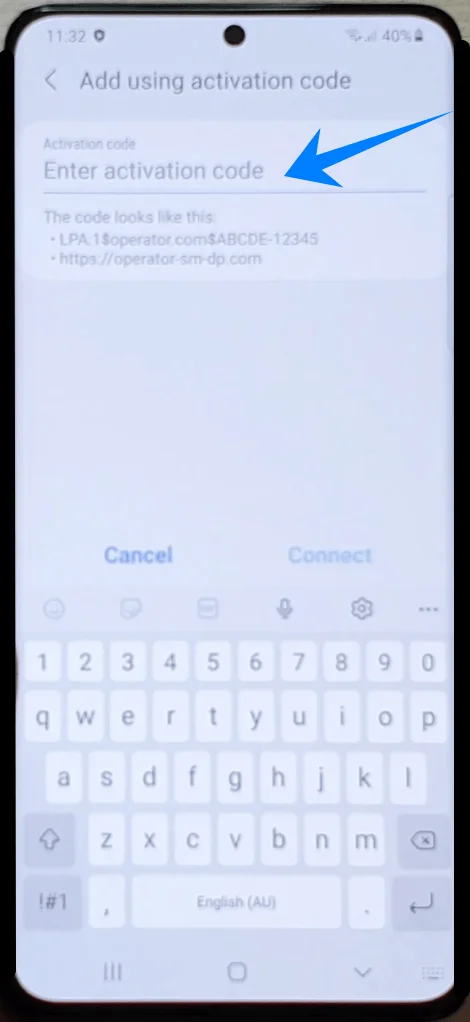
Stuknij Połącz
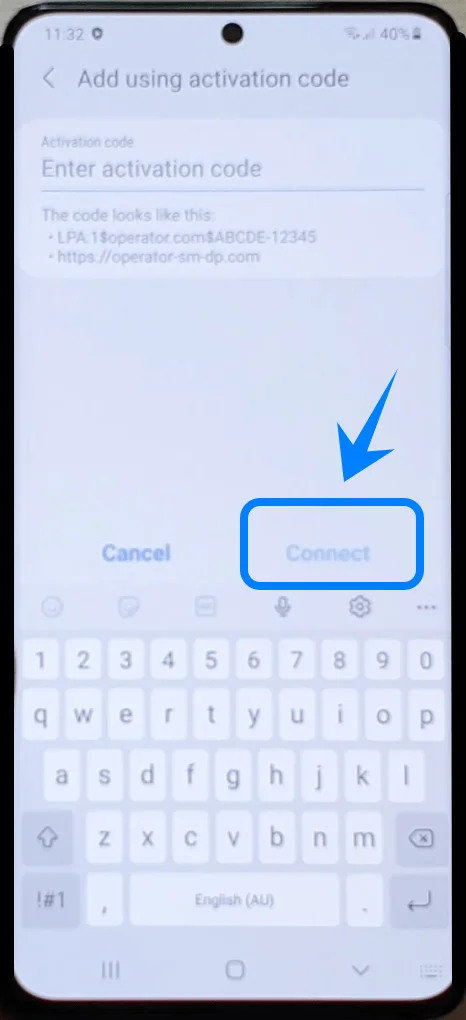
Poczekaj, aż urządzenie zweryfikuje informacje aktywacyjne
Uważaj, aby poprawnie wprowadzić wszystkie znaki, w tym myślniki lub symbole specjalne, jeśli są zawarte.
Krok 6: Pobierz profil eSIM
Po weryfikacji:
Stuknij Dodaj
Poczekaj, aż Galaxy S21+ pobierze profil eSIM
Nie zamykaj aplikacji Ustawienia ani nie rozłączaj się z Wi-Fi podczas tego kroku.
Krok 7: Skonfiguruj preferencje karty SIM
Po zakończeniu instalacji:
Wybierz, czy eSIM będzie domyślną linią dla:
Połączeń
Wiadomości
Danych komórkowych
Stuknij Gotowe
Jak sprawdzić, czy eSIM został pomyślnie zainstalowany
Sprawdź w Menedżerze kart SIM
Otwórz Ustawienia
Wybierz Połączenia
Wybierz Menedżer kart SIM
Zainstalowany eSIM powinien być teraz widoczny na liście kart SIM, wraz z:
Nazwą operatora
Włączonym przełącznikiem aktywności
Widocznymi paskami zasięgu
Zweryfikuj połączenie z siecią komórkową
Spójrz na prawy górny róg ekranu
Sprawdź, czy wyświetlają się paski zasięgu dla sieci eSIM
Tymczasowo wyłącz Wi-Fi
Otwórz dowolną stronę internetową lub aplikację, korzystając z danych komórkowych
Jeśli internet działa przy wyłączonym Wi-Fi, eSIM jest aktywny.
Potwierdź wybór danych mobilnych
Otwórz Ustawienia
Wybierz Połączenia
Wybierz Menedżer kart SIM
Wybierz Dane mobilne
Upewnij się, że nowo zainstalowany eSIM jest zaznaczony jako aktywny
Podsumowanie
Postępując zgodnie z instrukcjami zawartymi w tym przewodniku, możesz w zaledwie kilka minut pomyślnie zainstalować i aktywować swój iRoamly eSIM na telefonie Galaxy S21+ 5G.
Gdy profil eSIM będzie aktywny i wybrany do obsługi danych mobilnych, Twój telefon będzie gotowy do normalnego łączenia się z siecią za pomocą nowego planu.
W dowolnym momencie możesz również wrócić do menedżera kart SIM, aby dostosować preferencje kart SIM lub zarządzać dodatkowymi profilami eSIM w przyszłości.