
Technologia eSIM szybko staje się standardem w nowoczesnych smartfonach. W przeciwieństwie do tradycyjnych kart SIM, które wymagają fizycznej instalacji i wymiany, karty eSIM można dodać cyfrowo w zaledwie kilku krokach.
Dzięki temu konfiguracja sieci jest bardziej elastyczna i wygodna, szczególnie podczas podróży, korzystania z funkcji dual SIM czy zarządzania wieloma planami komórkowymi.
Samsung Galaxy S24 posiada wbudowaną obsługę eSIM, co sprawia, że proces instalacji jest prosty nawet dla osób początkujących.
W tym przewodniku przeprowadzimy Cię przez proces instalacji i aktywacji Twojej karty iRoamly eSIM, obejmujący zarówno konfigurację za pomocą kodu QR, jak i metody ręcznej aktywacji.
Przygotowania przed skonfigurowaniem iRoamly eSIM
Przed rozpoczęciem procesu instalacji upewnij się, że masz przygotowane następujące elementy:
Stabilne połączenie internetowe (zalecane Wi-Fi)
Ważny kod QR lub kod aktywacyjny eSIM dostarczony przez Twojego operatora
Twój włączony i odblokowany smartfon Galaxy S24
Urządzenie zaktualizowane do najnowszej dostępnej wersji One UI w celu zapewnienia lepszej kompatybilności z eSIM
Aktywne konto u operatora z dostępem do usługi eSIM
Metoda 1: Instalacja eSIM za pomocą kodu QR
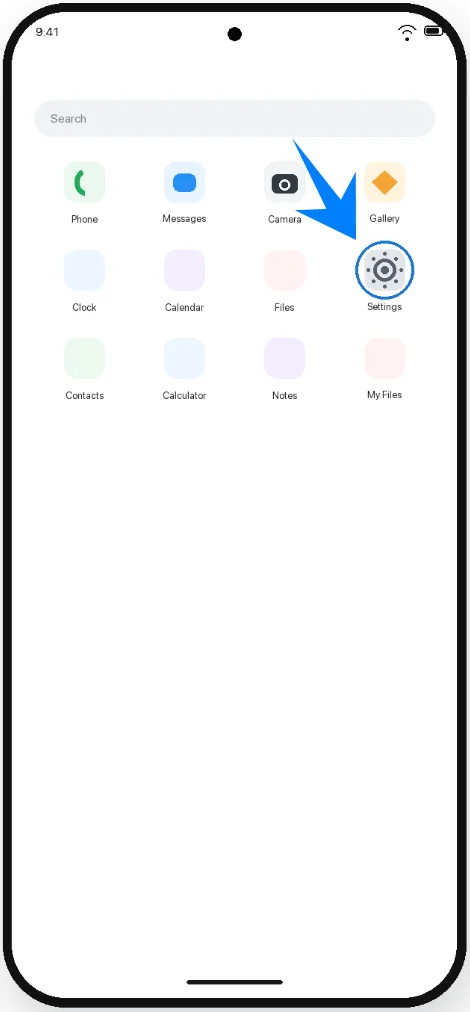
Krok 1: Otwórz Ustawienia
Otwórz aplikację Ustawienia
Krok 2: Otwórz Menedżer karty SIM
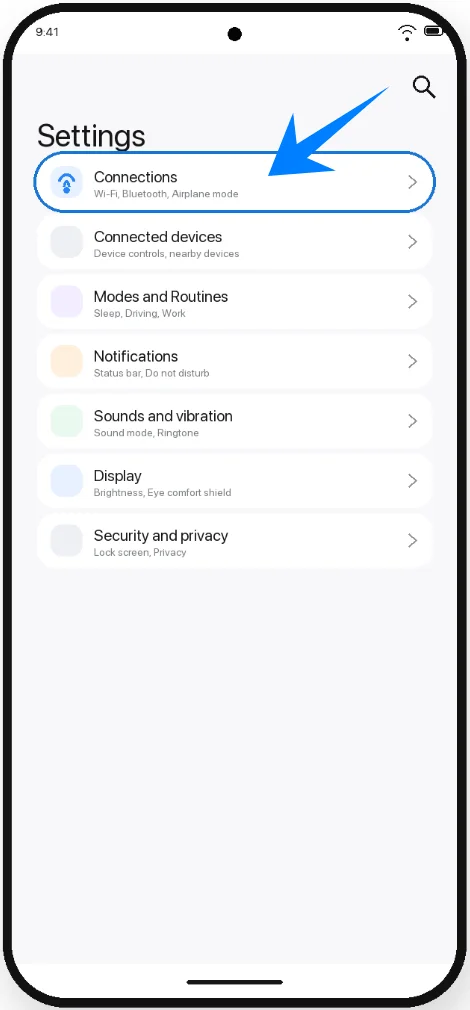
W menu Ustawienia wybierz Połączenia
Stuknij Menedżer karty SIM
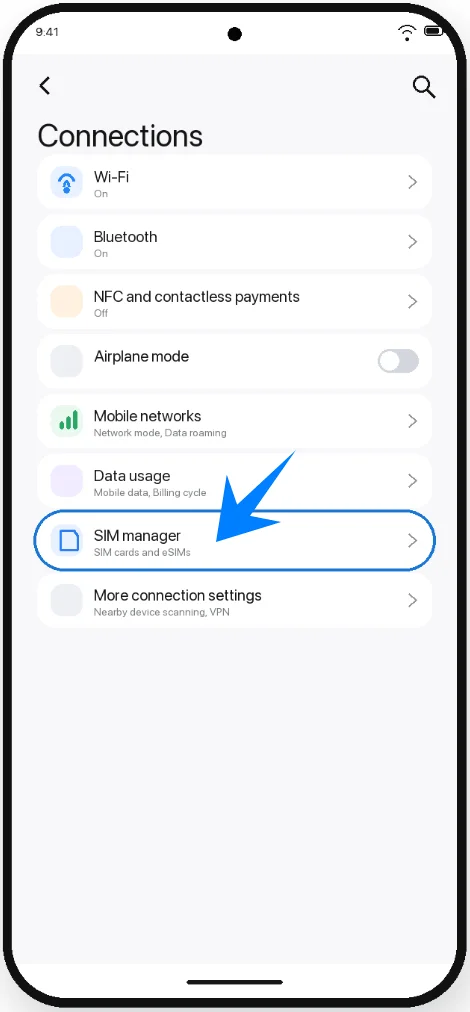
Zobaczysz teraz ekran zarządzania kartami SIM.
Krok 3: Dodaj eSIM
W menu Menedżer karty SIM stuknij Dodaj eSIM
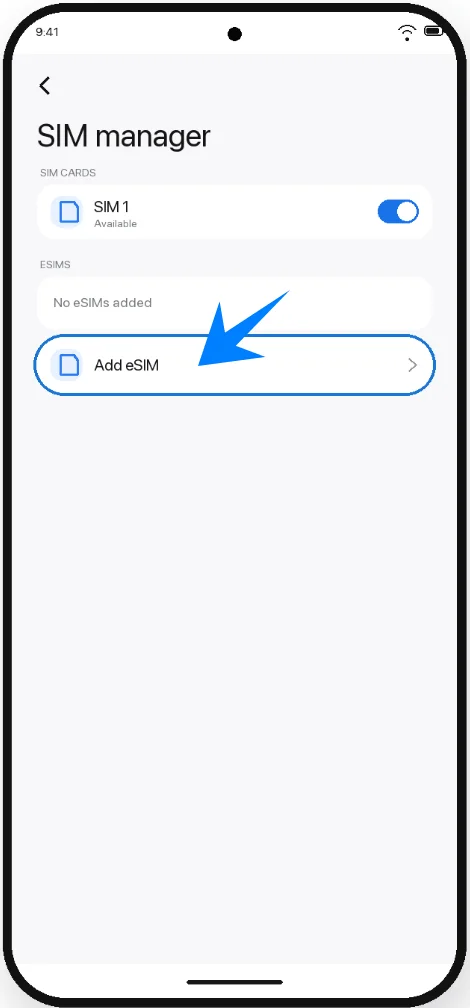
Telefon rozpocznie wyszukiwanie dostępnych metod aktywacji.
Krok 4: Wybierz aktywację kodem QR
Stuknij Zeskanuj kod QR
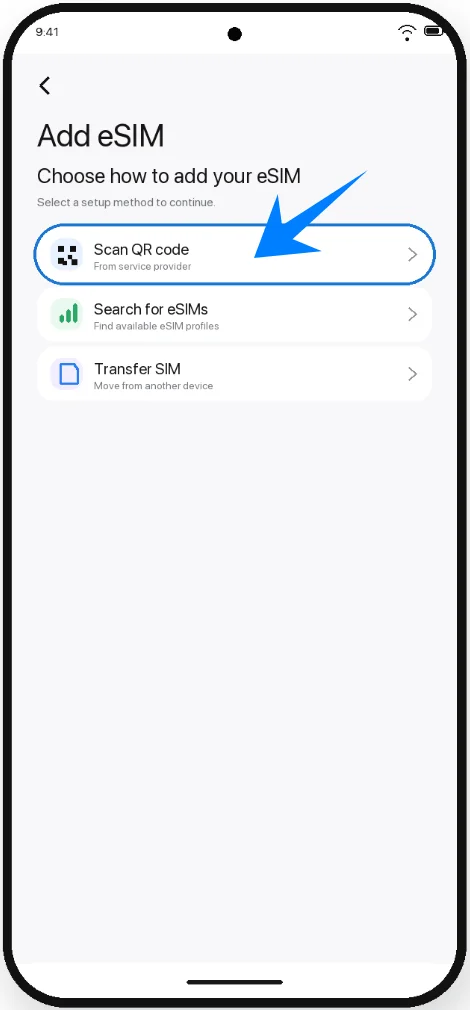
Aparat uruchomi się automatycznie.
Krok 5: Zeskanuj kod QR
Skieruj aparat na kod QR otrzymany od operatora lub dostawcy eSIM
Utrzymuj kod QR wewnątrz ramki skanowania
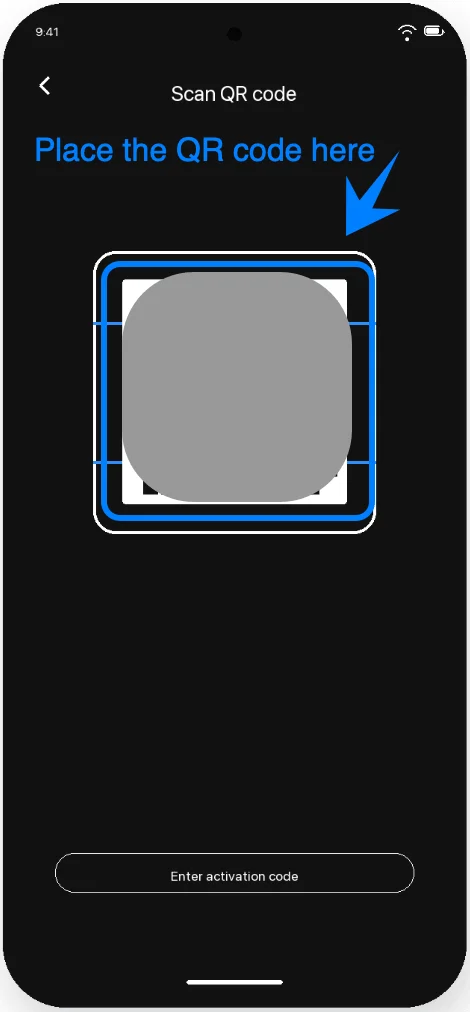
Poczekaj, aż urządzenie rozpozna profil eSIM
Po wykryciu kodu QR na ekranie pojawią się szczegóły aktywacji.
Krok 6: Potwierdź pobieranie eSIM
Stuknij Dodaj
Poczekaj, aż smartfon Galaxy S24 pobierze profil eSIM
Podczas tego procesu nie zamykaj aplikacji Ustawienia ani nie rozłączaj się z siecią Wi-Fi.
Instalacja może potrwać kilka minut.
Krok 7: Włącz eSIM
Po zakończeniu pobierania:
Jeśli pojawi się monit, stuknij Ustawienia
W menu Menedżer karty SIM znajdź nowo zainstalowany eSIM
Stuknij przełącznik obok eSIM, aby go Włączyć
Twój eSIM jest już aktywowany.
Metoda 2: Instalacja eSIM przy użyciu ręcznego wprowadzania danych
Krok 1: Otwórz Ustawienia
Otwórz aplikację Ustawienia
Krok 2: Otwórz Menedżer kart SIM
Stuknij Połączenia
Stuknij Menedżer kart SIM
W ten sposób otworzysz ekran zarządzania kartami SIM i eSIM.
Krok 3: Rozpocznij konfigurację eSIM
Stuknij Dodaj eSIM
Telefon wyświetli opcje aktywacji eSIM.
Krok 4: Otwórz ekran wprowadzania kodu aktywacyjnego
Stuknij Zeskanuj kod QR
Na ekranie skanowania QR stuknij Wprowadź kod aktywacyjny
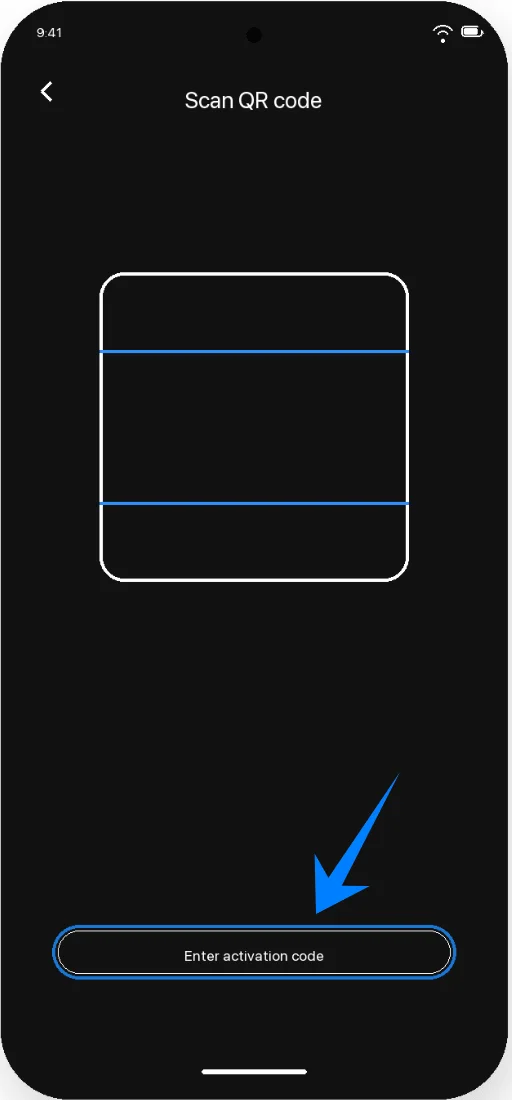
Telefon otworzy stronę Dodaj za pomocą kodu aktywacyjnego.
Krok 5: Wprowadź kod aktywacyjny
Stuknij pole tekstowe Kod aktywacyjny
Wklej lub wpisz kompletny kod aktywacyjny dostarczony przez operatora
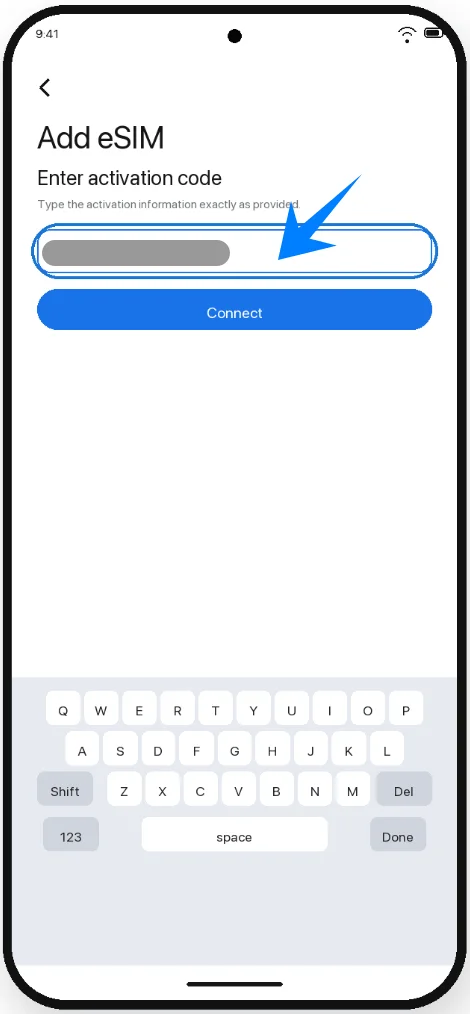
Krok 6: Połącz się z serwerem operatora
Po wpisaniu kodu stuknij Połącz
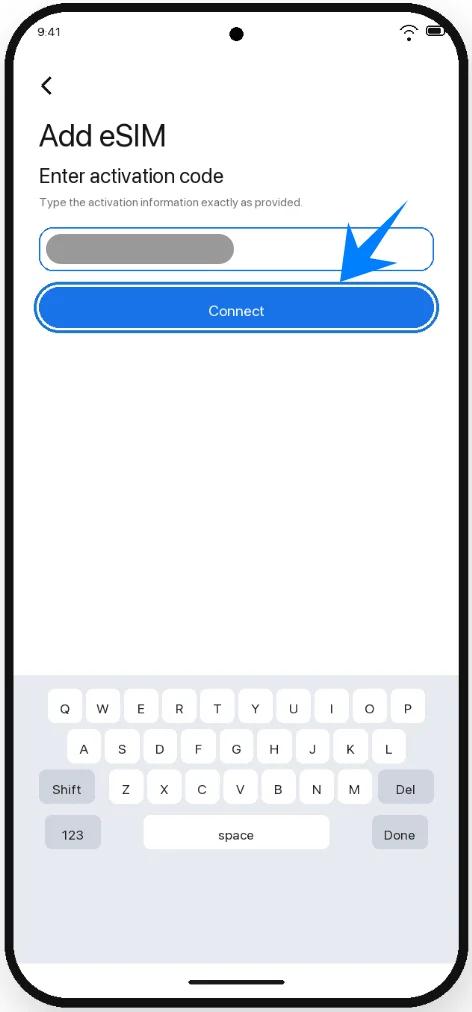
Galaxy S24 wykona teraz następujące czynności:
Skontaktuje się z serwerem aktywacyjnym operatora
Pobierze profil eSIM
Automatycznie rozpocznie instalację
Podczas tego procesu upewnij się, że urządzenie ma połączenie z internetem.
Krok 7: Zaczekaj na zakończenie instalacji
Instalacja może potrwać kilka minut.
W tym czasie:
Nie zamykaj Ustawień
Nie uruchamiaj ponownie telefonu
Nie wyłączaj Wi-Fi ani danych komórkowych
Po zakończeniu instalacji nowy profil eSIM pojawi się w Menedżerze kart SIM.
Krok 8: Włącz eSIM
Wróć do Ustawień
Stuknij Połączenia
Stuknij Menedżer kart SIM
Znajdź nowo zainstalowany eSIM
Przesuń przełącznik obok eSIM, aby go Włączyć
eSIM jest teraz aktywny.
Jak sprawdzić, czy eSIM został pomyślnie zainstalowany
Sprawdź Menedżer kart SIM
Otwórz Ustawienia
Stuknij Połączenia
Stuknij Menedżer kart SIM
Powinieneś zobaczyć:
Nazwę operatora
Zainstalowany eSIM
Włączony przełącznik eSIM
Sprawdź sygnał sieci komórkowej
Spójrz na prawy górny róg ekranu.
Po pomyślnej aktywacji zobaczysz:
Paski zasięgu
Status sieci komórkowej
Nazwę operatora
Przetestuj transmisję danych
Wyłącz Wi-Fi
Otwórz dowolną stronę internetową w przeglądarce
Jeśli strona się załaduje, oznacza to, że połączenie komórkowe eSIM działa prawidłowo.
Podsumowanie
Twoja konfiguracja eSIM została zakończona i jest gotowa do użycia. Dzięki technologii eSIM nie musisz się już martwić o noszenie, wymianę czy wkładanie fizycznych kart SIM podczas ustawiania sieci komórkowej.
Wszystkim możesz zarządzać cyfrowo z poziomu ustawień urządzenia, co zapewnia szybszy, bardziej elastyczny i wygodniejszy sposób na pozostanie w kontakcie zarówno na co dzień, jak i podczas podróży.