
Technologia eSIM sprawiła, że pozostawanie w kontakcie podczas podróży stało się znacznie prostsze niż dotychczas. Zamiast wyjmować fizyczną kartę SIM lub nosić ze sobą dodatkowe narzędzia do jej obsługi, możesz w ciągu kilku minut pobrać plan mobilny bezpośrednio na swój telefon.
Dla użytkowników Samsung Galaxy S25+ technologia eSIM oferuje bardziej elastyczny i wygodny sposób zarządzania danymi w podróży, bez konieczności zmiany głównego numeru czy żonglowania małymi plastikowymi kartami.
Jeśli niedawno kupiłeś iRoamly eSIM i nie wiesz, jak zainstalować lub aktywować go na swoim Galaxy S25+, ten przewodnik przeprowadzi Cię przez cały proces krok po kroku.
Od zeskanowania kodu QR, przez ręczne wprowadzenie danych aktywacyjnych, aż po konfigurację ustawień transmisji danych – dowiesz się wszystkiego, co niezbędne, aby przygotować swój eSIM przed wyjazdem.
Przygotowania przed konfiguracją iRoamly eSIM
Połącz smartfon Galaxy S25+ ze stabilną siecią Wi-Fi.
Upewnij się, że telefon nie posiada blokady sim-lock i obsługuje technologię eSIM. Niektóre wersje regionalne lub pochodzące od operatorów mogą ograniczać funkcjonalność eSIM.
Przygotuj kod QR iRoamly lub dane do ręcznej instalacji na innym urządzeniu, wydruku lub w wiadomości e-mail.
Jeśli plan iRoamly na to pozwala, zainstaluj eSIM na 1-2 dni przed podróżą, jednak nie włączaj go do obsługi transmisji danych, dopóki nie będziesz gotowy do jego użycia.
Przed instalacją sprawdź szczegóły swojego planu iRoamly. Okres ważności iRoamly eSIM liczony jest od momentu aktywacji; w wielu planach podróżnych aktywacja następuje w chwili, gdy eSIM połączy się z obsługiwaną siecią w kraju docelowym. Sprawdź warunek aktywacji podany w zakupionym planie.
Nie usuwaj pochopnie karty iRoamly eSIM. Większości kart eSIM nie można zainstalować ponownie po usunięciu, chyba że zostaną one ponownie wydane przez dział wsparcia.
Plany podróżne iRoamly eSIM mogą być przeznaczone wyłącznie do transmisji danych lub różnić się w zależności od miejsca docelowego i typu planu. Nie zakładaj, że obejmują one połączenia głosowe lub wiadomości SMS, chyba że Twój konkretny plan wyraźnie o tym informuje.
Metoda 1: Instalacja eSIM iRoamly poprzez zeskanowanie kodu QR
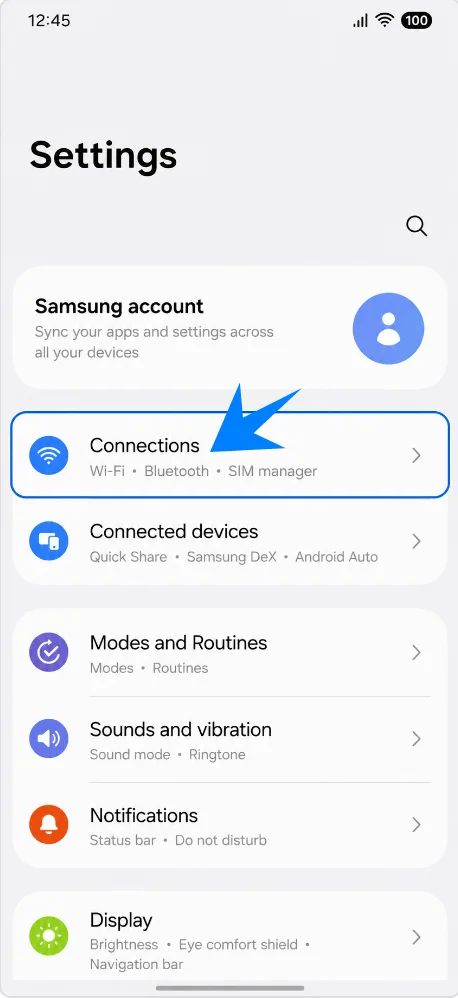
Otwórz Ustawienia, a następnie wybierz Połączenia. Powinieneś zobaczyć ustawienia połączeń Samsunga, w tym Wi-Fi, Bluetooth, ustawienia sieci komórkowej oraz Menedżer karty SIM.
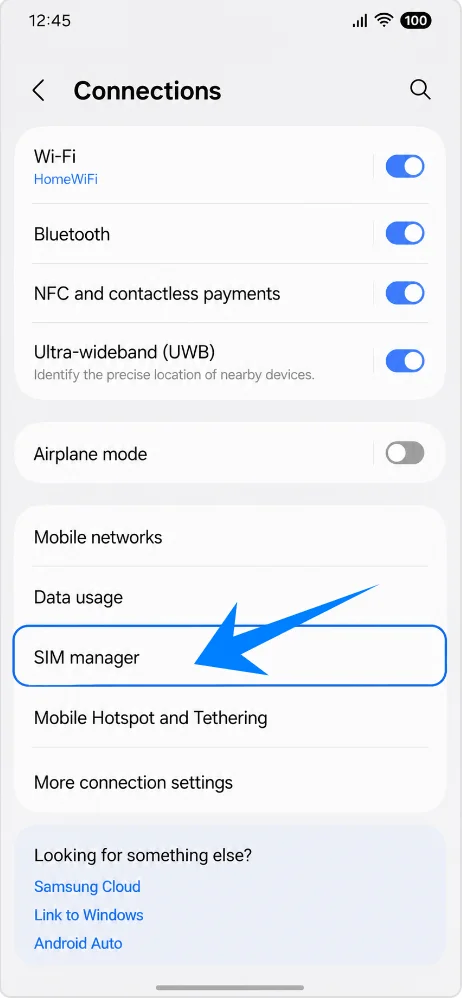
Wybierz Menedżer karty SIM. Otworzy się strona, na której Samsung wyświetla fizyczne karty SIM, eSIM, preferowane karty SIM oraz opcje przełączania danych mobilnych.
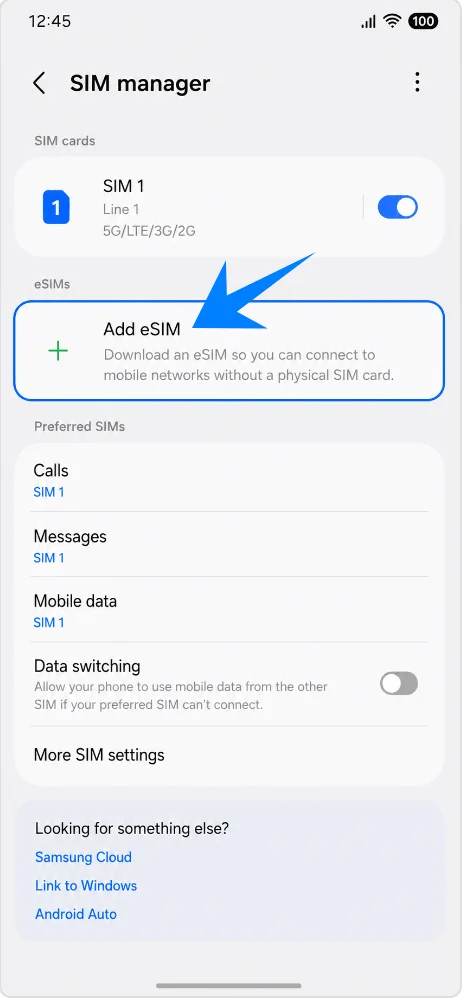
Wybierz Dodaj eSIM. Telefon uruchomi proces pobierania nowego profilu eSIM od Samsunga.
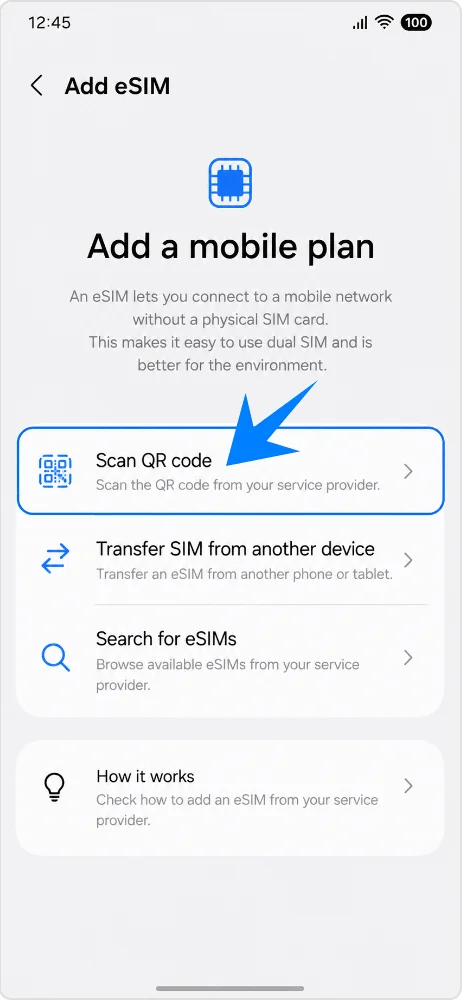
Wybierz Zeskanuj kod QR. Otworzy się skaner kodów QR dla eSIM.
Skieruj skaner na kod QR eSIM iRoamly. Trzymaj kod płasko, w dobrze oświetlonym miejscu i w całości wewnątrz ramki skanowania, aż telefon go rozpozna.
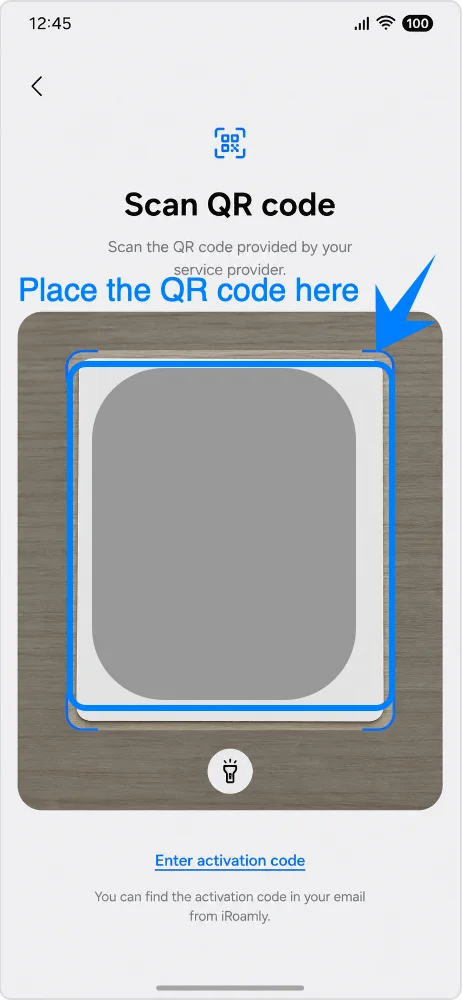
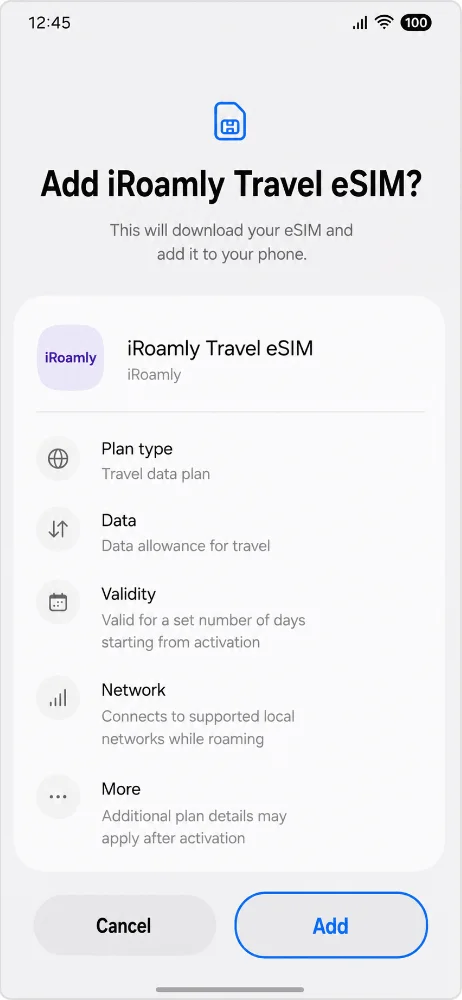
Sprawdź szczegóły planu, a następnie stuknij Dodaj. Galaxy S25+ pobierze profil eSIM iRoamly za pośrednictwem sieci Wi-Fi.
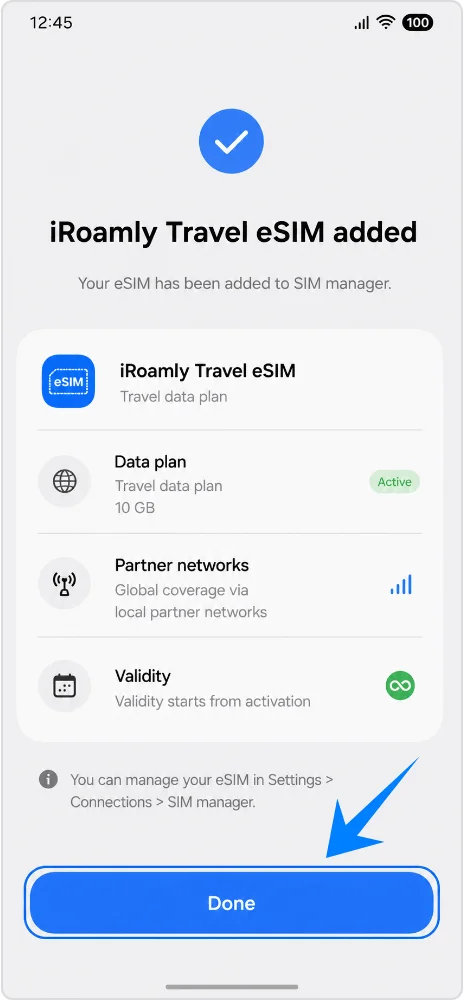
Poczekaj na zakończenie pobierania, a następnie stuknij Gotowe. Jeśli Samsung lub iRoamly wyświetli monit o ponowne uruchomienie urządzenia, zrób to przed przystąpieniem do testowania transmisji danych.
Metoda 2: Instalacja iRoamly eSIM poprzez ręczne wprowadzanie danych
Otwórz Ustawienia, a następnie wybierz Połączenia. Punkt wyjścia jest taki sam jak w przypadku metody QR, jednak ścieżka ręcznej konfiguracji znajduje się w dalszej części ekranu skanowania kodów.
Wybierz Menedżer kart SIM. Upewnij się, że znajdujesz się na ekranie Samsunga służącym do zarządzania kartami SIM i eSIM.
Stuknij Dodaj eSIM. Telefon wyświetli opcje konfiguracji eSIM.
Wybierz Zeskanuj kod QR. W telefonach Samsung opcja ręcznego wprowadzania danych znajduje się zazwyczaj na ekranie skanowania kodu QR lub tuż pod nim.
Kliknij Wprowadź kod aktywacyjny na dole ekranu. Otworzy to formularz ręcznej aktywacji eSIM.
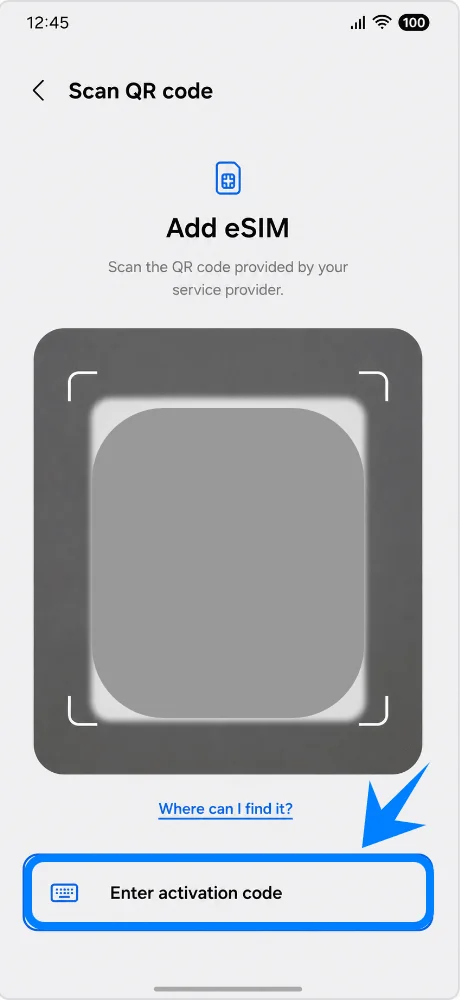
Wprowadź dane otrzymane od iRoamly, a następnie stuknij Połącz. Wpisz adres SM-DP+, kod aktywacyjny oraz opcjonalny kod potwierdzający dokładnie w takiej formie, w jakiej zostały przekazane przez iRoamly. Jeśli oprogramowanie Twojego telefonu Galaxy S25+ zawiera jedno pole dla całego kodu aktywacyjnego zamiast oddzielnych pól, wklej pełny ciąg znaków w formacie LPA:1$smdp.example$ACTIVATION-CODE.
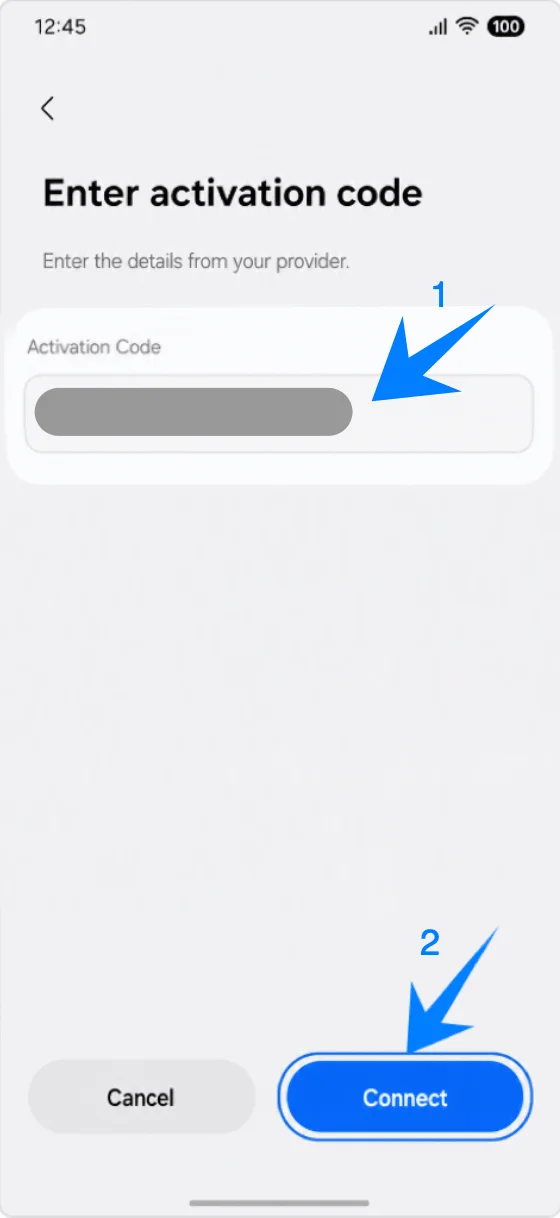
Sprawdź podsumowanie planu i stuknij Dodaj. Telefon pobierze profil iRoamly eSIM w taki sam sposób, jak podczas skanowania kodu QR.
Poczekaj na zakończenie konfiguracji i wybierz Gotowe. Nie wyłączaj Wi-Fi, dopóki profil eSIM nie zostanie w pełni pobrany.
Jak sprawdzić, czy iRoamly eSIM został zainstalowany
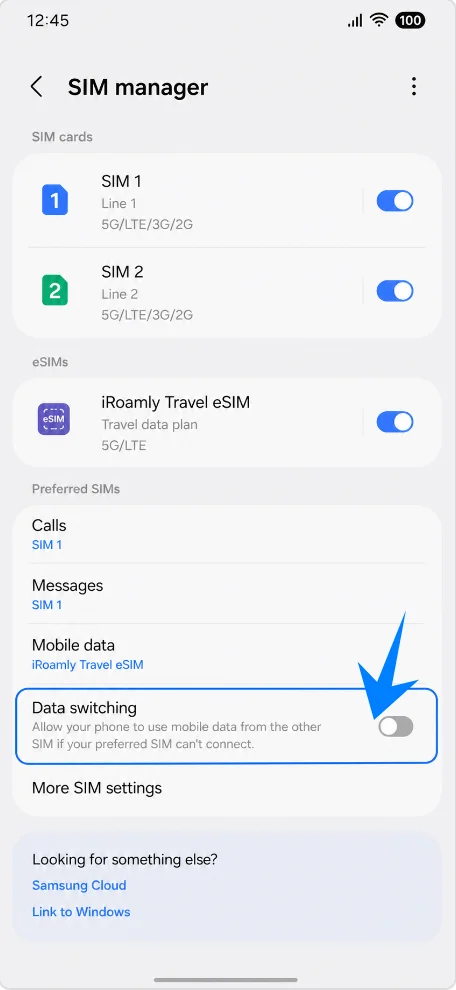
Otwórz Ustawienia > Połączenia > Menedżer kart SIM, a następnie sprawdź sekcję eSIM pod kątem iRoamly Travel eSIM. Upewnij się, że przełącznik obok iRoamly eSIM jest włączony, gdy chcesz korzystać z tej linii.
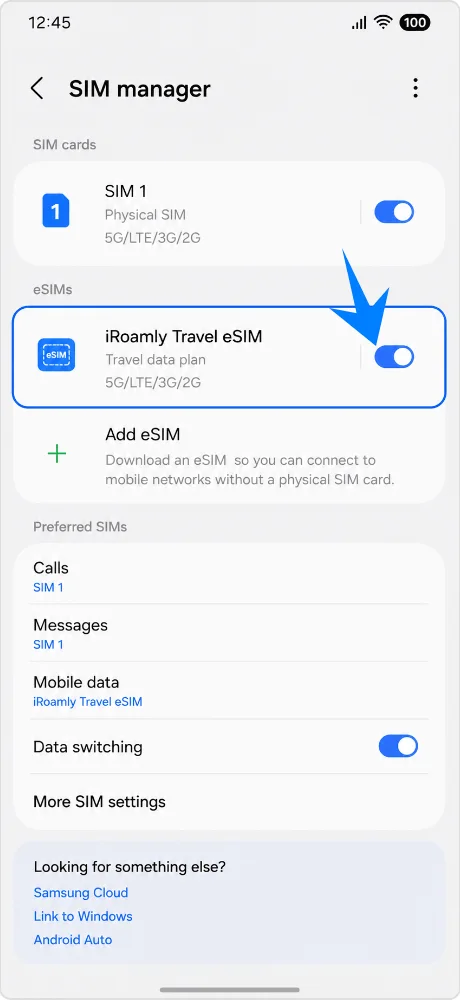
Skonfiguruj eSIM iRoamly do korzystania z danych w podróży
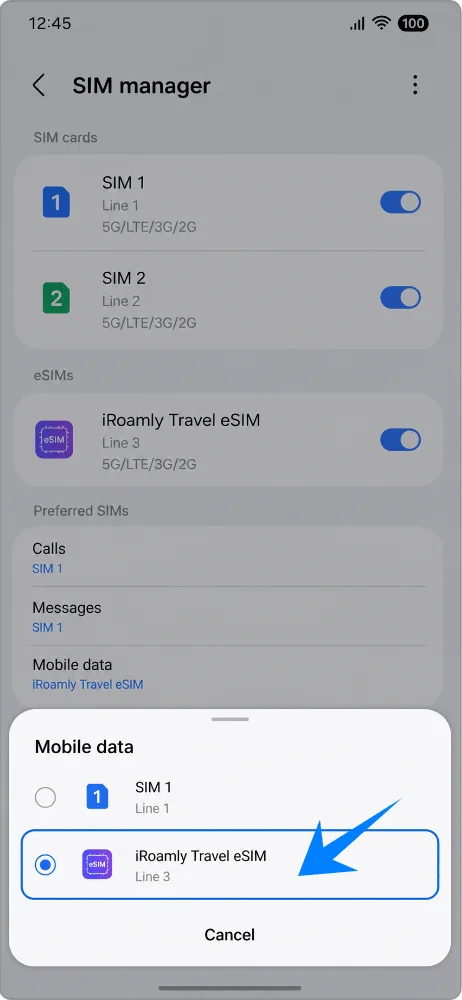
W Menedżerze karty SIM stuknij Dane mobilne, a następnie wybierz eSIM podróżny iRoamly. Dzięki temu telefon Galaxy S25+ będzie korzystać z linii iRoamly do przesyłu danych zamiast z Twojej głównej karty SIM.
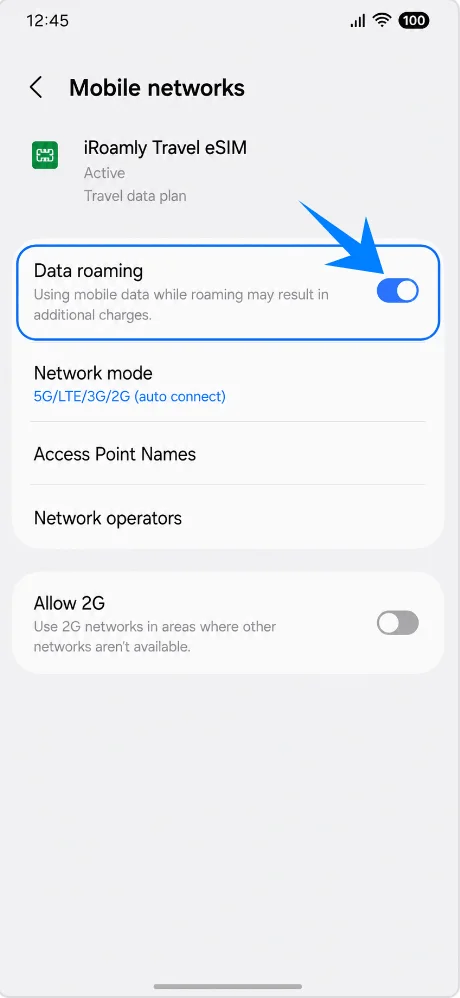
Otwórz ustawienia Sieci komórkowe dla eSIM iRoamly, a następnie włącz Roaming danych, jeśli Twój plan iRoamly lub wskazówki dotyczące miejsca docelowego tego wymagają. Podróżne eSIM zazwyczaj wymagają włączonego roamingu, aby móc korzystać z sieci partnerskich za granicą.
Wróć do Menedżera karty SIM i pozostaw funkcję Przełączanie danych wyłączoną, jeśli nie chcesz, aby telefon automatycznie przełączał dane komórkowe na inną kartę SIM. Pozwala to uniknąć przypadkowego roamingu lub dodatkowych opłat za transmisję danych na Twojej głównej linii.
Rozwiązywanie problemów
Brak opcji dodania eSIM: Zaktualizuj Galaxy S25+, sprawdź, czy urządzenie nie posiada blokady simlock, potwierdź, że model/region obsługuje eSIM i poszukaj numeru EID w informacjach o telefonie. Niektóre wersje oprogramowania operatora mogą ukrywać lub ograniczać ustawienia eSIM.
Kod QR nie działa: Zwiększ jasność ekranu na urządzeniu wyświetlającym kod QR, wyczyść obiektyw aparatu w S25+, trzymaj kod płasko lub użyj metody ręcznego wprowadzania danych.
Kod został już użyty: Kody aktywacyjne eSIM są zazwyczaj jednorazowe. Nie usuwaj profilu i nie próbuj ponownie, chyba że zespół wsparcia iRoamly zaleci inaczej.
eSIM zainstalowana, ale brak internetu: Wybierz iRoamly Travel eSIM w ustawieniach danych mobilnych, włącz roaming danych (jeśli jest wymagany), zrestartuj telefon i potwierdź, czy miejsce docelowe jest objęte wykupionym planem.
Aktywacja w toku: Niektóre podróżne eSIM instalują się przed aktywacją. Jeśli Twój plan aktywuje się po połączeniu z siecią, może pozostać nieaktywny, dopóki telefon nie połączy się z obsługiwaną siecią w kraju docelowym.
Główna karta SIM przejmuje dane: Wyłącz funkcję przełączania danych, a następnie wybierz ponownie iRoamly Travel eSIM w sekcji danych mobilnych.
Połączenia głosowe lub SMS nie działają: Sprawdź dokładny typ planu iRoamly. Wiele podróżnych planów eSIM obsługuje wyłącznie transmisję danych.
Podsumowanie
Dzięki pomyślnej instalacji iRoamly eSIM na Galaxy S25+, Twój telefon jest teraz gotowy na bardziej elastyczne i wygodne korzystanie z danych podczas podróży.
Ponieważ eSIM jest przechowywana cyfrowo wewnątrz urządzenia, możesz zarządzać swoimi planami mobilnymi bezpośrednio w ustawieniach Samsunga, bez konieczności wyjmowania głównej karty SIM czy noszenia przy sobie dodatkowych fizycznych kart podczas wyjazdów.
Przed rozpoczęciem podróży upewnij się, że iRoamly eSIM jest wybrana jako źródło danych mobilnych oraz że ustawienia roamingu są włączone, jeśli wymaga tego miejsce docelowe. Po poprawnym skonfigurowaniu tych ustawień Twój Galaxy S25+ będzie gotowy do płynniejszego łączenia się z obsługiwanymi sieciami zaraz po przyjeździe za granicę.