
Smartfon Galaxy XCover7 Pro stworzono z myślą o dniach podróży, które nie zawsze bywają łatwe: lotniskowe Wi-Fi, praca w terenie, mapy, komunikatory oraz połączenie z internetem, które musi być gotowe jeszcze przed wyjściem z hotelu. Jeśli korzystasz z podróżnej karty eSIM od iroamly na tym telefonie marki Samsung, konfigurację znajdziesz w nakładce One UI w sekcji Ustawienia > Połączenia > Menedżer kart SIM > Dodaj eSIM.
Niniejszy przewodnik opisuje obie ścieżki instalacji. Metoda wykorzystująca kod QR jest najszybsza, jeśli możesz wyświetlić kod QR iroamly na innym ekranie lub wydruku. Ręczne wprowadzanie danych jest rozwiązaniem awaryjnym w sytuacjach, gdy kod QR nie chce się zeskanować, gdy przeprowadzasz konfigurację na tym samym telefonie lub gdy iroamly dostarcza dane aktywacyjne zamiast kodu do zeskanowania.
W przypadku tego modelu Samsung, konfiguracja ręczna wymaga użycia jednego pola Kod aktywacyjny. Jeśli iroamly dostarczy Ci adres SM-DP+ oraz kod aktywacyjny osobno, wprowadź je jako pełny ciąg znaków w formacie przedstawionym w sekcji poświęconej konfiguracji ręcznej.
Przygotowania przed skonfigurowaniem eSIM iRoamly
Przed pobraniem eSIM podłącz telefon Galaxy XCover7 Pro do stabilnej sieci Wi-Fi.
Upewnij się, że Twój telefon obsługuje eSIM w danym regionie i nie posiada blokady operatora, która uniemożliwia dodawanie podróżnych eSIM.
Miej kod QR iRoamly lub dane do ręcznej aktywacji otwarte na innym urządzeniu, wydrukowane lub zapisane w łatwo dostępnym miejscu.
Zainstaluj eSIM na 1–2 dni przed podróżą, jeśli plan iRoamly na to pozwala, jednak nie aktywuj połączenia, dopóki nie będziesz gotowy na rozpoczęcie okresu ważności planu.
Okres ważności eSIM iRoamly rozpoczyna się w momencie aktywacji; na stronach planów iRoamly zazwyczaj definiuje się to jako moment połączenia eSIM z obsługiwaną siecią. Przed instalacją sprawdź szczegóły swojego planu dla kraju docelowego.
Plany podróżne eSIM iRoamly mogą nie obejmować połączeń głosowych ani wiadomości SMS. Dostępność tych usług różni się w zależności od planu, dlatego przed poleganiem na nich sprawdź szczegóły swojej oferty.
Nie usuwaj profilu eSIM po instalacji, chyba że zaleci to pomoc techniczna iRoamly. Wiele podróżnych kart eSIM nie może zostać ponownie zainstalowanych po ich usunięciu.
Metoda 1: Zainstaluj iRoamly eSIM, skanując kod QR
Otwórz Ustawienia, a następnie wybierz Połączenia. Zobaczysz tę samą stronę ustawień połączeń w telefonie Samsung, która jest używana w metodzie kodów QR.
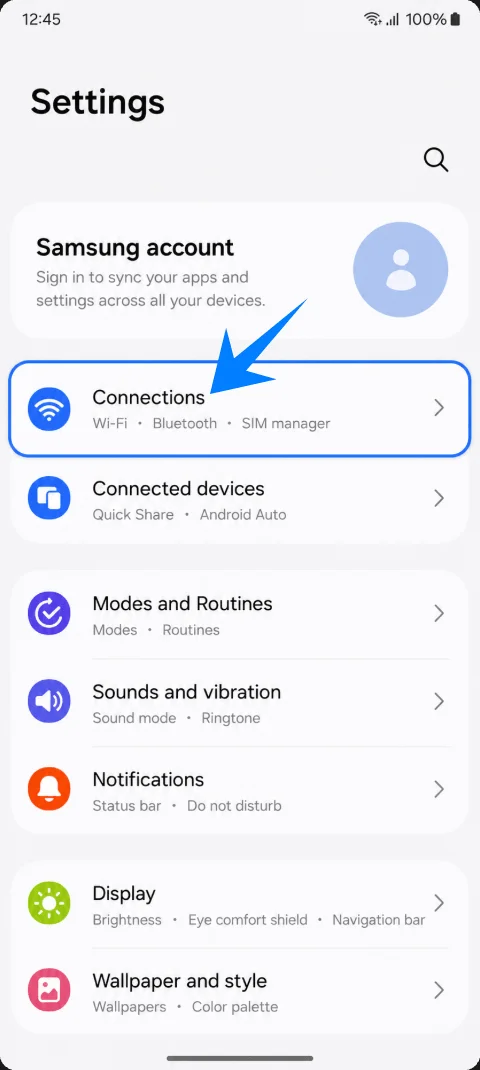
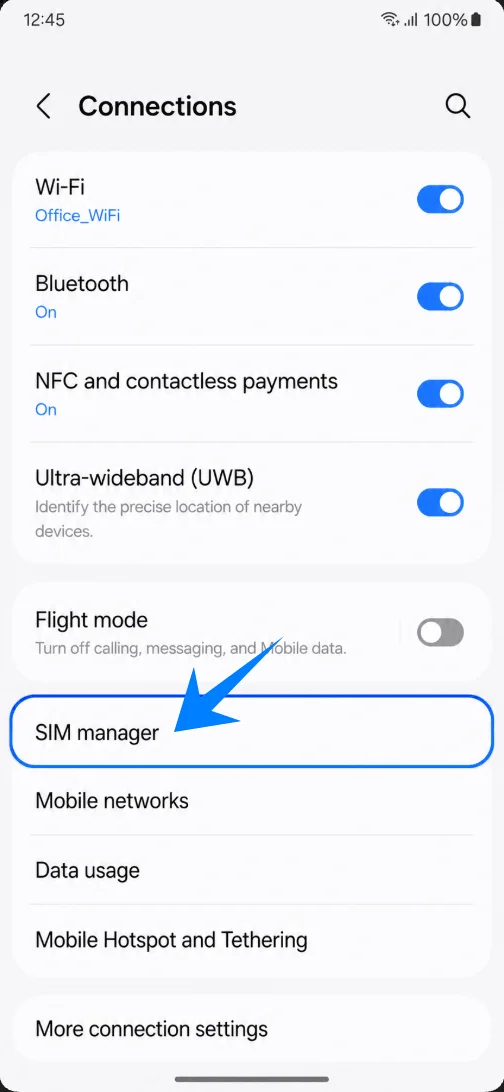
Wybierz Menedżer kart SIM. Telefon powinien wyświetlić Twoją fizyczną kartę SIM oraz sekcję eSIM.
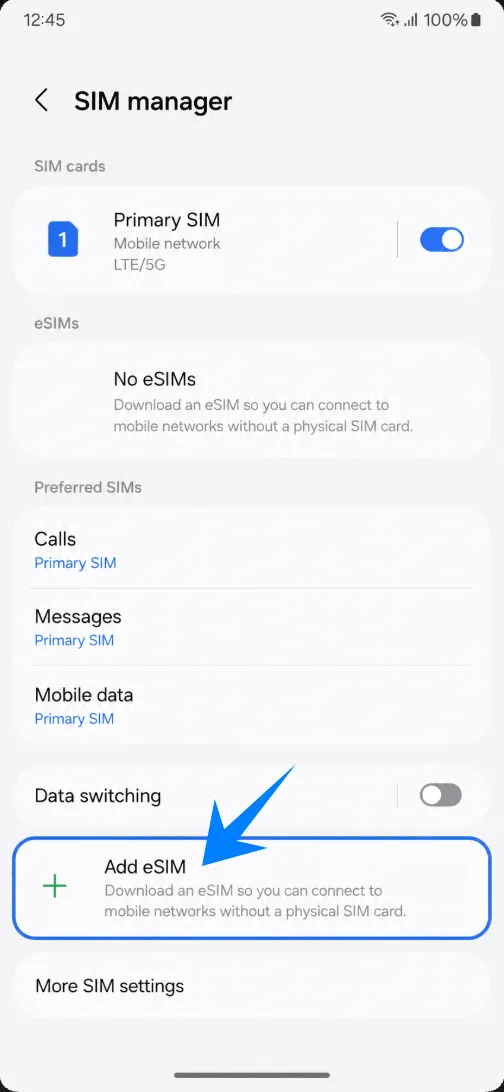
Stuknij Dodaj eSIM. Telefon powinien otworzyć stronę konfiguracji eSIM firmy Samsung.
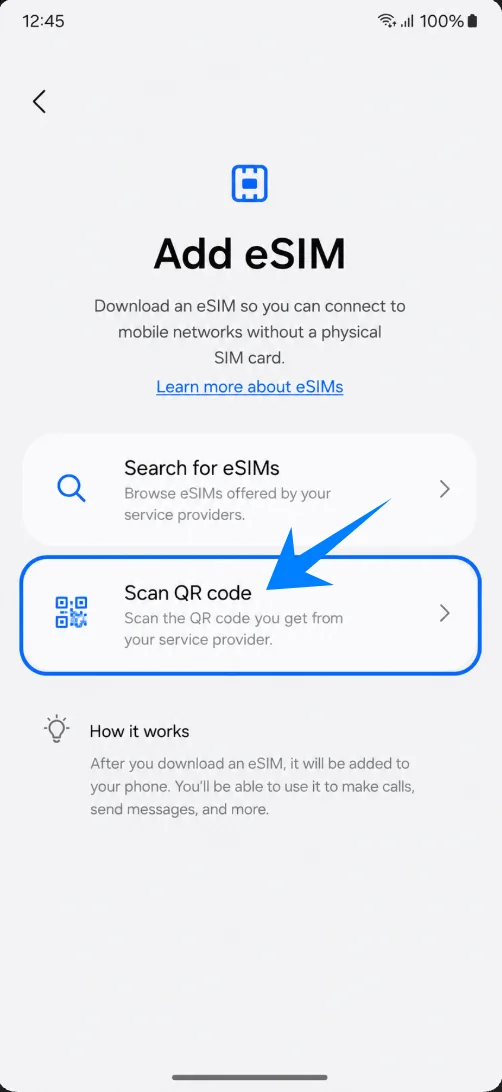
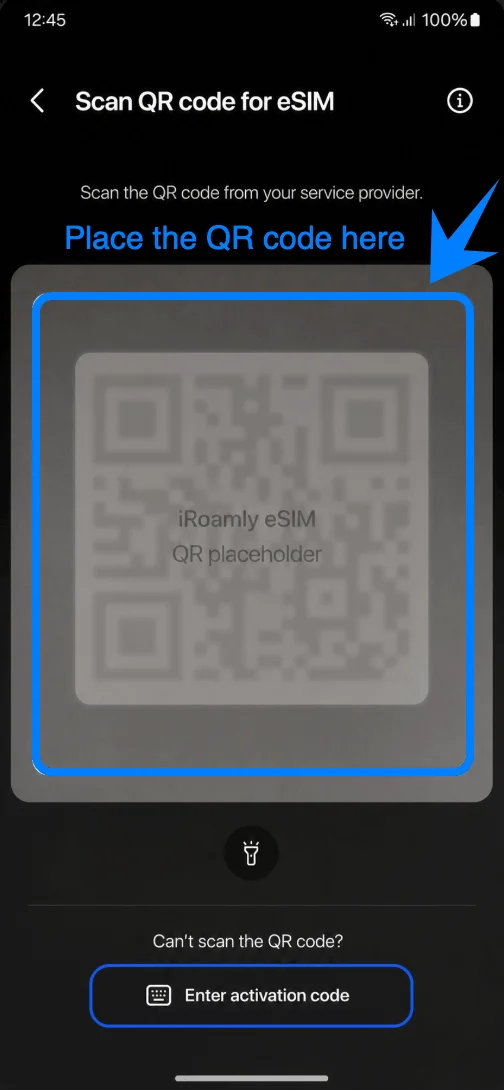
Na ekranie Dodaj eSIM wybierz Zeskanuj kod QR. Galaxy XCover7 Pro uruchomi skaner kodów QR dla eSIM.
Skieruj aparat na kod QR iRoamly. Utrzymuj kod wewnątrz ramki skanera, dopóki telefon nie rozpozna profilu eSIM.
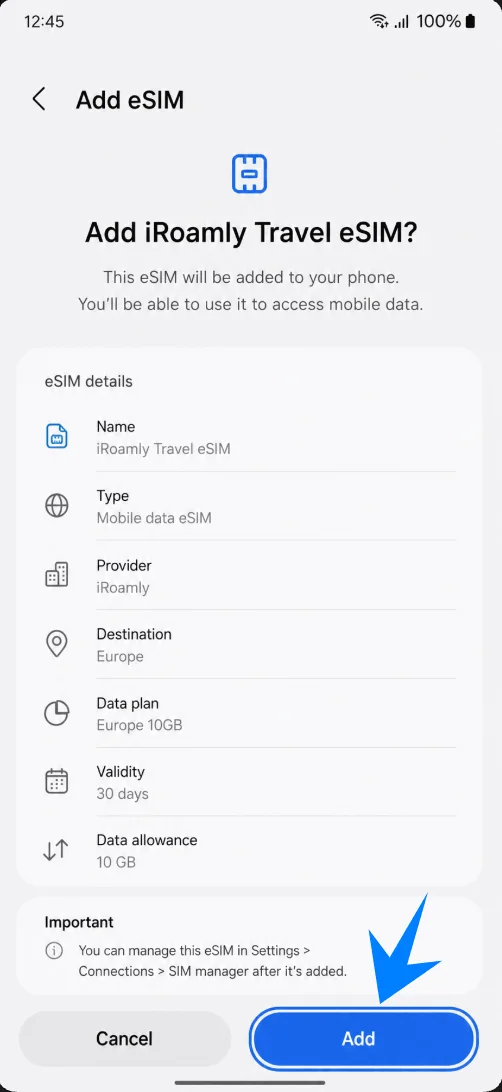
Sprawdź szczegóły profilu, a następnie stuknij Dodaj. Telefon rozpocznie pobieranie i instalację podróżnego profilu eSIM iRoamly.
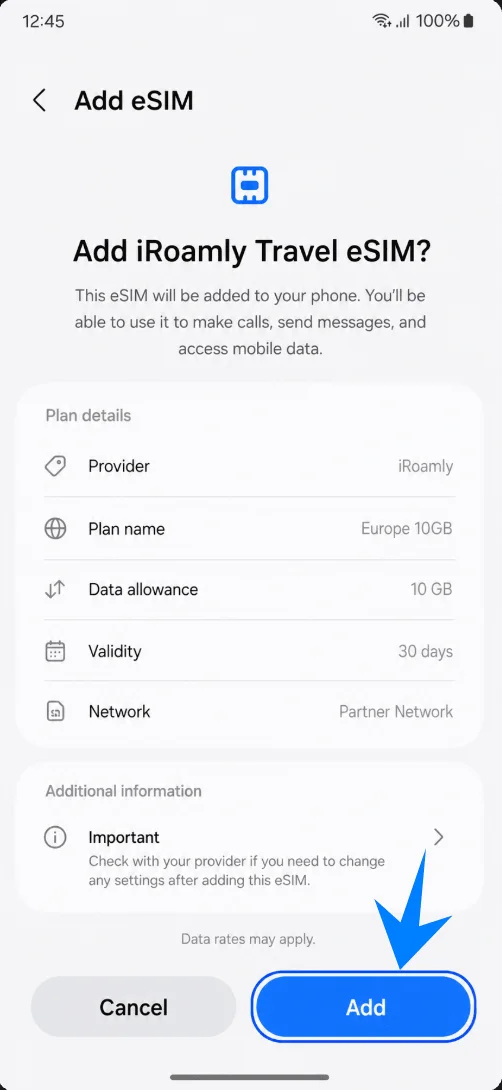
Poczekaj na zakończenie pobierania. Jeśli telefon Samsung poprosi o ponowne uruchomienie lub potwierdzenie nowego planu, postępuj zgodnie z komunikatami wyświetlanymi na ekranie przed zmianą ustawień przesyłu danych.
Metoda 2: Instalacja iRoamly eSIM poprzez ręczne wprowadzanie danych
Otwórz Ustawienia, a następnie wybierz Połączenia. Zobaczysz tę samą stronę ustawień połączeń w telefonie Samsung, co w przypadku metody z kodem QR.
Wybierz Menedżer kart SIM. Telefon powinien wyświetlić informacje o Twojej fizycznej karcie SIM oraz sekcję eSIM.
Wybierz Dodaj eSIM. Telefon otworzy stronę konfiguracji Samsung eSIM.
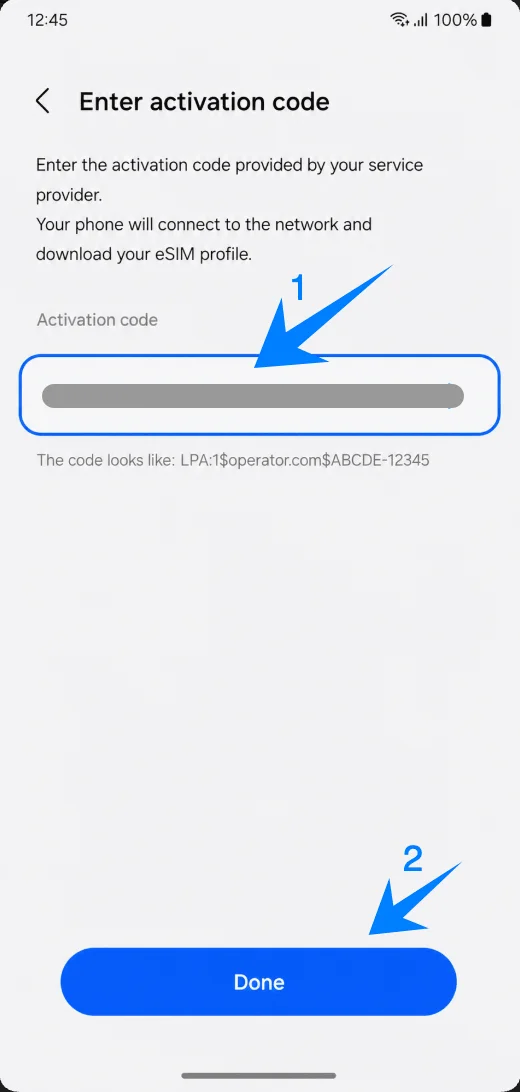
Wybierz Zeskanuj kod QR, a następnie na dole ekranu skanera stuknij Wprowadź kod aktywacyjny. Samsung stosuje tę ścieżkę nawet wtedy, gdy chcesz wprowadzić dane eSIM ręcznie.
Stuknij pole Kod aktywacyjny, wprowadź pełny ciąg kodu aktywacyjnego iRoamly, a następnie wybierz Gotowe. Jeśli iRoamly dostarczyło osobne szczegóły, połącz je w formacie LPA:1$Adres SM-DP+$Kod aktywacyjny; jeśli podano kod potwierdzenia, postępuj zgodnie z instrukcją formatowania iRoamly dostępną na stronie zamówienia lub w wiadomości e-mail z pomocą techniczną.
Sprawdź szczegóły iRoamly eSIM i wybierz Dodaj. Telefon pobierze i doda profil podróżny iRoamly eSIM.
Poczekaj na zakończenie pobierania. Jeśli telefon wyświetli monit o ponowne uruchomienie lub konfigurację, wykonaj te czynności przed próbą korzystania z transmisji danych w podróży.
Jak potwierdzić, że iRoamly eSIM został zainstalowany
Przejdź do Ustawienia > Połączenia > Menedżer kart SIM i sprawdź w sekcji eSIM, czy widoczny jest iRoamly Travel eSIM. Jeśli przełącznik przy iRoamly eSIM jest wyłączony, włącz go.
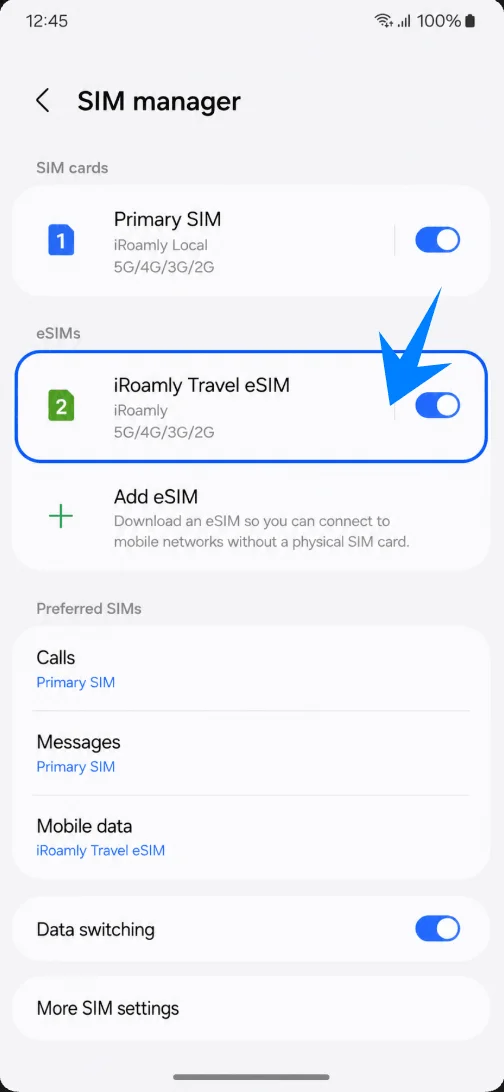
Sprawdź sekcję Preferowane karty SIM i upewnij się, że w ustawieniach danych mobilnych można wybrać iRoamly Travel eSIM. Potwierdza to, że eSIM jest gotowy do obsługi danych.
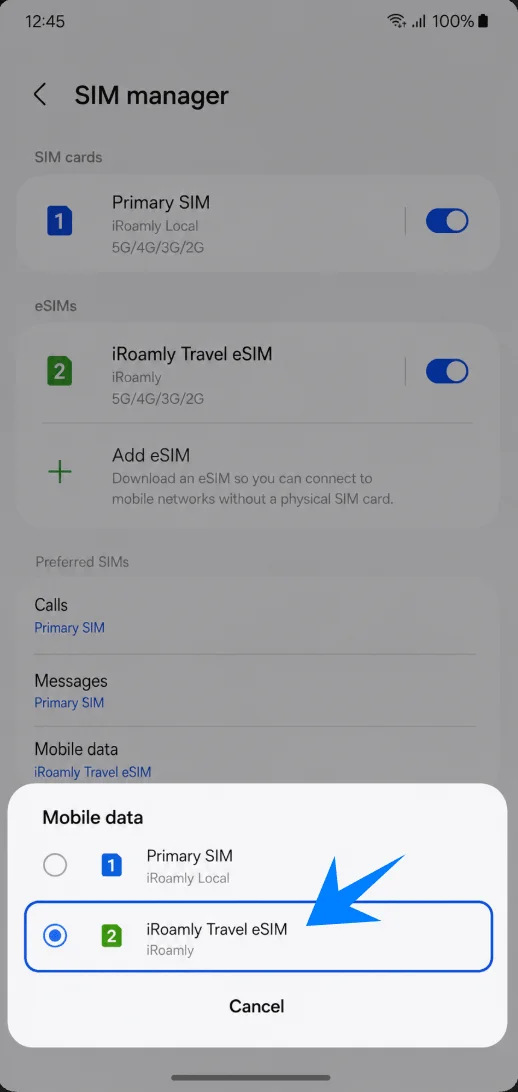
Skonfiguruj iRoamly eSIM do korzystania z danych w podróży
W menedżerze kart SIM dotknij Dane mobilne, a następnie wybierz iRoamly Travel eSIM. Twój Galaxy XCover7 Pro będzie teraz przesyłać dane mobilne przez linię iRoamly.
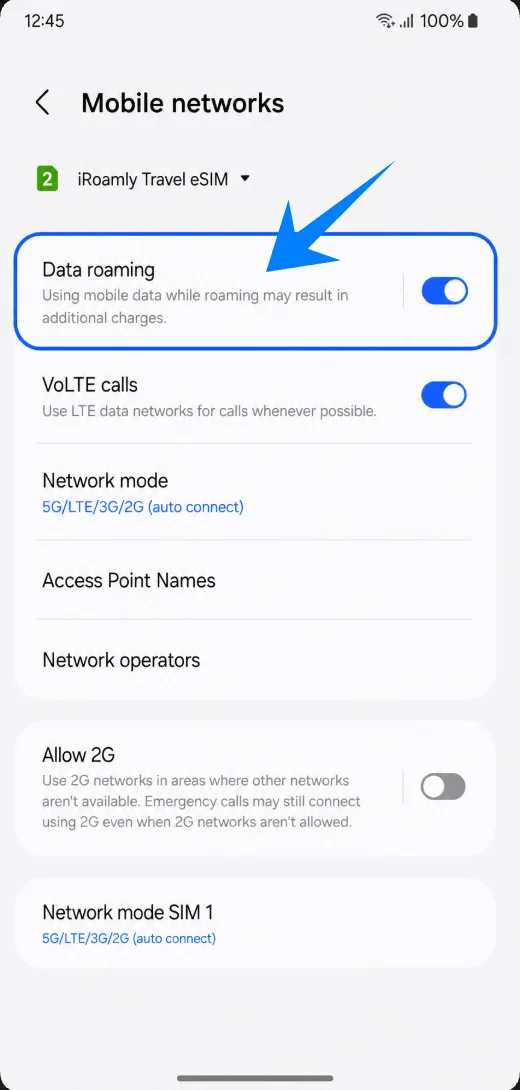
Otwórz Ustawienia > Połączenia > Sieci komórkowe, wybierz iRoamly Travel eSIM, jeśli pojawi się selektor kart SIM, a następnie włącz Roaming danych, jeśli Twój plan podróżny iRoamly tego wymaga.
Wróć do menedżera kart SIM i sprawdź ustawienie Przełączanie danych. Pozostaw automatyczne przełączanie wyłączone, jeśli chcesz uniknąć sytuacji, w której telefon niespodziewanie użyje Twojej głównej karty SIM do transmisji danych w podróży.
Rozwiązywanie problemów
Jeśli opcja Dodaj eSIM nie jest widoczna, zaktualizuj system One UI, potwierdź, że telefon posiada numer EID, sprawdź, czy Twój wariant regionalny lub operator obsługuje eSIM oraz upewnij się, że telefon nie posiada blokady SIM-lock.
Jeśli kod QR nie chce się zeskanować, rozjaśnij ekran, na którym wyświetlany jest kod, powiększ go, wyczyść obiektyw aparatu lub skorzystaj z opcji Wprowadź kod aktywacyjny.
Jeśli urządzenie Samsung wyświetla komunikat, że kod QR został już użyty, nie usuwaj eSIM i spróbuj ponownie. Skontaktuj się z obsługą klienta iRoamly, ponieważ wiele kodów QR eSIM jest jednorazowych.
Jeśli eSIM zainstaluje się, ale transmisja danych nie działa, wybierz iRoamly Travel eSIM jako kartę do danych mobilnych, włącz Roaming danych, uruchom ponownie telefon i potwierdź, że Twój plan iRoamly obejmuje kraj, w którym aktualnie przebywasz.
Jeśli aktywacja pozostaje w toku, pozostaw włączone Wi-Fi, odczekaj kilka minut i spróbuj ponownie po dotarciu do miejsca docelowego, jeśli plan aktywuje się dopiero po połączeniu z siecią.
Jeśli nie możesz wykonywać połączeń ani wysyłać wiadomości SMS, sprawdź szczegóły swojego planu iRoamly. Wiele podróżnych kart eSIM służy wyłącznie do przesyłu danych, a obsługa połączeń głosowych/SMS zależy od wybranego planu.
Jeśli obawiasz się konieczności ponownej instalacji, wyłącz przełącznik eSIM iRoamly zamiast usuwać profil eSIM. Usuń go tylko po zakończeniu podróży lub jeśli otrzymałeś takie zalecenie od obsługi klienta iRoamly.
Wniosek
W przypadku Galaxy XCover7 Pro metoda kodu QR jest najprostszym sposobem, gdy kod iRoamly jest wyświetlony na innym ekranie. Ręczne wprowadzanie danych jest równie użyteczne, gdy skanowanie zawiedzie, jednak Samsung oczekuje podania całego ciągu znaków kodu aktywacyjnego zamiast wpisywania go w oddzielne pola w telefonie.
Po instalacji upewnij się, że iRoamly Travel eSIM widoczny jest w menedżerze kart SIM, wybierz go jako kartę do transmisji danych mobilnych, włącz roaming danych, jeśli plan docelowy tego wymaga, oraz sprawdź stronę planu iRoamly, aby dowiedzieć się, czy okres ważności rozpoczyna się w momencie połączenia z obsługiwaną siecią oraz czy pakiet obejmuje połączenia głosowe lub SMS-y.