
Jeśli szukasz wygodniejszego sposobu na pozostanie w kontakcie podczas podróży, użycie eSIM w telefonie Galaxy Z Flip lub Galaxy Z Flip 5G znacznie ułatwi proces konfiguracji. Ponieważ karta eSIM jest wbudowana bezpośrednio w telefon, możesz aktywować pakiet danych w podróży cyfrowo, bez konieczności wyjmowania lub wymiany głównej karty SIM.
Technologia eSIM zapewnia również większą elastyczność w zarządzaniu planami taryfowymi. Możesz zainstalować swój plan podróżny przed wyjazdem, przechowywać wiele profili SIM na jednym urządzeniu i przełączać się między nimi bezpośrednio w ustawieniach karty SIM telefonu Samsung.
Ponieważ proces aktywacji jest w pełni cyfrowy, instalację można zazwyczaj przeprowadzić w kilka minut po połączeniu z siecią Wi-Fi.
W tym przewodniku dowiesz się krok po kroku, jak zainstalować i aktywować iRoamly eSIM na swoim Galaxy Z Flip lub Galaxy Z Flip 5G, uwzględniając instalację za pomocą kodu QR, aktywację ręczną oraz konfigurację pakietu danych w podróży.
Przygotowania przed konfiguracją eSIM iRoamly
Podłącz telefon Galaxy Z Flip lub Galaxy Z Flip 5G do stabilnej sieci Wi-Fi.
Upewnij się, że telefon nie posiada blokady operatora, obsługuje technologię eSIM i posiada zainstalowaną aktualną wersję nakładki One UI.
Przygotuj kod QR iRoamly lub dane do ręcznej aktywacji, wyświetlając je na innym urządzeniu, wydruku lub logując się na swoje konto iRoamly.
Jeśli to możliwe, zainstaluj eSIM na 1-2 dni przed podróżą, jednak nie aktywuj roamingu danych, dopóki nie będzie to konieczne.
Nie usuwaj eSIM iRoamly bez wyraźnej potrzeby. Wiele kart eSIM przeznaczonych do podróży nie może zostać ponownie zainstalowanych po ich usunięciu z urządzenia.
Okres ważności eSIM iRoamly liczony jest od momentu aktywacji, a nie od momentu zapoznania się z niniejszą instrukcją. Sprawdź w szczegółach swojego planu, co dokładnie inicjuje aktywację, np. instalacja karty lub pierwsze połączenie z siecią w docelowym kraju.
Plany podróżne eSIM iRoamly mogą nie obejmować połączeń głosowych ani wiadomości SMS. Dostępność tych usług zależy od konkretnego planu, dlatego warto sprawdzić szczegóły wybranej oferty.
Wspólne kroki konfiguracji
Otwórz Ustawienia, a następnie wybierz Połączenia. Zobaczysz menu ustawień sieci i karty SIM.
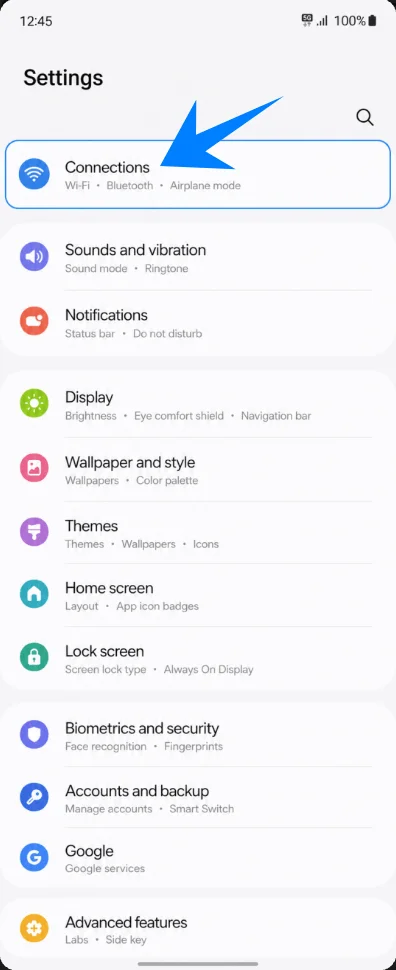
Wybierz Menedżer karty SIM. Otworzy się strona, na której Samsung wyświetla listę fizycznych kart SIM, eSIM oraz ustawienia preferencji kart SIM.
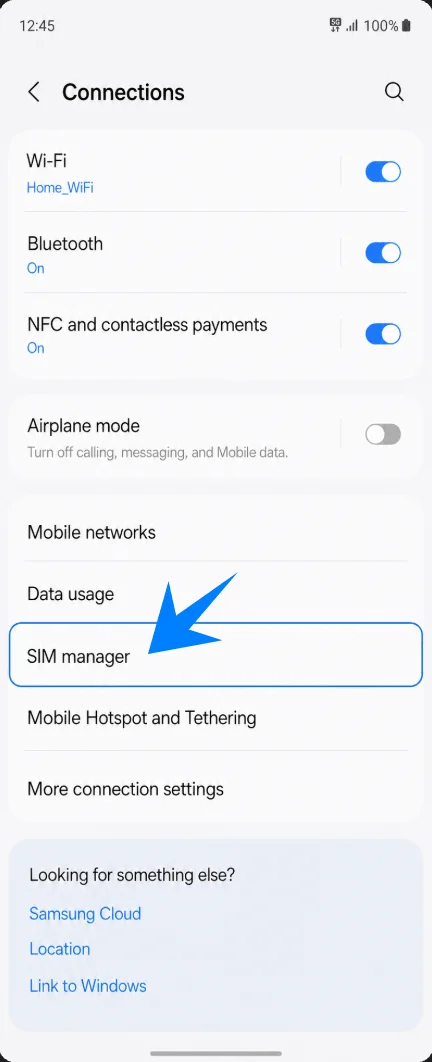
Wybierz Dodaj eSIM. Telefon uruchomi opcje konfiguracji eSIM od Samsunga.
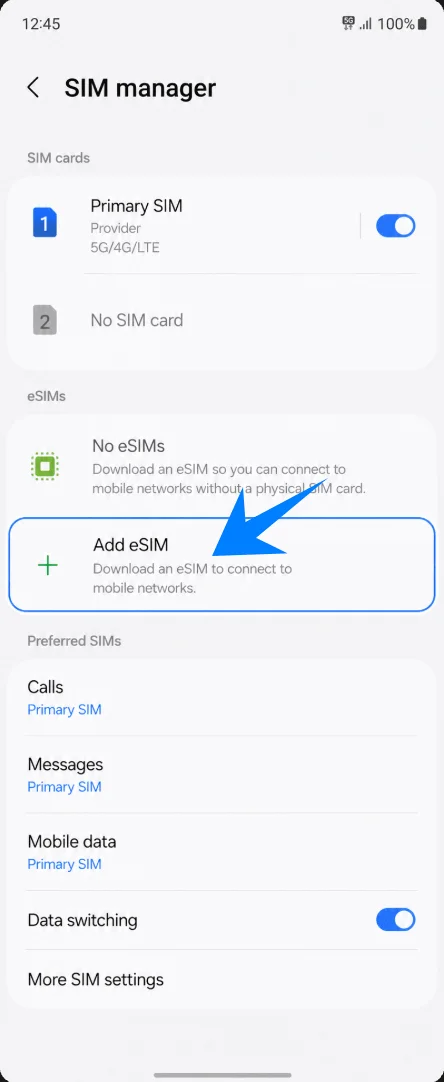
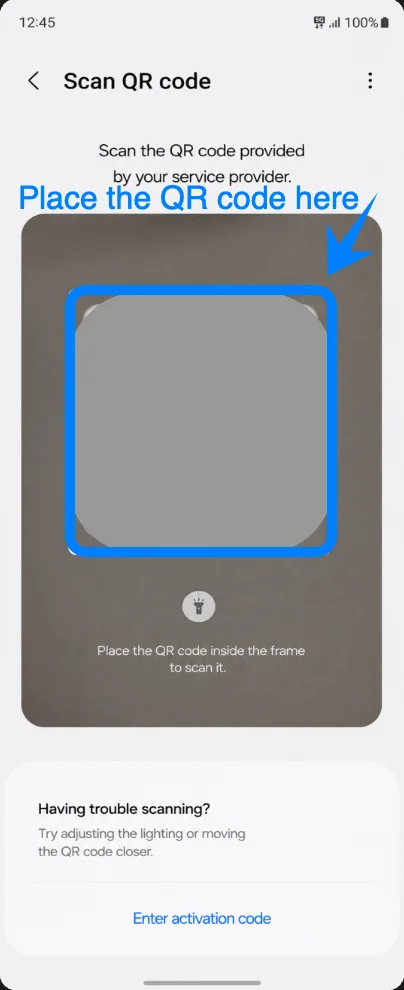
Wybierz Zeskanuj kod QR. Zostaniesz przeniesiony do ekranu aktywacji eSIM, który wykorzystuje aparat fotograficzny.
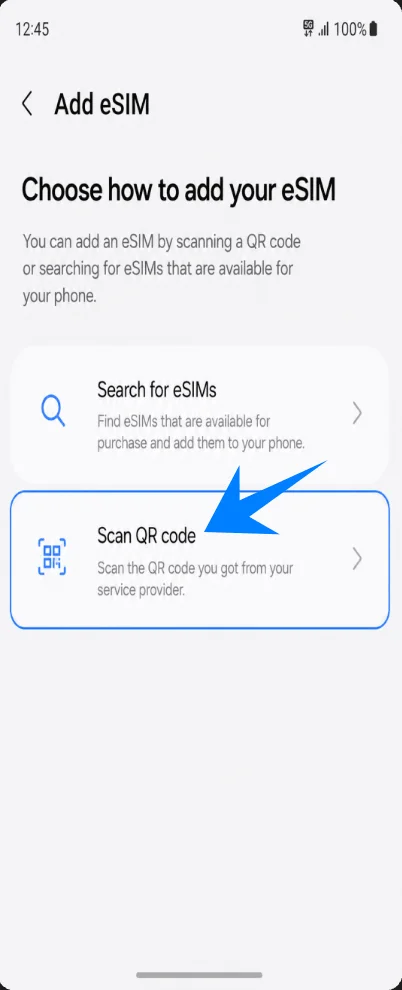
Metoda 1: Instalacja iRoamly eSIM poprzez zeskanowanie kodu QR
Skieruj aparat telefonu Galaxy Z Flip lub Galaxy Z Flip 5G na kod QR iRoamly. Utrzymuj kod wewnątrz ramki skanowania, aż telefon wykryje eSIM.
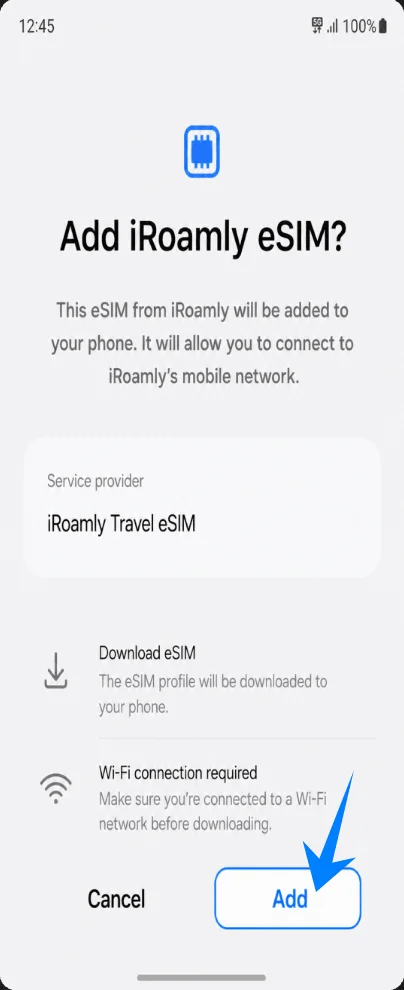
Stuknij opcję Dodaj, gdy na ekranie telefonu pojawi się potwierdzenie instalacji iRoamly eSIM. Pozostań w zasięgu sieci Wi-Fi podczas pobierania eSIM.
Metoda 2: Instalacja iRoamly eSIM poprzez wprowadzenie ręczne
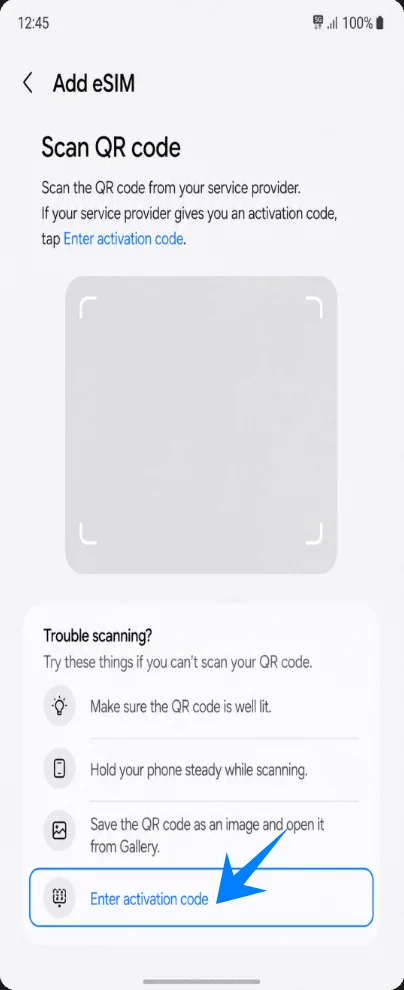
Otwórz Ustawienia, wybierz Połączenia, przejdź do Menedżera kart SIM, stuknij Dodaj eSIM, a następnie wybierz Skanuj kod QR. Na ekranie skanowania kodu QR stuknij Wprowadź kod aktywacyjny.
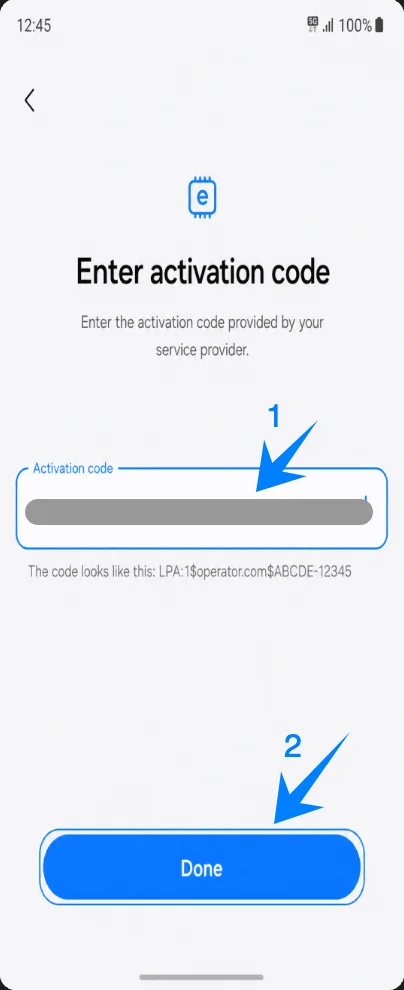
Wpisz pełny kod aktywacyjny iRoamly w polu Kod aktywacyjny, a następnie stuknij Gotowe lub Dalej. W systemie Samsung One UI ten ekran ręczny korzysta z jednego pełnego pola na kod aktywacyjny, zamiast oddzielnych pól na adres SM-DP+ oraz kod aktywacyjny.
Stuknij Dodaj, gdy pojawi się strona z potwierdzeniem iRoamly eSIM. Nie rozłączaj Wi-Fi, dopóki pobieranie nie zostanie zakończone.
Jak sprawdzić, czy eSIM iRoamly został zainstalowany
Wejdź w Ustawienia > Połączenia > Menedżer kart SIM i sprawdź, czy iRoamly znajduje się w sekcji eSIM. Upewnij się, że przełącznik eSIM iRoamly jest włączony, gdy chcesz zacząć z niego korzystać.
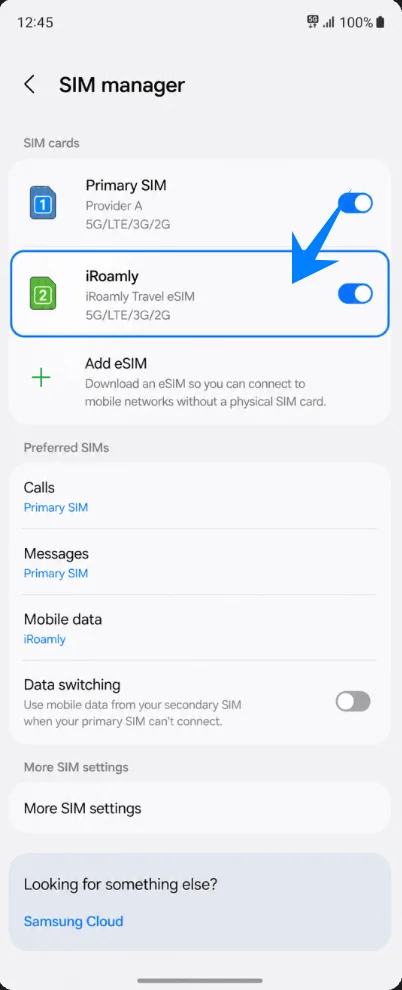
Skonfiguruj eSIM iRoamly do korzystania z danych w podróży
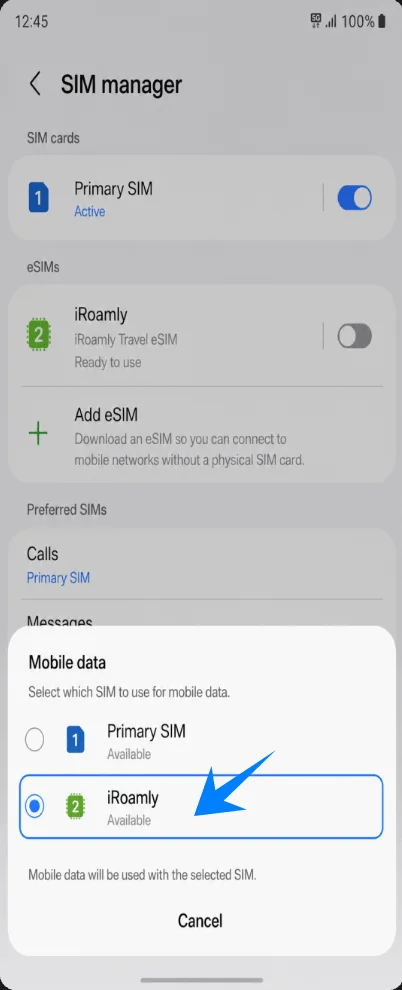
W menedżerze kart SIM stuknij opcję Dane mobilne, a następnie wybierz iRoamly. Dzięki temu eSIM iRoamly stanie się linią wykorzystywaną do uzyskiwania dostępu do Internetu.
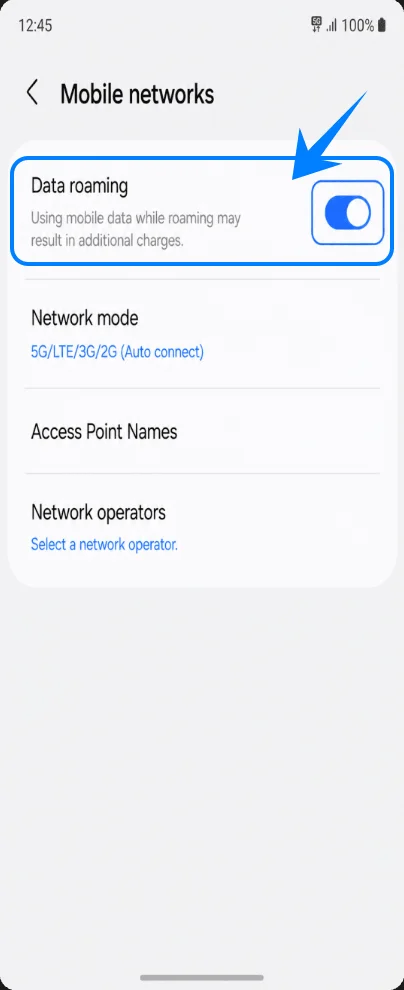
Przejdź do Ustawienia > Połączenia > Sieci komórkowe, a następnie włącz Roaming danych, jeśli Twój plan iRoamly lub miejsce docelowe tego wymagają.
Rozwiązywanie problemów
Jeśli opcja Dodaj eSIM jest niewidoczna, sprawdź, czy Twój regionalny wariant Galaxy Z Flip lub Galaxy Z Flip 5G obsługuje eSIM, zaktualizuj system One UI, upewnij się, że telefon nie posiada blokady operatora (simlock) i sprawdź obecność numeru EID w informacjach o telefonie.
Jeśli nie możesz zeskanować kodu QR, skorzystaj z metody ręcznej i wprowadź kompletny kod aktywacyjny dokładnie w takiej formie, w jakiej dostarczył go iRoamly.
Jeśli pojawi się informacja, że kod QR został już wykorzystany, nie usuwaj eSIM i nie próbuj ponawiać operacji wielokrotnie. Skontaktuj się z obsługą klienta iRoamly.
Jeśli eSIM zainstalował się, ale nie ma dostępu do danych, wybierz iRoamly w ustawieniach danych mobilnych, włącz roaming danych, zrestartuj telefon i potwierdź, czy Twój plan obejmuje kraj, w którym obecnie przebywasz.
Jeśli aktywacja pozostaje w toku, pozostaw włączone Wi-Fi i poczekaj, aż znajdziesz się w zasięgu obsługiwanej sieci docelowej, jeśli plan aktywuje się dopiero przy pierwszym połączeniu z siecią.
Jeśli połączenia głosowe lub SMS nie działają, sprawdź szczegóły swojego planu. Wiele planów eSIM dla podróżujących obsługuje wyłącznie przesył danych.
Wniosek
Wbudowana obsługa eSIM w telefonach Galaxy Z Flip lub Galaxy Z Flip 5G pozwala na efektywniejsze zarządzanie łącznością podczas pobytu za granicą. Po aktywacji Twojego iRoamly eSIM możesz w każdej chwili kontrolować ustawienia danych mobilnych oraz preferencje karty SIM bezpośrednio z poziomu urządzenia.
Korzystając z technologii eSIM, zyskujesz bardziej elastyczny i wygodny sposób na pozostanie w kontakcie podczas międzynarodowych podróży, jednocześnie upraszczając cały proces konfiguracji mobilnej.