
W przypadku eSIM podróżnej iRoamly, metoda z kodem QR jest zazwyczaj najszybsza: zeskanuj kod ze swojego e-maila od iRoamly, strony zamówienia lub konta, potwierdź profil i pozwól telefonowi pobrać go przez Wi-Fi.
Ręczne wprowadzanie danych to opcja zapasowa, jeśli kod QR znajduje się na tym samym telefonie, aparat nie może go poprawnie zeskanować lub zamiast niego otrzymano kod aktywacyjny.
Poniższe kroki opisują obie ścieżki, od Ustawień aż po finalną konfigurację danych podróżnych. Wspólne ekrany konfiguracji zostały pokazane raz, a następnie wykorzystane ponownie tam, gdzie metoda ręczna prowadzi przez tę samą ścieżkę w menu telefonów Samsung.
Przygotowania przed skonfigurowaniem iRoamly eSIM
Przed pobraniem eSIM połącz swój Galaxy Z Flip7 FE ze stabilną siecią Wi-Fi.
Upewnij się, że telefon nie posiada blokady SIM-lock, a jego wariant regionalny lub operatorski obsługuje eSIM. Jeśli opcja „Dodaj eSIM” jest niedostępna, zaktualizuj system One UI oraz sprawdź dostępność EID/eSIM w telefonie, kontaktując się z firmą Samsung lub swoim operatorem.
Przygotuj kod QR lub ręczny kod aktywacyjny iRoamly. Ręczny kod jest zazwyczaj przesyłany w formie pełnego ciągu znaków, na przykład w formacie LPA:1$...$... .
Zainstaluj eSIM na krótko przed wyjazdem (zazwyczaj 1-2 dni wcześniej), aby w razie problemów z pobieraniem mieć jeszcze dostęp do sieci Wi-Fi.
Po zainstalowaniu nie usuwaj pochopnie eSIM iRoamly. Wiele turystycznych profili eSIM nie pozwala na ponowną instalację przy użyciu tego samego kodu QR.
Okres ważności planu iRoamly liczony jest od momentu aktywacji. W przypadku większości obecnych planów turystycznych iRoamly ważność rozpoczyna się w momencie połączenia eSIM z obsługiwaną siecią, dlatego przed instalacją lub aktywacją warto sprawdzić szczegółowe zasady aktywacji wybranego planu.
Pamiętaj, że plany turystyczne eSIM iRoamly mogą obejmować wyłącznie transmisję danych. Dostępność połączeń głosowych oraz SMS zależy od wybranego planu, dlatego przed podjęciem decyzji sprawdź szczegółowe informacje dotyczące swojej oferty.
Wspólne kroki konfiguracji
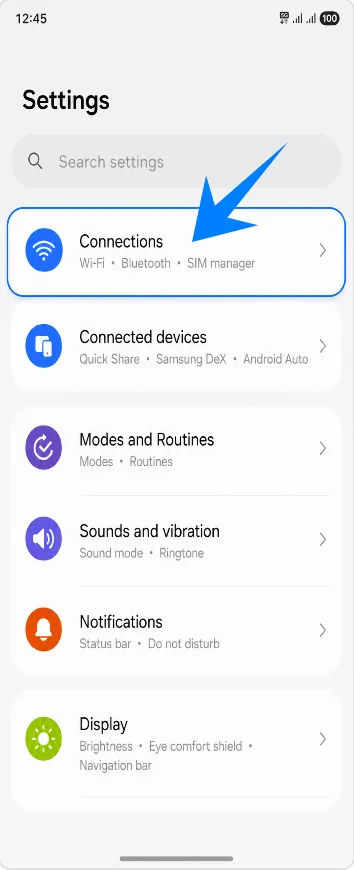
Otwórz Ustawienia, a następnie wybierz Połączenia. Zobaczysz kategorie ustawień sieciowych Samsunga.
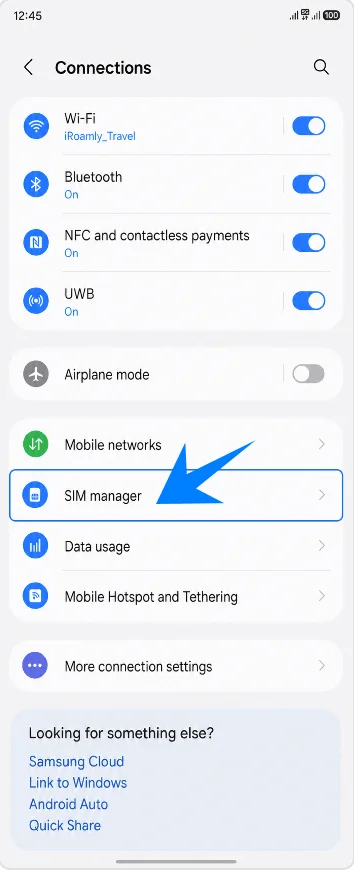
Na ekranie Połączenia dotknij Menedżer karty SIM. Otworzy się strona, na której Samsung grupuje fizyczne karty SIM, eSIM oraz ustawienia preferowanej karty SIM.
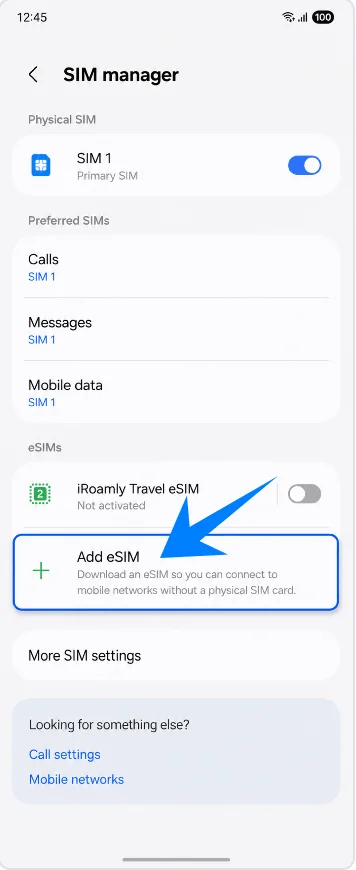
W Menedżerze karty SIM dotknij Dodaj eSIM. Telefon wyświetli opcje konfiguracji eSIM firmy Samsung.
Metoda 1: Instalacja eSIM iroamly poprzez zeskanowanie kodu QR
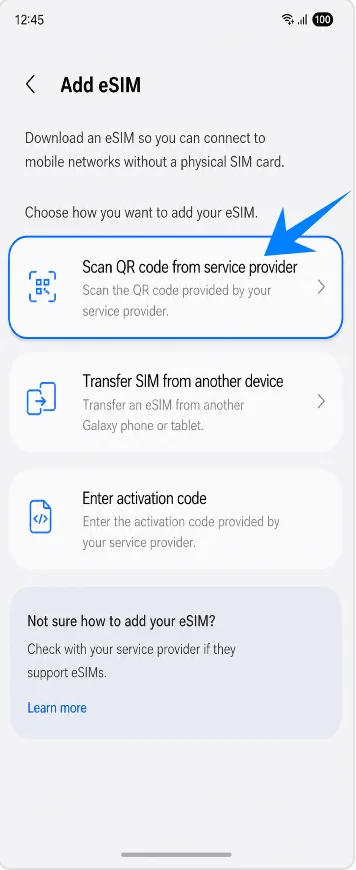
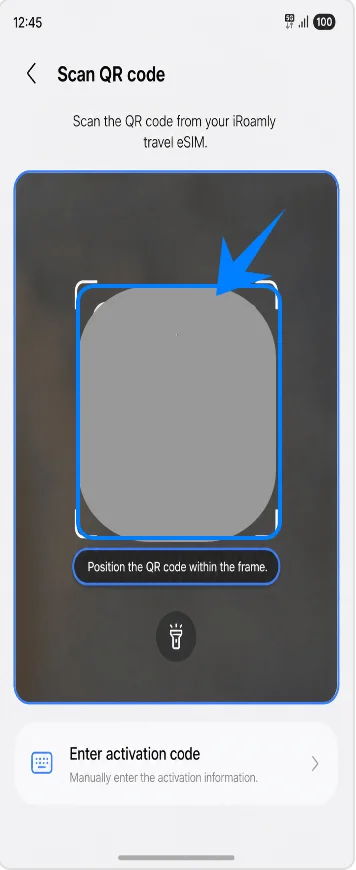
Na ekranie Dodaj eSIM stuknij Zeskanuj kod QR. Otworzy się skaner aparatu umożliwiający odczytanie kodu QR od dostawcy usług.
Skieruj skaner na kod QR podróżnej eSIM iroamly otrzymany w wiadomości e-mail, na stronie potwierdzenia zamówienia lub dostępny na koncie iroamly. Utrzymuj kod wewnątrz ramki na ekranie, aż telefon go rozpozna.
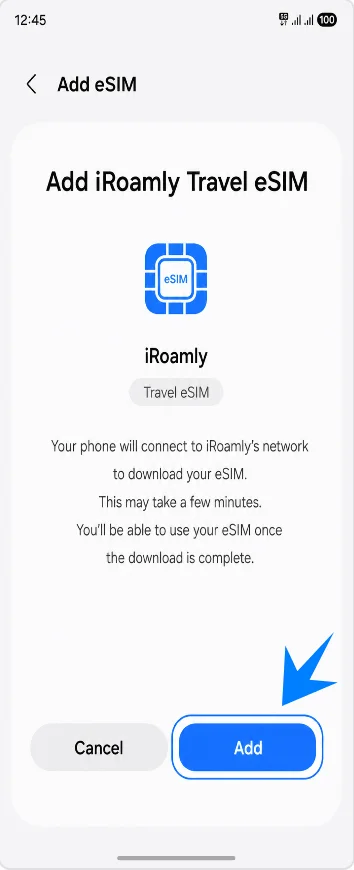
Sprawdź wykrytą podróżną eSIM iroamly, a następnie stuknij Dodaj. Pozostań w zasięgu sieci Wi-Fi podczas pobierania i dodawania profilu eSIM przez telefon Galaxy Z Flip7 FE.
Metoda 2: Instalacja eSIM iroamly poprzez ręczne wprowadzenie danych
Otwórz Ustawienia i wybierz Połączenia. To ta sama ścieżka, co przy konfiguracji za pomocą kodu QR.
W menu Połączenia wybierz Menedżer kart SIM, aby otworzyć stronę zarządzania kartami SIM i eSIM w telefonie Samsung.
W Menedżerze kart SIM wybierz Dodaj eSIM. Telefon wyświetli dostępne opcje konfiguracji eSIM.
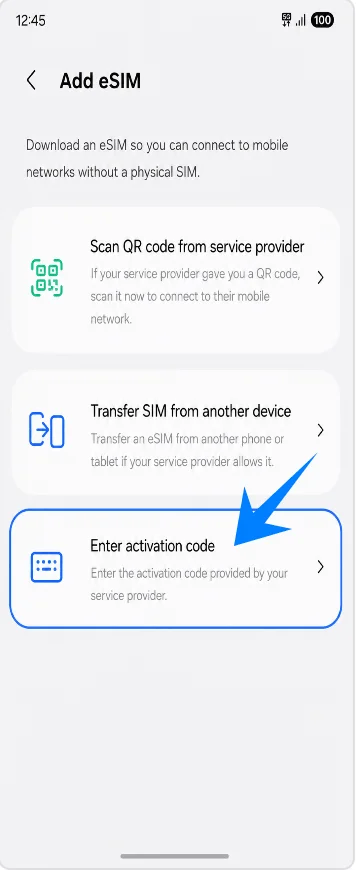
Na ekranie Dodaj eSIM wybierz Wprowadź kod aktywacyjny. Skorzystaj z tej opcji, jeśli nie możesz zeskanować kodu QR iroamly lub jeśli iroamly udostępniło szczegóły konfiguracji w formie kodu do ręcznego wpisania.
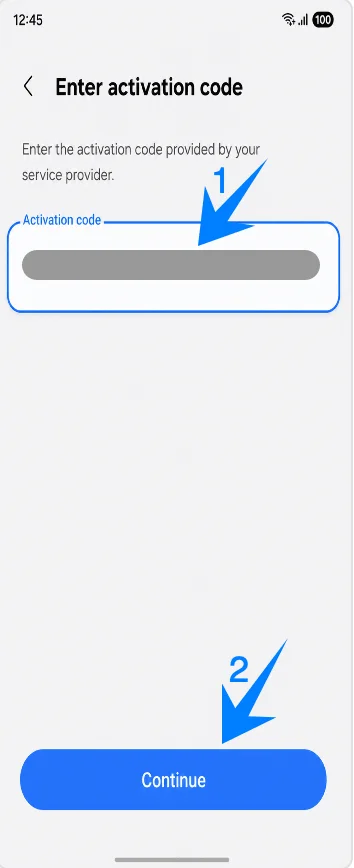
Stuknij pole Kod aktywacyjny, wprowadź pełny kod aktywacyjny iroamly dokładnie tak, jak został podany, a następnie naciśnij Kontynuuj. W przypadku urządzeń Samsung użyj pełnego ciągu kodu aktywacyjnego, zamiast rozdzielać go na osobne pola adresu SM-DP+ i kodu aktywacyjnego, chyba że Twój telefon wymaga wprowadzenia tych danych w osobnych polach.
Sprawdź wykryty podróżny eSIM iroamly, a następnie wybierz Dodaj. Pozostań połączony z siecią Wi-Fi do momentu zakończenia pobierania i instalacji profilu.
Jak sprawdzić, czy eSIM iRoamly został zainstalowany
Wróć do Ustawienia > Połączenia > Menedżer kart SIM, a następnie w sekcji eSIM poszukaj eSIM podróżnego iRoamly. Upewnij się, że eSIM jest włączony, lub pozostaw go wyłączonego do czasu rozpoczęcia podróży, jeśli instrukcje Twojego planu zalecają wstrzymanie się z aktywacją.
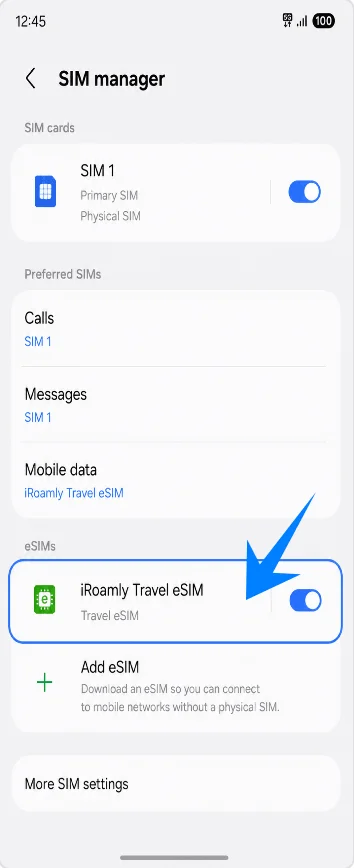
Skonfiguruj eSIM iRoamly do korzystania z danych w podróży
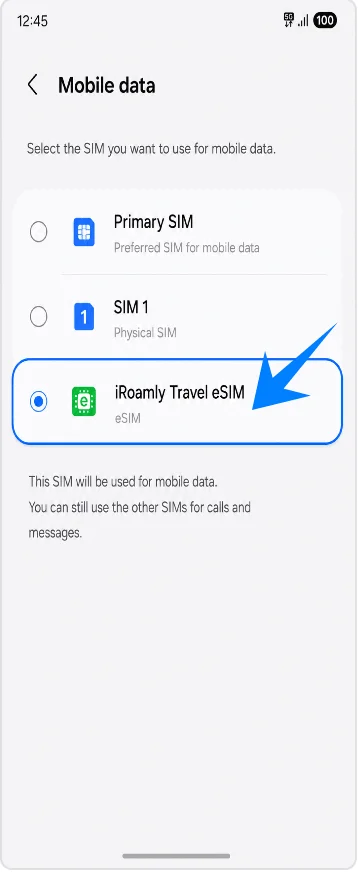
W menedżerze kart SIM dotknij opcji Dane mobilne, a następnie wybierz eSIM iRoamly. Dzięki temu eSIM stanie się główną linią do przesyłu danych, zamiast Twojej domyślnej karty SIM.
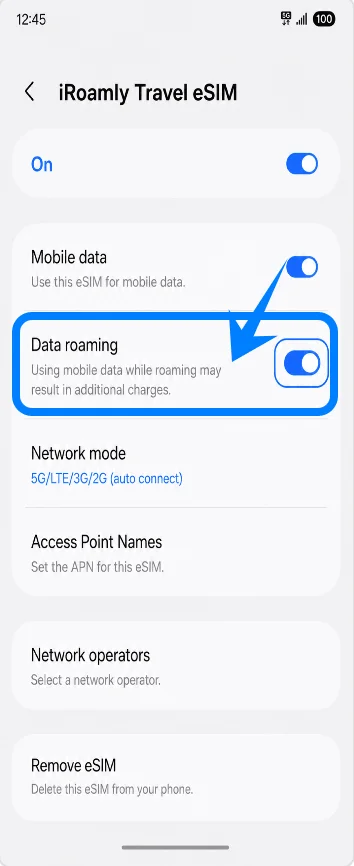
Otwórz szczegóły eSIM iRoamly, a następnie włącz Roaming danych, jeśli wymaga tego Twój plan iRoamly lub instrukcje dotyczące miejsca docelowego. Pozostaw roaming wyłączony dla swojej głównej karty SIM, aby uniknąć przypadkowych opłat naliczanych przez operatora.
Rozwiązywanie problemów
Jeśli brakuje opcji Dodaj eSIM, sprawdź, czy Twój wariant Galaxy Z Flip7 FE obsługuje eSIM, zaktualizuj system One UI, upewnij się, że telefon nie posiada blokady simlock, oraz poszukaj numeru EID w informacjach o urządzeniu.
Jeśli kod QR nie chce się zeskanować, zwiększ jasność ekranu na urządzeniu wyświetlającym kod, unikaj odblasków lub wybierz opcję Wprowadź kod aktywacyjny.
Jeśli otrzymasz komunikat, że kod QR został już wykorzystany, nie usuwaj profilu eSIM i nie próbuj skanować go wielokrotnie. Skontaktuj się z działem wsparcia iRoamly z poziomu swojego konta lub strony zamówienia.
Jeśli profil eSIM zainstalował się, ale nie przesyła danych, wybierz iRoamly Travel eSIM w ustawieniach danych komórkowych, włącz Roaming danych dla linii iRoamly, zrestartuj telefon i upewnij się, że Twój cel podróży znajduje się w zasięgu planu.
Jeśli przed wyjazdem profil eSIM wyświetla status „aktywacja” lub „oczekiwanie”, może on nie połączyć się w pełni, dopóki Twój Galaxy Z Flip7 FE nie znajdzie się w zasięgu obsługiwanej sieci w kraju docelowym.
Jeśli połączenia głosowe lub wiadomości SMS nie działają, sprawdź rodzaj swojego planu iRoamly. Wiele podróżnych planów eSIM zapewnia tylko dostęp do danych i nie zawiera numeru telefonu.
Jeśli chcesz przestać korzystać z eSIM, wyłącz go w ustawieniach Menedżera kart SIM zamiast usuwać profil, chyba że obsługa klienta iRoamly zaleci inaczej.
Wnioski
W przypadku Galaxy Z Flip7 FE najprostsza ścieżka konfiguracji to Ustawienia > Połączenia > Menedżer kart SIM > Dodaj eSIM. Użyj opcji Zeskanuj kod QR, jeśli kod QR iRoamly jest wyświetlony na innym ekranie lub wydruku, a opcji Wprowadź kod aktywacyjny, jeśli ręczna konfiguracja okaże się bardziej praktyczna.
Po instalacji upewnij się, że eSIM iRoamly widnieje na liście eSIM-ów, wybierz ją do obsługi danych mobilnych i włącz Roaming danych dla linii iRoamly, jeśli wymagają tego instrukcje dla Twojego miejsca docelowego.
Pamiętaj o zasadach aktywacji: okres ważności iRoamly rozpoczyna się w momencie aktywacji, zazwyczaj gdy eSIM po raz pierwszy połączy się z obsługiwaną siecią, dlatego ostatecznym potwierdzeniem informacji jest zawsze strona konkretnego zakupionego planu.