
Vivo V29 obsługuje eSIM w wybranych wariantach regionalnych; firma vivo podaje, że wsparcie dla NFC-eSE oraz eSIM dotyczy modeli na Europę i Amerykę Łacińską. Ten przewodnik zakłada, że korzystasz z Vivo V29 z systemem Funtouch OS 13 Global, z dostępem do ustawień w sekcji Sieć i internet oraz Karta SIM i sieć komórkowa.
Turystyczna karta eSIM iroamly pomoże Ci przygotować pakiet danych mobilnych przed podróżą bez konieczności wyjmowania fizycznej karty SIM. Ponieważ Vivo V29 sprzedawany jest w różnych regionach, przed zakupem lub instalacją planu upewnij się, że w Twoim modelu dostępna jest opcja Dodaj eSIM.
Ten przewodnik obejmuje zarówno instalację za pomocą kodu QR iroamly, jak i ręczne wprowadzenie danych. Ręczne wprowadzenie danych jest przydatne, gdy kod QR wyświetlany jest na tym samym telefonie, aparat nie może go poprawnie zeskanować lub gdy musisz skopiować adres SM-DP+ oraz kod aktywacyjny ze swojego konta iroamly.
Zanim skonfigurujesz swoje iRoamly eSIM
Przed pobraniem profilu eSIM podłącz Vivo V29 do stabilnej sieci Wi-Fi.
Upewnij się, że Twój Vivo V29 nie posiada blokady simlock i obsługuje technologię eSIM. W przypadku tego modelu dostępność eSIM może różnić się w zależności od regionu oraz oprogramowania operatora.
Przygotuj swój kod QR iRoamly, adres SM-DP+, kod aktywacyjny oraz opcjonalny kod potwierdzenia.
Jeśli to możliwe, zainstaluj iRoamly eSIM na 1-2 dni przed podróżą, a transmisję danych włącz dopiero po przyjeździe na miejsce lub bezpośrednio przed rozpoczęciem korzystania z pakietu.
Okres ważności iRoamly eSIM liczony jest od momentu aktywacji. Moment rozpoczęcia ważności może zależeć od wybranego pakietu, dlatego przed uruchomieniem eSIM w podróży sprawdź szczegóły swojego planu.
Pamiętaj, że pakiety iRoamly eSIM mogą służyć wyłącznie do transmisji danych. Dostępność połączeń głosowych i wiadomości SMS zależy od konkretnego planu, dlatego nie zakładaj, że są one uwzględnione w cenie.
Nie usuwaj zainstalowanego profilu eSIM, chyba że otrzymasz taką instrukcję od wsparcia technicznego iRoamly. Wiele profili eSIM przeznaczonych do podróży nie może zostać ponownie zainstalowanych po usunięciu.
Metoda 1: Instalacja eSIM poprzez zeskanowanie kodu QR
Otwórz Ustawienia na swoim smartfonie Vivo V29, a następnie stuknij Sieć i internet.
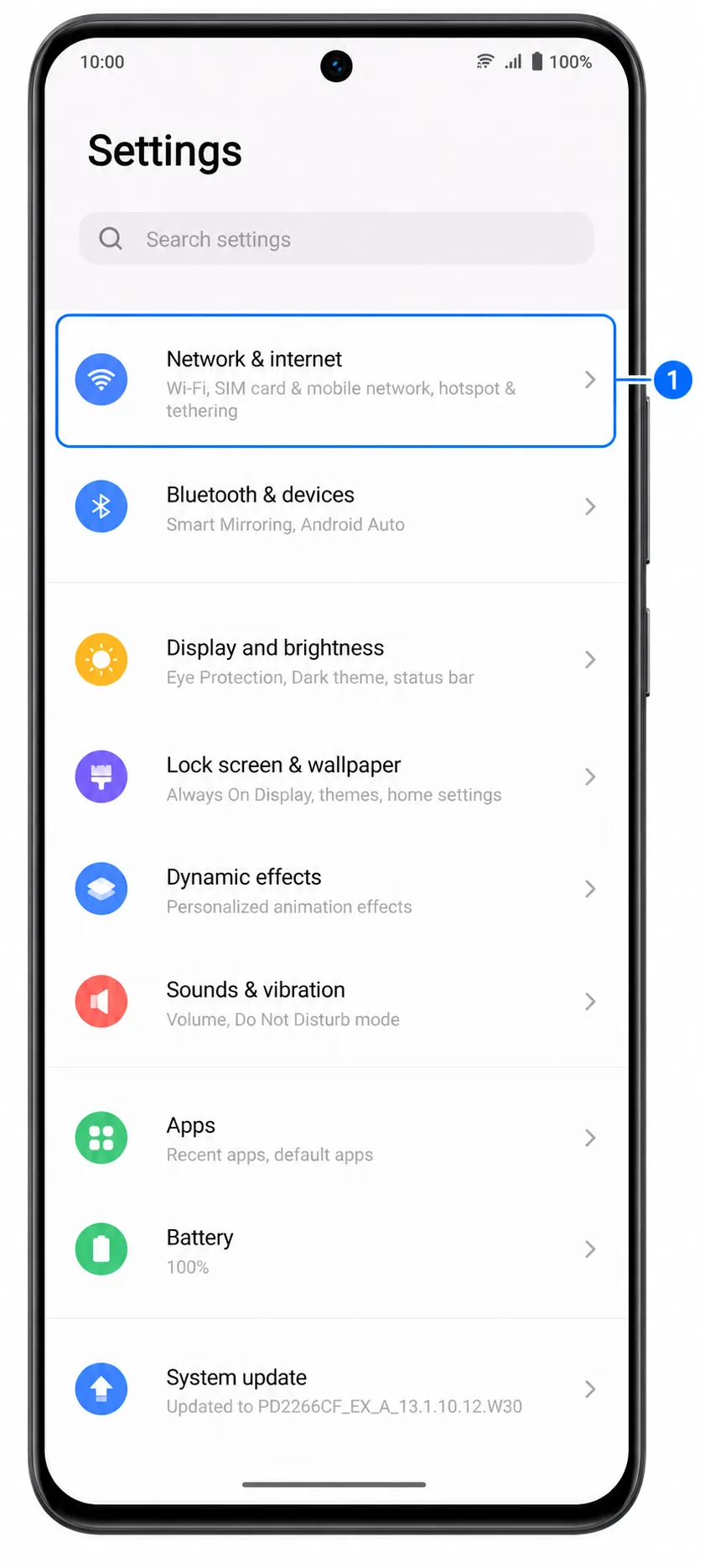
Stuknij Karta SIM i sieć komórkowa. Powinieneś zobaczyć opcje dotyczące obsługi karty SIM i sieci komórkowej w telefonie.
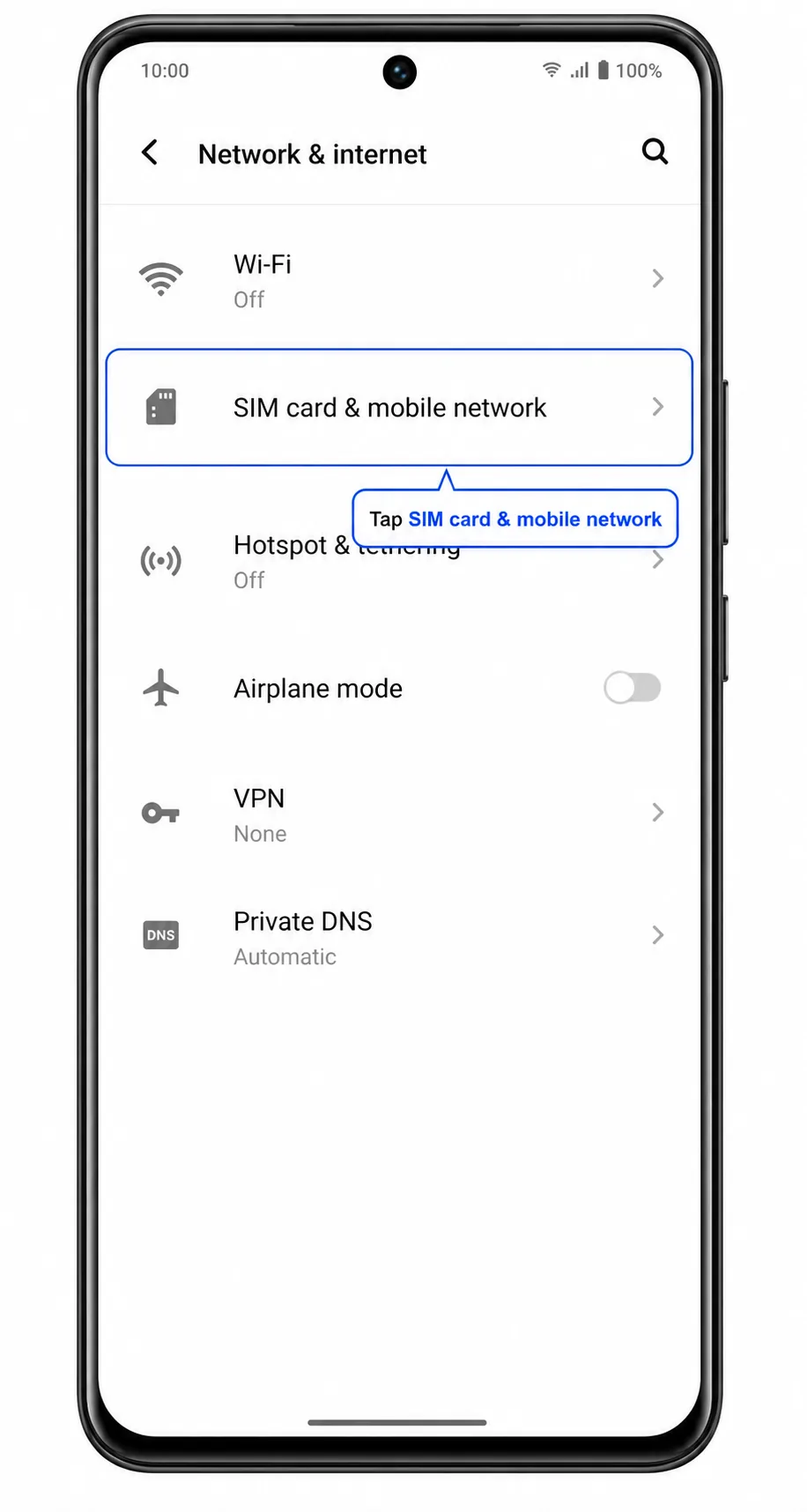
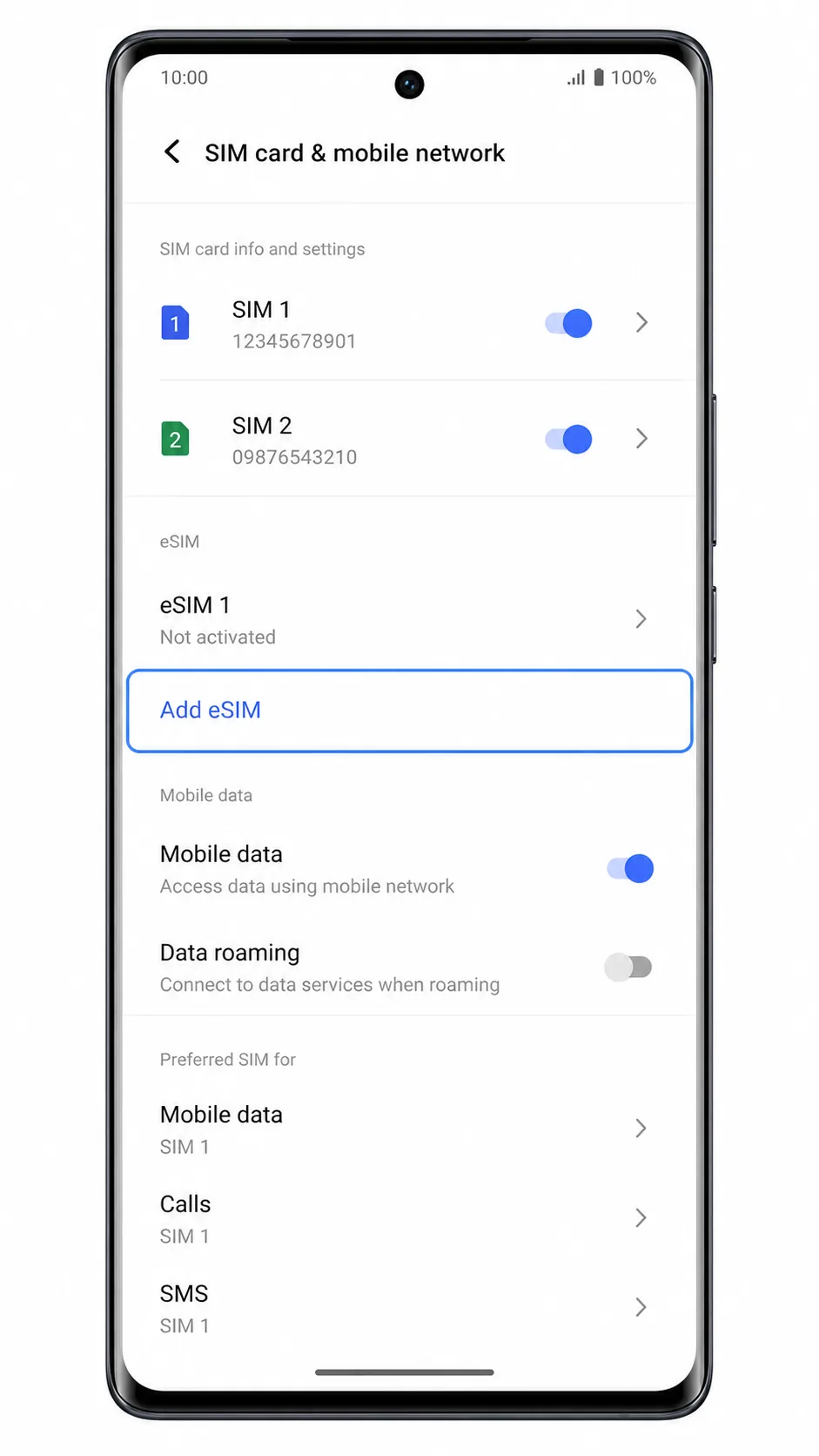
W sekcji Karta SIM i sieć komórkowa stuknij Dodaj eSIM. Jeśli opcja Dodaj eSIM nie jest widoczna, oznacza to, że Twój model Vivo V29, oprogramowanie układowe operatora lub region mogą nie obsługiwać technologii eSIM.
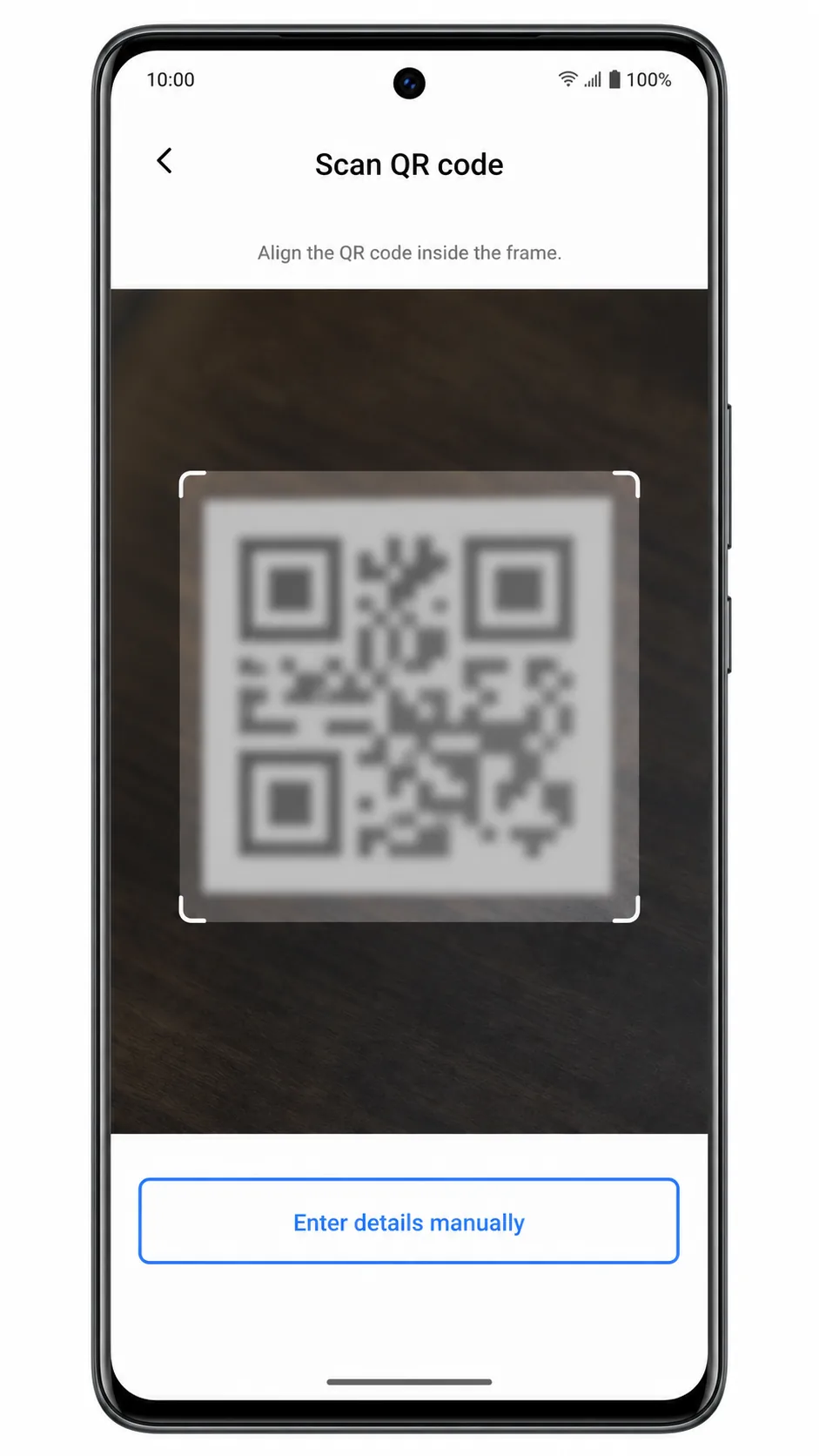
Na ekranie Dodaj eSIM stuknij Zeskanuj kod QR. Twój Vivo V29 uruchomi skaner kodów QR dla eSIM.
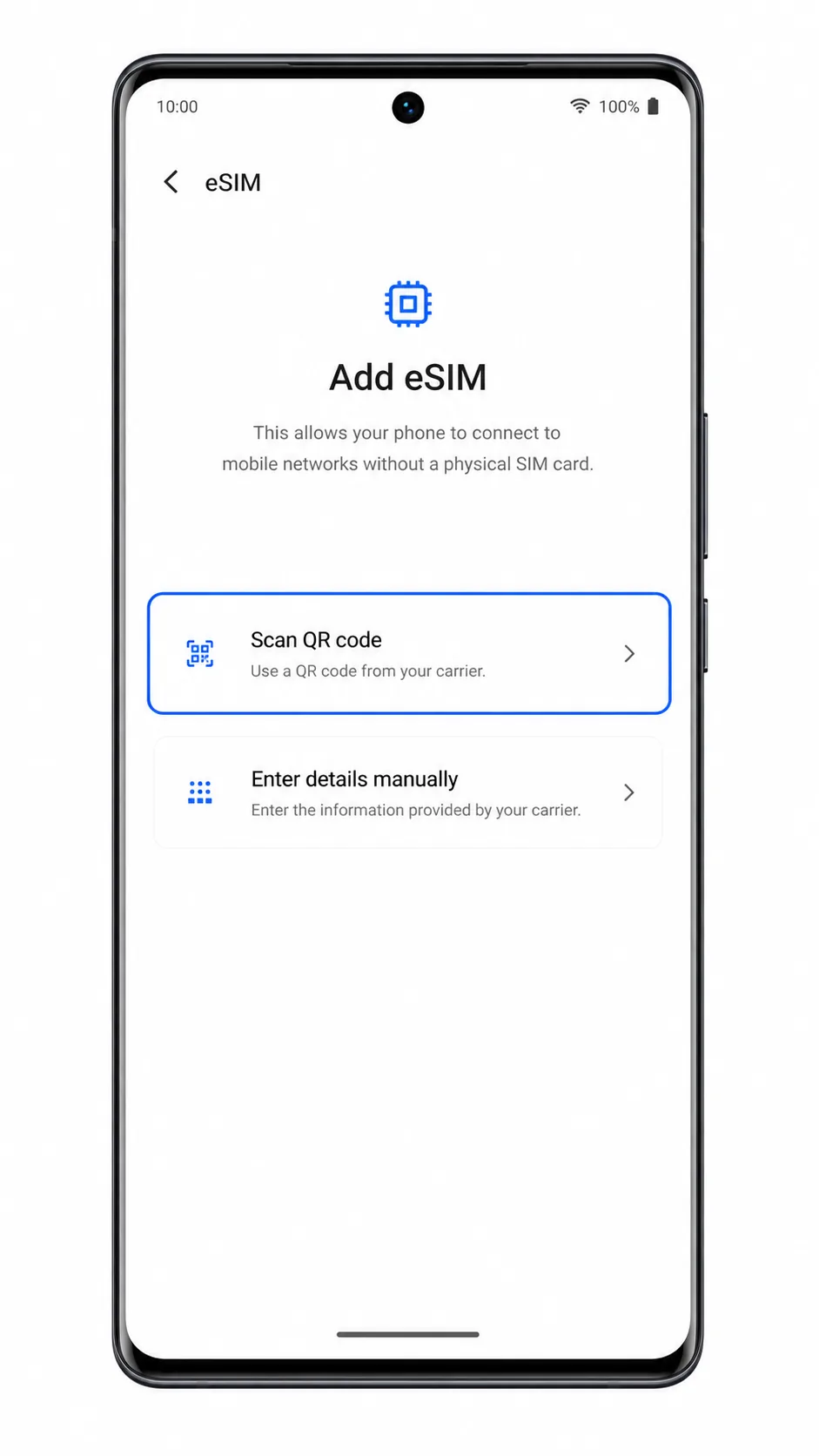
Skieruj aparat na kod QR iRoamly, aż telefon go rozpozna, a następnie postępuj zgodnie z instrukcjami wyświetlanymi na ekranie. Jeśli skanowanie nie powiedzie się, stuknij Wprowadź szczegóły ręcznie i skorzystaj z Metody 2.
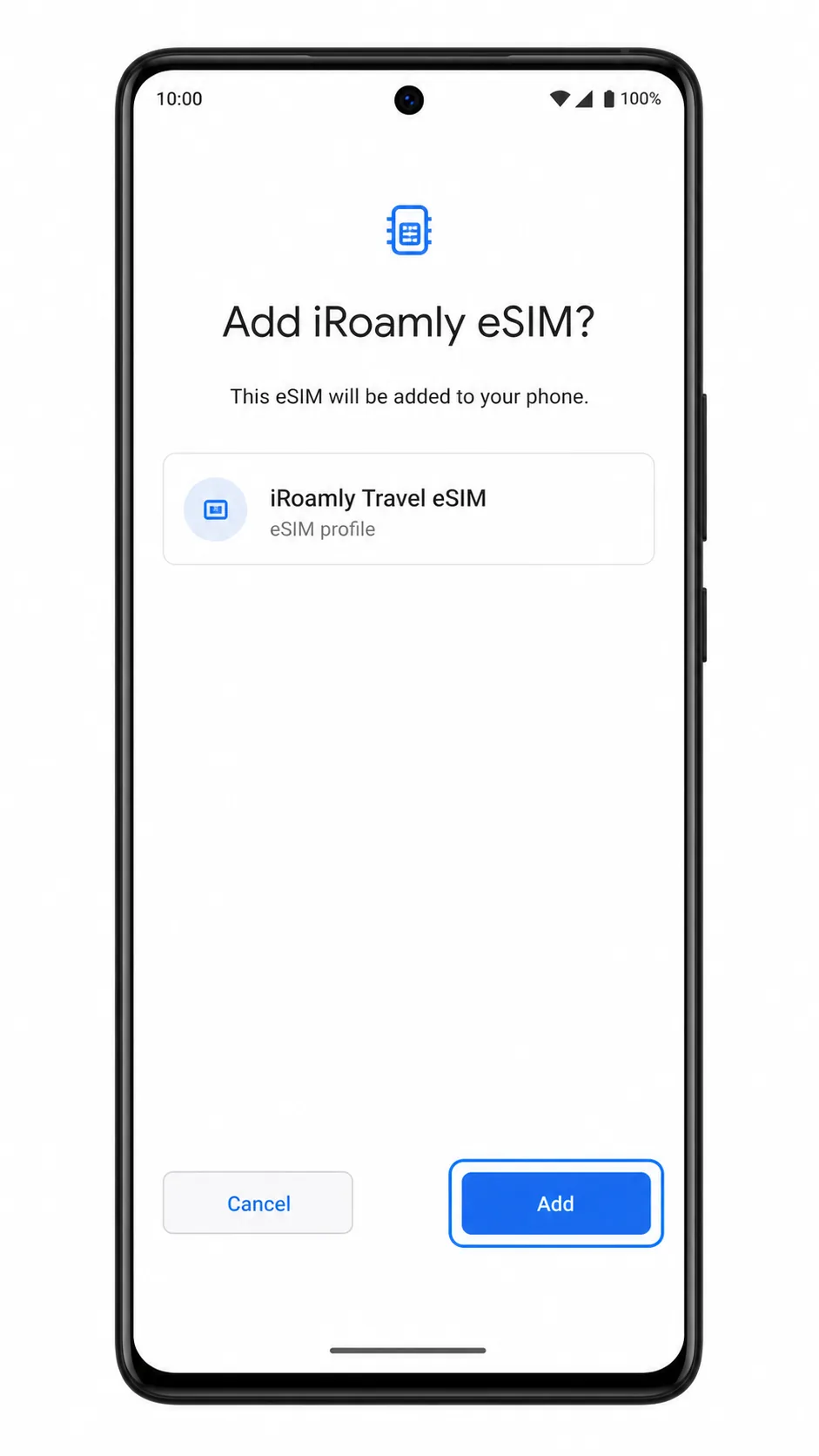
Przejrzyj monit dotyczący profilu eSIM, a następnie stuknij Dodaj, aby pobrać profil iRoamly eSIM. Upewnij się, że telefon ma stabilne połączenie z Wi-Fi do momentu zakończenia pobierania.
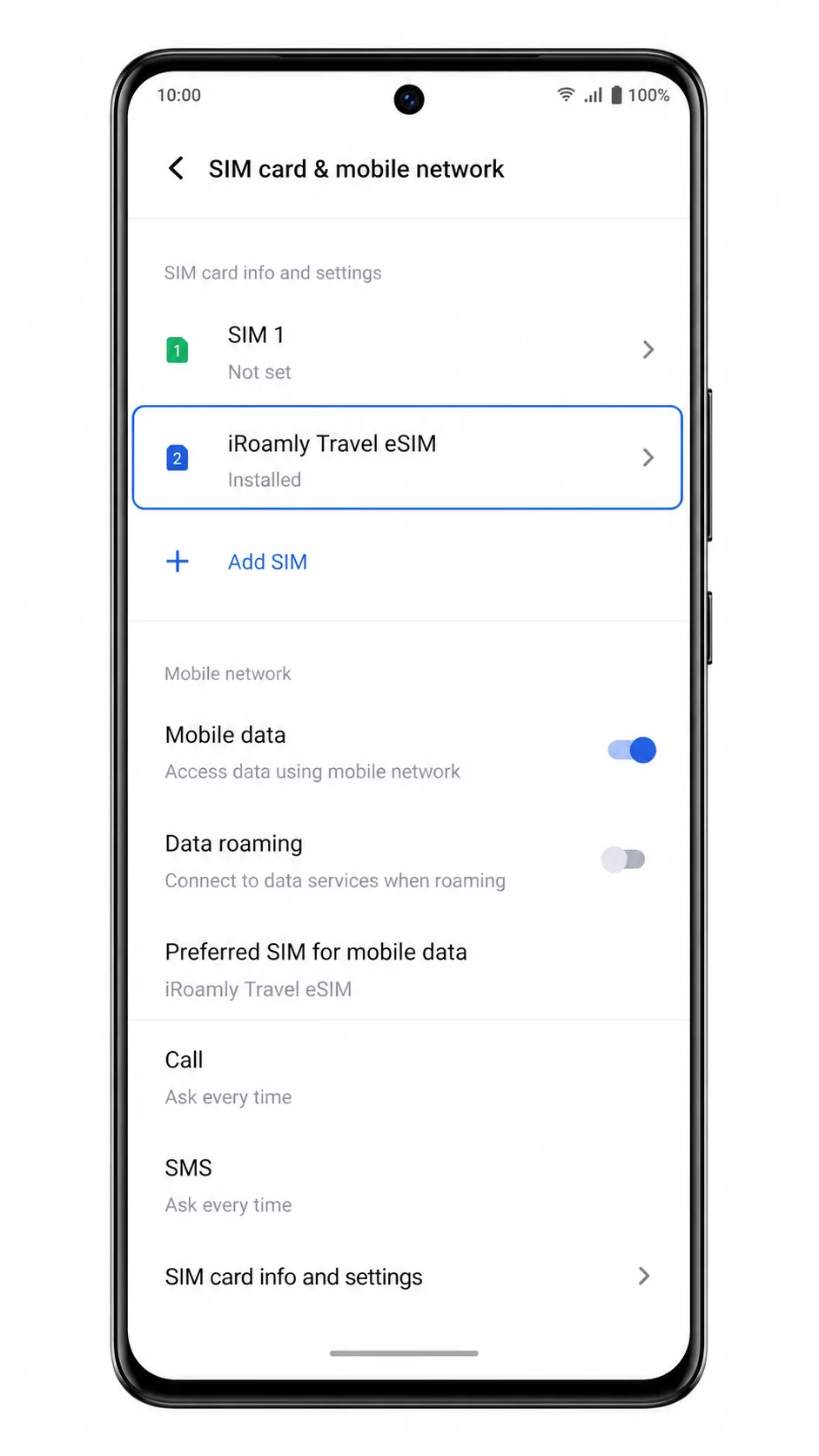
Wróć do Ustawienia > Sieć i internet > Karta SIM i sieć komórkowa i sprawdź, czy iRoamly Travel eSIM znajduje się na liście eSIM.
Metoda 2: Ręczna instalacja eSIM
Otwórz Ustawienia na swoim Vivo V29, a następnie wybierz Sieć i internet.
Wybierz Karta SIM i sieć komórkowa, aby otworzyć stronę ustawień SIM.
W sekcji eSIM wybierz Dodaj eSIM.
Zamiast skanować kod QR, wybierz opcję wprowadzenia danych ręcznie.
Wprowadź adres SM-DP+ oraz kod aktywacyjny dokładnie tak, jak przekazało je iRoamly. Jeśli otrzymałeś od iRoamly kod potwierdzenia, wpisz go w opcjonalnym polu; w przeciwnym razie pozostaw to pole puste.
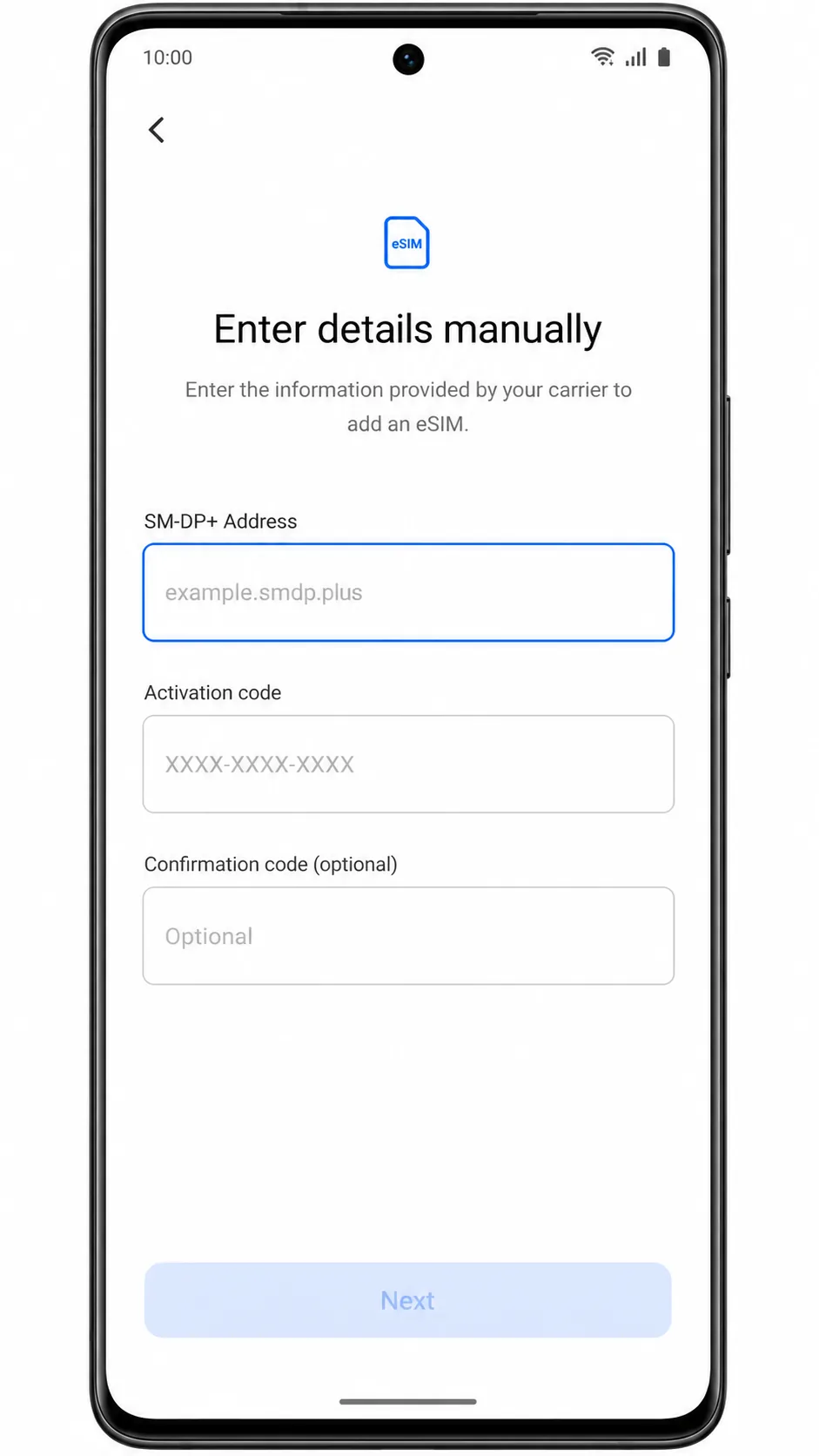
Kliknij Dalej, przejrzyj profil eSIM, a następnie wybierz Dodaj, aby pobrać eSIM od iRoamly. Pozostań w zasięgu sieci Wi-Fi, aż telefon zakończy dodawanie profilu.
Wróć do Ustawienia > Sieć i internet > Karta SIM i sieć komórkowa i sprawdź, czy podróżny eSIM od iRoamly widnieje na liście jako zainstalowany.
Jak potwierdzić, że Twój iRoamly eSIM został zainstalowany
Otwórz Ustawienia > Sieć i internet > Karta SIM i sieć komórkowa, a następnie wyszukaj iRoamly Travel eSIM w sekcji eSIM. Profil powinien widnieć jako zainstalowany lub dostępny.
Stuknij wiersz iRoamly eSIM i upewnij się, że linia jest włączona. Jeśli jesteś już w miejscu docelowym, telefon może wyświetlić sygnał po połączeniu się karty eSIM z obsługiwaną siecią lokalną.
Po przyjeździe wyłącz na chwilę Wi-Fi i otwórz dowolną stronę internetową lub aplikację z mapami, aby przetestować transmisję danych. Połączenia głosowe lub SMS-y testuj tylko wtedy, gdy szczegóły Twojego planu iRoamly potwierdzają, że te usługi są zawarte w pakiecie.
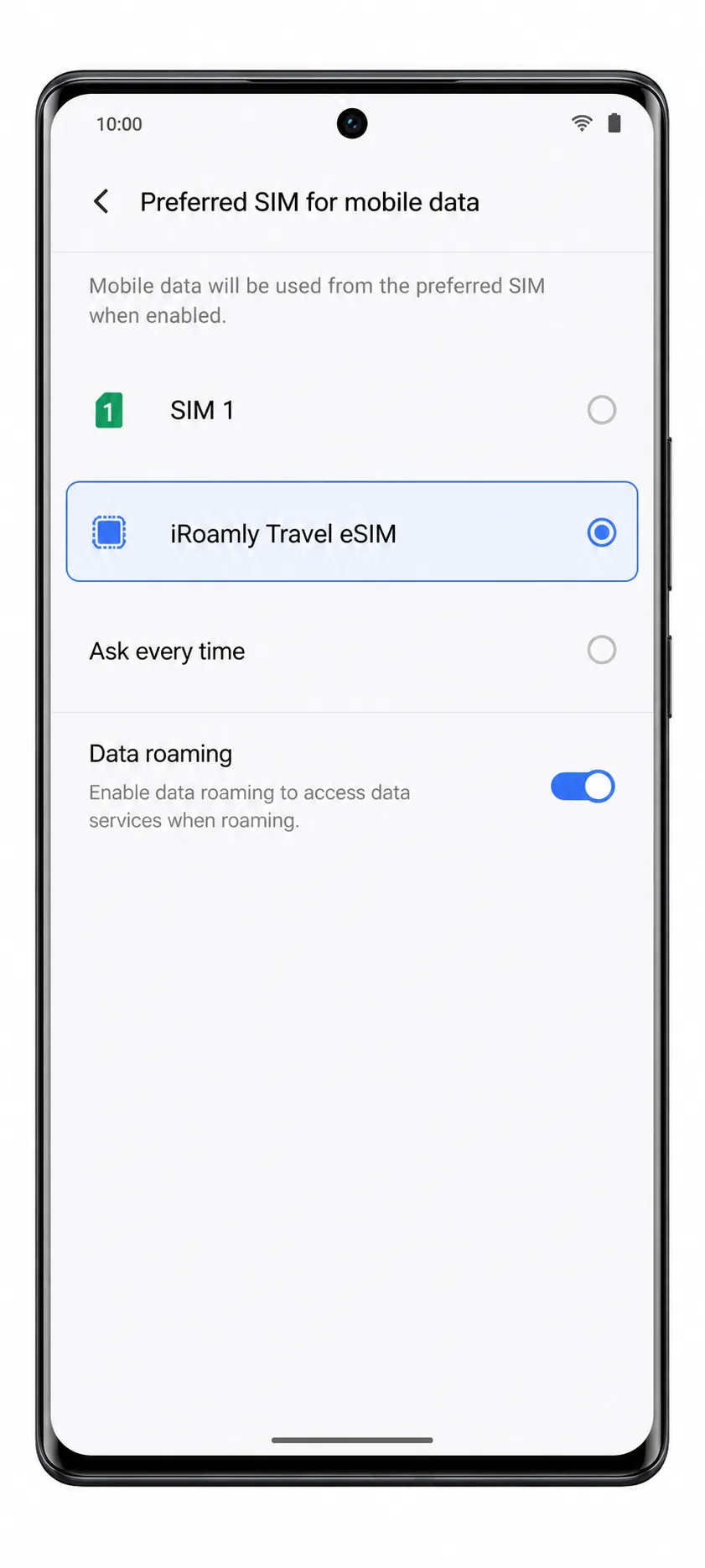
Konfiguracja eSIM dla danych mobilnych
Otwórz Ustawienia > Sieć i internet > Karta SIM i sieć komórkowa, a następnie stuknij Preferowana karta SIM dla danych mobilnych.
Wybierz iRoamly Travel eSIM jako preferowaną kartę SIM dla danych mobilnych.
Włącz roaming danych, jeśli Twój plan iRoamly lub wytyczne dla miejsca docelowego wymagają roamingu w celu korzystania z danych.
Pozostaw swoją główną kartę SIM wybraną do połączeń i SMS-ów, chyba że Twój plan iRoamly zawiera te usługi. Pozwala to uniknąć niechcianych zmian w ustawieniach Twojego standardowego numeru podczas korzystania z iRoamly do transmisji danych w podróży.
Rozwiązywanie problemów
Brakuje opcji Dodaj eSIM: Upewnij się, że Twój model Vivo V29 pochodzi z regionu objętego wsparciem. Vivo zapewnia obsługę eSIM dla modelu V29 w Europie i Ameryce Łacińskiej; w innych regionach menu eSIM może być niewidoczne.
Kod QR nie chce się zeskanować: Zwiększ jasność ekranu urządzenia wyświetlającego kod QR, wyczyść obiektyw aparatu lub skorzystaj z opcji ręcznego wprowadzenia danych.
Komunikat: kod QR został już użyty: Nie usuwaj profilu. Skontaktuj się z działem wsparcia iRoamly, ponieważ wiele kodów QR eSIM można zainstalować tylko raz.
Aktywacja w toku: Podczas instalacji pozostań w zasięgu sieci Wi-Fi, a następnie zaczekaj, aż dotrzesz do miejsca docelowego objętego planem, zanim oczekujesz połączenia przez eSIM.
Brak transmisji danych po instalacji: Wybierz iRoamly Travel eSIM jako kartę do transmisji danych mobilnych, w razie potrzeby włącz Roaming danych, wyłącz Wi-Fi i przetestuj ponownie.
eSIM jest widoczny, ale brak sygnału: Uruchom ponownie Vivo V29, sprawdź, czy linia iRoamly jest włączona oraz upewnij się, że miejsce docelowe znajduje się w Twoim planie.
Ręczne wprowadzanie danych nie działa: Sprawdź, czy w adresie SM-DP+ lub kodzie aktywacyjnym nie ma zbędnych spacji, a następnie wpisz dane dokładnie tak, jak zostały podane przez iRoamly.
Nazwy w menu wyglądają inaczej: Etykiety w systemie Funtouch OS mogą się nieznacznie różnić w zależności od wersji oprogramowania lub wersji systemu od operatora. Wybierz najbardziej zbliżone opcje, takie jak Sieć i internet, Karta SIM i sieć komórkowa oraz Dodaj eSIM.
Podsumowanie
Twój eSIM iRoamly jest już zainstalowany na telefonie Vivo V29 i będzie gotowy do użycia, gdy Twój pakiet podróżny stanie się aktywny. Po dotarciu do miejsca docelowego objętego obsługą możesz korzystać z danych mobilnych do nawigacji, wysyłania wiadomości, rezerwacji podróży, tłumaczeń oraz innych codziennych usług online bez konieczności wykonywania dodatkowych kroków instalacji.
Zadbanie o łączność przed wyjazdem sprawi, że Twój przyjazd będzie przebiegał sprawniej, dzięki czemu poświęcisz mniej czasu na konfigurację telefonu, a więcej na cieszenie się podróżą. Dzięki gotowemu do działania zestawowi Vivo V29 i eSIM iRoamly, pozostawanie w kontakcie za granicą staje się proste i wygodne.