
Vivo V40 SE jest standardowo oferowany jako telefon z systemem Android 14 i nakładką Funtouch OS 14, wyposażony w 6,67-calowy wyświetlacz o rozdzielczości 1080 x 2400 pikseli, cienkie, zaokrąglone ramki oraz przedni aparat umieszczony w wyśrodkowanym otworze w ekranie. Niniejszy przewodnik opiera się na ścieżce menu w systemie Funtouch OS 14, dostępnej w regionalnych wersjach Vivo obsługujących eSIM: Ustawienia > Sieć komórkowa > Karty SIM i sieć komórkowa > Dodaj eSIM.
Podróżnym zaleca się instalację podróżnej eSIM iRoamly jeszcze przed wyjazdem, dzięki czemu transmisja danych będzie gotowa do użycia od razu po przybyciu na miejsce. Ponieważ regionalne modele Vivo oraz oprogramowanie operatora mogą się różnić, przed zakupem lub instalacją upewnij się, że w menu Twojego Vivo V40 SE znajduje się opcja Dodaj eSIM.
Ten przewodnik opisuje obie metody konfiguracji: skanowanie kodu QR iRoamly oraz ręczne wprowadzanie adresu SM-DP+ wraz z kodem aktywacyjnym. Metoda ręczna przydaje się w sytuacjach, gdy kod QR znajduje się na tym samym telefonie, aparat nie może go zeskanować lub obraz z kodem jest niedostępny.
Przed konfiguracją Twojej eSIM iRoamly
Przed rozpoczęciem połącz Vivo V40 SE ze stabilną siecią Wi-Fi.
Upewnij się, że Twój Vivo V40 SE nie posiada blokady simlock, a Twój model regionalny obsługuje eSIM. Jeśli opcja „Dodaj eSIM” nie pojawia się w ustawieniach karty SIM, Twój wariant urządzenia lub oprogramowanie operatora mogą nie wspierać eSIM.
Miej pod ręką kod QR iRoamly, adres SM-DP+, kod aktywacyjny oraz opcjonalne dane potwierdzenia, wyświetlając je na innym urządzeniu lub mając je wydrukowane.
O ile to możliwe, zainstaluj eSIM iRoamly na 1-2 dni przed podróżą, ale nie rozpoczynaj intensywnego zużycia danych, dopóki nie będziesz gotowy do korzystania z planu.
Okres ważności eSIM iRoamly rozpoczyna się w momencie aktywacji. Dokładny moment aktywacji może się różnić w zależności od planu, dlatego przed instalacją lub połączeniem się z siecią za granicą sprawdź szczegóły swojego zamówienia.
Nie usuwaj eSIM iRoamly bez wyraźnej potrzeby. Wielu profili eSIM przeznaczonych do podróży nie można ponownie zainstalować po ich usunięciu lub po jednorazowym wykorzystaniu kodu QR.
Plany iRoamly mogą być ograniczone wyłącznie do transmisji danych. Dostępność połączeń głosowych i wiadomości SMS różni się w zależności od wybranego planu, dlatego sprawdź szczegóły oferty zamiast zakładać, że połączenia lub SMS-y są w niej uwzględnione.
Metoda 1: Instalacja eSIM poprzez zeskanowanie kodu QR
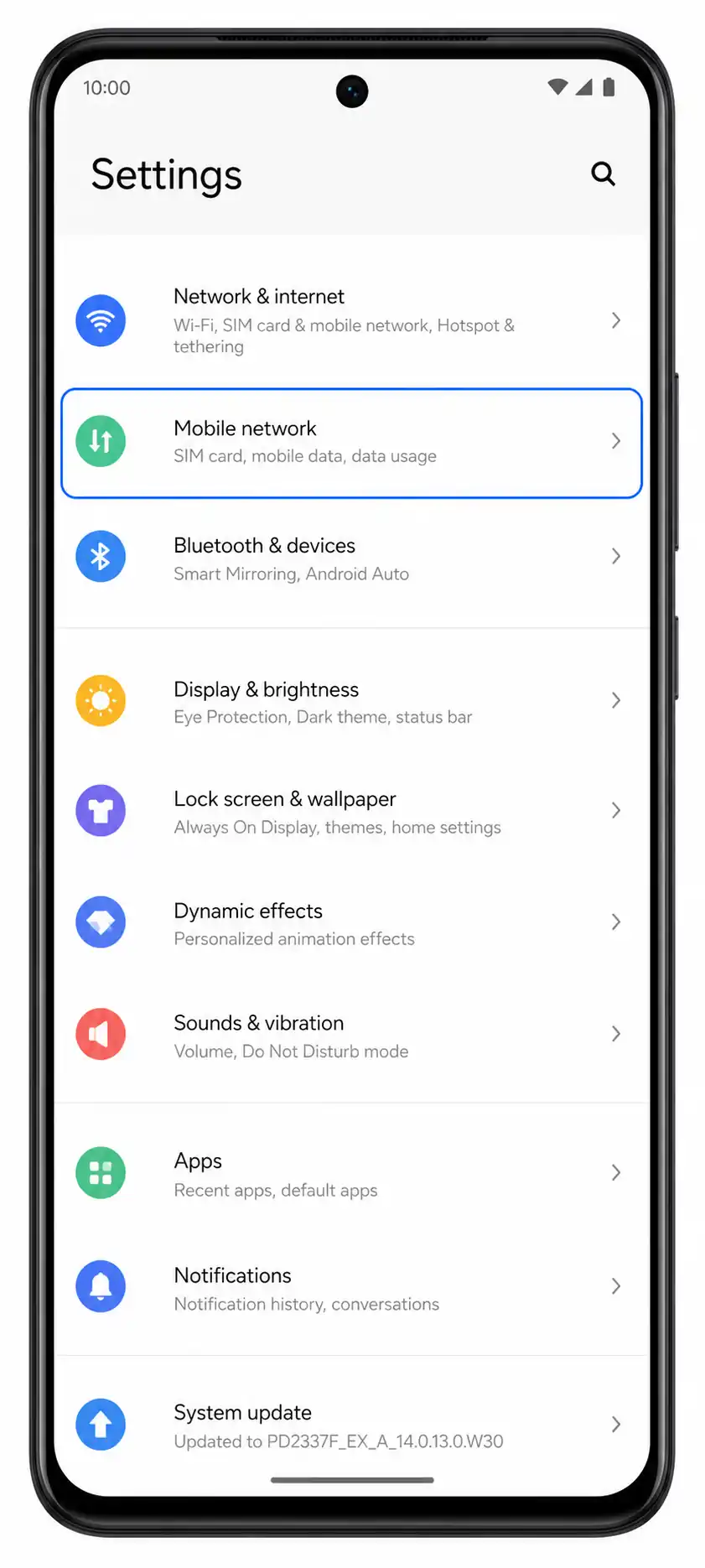
1. Otwórz Ustawienia na telefonie Vivo V40 SE i wybierz opcję Sieć komórkowa. Powinieneś zobaczyć menu ustawień sieci systemu Funtouch OS, służące do zarządzania kartami SIM, transmisją danych oraz roamingiem.
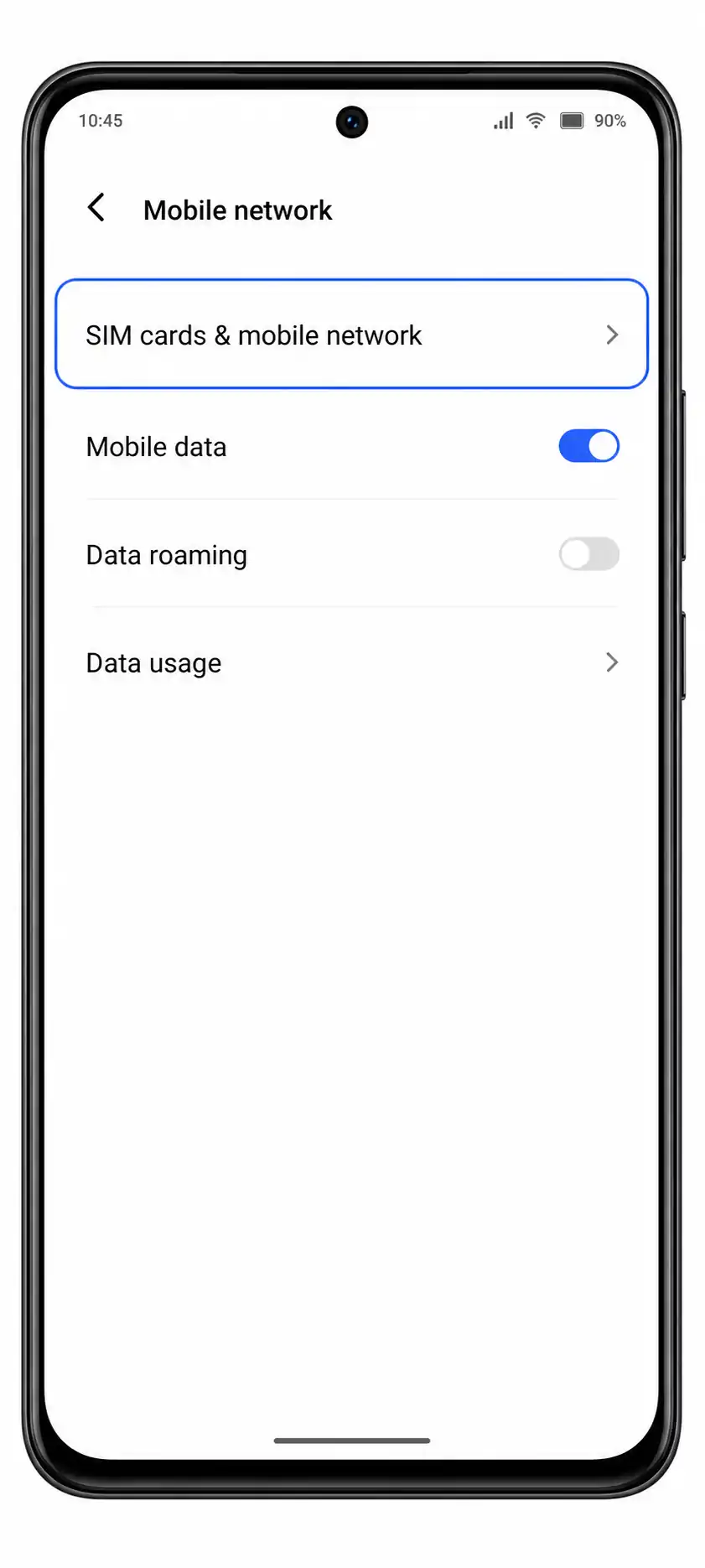
2. Wybierz Karty SIM i sieć komórkowa. Telefon powinien wyświetlić stronę, na której zarządzane są fizyczne karty SIM oraz opcje eSIM.
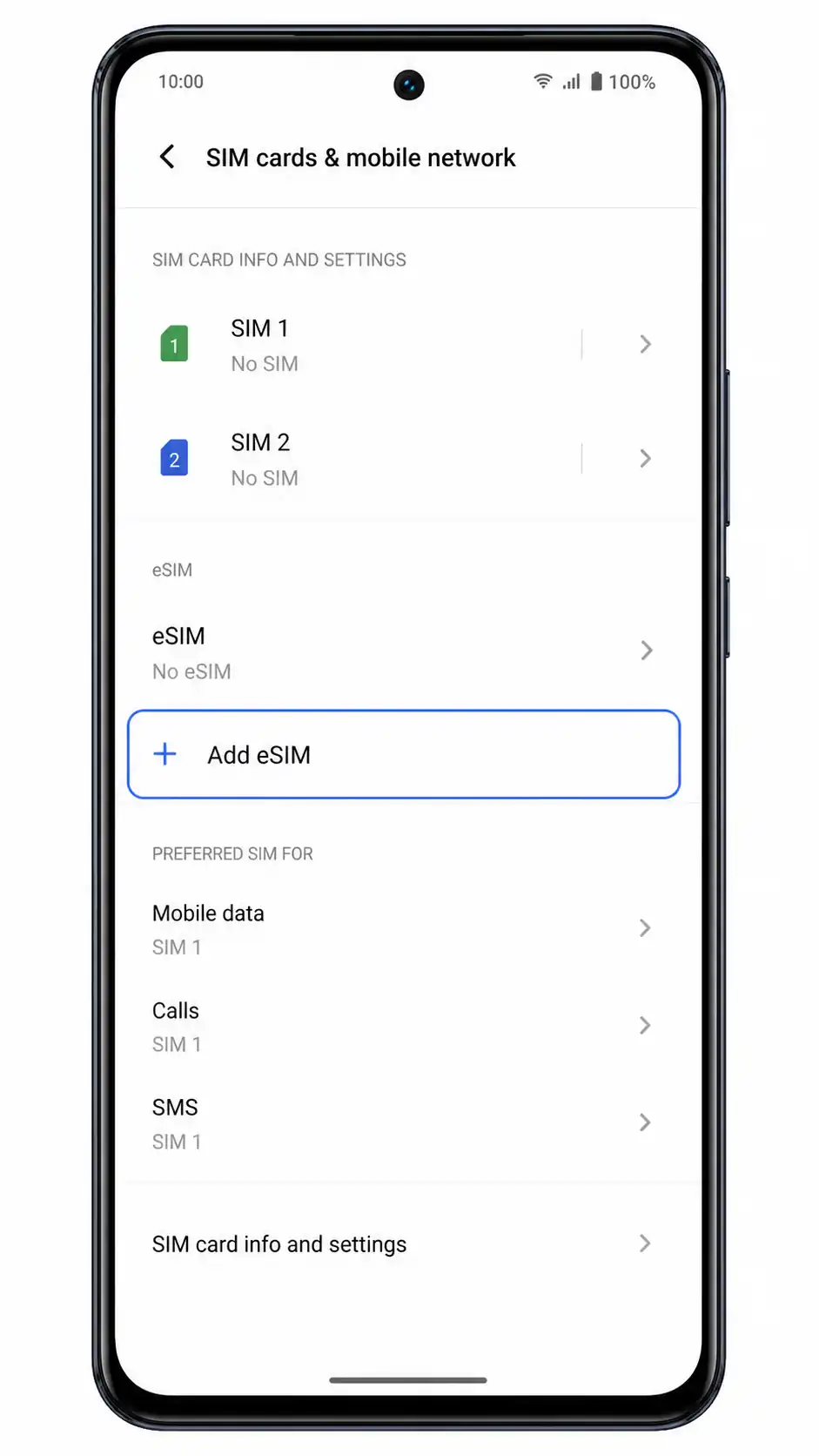
3. Stuknij Dodaj eSIM. Jeśli ta opcja jest niewidoczna, sprawdź, czy Twój regionalny model Vivo V40 SE, oprogramowanie operatora lub wersja systemu wspierają technologię eSIM.
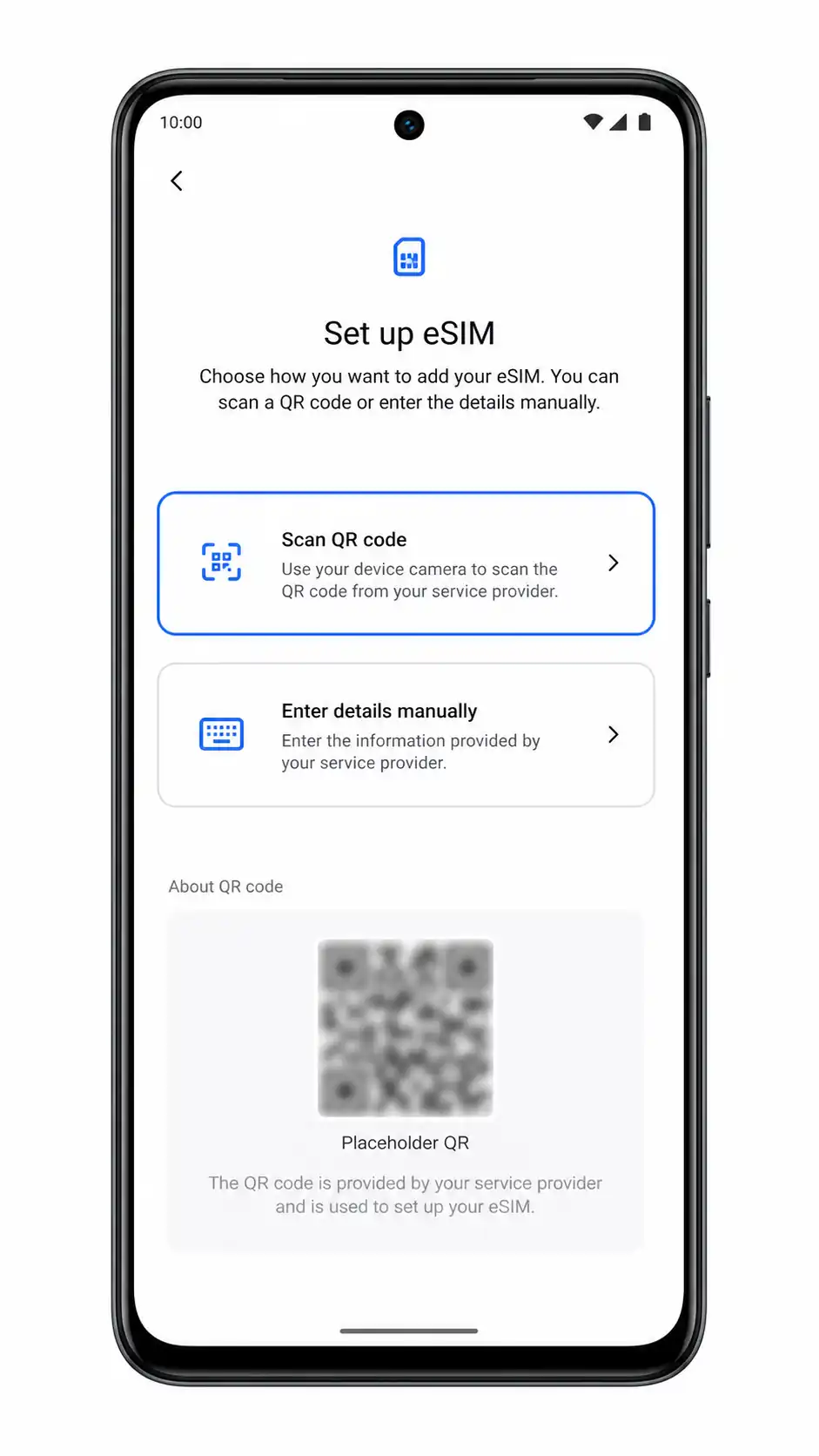
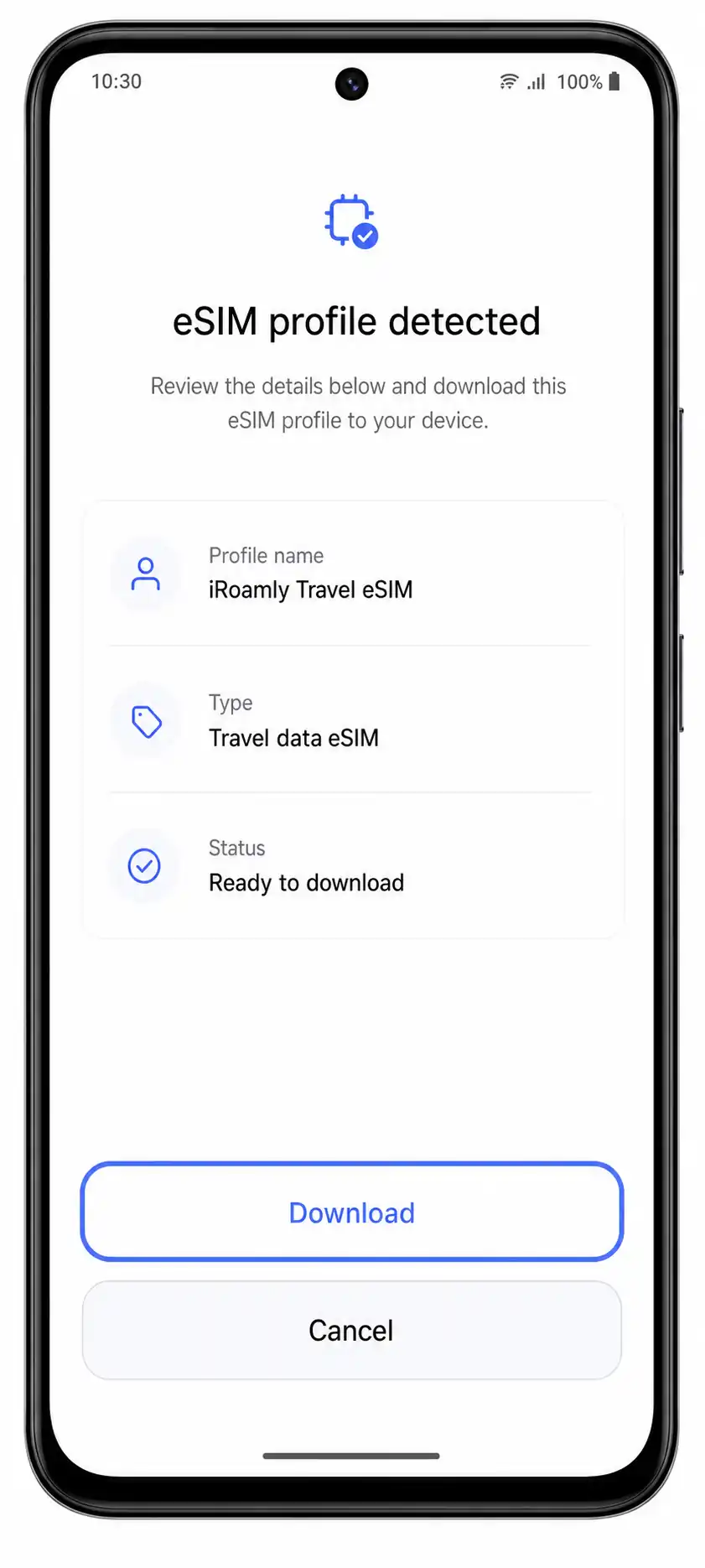
4. Wybierz Zeskanuj kod QR i skieruj obiektyw aparatu na kod QR iRoamly, który otrzymałeś w wiadomości e-mail z potwierdzeniem zakupu lub który znajdziesz na swoim koncie iRoamly. Telefon powinien automatycznie wykryć profil eSIM bez konieczności wpisywania kodu aktywacyjnego na ekranie.
5. Sprawdź wykryty podróżny profil eSIM iRoamly i stuknij Pobierz lub Dodaj. Pamiętaj, aby utrzymać połączenie z siecią Wi-Fi podczas pobierania eSIM przez Vivo V40 SE.
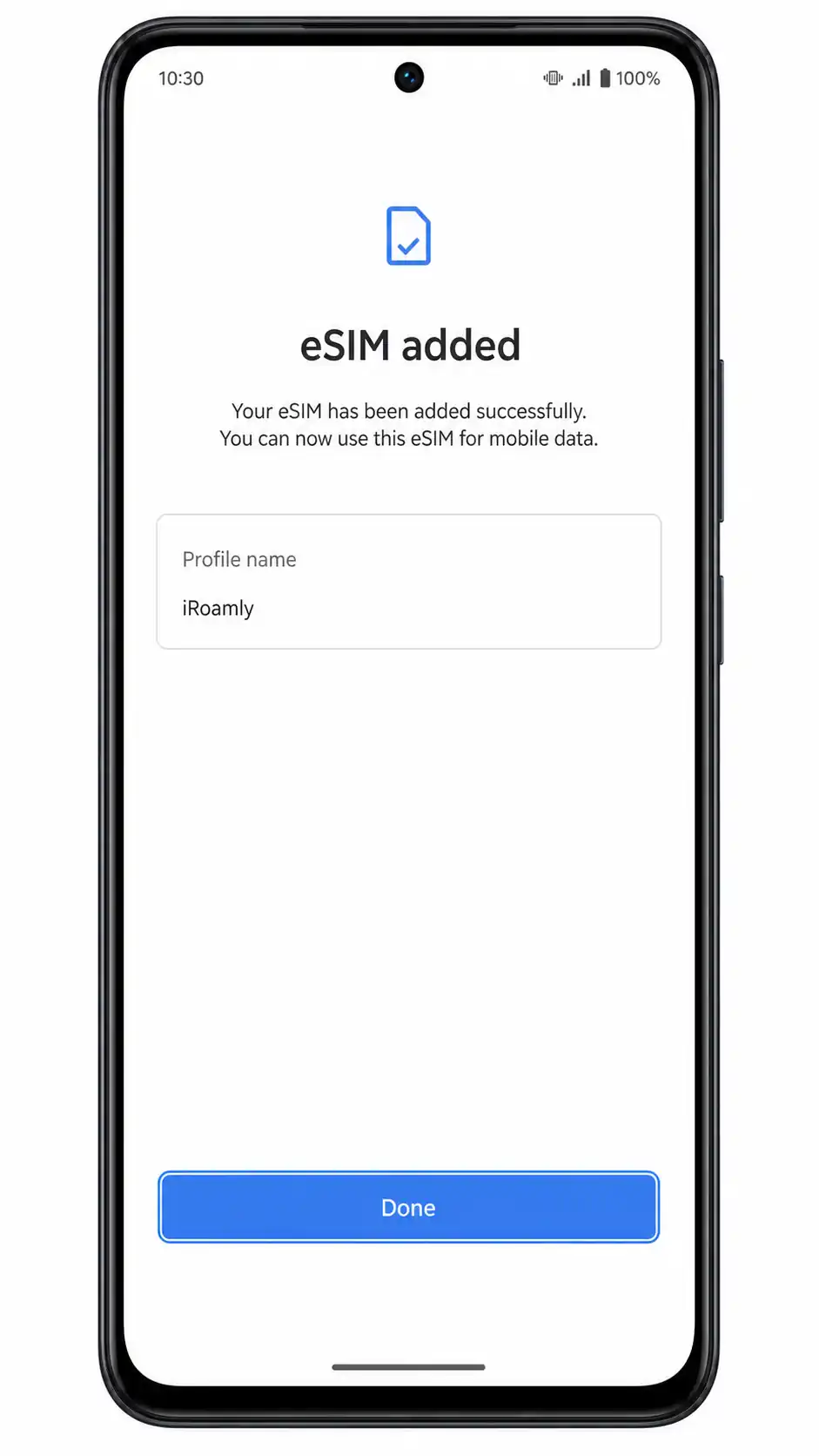
6. Po zakończeniu konfiguracji wybierz Gotowe. Jeśli system Funtouch OS poprosi o etykietę, nazwij nową kartę iRoamly, aby łatwo było ją później zidentyfikować.
Metoda 2: Ręczna instalacja eSIM
1. Otwórz Ustawienia i wybierz Sieć komórkowa. Punkt wyjścia w ustawieniach Vivo jest taki sam, jak w przypadku metody QR.
2. Stuknij Karty SIM i sieć komórkowa. Powinieneś zobaczyć swoje aktualne gniazda SIM oraz opcję konfiguracji eSIM.
3. Stuknij Dodaj eSIM. Pozostań w zasięgu sieci Wi-Fi, ponieważ ręczna aktywacja wymaga połączenia z internetem w celu pobrania profilu iRoamly.
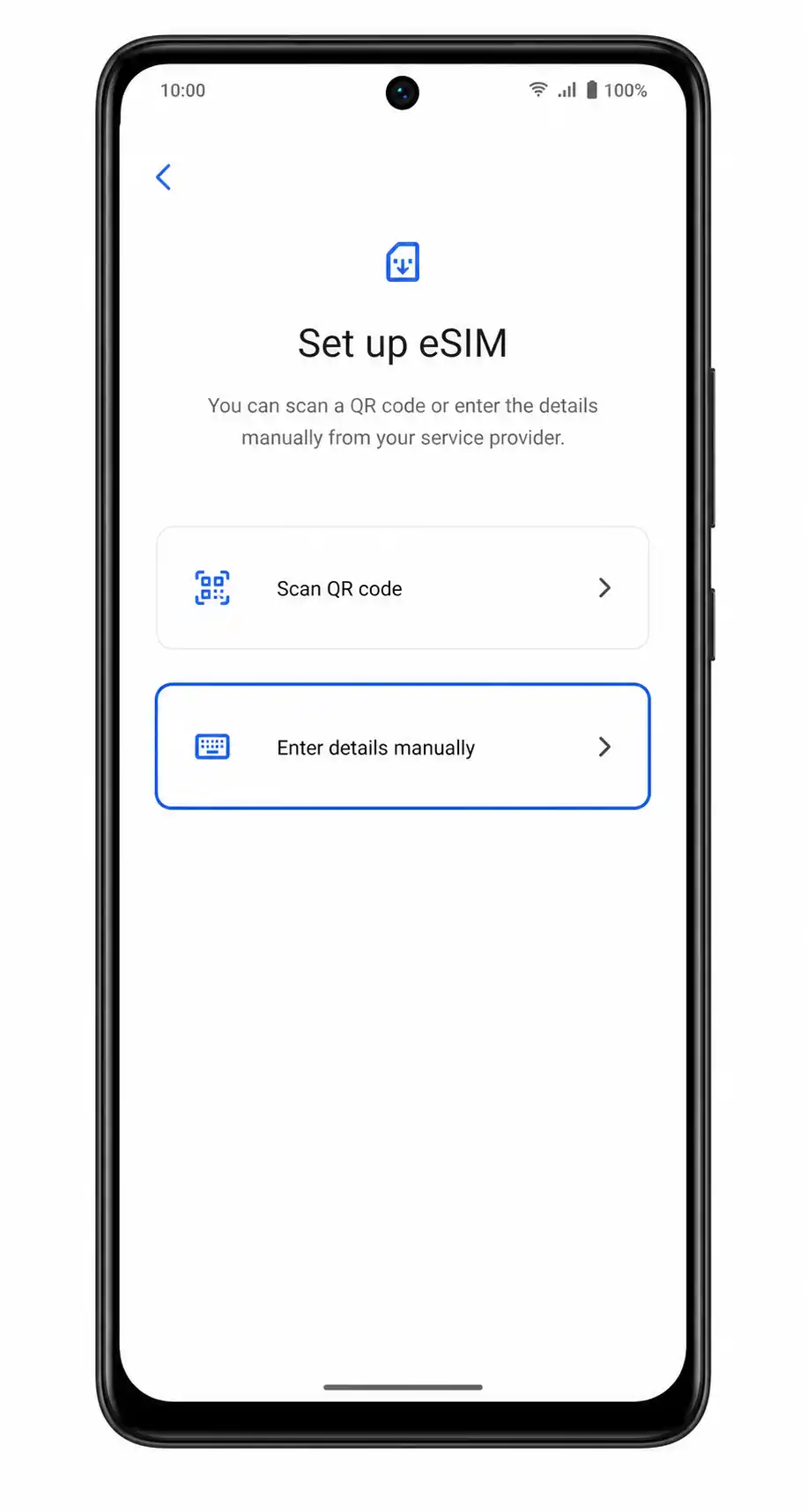
4. Na ekranie skanowania QR wybierz Wprowadź szczegóły ręcznie lub Wprowadź kod aktywacyjny. System Funtouch OS powinien otworzyć stronę z polami do ręcznego wpisania danych.
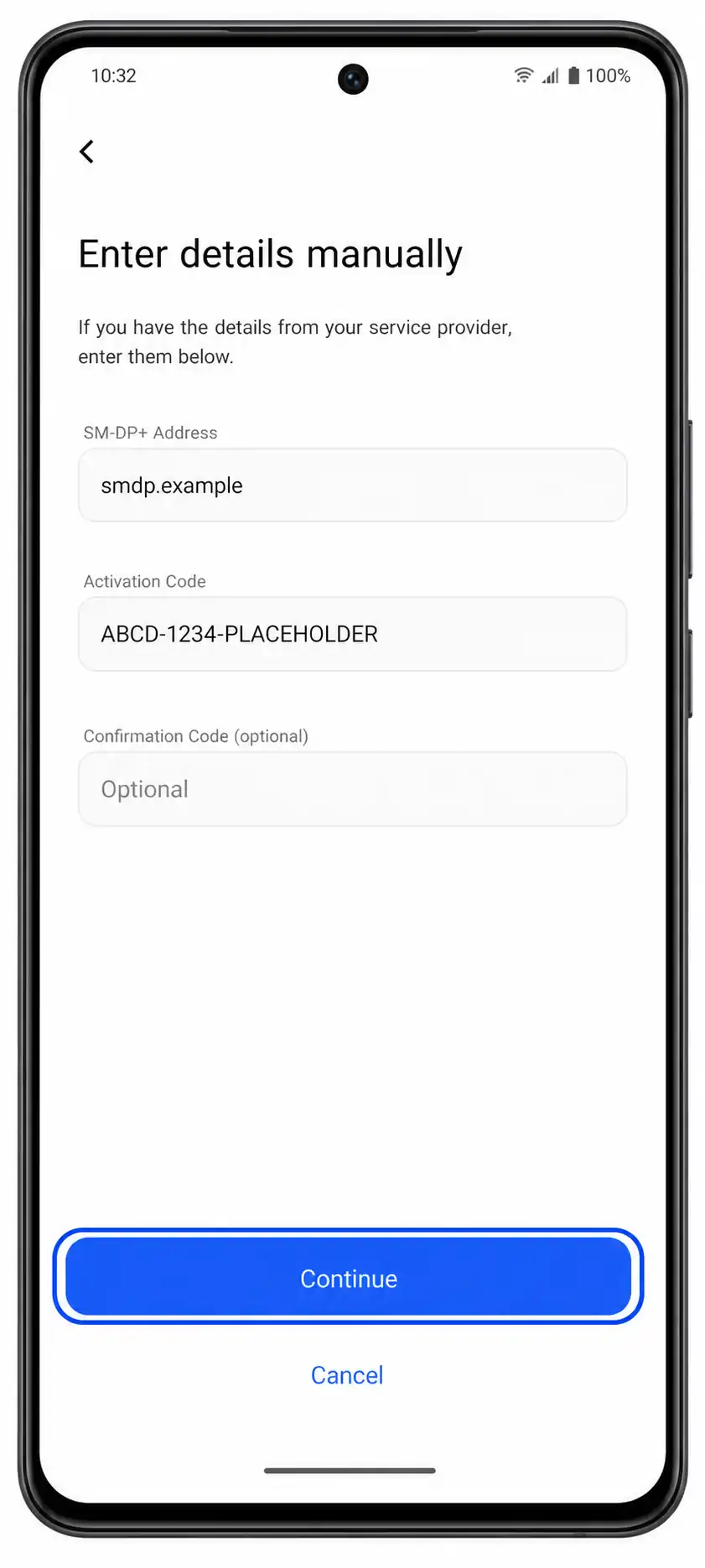
5. Wprowadź adres SM-DP+ oraz kod aktywacyjny dokładnie tak, jak dostarczyło je iRoamly. Jeśli pojawi się pole Kod potwierdzenia, pozostaw je puste (chyba że iRoamly przekazało taką informację), a następnie stuknij Kontynuuj.
6. Sprawdź szczegóły profilu iRoamly i stuknij Pobierz lub Dodaj. Poczekaj, aż Vivo V40 SE potwierdzi dodanie karty eSIM.
7. Stuknij Gotowe i – jeśli pojawi się prośba – oznacz eSIM jako iRoamly. Zainstalowany eSIM powinien teraz pojawić się na liście Twoich profili SIM.
Jak potwierdzić, że Twój iRoamly eSIM został zainstalowany
1. Przejdź do Ustawienia > Sieć komórkowa > Karty SIM i sieć komórkowa i wyszukaj linię eSIM oznaczoną jako iRoamly lub nowo dodany profil podróżny eSIM. Potwierdza to, że profil został zapisany na urządzeniu Vivo V40 SE.
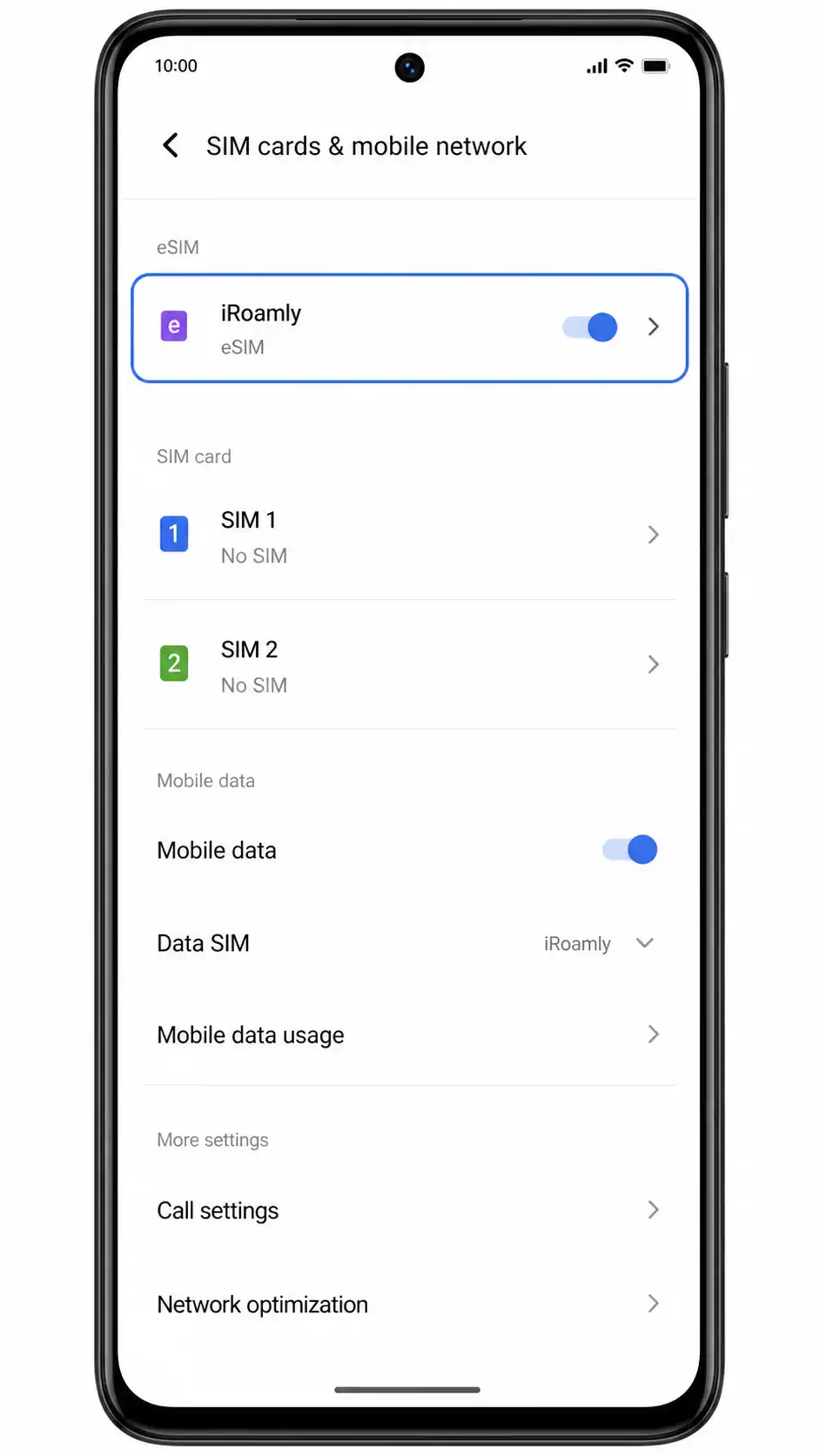
2. Stuknij linię iRoamly eSIM i upewnij się, że jest ona włączona. Jeśli Twoja podróż jeszcze się nie rozpoczęła, możesz pozostawić wyłączoną transmisję danych, dopóki nie będą Ci potrzebne.
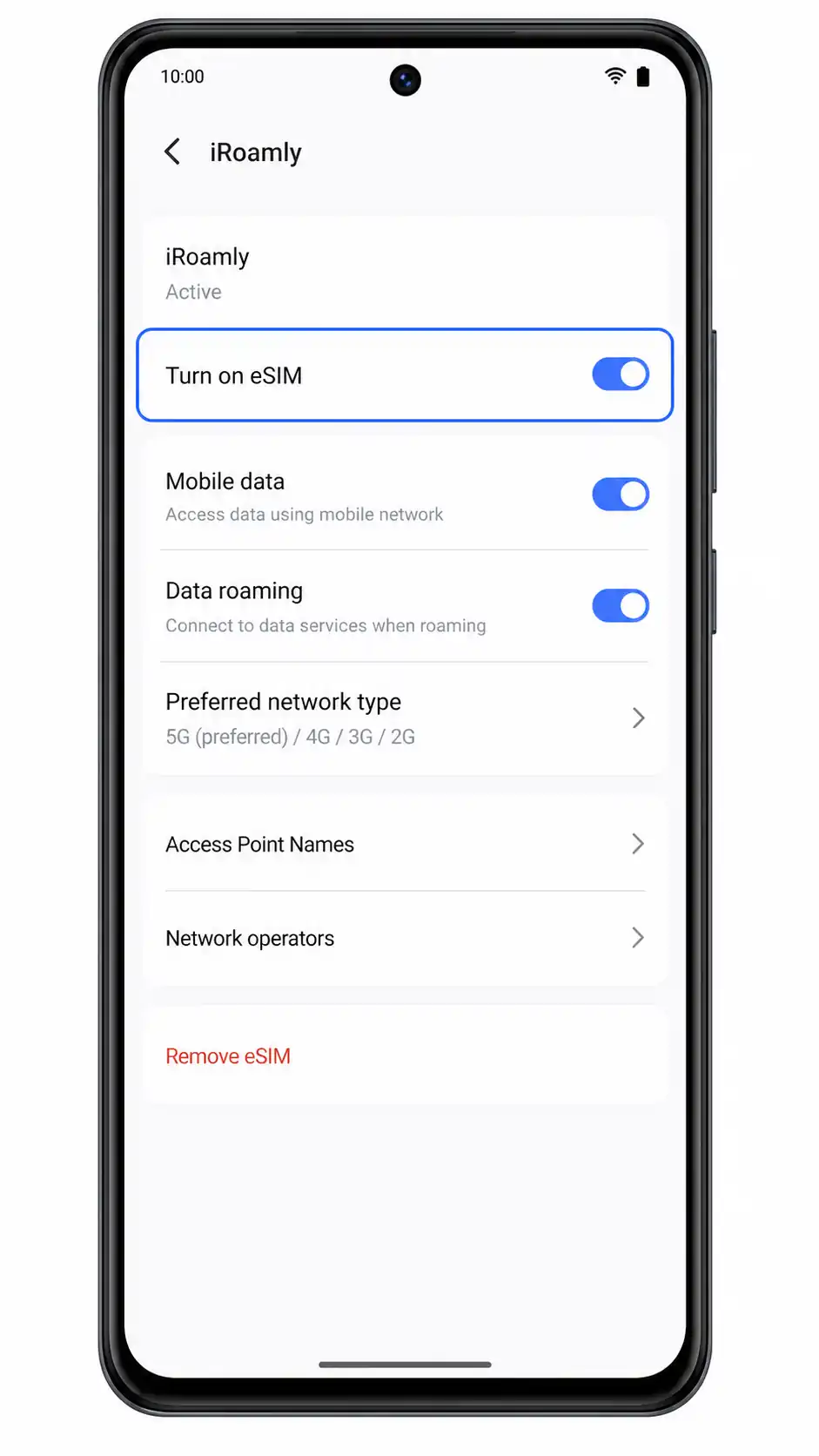
Skonfiguruj eSIM do transmisji danych mobilnych
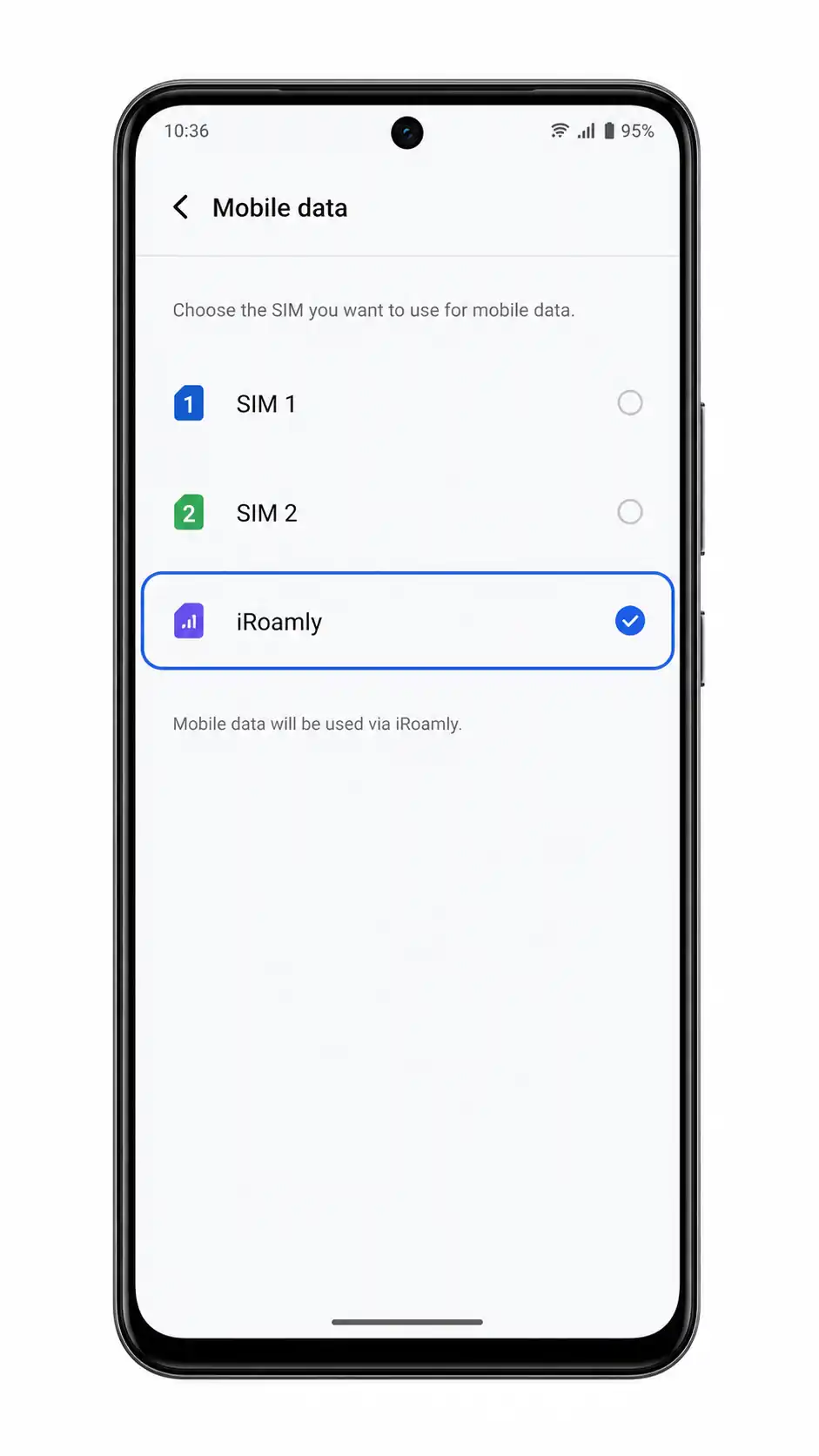
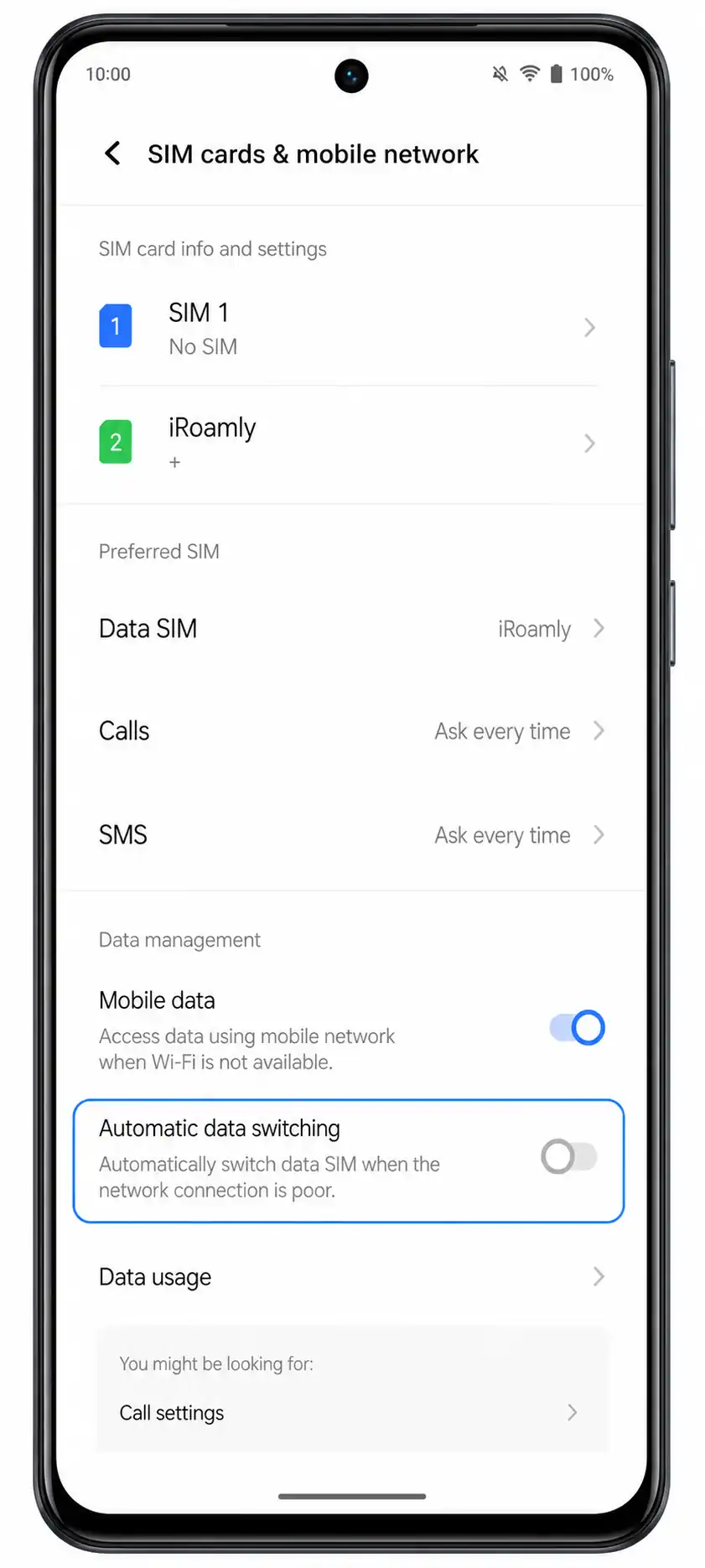
1. Otwórz Ustawienia > Sieć komórkowa > Karty SIM i sieć komórkowa, a następnie wybierz Dane mobilne lub Domyślna karta SIM do transmisji danych. Wybierz iRoamly eSIM jako linię danych, gdy wszystko będzie gotowe do korzystania z planu podróży.
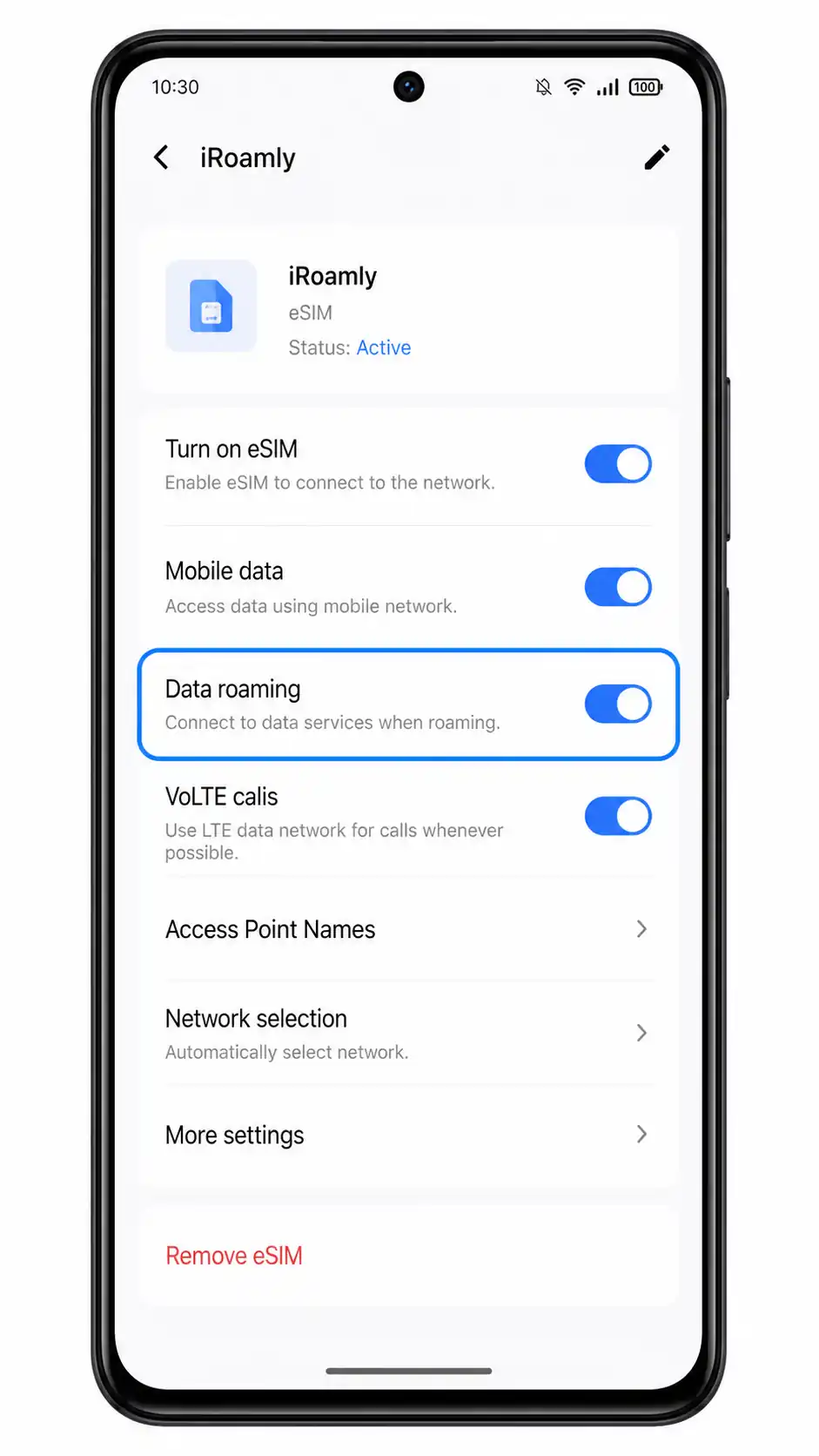
2. Otwórz ustawienia iRoamly eSIM i włącz Roaming danych, jeśli Twój plan iRoamly lub miejsce docelowe tego wymagają. Podróżne eSIM często wymagają włączonego roamingu, aby połączyć się z sieciami partnerskimi za granicą.
3. Wyłącz automatyczne przełączanie danych, jeśli Twój Vivo V40 SE oferuje taką opcję, a chcesz uniknąć przypadkowego zużycia pakietu na swojej głównej karcie SIM. Po przyjeździe na miejsce przetestuj działanie strony internetowej lub aplikacji z mapami.
Rozwiązywanie problemów
Brak opcji dodawania eSIM: upewnij się, że Twój konkretny regionalny model Vivo V40 SE obsługuje eSIM, zaktualizuj system Funtouch OS, uruchom ponownie telefon i sprawdź, czy oprogramowanie operatora nie ukrywa konfiguracji eSIM.
Kod QR nie chce się zeskanować: zwiększ jasność ekranu urządzenia wyświetlającego kod QR, wyczyść obiektyw aparatu lub użyj metody ręcznego wprowadzania danych przy użyciu adresu SM-DP+ oraz kodu aktywacyjnego.
Kod QR został już użyty: nie usuwaj eSIM. Wiele podróżnych kodów QR eSIM jest jednorazowych, więc jeśli profil został usunięty lub instalacja nie powiodła się po zeskanowaniu, skontaktuj się z obsługą klienta iRoamly.
Aktywacja w toku: pozostaw telefon podłączony do Wi-Fi, nie usuwaj zainstalowanego eSIM i odczekaj kilka minut. Niektóre plany kończą aktywację dopiero po połączeniu telefonu z obsługiwaną siecią docelową.
Brak danych po instalacji: wybierz iRoamly jako źródło danych komórkowych, włącz roaming danych dla linii iRoamly, wyłącz funkcję automatycznego przełączania danych i uruchom telefon ponownie.
Połączenia lub SMS-y nie działają: sprawdź szczegóły swojego planu iRoamly. Wiele podróżnych planów eSIM obejmuje tylko transfer danych i nie zapewnia numeru głosowego ani możliwości wysyłania SMS-ów.
Nazwy w menu różnią się: Vivo może zmieniać nazewnictwo w zależności od wersji systemu Funtouch OS, kraju lub operatora. Szukaj odpowiedników takich jak: Sieć komórkowa, Karty SIM i sieć komórkowa, Dodaj eSIM oraz roaming danych.
Podsumowanie
Twój eSIM iRoamly został zainstalowany na telefonie Vivo V40 SE, co kończy proces konfiguracji. Od tej chwili Twój telefon jest gotowy do korzystania z podróżnego pakietu danych, gdy tylko stanie się on aktywny w obsługiwanym miejscu docelowym.
Niezależnie od tego, czy podróżujesz służbowo, na wakacje, czy na krótki weekendowy wypad, przygotowanie eSIM z wyprzedzeniem oznacza, że możesz szybciej rozpocząć korzystanie z danych mobilnych i skupić się na swojej podróży, zamiast na ustawieniach telefonu.