
Vivo V40 to smartfon z systemem Android i nakładką Funtouch OS, wyposażony w 6,78-calowy wyświetlacz AMOLED o rozdzielczości 2800 x 1260 pikseli. Wiele regionalnych specyfikacji Vivo V40 wskazuje na obsługę dwóch fizycznych kart SIM, a dostępne publicznie informacje na temat zgodności z eSIM nie zawsze potwierdzają, że Vivo V40 jest telefonem obsługującym eSIM.
Z tego względu podróżni powinni zweryfikować dokładny model regionalny Vivo V40 przed zakupem lub instalacją podróżnego eSIM iroamly. Najważniejszym krokiem jest sprawdzenie, czy w ustawieniach karty SIM telefonu widnieje opcja eSIM, Dodaj eSIM lub Pobierz kartę SIM.
Ten przewodnik wyjaśnia, jak sprawdzić kompatybilność w modelu Vivo V40, co zrobić, jeśli opcja eSIM jest dostępna, jak zazwyczaj przebiega aktywacja za pomocą kodu QR lub ręcznego wprowadzania danych na systemie Android oraz jakie rozwiązanie wybrać, jeśli Twój Vivo V40 nie obsługuje eSIM. Nazwy w menu mogą się nieznacznie różnić w zależności od wersji Funtouch OS, regionu oraz oprogramowania operatora.
Zanim skonfigurujesz swój iRoamly eSIM
Podłącz Vivo V40 do stabilnej sieci Wi-Fi przed sprawdzeniem lub zainstalowaniem jakiegokolwiek planu mobilnego.
Otwórz stronę zamówienia iRoamly lub wiadomość e-mail i przygotuj kod QR, adres SM-DP+ oraz kod aktywacyjny.
Upewnij się, że Twój Vivo V40 nie posiada blokady operatora (sim-lock) oraz że dany model regionalny obsługuje eSIM. Jeśli w telefonie widoczne są tylko fizyczne sloty na karty SIM i brakuje opcji Dodaj eSIM, nie próbuj wymuszać instalacji.
Nie usuwaj zainstalowanego iRoamly eSIM bez wyraźnej potrzeby. Wielu turystycznych profili eSIM nie można zainstalować ponownie po ich usunięciu.
Zainstaluj turystyczny eSIM na 1-2 dni przed podróżą, jeśli pozwala na to Twój plan, ale najpierw zapoznaj się z jego szczegółami. Okres ważności planu iRoamly rozpoczyna się w momencie aktywacji, a moment aktywacji może się różnić w zależności od planu lub kraju docelowego.
Plany iRoamly mogą być przeznaczone wyłącznie do transmisji danych. Połączenia głosowe oraz wiadomości SMS nie są gwarantowane, dlatego przed poleganiem na tych usługach sprawdź szczegóły konkretnego planu.
Metoda 1: Instalacja eSIM poprzez zeskanowanie kodu QR
Użyj tej metody tylko wtedy, gdy Twój Vivo V40 wyświetla opcję instalacji eSIM. Jeśli tej opcji brakuje, przejdź do sekcji rozwiązywania problemów i alternatyw.
Otwórz Ustawienia na telefonie Vivo V40 i wybierz Sieć komórkowa.
Powinieneś zobaczyć ustawienia sieci komórkowej systemu Funtouch OS, w których zarządza się opcjami karty SIM i transmisji danych.
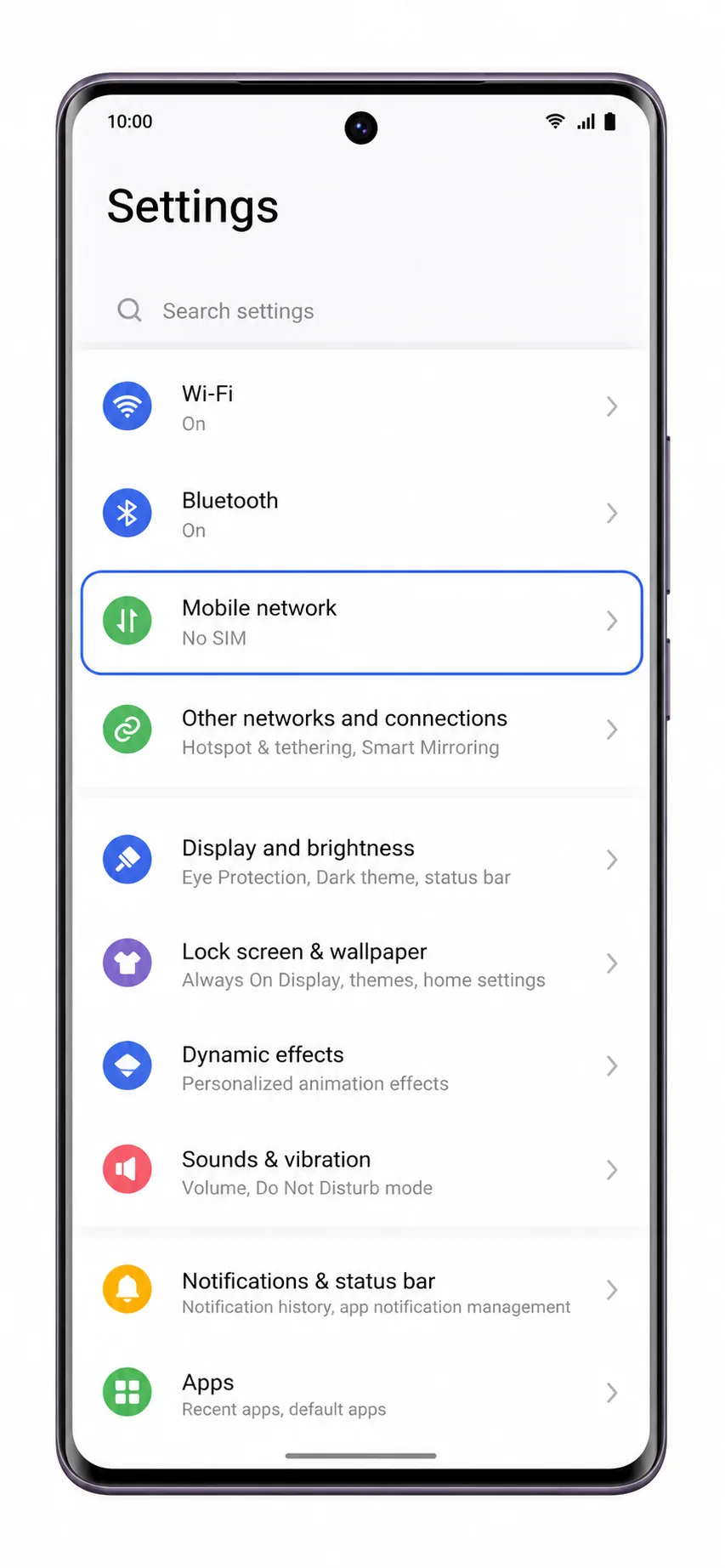
Stuknij opcję Karta SIM i sieć komórkowa lub odpowiednią funkcję zarządzania kartą SIM widoczną na Twoim Vivo V40.
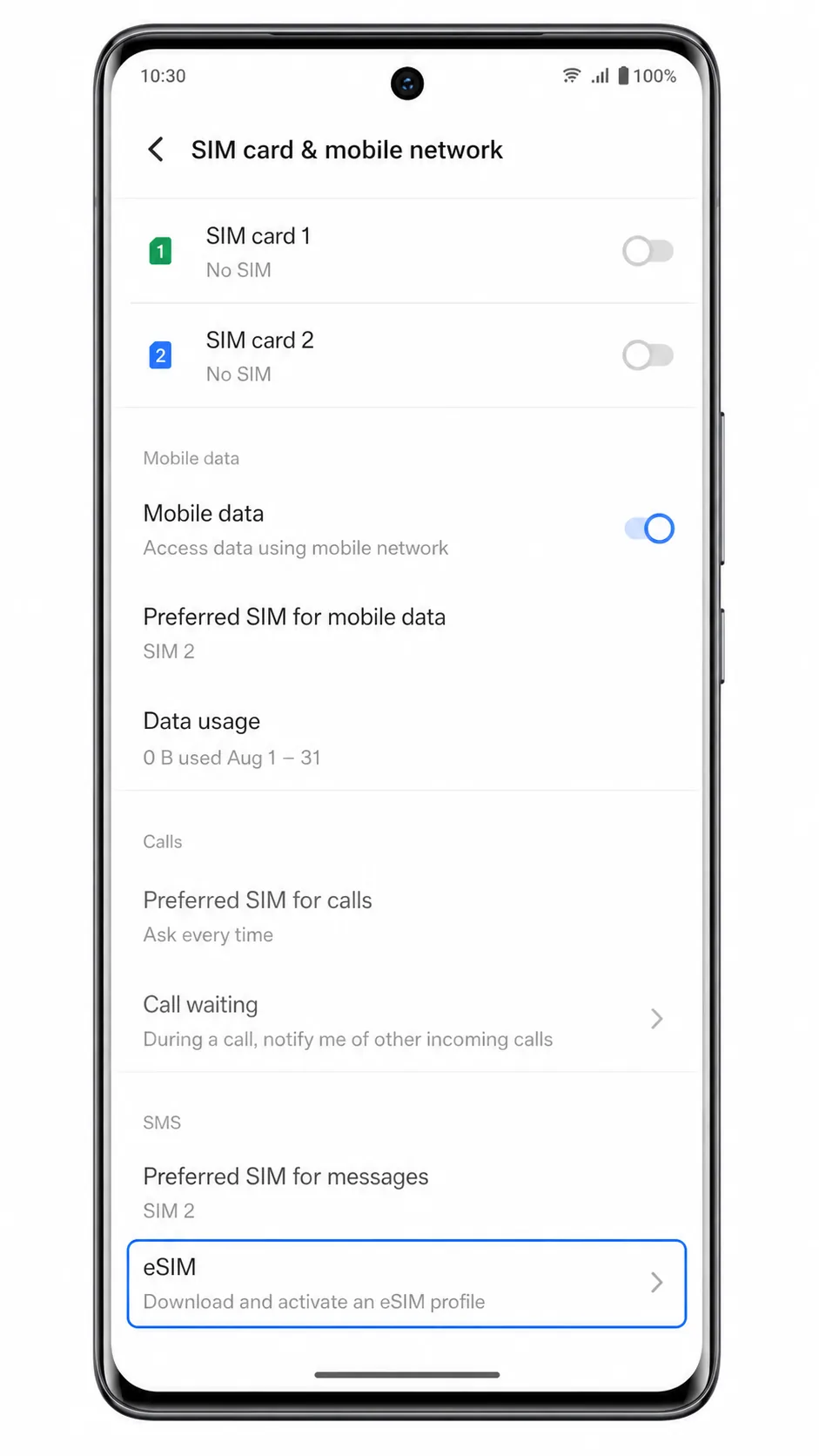
Na następnym ekranie powinna pojawić się lista zainstalowanych kart SIM oraz dostępne opcje planów komórkowych. Jeśli w tym miejscu nie ma opcji związanej z eSIM, ten wariant telefonu Vivo V40 prawdopodobnie obsługuje wyłącznie fizyczne karty SIM.
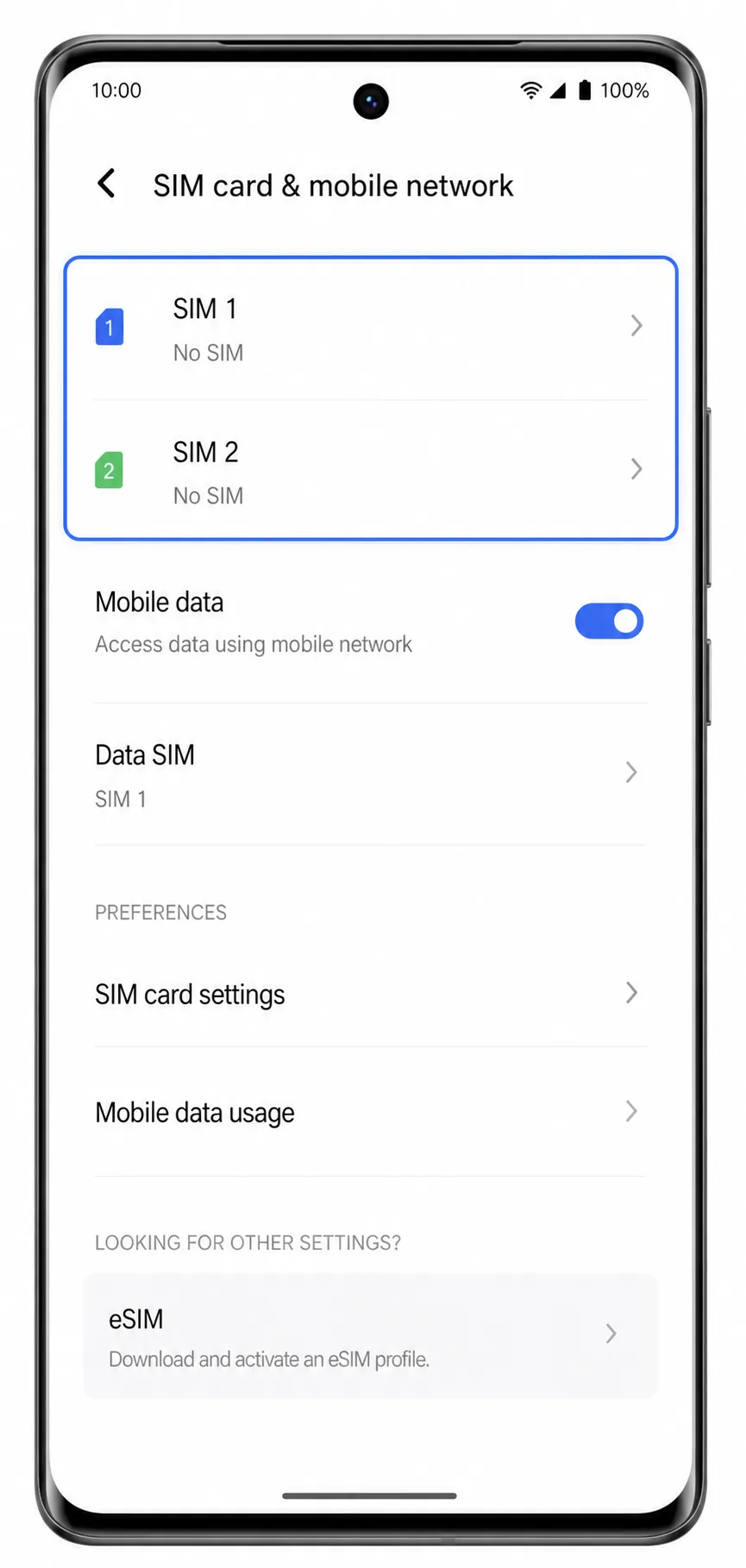
Stuknij Dodaj eSIM, eSIM lub Pobierz kartę SIM, jeśli taka opcja się pojawi.
Telefon powinien otworzyć ekran konfiguracji eSIM systemu Android. Jeśli telefon pokazuje tylko ustawienia dla fizycznej karty SIM 1 i SIM 2, zatrzymaj się w tym miejscu i użyj fizycznej karty SIM lub innego telefonu obsługującego eSIM.
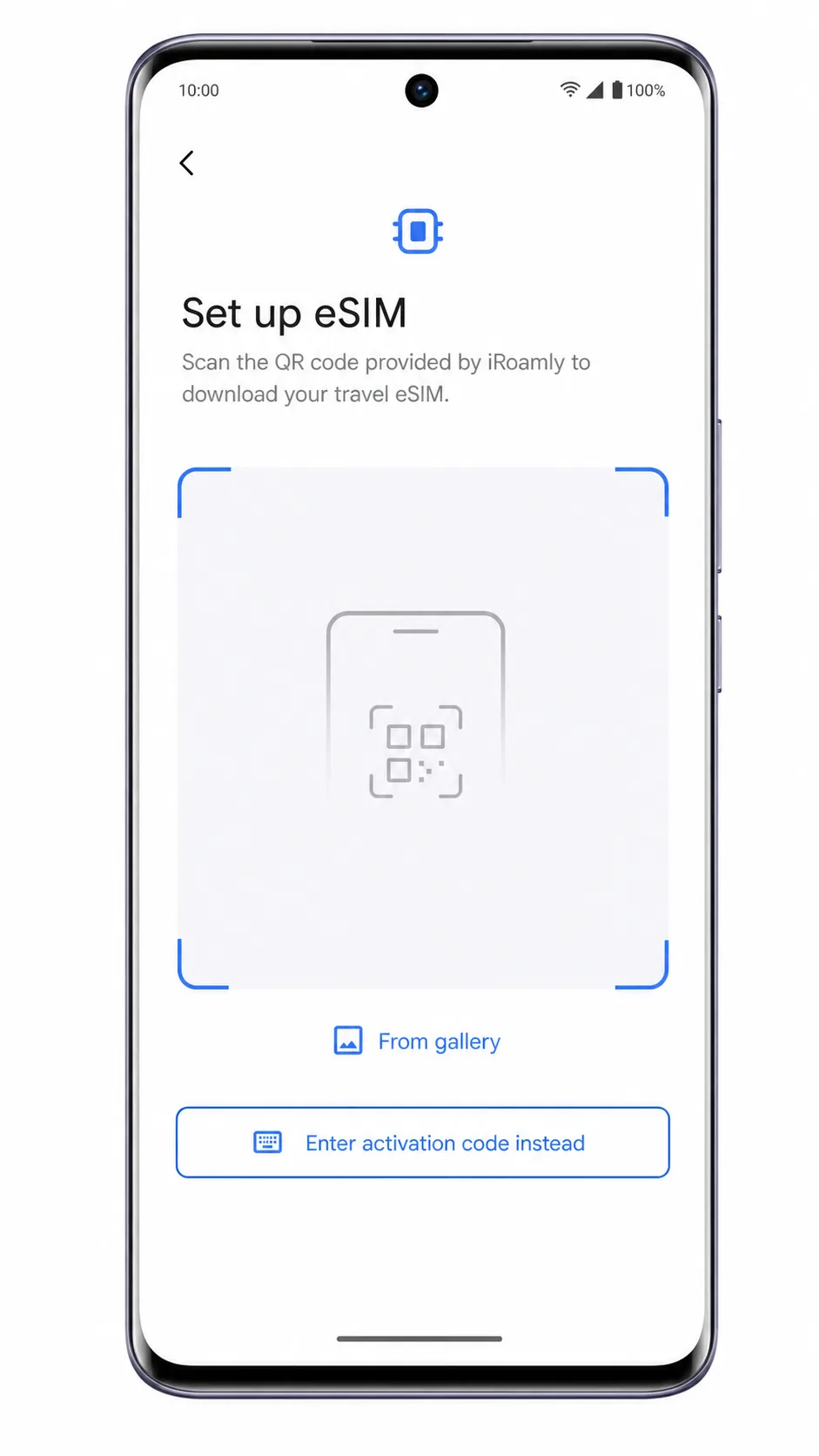
Wybierz Zeskanuj kod QR i zeskanuj kod QR iroamly z innego ekranu lub wydrukowanej kopii.
Utrzymuj kod QR płasko i w sposób czytelny. Telefon powinien wykryć profil eSIM i wyświetlić ekran pobierania lub potwierdzenia.
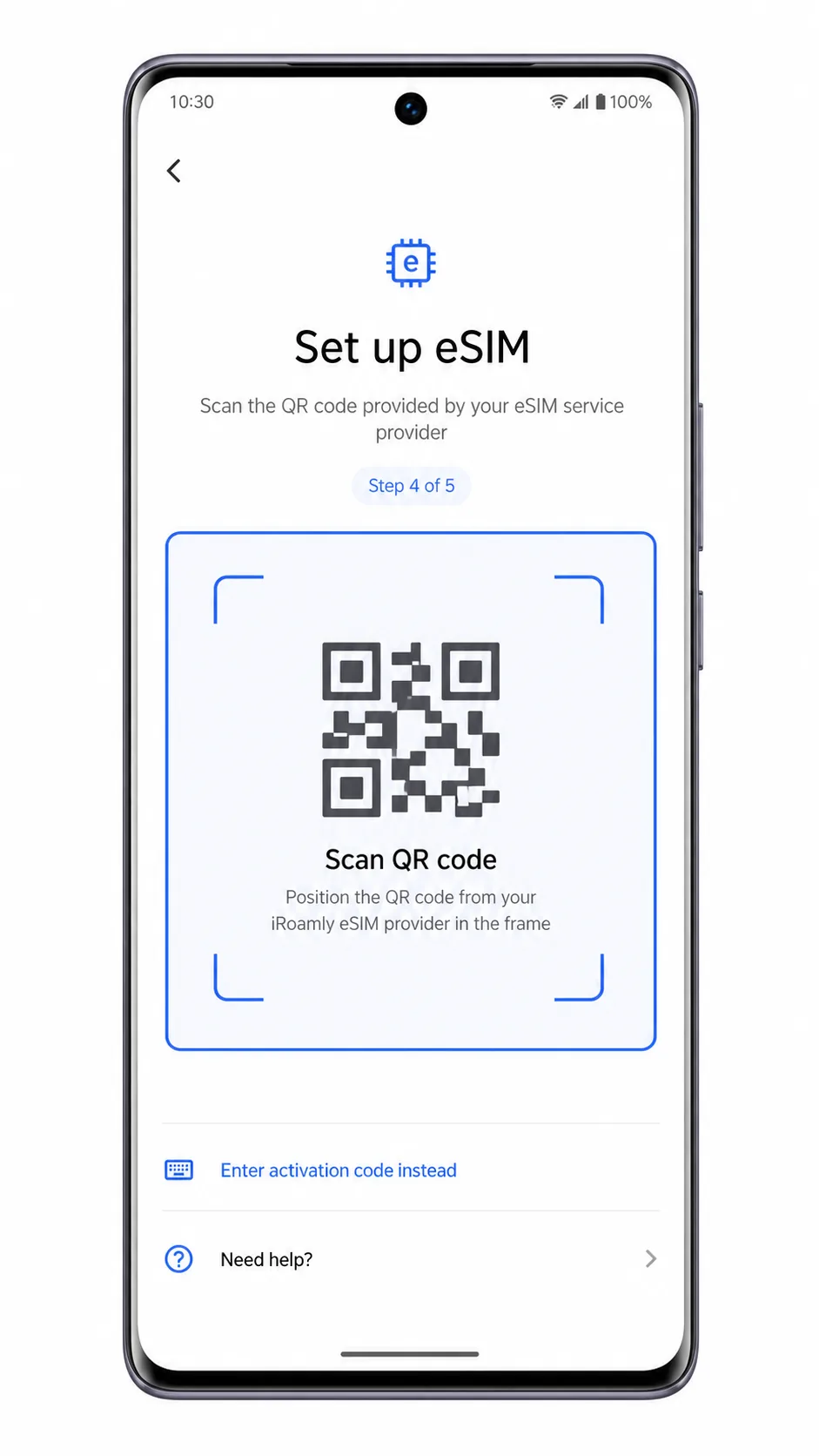
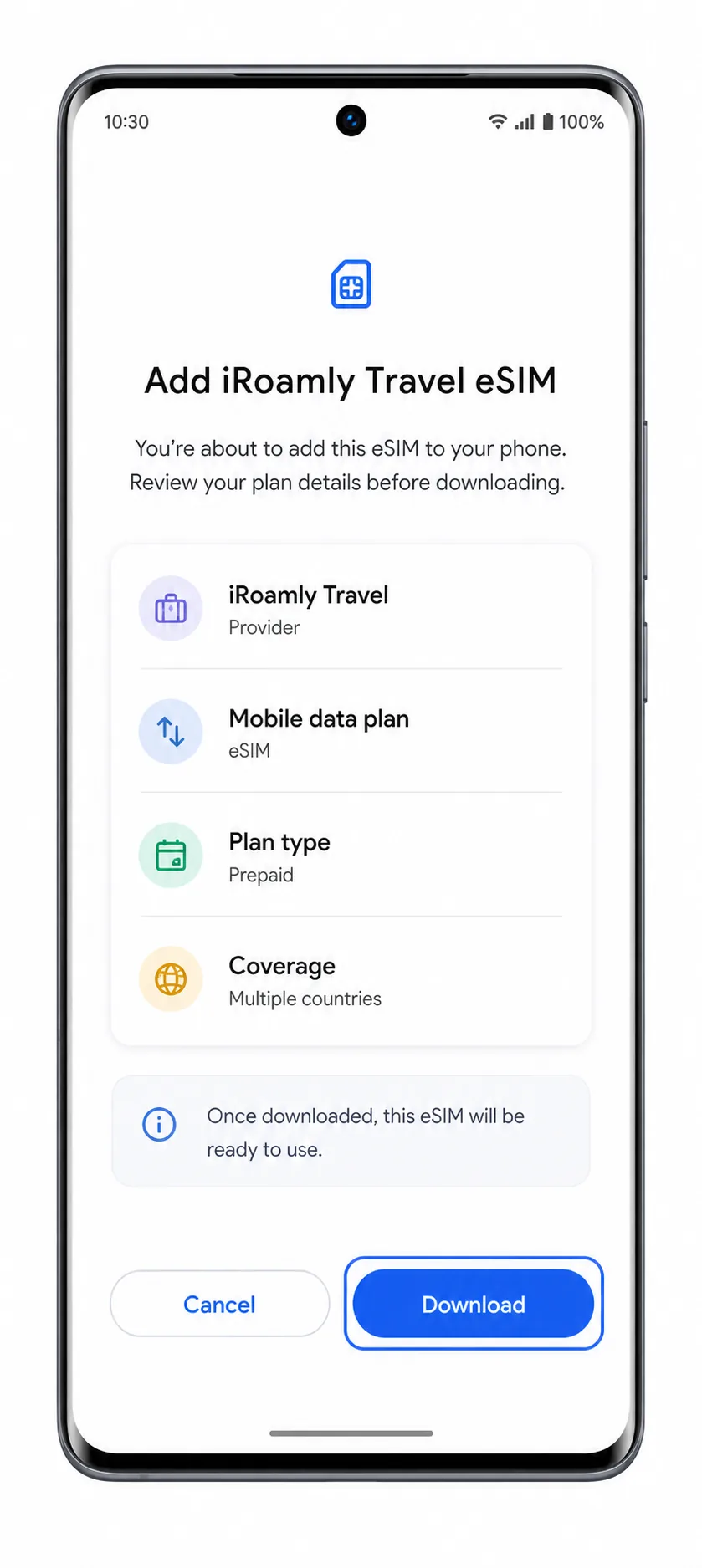
Stuknij Pobierz, Dodaj lub Aktywuj, gdy telefon Vivo V40 poprosi Cię o potwierdzenie profilu eSIM iroamly.
Pozostań połączony z Wi-Fi do momentu zakończenia pobierania. Nie zamykaj Ustawień, nie usuwaj kodu QR ani nie uruchamiaj ponownie telefonu w trakcie pobierania profilu.
Metoda 2: Ręczna instalacja eSIM
Ręczna konfiguracja jest przydatna, jeśli nie można zeskanować kodu QR, jednak nadal wymaga ona posiadania wariantu Vivo V40 obsługującego eSIM. iRoamly zazwyczaj udostępnia niezbędne dane do konfiguracji ręcznej na stronie zamówienia lub w wiadomości e-mail. W systemie Android ekran ręcznego wprowadzania danych może wymagać podania adresu SM-DP+ oraz kodu aktywacyjnego, albo też pojedynczego pełnego ciągu znaków kodu aktywacyjnego.
Otwórz Ustawienia i wybierz Sieć komórkowa.
Użyj tego samego punktu wejścia co w przypadku metody kodu QR, aby rozpocząć od ustawień sieci w telefonie Vivo V40.
Stuknij Karta SIM i sieć komórkowa, a następnie wybierz Dodaj eSIM, eSIM lub Pobierz kartę SIM, jeśli jedna z tych etykiet widnieje na Twoim telefonie.
Jeśli te opcje nie są dostępne, oznacza to, że Twój model Vivo V40 nie umożliwia bezpośredniej instalacji eSIM od iRoamly.
Wybierz Wprowadź szczegóły ręcznie, Wprowadź kod aktywacyjny lub link do wprowadzania ręcznego znajdujący się pod skanerem kodów QR.
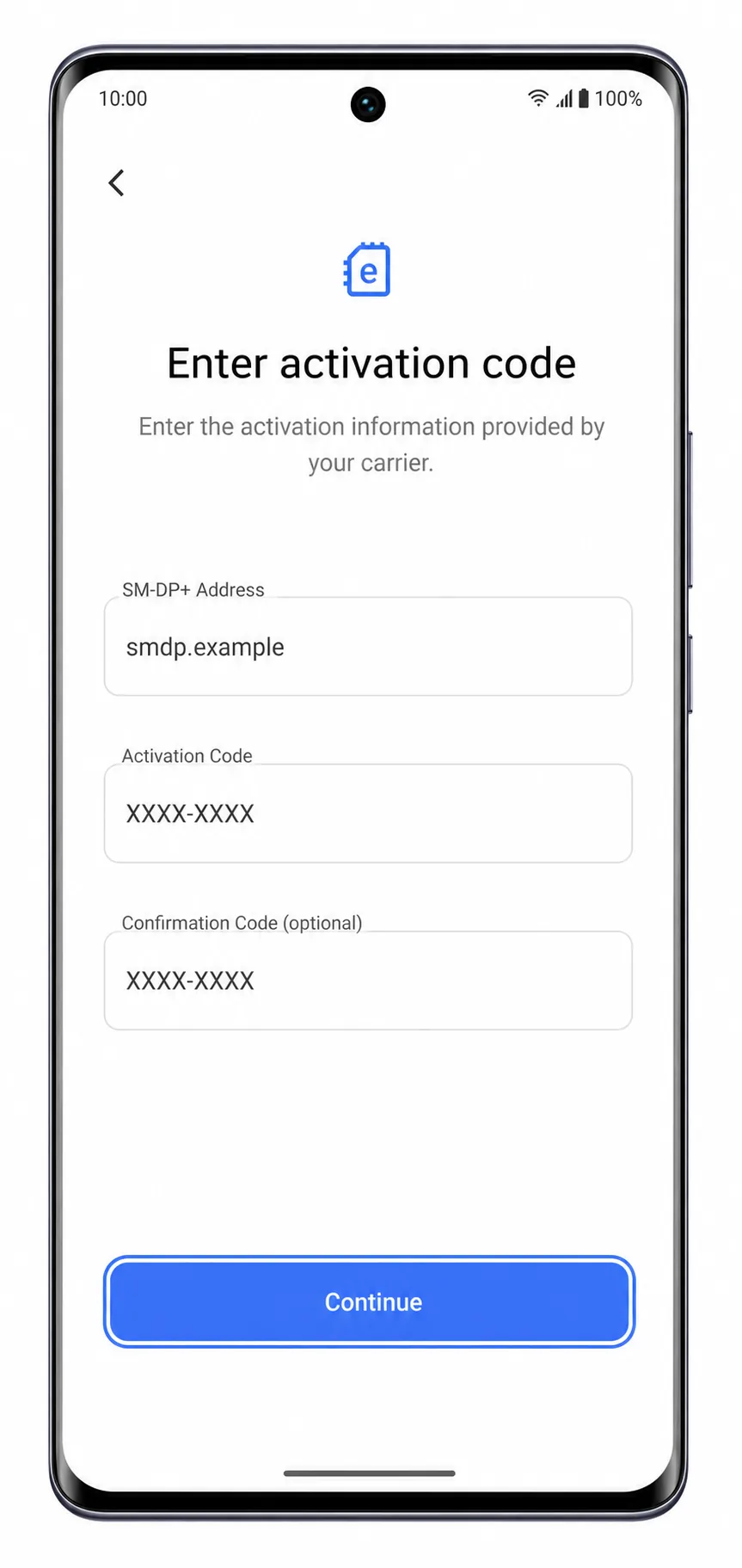
Powinien otworzyć się ekran z polami na dane aktywacyjne iRoamly. Należy zachować format pól widoczny na ekranie telefonu, zamiast samodzielnie dzielić lub łączyć kody.
Wprowadź dane aktywacji ręcznej iRoamly dokładnie w takiej formie, w jakiej zostały dostarczone, a następnie stuknij Kontynuuj.
Jeśli na ekranie widoczne są osobne pola, wpisz adres SM-DP+ w polu Adres SM-DP+, kod w polu Kod aktywacyjny, a pole Kod potwierdzenia pozostaw puste, chyba że iRoamly dostarczyło Ci taki kod. Jeśli na ekranie znajduje się tylko jedno pole na kod aktywacyjny, wklej w nie kompletny ciąg znaków od iRoamly.
Zweryfikuj wykryty profil eSIM iRoamly i stuknij Pobierz, Dodaj lub Aktywuj.
Nie przerywaj połączenia z Wi-Fi do momentu zakończenia instalacji. Jeśli telefon wyświetli komunikat, że kod aktywacyjny jest nieprawidłowy lub został już wykorzystany, skontaktuj się z obsługą klienta iRoamly przed ponowną próbą instalacji.
Jak potwierdzić, że Twój iRoamly eSIM został zainstalowany
Otwórz Ustawienia i wybierz Sieć komórkowa, a następnie wróć do ekranu zarządzania kartami SIM w telefonie Vivo V40.
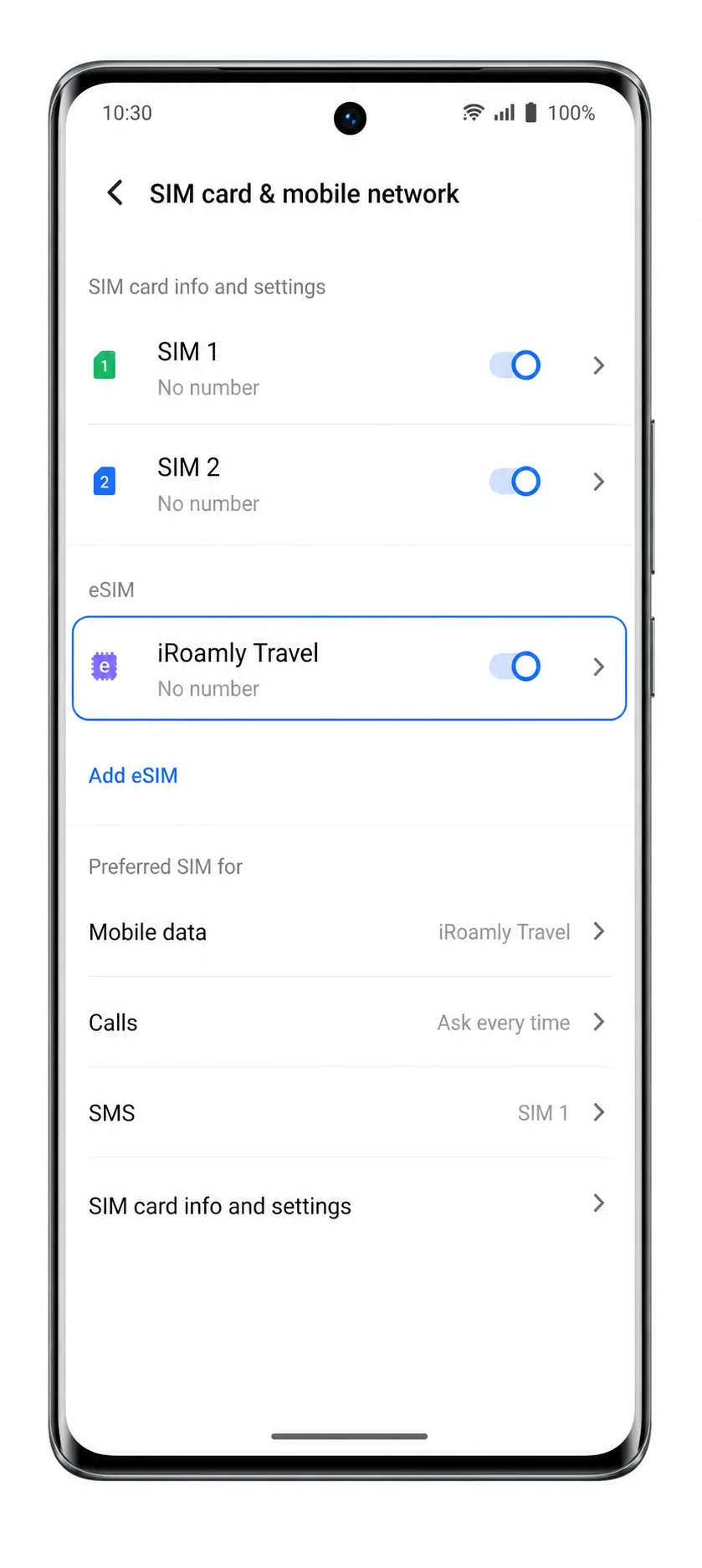
Zainstalowany profil iRoamly powinien pojawić się jako eSIM lub plan komórkowy, o ile Twój Vivo V40 obsługuje eSIM, a proces pobierania został zakończony.
Naciśnij zainstalowany profil iRoamly eSIM i upewnij się, że linia jest włączona.
Powinieneś zobaczyć przełącznik linii, etykietę planu lub status sieci komórkowej dla profilu iRoamly. Jeśli telefon na to pozwala, zmień nazwę linii na iRoamly Travel.
Po przyjeździe do kraju docelowego sprawdź pasek stanu lub stronę ustawień sieci komórkowej, aby upewnić się, że jest sygnał.
Sygnał może nie być widoczny przed podróżą, jeśli plan działa tylko w obsługiwanym kraju docelowym. Jeśli jest to plan obejmujący tylko transmisję danych, nie sprawdzaj go za pomocą SMS-ów ani połączeń głosowych jako dowodu na rzekome niedziałanie usługi.
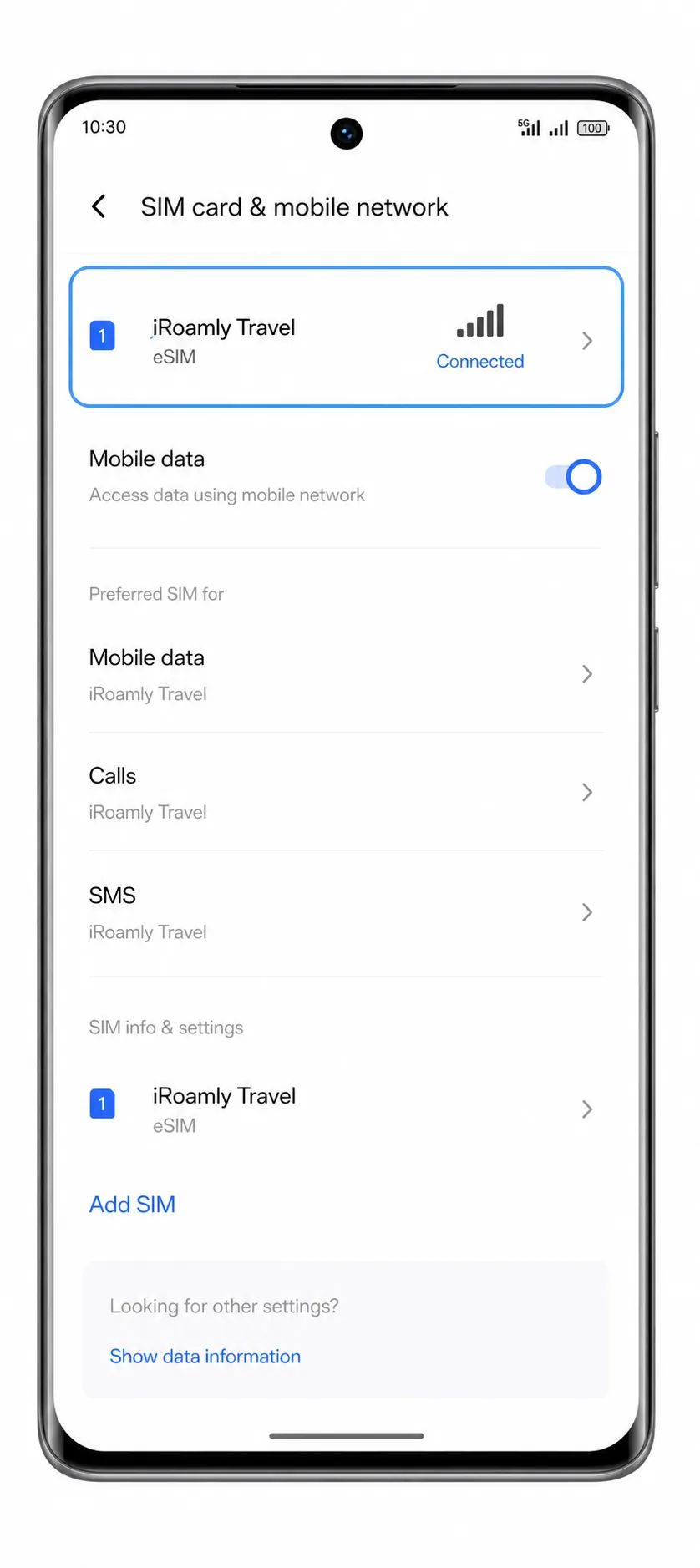
Konfiguracja eSIM do obsługi danych mobilnych
Otwórz Ustawienia, stuknij Sieć mobilna i wybierz iRoamly eSIM w ustawieniach danych mobilnych lub karty SIM przeznaczonej do transmisji danych.
Vivo V40 powinno wskazać, która karta SIM lub eSIM jest używana do przesyłu danych mobilnych. Wybierz linię iRoamly do korzystania z internetu w podróży, gdy będziesz gotowy do aktywacji planu.
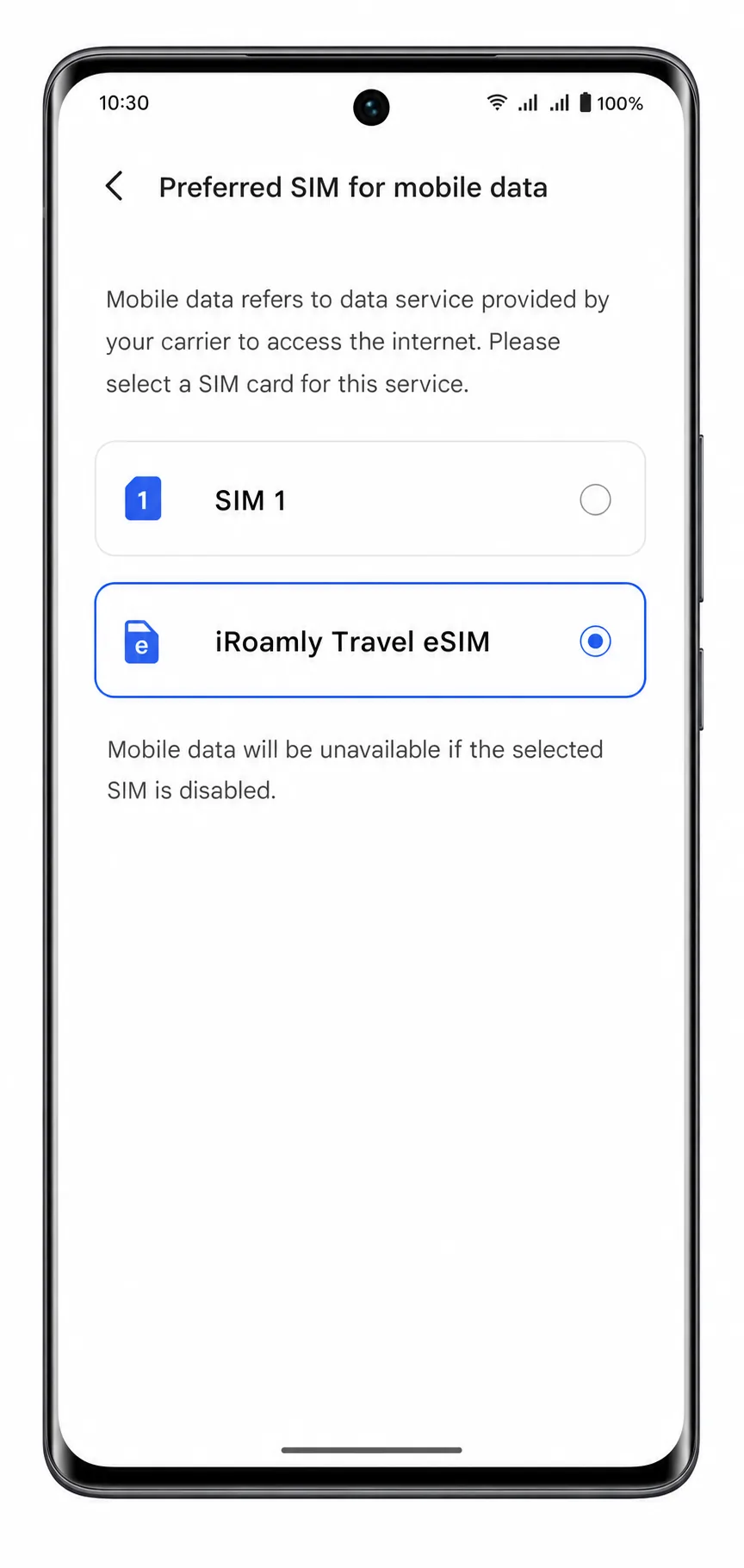
Otwórz profil iRoamly eSIM i włącz Roaming danych, jeśli wymaga tego plan iRoamly lub instrukcje dla miejsca docelowego.
Podczas korzystania z turystycznych eSIM często konieczne jest włączenie roamingu, aby nawiązać połączenie z sieciami partnerskimi. Pamiętaj, aby wyłączyć roaming na swojej głównej karcie SIM, jeśli chcesz uniknąć dodatkowych opłat naliczanych przez krajowego operatora.
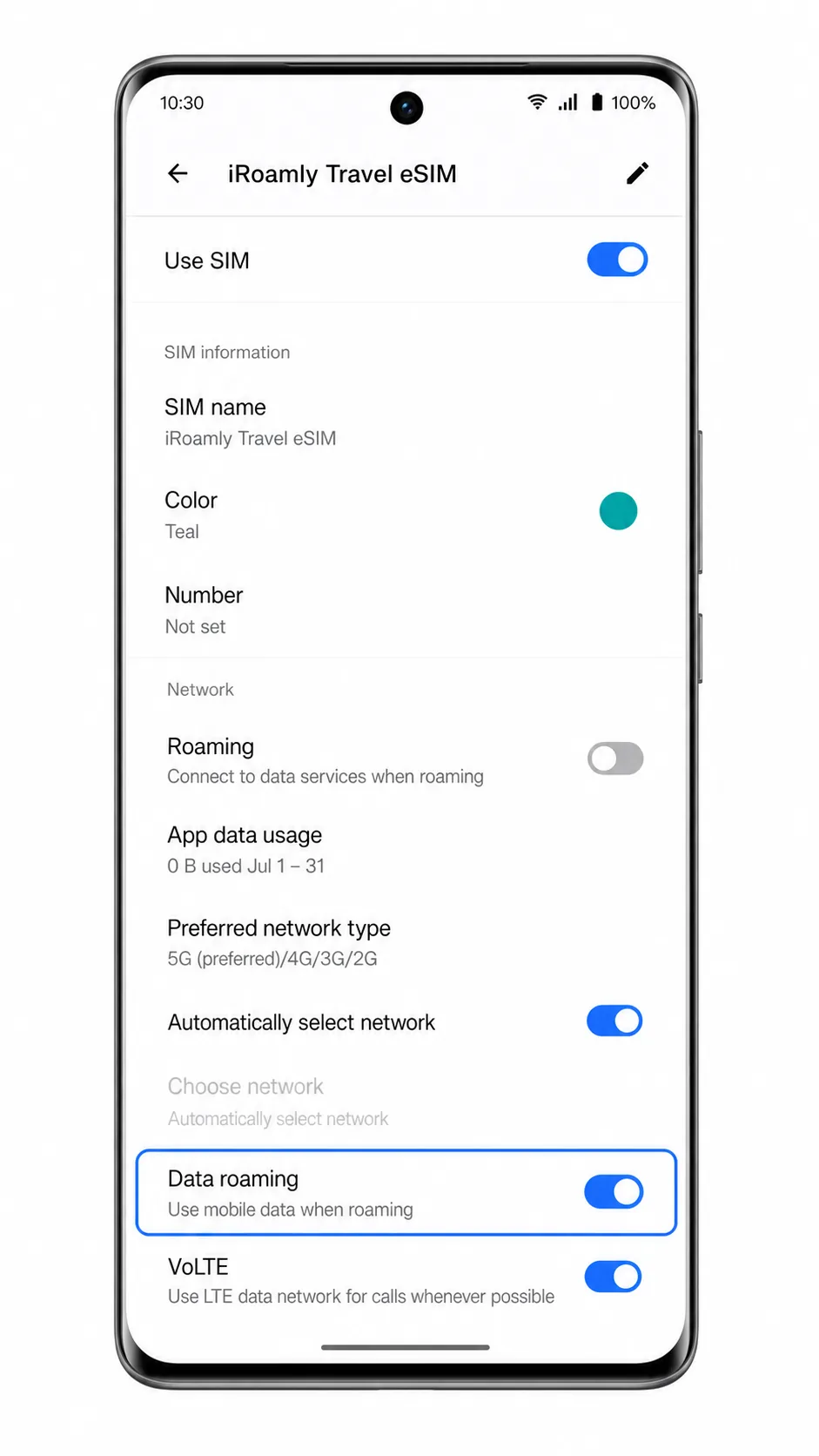
Wyłącz funkcję automatycznego przełączania danych mobilnych, jeśli Twój Vivo V40 oferuje taką możliwość.
Pozwala to utrzymać połączenie z internetem przez iRoamly, zamiast automatycznego przełączania się na główną kartę SIM w przypadku wahań sygnału.
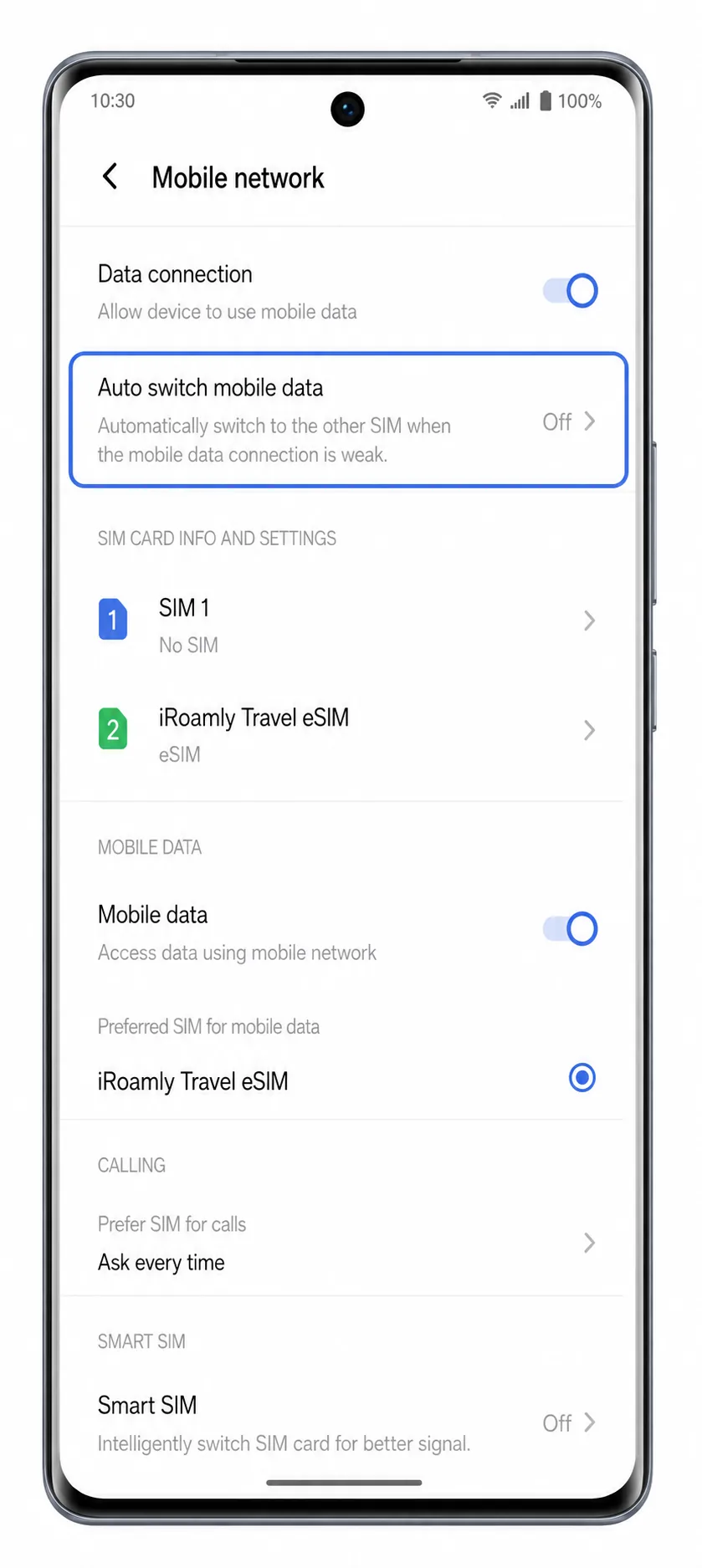
Rozwiązywanie problemów
Brakuje opcji Dodaj eSIM: Model Vivo V40 nie zawsze jest oficjalnie oznaczany jako obsługujący eSIM we wszystkich regionach. Jeśli w telefonie nie widzisz opcji Dodaj eSIM, eSIM lub Pobierz kartę SIM, skorzystaj z fizycznej karty SIM, innego urządzenia obsługującego eSIM lub skontaktuj się z pomocą techniczną Vivo, podając dokładny numer modelu urządzenia.
Kod QR został już użyty: Nie usuwaj i nie instaluj ponownie profilu. Wiele kodów QR podróżnych eSIM jest jednorazowego użytku. Skontaktuj się z pomocą techniczną iRoamly w celu sprawdzenia statusu zamówienia.
Dane wprowadzane ręcznie nie działają: Upewnij się, że adres SM-DP+ oraz kod aktywacyjny zostały skopiowane dokładnie. Nie dodawaj spacji ani znaków nowej linii, chyba że telefon wyraźnie o to poprosi.
eSIM zainstalowany, ale brak danych: Upewnij się, że linia iRoamly jest wybrana jako źródło danych mobilnych, włączony jest roaming danych (jeśli jest wymagany), wyłączony jest tryb samolotowy, a plan jest aktywny w kraju docelowym.
Aktywacja w toku: Pozostań w zasięgu sieci Wi-Fi i odczekaj kilka minut. Niektóre podróżne eSIM kończą proces aktywacji dopiero po połączeniu z obsługiwaną siecią lokalną.
Połączenia głosowe lub SMS nie działają: Wiele planów podróżnych eSIM iRoamly służy wyłącznie do transmisji danych. Przed uznaniem braku połączeń lub SMS-ów za błąd konfiguracji sprawdź szczegóły swojego planu na stronie.
Ograniczenie wariantu regionalnego: Vivo V40 sprzedawany na jednym rynku może oferować inne ustawienia karty SIM niż model sprzedawany w innym regionie. Ostatecznym źródłem informacji są ustawienia w samym telefonie.
Wniosek
W przypadku Vivo V40 pierwszym krokiem nie jest skanowanie kodu QR iRoamly, lecz upewnienie się, że w systemie Funtouch OS faktycznie widoczna jest opcja eSIM w sekcji „Sieć komórkowa” oraz „Karta SIM i sieć komórkowa”. Jeśli w telefonie dostępna jest funkcja „Dodaj eSIM” lub „Pobierz kartę SIM”, zeskanowanie kodu QR jest najprostszym sposobem na zainstalowanie iRoamly, natomiast wprowadzanie ręczne stanowi rozwiązanie awaryjne w razie problemów ze skanerem – należy wtedy skorzystać z adresu SM-DP+ oraz kodu aktywacyjnego wyświetlonych w telefonie.
Po zakończeniu instalacji upewnij się, że profil iRoamly pojawił się w ustawieniach kart SIM, wybierz go do obsługi danych mobilnych i włącz roaming danych, jeśli wymaga tego dany plan. Jeśli Twój Vivo V40 nie wyświetla żadnej opcji eSIM, skorzystaj z fizycznej podróżnej karty SIM lub zainstaluj eSIM iRoamly na innym kompatybilnym urządzeniu.