
Globalny model Vivo X100 Pro obsługuje eSIM w systemie Funtouch OS 14 z Android 14, umożliwiając korzystanie z dwóch kart nano SIM lub jednej karty nano SIM oraz jednej eSIM. Dzięki temu jest to idealne rozwiązanie dla podróżnych, którzy chcą zachować swoją domową kartę SIM w telefonie, dodając jednocześnie podróżną kartę eSIM iRoamly do transmisji danych za granicą.
W tym modelu ścieżka konfiguracji opiera się na standardowym menu ustawień sieci komórkowej w Funtouch OS: Ustawienia > Sieć komórkowa > Karty SIM i sieci komórkowe > Dodaj eSIM. Nazwy w menu mogą się nieznacznie różnić w zależności od regionu, oprogramowania operatora lub aktualizacji systemu, dlatego jeśli ekran wygląda inaczej, poszukaj podobnych oznaczeń, takich jak Karty SIM, Menedżer kart SIM lub Pobierz kartę SIM.
Ten przewodnik opisuje oba sposoby instalacji eSIM iRoamly na Vivo X100 Pro: poprzez zeskanowanie kodu QR oraz ręczne wprowadzenie adresu SM-DP+ wraz z kodem aktywacyjnym. Metoda z kodem QR jest zazwyczaj szybsza, natomiast ręczne wprowadzanie danych jest przydatne, gdy kod QR wyświetlany jest na tym samym telefonie lub gdy nie można go poprawnie zeskanować.
Przed skonfigurowaniem Twojej karty eSIM iRoamly
Przed rozpoczęciem podłącz telefon Vivo X100 Pro do stabilnej sieci Wi-Fi.
Upewnij się, że posiadasz globalny wariant telefonu Vivo X100 Pro obsługujący eSIM. Niektóre wersje regionalne lub pochodzące od operatorów mogą nie posiadać ustawień eSIM.
Przygotuj kod QR iRoamly, adres SM-DP+, kod aktywacyjny oraz opcjonalny kod potwierdzenia.
Jeśli warunki planu na to pozwalają, zainstaluj eSIM iRoamly na 1–2 dni przed podróżą, jednak wcześniej sprawdź szczegóły swojego planu.
Ważność eSIM iRoamly rozpoczyna się w momencie aktywacji. W przypadku podróżnych planów danych moment aktywacji może zależeć od zasad planu oraz połączenia z siecią docelową, dlatego przed instalacją sprawdź w szczegółach planu iRoamly, co dokładnie wyzwala aktywację.
Nie usuwaj eSIM po instalacji, chyba że zaleci to dział wsparcia iRoamly. Wielu profili eSIM przeznaczonych do podróży nie można ponownie zainstalować po ich usunięciu.
Podróżne plany eSIM iRoamly mogą zapewniać wyłącznie transmisję danych. Dostępność połączeń głosowych i SMS zależy od wybranego planu, dlatego przed planowanym użyciem funkcji dzwonienia lub wysyłania SMS-ów sprawdź szczegóły swojego planu iRoamly.
Metoda 1: Instalacja eSIM poprzez zeskanowanie kodu QR
Otwórz Ustawienia w telefonie Vivo X100 Pro, a następnie wybierz opcję Sieć komórkowa.
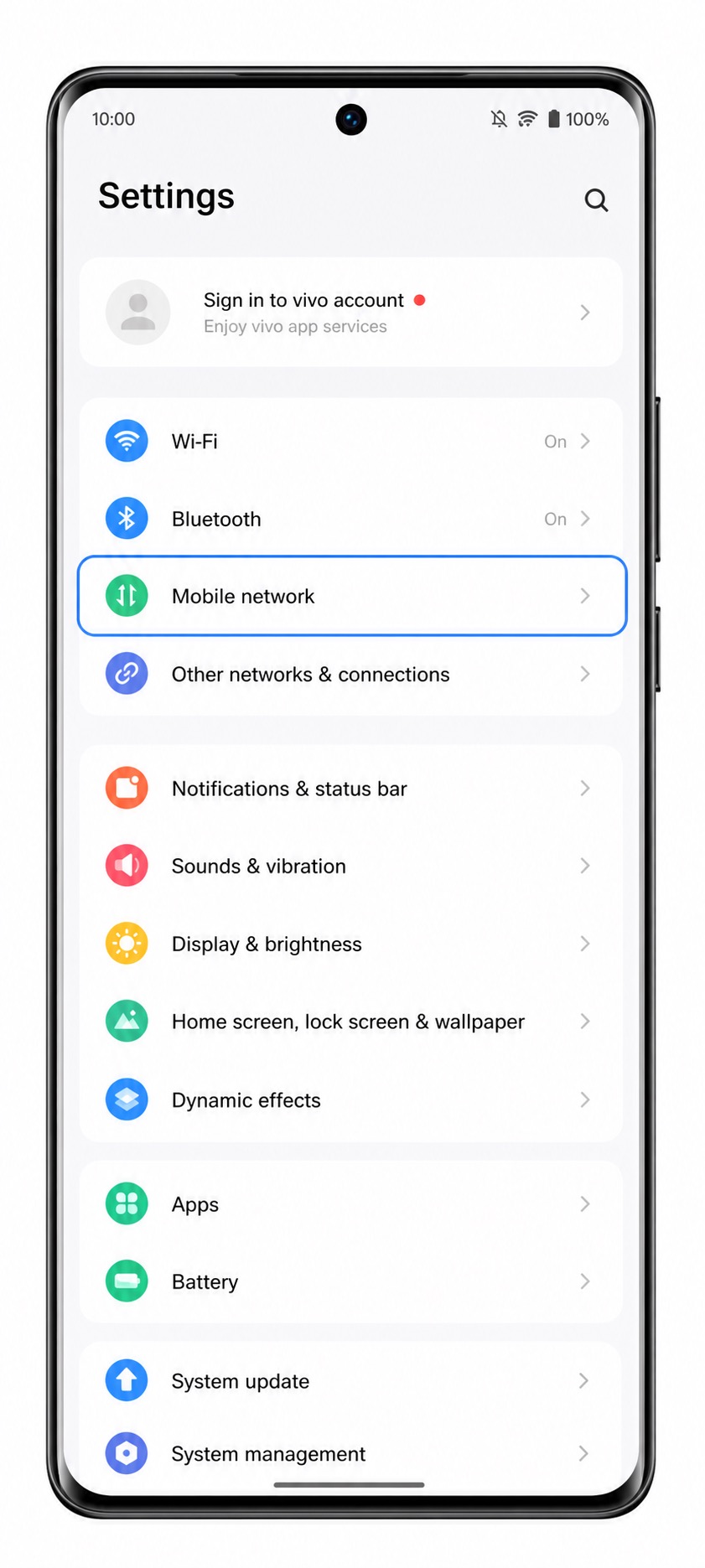
Stuknij Karty SIM i sieci komórkowe, aby przejść do strony zarządzania kartami SIM i eSIM.
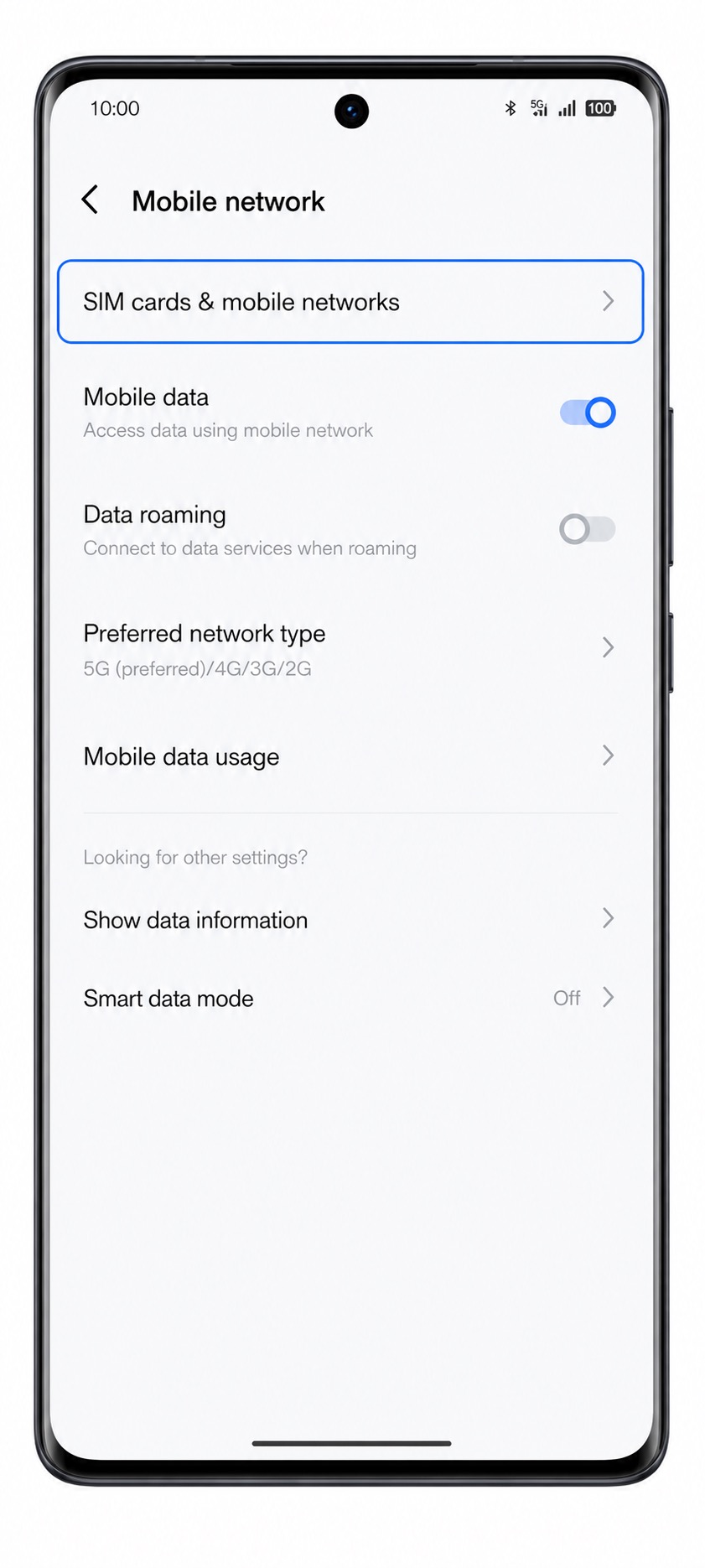
Wybierz opcję Dodaj eSIM. Jeśli jej nie widzisz, upewnij się, że Twój model Vivo X100 Pro obsługuje technologię eSIM oraz że oprogramowanie jest zaktualizowane.
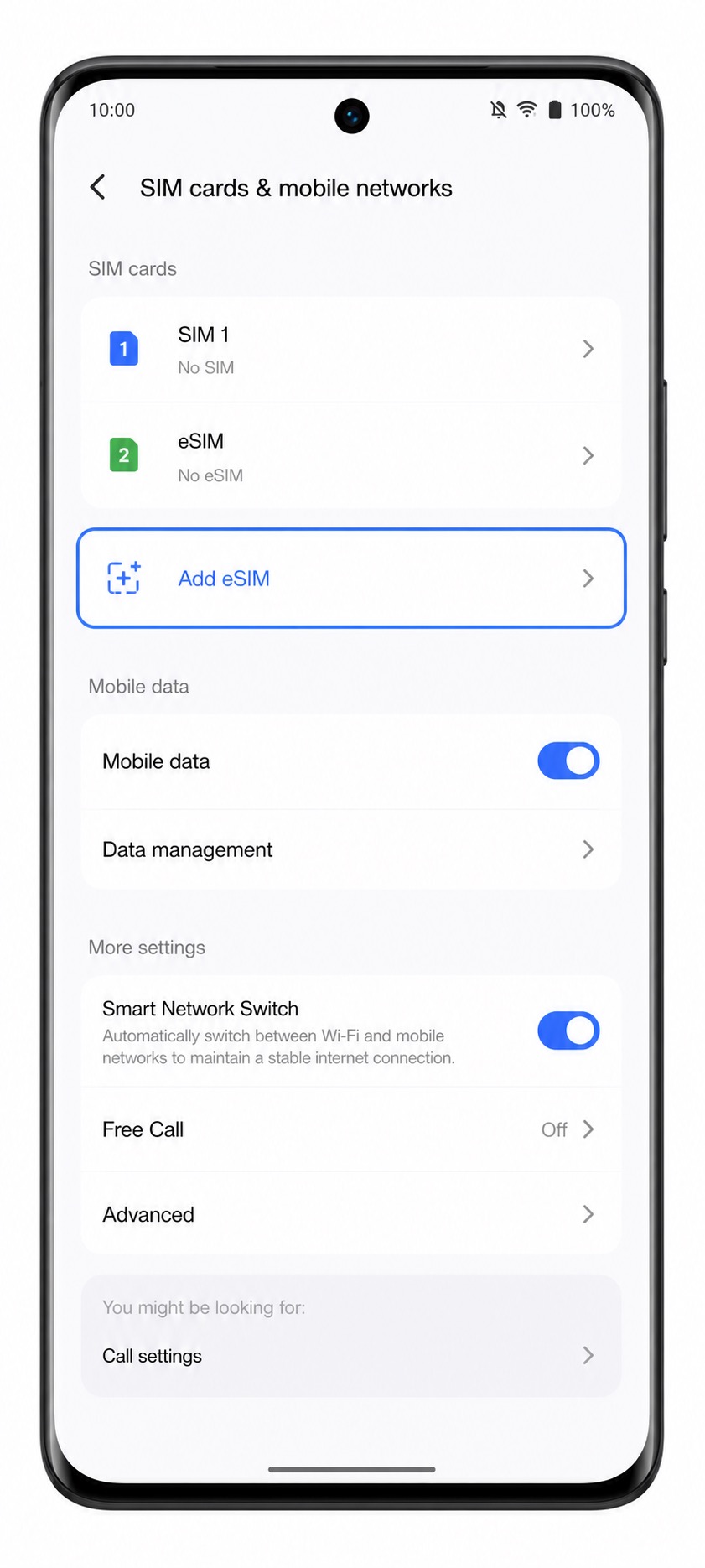
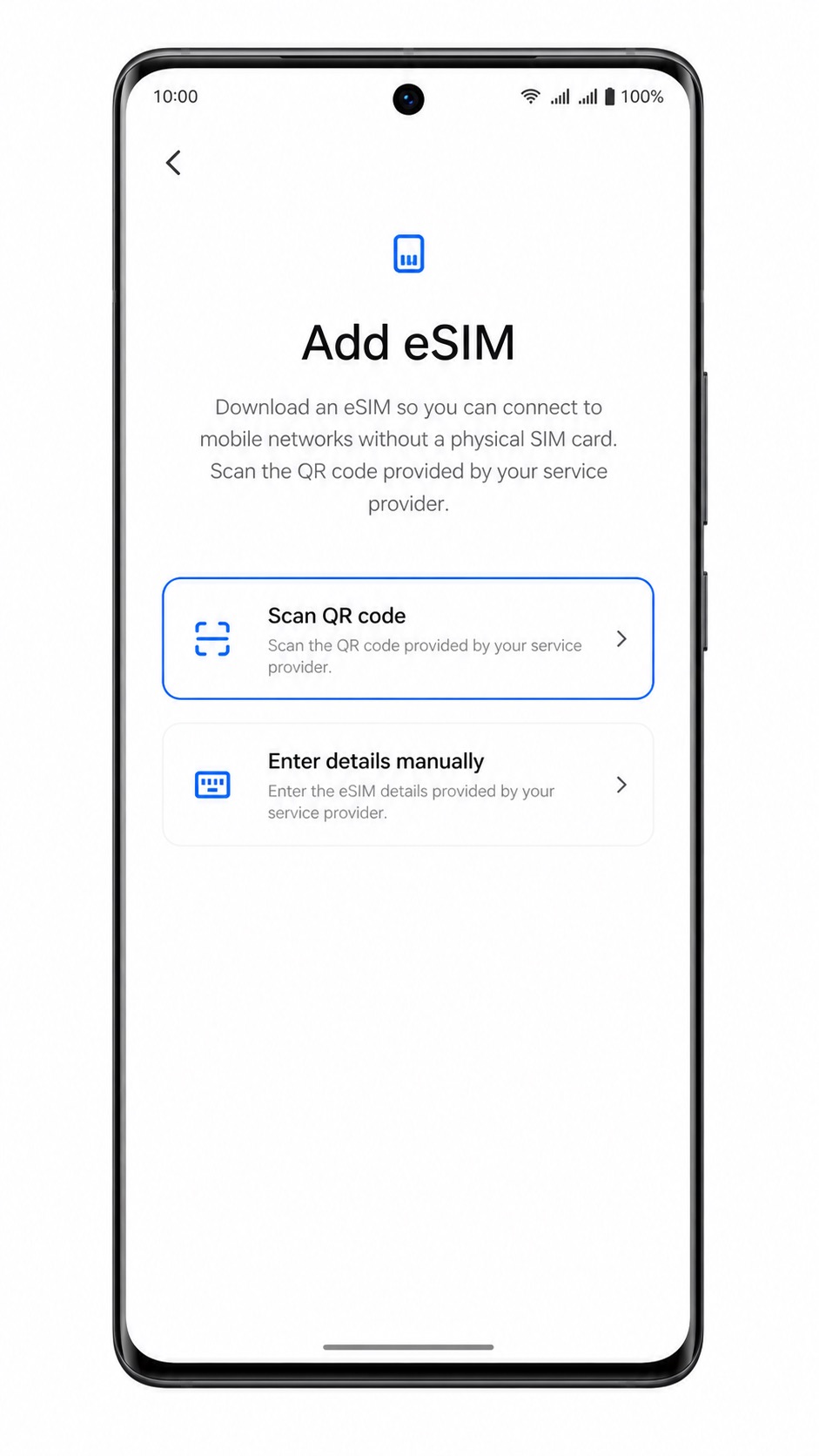
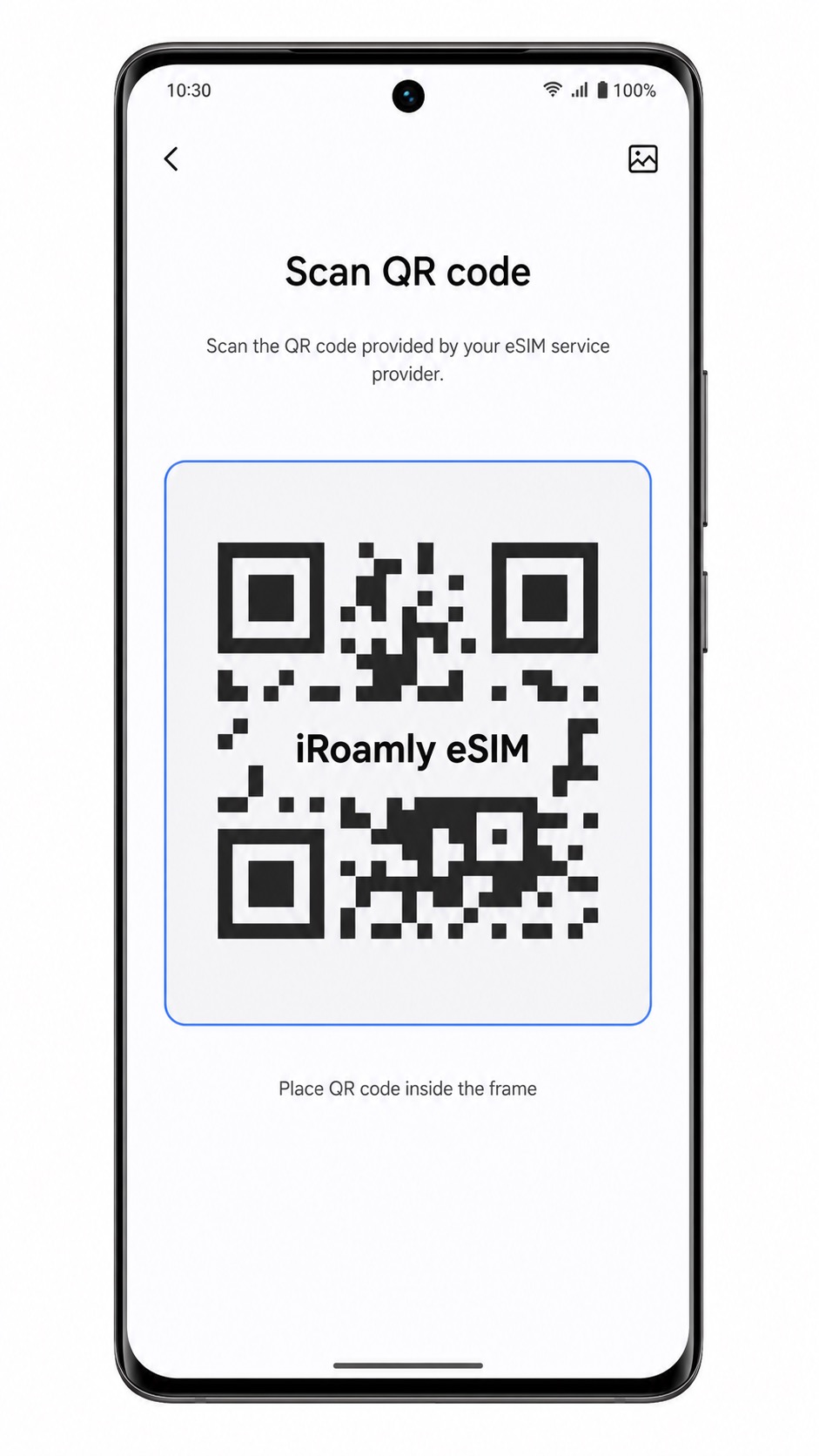
Gdy pojawi się ekran konfiguracji eSIM, wybierz opcję Zeskanuj kod QR.
Skieruj aparat na kod QR iRoamly, który znajduje się w wiadomości e-mail z potwierdzeniem zakupu lub na stronie Twojego konta iRoamly. Trzymaj kod QR wewnątrz ramki skanera, aż telefon go rozpozna.
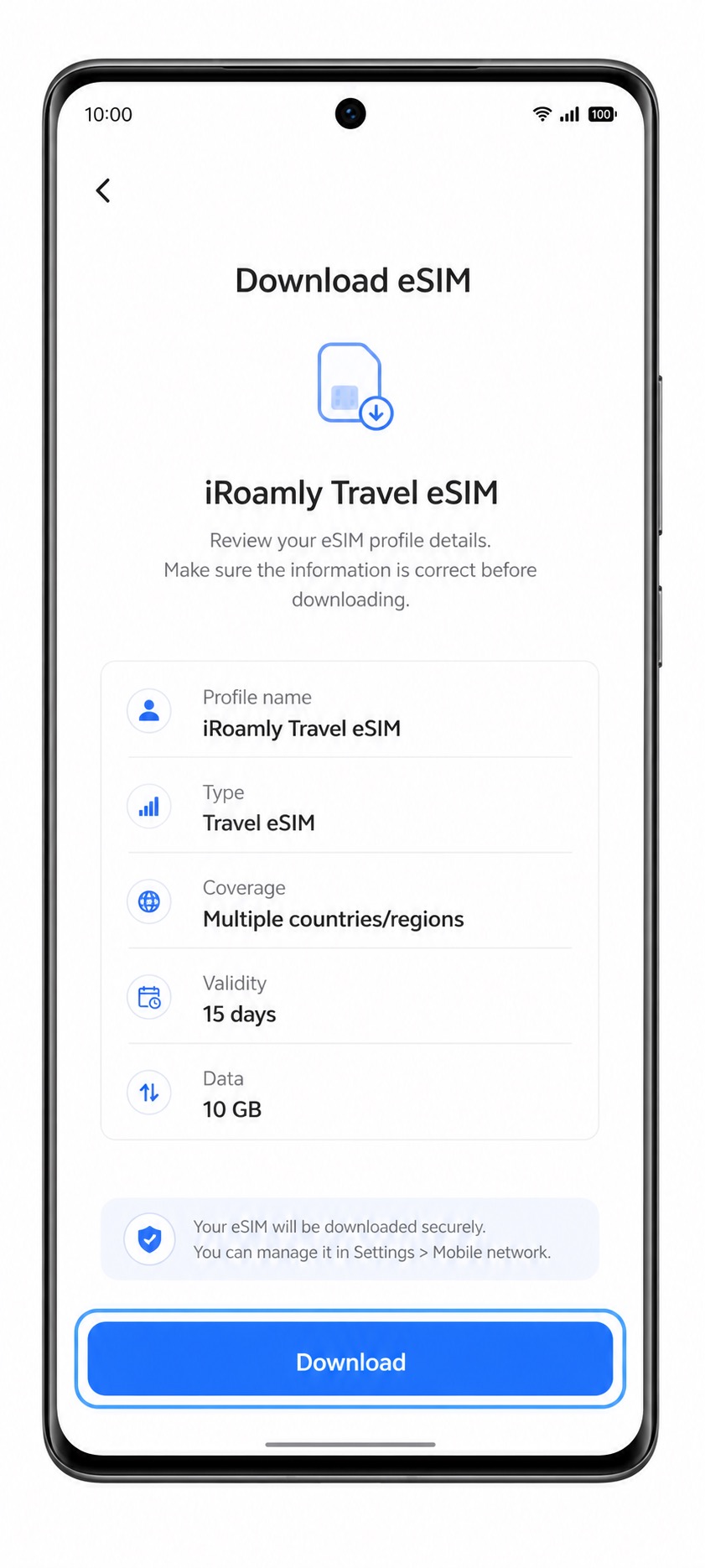
Sprawdź wykryty profil eSIM iRoamly, a następnie stuknij Pobierz lub Dodaj, aby rozpocząć instalację karty eSIM.
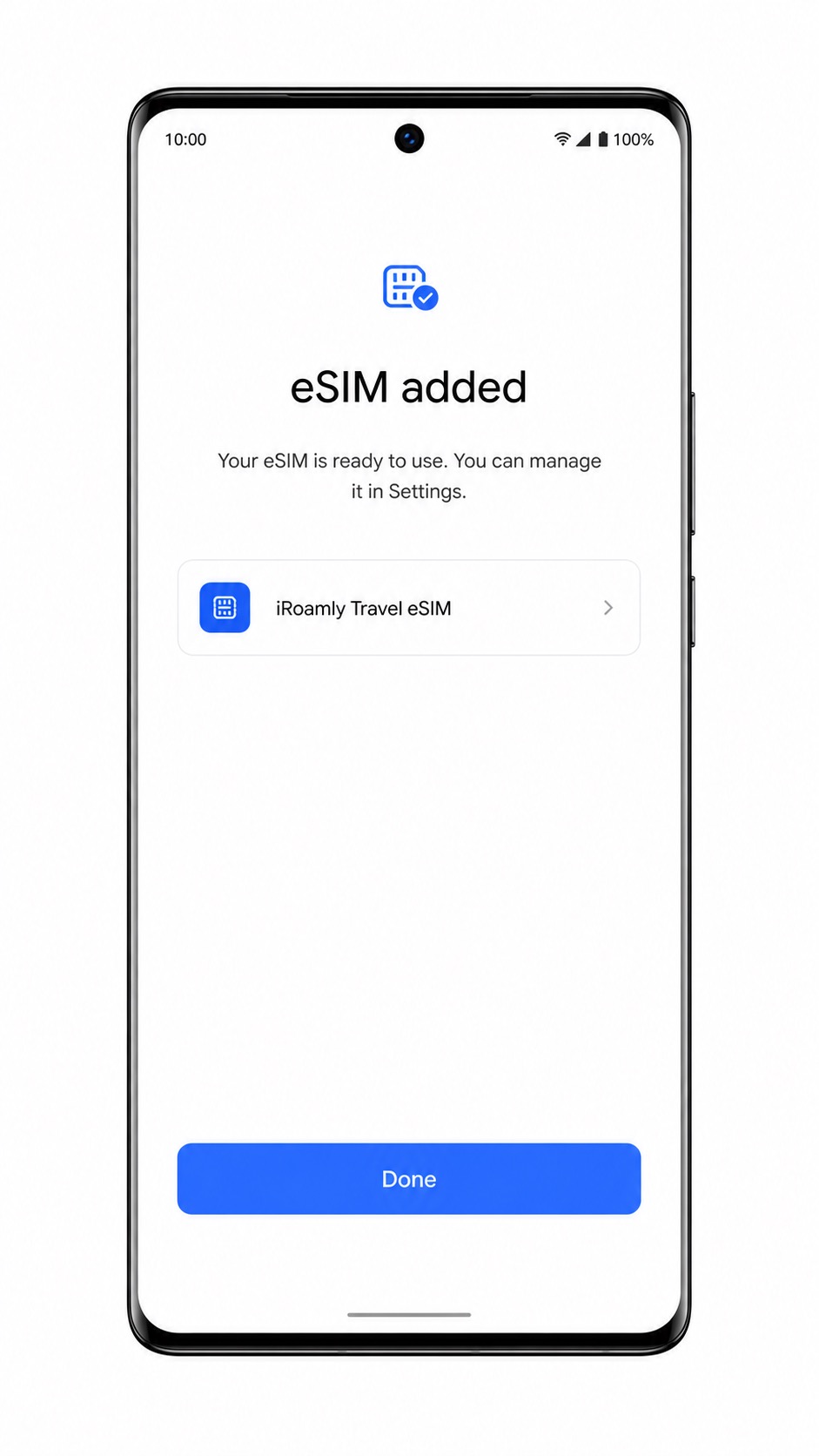
Poczekaj na zakończenie pobierania, a gdy Vivo X100 Pro potwierdzi dodanie karty eSIM, wybierz Gotowe.
Metoda 2: Ręczna instalacja eSIM
Otwórz Ustawienia, a następnie stuknij Sieć komórkowa.
Stuknij Karty SIM i sieci komórkowe.
Stuknij Dodaj eSIM, aby rozpocząć dodawanie nowego profilu eSIM.
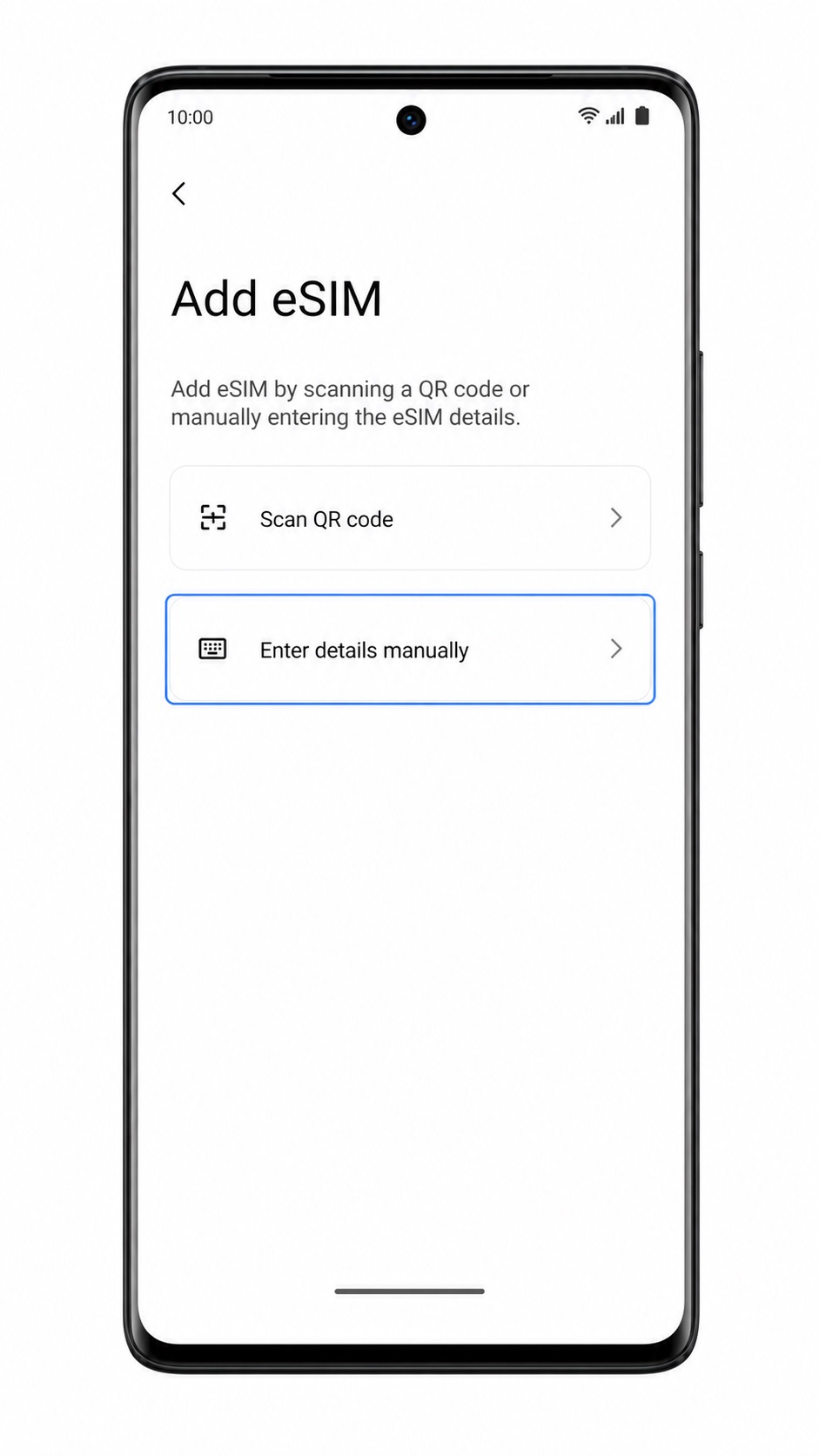
Na ekranie konfiguracji kodu QR stuknij Wprowadź szczegóły ręcznie lub Wprowadź kod aktywacyjny.
Wprowadź adres SM-DP+ i kod aktywacyjny iRoamly dokładnie według instrukcji. Jeśli Twoje dane iRoamly zawierają kod potwierdzenia, wpisz go w opcjonalnym polu kodu potwierdzenia; w przeciwnym razie pozostaw to pole puste.
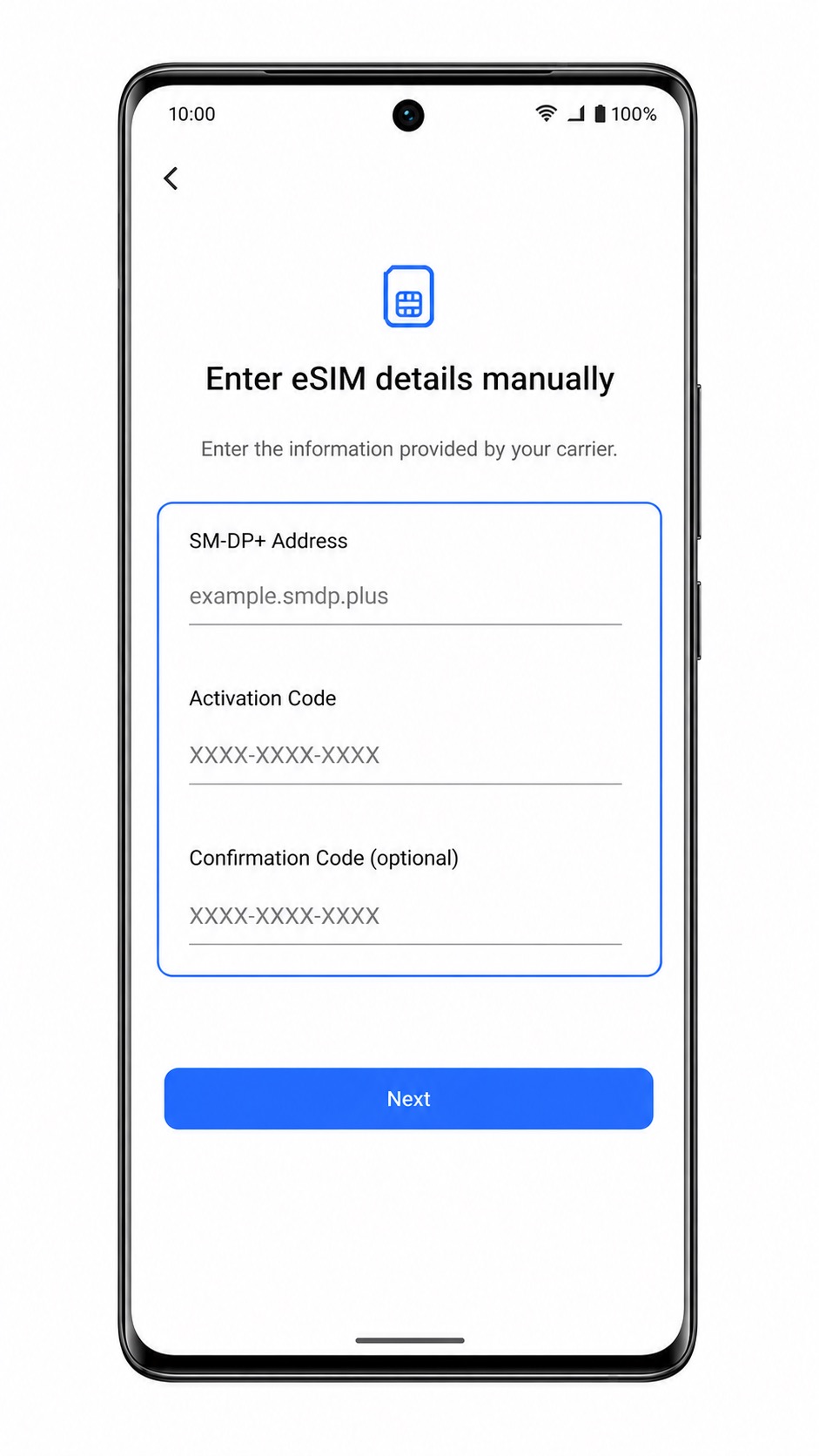
Stuknij Dalej, sprawdź profil eSIM iRoamly, a następnie stuknij Pobierz lub Dodaj.
Poczekaj, aż system Funtouch OS zakończy dodawanie profilu, a następnie stuknij Gotowe.
Jak sprawdzić, czy Twój iRoamly eSIM został zainstalowany
Wejdź w Ustawienia > Sieć komórkowa > Karty SIM i sieci komórkowe.
Znajdź nowy profil eSIM na liście kart SIM. Może on wyświetlać się pod nazwą iRoamly, Travel, jako operator docelowy lub nowo dodany plan taryfowy.
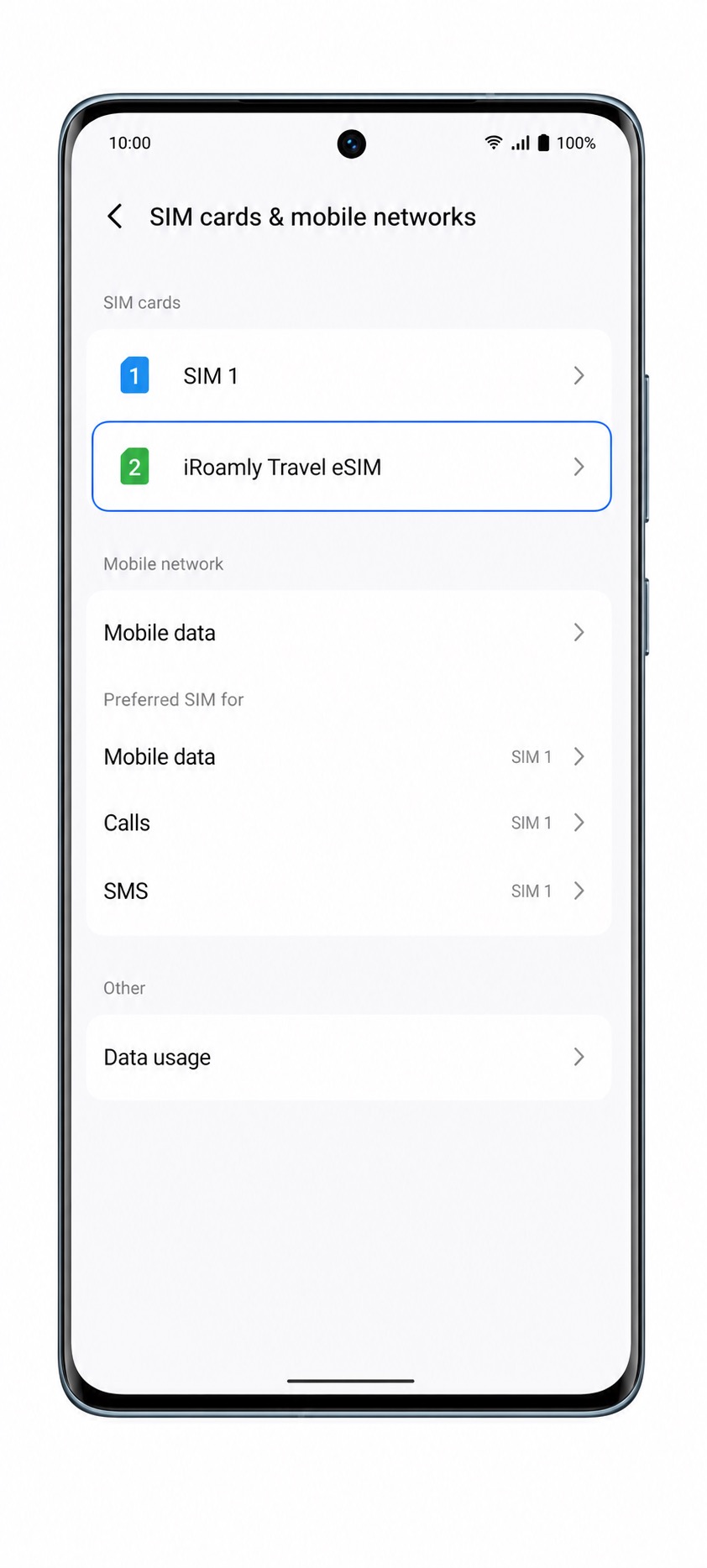
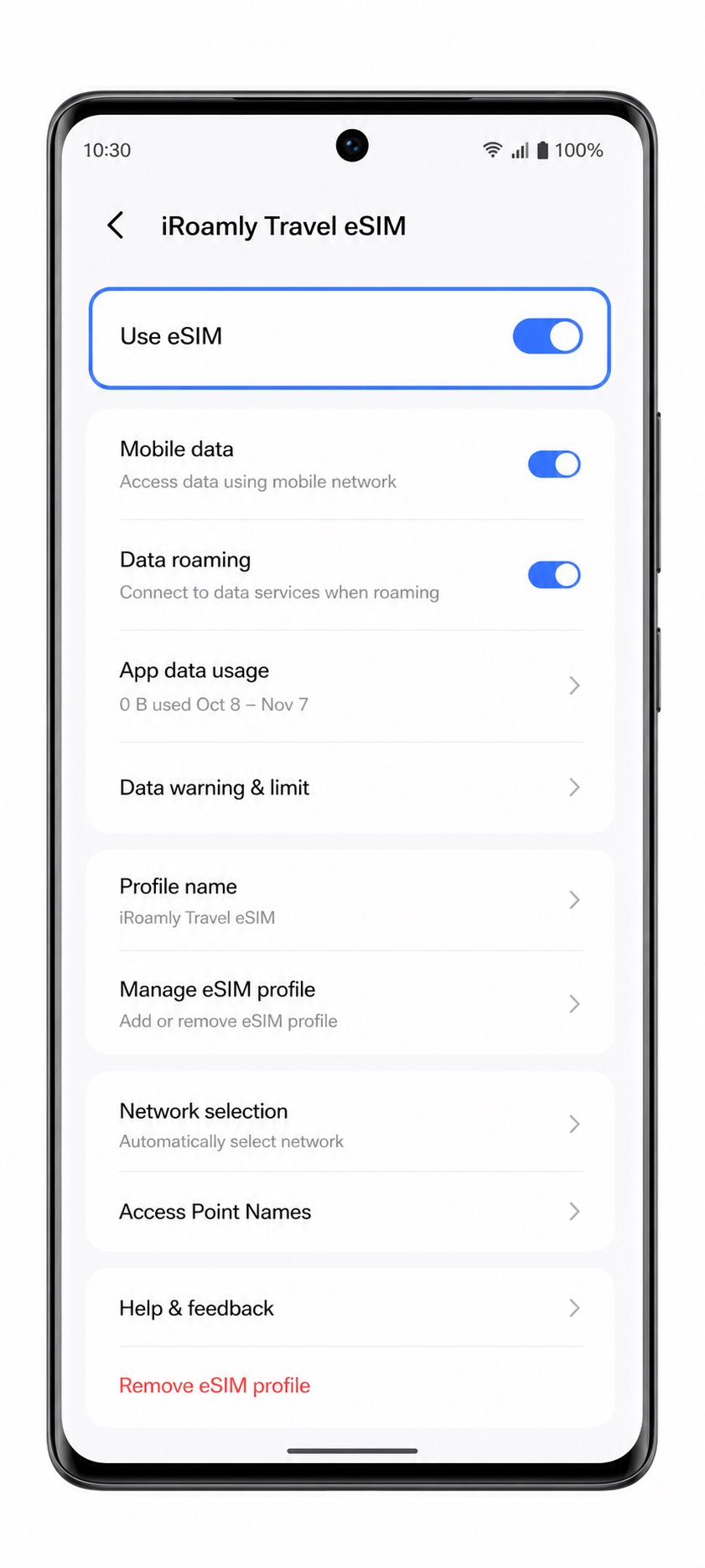
Kliknij w nowy profil eSIM i upewnij się, że dana linia jest włączona.
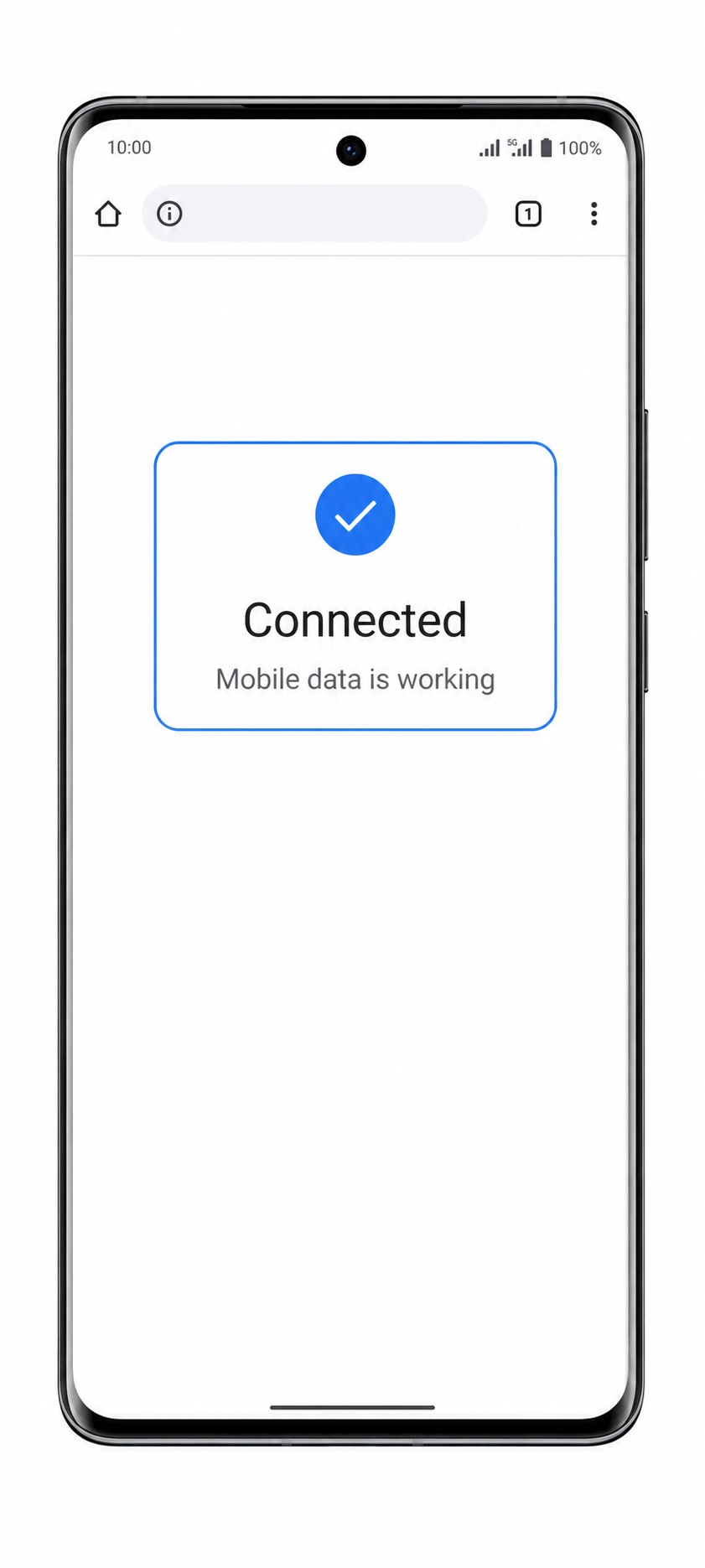
Jeśli przebywasz już w kraju docelowym, sprawdź wskaźnik zasięgu lub nazwę sieci, a następnie spróbuj otworzyć dowolną stronę internetową przy użyciu danych komórkowych. Nie testuj połączeń głosowych ani wiadomości SMS, chyba że Twój plan iRoamly wyraźnie je zawiera.
Skonfiguruj eSIM dla danych mobilnych
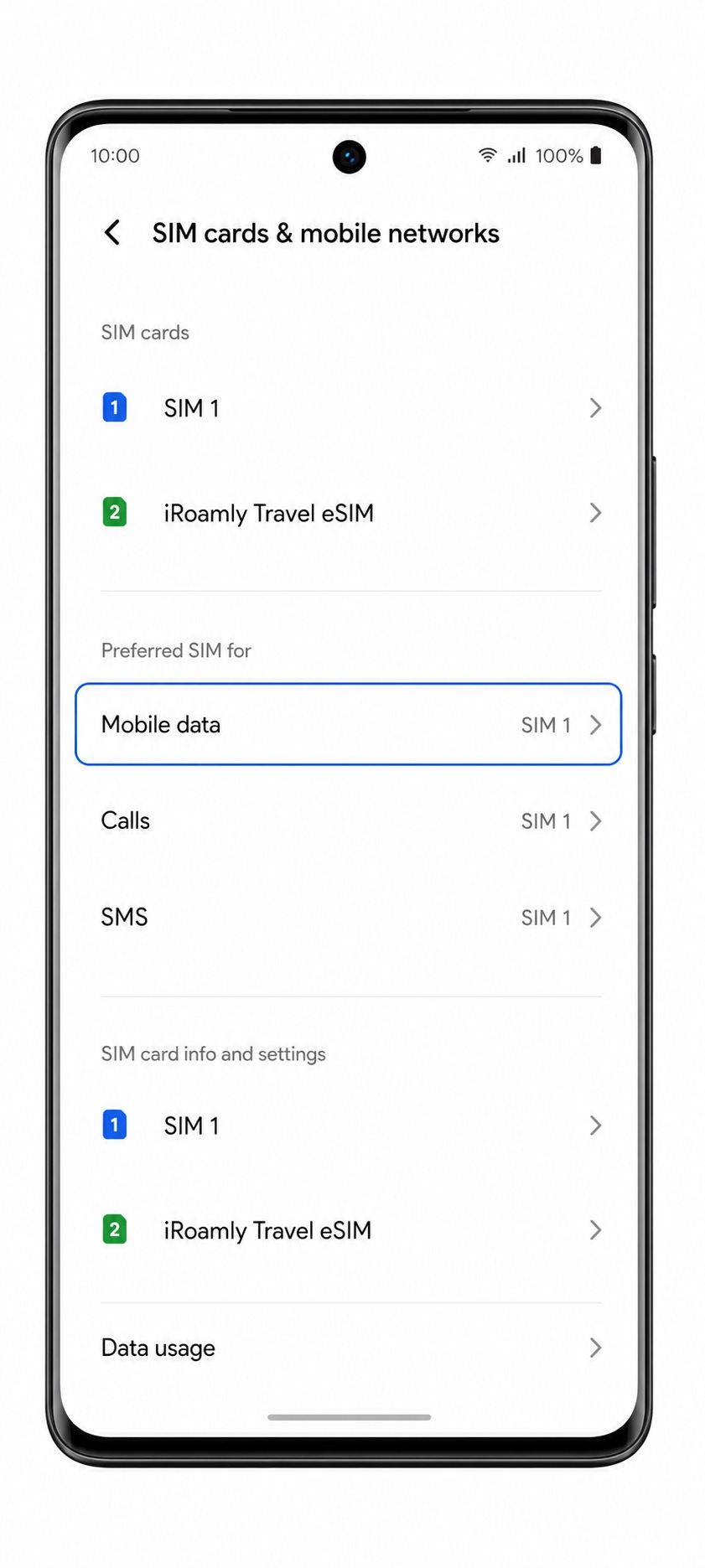
Otwórz Ustawienia > Sieć komórkowa > Karty SIM i sieci komórkowe, a następnie dotknij Dane mobilne.
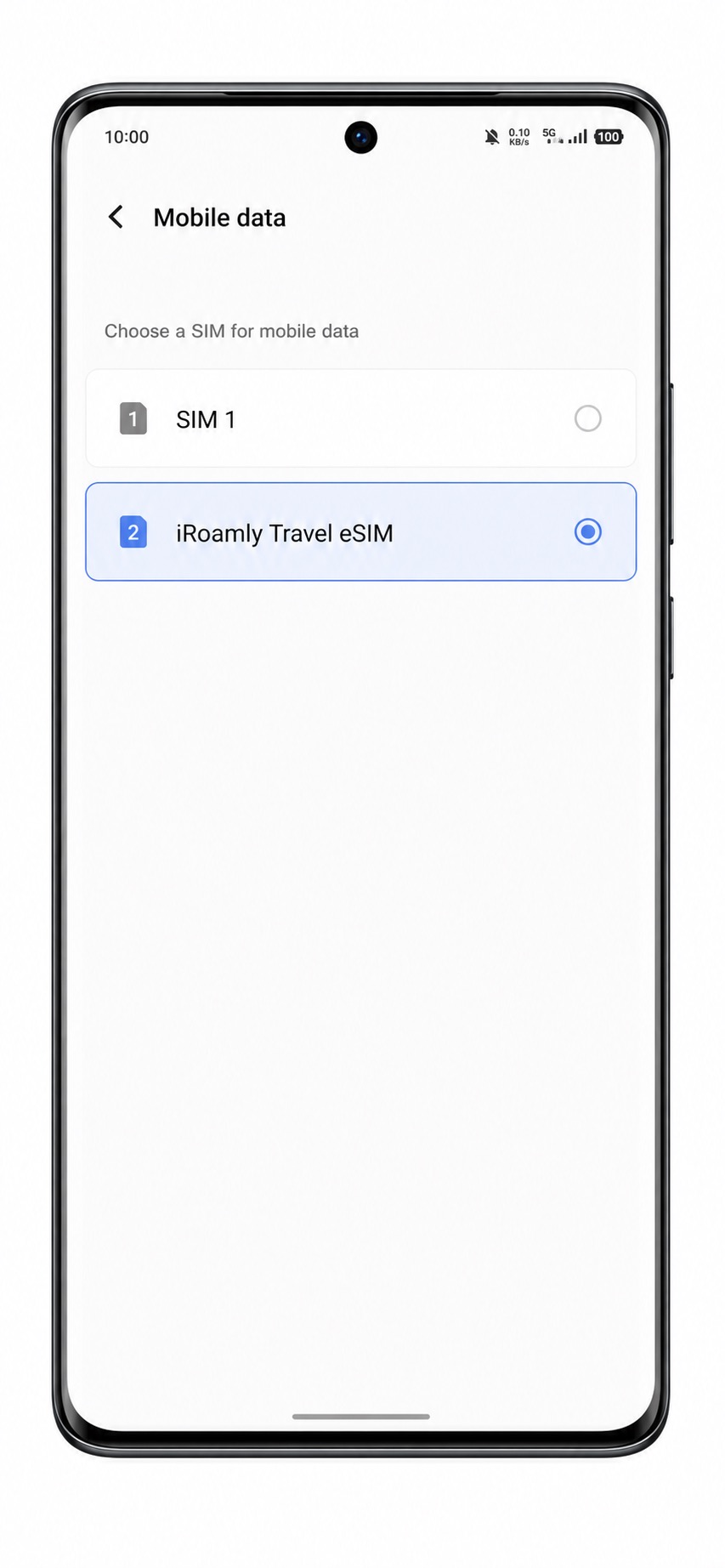
Wybierz iRoamly eSIM jako preferowaną linię dla danych mobilnych.
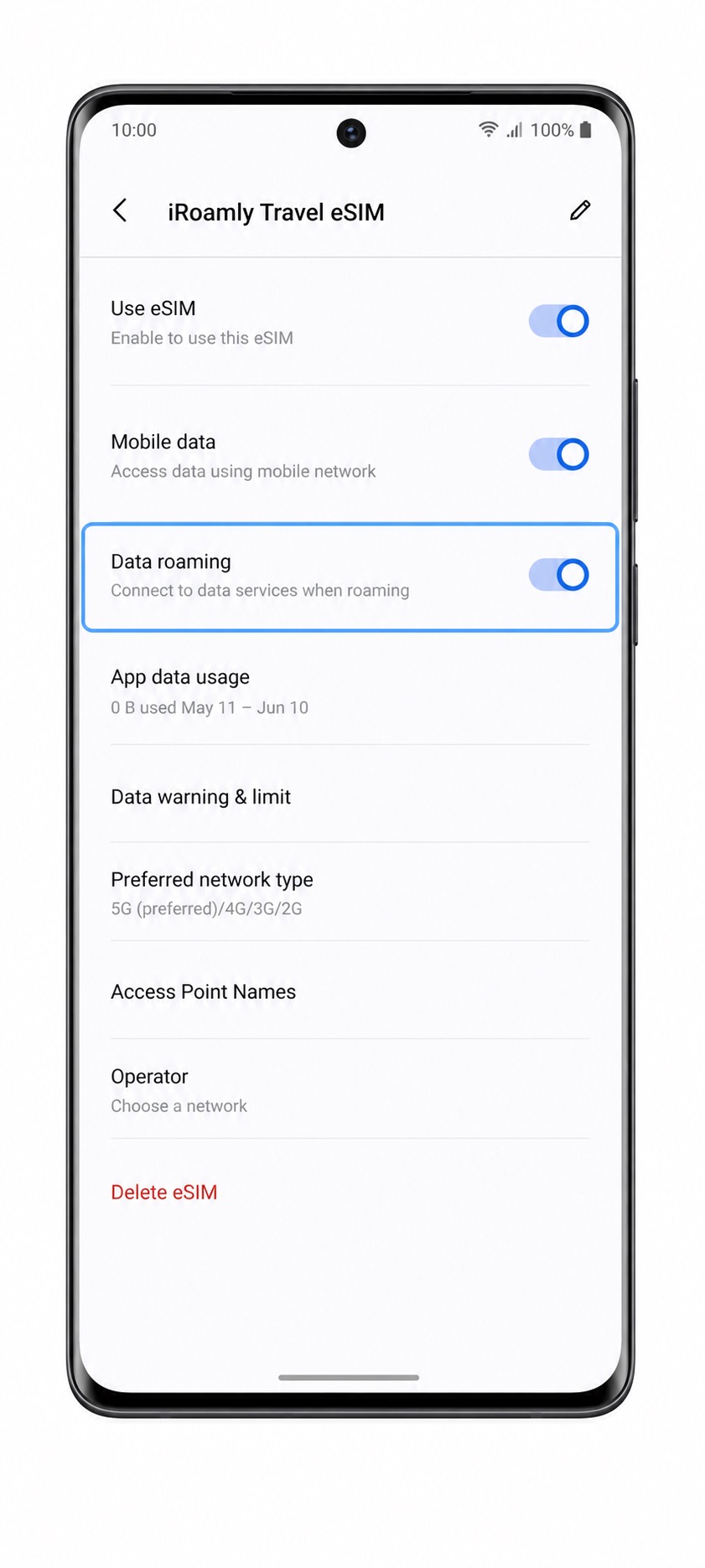
Otwórz profil eSIM iRoamly, a następnie włącz Roaming danych, jeśli Twój plan iRoamly lub instrukcje dotyczące miejsca docelowego wymagają roamingu.
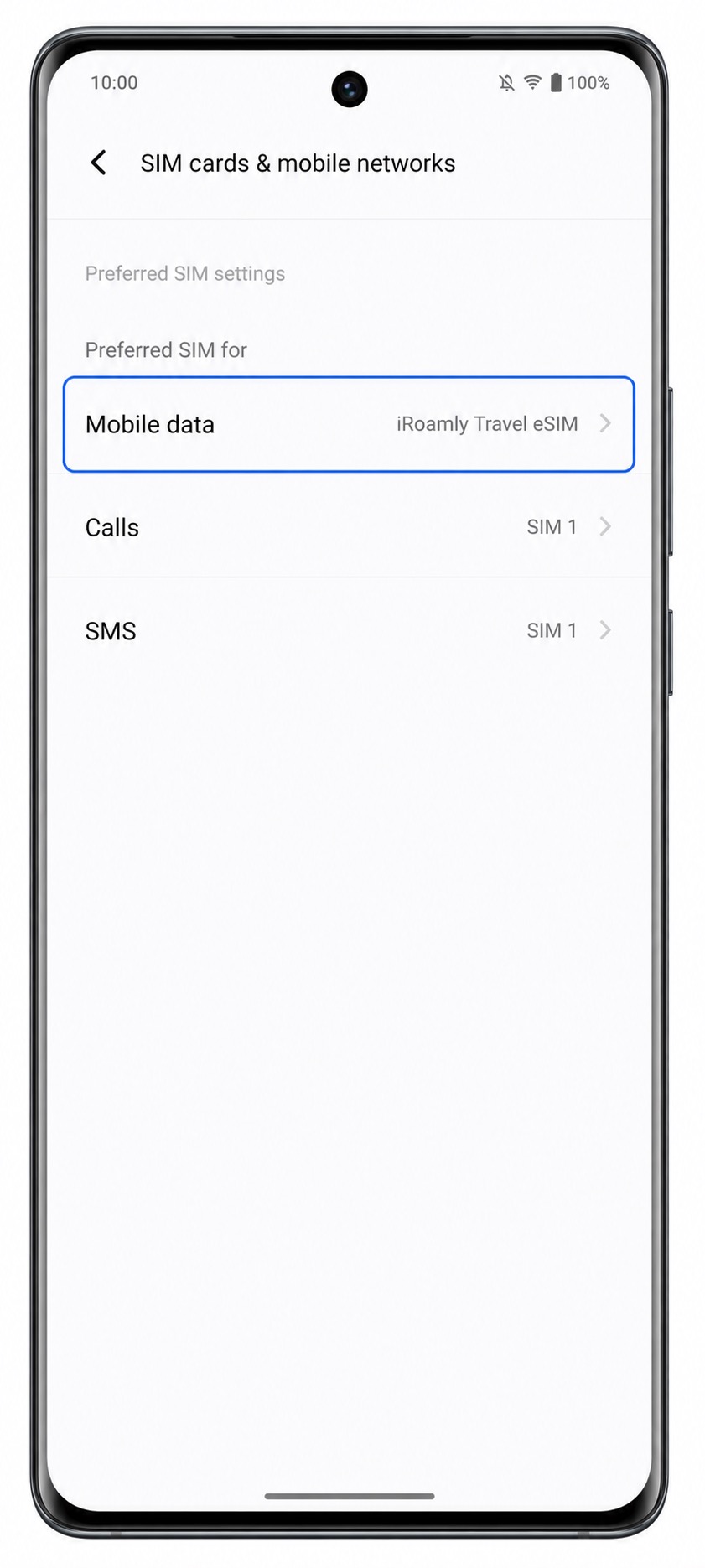
Pozostaw swoją główną kartę SIM włączoną dla połączeń lub SMS-ów, jeśli to konieczne, ale unikaj przełączania danych mobilnych z powrotem na główną kartę SIM podczas podróży, chyba że chcesz korzystać z roamingu danych swojego operatora krajowego.
Rozwiązywanie problemów
Brak opcji dodania eSIM: upewnij się, że Twój Vivo X100 Pro to globalny model obsługujący eSIM, zaktualizuj system Funtouch OS, uruchom ponownie telefon i sprawdź, czy Twój region lub oprogramowanie operatora nie blokuje funkcji eSIM.
Kod QR nie chce się zeskanować: zwiększ jasność ekranu urządzenia wyświetlającego kod QR, wyczyść obiektyw aparatu Vivo, lekko przybliż obraz kodu QR lub skorzystaj z ręcznego wprowadzania danych.
Kod QR został już użyty: nie usuwaj profilu i nie ponawiaj prób wielokrotnie. Skontaktuj się z obsługą klienta iRoamly, ponieważ wiele kodów QR eSIM można zainstalować tylko raz.
Aktywacja pozostaje w toku: pozostaw włączone Wi-Fi, odczekaj kilka minut, uruchom ponownie Vivo X100 Pro i spróbuj ponownie w kraju docelowym, jeśli plan aktywuje się tylko w obsługiwanej sieci.
Profil eSIM jest zainstalowany, ale brak dostępu do danych: wybierz eSIM iRoamly jako kartę do transmisji danych, włącz roaming danych, jeśli jest wymagany, tymczasowo wyłącz VPN i sprawdź instrukcje APN w szczegółach swojego planu iRoamly.
Ręczne wprowadzanie danych nie powiodło się: wprowadź ponownie adres SM-DP+ oraz kod aktywacyjny, upewniając się, że nie ma dodatkowych spacji. Użyj kodu potwierdzającego tylko wtedy, gdy został on dostarczony przez iRoamly.
Połączenia lub SMS-y nie działają: wiele planów podróżnych eSIM iRoamly obsługuje tylko transmisję danych. Korzystaj z internetowych aplikacji do komunikacji, chyba że szczegóły Twojego planu obejmują połączenia głosowe lub SMS-y.
Podsumowanie
Twój iRoamly eSIM jest już zainstalowany i gotowy do użycia na telefonie Vivo X100 Pro. Gdy Twój plan stanie się aktywny w wybranym miejscu podróży, będziesz mógł korzystać z transmisji danych do nawigacji, wysyłania wiadomości, zamawiania przejazdów, rezerwacji podróży oraz innych usług online bez konieczności dodatkowej konfiguracji.
Przed wyjazdem poświęć chwilę, aby upewnić się, że iRoamly jest wybrany jako linia do transmisji danych oraz że roaming danych jest włączony, jeśli Twój plan tego wymaga. Dzięki tym ustawieniom Twój Vivo X100 Pro zapewni Ci łączność przez cały czas trwania podróży.