
Vivo X90 Pro może korzystać z podróżnego eSIM iroamly, jeśli posiadasz model regionalny z obsługą eSIM oraz oprogramowanie operatora, które udostępnia menu eSIM. Większość globalnych egzemplarzy Vivo X90 Pro działa w oparciu o system Funtouch OS na bazie Androida, podczas gdy oprogramowanie na rynek chiński oraz niektóre warianty operatorskie mogą wyświetlać inne opcje kart SIM lub nie oferować możliwości konfiguracji eSIM.
Podróżnym eSIM iroamly umożliwia dodanie pakietu danych w miejscu docelowym przed podróżą lub w jej trakcie, bez konieczności przekładania fizycznej karty SIM w Twoim Vivo X90 Pro. Metoda z użyciem kodu QR jest zazwyczaj najszybsza, ponieważ automatycznie wypełnia wszystkie dane aktywacyjne.
Ten przewodnik opisuje obie metody konfiguracji: skanowanie kodu QR iroamly oraz ręczne wprowadzanie danych aktywacyjnych. Pokazuje również, jak sprawdzić, czy eSIM został poprawnie zainstalowany, jak wybrać go do obsługi danych mobilnych oraz jak rozwiązywać najczęstsze problemy podczas konfiguracji.
Zanim skonfigurujesz swoją kartę iRoamly eSIM
Przed rozpoczęciem połącz telefon Vivo X90 Pro ze stabilną siecią Wi-Fi.
Upewnij się, że Twój model Vivo X90 Pro obsługuje eSIM w Twoim regionie. Jeśli opcja „Dodaj eSIM” nie pojawia się, oznacza to, że oprogramowanie urządzenia, region lub konfiguracja operatora mogą nie obsługiwać eSIM.
Przygotuj kod QR iRoamly na innym ekranie lub w formie wydruku. W przypadku konfiguracji ręcznej miej pod ręką adres SM-DP+, kod aktywacyjny oraz ewentualny kod potwierdzenia ze szczegółów zamówienia iRoamly.
Jeśli to możliwe, zainstaluj eSIM na 1-2 dni przed podróżą, ale wcześniej sprawdź szczegóły swojego planu. Okres ważności iRoamly eSIM zaczyna się od momentu aktywacji, a dokładne zasady mogą różnić się w zależności od planu.
Nie usuwaj iRoamly eSIM po instalacji, chyba że zaleci to pomoc techniczna iRoamly. Wiele profili eSIM przeznaczonych do podróży nie może zostać ponownie zainstalowanych po ich usunięciu.
Plany iRoamly mogą oferować wyłącznie transmisję danych. Dostępność połączeń głosowych oraz wiadomości SMS zależy od konkretnego planu, dlatego przed planowanym użyciem połączeń lub SMS-ów sprawdź stronę wybranego planu lub szczegóły zamówienia.
Metoda 1: Instalacja eSIM poprzez zeskanowanie kodu QR
Otwórz Ustawienia w telefonie Vivo X90 Pro, a następnie wybierz opcję Sieć komórkowa. Zobaczysz stronę sieci komórkowej z dostępnymi ustawieniami kart SIM i danych.
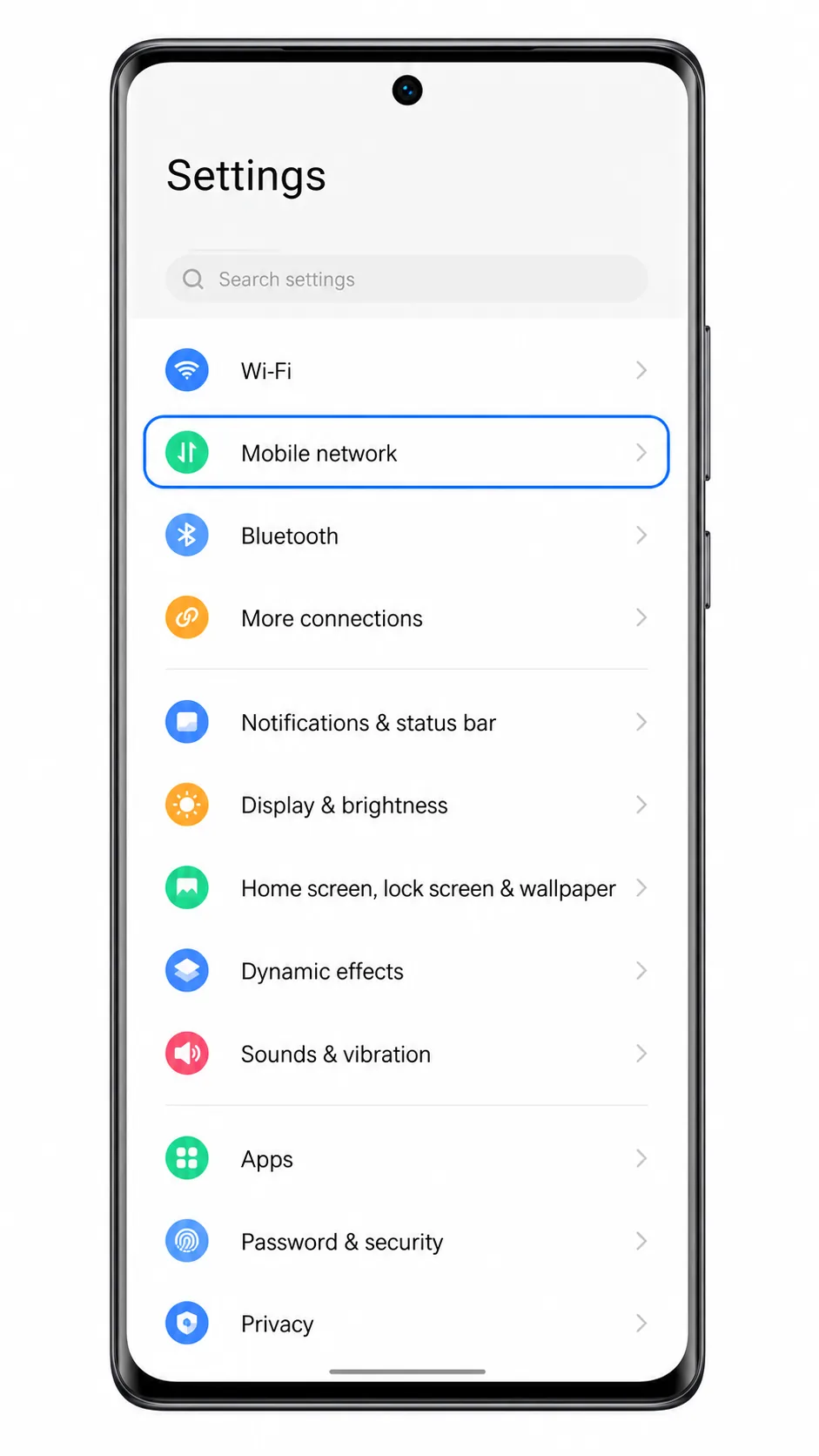
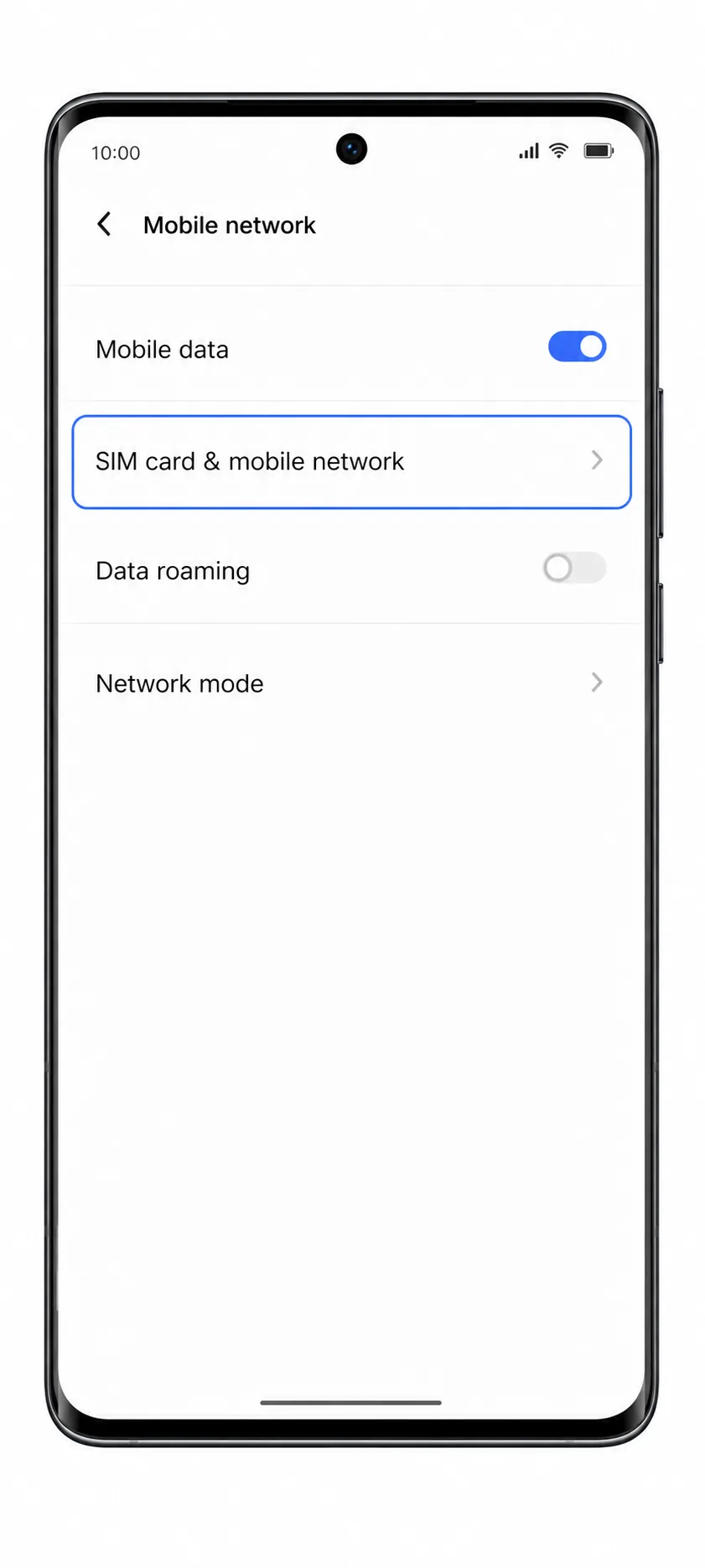
Stuknij Karta SIM i sieć komórkowa lub SIMy, w zależności od wersji systemu Funtouch OS. Na kolejnym ekranie powinna pojawić się informacja o fizycznej karcie SIM oraz opcje związane z eSIM.
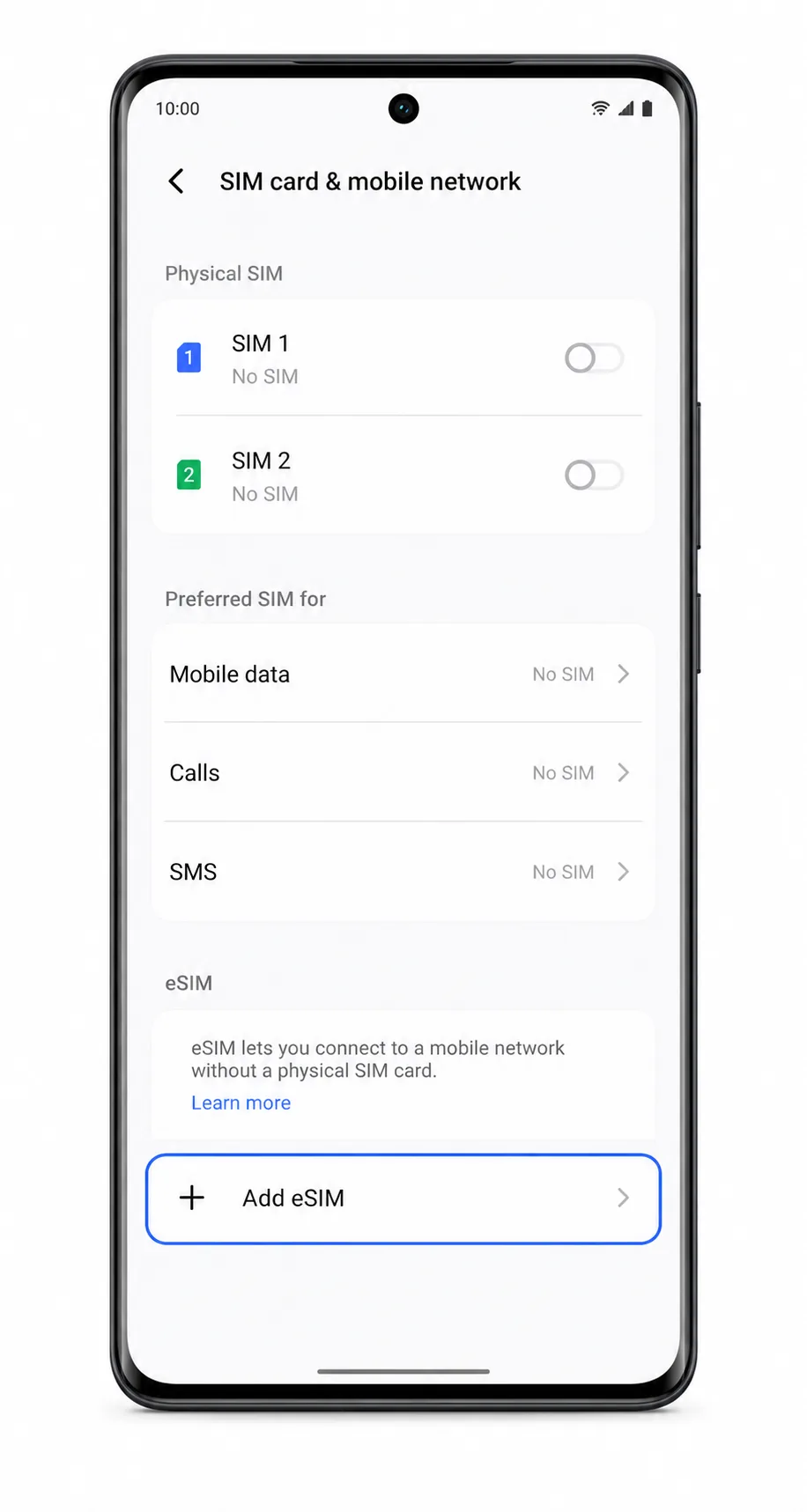
Wybierz Dodaj eSIM. Jeśli telefon zapyta o użycie kodu QR, wybierz opcję konfiguracji za pomocą kodu QR.
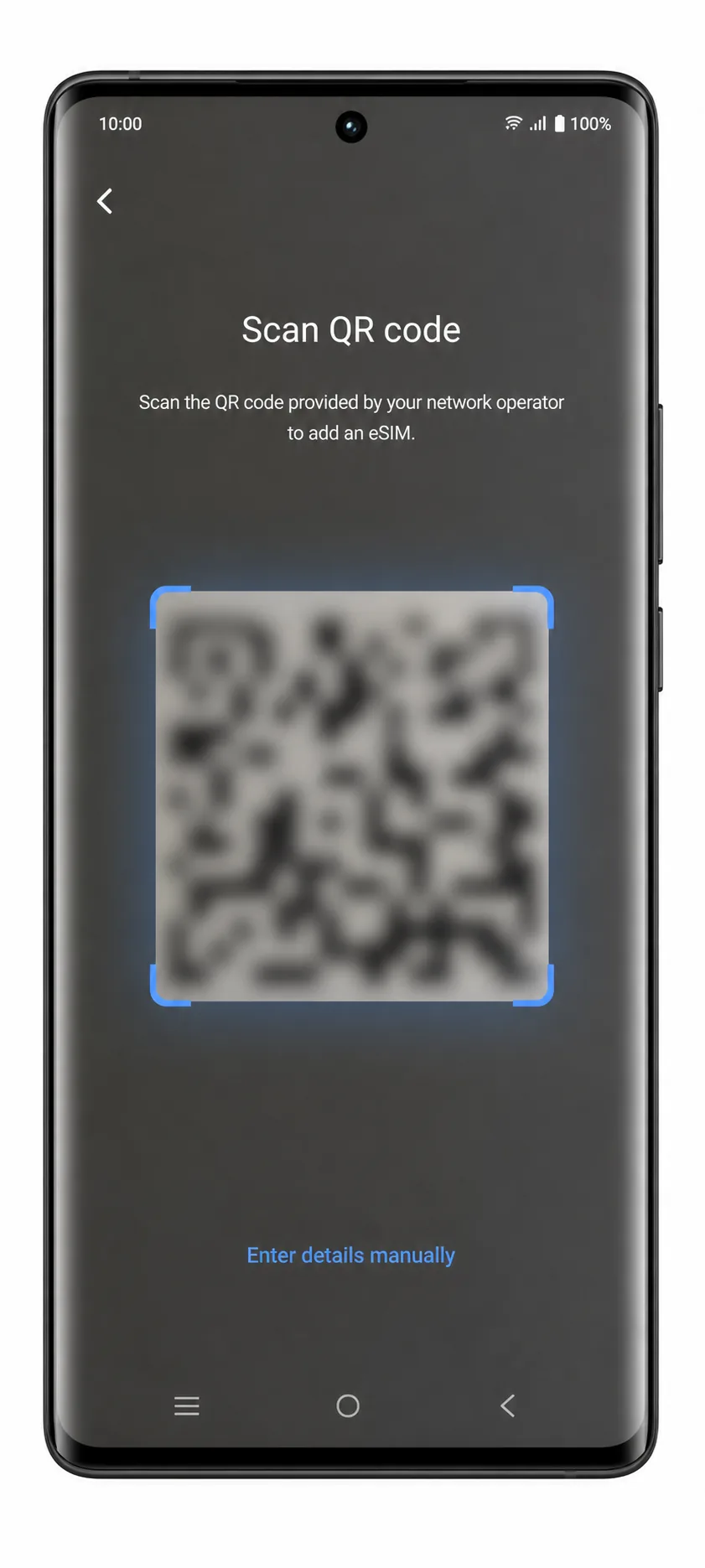
Skieruj aparat Vivo X90 Pro na kod QR iroamly. Utrzymuj kod QR płasko i w całości wewnątrz ramki skanowania, aż telefon go odczyta.
Sprawdź wykryty profil eSIM, a następnie stuknij Pobierz lub Dodaj. Pozostań w zasięgu sieci Wi-Fi, podczas gdy Vivo X90 Pro pobiera eSIM iroamly.
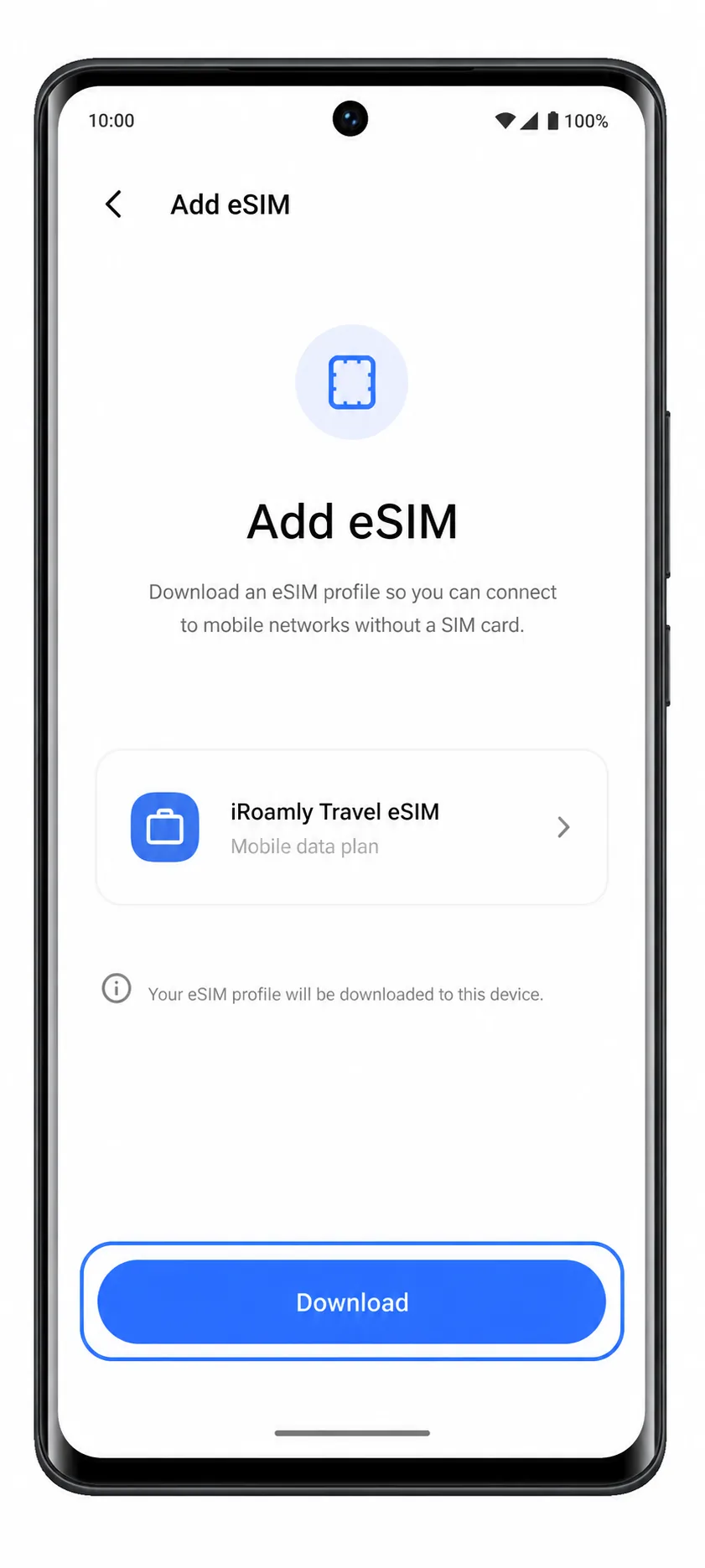
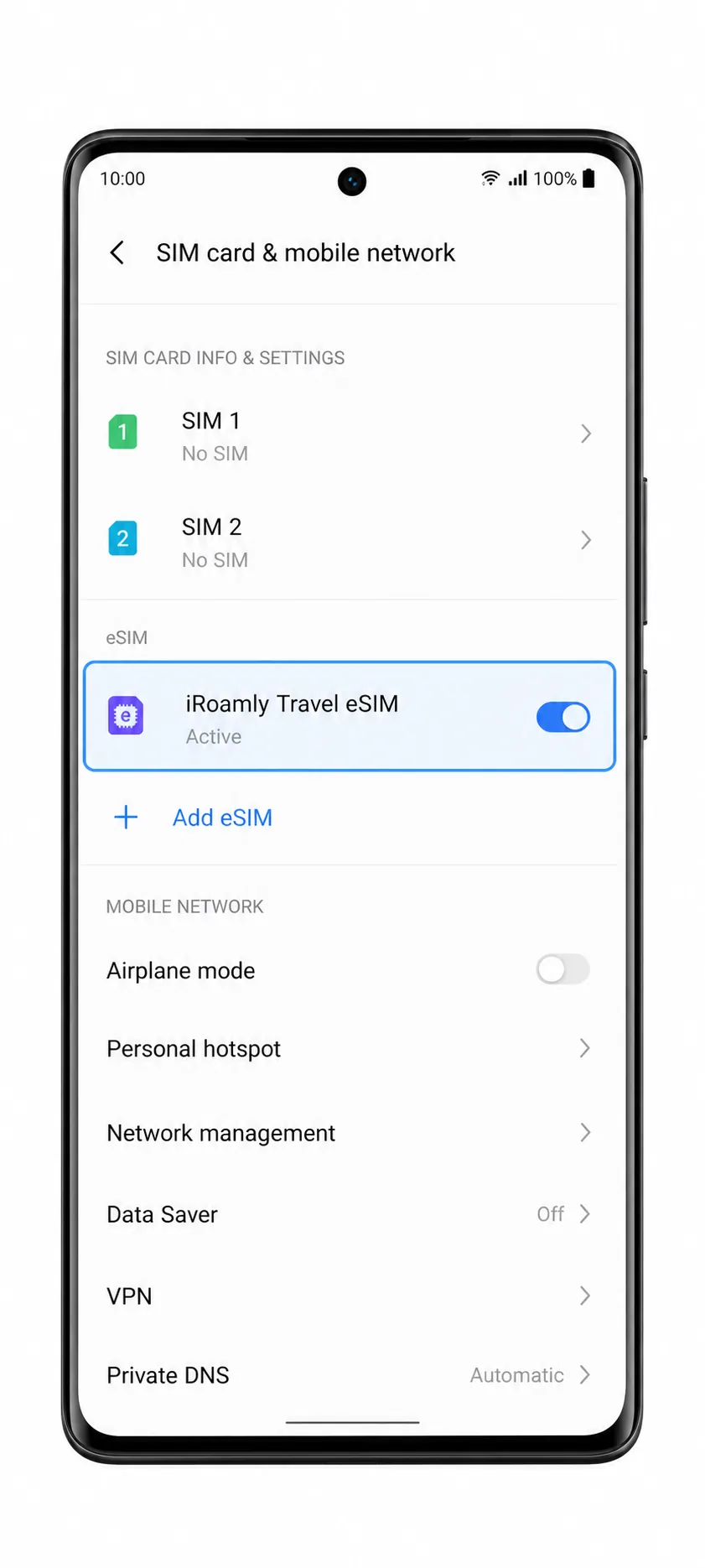
Po zakończeniu konfiguracji stuknij Gotowe. eSIM iroamly powinien pojawić się na ekranie zarządzania kartami SIM jako dostępny plan komórkowy lub profil eSIM.
Metoda 2: Ręczna instalacja eSIM
Otwórz Ustawienia, a następnie stuknij Sieć komórkowa. To ten sam punkt startowy, co w przypadku instalacji za pomocą kodu QR.
Stuknij Karta SIM i sieć komórkowa lub Karty SIM, aby przejść do strony zarządzania kartami SIM.
Stuknij Dodaj eSIM, a następnie wybierz opcję ręcznego wpisania danych. W niektórych wersjach systemu Funtouch OS opcja ta może być widoczna jako „Wprowadź szczegóły ręcznie”, „Wprowadź kod aktywacyjny” lub podobny odnośnik na ekranie skanowania kodu QR.
Wpisz adres SM-DP+ oraz kod aktywacyjny iroamly dokładnie tak, jak podano w szczegółach zamówienia iroamly. Jeśli pojawi się pole Kod potwierdzenia (Confirmation Code) i znajduje się on w Twoim zamówieniu, wpisz go; w przeciwnym razie pozostaw to pole puste.
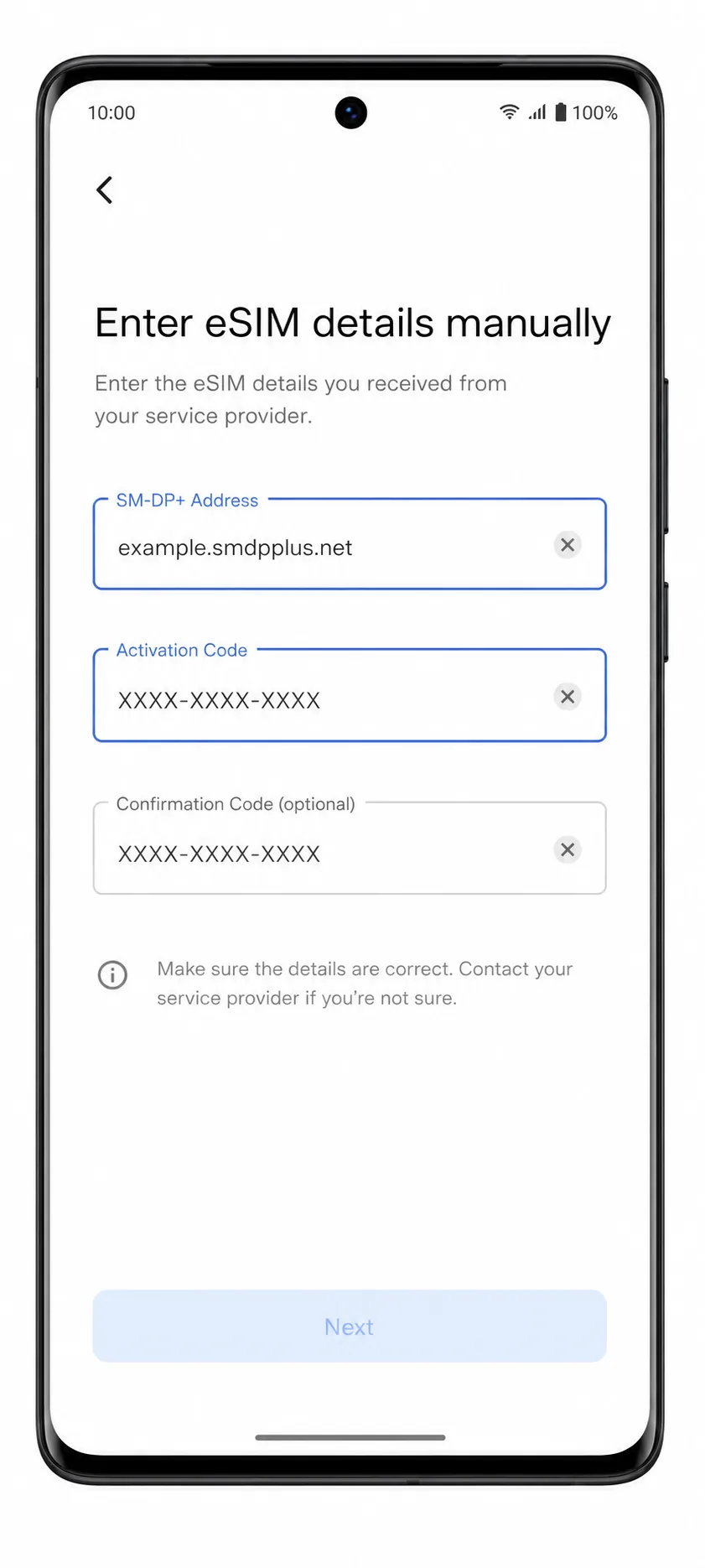
Stuknij Dalej, przejrzyj profil eSIM, a następnie stuknij Pobierz lub Dodaj. Pozostań w trybie online, dopóki pobieranie nie zostanie ukończone.
Stuknij Gotowe, gdy system Funtouch OS potwierdzi dodanie eSIM. Profil iroamly powinien pojawić się na liście kart SIM obok Twojej fizycznej karty SIM.
Jak potwierdzić, że Twój iRoamly eSIM jest zainstalowany
Przejdź do Ustawienia > Sieć komórkowa > Karta SIM i sieć komórkowa lub karty SIM. Poszukaj nowego profilu iRoamly eSIM na liście SIM lub eSIM.
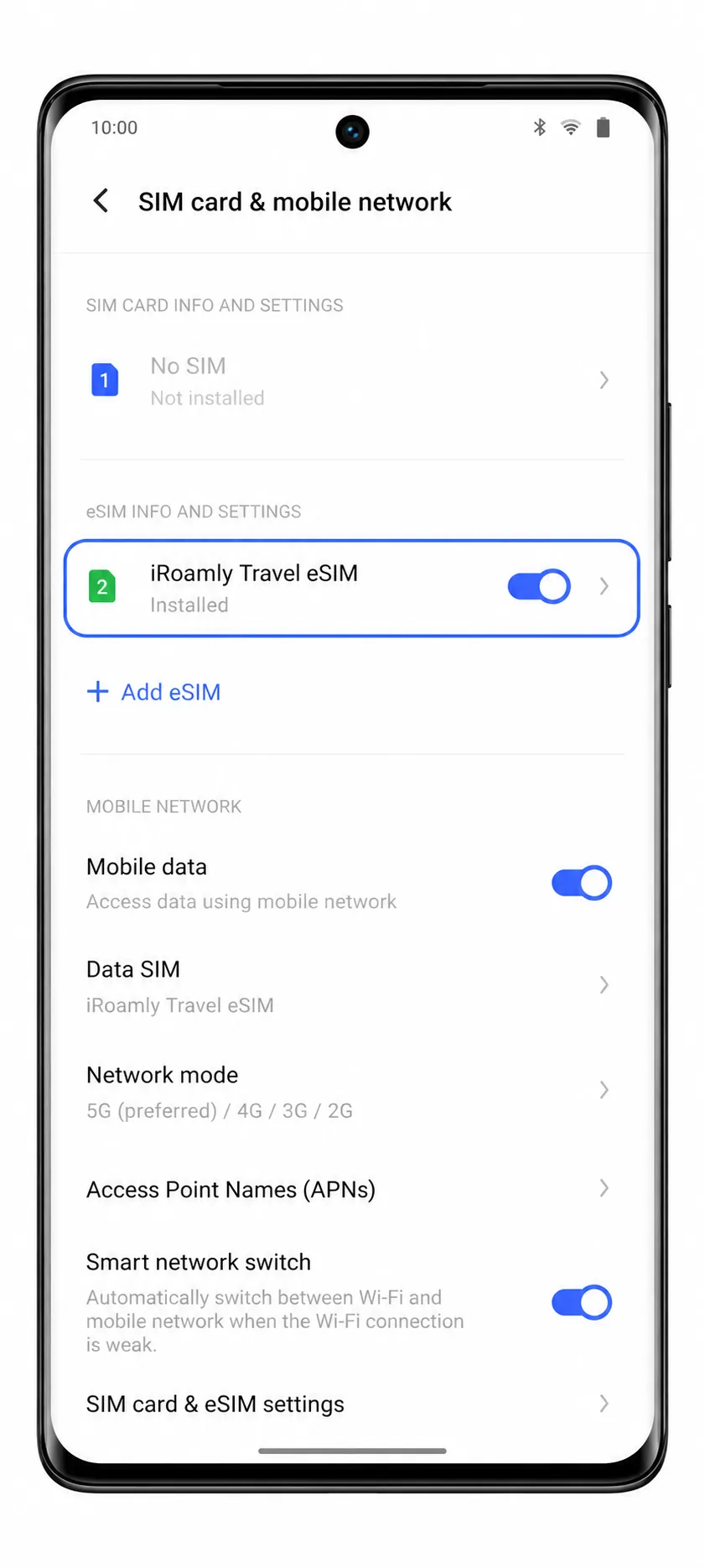
Stuknij profil iRoamly eSIM i potwierdź, że linia jest włączona. Jeśli telefon wyświetla pole etykiety, zmień nazwę profilu na iRoamly, aby ułatwić sobie jego późniejszy wybór.
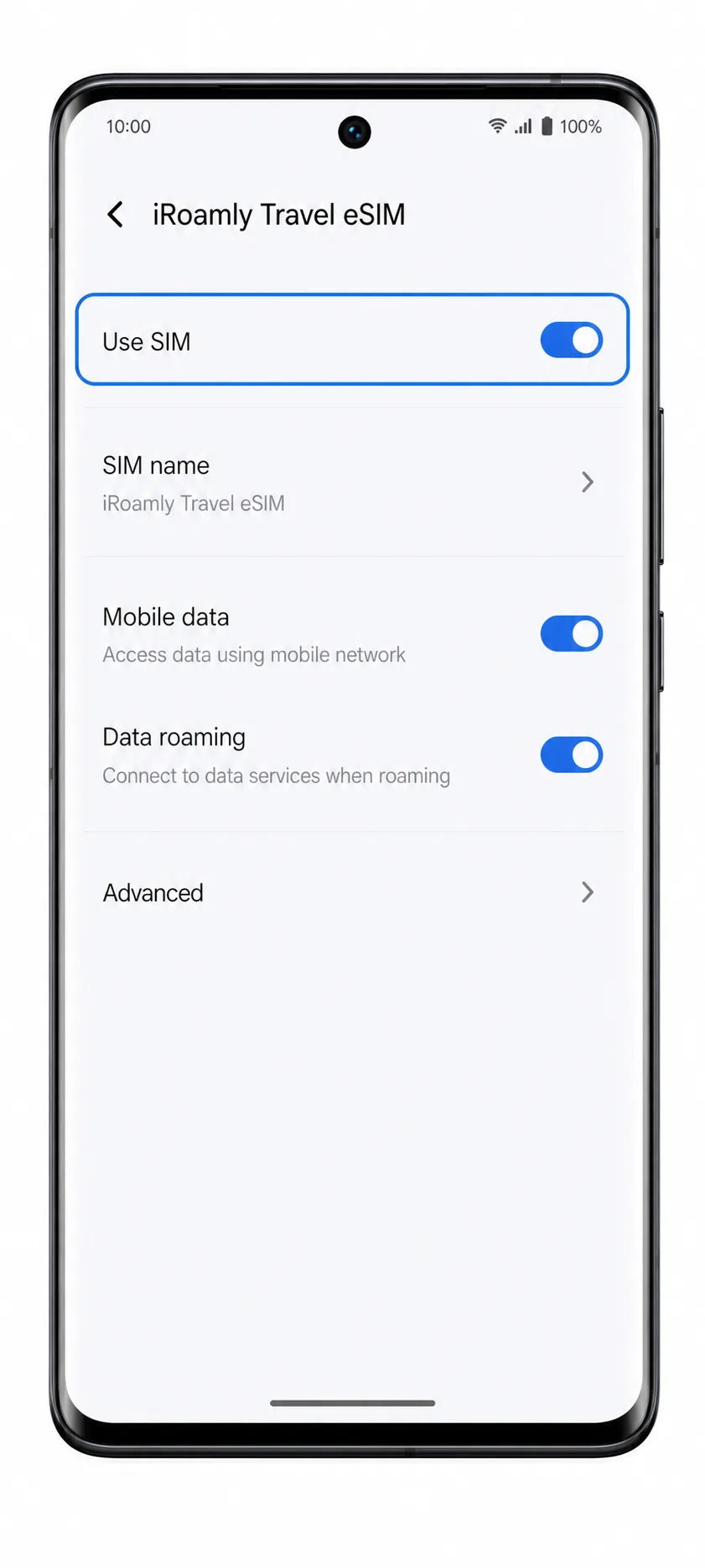
Po przyjeździe lub po połączeniu z obsługiwaną siecią sprawdź pasek stanu. Jeśli Twój plan obejmuje transmisję danych w miejscu docelowym, po aktywacji eSIM powinien zarejestrować się w lokalnej sieci partnerskiej.
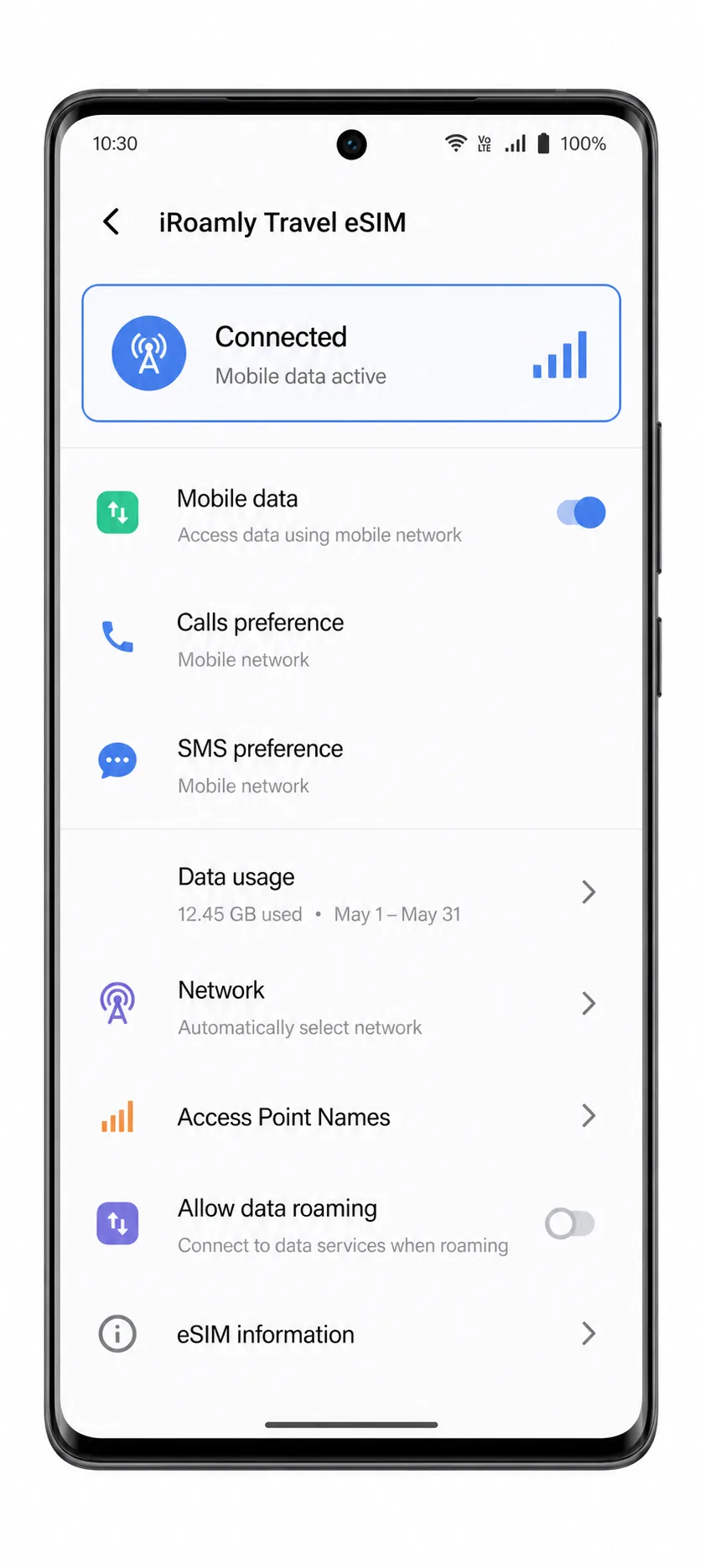
Skonfiguruj eSIM dla danych mobilnych
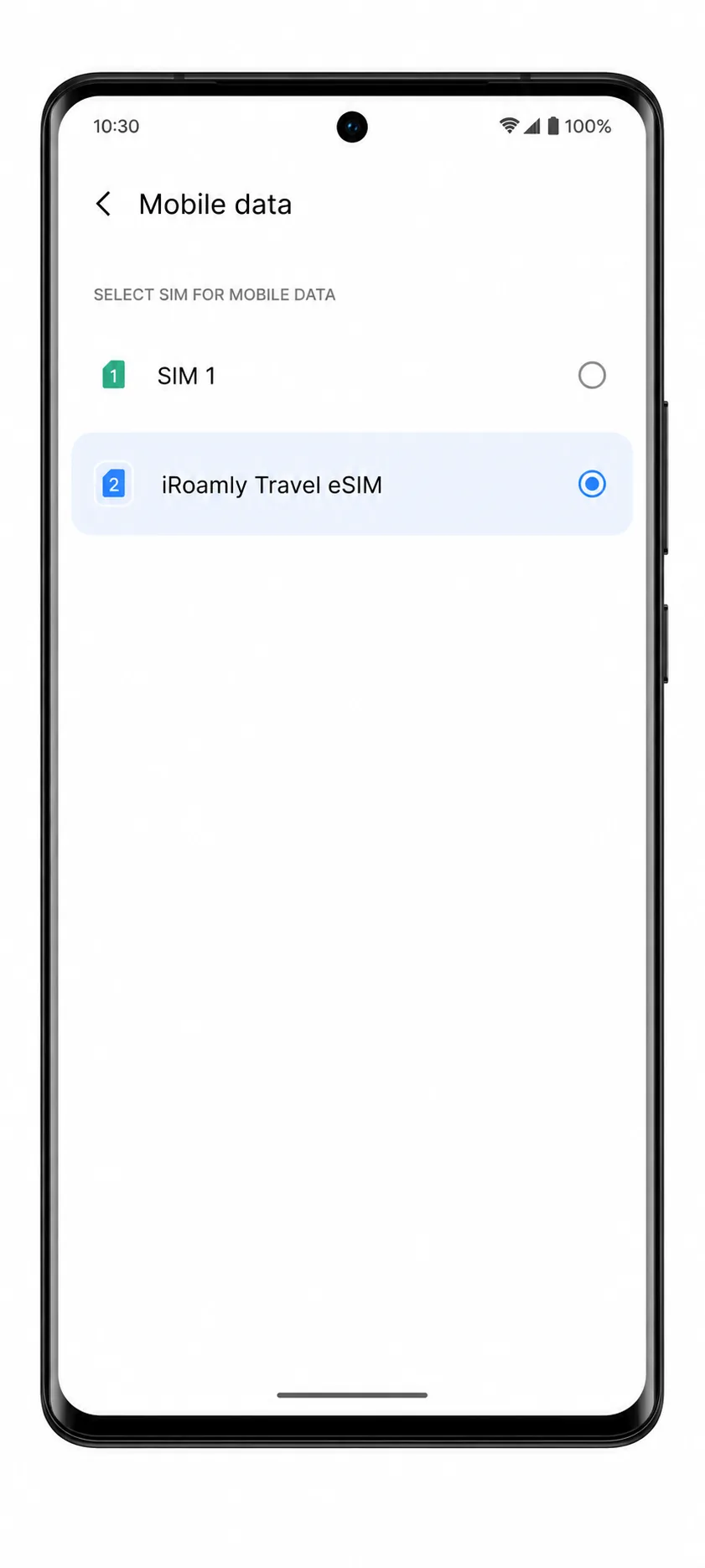
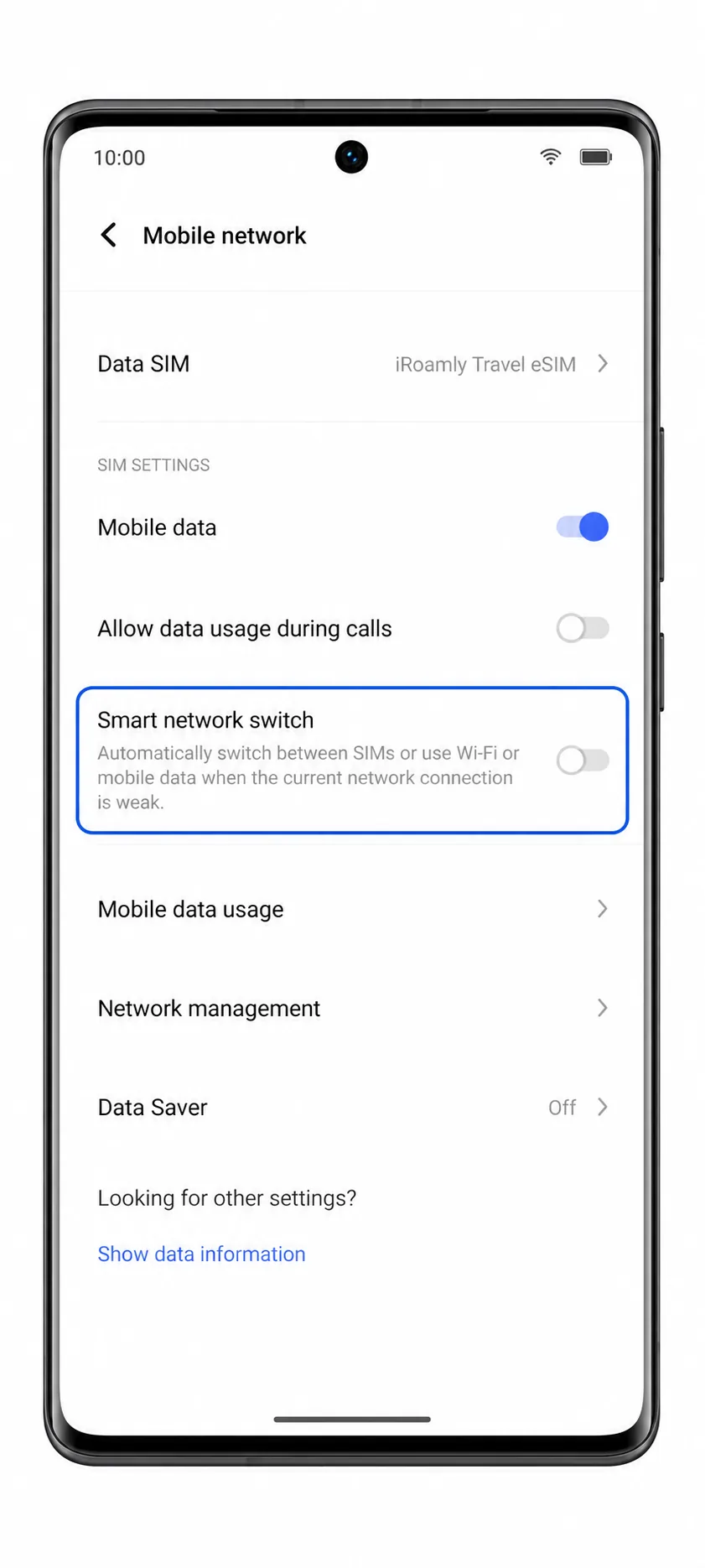
Otwórz Ustawienia > Sieć komórkowa, a następnie stuknij Dane mobilne lub kartę SIM danych. Wybierz eSIM iRoamly jako linię używaną do transmisji danych mobilnych.
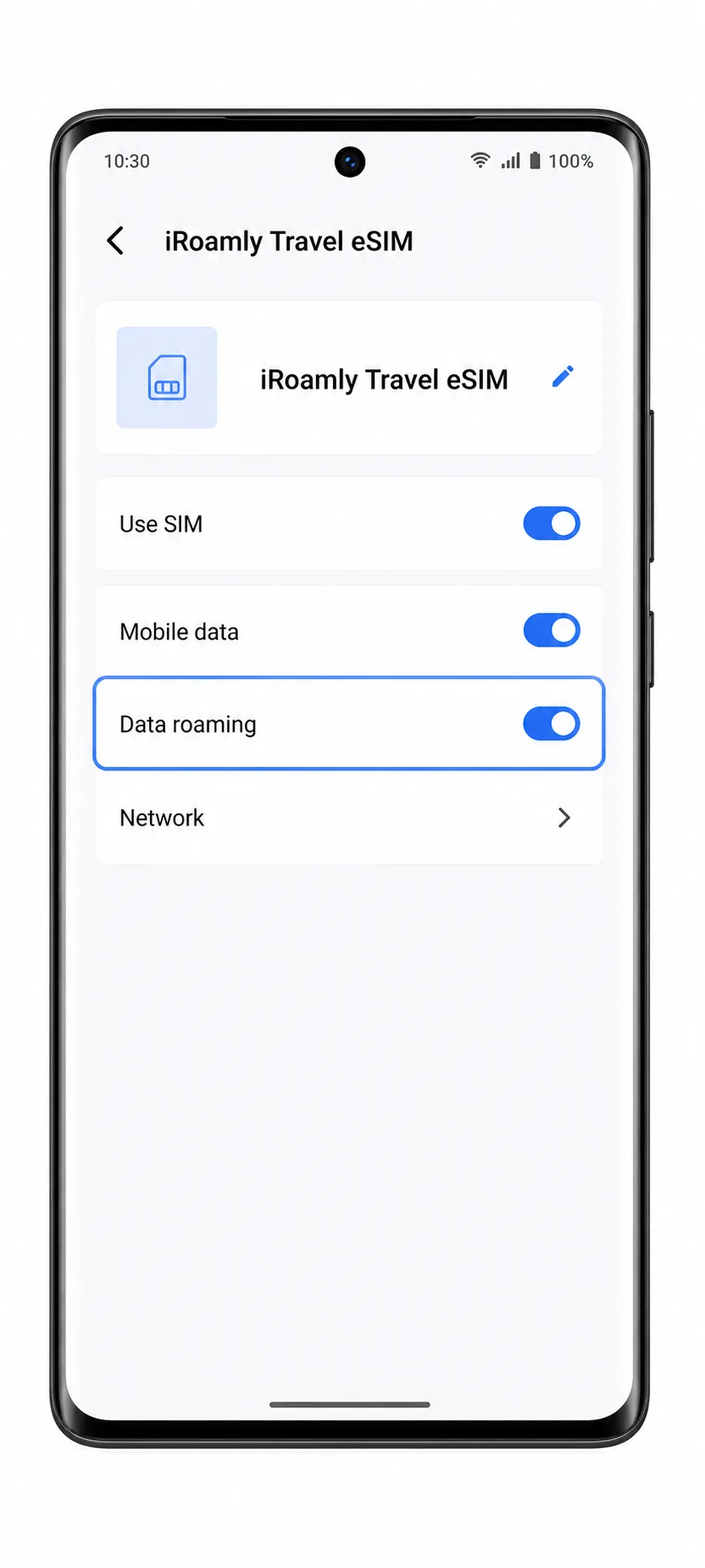
Otwórz profil eSIM iRoamly i włącz Roaming danych, jeśli Twój plan iRoamly lub instrukcje dotyczące miejsca docelowego tego wymagają. Podróżne eSIM często wymagają włączonego roamingu, aby móc łączyć się za pośrednictwem sieci partnerskich.
Wyłącz automatyczne przełączanie danych, jeśli Twój Vivo X90 Pro oferuje taką opcję, a chcesz uniknąć korzystania z głównej karty SIM podczas podróży. Następnie otwórz stronę internetową lub aplikację z mapami, aby przetestować połączenie z danymi iRoamly.
Rozwiązywanie problemów
Brak opcji Dodaj eSIM: potwierdź, że Twój Vivo X90 Pro to model regionalny obsługujący eSIM. Niektóre wersje na rynek chiński lub oferowane przez konkretnych operatorów mogą nie obsługiwać eSIM, nawet jeśli nazwa modelu jest taka sama.
Kod QR nie chce się zeskanować: zwiększ jasność ekranu na urządzeniu wyświetlającym kod QR, wyczyść obiektyw aparatu w telefonie Vivo i upewnij się, że cały kod mieści się w ramce skanowania. Jeśli skanowanie nadal nie działa, skorzystaj z wprowadzania ręcznego.
Kod QR został już użyty: nie usuwaj eSIM i nie próbuj ponawiać operacji wielokrotnie. Skontaktuj się z działem wsparcia iRoamly, ponieważ wiele kodów QR eSIM można wykorzystać tylko raz w celu pobrania profilu.
Wprowadzanie ręczne nie działa: sprawdź dokładnie każdy znak w adresie SM-DP+ oraz kodzie aktywacyjnym. Unikaj dodawania zbędnych spacji i wpisuj kod potwierdzenia tylko wtedy, gdy został on dostarczony przez iRoamly.
eSIM zainstalowana, ale transmisja danych nie działa: ustaw iRoamly jako główną linię danych mobilnych, włącz roaming danych, jeśli jest wymagany, sprawdź, czy znajdujesz się w kraju objętym planem, a następnie zrestartuj telefon.
Aktywacja w toku: pozostaw włączone Wi-Fi i odczekaj kilka minut. Jeśli plan aktywuje się dopiero po połączeniu z obsługiwaną siecią w miejscu docelowym, może on nie zarejestrować się w pełni przed przyjazdem na miejsce.
Połączenia lub SMS-y nie działają: Twój plan iRoamly może obejmować wyłącznie transmisję danych. Przed przetestowaniem funkcji dzwonienia lub wysyłania wiadomości tekstowych sprawdź szczegóły swojego planu.
Podsumowanie
Gdy karta iRoamly eSIM zostanie pomyślnie zainstalowana, Twój Vivo X90 Pro będzie gotowy do zapewnienia dostępu do danych mobilnych, gdy tylko plan podróży stanie się aktywny w obsługiwanym kraju docelowym. Po nawiązaniu połączenia możesz korzystać z internetu do nawigacji, wysyłania wiadomości, rezerwacji podróży, narzędzi do tłumaczeń oraz innych codziennych usług, bez konieczności poświęcania dodatkowego czasu na konfigurację telefonu po przyjeździe.
Przygotowanie połączenia z internetem przed wyjazdem sprawia, że początek podróży przebiega znacznie sprawniej. Dzięki wcześniej skonfigurowanym danym mobilnym możesz szybciej uzyskać dostęp do sieci i skupić się na czerpaniu radości z wyjazdu, zamiast zajmować się ustawieniami sieci na miejscu.