
Dijital çözümleri benimseyenlerin sayısı arttıkça, eSIM teknolojisi iPhone kullanıcıları için hızla önemli bir yenilik haline geldi.
İster yurt dışında seyahat ediyor, ister birden fazla telefon numarası kullanıyor olun, bir eSIM'i etkinleştirmek fiziksel SIM kartlarla uğraşmadan pratiklik ve esneklik sağlar.
Bu kılavuz, sık karşılaşılan sorunlara yönelik çözüm önerileri ve en çok merak edilen sorularla birlikte, eSIM aktivasyonunun tüm adımlarını ayrıntılı olarak anlatarak, eSIM'inizi kullanıma hazır hale getirmenizi kolaylaştıracaktır.
eSIM'i Destekleyen iPhone'lar
2018'den itibaren çıkan çoğu iPhone, eSIM'i desteklemektedir. İşte hızlı bir liste:
iPhone XR, XS, XS Max
iPhone 11, 11 Pro, 11 Pro Max
iPhone SE (2. nesil ve daha yenisi)
iPhone 12, 13, 14 ve 15 serisi
Not: ABD'de iPhone 14 ve sonraki modeller sadece eSIM desteklemektedir—fiziksel SIM kart yuvası bulunmamaktadır.
iPhone'da eSIM Nasıl Etkinleştirilir: Adım Adım
Adım 1: iPhone'unuzun Kilidinin Açık Olduğundan Emin Olun
iPhone'unuz operatör kilitli ise, sadece o operatöre ait bir eSIM kullanabilirsiniz. Kilidin açık olup olmadığını kontrol etmek için:
Ayarlar > Genel > Hakkında'ya gidin
Operatör Kilidi'ne gidin
"SIM kısıtlaması yok" yazıyorsa, telefonunuzun kilidi açıktır.
Adım 2: Wi-Fi'ye Bağlanın
eSIM etkinleştirmesi için internet bağlantısı gereklidir. İşleme başlamadan önce Wi-Fi'ye bağlı olduğunuzdan emin olun.
Adım 3: eSIM Bilgilerini Operatörünüzden Edinin
eSIM'ler genellikle üç şekilde sunulur:
QR Kodu: En yaygın yöntem. Planınızı yüklemek için bu kodu tarayın.
Etkinleştirme Kodu: Bazı operatörler manuel giriş imkanı sunar.
Operatör Uygulaması veya Web Sitesi: Bazı operatörler eSIM profilini doğrudan uygulamaları veya bir bağlantı üzerinden indirmenizi sağlar.
Adım 4: eSIM'i iPhone'a Ekleyin
Yöntem 1: QR Kodunu Kullanarak
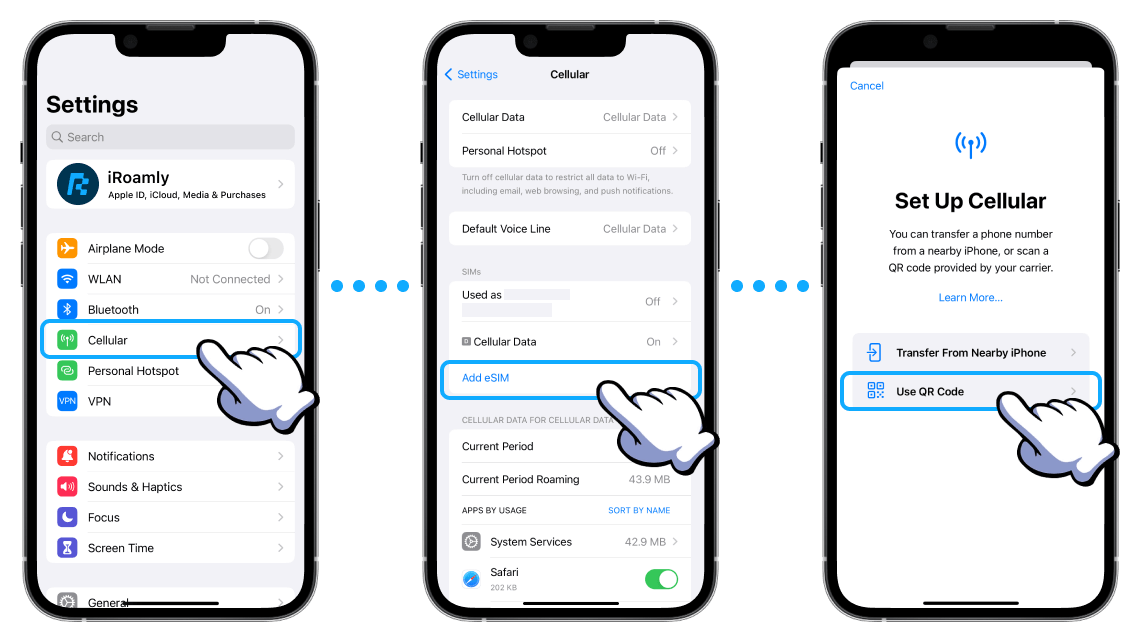
Ayarlar > Hücresel > Hücresel Plan Ekle'ye gidin
Operatörünüzün verdiği QR kodunu iPhone kamerasıyla tarayın
Ekrandaki yönergeleri izleyin
Kolayca ayırt etmek için planlarınıza isim verin (örneğin, "Seyahat" veya "İş")
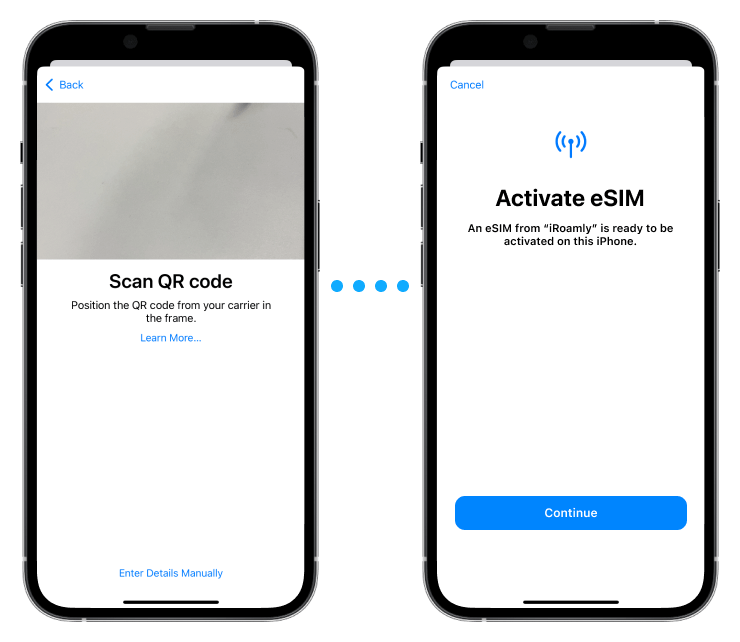
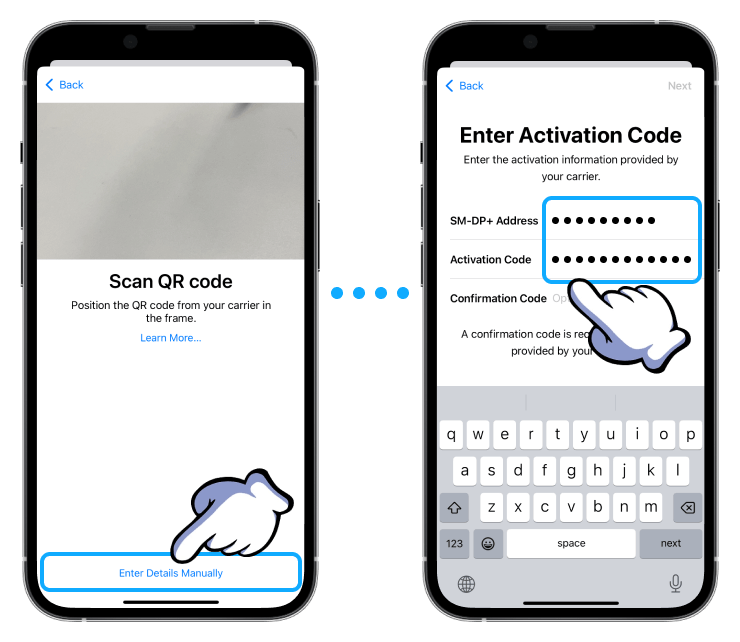
Yöntem 2: Bilgileri Manuel Girerek
Manuel Giriş Yap'a dokunun (QR kodu okunamıyorsa)
Verilen SM-DP+ adresini ve etkinleştirme kodunu girin
Etkinleştirmek için talimatları izleyin
Yöntem 3: Uygulama veya Bağlantı ile Direkt Kurulum
Operatörünüzün uygulamasını indirin veya size gönderilen bağlantıyı ziyaret edin
eSIM'i kurmak ve etkinleştirmek için ekrandaki talimatları uygulayın
Adım 5: Varsayılan Hattı Seçin (Çift SIM Kullananlar İçin)
Hem fiziksel SIM hem de eSIM kullanıyorsanız:
Ayarlar > Hücresel > Varsayılan Ses Hattı'na gidin
Aramalar, mesajlar ve mobil veri için kullanmak istediğiniz hattı seçin
Adım 6: Veri Dolaşımını Açın (Uluslararası eSIM'ler için)
Uluslararası seyahat eSIM'i kullanıyorsanız:
Ayarlar > Hücresel > eSIM Planınız > Veri Dolaşımı'na gidin
Yurt dışında da çalışması için bu ayarı AÇIN
Adım 7: Gerekirse iPhone'unuzu Yeniden Başlatın
Bazen, plan hemen görünmezse iPhone'u yeniden başlatmak faydalı olabilir.
iPhone'da Çift SIM Nasıl Ayarlanır
Yeni iPhone'ların en iyi özelliklerinden biri, hem fiziksel SIM hem de eSIM'i aynı anda kullanabilmektir. Bu özellik Çift SIM modu olarak adlandırılır. Mevcut fiziksel SIM'inizi kullanmaya devam ederken, iş, seyahat veya veri tasarrufu için bir eSIM ekleyebilirsiniz.
İşte yapmanız gerekenler:
Adım 1: Çift SIM Desteğini Kontrol Edin
iPhone'unuzun Çift SIM'i desteklediğinden emin olun (iPhone XR ve sonraki modellerin çoğu destekler). iOS sürümünüzün güncel olup olmadığını kontrol etmek için:
Ayarlar > Genel > Yazılım Güncelleme
bölümüne gidin.
Adım 2: eSIM Bilgilerinizi Hazırlayın
Daha önce olduğu gibi, şunlara ihtiyacınız olacak:
Bir QR kodu
Ya da manuel aktivasyon kodu
Veya operatörünüzden bir uygulama/link
Adım 3: Hücresel Ayarlarına Gidin
Ayarlar > Hücresel'i açın
Hücresel Plan Ekle'ye tıklayın
eSIM QR kodunuzu tarayın veya bilgileri manuel olarak girin
iPhone'unuz, fiziksel SIM kartınız aktifken bu yeni eSIM'i yükleyecektir.
Adım 4: SIM Kartlarınızı Etiketleyin
Etkinleştirmeden sonra, her iki hattı da etiketlemeniz istenecek:
Örneğin: fiziksel SIM'iniz için "Birincil", eSIM'iniz için "Seyahat"
Bu sayede aramalar, mesajlar ve mobil veri için hangi hattı kullanacağınızı kolayca yönetebilirsiniz.
Adım 5: Hangi Hattın Ne İşe Yaradığını Seçin
iPhone, her bir hattın nasıl kullanılacağını kontrol etmenizi sağlar:
Ayarlar > Hücresel > Varsayılan Ses Hattı: Aramalar/mesajlar için kullanılacak hattı seçin
Ayarlar > Hücresel > Hücresel Veri: Mobil veriyi hangi hattın kullanacağını seçin
Hücresel Planlar bölümünden istediğiniz zaman hatları açıp kapatabilirsiniz.
eSIM Etkinleştirilirken Karşılaşılabilecek Sorunlar
iPhone'unuzda eSIM etkinleştirmek genellikle kolay olsa da, bazı yaygın sorunlar ortaya çıkabilir. İşte karşılaşabileceğiniz olası sorunlar ve bu sorunların çözümleri:
1. eSIM Etkinleştirme Başarısız veya Takıldı
Sorun: iPhone'unuz "Etkinleştirme Başarısız" uyarısı verebilir veya plan yüklenirken takılabilir.
Çözüm:
Kararlı bir Wi-Fi ağına bağlı olduğunuzdan emin olun.
iPhone'unuzu yeniden başlatın.
Etkinleştirme kodunun veya QR kodunun süresinin dolmadığını veya daha önce kullanılmadığını kontrol edin.
Yeni bir QR kodu veya manuel giriş bilgileri için eSIM sağlayıcınızla iletişime geçin.
2. Ayarlarda "Hücresel Plan Ekle" Seçeneği Yok
Sorun: Ayarlar > Hücresel bölümüne girdiğinizde yeni bir hücresel plan ekleme seçeneği görünmüyor.
Çözüm:
iPhone modelinizin eSIM'i desteklediğinden emin olun (iPhone XR veya sonrası).
iOS sürümünüzün güncel olduğundan emin olun.
Telefonunuz operatör tarafından kilitliyse, sadece o operatörün eSIM'lerini kullanabilirsiniz. Yardım almak veya kilidi kaldırmak için operatörünüzle iletişime geçin.
3. QR Kodu Okunmuyor
Sorun: Kamera QR kodunu tanımıyor veya hata veriyor.
Çözüm:
QR kodunun net ve yeterince aydınlık olduğundan emin olun.
Kamera lensini temizleyin.
eSIM bilgilerini manuel olarak girmeyi deneyin.
Bazı eSIM QR kodlarının geçerlilik süresi dolmuş olabilir; sağlayıcınızdan yeni bir tane isteyin.
4. Hücresel Plan Eklendi Ama Şebeke Yok
Sorun: eSIM'i yüklediniz fakat şebeke bağlantısı yok.
Çözüm:
Ayarlar > Hücresel bölümüne gidin, eSIM hattınıza dokunun ve hattın açık olduğundan emin olun.
Yurt dışında eSIM kullanıyorsanız, Dolaşım özelliğinin etkin olduğundan emin olun.
Bazı sağlayıcılar, kendi uygulamaları veya web siteleri üzerinden etkinleştirme gibi ek adımlar isteyebilir.
5. eSIM Planı Yüklendi Ama Hücresel Veri Seçeneklerinde Görünmüyor
Sorun: Mobil veri için eSIM hattınıza geçiş yapamıyorsunuz.
Çözüm:
Ayarlar > Hücresel > Hücresel Veri bölümüne gidin ve eSIM hattınızın listede olup olmadığını kontrol edin.
Eğer listede yoksa, eSIM'i yeniden yükleyin veya aynı Apple ID hesabı ile kurulup kurulmadığını kontrol edin (iCloud senkronizasyonu olan iPhone'lar için önemlidir).
6. iOS Güncellemesi veya Sıfırlama Sonrası eSIM Kayboldu
Sorun: iOS güncellendikten veya telefon sıfırlandıktan sonra eSIM kaybolmuş gibi görünüyor.
Çözüm:
Bazı eSIM'ler büyük güncellemelerde veya sıfırlamalarda silinebilir.
eSIM'inizi yeniden etkinleştirmek veya yeni bir QR kodu almak için sağlayıcınızla iletişime geçin.
7. eSIM Operatörümle Uyumlu Değil
Sorun: iPhone'unuz eSIM'i destekliyor ancak etkinleştirme başarısız oluyor.
Çözüm:
Her operatör eSIM'i desteklemeyebilir. Operatörünüzün web sitesini ziyaret ederek veya müşteri hizmetleriyle iletişime geçerek kontrol edin.
Farklı bir operatörün eSIM'ini kullanmak için iPhone'unuzun kilidini açmanız gerekebilir.
8. Çift SIM Çakışmaları (İki Hat Aynı Anda Çalışmıyor)
Sorun: Fiziksel SIM kartınız ve eSIM aynı anda düzgün çalışmıyor; hatlardan biri sinyal kaybediyor.
Çözüm:
Cihazınızı yeniden başlatın.
Her hattın farklı amaçlar için ayarlandığından emin olun (örneğin, biri veri, diğeri aramalar için).
Bazı şebekeler çift hat kullanımını desteklemeyebilir; operatörlerinizle görüşün.
SSS
1. Aynı anda bir eSIM ve fiziksel SIM kullanabilir miyim?
Evet! Çoğu yeni iPhone modeli, Çift SIM özelliğini destekler (bir fiziksel SIM + bir eSIM). İkisini birden kullanabilir, birini aramalarınız için, diğerini ise veri kullanımı için tercih edebilirsiniz.
2. Bir iPhone üzerinde birden fazla eSIM kullanabilir miyim?
Evet. Cihazınızda birden fazla eSIM profili saklayabilirsiniz, ancak iPhone modelinize bağlı olarak aynı anda yalnızca bir veya ikisi aktif olabilir.
3. Bir eSIM'i nasıl silebilirim?
Ayarlar > Mobil Veri bölümüne gidin, silmek istediğiniz plana dokunun ve "Mobil Planı Sil" seçeneğini seçin.
4. iPhone'umu sıfırlarsam eSIM'ime ne olur?
Eğer tüm içerik ve ayarları silmeyi seçerseniz, eSIM'iniz de silinebilir. Bu nedenle, her zaman operatörünüzle teyit edin veya ayarlarınızı yedeklemeyi unutmayın.
5. Bir eSIM'i başka bir iPhone'a aktarabilir miyim?
Çoğu zaman evet. Bazı operatörler, iPhone kurulumu sırasında veya kendi uygulamaları üzerinden eSIM aktarımını destekler. Aksi halde yeni bir QR koduna ihtiyacınız olacaktır.
Sonuç
iPhone'unuzda bir eSIM etkinleştirmek, özellikle yukarıda belirtilen adımları izlerseniz, düşündüğünüzden daha kolaydır.
İster operatör değiştiriyor, ister ikinci bir numara ekliyor, ister bir sonraki yurt dışı seyahatinize hazırlanıyor olun, eSIM esnek ve modern bir çözümdür.