
Mobil teknoloji gelişmeye devam ettikçe, eSIM bağlı kalmanın daha verimli ve esnek bir yolu haline geliyor.
Geleneksel SIM kartlarının aksine, fiziksel bir kart takmanıza gerek kalmaz; bunun yerine ağınızı doğrudan cihazınız üzerinden yapılandırmanıza olanak tanır. Bu sayede kart değiştirme derdi olmaz, kart kaybetme riski ortadan kalkar ve genel olarak çok daha sorunsuz bir kurulum deneyimi yaşarsınız.
Eğer iRoamly eSIM'inizi yeni teslim aldıysanız, kurulum süreci için endişelenmenize hiç gerek yok. Bu kılavuz, iPhone 11 Pro Max cihazınıza kurulum ve etkinleştirme işlemlerini yapmanız için size adım adım yol gösterecektir.
iRoamly eSIM Kurulumundan Önceki Hazırlıklar
Başlamadan önce, aşağıdakilere sahip olduğunuzdan emin olun:
Kararlı bir internet bağlantısı (Wi-Fi veya hücresel)
Geçerli bir eSIM QR kodu veya operatörünüz tarafından sağlanan manuel aktivasyon bilgileri (SM-DP+ adresi ve aktivasyon kodu)
Açık ve kilidi açılmış iPhone 11 Pro Max cihazınız
Cihazın en güncel iOS sürümüne yükseltilmiş olması (uyumluluk için önerilir)
Yöntem 1: QR Kod Taraması ile eSIM Kurulumu
Adım 1: Ayarları Aç
Ana Ekrandan “Ayarlar”a dokunun
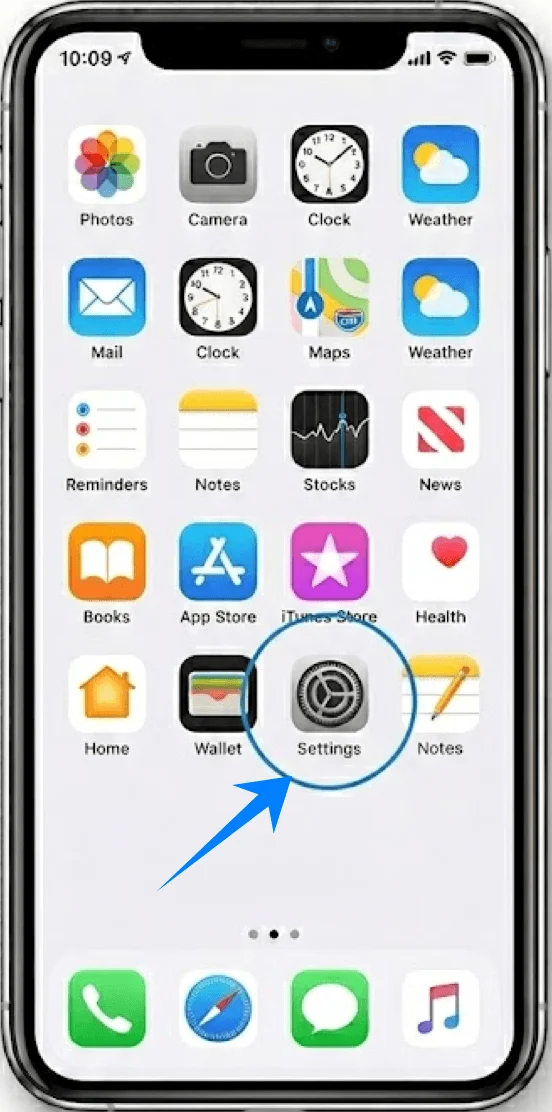
Adım 2: Hücresel Ayarlarına Gidin
Aşağı kaydırın ve “Hücresel”e dokunun (Bazı cihazlarda bu “Mobil Hizmet” veya “Mobil Veri” olarak görünebilir)
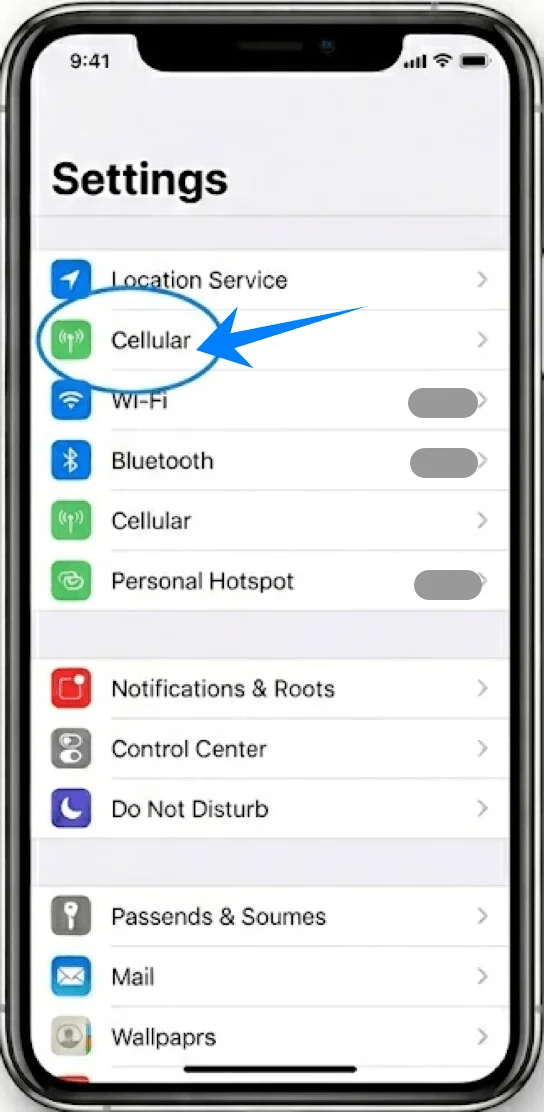
Adım 3: eSIM Ekle
Hiçbir hücresel plan yüklü değilse “Hücresel Kur”a veya yeni bir hat eklemek için “Hücresel Plan Ekle”ye dokunun
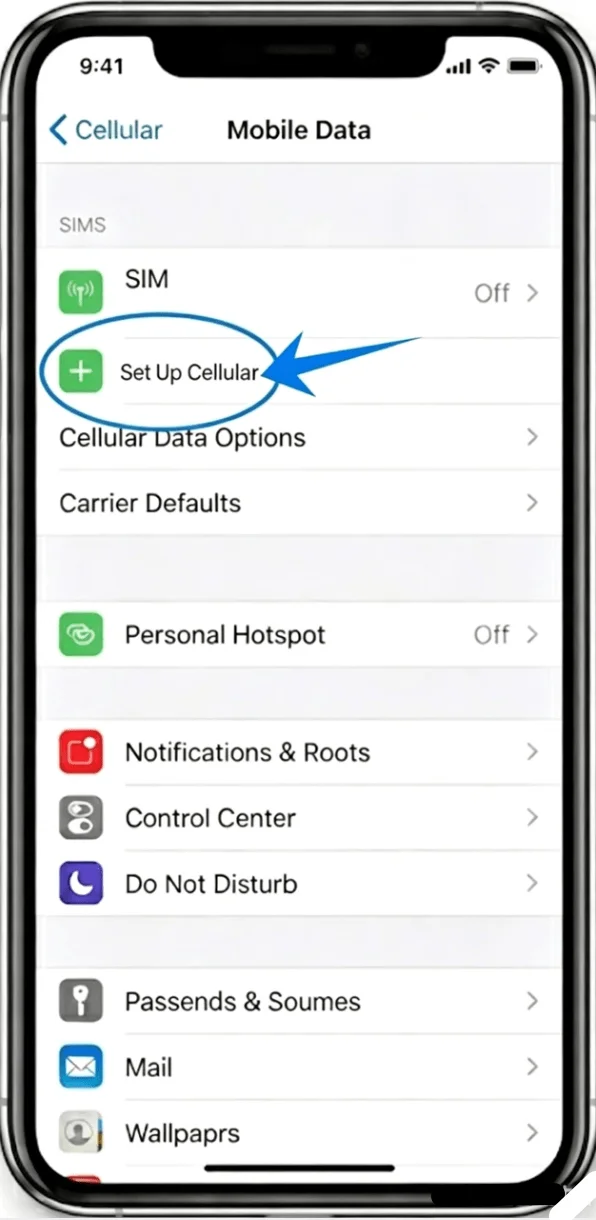
Adım 4: QR Kod Yöntemini Seç
“QR Kodunu Kullan”a dokunun
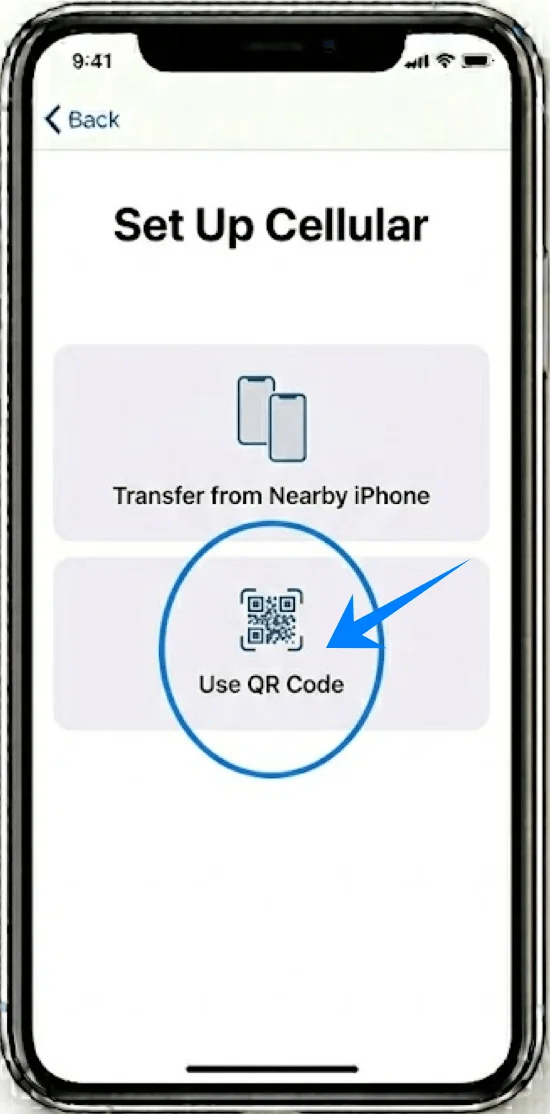
Adım 5: QR Kodunu Tara
iPhone kamerasını operatörünüzün sağladığı QR kodunun üzerine tutun
QR kodunun kamera çerçevesi içinde net bir şekilde göründüğünden emin olun
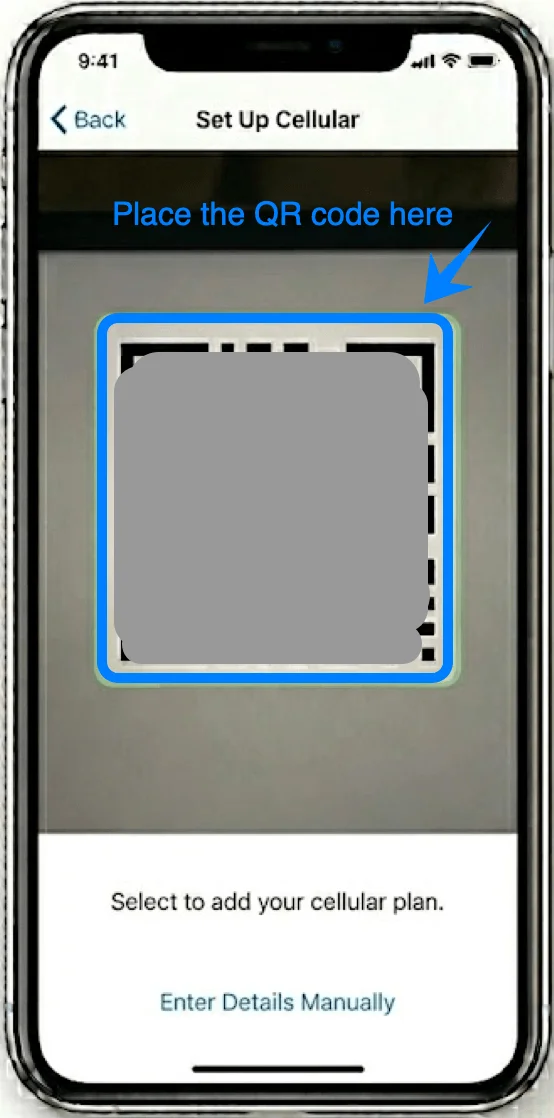
Telefon kodu otomatik olarak algılayıp işleyecektir
Adım 6: Hücresel Planı Onayla
İstendiğinde “Hücresel Plan Ekle”ye dokunun
Adım 7: Plana Etiket Ver (İsteğe bağlı ancak önerilir)
Şunun gibi bir etiket seçin:
“Birincil”
“İkincil”
“İş”
“Sürdür”e dokunun
Adım 8: Varsayılan Hat Tercihlerini Ayarla
Kullanımı yapılandırmanız istenecektir:
Şunlar için tercih ettiğiniz seçeneğe dokunun:
Varsayılan Hat
iMessage ve FaceTime
Hücresel Veri
Ekrandaki yönergeleri izleyin ve her seçimden sonra “Sürdür”e dokunun.
Yöntem 2: Manuel Giriş ile eSIM Kurulumu
Adım 1: Ayarları Açın
“Ayarlar” sekmesine dokunun
Adım 2: Hücresel'e Gidin
“Hücresel” sekmesine dokunun (Bazı cihazlarda bu “Mobil Servis” veya “Mobil Veri” olarak görünebilir)
Adım 3: eSIM Ekle
Hiçbir hücresel plan yüklü değilse “Hücresel Ayarla” üzerine, yeni bir hat eklemek istiyorsanız “Hücresel Plan Ekle” üzerine dokunun
Adım 4: Manuel Giriş Seçeneğini Seçin
“QR Kodu Kullan” seçeneğine dokunun
QR tarama ekranında, alt kısımda yer alan “Bilgileri Elle Gir” seçeneğine dokunun
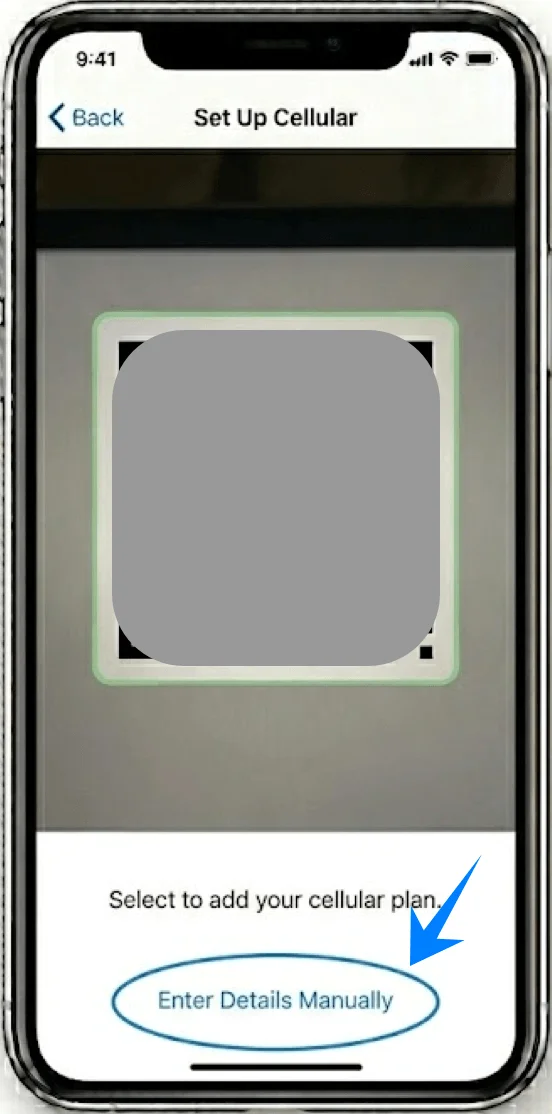
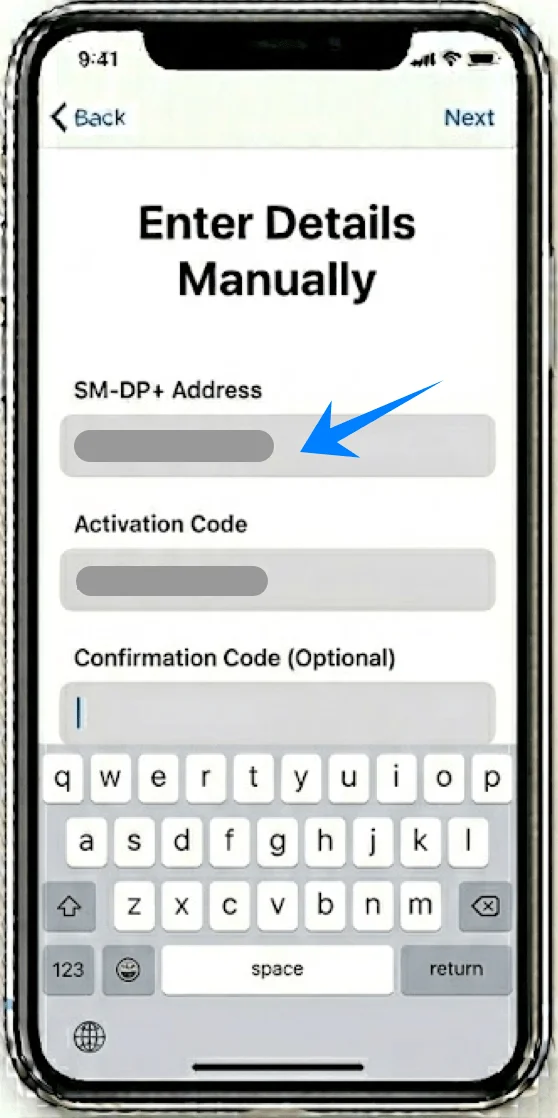
Adım 5: Aktivasyon Bilgilerini Girin
“SM-DP+ Adresi” alanına, operatörünüz tarafından size sağlanan adresi yazın
“Aktivasyon Kodu” alanına, kodu size iletildiği şekilde eksiksiz girin
İstenmesi durumunda Onay Kodunu girin
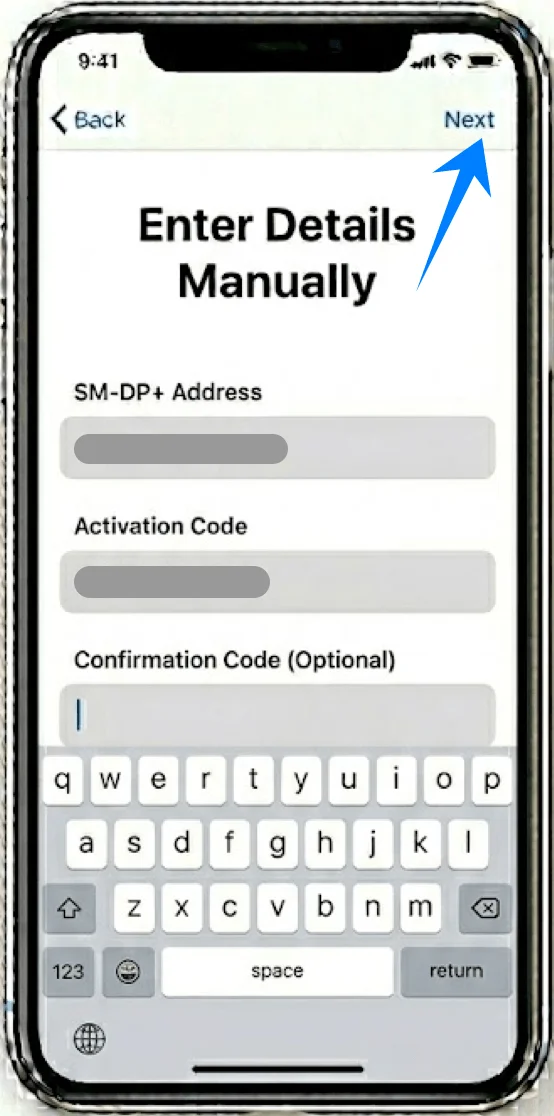
Adım 6: Aktivasyona Devam Edin
Sağ üst köşedeki “İleri” butonuna dokunun
Adım 7: Plan Eklemesini Onaylayın
Ekranınıza gelen uyarıda “Hücresel Plan Ekle” seçeneğine dokunun
Adım 8: Hattı Etiketleyin ve Yapılandırın
Yeni plana bir isim (etiket) verin
Aşağıdakileri yapılandırın:
Varsayılan ses hattı
Veri kullanım hattı
iMessage/FaceTime hattı
Her seçimden sonra “Sürdür” butonuna dokunun
Başarılı Bir eSIM Kurulumu Nasıl Doğrulanır
Adım 1: Hücresel Planları Kontrol Edin
Ayarlar → Hücresel kısmına gidin (Bazı cihazlarda bu “Mobil Hizmet” veya “Mobil Veri” olarak görünebilir)
Yeni eSIM planının “Hücresel Planlar” altında göründüğünü doğrulayın
Adım 2: Sinyali Kontrol Edin
Ekranın sağ üst köşesine bakın
Yeni eklenen hat için sinyal çubuklarının göründüğünden emin olun
Adım 3: Hat Durumunu Kontrol Edin
Ayarlar → Hücresel kısmından yeni eklenen plana dokunun (Bazı cihazlarda bu “Mobil Hizmet” veya “Mobil Veri” olarak görünebilir)
Şunları doğrulayın:
“Bu Hattı Aç” seçeneğinin etkin (anahtarın yeşil) olması
Durumun Bağlı veya benzeri bir ifade ile görünmesi
Adım 4: Bağlantıyı Test Edin
Bir test araması yapın:
Telefon → Tuş Takımı → Bir numara çevirin → Ara'ya dokunun
Not: Bazı eSIM planları sesli arama desteği içermeyebilir; dolayısıyla planınıza bağlı olarak bu özellik mevcut olmayabilir.
Mobil veriyi test edin:
Wi-Fi'yi kapatın
Safari'yi açın ve bir web sayfası yüklemeyi deneyin
Sonuç
Yukarıdaki adımları tamamladığınızda, iRoamly eSIM'iniz başarıyla yüklenmiş ve kullanıma hazır hale gelmiş olmalıdır. Bu işlem herhangi bir ek araç gerektirmez ve tamamen cihazınızın ayarları üzerinden gerçekleştirilebilir.
Geleneksel yöntemlere kıyasla bu dijital kurulum daha hızlı ve yönetimi daha kolaydır. Sürece alıştığınızda, gelecekte eSIM profili eklemek veya ayarlarını değiştirmek de aynı derecede basit olacaktır.