
eSIM teknolojisi, her şeyi doğrudan cihazınız üzerinden yapılandırmanıza olanak tanıyarak mobil ağlara bağlanma sürecinizi basitleştirir.
Ekstra bir donanıma ihtiyaç duymazsınız; yalnızca telefonunuzun ayarlarındaki birkaç yönlendirmeyi takip etmeniz yeterlidir.
Bir iPhone 12 mini kullanıyorsanız ve iRoamly eSIM kurulumu yapmayı planlıyorsanız, bu kılavuz size net ve yapılandırılmış bir anlatım sunacaktır.
Kurulumu güvenle tamamlamanıza yardımcı olmak için, ilk hazırlık aşamasından son aktivasyona kadar her adım detaylıca açıklanmıştır.
iRoamly eSIM Kurulumu Öncesi Hazırlıklar
Başlamadan önce, aşağıdakilere sahip olduğunuzdan emin olun:
Kararlı bir internet bağlantısı (Wi-Fi veya hücresel)
Geçerli bir eSIM QR kodu veya operatörünüz tarafından sağlanan manuel aktivasyon bilgileri (SM-DP+ adresi ve aktivasyon kodu)
iPhone 12 mini cihazınızın açık ve kilitli olmadığından
Cihazın en güncel iOS sürümüne yükseltilmiş olması (uyumluluk için önerilir)
Yöntem 1: QR Kod Taraması ile eSIM Kurulumu
Adım 1: Hücresel Ayarlarını Açın
Ayarlar'a dokunun
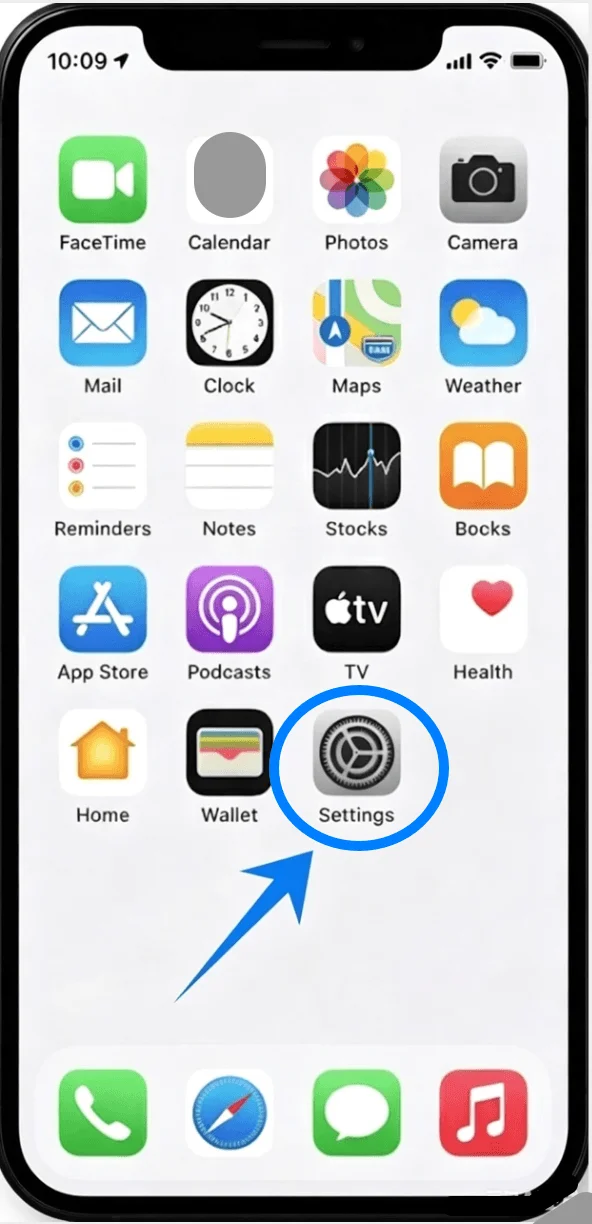
Aşağı kaydırın ve Hücresel'e dokunun (Bazı cihazlarda bu “Mobil Servis” veya “Mobil Veri” olarak görünebilir)
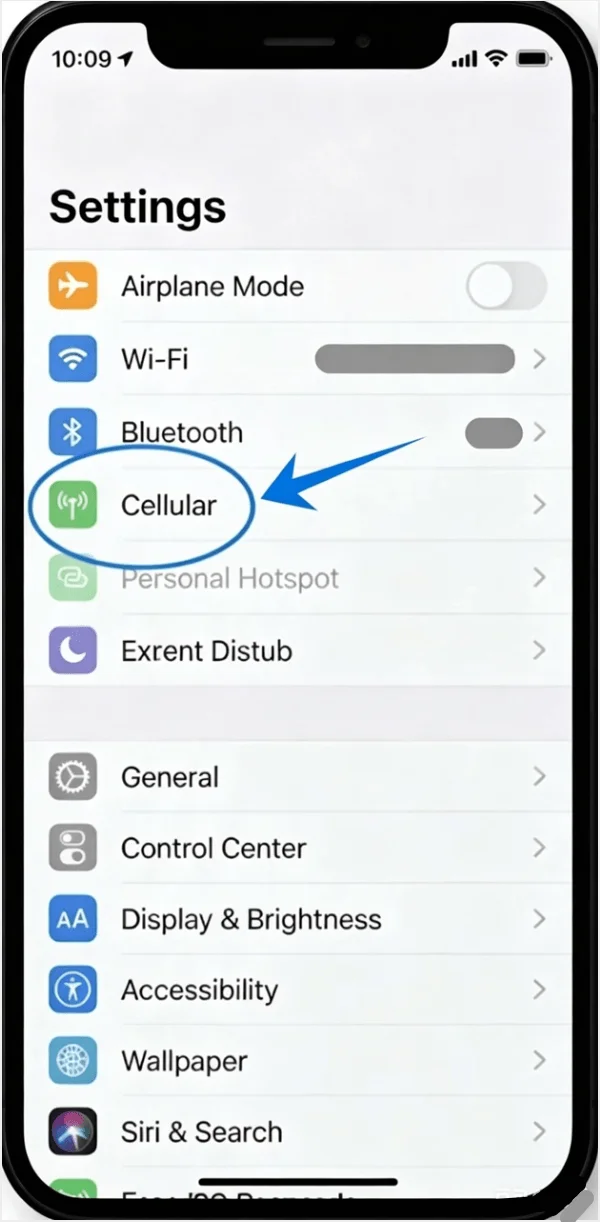
Adım 2: Yeni Bir eSIM Planı Ekleyin
Henüz bir hücresel plan yüklü değilse Hücresel Kurulumu Yap'a, yeni bir hat eklemek içinse Hücresel Plan Ekle'ye dokunun
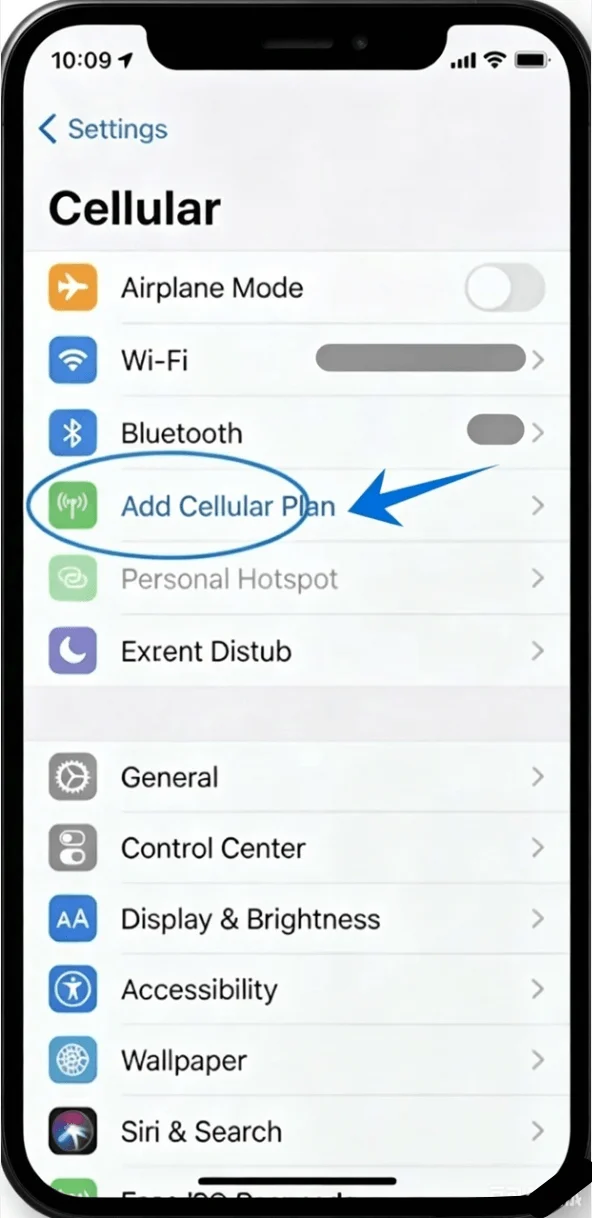
Adım 3: QR Kod Seçeneğini Belirleyin
“Hücresel Kurulumu Yap” ekranında QR Kodu Kullan seçeneğine dokunun
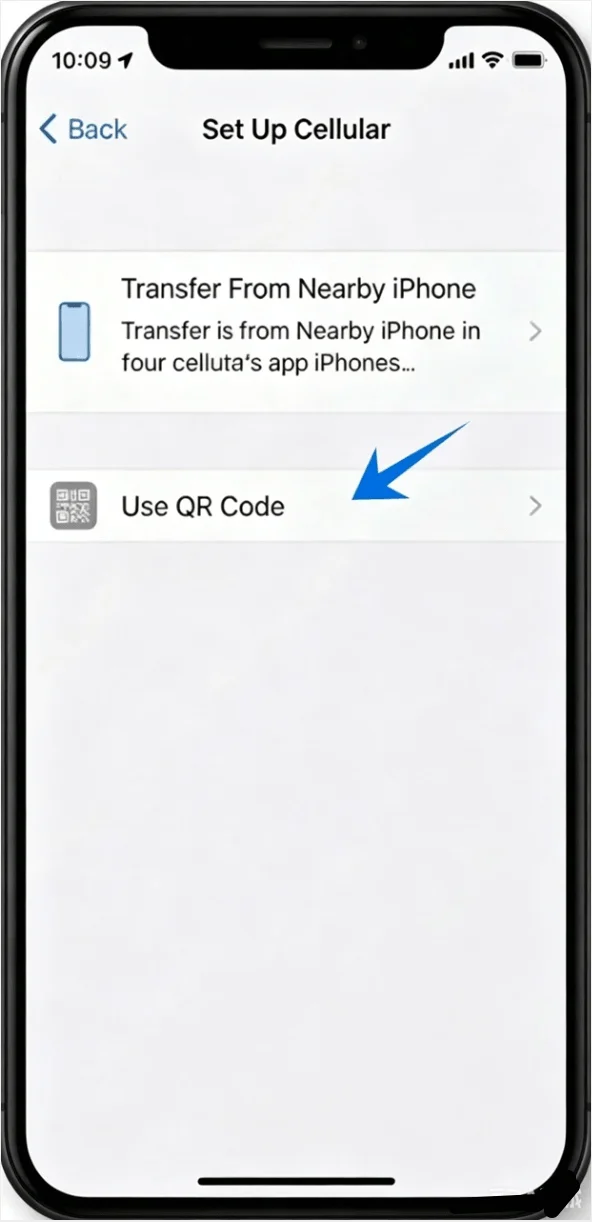
Adım 4: QR Kodu Tarayın
iPhone kameranızı operatörünüz tarafından sağlanan QR kodun üzerine getirin
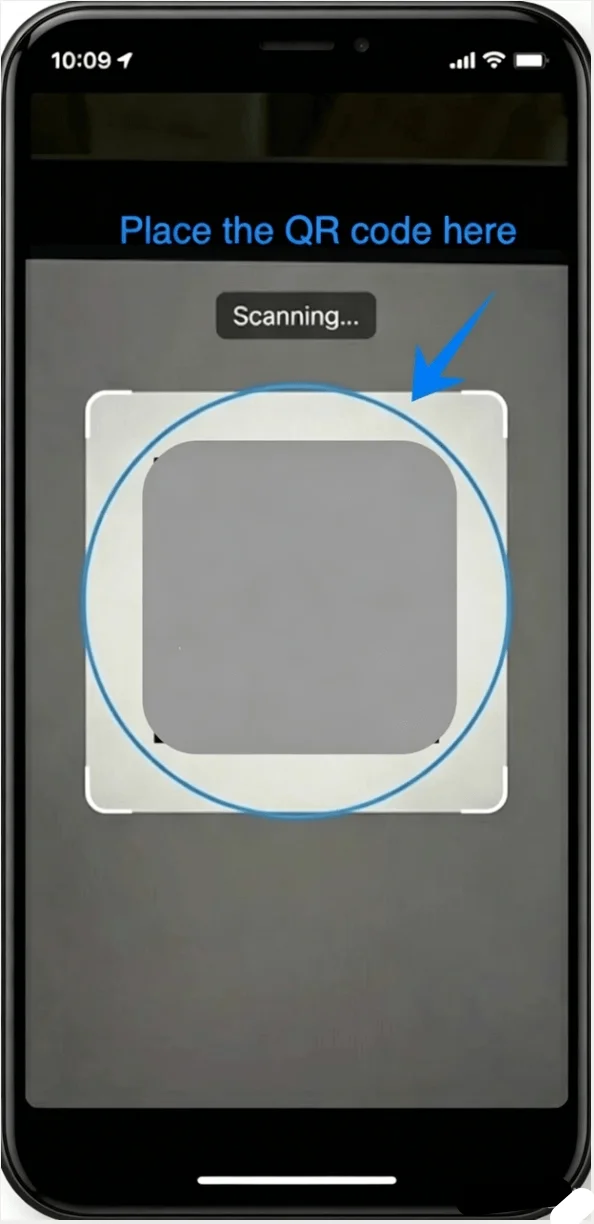
Cihazın kodu otomatik olarak tanımasını bekleyin
Adım 5: Plan Eklemeyi Onaylayın
İstendiğinde Hücresel Plan Ekle'ye dokunun
Adım 6: eSIM Hattını Adlandırın
Yeni hat için bir etiket seçin (örneğin: Birincil, İkincil, İş veya özel bir isim)
Sürdür'e dokunun
Adım 7: Varsayılan Hat Tercihlerini Ayarlayın
Şunlar için varsayılan hattınızı seçin:
Aramalar ve SMS → tercih ettiğiniz hatta dokunun → Sürdür'e dokunun
iMessage ve FaceTime → bir hat seçin → Sürdür'e dokunun
Hücresel Veri → bir hat seçin → Sürdür'e dokunun
Adım 8: Kurulumu Tamamlayın
Aktivasyonun tamamlanmasını bekleyin
İstendiğinde Bitti'ye dokunun
Yöntem 2: Manuel Giriş Yoluyla eSIM Kurulumu
Adım 1: Hücresel Ayarlarını Açın
Ayarlar'a dokunun
Aşağı kaydırın ve Hücresel'e dokunun (Bazı cihazlarda bu “Mobil Hizmet” veya “Mobil Veri” olarak görünebilir)
Adım 2: Yeni Bir eSIM Planı Ekleyin
Henüz bir hücresel plan yüklü değilse Hücresel Planı Ayarla'ya, yeni bir hat eklemek için ise Hücresel Plan Ekle'ye dokunun
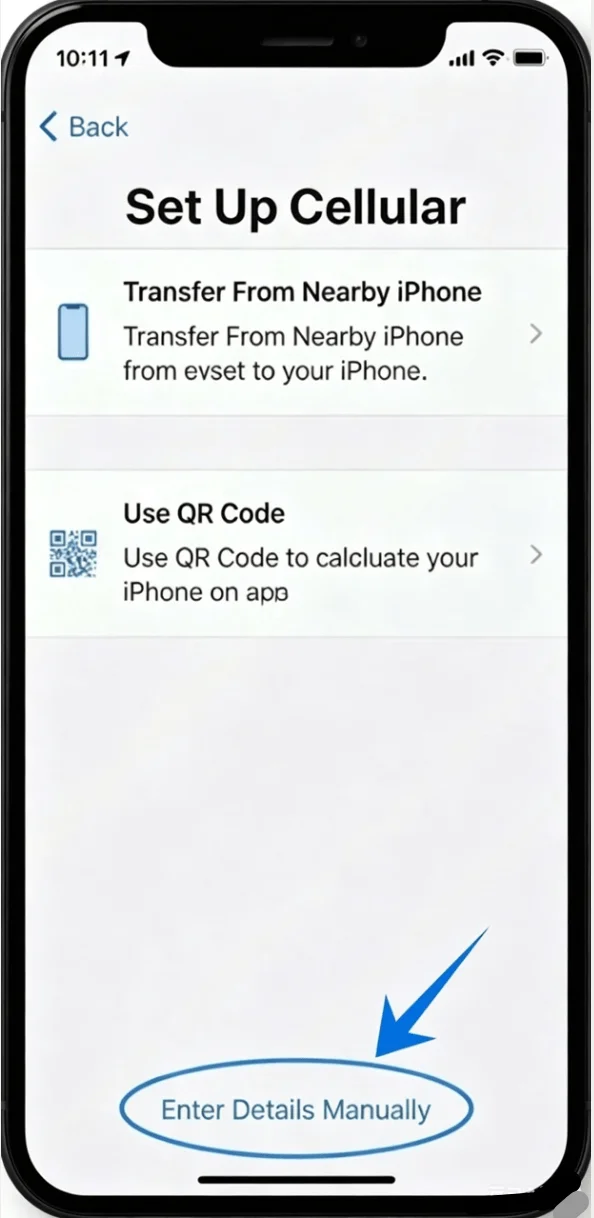
Adım 3: Manuel Girişi Seçin
Kurulum ekranında (en altta bulunan) Ayrıntıları Manuel Olarak Gir seçeneğine dokunun
Adım 4: Aktivasyon Bilgilerini Girin
SM-DP+ Adresi alanına, operatörünüz tarafından sağlanan adresi yazın
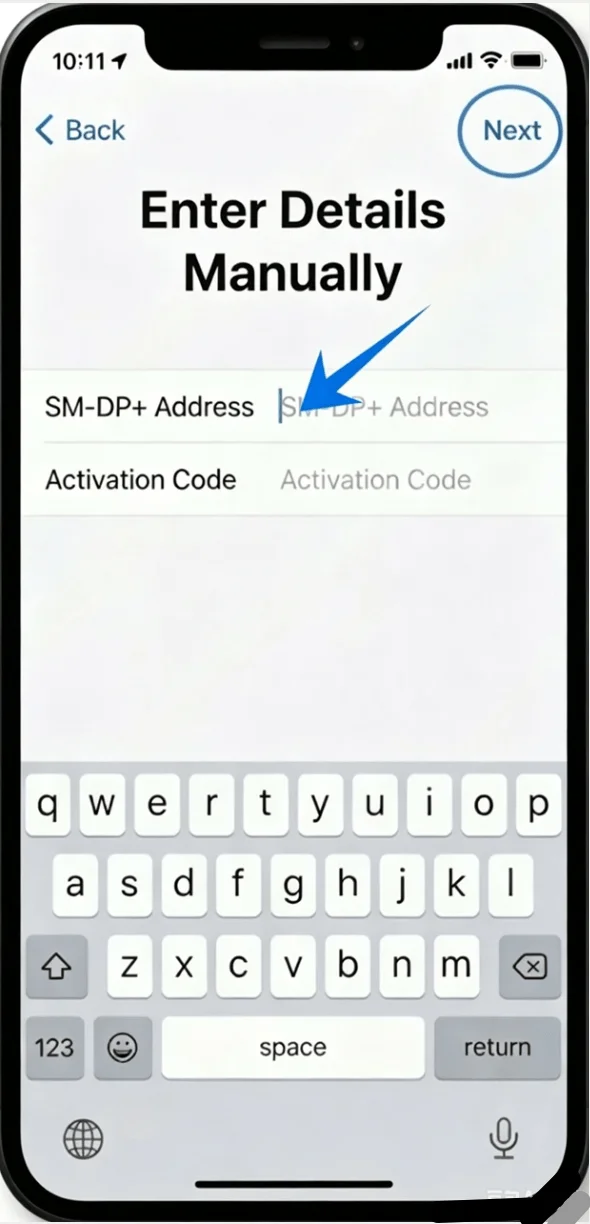
Aktivasyon Kodu alanına, size verilen kodu girin
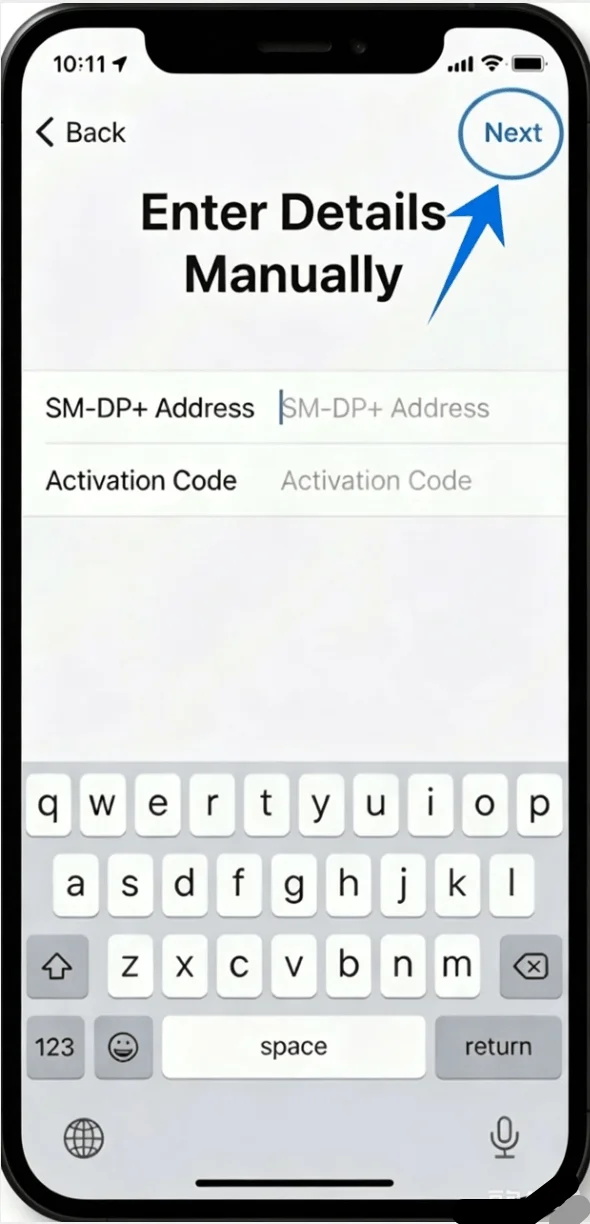
İleri'ye (sağ üst köşe) dokunun
Adım 5: Plan Eklemeyi Onaylayın
İstendiğinde Hücresel Plan Ekle'ye dokunun
Adım 6: eSIM Hattını Etiketleyin
Bir etiket atayın (örneğin: Birincil, Seyahat vb.)
Devam Et'e dokunun
Adım 7: Hat Kullanımını Yapılandırın
Şunlar için tercihlerinizi ayarlayın:
Varsayılan ses hattı → seçiminize dokunun → Devam Et'e dokunun
iMessage ve FaceTime → hattı seçin → Devam Et'e dokunun
Hücresel veri → hattı seçin → Devam Et'e dokunun
Adım 8: Kurulumu Tamamlayın
Aktivasyonun tamamlanmasını bekleyin
Bitti'ye dokunun
eSIM Kurulumunun Başarıyla Tamamlandığı Nasıl Doğrulanır
Hücresel Planları Kontrol Edin
Ayarlar → Hücresel yolunu izleyin (Bazı cihazlarda bu, “Mobil Servis” veya “Mobil Veri” olarak görünebilir)
Yeni eSIM planınızın Hücresel Planlar altında listelendiğini doğrulayın
Sinyal Bağlantısını Kontrol Edin
Ekranın sağ üst köşesine bakın
Yeni hat için sinyal çubuklarının göründüğünden emin olun
Bağlantıyı Test Edin
Bir arama yapın:
Telefon uygulamasını açın → Tuş Takımı'na dokunun → bir numara çevirin → Ara düğmesine basın
Not: Bazı eSIM planları sesli arama desteği içermeyebilir; bu nedenle seçtiğiniz plana bağlı olarak bu özellik kullanılamayabilir.
Mobil veriyi test edin:
Wi-Fi'yi kapatın → Safari uygulamasını açın → bir web sayfası yüklemeyi deneyin
Hat Durumunu Denetleyin
Ayarlar → Hücresel yolunu izleyin (Bazı cihazlarda bu, “Mobil Servis” veya “Mobil Veri” olarak görünebilir) → [eSIM Planınız]
Şunları doğrulayın:
Bu Hattı Aç seçeneğinin etkin (düğmenin yeşil) olduğunu
Durumun Bağlandı veya benzeri bir ibareyle göründüğünü
Sonuç
iPhone 12 mini cihazınız artık iRoamly eSIM ile yapılandırılmıştır; bu sayede internette gezinme, uygulamalar ve diğer çevrimiçi hizmetler için mobil veriye erişim sağlayabilirsiniz.
İster günlük bağlantı ihtiyaçlarınız ister özel durumlar için olsun, cihazınızın eSIM'i nasıl kullanacağını doğrudan sistem ayarları üzerinden kontrol edebilirsiniz.
Bu kurulum ayrıca veri kullanımı arasında geçiş yapmayı veya bağlantınızı farklı senaryolara göre uyarlamayı kolaylaştırarak çevrimiçi kalmanız için daha esnek bir yol sunar.