
Seyahatteyken veya iş gezisindeyken bağlantıda kalmak her zamankinden daha önemli.
eSIM teknolojisi sayesinde, mobil bağlantınızı henüz varış noktanıza varmadan hazırlayabilirsiniz; böylece fiziksel SIM kart arama veya değiştirme derdiniz olmaz.
Sadece bir operatör profili indirip etkinleştirerek, ihtiyaç duyduğunuzda yerel ağlara hızla erişebilirsiniz. Bu yaklaşım yalnızca zamandan tasarruf sağlamakla kalmaz, aynı zamanda tüm deneyimi çok daha sorunsuz hale getirir.
iPhone 12 Pro Max kullanıcıları için eSIM kurulumu, ilk kez kullananlar için bile hızlı ve sezgisel olacak şekilde tasarlanmıştır. Aşağıda, iRoamly eSIM'inizi adım adım nasıl kuracağınız konusunda size rehberlik edeceğiz.
iRoamly eSIM Kurulumundan Önce Hazırlıklar
İşleme başlamadan önce, aşağıdakilerin hazır olduğundan emin olun:
Kararlı bir internet bağlantısı (Wi-Fi veya hücresel veri)
Operatörünüz tarafından sağlanan geçerli bir eSIM QR kodu veya manuel etkinleştirme bilgileri (SM-DP+ adresi ve aktivasyon kodu)
iPhone 12 Pro Max cihazınızın açık ve kilit ekranının açılmış olması
Cihazınızın en güncel iOS sürümüne sahip olması (uyumluluk açısından önerilir)
Yöntem 1: QR Kod ile eSIM Kurulumu
Adım 1: Hücresel Ayarlarını Açın
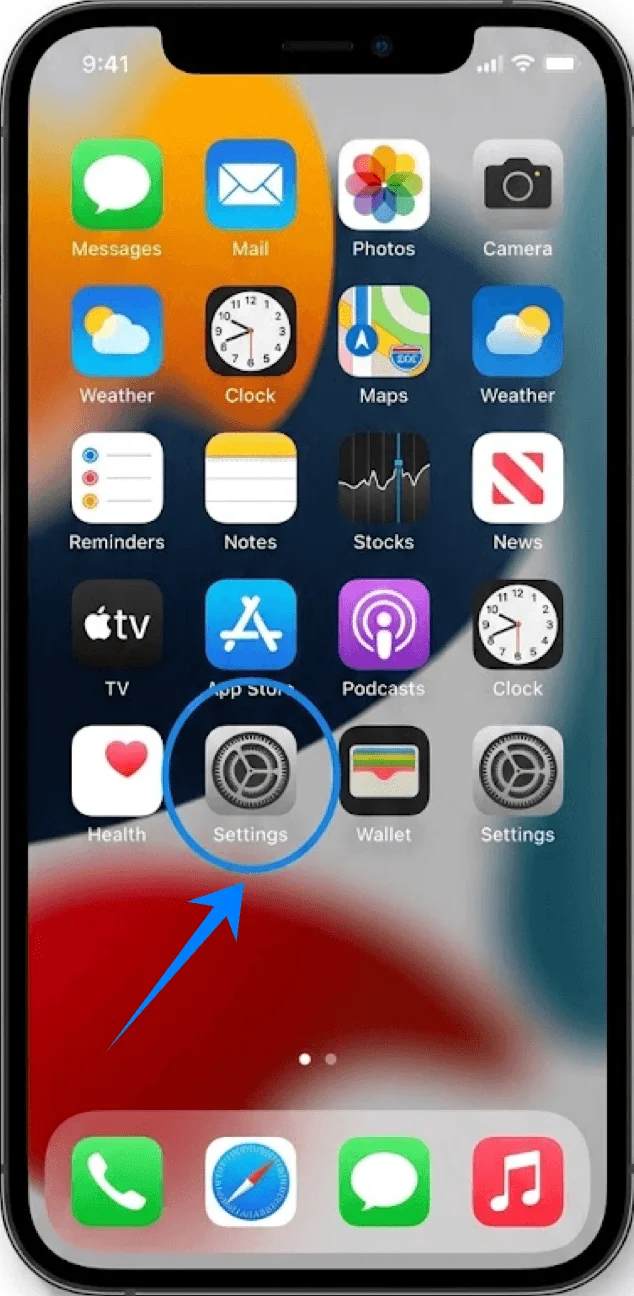
Ana Ekran üzerinden Ayarlar'a dokunun.
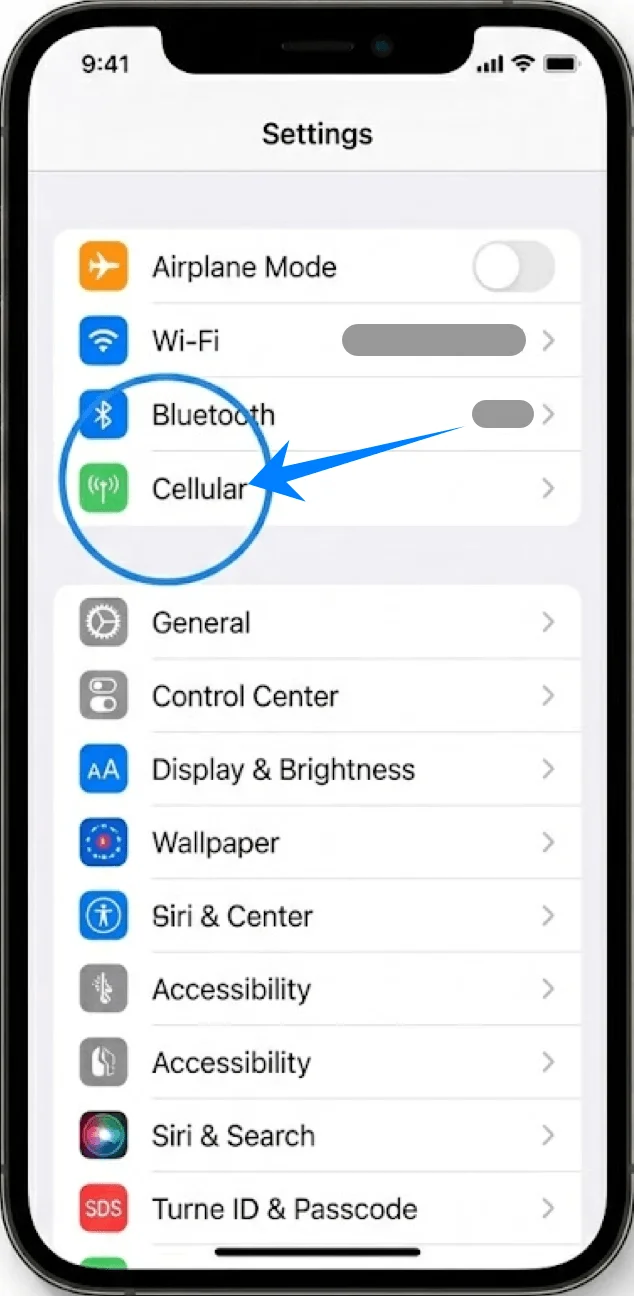
Aşağı kaydırın ve Hücresel seçeneğine dokunun (Bazı cihazlarda bu “Mobil Servis” veya “Mobil Veri” olarak görünebilir).
Adım 2: eSIM Planı Ekleyin
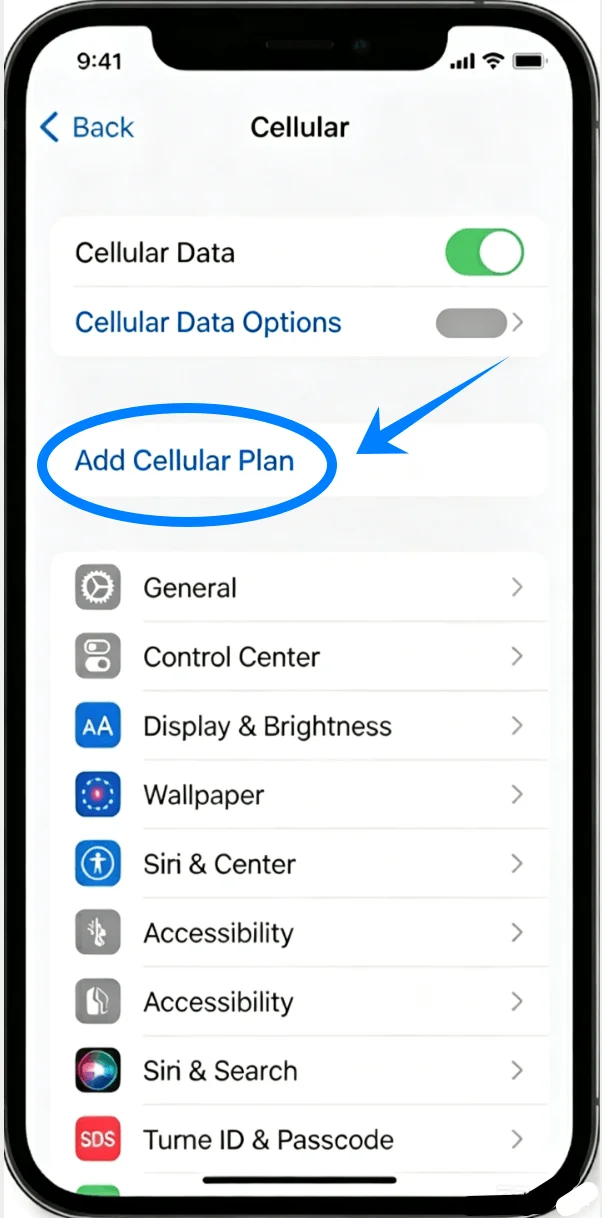
Yüklü bir hücresel plan yoksa Hücresel Kur'a, yeni bir hat eklemek istiyorsanız Hücresel Plan Ekle'ye dokunun.
Adım 3: QR Kodu Taratın
iPhone kameranızı, operatörünüz tarafından size sağlanan QR kodun üzerine getirin.
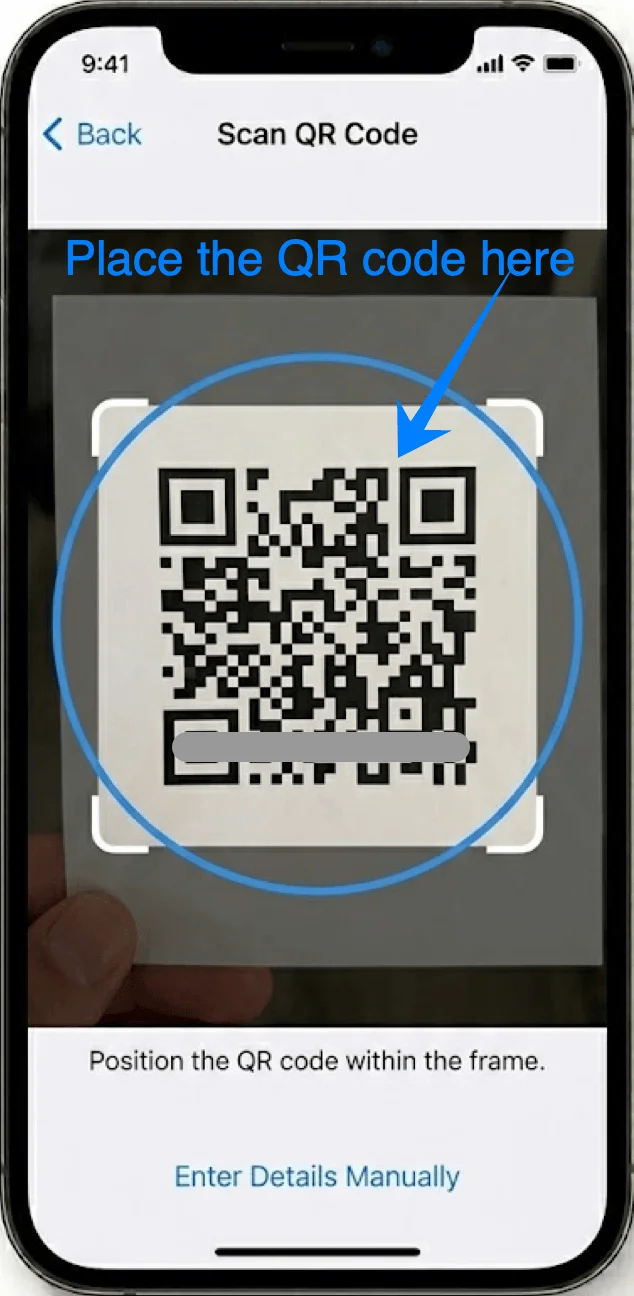
QR kodun ekranınızda otomatik olarak algılanmasını bekleyin.
Adım 4: Plan Ekleme İşlemini Onaylayın
Plan detayları ekrana geldiğinde, alt kısımdaki Hücresel Plan Ekle seçeneğine dokunun.
Adım 5: Planı Adlandırın
Yeni planınız için bir etiket belirleyin (örneğin: Birincil, İkincil, İş veya Seyahat).
Sürdür'e dokunun.
Adım 6: Varsayılan Hat Tercihlerini Ayarlayın
Sesli Aramalar için varsayılan hattınızı seçin ve Sürdür'e dokunun.
iMessage ve FaceTime için varsayılan hattınızı seçin ve Sürdür'e dokunun.
Hücresel Veri için varsayılan hattınızı seçin ve Sürdür'e dokunun.
Yöntem 2: Manuel Giriş ile eSIM Kurulumu
Adım 1: Hücresel Ayarlarını Açın
Ayarlar ögesine dokunun.
Aşağı kaydırın ve Hücresel ögesine dokunun (Bazı cihazlarda bu “Mobil Servis” veya “Mobil Veri” olarak görünebilir).
Adım 2: Manuel Girişi Başlatın
Hiçbir hücresel plan yüklü değilse Hücresel Kur ögesine veya yeni bir hat eklemek için Hücresel Plan Ekle ögesine dokunun.
Ekranın en altında bulunan Ayrıntıları Manuel Olarak Gir ögesine dokunun.
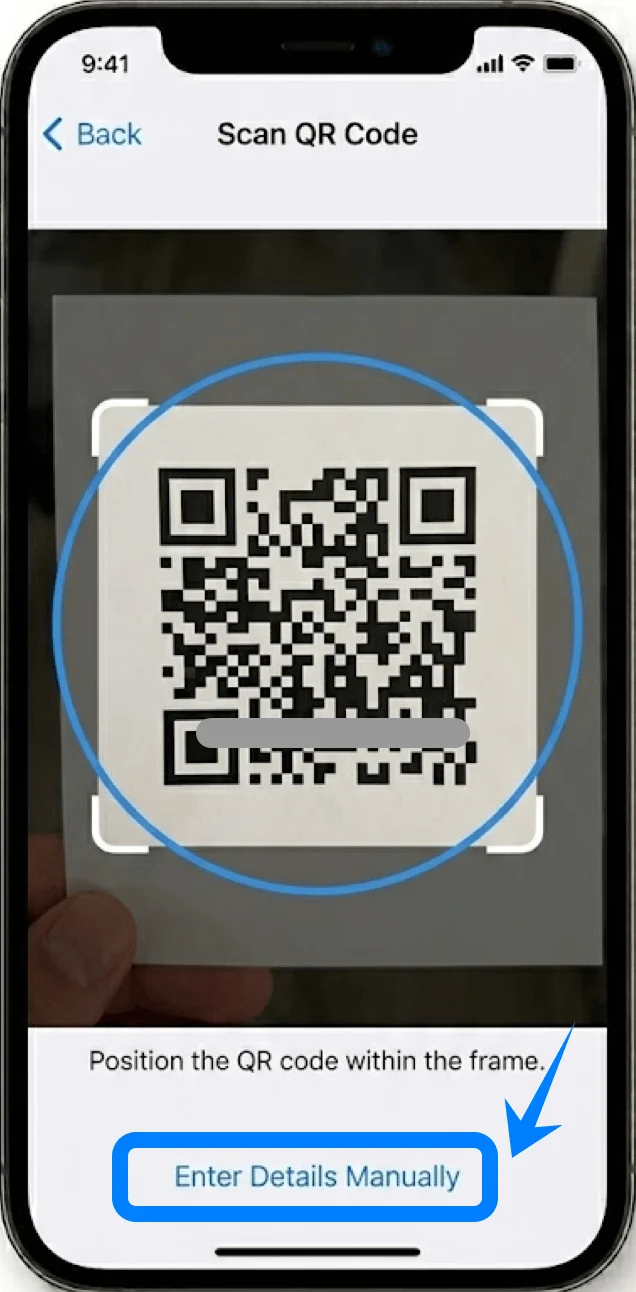
Adım 3: Operatör Bilgilerini Girin
SM-DP+ Adresi alanına dokunun ve SM-DP+ Adresini operatörünüz tarafından sağlandığı şekliyle girin.
Aktivasyon Kodu alanına dokunun ve Aktivasyon Kodunu size verildiği şekilde girin.
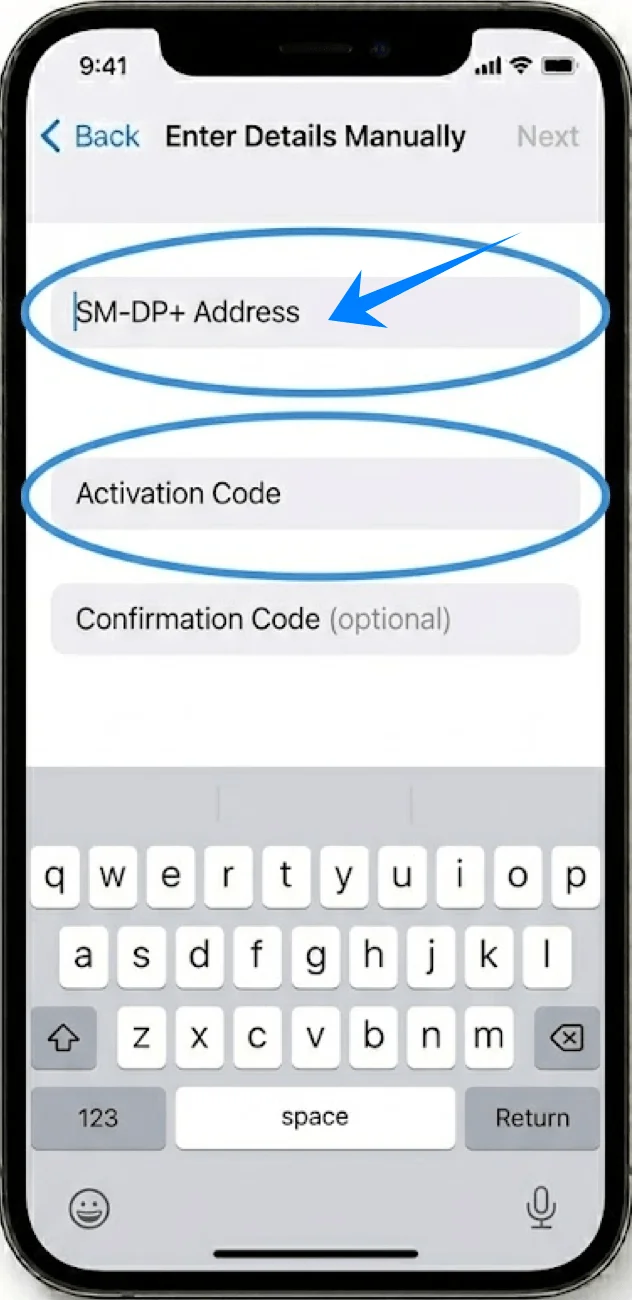
Mevcutsa, Onay Kodu alanına dokunun ve kodu girin.
Adım 4: eSIM Etkinleştirme
Ekranın sağ üst köşesinde yer alan İleri ögesine dokunun.
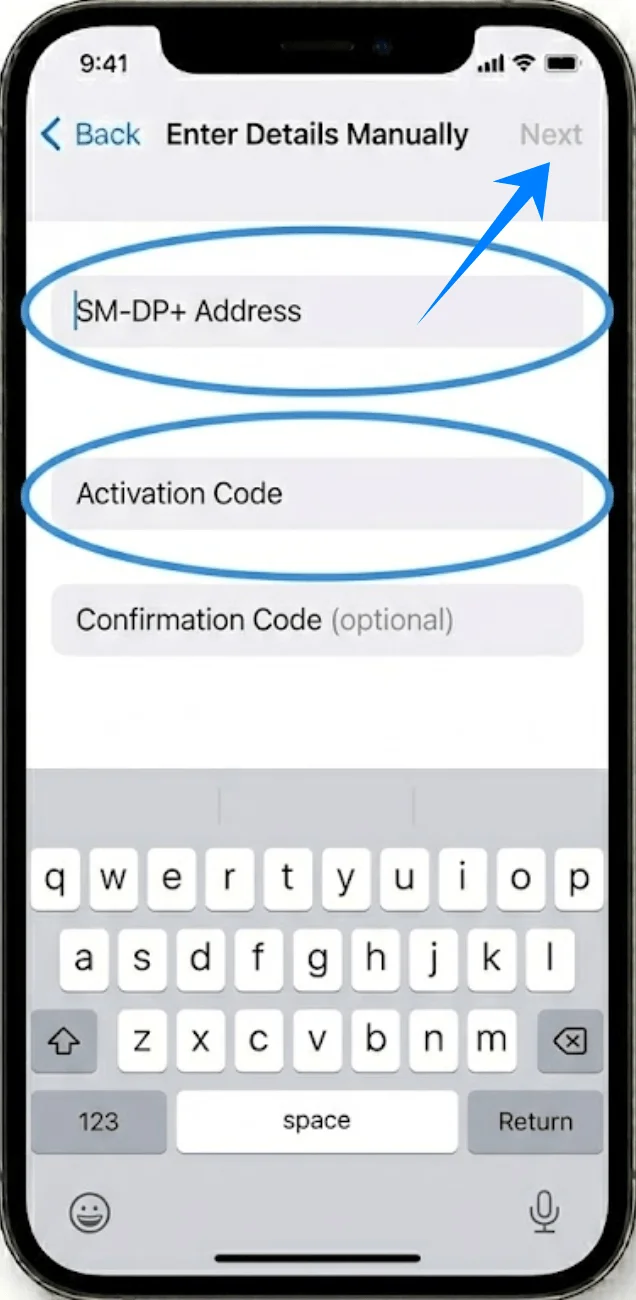
iPhone girilen bilgileri doğrulayıp planı etkinleştirirken bekleyin.
Adım 5: Plan Eklemeyi Onaylayın
İstendiğinde Hücresel Plan Ekle ögesine dokunun.
Adım 6: Etiketleme ve Yapılandırma
Plan için bir etiket seçin ve Sürdür ögesine dokunun.
Sesli Aramalar için varsayılan hattınızı seçin, ardından Sürdür ögesine dokunun.
iMessage ve FaceTime için varsayılan hattınızı seçin, ardından Sürdür ögesine dokunun.
Hücresel Veri için varsayılan hattınızı seçin, ardından Sürdür ögesine dokunun.
eSIM Kurulumunun Başarıyla Tamamlandığını Nasıl Doğrularsınız
Adım 1: Hücresel Planları Kontrol Edin
Ayarlar sekmesine dokunun.
Hücresel sekmesine dokunun (Bazı cihazlarda bu seçenek “Mobil Hizmet” veya “Mobil Veri” olarak görünebilir).
Yeni planın Hücresel Planlar altında listelendiğini doğrulayın.
Adım 2: Sinyal Durumunu Doğrulayın
Ekranın sağ üst köşesine bakın.
Yeni eklenen hat için sinyal çubuklarının göründüğünden emin olun.
Adım 3: Bağlantıyı Test Edin
Ayarlar > Hücresel bölümüne gidin (Bazı cihazlarda bu seçenek “Mobil Hizmet” veya “Mobil Veri” olarak görünebilir).
Yeni eklenen plana dokunun.
Bu Hattı Aç seçeneğini AÇIK konuma getirin.
Aşağıdaki testleri gerçekleştirin:
Bir telefon görüşmesi yapın
Bir kısa mesaj gönderin
Wi-Fi'yi kapatın ve mobil veriyi test edin
Not: Bazı eSIM planları sesli arama desteği içermeyebilir; bu özellik kullandığınız plana bağlı olarak sunulmuyor olabilir.
Sonuç
Yukarıdaki adımları tamamladıktan sonra, iRoamly eSIM'iniz artık aktif hale gelmiş ve iPhone 12 Pro Max cihazınızda kullanıma hazır olmalıdır.
Geleneksel SIM kurulumlarına kıyasla, bu dijital yaklaşım daha fazla verimlilik ve esneklik sunarak bağlantınızı daha kolay yönetmenizi sağlar.
Sürece aşina olduğunuzda, ayarlarınızı farklı ihtiyaçlara ve senaryolara en az çabayla uyarlayabileceksiniz.