
Bağlantıya hızlıca ihtiyaç duyduğunuzda, fiziksel bir kurulum gerektirmeyen bir çözüme sahip olmak büyük fark yaratır.
eSIM tam olarak bunu sunar; herhangi bir kart takmanıza gerek kalmadan hücresel bir planı etkinleştirmenizi sağlayan dijital bir yöntemdir.
iPhone 13 Pro modelinde bu işlem tamamen sistem ayarları üzerinden gerçekleştirilir, bu da süreci hem basit hem de verimli kılar.
Halihazırda iRoamly eSIM bilgilerine sahipseniz, bu kılavuz sorunsuz bir kurulum ve etkinleştirme deneyimi yaşamanız için size adım adım yol gösterecektir.
iroamly eSIM Kurulumu Öncesinde Hazırlıklar
Başlamadan önce, aşağıdakilerin elinizde olduğundan emin olun:
Kararlı bir internet bağlantısı (Wi-Fi veya hücresel veri)
Operatörünüz tarafından sağlanan geçerli bir eSIM QR kodu veya manuel aktivasyon bilgileri (SM-DP+ adresi ve aktivasyon kodu)
Açık ve kilit ekranı devre dışı bırakılmış iPhone 13 Pro'nuz
Cihazın en son iOS sürümüne güncellenmiş olması (uyumluluk için önerilir)
Yöntem 1: QR Kod ile eSIM Yükleme
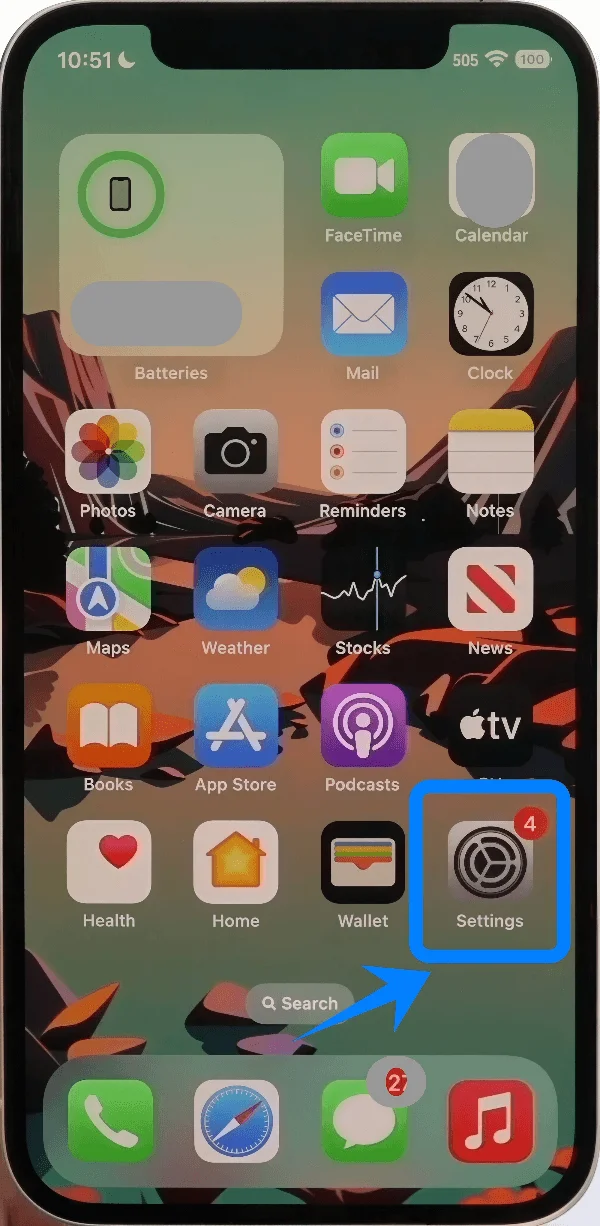
Adım 1: Hücresel Ayarlarını Açın
Ayarlar kısmına dokunun
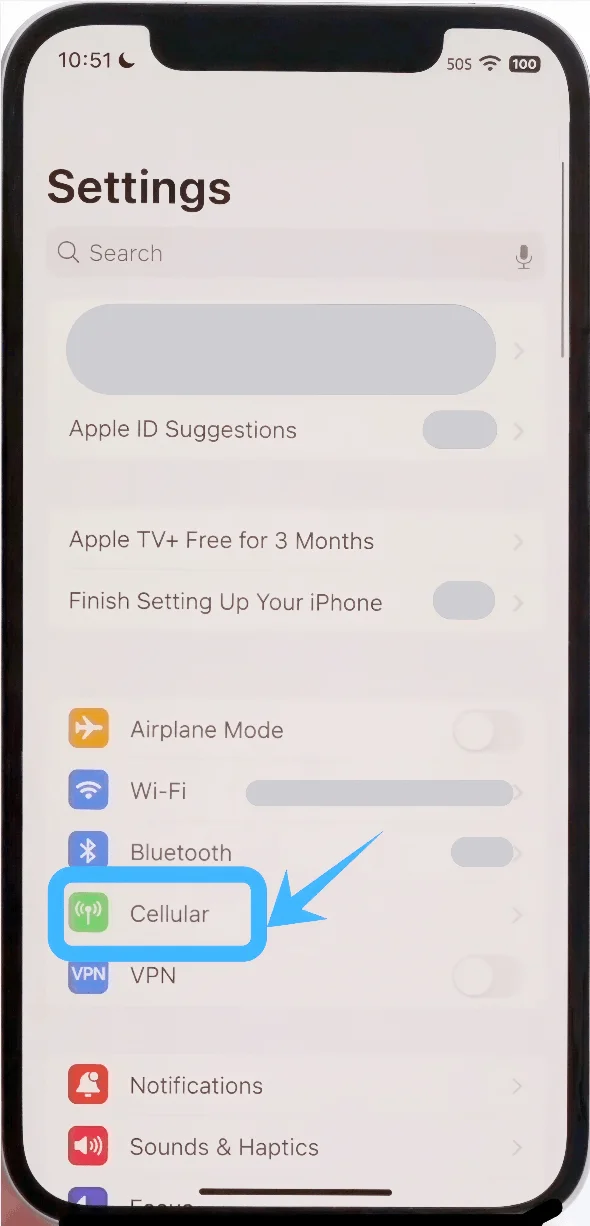
Aşağı kaydırın ve Hücresel seçeneğine dokunun (Bazı cihazlarda bu "Mobil Servis" veya "Mobil Veri" olarak görünebilir)
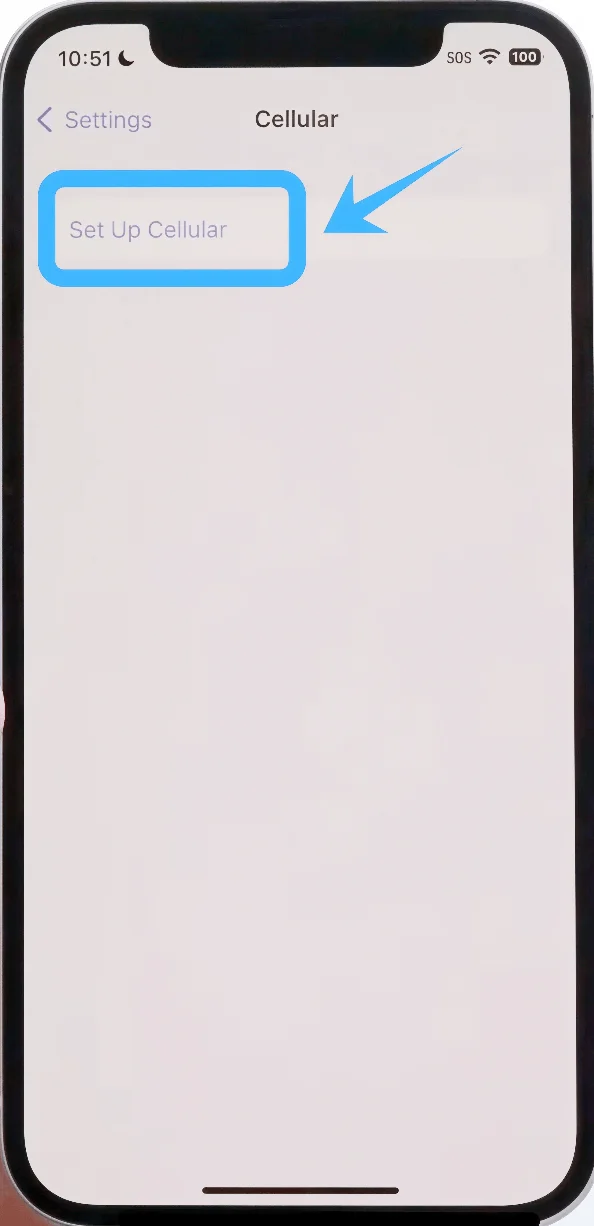
Adım 2: eSIM Planı Ekleyin
Eğer yüklü bir hücresel planınız yoksa Hücresel Kurulumu Yap'a veya yeni bir hat eklemek için Hücresel Plan Ekle'ye dokunun
Adım 3: QR Kod Seçeneğini Seçin
QR Kodu Kullan seçeneğine dokunun
Adım 4: QR Kodu Tarayın
iPhone'unuzu, QR kod kamera çerçevesinin içine gelecek şekilde konumlandırın
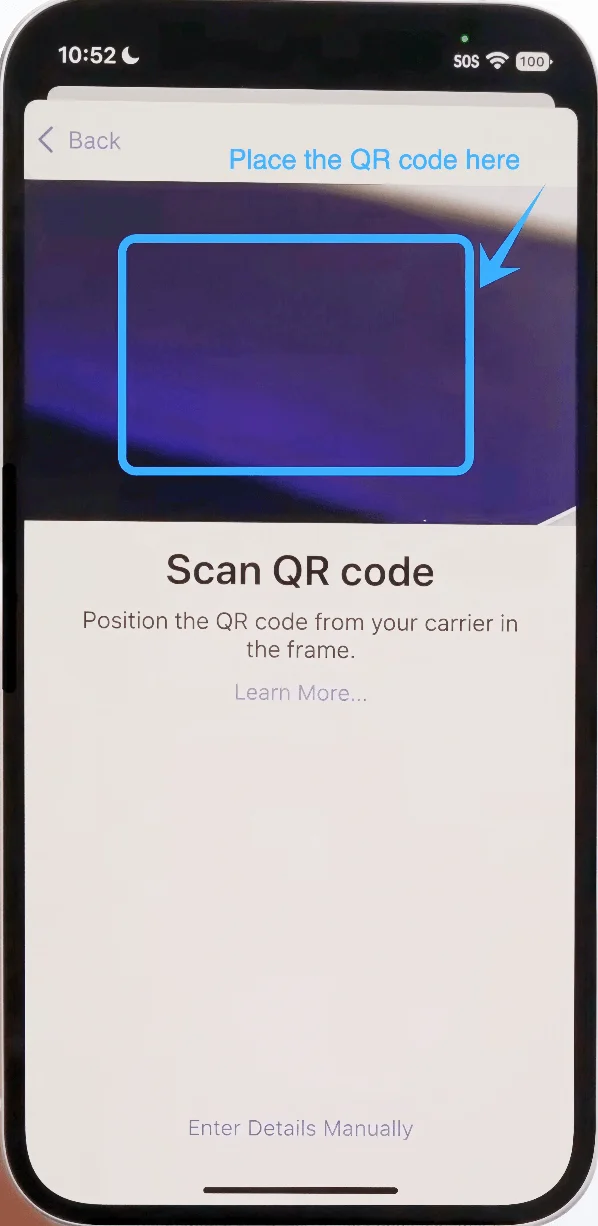
Cihaz kodu otomatik olarak algılayana kadar bekleyin
Adım 5: Plan Eklemeyi Onaylayın
Ekrana gelen uyarıda Hücresel Plan Ekle'ye dokunun
Adım 6: eSIM Hattını Etiketleyin
Bir etiket seçin (örneğin; Birincil, İkincil veya İş)
Sürdür düğmesine dokunun
Adım 7: Varsayılan Hat Tercihlerini Ayarlayın
Aramalar ve mesajlar için Varsayılan Hattınızı belirleyin ve Sürdür'e dokunun
iMessage ve FaceTime için kullanılacak hattı seçin ve Sürdür'e dokunun
Hücresel Veri için kullanacağınız hattı seçin ve Sürdür'e dokunun
Yöntem 2: Manuel Giriş yoluyla eSIM yükleyin
Adım 1: Hücresel Ayarlarını Açın
Ayarlar'a dokunun
Aşağı kaydırın ve Hücresel'e dokunun (Bazı cihazlarda bu “Mobil Hizmet” veya “Mobil Veri” olarak görünebilir)
Adım 2: eSIM Planı Ekleyin
Hiçbir hücresel plan yüklü değilse Hücresel Ayarla'ya dokunun veya yeni bir hat eklemek için Hücresel Plan Ekle'ye dokunun
Adım 3: Manuel Giriş Seçeneğini Seçin
Ayrıntıları Elle Gir'e dokunun
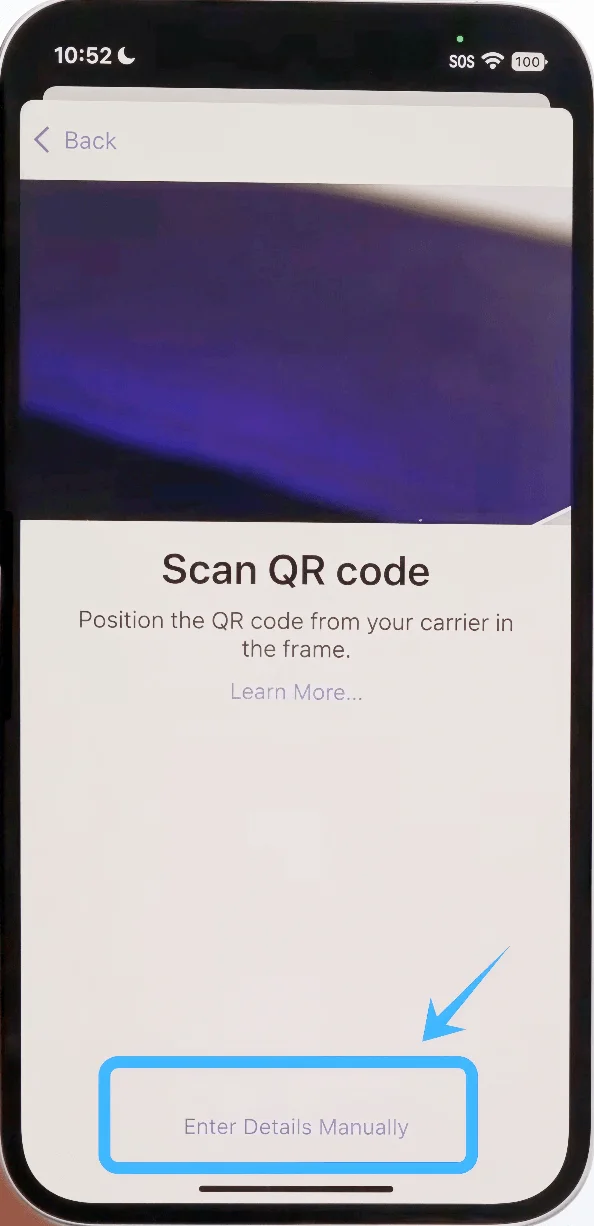
Adım 4: Aktivasyon Ayrıntılarını Girin
SM-DP+ Adresi alanına dokunun, adresi operatörünüz tarafından sağlandığı şekliyle girin
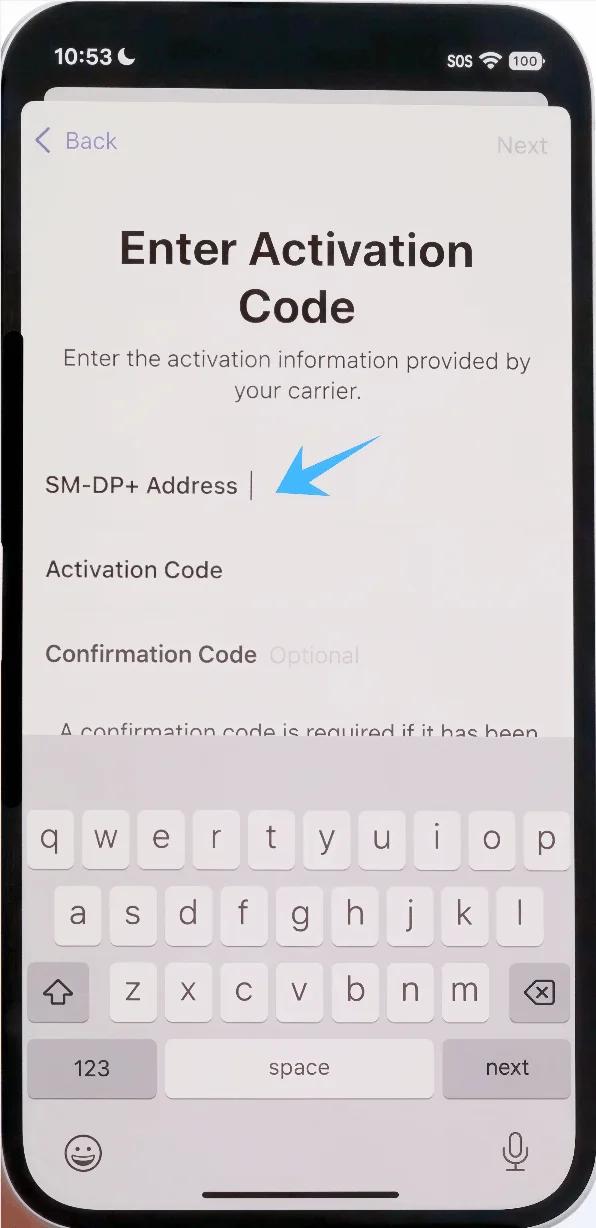
Aktivasyon Kodu alanına dokunun, aktivasyon kodunu sağlandığı şekilde girin
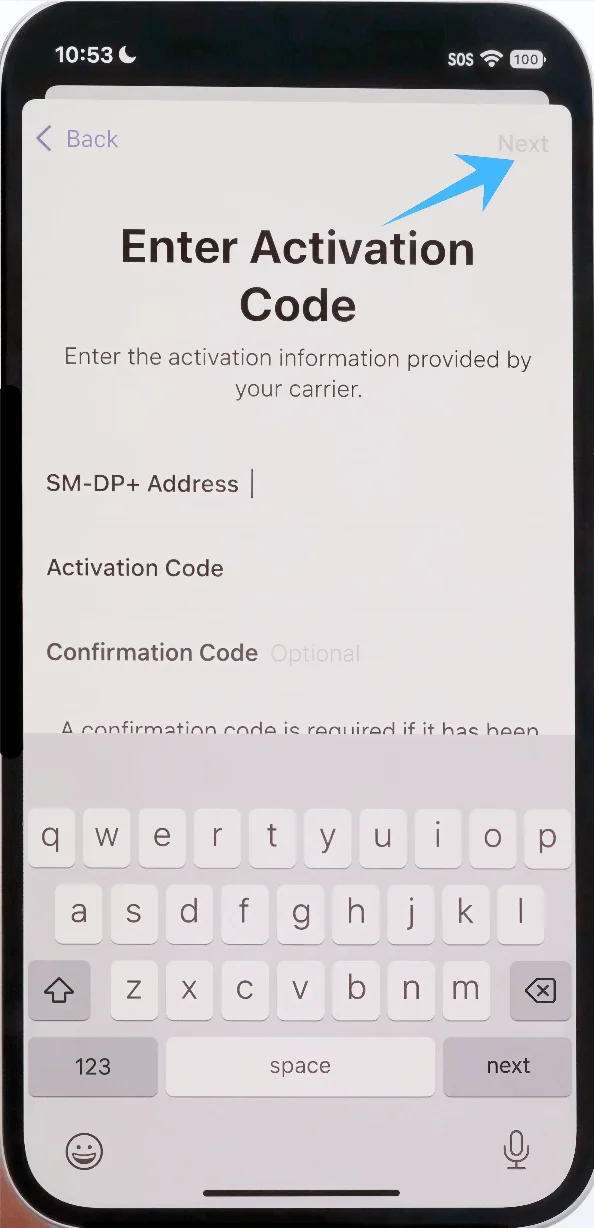
Onay Kodu alanına dokunun (eğer görünürse), operatörünüz tarafından sağlanan kodu girin
Gerekli tüm bilgileri girdikten sonra İleri'ye dokunun
Adım 5: Plan Eklemesini Onaylayın
İstendiğinde Hücresel Plan Ekle'ye dokunun
Adım 6: Hat Ayarlarını Yapılandırın
Yeni plan için bir etiket seçin ve Sürdür'e dokunun
Seçin:
Varsayılan Hat → Sürdür'e dokunun
iMessage & FaceTime hattı → Sürdür'e dokunun
Hücresel Veri hattı → Sürdür'e dokunun
eSIM Kurulumunun Başarılı Olduğu Nasıl Doğrulanır
Adım 1: Hücresel Planları Kontrol Edin
Ayarlar bölümüne gidin
Hücresel öğesine dokunun (Bazı cihazlarda bu “Mobil Hizmet” veya “Mobil Veri” olarak görünebilir)
Yeni planın Hücresel Planlar altında göründüğünü doğrulayın
Adım 2: Sinyal Durumunu Kontrol Edin
Durum çubuğuna bakın (sağ üst köşe)
Yeni eklenen hat için sinyal çubuklarının göründüğünden emin olun
Adım 3: Bağlantıyı Test Edin
Yeni hattı kullanarak bir telefon araması yapın:
Telefon uygulamasını açın
Tuş Takımı kısmına dokunun
Bir numara tuşlayın ve bağlantının kurulduğunu teyit edin
Not: Bazı eSIM planları sesli arama desteği içermeyebilir; bu nedenle planınıza bağlı olarak bu özellik kullanılamayabilir.
Mobil veriyi test edin:
Wi-Fi'yi kapatın
Bir tarayıcı açın ve bir web sayfası yüklemeyi deneyin
Adım 4: Hat Seçimini Doğrulayın
Ayarlar → Hücresel yolunu izleyin (Bazı cihazlarda bu “Mobil Hizmet” veya “Mobil Veri” olarak görünebilir)
Yeni plana dokunun ve açık konumda olduğundan emin olun
Sonuç
Artık eSIM'iniz başarıyla kurulmuş ve kullanıma hazır olmalıdır. Bu süreç geleneksel SIM kurulumundan daha basittir ve adımları kavradıktan sonra çok az çaba gerektirir.
İlk kez kullananlar dahi talimatları dikkatlice takip ederek kurulumu zorlanmadan tamamlayabilirler.
Bundan sonra, aynı yöntemi kullanarak eSIM'ler ekleyebilir veya değiştirebilirsiniz; bu da bağlantınızı yönetmek için oldukça pratik bir seçenektir.